
Unity
Guide SDK multiplateforme pour applications mobiles Unity.

React Native & Expo
Instructions de configuration pour les environnements React Native et Expo.

Flutter
Guide SDK pour applications Flutter utilisant Dart.

Ionic & Ionic Capacitor
Configuration pour applications mobiles hybrides Ionic et Capacitor.

.NET MAUI
Guide d'intégration pour applications .NET MAUI.

Huawei Android Native
Configuration SDK pour appareils Huawei utilisant les services push HMS.
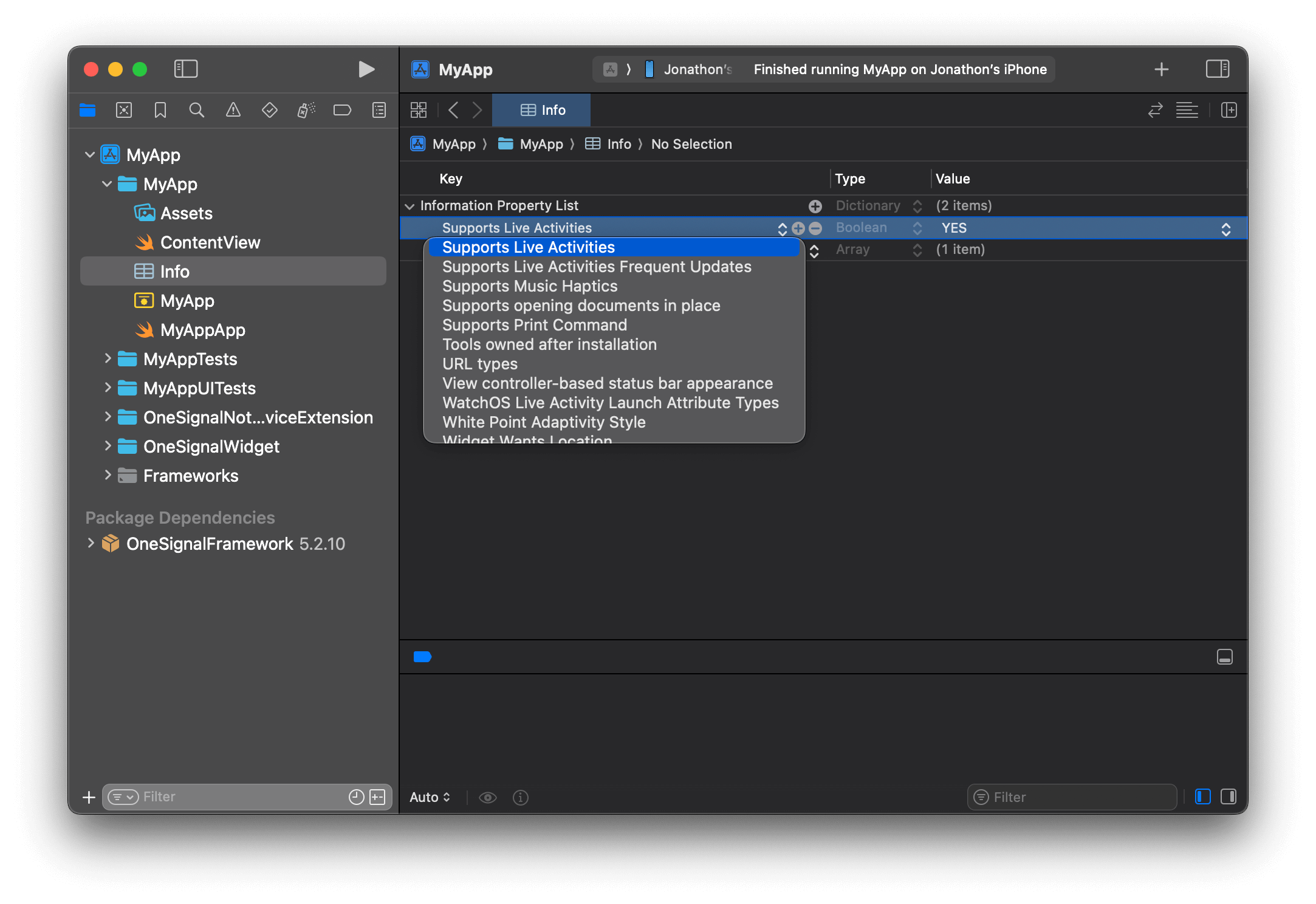
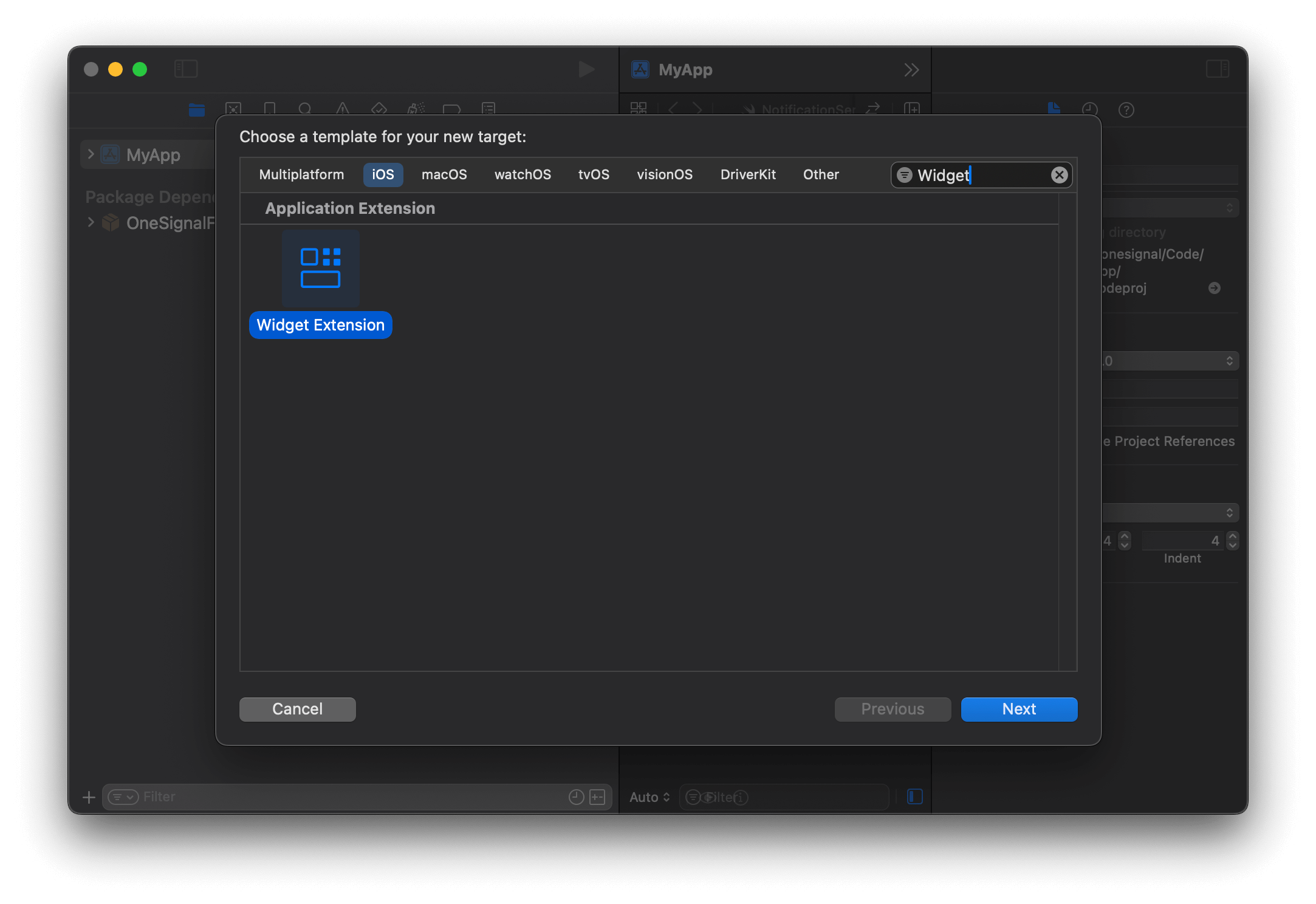 Sélectionnez et appuyez sur **Suivant**.
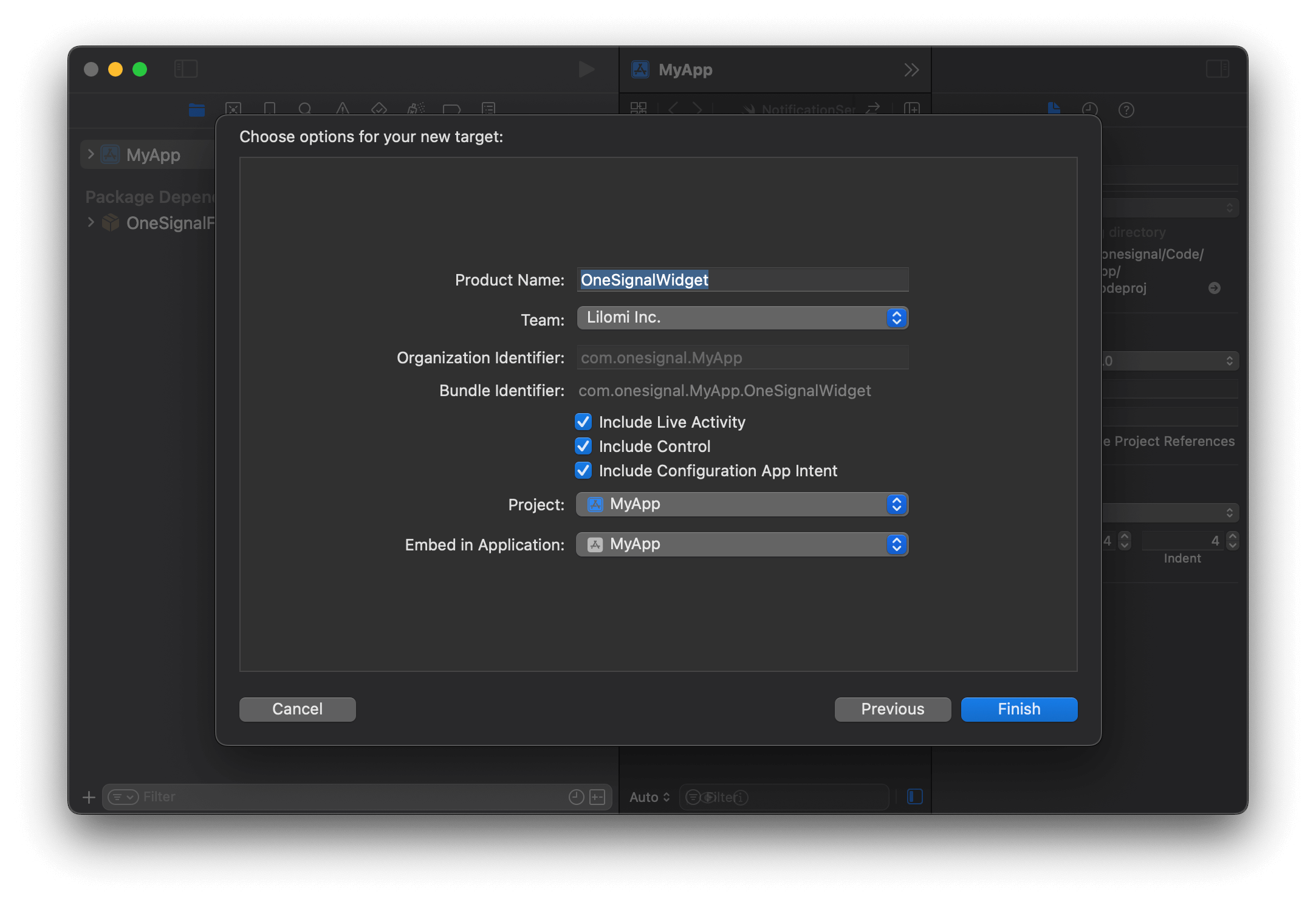
Configurez la Widget Extension en fournissant un nom (exemple : `OneSignalWidget`) et assurez-vous que **Include Live Activity** est sélectionné. Ensuite, cliquez sur **Terminer**.
Sélectionnez et appuyez sur **Suivant**.
Configurez la Widget Extension en fournissant un nom (exemple : `OneSignalWidget`) et assurez-vous que **Include Live Activity** est sélectionné. Ensuite, cliquez sur **Terminer**.
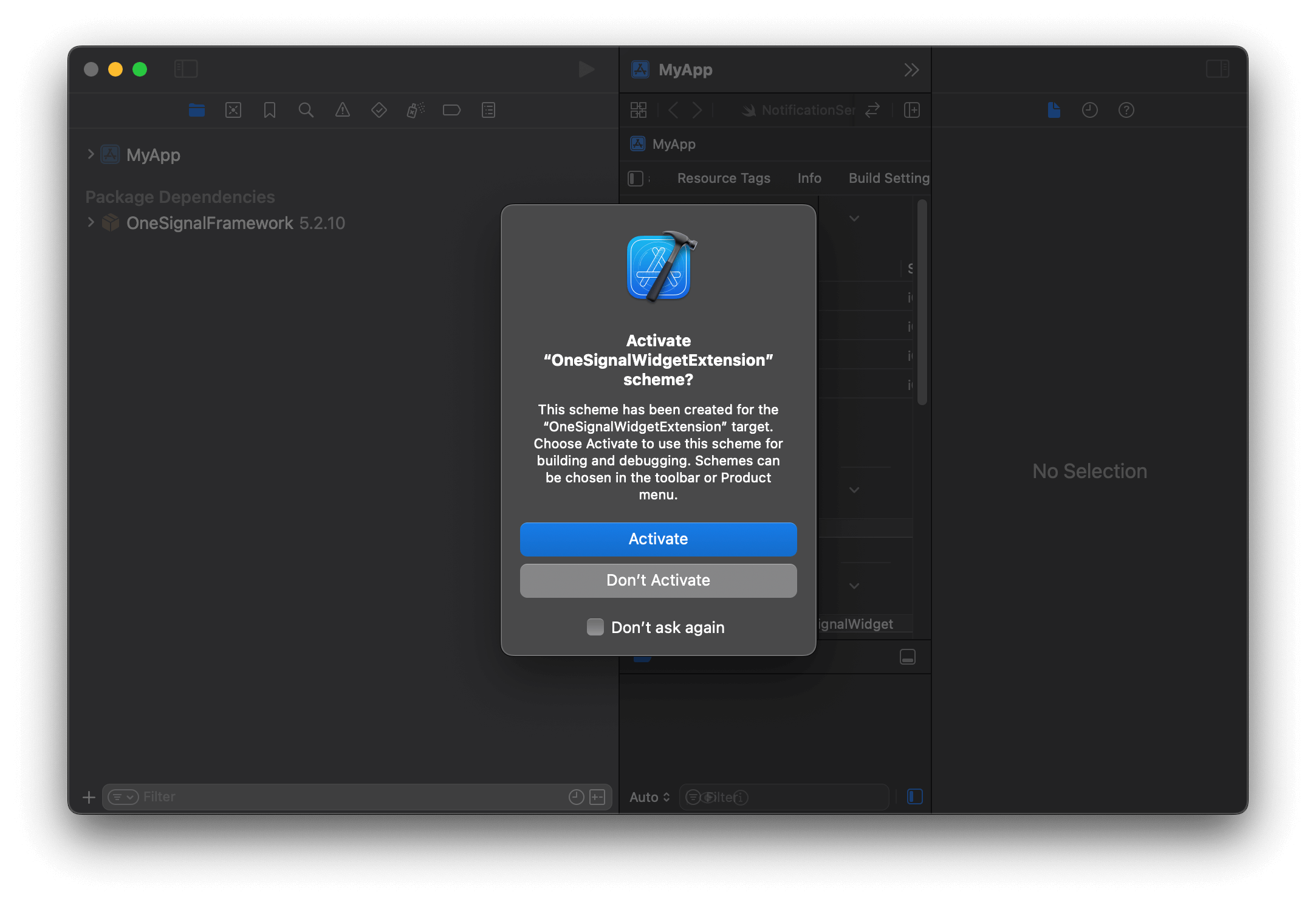
 Cliquez sur **Don't Activate** si vous êtes invité à activer le schéma.
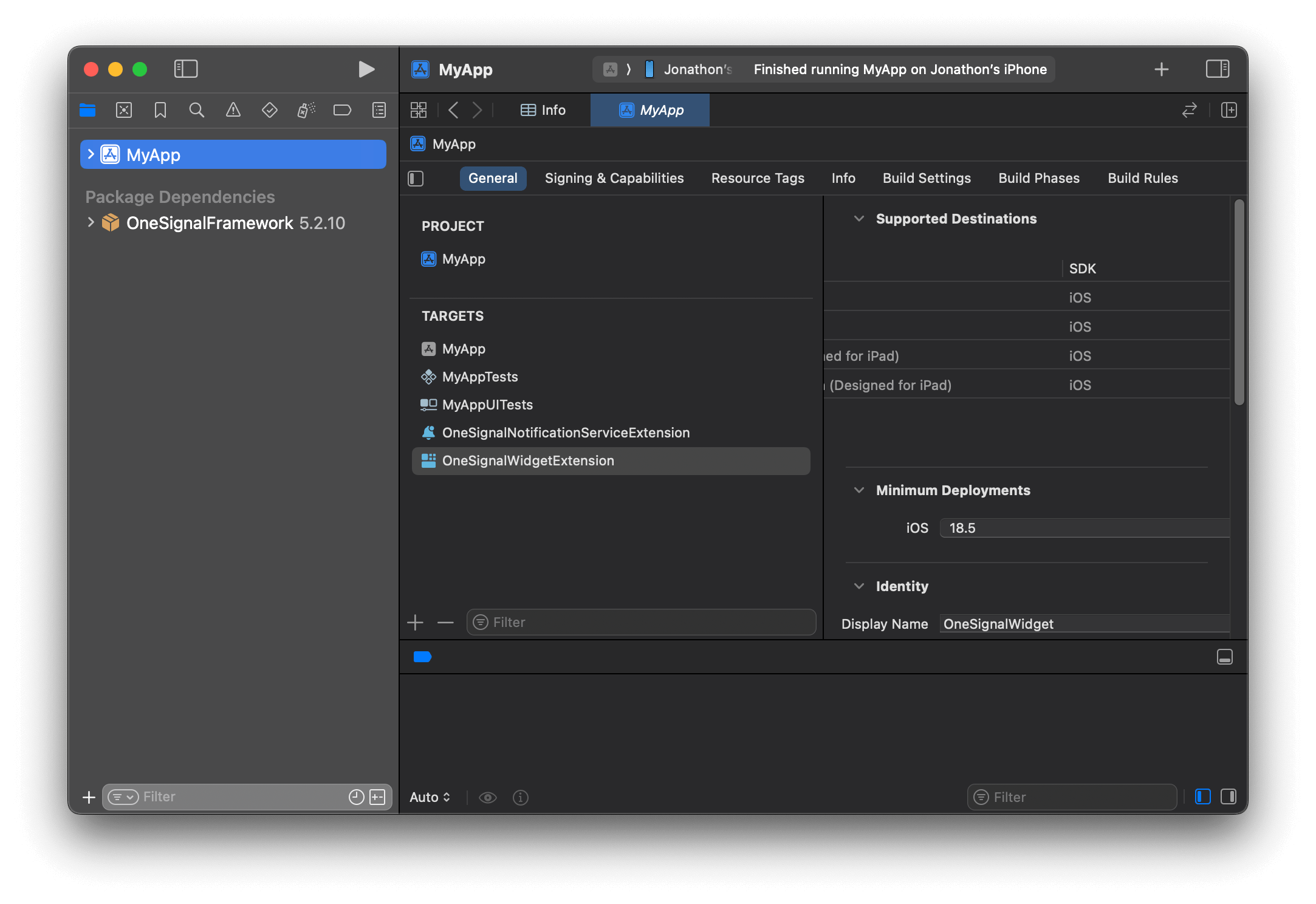 Ouvrez votre `Podfile` et ajoutez le code suivant. Remplacez `OneSignalWidgetExtension` par le nom de votre cible d'extension widget.
```ruby Podfile theme={null}
target 'OneSignalWidgetExtension' do
#use_frameworks!
pod 'OneSignalXCFramework', '>= 5.0.0', '< 6.0'
end
```
Fermez Xcode et exécutez `pod repo update && pod install` pour installer le pod `OneSignalLiveActivities`.
Ouvrez votre `Podfile` et ajoutez le code suivant. Remplacez `OneSignalWidgetExtension` par le nom de votre cible d'extension widget.
```ruby Podfile theme={null}
target 'OneSignalWidgetExtension' do
#use_frameworks!
pod 'OneSignalXCFramework', '>= 5.0.0', '< 6.0'
end
```
Fermez Xcode et exécutez `pod repo update && pod install` pour installer le pod `OneSignalLiveActivities`.
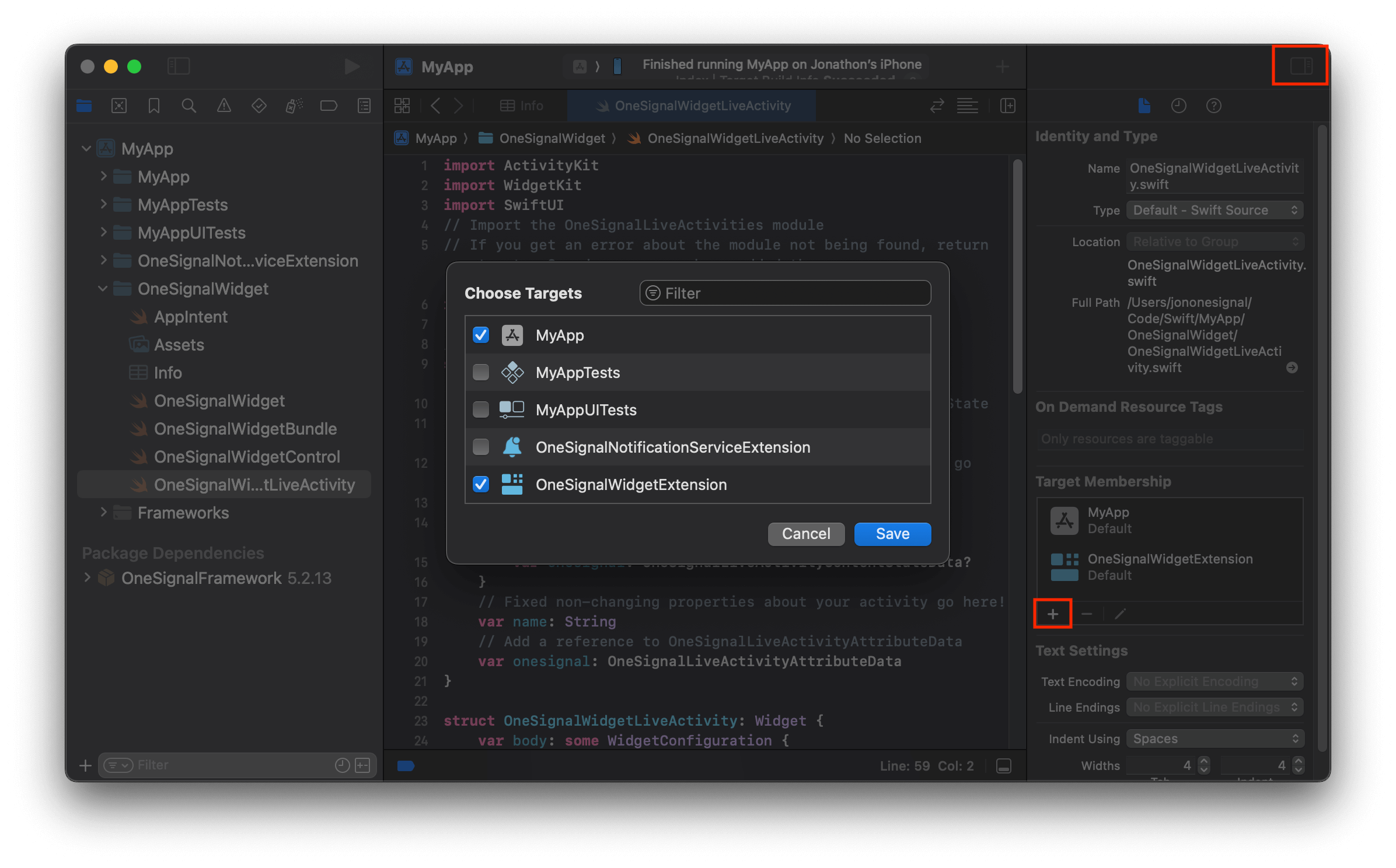 Mettez à jour le contenu de *WidgetExtensionLiveActivity.swift* avec la mise en page Live Activity par défaut suivante. Les valeurs dans ce Widget peuvent être modifiées selon ce que vous souhaitez afficher sur le widget, la méthode setupDefault gérera la définition de la structure pour ces attributs.
```swift Swift theme={null}
import ActivityKit
import WidgetKit
import SwiftUI
import OneSignalLiveActivities
// Your struct name might be different here
@available(iOS 16.2, *)
struct OneSignalWidgetLiveActivity: Widget {
var body: some WidgetConfiguration {
ActivityConfiguration(for: DefaultLiveActivityAttributes.self) { context in
// Lock screen / banner UI
VStack {
Spacer()
Text("Title: " + (context.attributes.data["title"]?.asString() ?? ""))
.font(.headline)
Spacer()
HStack {
Spacer()
Text(context.state.data["message"]?.asDict()?["en"]?.asString() ?? "Default Message")
Spacer()
}
Text("INT: " + String(context.state.data["intValue"]?.asInt() ?? 0))
Text("DBL: " + String(context.state.data["doubleValue"]?.asDouble() ?? 0.0))
Text("BOL: " + String(context.state.data["boolValue"]?.asBool() ?? false))
Spacer()
}
.activitySystemActionForegroundColor(.black)
.activityBackgroundTint(.white)
} dynamicIsland: { _ in
DynamicIsland {
// Expanded UI
DynamicIslandExpandedRegion(.leading) {
Text("Leading")
}
DynamicIslandExpandedRegion(.trailing) {
Text("Trailing")
}
DynamicIslandExpandedRegion(.bottom) {
Text("Bottom")
// More content
}
} compactLeading: {
Text("L")
} compactTrailing: {
Text("T")
} minimal: {
Text("Min")
}
.widgetURL(URL(string: "http://www.apple.com"))
.keylineTint(Color.red)
}
}
}
```
***
## Tester la Live Activity
1. Démarrez l'application
2. Consultez tous les champs possibles dans notre [référence API Démarrer Live Activity](/reference/start-live-activity). La structure de ces champs peut différer selon la façon dont vous avez configuré votre interface utilisateur. Par exemple :
* `"event_updates"` : Ce sont les données dynamiques qui peuvent être mises à jour après le démarrage de la Live Activity (tout ce qui suit `context.state` dans l'exemple de code). Comme nous avons context.state.data, nous ajouterions un objet data à ce champ et tous les champs supplémentaires qu'il contient comme le dictionnaire message que nous avons ajouté dans l'exemple de code. Pour l'utilisation, voir l'exemple de requête ci-dessous.
* `"event_attributes"` : Ce sont les données statiques définies dans la requête push to start, et qui conservent la même valeur jusqu'à ce que la Live Activity soit supprimée ou écrasée.
3. Lors de l'utilisation de push to start, vous définissez le `"activity_id"` dans la requête, plutôt que dans le code. L'utilisation d'Activity ID différents démarrera de nouvelles Live Activities. L'utilisation du même Activity ID écrasera le widget qui utilise actuellement cet ID.
4. Assurez-vous d'avoir modifié l'[ID d'application OneSignal](./keys-and-ids) dans le chemin de votre url, et la [clé API Rest](./keys-and-ids#rest-api-key) dans l'en-tête Authorization. Le type `DefaultActivityAttributes` ne peut pas être modifié si vous utilisez la configuration par défaut. Veuillez également noter que le type d'activité ajouté à votre chemin est sensible à la casse et doit correspondre à ce qui est défini soit par vous, soit à l'activité par défaut utilisée dans l'exemple ci-dessous.
```curl curl theme={null}
curl --request POST \
--url https://api.onesignal.com/apps/YOUR_APP_ID/activities/activity/DefaultLiveActivityAttributes \
--header 'Authorization: key YOUR_REST_API_KEY' \
--header 'Content-Type: application/json' \
--header 'accept: application/json' \
--data '
{
"event": "start",
"event_updates": {
"data": {
"message": {
"en": "The message is nested in context.state.data[\"message\"] as a dictionary"
},
"intValue": 10,
"doubleValue": 3.14,
"boolValue": true
}
},
"event_attributes": {
"data": {
"title": "this is set when the LA starts and does not get updated after"
}
},
"activity_id": "my-activity-id",
"name": "OneSignal Notification Name",
"contents": {
"en": "English Message"
},
"headings": {
"en": "English Message"
},
"sound": "beep.wav",
"priority": 10
}'
```
***
## Méthodes de bas niveau
Ce sont des méthodes optionnelles à utiliser si vous souhaitez générer votre propre jeton Push To Start, qui a également été ajouté dans la dernière version du SDK. L'utilisation de ces méthodes nécessite d'interagir davantage avec Xcode et de générer votre propre jeton pour Push To Start avec Swift. Vous pouvez trouver un guide à ce sujet [ici](https://github.com/OneSignal/OneSignal-iOS-SDK/pull/1377#:~:text=Alternative%20\(low%20level\)%20method%20to%20setup%20Live%20Activities%20with%20OneSignal).
Mettez à jour le contenu de *WidgetExtensionLiveActivity.swift* avec la mise en page Live Activity par défaut suivante. Les valeurs dans ce Widget peuvent être modifiées selon ce que vous souhaitez afficher sur le widget, la méthode setupDefault gérera la définition de la structure pour ces attributs.
```swift Swift theme={null}
import ActivityKit
import WidgetKit
import SwiftUI
import OneSignalLiveActivities
// Your struct name might be different here
@available(iOS 16.2, *)
struct OneSignalWidgetLiveActivity: Widget {
var body: some WidgetConfiguration {
ActivityConfiguration(for: DefaultLiveActivityAttributes.self) { context in
// Lock screen / banner UI
VStack {
Spacer()
Text("Title: " + (context.attributes.data["title"]?.asString() ?? ""))
.font(.headline)
Spacer()
HStack {
Spacer()
Text(context.state.data["message"]?.asDict()?["en"]?.asString() ?? "Default Message")
Spacer()
}
Text("INT: " + String(context.state.data["intValue"]?.asInt() ?? 0))
Text("DBL: " + String(context.state.data["doubleValue"]?.asDouble() ?? 0.0))
Text("BOL: " + String(context.state.data["boolValue"]?.asBool() ?? false))
Spacer()
}
.activitySystemActionForegroundColor(.black)
.activityBackgroundTint(.white)
} dynamicIsland: { _ in
DynamicIsland {
// Expanded UI
DynamicIslandExpandedRegion(.leading) {
Text("Leading")
}
DynamicIslandExpandedRegion(.trailing) {
Text("Trailing")
}
DynamicIslandExpandedRegion(.bottom) {
Text("Bottom")
// More content
}
} compactLeading: {
Text("L")
} compactTrailing: {
Text("T")
} minimal: {
Text("Min")
}
.widgetURL(URL(string: "http://www.apple.com"))
.keylineTint(Color.red)
}
}
}
```
***
## Tester la Live Activity
1. Démarrez l'application
2. Consultez tous les champs possibles dans notre [référence API Démarrer Live Activity](/reference/start-live-activity). La structure de ces champs peut différer selon la façon dont vous avez configuré votre interface utilisateur. Par exemple :
* `"event_updates"` : Ce sont les données dynamiques qui peuvent être mises à jour après le démarrage de la Live Activity (tout ce qui suit `context.state` dans l'exemple de code). Comme nous avons context.state.data, nous ajouterions un objet data à ce champ et tous les champs supplémentaires qu'il contient comme le dictionnaire message que nous avons ajouté dans l'exemple de code. Pour l'utilisation, voir l'exemple de requête ci-dessous.
* `"event_attributes"` : Ce sont les données statiques définies dans la requête push to start, et qui conservent la même valeur jusqu'à ce que la Live Activity soit supprimée ou écrasée.
3. Lors de l'utilisation de push to start, vous définissez le `"activity_id"` dans la requête, plutôt que dans le code. L'utilisation d'Activity ID différents démarrera de nouvelles Live Activities. L'utilisation du même Activity ID écrasera le widget qui utilise actuellement cet ID.
4. Assurez-vous d'avoir modifié l'[ID d'application OneSignal](./keys-and-ids) dans le chemin de votre url, et la [clé API Rest](./keys-and-ids#rest-api-key) dans l'en-tête Authorization. Le type `DefaultActivityAttributes` ne peut pas être modifié si vous utilisez la configuration par défaut. Veuillez également noter que le type d'activité ajouté à votre chemin est sensible à la casse et doit correspondre à ce qui est défini soit par vous, soit à l'activité par défaut utilisée dans l'exemple ci-dessous.
```curl curl theme={null}
curl --request POST \
--url https://api.onesignal.com/apps/YOUR_APP_ID/activities/activity/DefaultLiveActivityAttributes \
--header 'Authorization: key YOUR_REST_API_KEY' \
--header 'Content-Type: application/json' \
--header 'accept: application/json' \
--data '
{
"event": "start",
"event_updates": {
"data": {
"message": {
"en": "The message is nested in context.state.data[\"message\"] as a dictionary"
},
"intValue": 10,
"doubleValue": 3.14,
"boolValue": true
}
},
"event_attributes": {
"data": {
"title": "this is set when the LA starts and does not get updated after"
}
},
"activity_id": "my-activity-id",
"name": "OneSignal Notification Name",
"contents": {
"en": "English Message"
},
"headings": {
"en": "English Message"
},
"sound": "beep.wav",
"priority": 10
}'
```
***
## Méthodes de bas niveau
Ce sont des méthodes optionnelles à utiliser si vous souhaitez générer votre propre jeton Push To Start, qui a également été ajouté dans la dernière version du SDK. L'utilisation de ces méthodes nécessite d'interagir davantage avec Xcode et de générer votre propre jeton pour Push To Start avec Swift. Vous pouvez trouver un guide à ce sujet [ici](https://github.com/OneSignal/OneSignal-iOS-SDK/pull/1377#:~:text=Alternative%20\(low%20level\)%20method%20to%20setup%20Live%20Activities%20with%20OneSignal).