> ## Documentation Index
> Fetch the complete documentation index at: https://documentation.onesignal.com/llms.txt
> Use this file to discover all available pages before exploring further.

# Flux de données

> Extrayez des données en temps réel de vos API dans les messages e-mail OneSignal au moment de l'envoi grâce aux flux de données, avec la syntaxe Liquid pour la personnalisation.

Les flux de données vous permettent d'extraire **des données en temps réel de vos API directement dans les messages** au moment de l'envoi. Cela vous permet de délivrer un contenu hautement personnalisé sans précharger les données dans OneSignal.

Utilisez les flux de données lorsque vos données changent fréquemment, par exemple :

* Le solde de récompenses actuel d'un utilisateur
* Le dernier statut de commande
* Des recommandations de produits personnalisées

D'autres méthodes de personnalisation (comme les [Tags](./add-user-data-tags) ou le [Contenu dynamique](./dynamic-content)) fonctionnent bien pour les données statiques. **Les flux de données sont idéaux pour les valeurs en direct qui changent rapidement**.

<Note>
  Les flux de données sont actuellement disponibles **uniquement pour les messages e-mail envoyés via Journeys**.
  Besoin d'un autre canal ? [Remplissez cette courte enquête](https://survey.survicate.com/954895d3e7ed1348/?p=anonymous).
</Note>

***

## Comment fonctionnent les flux de données

1. **Créez un flux de données** – Configurez la façon dont OneSignal se connecte à votre API.
2. **Attachez le flux de données** à un modèle de message.
3. **Insérez les champs de réponse** dans votre message en utilisant la [syntaxe Liquid](./using-liquid-syntax).
4. **Au moment de l'envoi**, OneSignal effectue un appel API pour chaque destinataire, analyse la réponse et injecte les données dans votre message.

### Exemple : Afficher les points de récompense

Supposons que vous souhaitez montrer à chaque client son solde de récompenses :

```liquid theme={null}
Hi {{ first_name }},

You have {{ data_feed.rewards.points }} points!
Your membership status is {{ data_feed.rewards.status_level }}.

Keep shopping to earn more points!
```

Lorsque Sarah reçoit cet e-mail, les variables Liquid sont remplacées par son solde de points réel et son statut d'adhésion. Les sections suivantes expliquent comment configurer cet exemple étape par étape.

## Création et utilisation d'un flux de données

### 1. Configurez votre flux de données

Accédez à **Data > Data Feeds** dans la barre latérale pour voir la liste des flux de données existants et en créer un nouveau.

Chaque flux de données doit avoir :

* **Nom** : Un nom descriptif comme « API de récompenses client » pour vous aider à distinguer les flux. Les noms uniques sont recommandés mais pas obligatoires.
* **Alias** : Un identifiant court comme `rewards` utilisé dans la syntaxe Liquid (par ex., `{{ data_feed.rewards.points }}`). Doit être unique, en minuscules, alphanumérique, sans espaces ni caractères spéciaux.
* **Méthode** : La méthode HTTP que OneSignal utilise pour contacter votre API. Généralement `GET`, mais `POST` est également pris en charge.
* **URL** : Votre point de terminaison API. Prend en charge la syntaxe Liquid afin que OneSignal puisse récupérer des données spécifiques à l'utilisateur.

Par exemple, votre point de terminaison de récompenses pourrait accepter l'`external_id` de l'utilisateur (stocké dans OneSignal) comme paramètre d'URL :

```liquid theme={null}
https://acme.com/customers/user_id={{ external_id }}/rewards
```

* **En-têtes** : Paires clé-valeur requises par votre API (par ex., jetons d'authentification). Prend en charge la syntaxe Liquid.
* **Corps** : Corps de requête JSON optionnel. Prend en charge la syntaxe Liquid, comme les [webhooks Journey](./journeys-webhook#personalization).

Par exemple, votre API pourrait nécessiter l'ID de l'utilisateur dans le corps de la requête plutôt que dans l'URL :

```json theme={null}
{
	"customer_id": "{{ subscription.external_id }}"
}
```

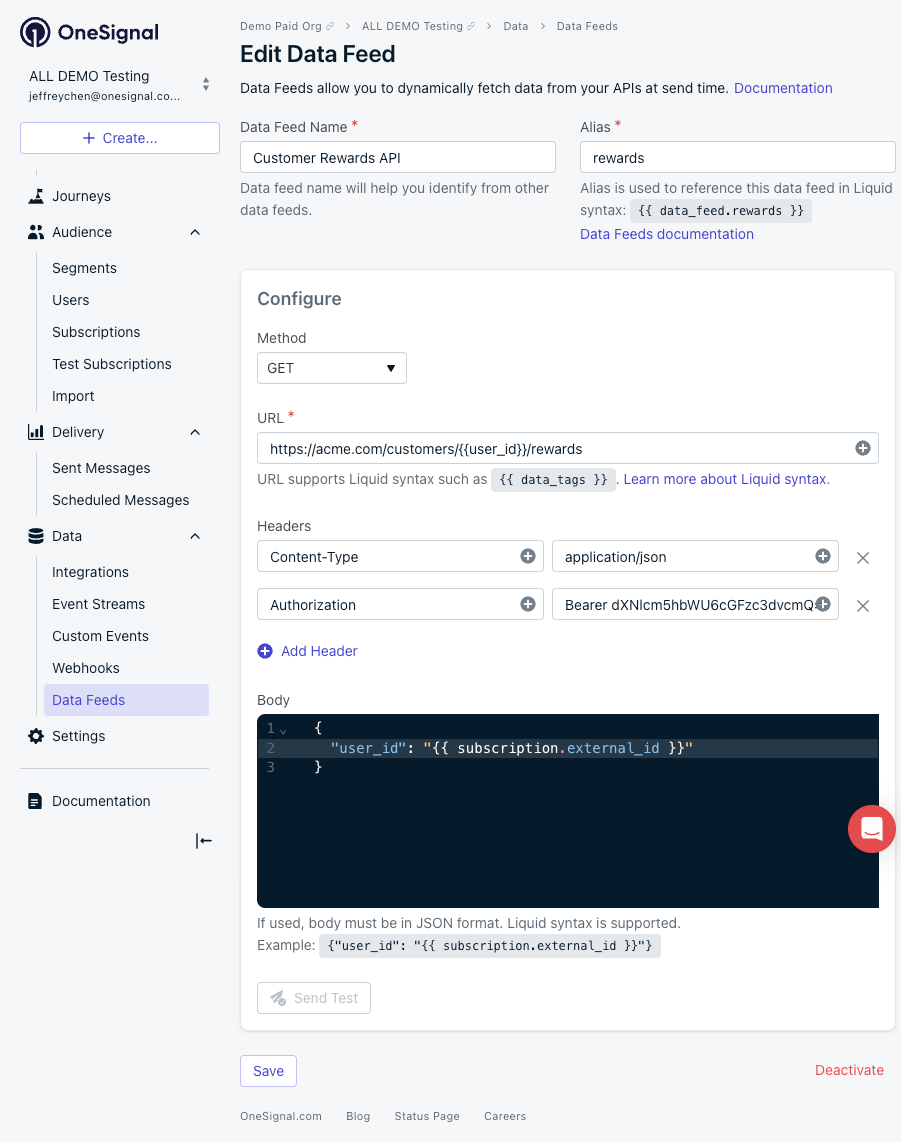
Une configuration complète de flux de données ressemble à ceci :

<Frame caption="Exemple de configuration de flux de données">
  <img src="https://mintcdn.com/onesignal/pJu1B0q7HE_EbGFK/images/dashboard/data-feed-configuration-example.png?fit=max&auto=format&n=pJu1B0q7HE_EbGFK&q=85&s=d000fa94b02ee58c15b089fa7f9ad834" alt="Data Feed configuration showing name, alias, method, URL, and headers" width="901" height="1142" data-path="images/dashboard/data-feed-configuration-example.png" />
</Frame>

<Tip>
  Testez votre flux avant de l'utiliser en production. Les tests de flux de données s'exécutent sur vos [abonnements de test](./test-users), vérifiez donc que ces abonnements ont des attributs qui renvoient un résultat réel de votre API.
</Tip>

Enfin, **activez** votre nouveau flux de données pour qu'il soit prêt à être utilisé.

### 2. Attachez le flux de données à votre modèle de message

Attachez votre flux de données à votre modèle de message afin que OneSignal sache l'utiliser.

1. Accédez à **Messages > Templates**
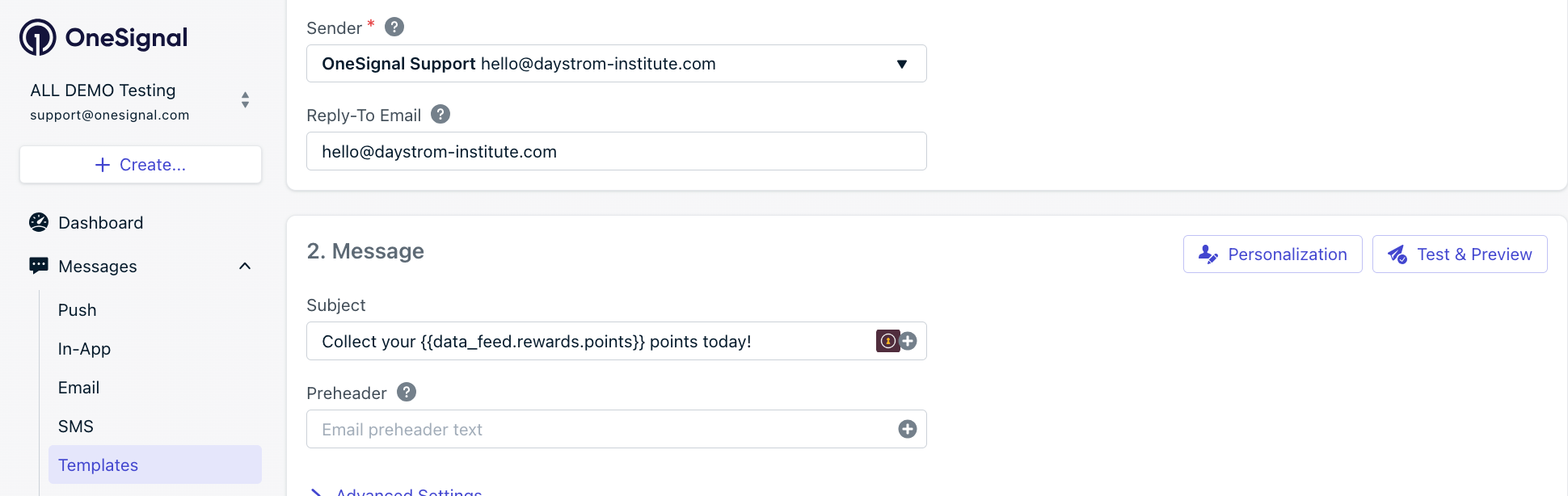
2. Dans la section Message, sélectionnez le bouton **Personalization**

<Frame caption="Options du bouton de personnalisation">
  <img src="https://mintcdn.com/onesignal/ciRrThfP6xMpI7GY/images/dashboard/data-feeds-personalization-button.png?fit=max&auto=format&n=ciRrThfP6xMpI7GY&q=85&s=a2b46a9c67cc0ce86c469c407d2afbac" alt="Personalization button in the message template editor" width="1940" height="614" data-path="images/dashboard/data-feeds-personalization-button.png" />
</Frame>

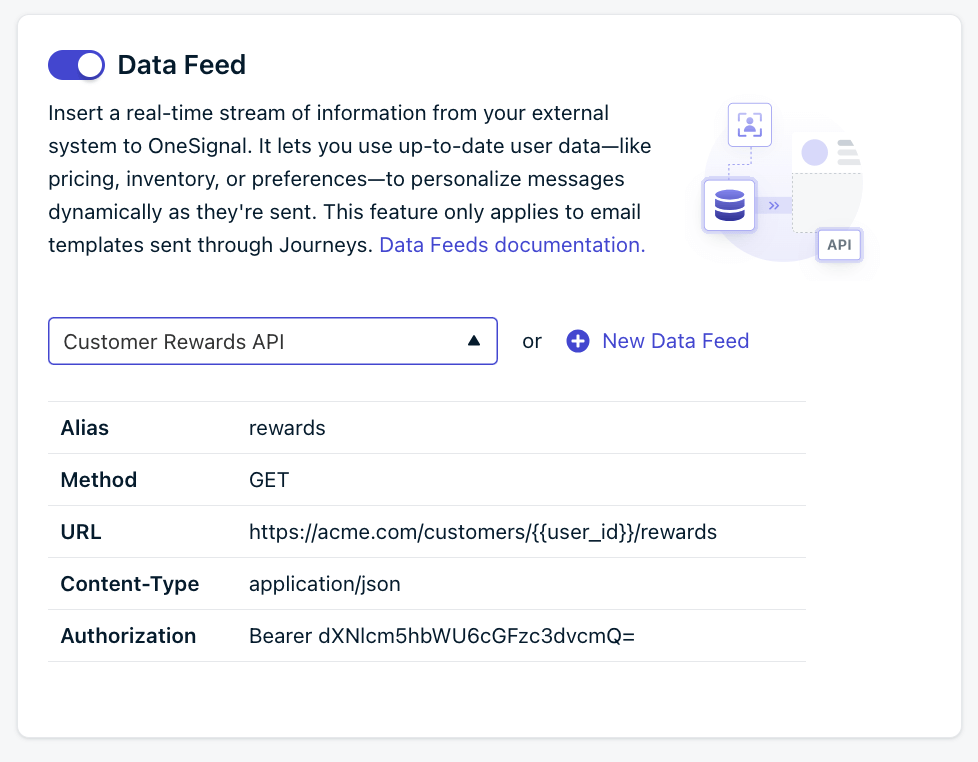
3. Activez **Data Feeds** et sélectionnez votre flux

<Frame caption="Section des flux de données dans le compositeur de messages">
  <img src="https://mintcdn.com/onesignal/ciRrThfP6xMpI7GY/images/dashboard/data-feeds-option.png?fit=max&auto=format&n=ciRrThfP6xMpI7GY&q=85&s=ca51e5f38a54b8550b3256ad76843947" alt="Data Feeds toggle and feed selector in the message composer" width="978" height="762" data-path="images/dashboard/data-feeds-option.png" />
</Frame>

4. Enregistrez votre modèle

### 3. Utilisez les données dans votre message

Utilisez la syntaxe Liquid pour insérer les données de réponse n'importe où dans votre message. En poursuivant l'exemple des récompenses, la réponse API pour Sarah (dont l'`external_id` est `a1-b2c3`) pourrait ressembler à ceci :

```json theme={null}
{
	"external_id": "a1-b2c3",
	"points": 193,
	"status_level": "Gold"
}
```

Pour insérer le nombre de points et le niveau de statut, utilisez la notation par points pour référencer l'alias du flux de données et les champs de réponse :

```liquid theme={null}
You have {{ data_feed.rewards.points }} points!
Your membership status is {{ data_feed.rewards.status_level }}.
```

Cela indique à OneSignal :

* Utiliser un flux de données
* Utiliser le flux de données `rewards`
  * Rappel : le flux `rewards` sait appeler l'API avec l'`external_id` du destinataire
* À partir de la réponse, insérer la valeur de l'élément `points` (193) et de l'élément `status_level` (Gold)

***

## Exigences et limites

Votre API doit :

* **Accepter l'authentification en une seule étape** avec des jetons d'authentification dans les en-têtes
* **Répondre rapidement.** Moins de 250 ms recommandé (cela affecte directement la vitesse d'envoi)
* **Renvoyer du JSON.** Les autres formats ne sont pas pris en charge pour le moment.
  * Si vous avez besoin d'un format différent, [partagez votre cas d'utilisation](https://survey.survicate.com/954895d3e7ed1348/?p=anonymous).
* **Gérer votre volume d'envoi.** Une limite de taux faible sur votre API ralentit la livraison des messages.
* **Renvoyer des charges utiles de taille raisonnable.** Maintenez les réponses sous 50 Ko pour de meilleures performances.

Limites actuelles :

* **Un flux de données par modèle.** Récupérez tout ce dont vous avez besoin en une seule réponse API.
* **Un appel API par flux de données par message.**
* **Journeys uniquement.** Pas encore disponible pour d'autres méthodes d'envoi.
* **Pas d'enchaînement d'appels.** La charge utile d'un flux de données ne peut pas être utilisée pour appeler un autre.

<Info>
  Besoin de plusieurs flux de données par modèle ou d'une prise en charge d'autres canaux ? [Partagez votre cas d'utilisation](https://survey.survicate.com/954895d3e7ed1348/?p=anonymous) pour aider à prioriser ces fonctionnalités.
</Info>

***

## Configuration de votre API

Avant de créer un flux de données, assurez-vous que votre API peut gérer ces exigences :

### Authentification

Votre API doit accepter l'authentification via les en-têtes :

```
Authorization: Bearer YOUR_TOKEN
```

ou

```
X-API-Key: YOUR_KEY
```

### Corps de requête JSON

Si vous devez inclure un corps dans la requête, votre API doit accepter JSON. Cela peut signifier que vos en-têtes doivent inclure `Content-Type: application/json`.

### Réponse JSON

Votre API doit renvoyer un objet JSON. Typiquement, cela signifie que vos en-têtes incluront `Accept: application/json`.

### Paramètres de personnalisation

Vous passerez généralement les identifiants utilisateur dans l'URL comme ceci :

```liquid theme={null}
https://api.example.com/users/{{external_id}}/data
https://api.example.com/rewards?email={{email | url_encode}}
```

Et/ou dans le corps :

```json theme={null}
{
	"customer_id": "{{ external_id }}",
	"email": "{{ subscription.email }}"
}
```

Assurez-vous que ces données existeront dans OneSignal (généralement sous forme de Tags, mais d'autres options sont disponibles comme les [propriétés d'événements personnalisés](#examples-and-advanced-use-cases)).

### Limites de taux

Tenez compte des limites de taux de votre API. L'envoi à 10 000 utilisateurs signifie 10 000 appels API en succession rapide. Assurez-vous que votre API peut gérer ce volume.

### Gestion des erreurs

Si votre API renvoie une erreur ou n'a pas de données pour un utilisateur, le message ne sera pas envoyé à ce destinataire. Assurez-vous que votre API renvoie des données pour tous les utilisateurs attendus.

***

## Liste de contrôle de démarrage

Avant de mettre en œuvre les flux de données, répondez à ces questions :

* Quelles données veux-je afficher dans mon message ? Travailler à rebours à partir d'un simple plan avec les éléments à remplir depuis votre API identifiés vous aidera à organiser votre réflexion.
* Ces données sont-elles disponibles via un seul point de terminaison API ?
* Comment vais-je authentifier les requêtes API ?
* Quel identifiant ou autre élément de données vais-je utiliser pour récupérer les données personnalisées ?
* Cet identifiant est-il déjà stocké dans OneSignal ? Si non, comment sera-t-il rempli ?
* Mon API peut-elle gérer le volume de requêtes que je vais générer ?
* Que se passe-t-il si mon API n'a pas de données pour un utilisateur ?

***

## Exemples et cas d'utilisation avancés

Les flux de données peuvent être utilisés avec la syntaxe Liquid ou en combinaison avec d'autres fonctionnalités de manière créative pour produire une personnalisation plus complexe.

<Tabs>
  <Tab title="Iterating with loops: abandoned cart">
    Disons que vous avez un flux de données cart qui renvoie un tableau d'articles dans le panier de l'utilisateur, plus le montant total du panier en dollars :

    ```json theme={null}
    {
      "items": [
        {
          "name": "Blue Running Shoes",
          "price": 84.00,
          "image_url": "https://acme.com/blue-running-shoes.png"
        },
        {
          "name": "Protein Bar",
          "price": 5.99,
          "image_url": "https://acme.com/protein-bar.png"
        }
      ],
      "total": 89.99
    }
    ```

    Si vous voulez afficher chaque article dans le panier, plus le total du panier, vous pouvez utiliser une boucle for en Liquid :

    ```html theme={null}
    <ul>
      {% for item in data_feed.cart.items %}
        <li>
          <strong>{{ item.name }}</strong><br>
          ${{ item.price }}<br>
          <img src="{{ item.image_url }}" alt="{{ item.name }}">
        </li>
      {% endfor %}
    </ul>

    <p>Cart total: ${{ data_feed.cart.total }}</p>

    ```

    Cela donnera :

    ```text theme={null}
    - Blue Running Shoes
    - $84.00
    - <running shoes image>
    - Protein Bar
    - $5.99
    - <protein bar image>
    Cart total: $89.99
    ```

    <Note>
      Si vous utilisez l'éditeur de blocs d'e-mail, lors de l'insertion de ce type de syntaxe Liquid complexe, en particulier si vous devez inclure des images ou des liens, pour de meilleurs résultats, utilisez l'élément de bloc HTML personnalisé.
    </Note>

    <Tip>
      Vous voulez voir comment déclencher cet e-mail de panier abandonné à l'aide d'événements personnalisés ? Consultez l'onglet **Propriétés d'événements personnalisés** pour le flux de travail complet.
    </Tip>
  </Tab>

  <Tab title="Custom events properties">
    En poursuivant l'exemple précédent du panier abandonné, comment pourrions-nous savoir comment récupérer ce panier particulier en premier lieu ?

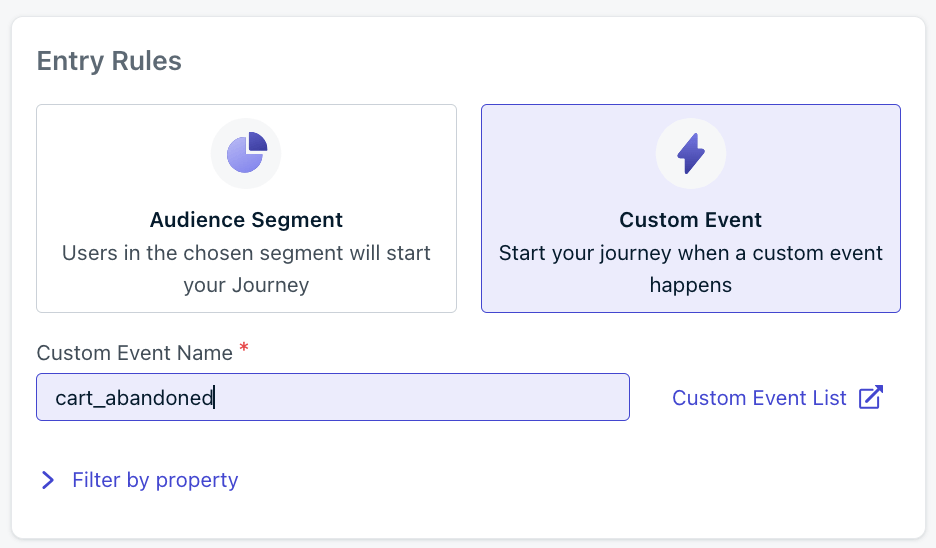
    Une méthode pourrait être de créer un Journey déclenché par un [événement personnalisé](./custom-events) `cart_abandoned`, où les propriétés incluent un cart\_id. Dans cet exemple, cet événement est envoyé à OneSignal via API :

    ```bash theme={null}
    curl --request POST \
      --url https://api.onesignal.com/apps/{app_id}/custom_events \
      --header 'Accept: application/json' \
      --data '{
      "events": [
        {
          "name": "cart_abandoned",
          "external_id": "user_12345",
          "properties": {
            "cart_id": 98765
          }
        }
      ]
    }'
    ```

    <Frame caption="Événement personnalisé pour l'entrée dans le Journey">
      <img src="https://mintcdn.com/onesignal/ciRrThfP6xMpI7GY/images/dashboard/data-feed-custom-event-journey-entry.png?fit=max&auto=format&n=ciRrThfP6xMpI7GY&q=85&s=6bb357d09ef9a2830ee6e9a19109afc1" alt="Journey entry node triggered by a custom event" width="936" height="548" data-path="images/dashboard/data-feed-custom-event-journey-entry.png" />
    </Frame>

    L'utilisateur `user_12345` entre dans le journey lorsque cet événement est déclenché, puis atteint un nœud envoyant un e-mail. Ce modèle d'e-mail est configuré avec le flux de données `cart`, où l'URL est définie pour récupérer le contenu d'un panier particulier comme ceci :

    ```liquid theme={null}
    https://acme.com/carts/{{ journey.event.cart_abandoned.data.cart_id }}
    ```

    Ainsi, lorsque cet événement particulier est ingéré et déclenche le Journey :

    1. La valeur `cart_id` de `98765` sera stockée dans le Journey
    2. Lorsque l'étape d'e-mail est atteinte, le flux de données `cart` référencera cette valeur `cart_id` et l'utilisera pour appeler l'API du panier
    3. Les propriétés JSON renvoyées seront analysées et insérées dans l'e-mail comme dans l'exemple précédent ci-dessus

    <Tip>
      Vous voulez voir comment afficher conditionnellement le contenu du flux de données selon le statut de commande ? Consultez l'onglet **Affichage conditionnel : statut de commande** pour en savoir plus.
    </Tip>
  </Tab>

  <Tab title="Conditional display: order status">
    Disons que vous voulez inclure le statut de la commande d'un client, mais n'inclure un lien de numéro de suivi que si la commande a été expédiée. Vous pouvez utiliser une instruction `if` pour ce faire :

    ```liquid theme={null}
    Your order is {{data_feed.order.status}}!

    {% if data_feed.order.tracking_number != empty %}
    Track it here: {{data_feed.order.tracking_url}}
    {% endif %}
    ```

    Ici, le lien de suivi ne sera affiché que si le `tracking_number` existe.
  </Tab>

  <Tab title="Automation without personalization">
    Les flux de données peuvent être utilisés pour insérer automatiquement des informations à jour dans vos messages sans nécessairement avoir besoin d'être personnalisés par destinataire.

    Par exemple, vous insérez peut-être une image de bannière en haut de vos e-mails et la changez mensuellement pour suivre les fêtes et autres événements mensuels. Plutôt que de vous souvenir de télécharger une nouvelle image sur OneSignal et de modifier tous vos modèles chaque mois, vous pourriez configurer un flux de données qui récupère l'URL de l'image de bannière actuelle depuis votre CMS ou autre emplacement de gestion d'actifs.

    Vous configureriez un flux de données `banner` qui pointe vers un point de terminaison **sans** aucune variable dans l'URL comme ceci :

    ```liquid theme={null}
    https://acme.com/assets/email-banner
    ```

    Ce qui renvoie une réponse avec l'URL de la bannière actuelle :

    ```json theme={null}
    {
    	"banner_url": "https://acme.com/assets/email-banner/2025july.png"
    }
    ```

    Vous configureriez votre modèle d'e-mail pour utiliser `{{ data_feed.banner.banner_url }}` comme URL source de l'image, automatisant ce processus à l'avenir.
  </Tab>

  <Tab title="Personalized coupon codes">
    Cet exemple explique comment envoyer des codes de réduction personnalisés à usage unique dans des e-mails à l'aide d'un flux de données qui récupère une valeur unique de votre API pour chaque destinataire.

    ### Objectif

    Envoyer un e-mail tel que :

    > Bonjour George,
    >
    > Finalisez votre réservation dans les 2 prochaines heures et économisez 10 % avec votre code personnel : XYZ123ABC

    Chaque utilisateur reçoit un code de réduction unique, généré en direct via un appel API externe au moment de l'envoi de l'e-mail, valide pour la fenêtre de temps donnée et limité à cet utilisateur.

    ### Prérequis

    * [Canal e-mail configuré](./email-setup) dans OneSignal (votre application a la fonctionnalité e-mail activée)
    * Une API externe qui accepte un identifiant utilisateur (par exemple, [`external_id`](./users#external-id)) et un identifiant de campagne, et renvoie du JSON avec le code de réduction, la remise et l'expiration
    * Un identifiant unique (tel que `external_id`) pour chaque utilisateur que votre API peut utiliser pour générer des codes de réduction
    * Un [segment](./segmentation) ou un déclencheur (par exemple, « recherche abandonnée au cours des dernières 24 h ») utilisé pour envoyer l'e-mail via un Journey OneSignal

    ### Étape 1 : Créer le flux de données

    <Steps>
      <Step title="Navigate to Data Feeds">
        Dans votre application OneSignal, sélectionnez **Data feeds** dans la barre de navigation, puis cliquez sur **New data feed**.
      </Step>

      <Step title="Configure the Data Feed">
        Configurez les champs suivants :

        * **Data Feed Name** : `coupon_code_generator`
        * **Alias** : `coupon`
        * **Method** : `GET`
        * **URL** : `https://api.example.com/generate-coupon?userId={{ external_id }}&campaign=AbandonedBooking10`
        * **Headers** :
          ```json theme={null}
          {
            "Authorization": "Bearer YOUR_API_TOKEN"
          }
          ```
      </Step>

      <Step title="Reference the API response">
        Lorsque l'API renvoie du JSON comme ceci :

        ```json theme={null}
        {
          "code": "AB10-5F3K-HT9L",
          "discount_percent": "10%",
          "expires_in_hours": 2
        }
        ```

        Vous pouvez référencer ses valeurs dans votre modèle d'e-mail comme suit :

        * `{{ data_feed.coupon.code }}`
        * `{{ data_feed.coupon.discount_percent }}`
        * `{{ data_feed.coupon.expires_in_hours }}`
      </Step>

      <Step title="Test and activate the Data Feed">
        Cliquez sur **Send Test** pour vérifier votre configuration, puis cliquez sur **Activate** pour rendre le flux de données disponible pour une utilisation dans les modèles.
      </Step>
    </Steps>

    ### Étape 2 : Créer le modèle d'e-mail

    1. Dans OneSignal, allez dans **Messages → Email → New Template**
    2. Utilisez l'alias et les champs du flux de données dans le corps de votre message. Par exemple :

    ```html theme={null}
    <h2>Hi {{ first_name }},</h2>
    <p>
    Complete your booking in the next {{ data_feed.coupon.expires_in_hours }} hours and save
    {{ data_feed.coupon.discount_percent }} with your personal code:
    <strong>{{ data_feed.coupon.code }}</strong>
    </p>

    <p><a href="https://example.com/checkout?coupon={{ data_feed.coupon.code }}">Use Code Now →</a></p>
    ```

    <Note>
      * Utilisez la syntaxe Liquid sous la forme `{{ data_feed.<alias>.<field> }}`
      * Assurez-vous que le flux de données est attaché au modèle
      * Si vous utilisez l'éditeur glisser-déposer avec une logique Liquid personnalisée, utilisez un bloc HTML
    </Note>

    ### Étape 3 : Attacher le flux de données et déclencher l'e-mail

    1. Dans le compositeur de modèle, sous **Personalization**, activez **Data Feeds** et sélectionnez votre flux (`coupon_code_generator`)
    2. Cela garantit que OneSignal effectue l'appel API au moment de l'envoi pour chaque destinataire, remplit les données et les injecte dans l'e-mail
    3. Configurez un Journey pour automatiser le message :
       * **Condition d'entrée** : Segment tel que « recherche abandonnée au cours des dernières 24 heures »
       * **[Attendre jusqu'à](./custom-events#wait-until-event)** : Créez un événement personnalisé `booking_completed`. Configurez l'attente pour quitter le Journey si cet événement se déclenche, ou continuer après 1 heure. S'ils finalisent une réservation, ils sortent sans recevoir l'e-mail ; sinon, ils continuent à recevoir le code de réduction.
       * **Envoyer l'e-mail** : Utilisez le modèle d'e-mail de code de réduction personnalisé
       * Assurez-vous que le Journey utilise le canal e-mail et que les destinataires sont abonnés à l'e-mail

    ### Étape 4 : Gérer l'utilisation et le suivi des codes de réduction

    Votre backend doit :

    1. Enregistrer chaque code généré avec `userId`, `code`, `campaign`, `expiration_time` et un indicateur `redeemed`
    2. Valider et marquer les codes comme utilisés lors du paiement
    3. Journaliser les données d'utilisation (utilisateur, campagne et heure) pour l'analyse du ROI

    ### Exemple de flux de travail complet

    | Étape | Événement                                                   | Action                                                                                                                 |
    | ----- | ----------------------------------------------------------- | ---------------------------------------------------------------------------------------------------------------------- |
    | 1     | L'utilisateur déclenche le segment « recherche abandonnée » | L'utilisateur entre dans le Journey via le segment                                                                     |
    | 2     | Le Journey déclenche l'envoi de l'e-mail                    | OneSignal attache le flux de données, appelle votre API avec l'`external_id` de l'utilisateur et le nom de la campagne |
    | 3     | L'API renvoie du JSON                                       | OneSignal remplit les champs du flux de données de code de réduction et envoie l'e-mail                                |
    | 4     | L'utilisateur reçoit l'e-mail                               | Exemple : « Bonjour George ! Économisez 10 % avec votre code personnel : AB10-5F3K-HT9L »                              |
    | 5     | L'utilisateur utilise le code                               | Le backend valide et journalise l'utilisation                                                                          |

    ### Tests

    * Testez avec un utilisateur ayant un `external_id` connu
    * Appelez votre API manuellement pour confirmer des réponses JSON correctes
    * Utilisez **Preview** dans l'éditeur de modèles OneSignal pour vérifier que les champs du flux de données de code de réduction se remplissent
    * Vérifiez les journaux API pour la latence et les erreurs
    * Si un appel de flux de données échoue, OneSignal ignorera l'envoi du message à ce destinataire
  </Tab>
</Tabs>

***

## FAQ

### Mes valeurs de flux de données n'apparaissent pas dans le message. Que dois-je vérifier ?

Vérifiez dans cet ordre :

1. Le flux de données est **attaché** au modèle (sous **Personalization > Data Feeds**).
2. Votre syntaxe Liquid correspond exactement à la structure de la réponse JSON — `{{ data_feed.<alias>.<field> }}`.
3. Le point de terminaison API renvoie du JSON valide lorsqu'il est appelé manuellement avec les mêmes identifiants.
4. Le destinataire dispose de l'identifiant requis (par ex., `external_id`) stocké dans OneSignal.

### Pourquoi les messages s'envoient-ils lentement ?

Les appels API du flux de données s'exécutent au moment de l'envoi pour chaque destinataire. Si votre API répond lentement ou ne peut pas gérer les requêtes simultanées, la livraison des messages ralentit proportionnellement. Visez un temps de réponse inférieur à 250 ms et assurez-vous que votre infrastructure peut gérer votre volume d'envoi.

### Pourquoi certains destinataires ne reçoivent-ils pas de messages ?

Si l'appel API du flux de données échoue pour un destinataire — en raison d'une erreur 404, d'un délai d'expiration ou de données manquantes — OneSignal ignore ce destinataire entièrement. Consultez le journal des erreurs dans votre configuration de flux de données et vos propres journaux API pour les échecs. Vérifiez que ces utilisateurs ont les identifiants requis dans OneSignal.

### Puis-je utiliser plus d'un flux de données dans un modèle ?

Pas pour le moment. Chaque modèle prend en charge un seul flux de données. Récupérez toutes les données dont vous avez besoin en une seule réponse API. Si vous avez besoin de plusieurs flux, [partagez votre cas d'utilisation](https://survey.survicate.com/954895d3e7ed1348/?p=anonymous).

### Les flux de données sont-ils disponibles pour les notifications push ou les SMS ?

Non. Les flux de données sont actuellement disponibles uniquement pour les messages e-mail envoyés via Journeys. La prise en charge de canaux supplémentaires est prévue — [partagez votre cas d'utilisation](https://survey.survicate.com/954895d3e7ed1348/?p=anonymous) pour aider à prioriser.

### Que se passe-t-il si mon API est indisponible au moment de l'envoi du message ?

OneSignal ignore tout destinataire dont l'appel de flux de données échoue. Le message n'est pas envoyé à ce destinataire, et aucune valeur de substitution n'est insérée. Surveillez la disponibilité de votre API et les taux d'erreur lors des envois planifiés.

## Pages associées

<Columns cols={2}>
  <Card title="Syntaxe Liquid" icon="code" href="./using-liquid-syntax">
    Référence complète des modèles Liquid dans les messages OneSignal.
  </Card>

  <Card title="Journeys" icon="route" href="./journeys-overview">
    Créez des flux de messagerie automatisés qui déclenchent des e-mails avec flux de données.
  </Card>

  <Card title="Événements personnalisés" icon="bolt" href="./custom-events">
    Déclenchez des Journeys et transmettez des propriétés d'événements pour les URL de flux de données.
  </Card>

  <Card title="Personnalisation des messages" icon="user-pen" href="./message-personalization">
    Vue d'ensemble de toutes les méthodes de personnalisation — tags, Liquid, contenu dynamique et flux de données.
  </Card>
</Columns>