> ## Documentation Index
> Fetch the complete documentation index at: https://documentation.onesignal.com/llms.txt
> Use this file to discover all available pages before exploring further.
# Liens profonds
> Configurez les liens profonds pour diriger les utilisateurs des notifications push, des e-mails et des messages in-app vers des écrans spécifiques de votre application Android ou iOS en utilisant des Universal Links, des App Links ou des schémas URI personnalisés.
## Vue d'ensemble
Les liens profonds dirigent les utilisateurs vers un écran spécifique de votre application lorsqu'ils appuient sur un lien — qu'il provienne d'un e-mail, d'un SMS, d'un site web, d'une notification push ou d'un message in-app. Si l'application n'est pas installée, le système d'exploitation peut rediriger les utilisateurs vers la boutique d'applications ou vers une page web de secours.
Ce guide couvre :
* **Les types de liens profonds** et quand utiliser chacun
* La **configuration de plateforme** pour Android et iOS
* La **gestion des liens profonds** dans votre application avec le SDK OneSignal
* Le **comportement spécifique aux canaux** pour le push, l'e-mail et les messages in-app
Pour la configuration générale des URL et des liens (URL de lancement, paramètres UTM, URL dynamiques, suivi des liens), consultez [URL, liens et liens profonds](./links).
***
## Prérequis
Avant de configurer les liens profonds, vous avez besoin de :
* Un [compte OneSignal](https://dashboard.onesignal.com) avec une application configurée
* Le [SDK OneSignal](./mobile-sdk-setup) installé dans votre application mobile
* Un domaine que vous contrôlez, hébergé en **HTTPS**, pour les Universal Links ou App Links
* L'accès au code source et à la configuration de build de votre application (Xcode pour iOS, Android Studio pour Android)
***
## Types de liens profonds
Il existe trois mécanismes courants de liens profonds. Chacun a un comportement différent selon que l'application est installée ou non.
| Type | Plateforme | Format | Application non installée |
| ----------------------------- | -------------- | ----------------------------- | -------------------------------------------- |
| **Universal Links** | iOS 9+ | `https://yourdomain.com/path` | Ouvre l'URL dans Safari |
| **App Links** | Android 6.0+ | `https://yourdomain.com/path` | Ouvre l'URL dans le navigateur |
| **Schémas URI personnalisés** | iOS et Android | `myapp://path` | Échoue silencieusement ou affiche une erreur |
**Recommandation :** Utilisez les Universal Links (iOS) et les App Links (Android) pour l'expérience la plus fiable. Ils utilisent des URL `https://` standard, fonctionnent sur tous les canaux (push, e-mail, SMS) et fournissent un comportement de secours lorsque l'application n'est pas installée. Les schémas URI personnalisés (`myapp://`) sont plus simples à configurer mais ne fournissent pas de comportement de secours et peuvent ne pas fonctionner dans tous les contextes (par exemple, les clients de messagerie).
Les Universal Links et les App Links nécessitent l'hébergement d'un fichier de vérification sur votre domaine. Sans ce fichier, le système d'exploitation traite le lien comme une URL web ordinaire.
***
## Configuration Android (App Links)
Utilisez l'[App Links Assistant](https://developer.android.com/training/app-links) d'Android Studio pour générer la configuration requise.
### Configurer les filtres d'intent
Ajoutez un filtre d'intent à l'Activity qui doit gérer le lien profond :
```xml theme={null}
```
### Gérer l'intent entrant
```java theme={null}
Intent appLinkIntent = getIntent();
String appLinkAction = appLinkIntent.getAction();
Uri appLinkData = appLinkIntent.getData();
```
### Héberger le fichier Digital Asset Links
Générez le fichier `assetlinks.json` à l'aide de l'App Links Assistant d'Android Studio et hébergez-le à :
```
https://yourdomain.com/.well-known/assetlinks.json
```
Consultez la documentation Google [Verify App Links](https://developer.android.com/training/app-links/verify-android-applinks) pour le format complet du fichier et les étapes de vérification.
***
## Configuration iOS (Universal Links)
Les [Universal Links](https://developer.apple.com/documentation/xcode/supporting-universal-links-in-your-app) d'Apple ouvrent votre application lorsqu'un utilisateur appuie sur une URL `https://` correspondante. Pour les cas d'utilisation plus simples où l'application est garantie d'être installée, vous pouvez utiliser les [schémas d'URL](https://developer.apple.com/documentation/xcode/defining-a-custom-url-scheme-for-your-app) à la place.
### Activer les Associated Domains
1. Dans Xcode, sélectionnez votre cible → **Signing & Capabilities** → ajoutez **Associated Domains**
2. Ajoutez votre domaine : `applinks:yourdomain.com`
### Gérer l'Universal Link dans votre application
```swift Swift theme={null}
func application(_ application: UIApplication,
continue userActivity: NSUserActivity,
restorationHandler: @escaping ([UIUserActivityRestoring]?) -> Void) -> Bool {
guard userActivity.activityType == NSUserActivityTypeBrowsingWeb,
let url = userActivity.webpageURL else {
return false
}
// Route to the correct screen based on the URL path
return true
}
```
```objectivec Objective-C theme={null}
- (BOOL)application:(UIApplication *)application
continueUserActivity:(NSUserActivity *)userActivity
restorationHandler:(void (^)(NSArray *))restorationHandler {
if ([userActivity.activityType isEqualToString:NSUserActivityTypeBrowsingWeb]) {
NSURL *url = userActivity.webpageURL;
// Route to the correct screen based on the URL path
return YES;
}
return NO;
}
```
### Héberger le fichier Apple App Site Association
Créez un fichier `apple-app-site-association` (AASA) et hébergez-le à :
```
https://yourdomain.com/.well-known/apple-app-site-association
```
Remplacez `TEAMID` par votre Apple Team ID et `com.example.app` par votre identifiant de bundle :
```json theme={null}
{
"applinks": {
"apps": [],
"details": [{
"appID": "TEAMID.com.example.app",
"paths": ["/path/*", "/another-path"]
}]
}
}
```
Consultez la documentation Apple [Supporting Associated Domains](https://developer.apple.com/documentation/xcode/supporting-associated-domains) pour la spécification complète.
### Comportement de l'URL de lancement iOS
Le SDK iOS de OneSignal utilise `openURL` pour gérer l'URL de lancement (propriété `url`). Cela fait que le lien s'ouvre d'abord dans le navigateur, puis redirige vers l'application — ce qui peut être une mauvaise expérience utilisateur.
Pour éviter cela, utilisez l'une de ces approches :
1. **Utilisez `data` au lieu de `url`** dans le payload de l'API et gérez le lien profond dans votre [Listener de clic de notification push](./mobile-sdk-reference#addclicklistener-push)
2. **Supprimez les URL de lancement** en ajoutant `OneSignal_suppress_launch_urls` à votre `Info.plist` comme booléen avec la valeur `YES`, puis gérez toute la navigation dans le listener de clic
L'approche 1 (utiliser `data` + listener de clic) est recommandée car elle vous donne un contrôle total sur la navigation sans vous fier au système d'exploitation pour résoudre l'URL.
***
## Gérer les liens profonds avec le SDK OneSignal
La manière la plus fiable de gérer les liens profonds des messages OneSignal est d'utiliser les listeners de clic du SDK plutôt que de compter sur la résolution des liens au niveau du système d'exploitation. Cela vous donne un contrôle total sur la navigation dans votre application.
### Listener de clic de notification push
Utilisez `addClickListener` pour intercepter les clics sur les notifications et diriger l'utilisateur en fonction de l'URL du lien profond ou des données supplémentaires :
```kotlin Kotlin theme={null}
OneSignal.Notifications.addClickListener { event ->
val url = event.notification.launchURL
val data = event.notification.additionalData
// Route to the correct screen based on url or data
}
```
```swift Swift theme={null}
class AppDelegate: UIResponder, UIApplicationDelegate, OSNotificationClickListener {
func application(_ application: UIApplication,
didFinishLaunchingWithOptions launchOptions: [UIApplication.LaunchOptionsKey: Any]?) -> Bool {
OneSignal.Notifications.addClickListener(self)
return true
}
func onClick(event: OSNotificationClickEvent) {
let url = event.notification.launchURL
let data = event.notification.additionalData
// Route to the correct screen based on url or data
}
}
```
```javascript React Native theme={null}
OneSignal.Notifications.addEventListener('click', (event) => {
const url = event.notification.launchURL;
const data = event.notification.additionalData;
// Route to the correct screen based on url or data
});
```
```dart Flutter theme={null}
OneSignal.Notifications.addClickListener((event) {
final url = event.notification.launchUrl;
final data = event.notification.additionalData;
// Route to the correct screen based on url or data
});
```
```csharp Unity (C#) theme={null}
OneSignal.Notifications.Clicked += (sender, e) => {
var url = e.Notification.LaunchURL;
var data = e.Notification.AdditionalData;
// Route to the correct screen based on url or data
};
```
Pour la référence complète de l'API incluant Java, Objective-C et Cordova/Ionic, consultez [`addClickListener()` Push](./mobile-sdk-reference#addclicklistener-push).
### Listener de clic de message in-app
Utilisez le listener de clic de message in-app pour gérer les liens profonds des boutons et actions de messages in-app :
```kotlin Kotlin theme={null}
OneSignal.InAppMessages.addClickListener { event ->
val actionId = event.result.actionId
// Route based on the action ID (your deep link URI)
}
```
```swift Swift theme={null}
func onClick(event: OSInAppMessageClickEvent) {
let actionId = event.result.actionId
// Route based on the action ID (your deep link URI)
}
```
```javascript React Native theme={null}
OneSignal.InAppMessages.addEventListener('click', (event) => {
const actionId = event.result.actionId;
// Route based on the action ID (your deep link URI)
});
```
```dart Flutter theme={null}
OneSignal.InAppMessages.addClickListener((event) {
final actionId = event.result.actionId;
// Route based on the action ID (your deep link URI)
});
```
Pour la référence complète de l'API, consultez [`addClickListener()` In-App](./mobile-sdk-reference#addclicklistener-in-app).
***
## Notifications push
Incluez le lien profond de l'une de ces deux façons :
| Méthode | Propriété API | Comportement |
| ---------------------------------------- | ------------------------------------------- | ------------------------------------------------------------------------------------------ |
| **URL de lancement** | `url` (ou `app_url` pour mobile uniquement) | Le SO ouvre l'URL directement. Sur iOS, cela ouvre d'abord le navigateur sauf si supprimé. |
| **Données supplémentaires** (recommandé) | `data` | L'URL est transmise à votre listener de clic. Vous contrôlez entièrement la navigation. |
### Comportement par plateforme
* **Android** : Ouvre directement l'Activity correspondante via App Links
* **iOS** : Ouvre Safari, puis l'application (sauf si vous [supprimez les URL de lancement](#comportement-de-lurl-de-lancement-ios) et gérez la navigation dans le listener de clic)
Consultez [URL, liens et liens profonds](./links) pour les détails sur `url`, `web_url` et `app_url`.
***
## E-mails
Par défaut, OneSignal réécrit les liens d'e-mail pour le suivi des clics. Cela modifie l'URL, ce qui rompt les liens profonds car le système d'exploitation ne reconnaît plus le domaine comme correspondant au Associated Domain de votre application.
### Activer les liens profonds dans les e-mails
Pour préserver les liens profonds, désactivez le suivi des clics en utilisant l'une de ces méthodes :
* **Tableau de bord** : Décochez **Track link clicks** dans l'éditeur d'e-mail
* **API** : Définissez `disable_email_click_tracking: true`
* **Par lien** : Ajoutez l'attribut `disable-tracking=true` à la balise d'ancrage (`…`) pour désactiver le suivi sur des liens individuels tout en le maintenant activé pour les autres
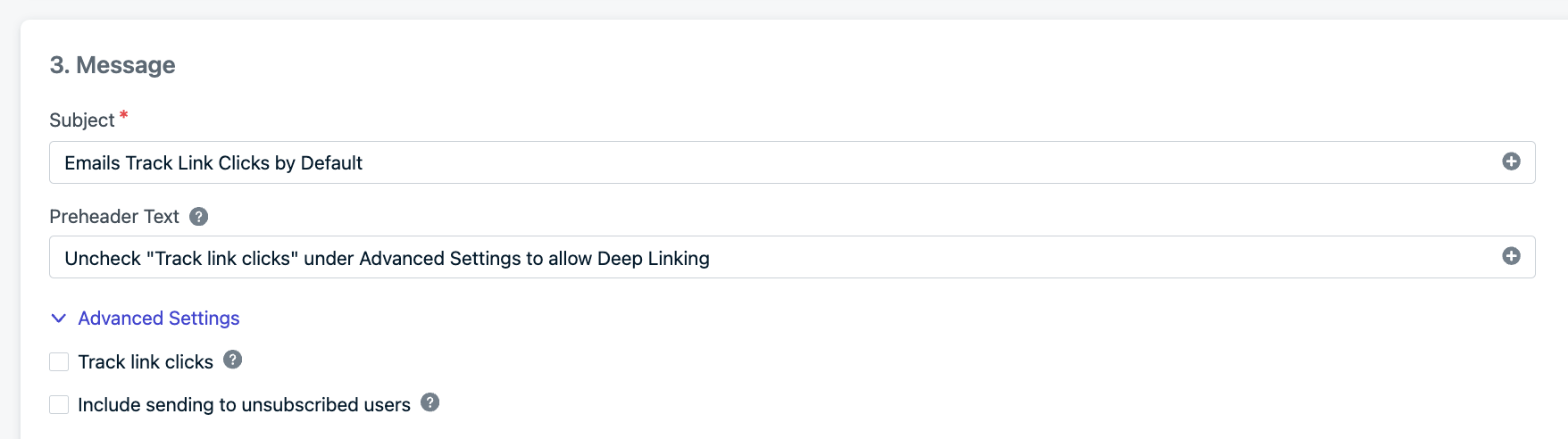 Désactiver le suivi des clics signifie que vous perdez les métriques de clics dans les [Rapports d'e-mail](./email-message-reports). Envisagez d'utiliser des exclusions de suivi par lien pour préserver les analyses sur les URL non liées aux liens profonds.
### Comportement des liens profonds dans les e-mails
| Scénario | Résultat |
| ------------------------------------------------------ | ------------------------------------------------------ |
| iOS + Safari + Universal Link + Suivi désactivé | Ouvre l'application directement |
| iOS + Safari + Universal Link + Suivi activé | Ouvre Safari, invite à ouvrir l'application |
| iOS + client de messagerie non-Safari + Universal Link | Ouvre l'App Store si l'application n'est pas installée |
| Android + App Link + Suivi désactivé | Ouvre l'application directement |
| Android + App Link + Suivi activé | Ouvre d'abord le navigateur, puis l'application |
***
## Messages in-app
Les liens profonds dans les messages in-app utilisent le modèle de listener de clic. Vous définissez un identifiant d'action personnalisé dans l'éditeur de messages, puis vous le gérez dans le code de votre application.
### Éditeur glisser-déposer
1. Ajoutez un bouton ou un élément cliquable
2. Définissez l'action de clic sur [Custom Action ID](./iam-click-actions#custom-action-id)
3. Saisissez votre URI de lien profond comme **Action Name** (par exemple, `https://yourdomain.com/promo` ou `myapp://promo`)
### Éditeur HTML
Utilisez la méthode [`openUrl`](./in-app-message-api#click-name) de la bibliothèque JS In-App pour déclencher des liens profonds depuis du HTML personnalisé.
### Gérer le clic
Utilisez le [listener de clic de message in-app](#listener-de-clic-de-message-in-app) pour intercepter l'action et naviguer l'utilisateur dans votre application.
***
## Tester les liens profonds
### Android
Utilisez `adb` pour tester les App Links sans envoyer de notification :
```bash theme={null}
adb shell am start -a android.intent.action.VIEW \
-d "https://yourdomain.com/path" \
com.your.package
```
Vérifiez que votre `assetlinks.json` est accessible :
```bash theme={null}
curl -I https://yourdomain.com/.well-known/assetlinks.json
```
### iOS
Utilisez l'[outil de validation des Associated Domains](https://search.developer.apple.com/appsearch-validation-tool/) d'Apple pour vérifier votre fichier AASA. Vous pouvez également tester les Universal Links en :
1. Collant le lien dans l'application Notes
2. Appuyant longuement sur le lien pour confirmer que l'option "Ouvrir dans \[App]" apparaît
3. Appuyant sur le lien pour vérifier qu'il ouvre votre application
Les Universal Links ne fonctionnent pas lorsqu'ils sont saisis directement dans la barre d'adresse de Safari — ils doivent être touchés depuis une autre application (Notes, Mail, Messages, etc.).
### Messages de test OneSignal
1. Envoyez un push de test depuis le tableau de bord OneSignal avec une URL de lien profond comme URL de lancement ou dans les Données supplémentaires
2. Vérifiez que la notification ouvre le bon écran dans votre application
3. Vérifiez les journaux de votre listener de clic pour confirmer que l'URL ou les données ont été reçues
***
## Dépannage
### Le lien profond iOS ouvre Safari au lieu de l'application
C'est le problème le plus courant. Causes possibles :
* **Fichier AASA non hébergé correctement** — Vérifiez qu'il est à `https://yourdomain.com/.well-known/apple-app-site-association` avec `Content-Type: application/json` et sans redirections
* **Associated Domains non configurés** — Vérifiez dans Xcode → Signing & Capabilities → Associated Domains qu'il inclut `applinks:yourdomain.com`
* **Comportement de l'URL de lancement** — Le SDK iOS de OneSignal utilise `openURL` pour la propriété `url`, ce qui déclenche le comportement navigateur en premier. Utilisez `data` + listener de clic ou [supprimez les URL de lancement](#comportement-de-lurl-de-lancement-ios)
* **Test dans Safari** — Les Universal Links ne s'activent pas depuis la barre d'adresse de Safari. Testez depuis Notes, Mail ou une autre application.
### Le lien profond Android ouvre le navigateur
* **`autoVerify` manquant** — Assurez-vous que votre filtre d'intent inclut `android:autoVerify="true"`
* **`assetlinks.json` introuvable** — Vérifiez que le fichier est à `https://yourdomain.com/.well-known/assetlinks.json` et renvoie HTTP 200
* **Incompatibilité d'empreinte SHA256** — L'empreinte dans `assetlinks.json` doit correspondre au certificat de signature de votre application. Les builds de débogage et de publication utilisent des certificats différents.
### Le lien profond fonctionne en push mais pas en e-mail
Le suivi des clics d'e-mail réécrit les URL, rompant la vérification du domaine. [Désactivez le suivi des clics](#activer-les-liens-profonds-dans-les-e-mails) pour les e-mails qui contiennent des liens profonds.
### Le lien profond est reçu mais l'application ne navigue pas
* Vérifiez que votre listener de clic est enregistré tôt dans le cycle de vie de l'application (par exemple, dans `Application.onCreate()` ou `AppDelegate.didFinishLaunchingWithOptions`)
* Vérifiez que l'URL ou l'ID d'action correspond à ce qu'attend votre logique de routage
* Sur iOS, confirmez que vous ne dépendez pas de `url` sans supprimer les URL de lancement — le navigateur peut consommer le lien avant que votre listener ne se déclenche
***
## FAQ
### Que se passe-t-il si l'application n'est pas installée ?
Avec les Universal Links (iOS), l'URL s'ouvre dans Safari comme une page web ordinaire. Avec les App Links (Android), l'URL s'ouvre dans le navigateur par défaut. Dans les deux cas, vous pouvez configurer votre page web pour rediriger vers la boutique d'applications appropriée. Les schémas URI personnalisés (`myapp://`) échouent silencieusement ou affichent une erreur si l'application n'est pas installée.
### Dois-je utiliser l'URL de lancement ou les Données supplémentaires pour les liens profonds ?
Les Données supplémentaires (`data`) sont recommandées pour les liens profonds mobiles car elles vous donnent un contrôle total sur la navigation via le listener de clic. L'URL de lancement (`url`) est plus simple mais présente des limitations sur iOS (redirection du navigateur) et ne permet pas de logique de routage personnalisée.
### Puis-je personnaliser les liens profonds avec des données utilisateur ?
Oui. Utilisez les [URL dynamiques](./links#dynamic-urls) avec la syntaxe Liquid pour injecter des propriétés utilisateur, des tags ou des données personnalisées dans vos URL de liens profonds. Par exemple : `https://yourdomain.com/profile/{{subscription.external_id}}`.
### Puis-je utiliser des liens profonds avec des schémas URI personnalisés ?
Oui. Définissez votre schéma personnalisé (par exemple, `myapp://screen`) comme valeur d'URL de lancement ou de Données supplémentaires. Les schémas personnalisés fonctionnent bien pour le push et les messages in-app mais peuvent ne pas fonctionner dans les clients de messagerie. Ils ne fournissent pas non plus de solution de secours si l'application n'est pas installée.
### Les liens profonds fonctionnent-ils avec OneSignal Journeys ?
Oui. Lors de la configuration d'une étape de message dans un Journey, définissez l'URL de lancement ou les Données supplémentaires sur votre lien profond. Le comportement est le même que pour un push ou un message in-app autonome.
***
URL de lancement, paramètres UTM, URL dynamiques et configuration du suivi des liens.
Référence complète de l'API pour les listeners de clic et la gestion des événements de notification.
Configurez les actions de clic pour les boutons et éléments de messages in-app.
Configuration des notifications push spécifique à la plateforme pour Android et iOS.
Désactiver le suivi des clics signifie que vous perdez les métriques de clics dans les [Rapports d'e-mail](./email-message-reports). Envisagez d'utiliser des exclusions de suivi par lien pour préserver les analyses sur les URL non liées aux liens profonds.
### Comportement des liens profonds dans les e-mails
| Scénario | Résultat |
| ------------------------------------------------------ | ------------------------------------------------------ |
| iOS + Safari + Universal Link + Suivi désactivé | Ouvre l'application directement |
| iOS + Safari + Universal Link + Suivi activé | Ouvre Safari, invite à ouvrir l'application |
| iOS + client de messagerie non-Safari + Universal Link | Ouvre l'App Store si l'application n'est pas installée |
| Android + App Link + Suivi désactivé | Ouvre l'application directement |
| Android + App Link + Suivi activé | Ouvre d'abord le navigateur, puis l'application |
***
## Messages in-app
Les liens profonds dans les messages in-app utilisent le modèle de listener de clic. Vous définissez un identifiant d'action personnalisé dans l'éditeur de messages, puis vous le gérez dans le code de votre application.
### Éditeur glisser-déposer
1. Ajoutez un bouton ou un élément cliquable
2. Définissez l'action de clic sur [Custom Action ID](./iam-click-actions#custom-action-id)
3. Saisissez votre URI de lien profond comme **Action Name** (par exemple, `https://yourdomain.com/promo` ou `myapp://promo`)
### Éditeur HTML
Utilisez la méthode [`openUrl`](./in-app-message-api#click-name) de la bibliothèque JS In-App pour déclencher des liens profonds depuis du HTML personnalisé.
### Gérer le clic
Utilisez le [listener de clic de message in-app](#listener-de-clic-de-message-in-app) pour intercepter l'action et naviguer l'utilisateur dans votre application.
***
## Tester les liens profonds
### Android
Utilisez `adb` pour tester les App Links sans envoyer de notification :
```bash theme={null}
adb shell am start -a android.intent.action.VIEW \
-d "https://yourdomain.com/path" \
com.your.package
```
Vérifiez que votre `assetlinks.json` est accessible :
```bash theme={null}
curl -I https://yourdomain.com/.well-known/assetlinks.json
```
### iOS
Utilisez l'[outil de validation des Associated Domains](https://search.developer.apple.com/appsearch-validation-tool/) d'Apple pour vérifier votre fichier AASA. Vous pouvez également tester les Universal Links en :
1. Collant le lien dans l'application Notes
2. Appuyant longuement sur le lien pour confirmer que l'option "Ouvrir dans \[App]" apparaît
3. Appuyant sur le lien pour vérifier qu'il ouvre votre application
Les Universal Links ne fonctionnent pas lorsqu'ils sont saisis directement dans la barre d'adresse de Safari — ils doivent être touchés depuis une autre application (Notes, Mail, Messages, etc.).
### Messages de test OneSignal
1. Envoyez un push de test depuis le tableau de bord OneSignal avec une URL de lien profond comme URL de lancement ou dans les Données supplémentaires
2. Vérifiez que la notification ouvre le bon écran dans votre application
3. Vérifiez les journaux de votre listener de clic pour confirmer que l'URL ou les données ont été reçues
***
## Dépannage
### Le lien profond iOS ouvre Safari au lieu de l'application
C'est le problème le plus courant. Causes possibles :
* **Fichier AASA non hébergé correctement** — Vérifiez qu'il est à `https://yourdomain.com/.well-known/apple-app-site-association` avec `Content-Type: application/json` et sans redirections
* **Associated Domains non configurés** — Vérifiez dans Xcode → Signing & Capabilities → Associated Domains qu'il inclut `applinks:yourdomain.com`
* **Comportement de l'URL de lancement** — Le SDK iOS de OneSignal utilise `openURL` pour la propriété `url`, ce qui déclenche le comportement navigateur en premier. Utilisez `data` + listener de clic ou [supprimez les URL de lancement](#comportement-de-lurl-de-lancement-ios)
* **Test dans Safari** — Les Universal Links ne s'activent pas depuis la barre d'adresse de Safari. Testez depuis Notes, Mail ou une autre application.
### Le lien profond Android ouvre le navigateur
* **`autoVerify` manquant** — Assurez-vous que votre filtre d'intent inclut `android:autoVerify="true"`
* **`assetlinks.json` introuvable** — Vérifiez que le fichier est à `https://yourdomain.com/.well-known/assetlinks.json` et renvoie HTTP 200
* **Incompatibilité d'empreinte SHA256** — L'empreinte dans `assetlinks.json` doit correspondre au certificat de signature de votre application. Les builds de débogage et de publication utilisent des certificats différents.
### Le lien profond fonctionne en push mais pas en e-mail
Le suivi des clics d'e-mail réécrit les URL, rompant la vérification du domaine. [Désactivez le suivi des clics](#activer-les-liens-profonds-dans-les-e-mails) pour les e-mails qui contiennent des liens profonds.
### Le lien profond est reçu mais l'application ne navigue pas
* Vérifiez que votre listener de clic est enregistré tôt dans le cycle de vie de l'application (par exemple, dans `Application.onCreate()` ou `AppDelegate.didFinishLaunchingWithOptions`)
* Vérifiez que l'URL ou l'ID d'action correspond à ce qu'attend votre logique de routage
* Sur iOS, confirmez que vous ne dépendez pas de `url` sans supprimer les URL de lancement — le navigateur peut consommer le lien avant que votre listener ne se déclenche
***
## FAQ
### Que se passe-t-il si l'application n'est pas installée ?
Avec les Universal Links (iOS), l'URL s'ouvre dans Safari comme une page web ordinaire. Avec les App Links (Android), l'URL s'ouvre dans le navigateur par défaut. Dans les deux cas, vous pouvez configurer votre page web pour rediriger vers la boutique d'applications appropriée. Les schémas URI personnalisés (`myapp://`) échouent silencieusement ou affichent une erreur si l'application n'est pas installée.
### Dois-je utiliser l'URL de lancement ou les Données supplémentaires pour les liens profonds ?
Les Données supplémentaires (`data`) sont recommandées pour les liens profonds mobiles car elles vous donnent un contrôle total sur la navigation via le listener de clic. L'URL de lancement (`url`) est plus simple mais présente des limitations sur iOS (redirection du navigateur) et ne permet pas de logique de routage personnalisée.
### Puis-je personnaliser les liens profonds avec des données utilisateur ?
Oui. Utilisez les [URL dynamiques](./links#dynamic-urls) avec la syntaxe Liquid pour injecter des propriétés utilisateur, des tags ou des données personnalisées dans vos URL de liens profonds. Par exemple : `https://yourdomain.com/profile/{{subscription.external_id}}`.
### Puis-je utiliser des liens profonds avec des schémas URI personnalisés ?
Oui. Définissez votre schéma personnalisé (par exemple, `myapp://screen`) comme valeur d'URL de lancement ou de Données supplémentaires. Les schémas personnalisés fonctionnent bien pour le push et les messages in-app mais peuvent ne pas fonctionner dans les clients de messagerie. Ils ne fournissent pas non plus de solution de secours si l'application n'est pas installée.
### Les liens profonds fonctionnent-ils avec OneSignal Journeys ?
Oui. Lors de la configuration d'une étape de message dans un Journey, définissez l'URL de lancement ou les Données supplémentaires sur votre lien profond. Le comportement est le même que pour un push ou un message in-app autonome.
***
URL de lancement, paramètres UTM, URL dynamiques et configuration du suivi des liens.
Référence complète de l'API pour les listeners de clic et la gestion des événements de notification.
Configurez les actions de clic pour les boutons et éléments de messages in-app.
Configuration des notifications push spécifique à la plateforme pour Android et iOS.