> ## Documentation Index
> Fetch the complete documentation index at: https://documentation.onesignal.com/llms.txt
> Use this file to discover all available pages before exploring further.

# Configurer l'opt-in confirmé pour les e-mails

> Découvrez comment implémenter un processus de double opt-in (opt-in confirmé) dans OneSignal en utilisant des balises, des segments et des Journeys pour améliorer l'engagement, la conformité et la qualité de la liste.

## Vue d'ensemble

Un **opt-in confirmé** (également appelé **double opt-in**) exige que les nouveaux abonnés e-mail vérifient leur adresse e-mail en cliquant sur un lien de confirmation dans un e-mail de suivi. Cette étape supplémentaire garantit que vos abonnés e-mail veulent vraiment recevoir de vos nouvelles.

<Info>
  Ce guide vous explique comment configurer un flux de travail d'opt-in confirmé en utilisant au minimum 1 balise, un segment et un Journey. Consultez notre [page de tarification](https://onesignal.com/pricing) pour plus de détails sur les limites du forfait.

  Si vous souhaitez configurer un flux d'opt-in confirmé via l'API directement, consultez [Exemple de lien magique de vérification OTP](./example-verification-magic-link-otp).
</Info>

### Opt-in simple vs double opt-in

* **Opt-in simple** : Un utilisateur saisit son e-mail (par ex., formulaire d'inscription) et est immédiatement ajouté à votre liste de diffusion.
* **Double opt-in (opt-in confirmé)** : Après avoir saisi son e-mail, l'utilisateur doit cliquer sur un lien de confirmation dans un e-mail de vérification avant d'être ajouté.

#### Avantages du double opt-in

* Améliore l'engagement et la qualité de la liste
* Vérifie la conformité avec le **RGPD**, **CAN-SPAM** et autres réglementations
* Filtre les adresses fausses, pièges à spam ou mal saisies
* Réduit les taux de rebond et de plainte
* Protège contre les abus et le bombardement de listes

<Note>
  La plupart des expéditeurs professionnels utilisent le double opt-in pour protéger la réputation de leur domaine et maximiser la [délivrabilité](./email-deliverability).
</Note>

***

## Comment créer un Journey d'opt-in confirmé

Cette configuration utilisera une balise appelée `confirmed_opt_in` avec une valeur `true` ou `false` pour identifier les abonnés confirmés. Si vous avez déjà une liste d'abonnés e-mail confirmés, vous pouvez utiliser l'[importateur CSV](./import) pour ajouter la balise à ces utilisateurs.

**Prérequis :**

Avant de commencer, définissez vos adresses e-mail comme abonnements de test dans OneSignal. Consultez [Abonnements de test](./test-users) pour plus de détails.

### 1. Créer un segment d'utilisateurs qui n'ont pas confirmé l'opt-in

Dans le tableau de bord OneSignal, accédez à **Audience > Segments** et cliquez sur **New Segment**.

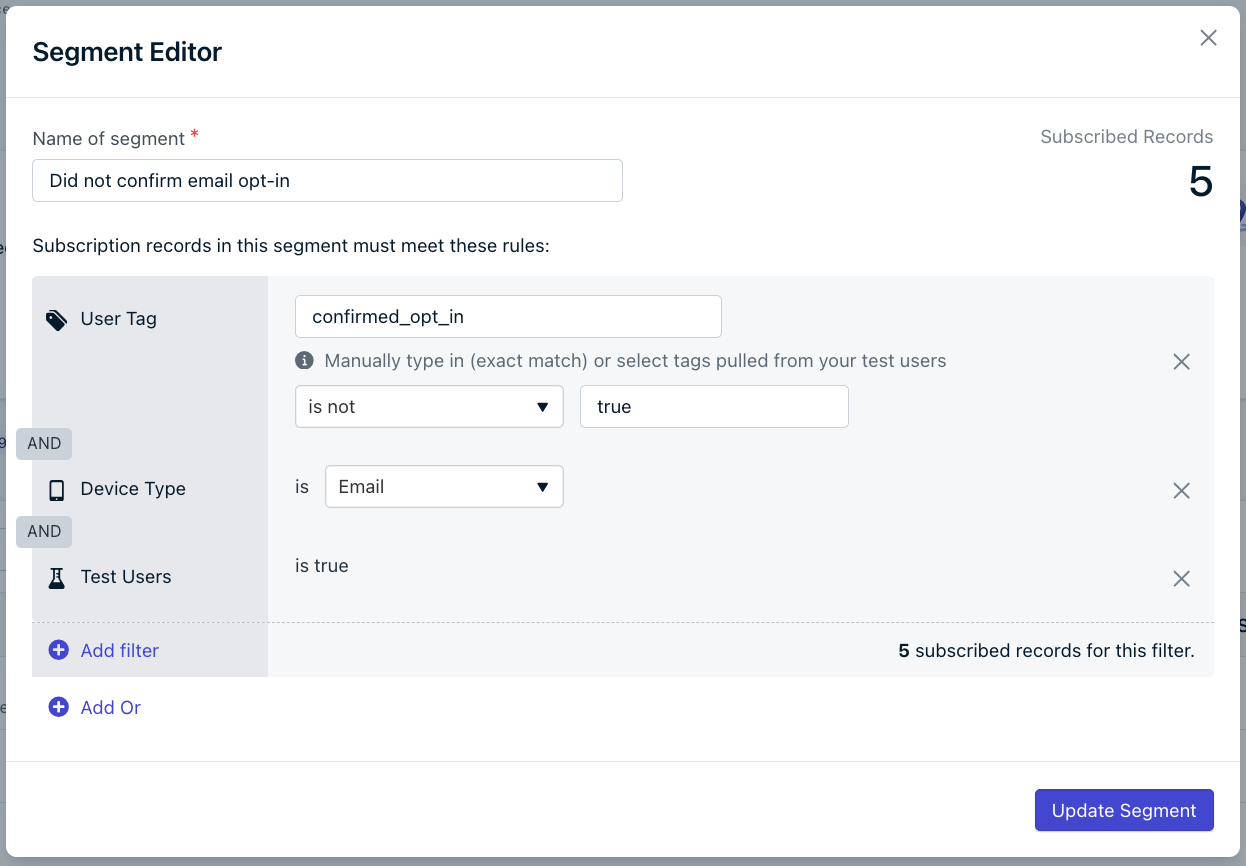
Créez un segment appelé **Did not confirm email opt-in** qui utilise les filtres suivants avec la logique **AND** :

* **User Tag** avec `confirmed_opt_in` **"is not"** `true`
* **Device Type** is **Email**
* **Test Users** is true (sera retiré avant la mise en production)

Ce segment contiendra tous les utilisateurs de test avec un abonnement e-mail et la balise `confirmed_opt_in` définie sur `false` ou non définie.

<Frame caption="Segment Did not confirm email opt-in">
  <img src="https://mintcdn.com/onesignal/P-72FyFfB9AgPzK3/images/tutorials/did-not-confirm-email-opt-in-segment.png?fit=max&auto=format&n=P-72FyFfB9AgPzK3&q=85&s=8192490399d038544ae86863fce50a8c" alt="Segment Did not confirm email opt-in" width="1246" height="866" data-path="images/tutorials/did-not-confirm-email-opt-in-segment.png" />
</Frame>

### 2. Créer un modèle d'e-mail d'opt-in confirmé

Accédez à **Messages > Templates > New Email Template** et sélectionnez **HTML Editor** ou **Drag & Drop Editor**.

Concevez un e-mail de confirmation simple :

* Ligne d'objet claire (par ex., « Confirmez votre abonnement »)
* Un seul **CTA de confirmation** bien visible (« Confirmer l'abonnement »)
* N'incluez pas d'autres liens comme des boutons de réseaux sociaux ou d'autres CTA qui pourraient distraire l'utilisateur du processus de confirmation.

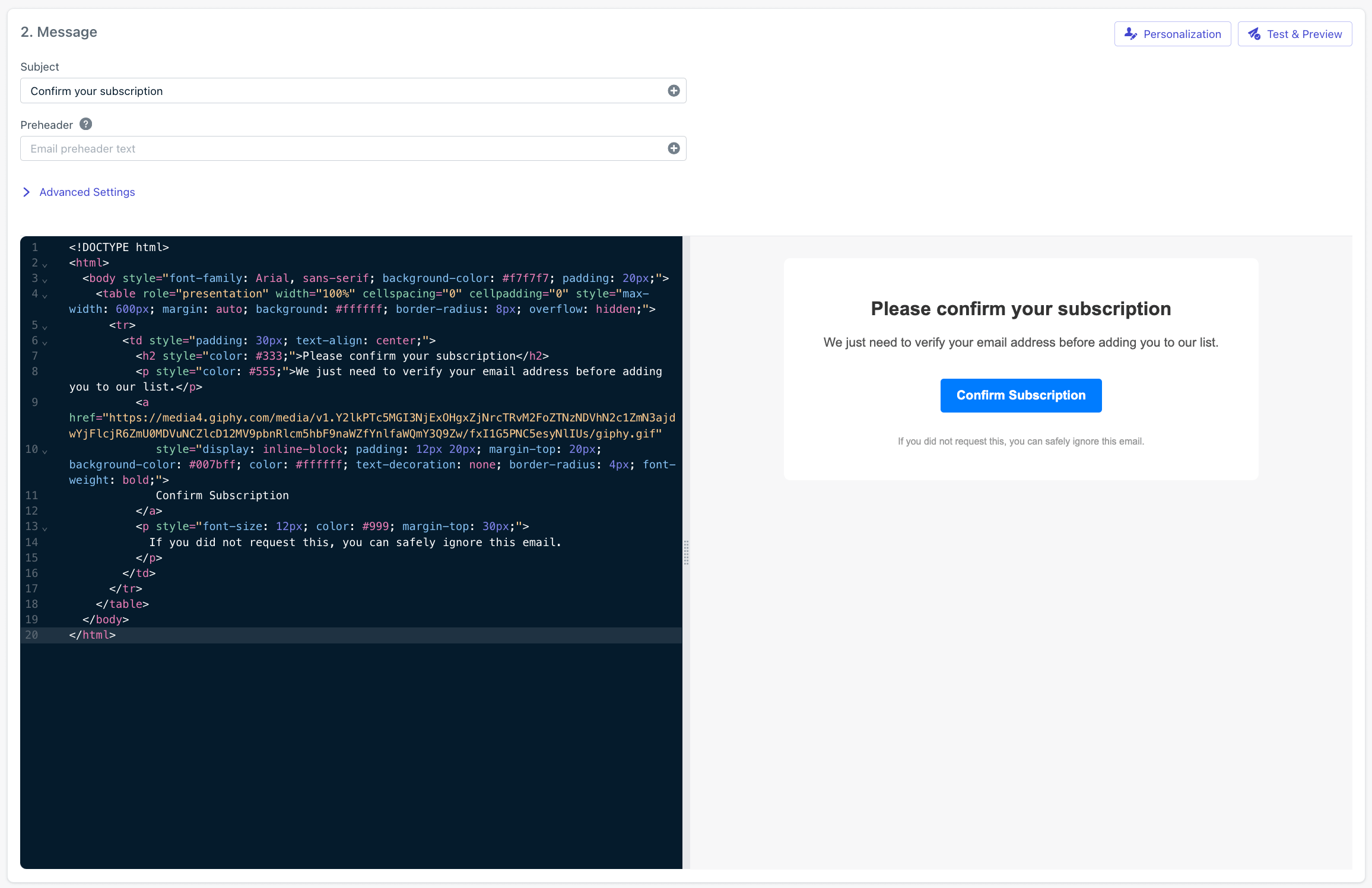
Voici un modèle de démarrage que vous pouvez copier-coller dans l'éditeur HTML :

```html HTML theme={null}
<!DOCTYPE html>
<html>
  <body style="font-family: Arial, sans-serif; background-color: #f7f7f7; padding: 20px;">
    <table role="presentation" width="100%" cellspacing="0" cellpadding="0" style="max-width: 600px; margin: auto; background: #ffffff; border-radius: 8px; overflow: hidden;">
      <tr>
        <td style="padding: 30px; text-align: center;">
          <h2 style="color: #333;">Please confirm your subscription</h2>
          <p style="color: #555;">We just need to verify your email address before adding you to our list.</p>
          <a href="https://media4.giphy.com/media/v1.Y2lkPTc5MGI3NjExOHgxZjNrcTRvM2FoZTNzNDVhN2c1ZmN3ajdwYjFlcjR6ZmU0MDVuNCZlcD12MV9pbnRlcm5hbF9naWZfYnlfaWQmY3Q9Zw/fxI1G5PNC5esyNlIUs/giphy.gif"
             style="display: inline-block; padding: 12px 20px; margin-top: 20px; background-color: #007bff; color: #ffffff; text-decoration: none; border-radius: 4px; font-weight: bold;">
             Confirm Subscription
          </a>
          <p style="font-size: 12px; color: #999; margin-top: 30px;">
            If you did not request this, you can safely ignore this email.
          </p>
        </td>
      </tr>
    </table>
  </body>
</html>
```

<Frame caption="Modèle d'e-mail d'opt-in">
  <img src="https://mintcdn.com/onesignal/P-72FyFfB9AgPzK3/images/tutorials/html-opt-in-template.png?fit=max&auto=format&n=P-72FyFfB9AgPzK3&q=85&s=f466d82e6e3a9ab0d644bb5f84d82bdb" alt="Modèle d'opt-in" width="2312" height="1496" data-path="images/tutorials/html-opt-in-template.png" />
</Frame>

<Warning>
  Notez que le bouton « Confirm Subscription » pointe vers une page `https://media4.giphy.com/media/v1.Y2lkPTc5MGI3NjExOHgxZjNrcTRvM2FoZTNzNDVhN2c1ZmN3ajdwYjFlcjR6ZmU0MDVuNCZlcD12MV9pbnRlcm5hbF9naWZfYnlfaWQmY3Q9Zw/fxI1G5PNC5esyNlIUs/giphy.gif`

  Il est recommandé de changer ceci pour une page de votre site web qui remercie l'utilisateur d'avoir confirmé son abonnement.
</Warning>

### 3. Créer un Journey d'opt-in confirmé

Accédez à **Journeys > New Journey** et sélectionnez **Start from scratch**.

#### Paramètres du Journey

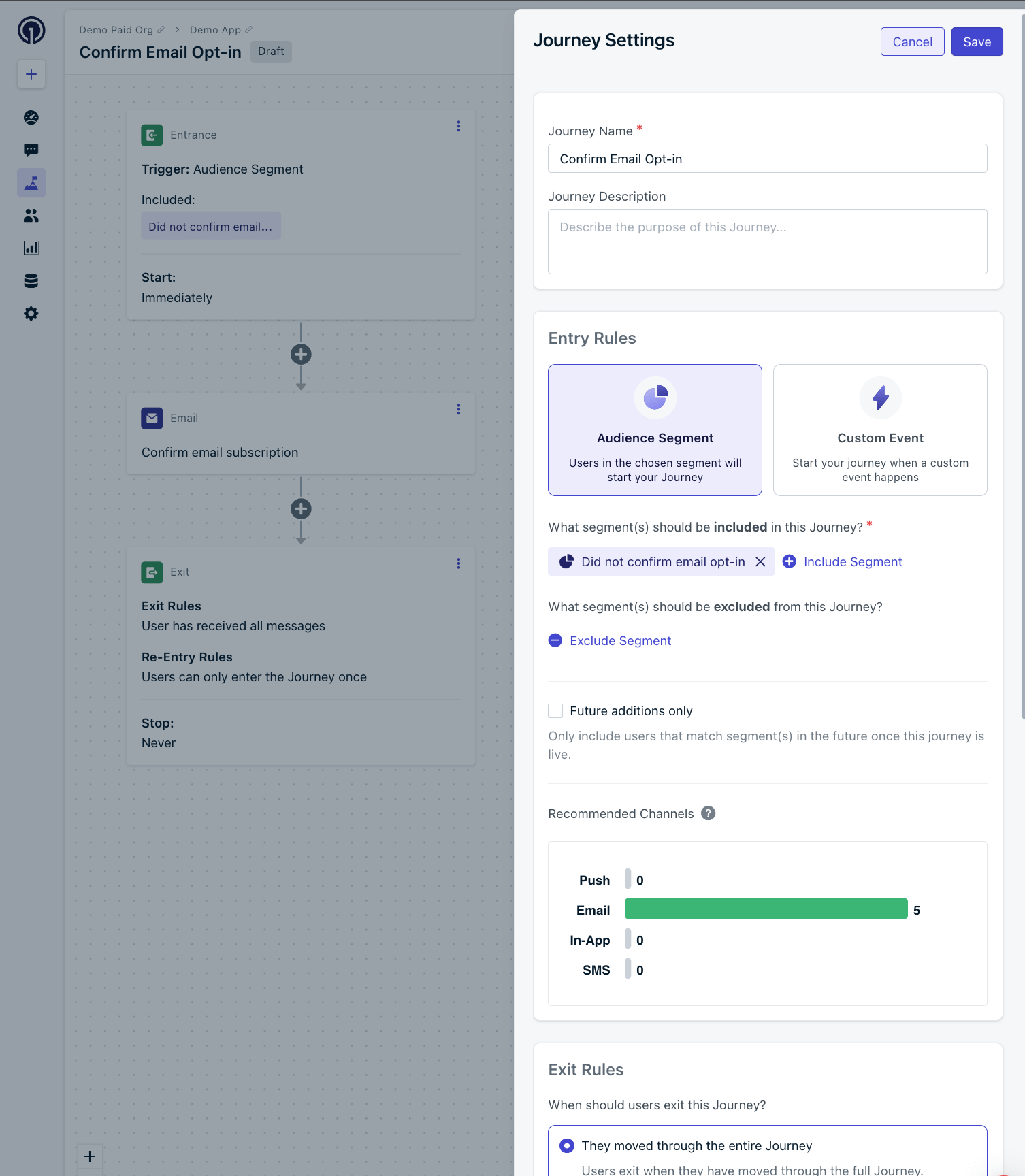
1. Nommez le Journey : `Confirm Email Opt-in` ou tout nom qui vous permet de reconnaître ce que fait ce Journey.
2. Entry Rules : Incluez le segment **Did not confirm email opt-in**.
3. Exit Rules : Cochez **They moved through the entire Journey**.
4. Re-entry Rules : Sélectionnez **No, they can receive this only once**.
5. Schedule : Sélectionnez **Start immediately** ou planifiez-le pour plus tard et **Never stops**.

Cliquez sur **Save**.

#### Étape de message e-mail

Ajoutez une étape de message **Email** et sélectionnez le modèle **Confirm Email Opt-in**.

Votre Journey devrait jusqu'à présent ressembler à ceci :

<Frame caption="Étape de message e-mail et paramètres du Journey">
  <img src="https://mintcdn.com/onesignal/P-72FyFfB9AgPzK3/images/tutorials/confirm-email-opt-in-message-step-and-journey-settings.png?fit=max&auto=format&n=P-72FyFfB9AgPzK3&q=85&s=15d881b358d978ce55bfe2c162248744" alt="Étape de message e-mail" width="1506" height="1728" data-path="images/tutorials/confirm-email-opt-in-message-step-and-journey-settings.png" />
</Frame>

#### Étape Wait until

Ajoutez une étape **Wait Until** et définissez la condition de la branche A sur :

* **Previous Message**
* Nom du modèle **Confirm email subscription**
* **Clicked**

Cochez l'option **Expiration Branch** et définissez sur « Wait a maximum of `1 Day` et **Continue Journey** ».
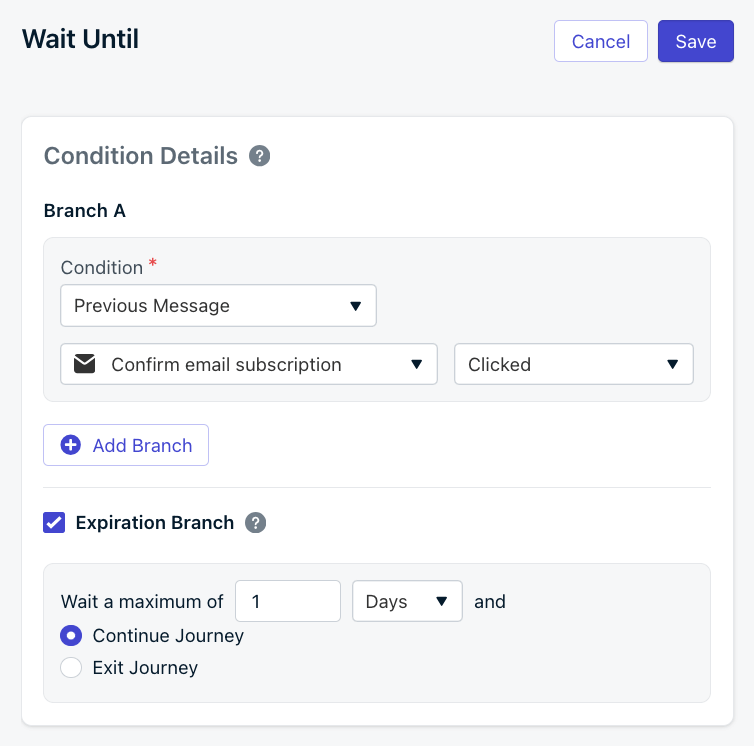
<Frame caption="Étape Wait until">
  <img src="https://mintcdn.com/onesignal/P-72FyFfB9AgPzK3/images/tutorials/confirm-email-opt-in-wait-until-step.png?fit=max&auto=format&n=P-72FyFfB9AgPzK3&q=85&s=18cd9325a298fca5dc1a3d417469d02b" alt="Étape Wait until" width="754" height="746" data-path="images/tutorials/confirm-email-opt-in-wait-until-step.png" />
</Frame>

#### Baliser les utilisateurs qui confirment

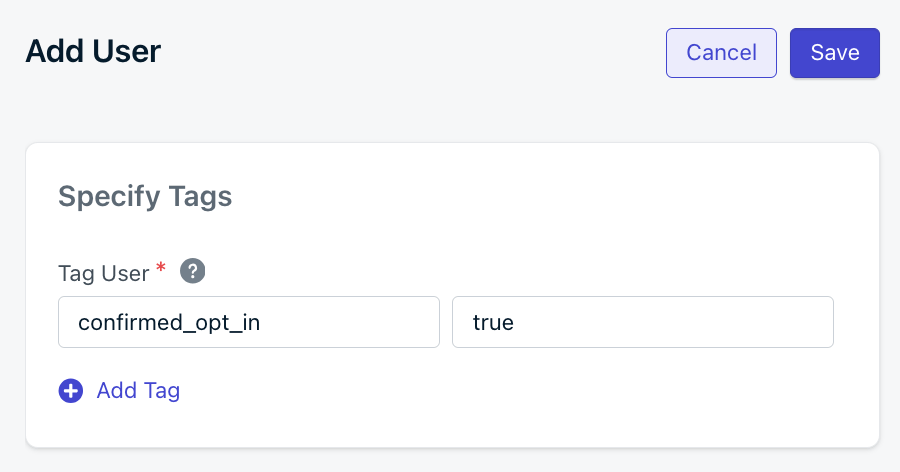
Sous la branche **A (Message Clicked)**, ajoutez une action **Tag User** et définissez la balise sur `confirmed_opt_in` et la valeur sur `true`.
<Frame caption="Action Tag User">
  <img src="https://mintcdn.com/onesignal/P-72FyFfB9AgPzK3/images/tutorials/confirm-email-opt-in-tag-user-action.png?fit=max&auto=format&n=P-72FyFfB9AgPzK3&q=85&s=001a1d48f7bba349de2b21c297b509e9" alt="Action Tag User" width="900" height="472" data-path="images/tutorials/confirm-email-opt-in-tag-user-action.png" />
</Frame>

Lorsque les utilisateurs cliquent sur le bouton pour confirmer leur abonnement, leur balise `confirmed_opt_in` passera de `false` à `true`. Cela vous permettra de suivre quels utilisateurs ont confirmé leur abonnement e-mail.

#### Relance des non-confirmés

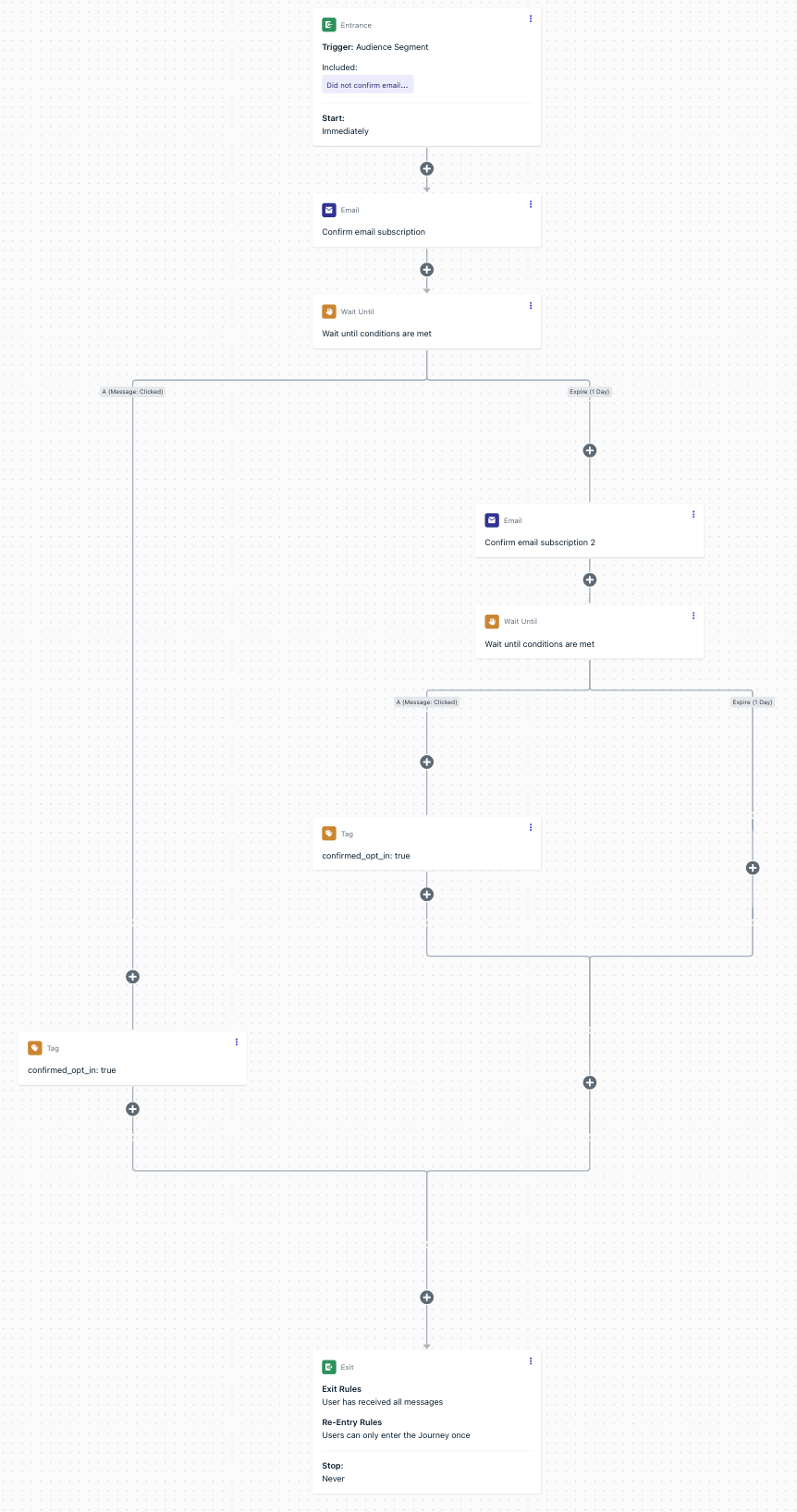
Après 1 jour, si l'utilisateur n'a pas cliqué sur le bouton pour confirmer son abonnement, il passera par la branche **Expire (1 Day)**. À ce stade, vous pouvez créer un nouveau modèle d'e-mail et répéter le processus (Confirm email subscription 2 > Wait until clicked > Tag if clicked). Il est recommandé de répéter le processus au moins une fois de plus pour garantir le meilleur taux d'opt-in.
<Frame caption="Exemple complet de Journey Confirm Email Opt-in">
  <img src="https://mintcdn.com/onesignal/P-72FyFfB9AgPzK3/images/tutorials/confirm-email-opt-in-journey-example.png?fit=max&auto=format&n=P-72FyFfB9AgPzK3&q=85&s=4b3e76960f548462d2213c1ea388ceb0" alt="Exemple complet de Journey Confirm Email Opt-in" width="862" height="1636" data-path="images/tutorials/confirm-email-opt-in-journey-example.png" />
</Frame>

### 4. Tester

À ce stade, le Journey devrait être prêt à être testé. Si vous avez suivi ce tutoriel, rappelez-vous que nous utilisons le filtre « Test Users » dans le segment, donc cela n'enverra qu'aux e-mails que vous avez marqués comme « testeurs » et qui correspondent aux critères de balise. Si vous devez ajouter d'autres e-mails de test, vous pouvez le faire manuellement dans le tableau de bord OneSignal en suivant ces instructions :

* [Importer des e-mails](./import)
* Définir les [abonnements de test](./test-users)

Lorsque vous êtes prêt à tester :

1. Cliquez sur **Set Live** dans le Journey.
2. Attendez quelques minutes et vous devriez recevoir le premier modèle d'e-mail.
3. Cliquez sur le bouton dans l'e-mail. Attendez quelques minutes de plus.
4. Votre utilisateur devrait sortir du Journey et avoir la balise `confirmed_opt_in=true` mise à jour.

#### Dépannage

Une fois que vous avez mis le Journey en ligne, si vous n'avez pas reçu l'e-mail de confirmation après quelques minutes :

1. Retournez dans le Journey actif
2. Cliquez sur la première étape Email
3. Sélectionnez **Audience Activity** en haut à gauche. Consultez [Journey Analytics](./journeys-analytics) pour plus de détails sur Audience Activity.
4. Vous devriez voir votre e-mail dans la colonne « Delivered ». S'il n'y est pas, vérifiez si votre adresse e-mail est abonnée et correspond aux critères du segment.

Si vous avez reçu l'e-mail et cliqué sur le bouton, mais que la balise n'a pas été mise à jour après quelques minutes :

1. Accédez à **Audience > Users**
2. Recherchez votre adresse e-mail
3. Vérifiez la colonne « Tags ». Vous devriez voir `confirmed_opt_in=true` si le Journey a fonctionné correctement.

<Info>
  Besoin d'aide ?

  Envoyez-nous un e-mail à `support@onesignal.com` avec les informations suivantes :

  * L'adresse e-mail que vous testez.
  * Un lien vers le Journey. Vous pouvez copier-coller l'URL depuis la barre d'adresse du navigateur.
  * Toute information supplémentaire que vous pensez utile.

  Nous serons heureux de vous aider !
</Info>

### 5. Mettre en production

Lorsque vous êtes prêt à envoyer cela aux utilisateurs réels, vous devrez faire ce qui suit :

1. Accédez au Journey et cliquez sur **More Options > Stop + Archive**.
2. Accédez au segment et cliquez sur **Options > Pause**, puis **Options > Duplicate**.
3. Mettez à jour le segment pour supprimer le filtre « Test Users ».
4. Retournez à la page Journeys et cliquez sur **Options > Duplicate**.
5. Mettez à jour le Journey pour utiliser le segment sans le filtre « Test Users » et **Save**.
6. Cliquez sur **Set Live** lorsque vous êtes prêt à passer en production pour tous les utilisateurs.

<Check>
  Les abonnés qui confirment portent maintenant la balise `confirmed_opt_in=true`, que vous pouvez utiliser pour la segmentation et pour vous assurer de ne message que les utilisateurs vérifiés.
</Check>

***

## Considérations importantes et pièges

<AccordionGroup>
  <Accordion title="Conformité réglementaire">
    * Le **RGPD** exige un consentement explicite, que le double opt-in fournit.
    * **CAN-SPAM** n'exige pas le double opt-in, mais il réduit les plaintes.
    * Conservez toujours une preuve du consentement (horodatage + source).
  </Accordion>

  <Accordion title="Meilleures pratiques de délivrabilité">
    * Les e-mails de confirmation doivent être **simples et courts** — évitez les images lourdes.
    * N'ajoutez pas de contenu marketing à votre e-mail de confirmation.
    * Configurez une [authentification e-mail](./email-setup) appropriée (SPF, DKIM, DMARC) pour éviter les dossiers de spam.
  </Accordion>

  <Accordion title="Conseils UX et conversion">
    * Affichez une **page de remerciement** après l'inscription qui explique l'étape de confirmation.
    * Utilisez une ligne d'objet claire (par ex., « Une dernière étape : Confirmez votre abonnement »).
    * Envoyez des rappels avec parcimonie — 2 à 3 tentatives maximum.
  </Accordion>

  <Accordion title="Problèmes courants">
    * **Les liens ne sont pas suivis** : Assurez-vous que votre bouton utilise un lien suivi de l'éditeur de modèles OneSignal.
    * **Les utilisateurs ne confirment jamais** : Certains e-mails peuvent atterrir dans le spam. Encouragez les utilisateurs à vérifier leurs dossiers spam ou promotions.
    * **Opt-ins en double** : N'autorisez que les utilisateurs `confirmed_opt_in = true` dans vos segments d'envoi principaux.
  </Accordion>
</AccordionGroup>

***

## Prochaines étapes

* Utilisez la balise `confirmed_opt_in` pour créer des **segments e-mail de haute qualité**.
* Consultez [Configuration et conformité des e-mails](./email-setup) pour protéger la réputation de votre domaine.
* Explorez les [actions et branches des Journeys](./journeys-actions) pour des stratégies de relance avancées.