> ## Documentation Index
> Fetch the complete documentation index at: https://documentation.onesignal.com/llms.txt
> Use this file to discover all available pages before exploring further.
# Contenu dynamique avec CSV
> Personnalisez les messages push, e-mail et SMS à grande échelle avec le contenu dynamique, les téléchargements CSV et la syntaxe Liquid dans OneSignal.
OneSignal fournit plusieurs façons de [personnaliser le contenu des messages](./message-personalization) à grande échelle. Ce guide se concentre sur l'utilisation de la fonctionnalité de contenu dynamique avec téléchargement CSV disponible dans le tableau de bord OneSignal pour les push, e-mails et SMS.
**Avantages clés :**
* **Utilisez un CSV pour personnaliser à grande échelle** – Un message, des expériences personnalisées pour tous
* **Support multilingue** – Changement de langue automatique par utilisateur
* **Personnalisation dynamique** – Le contenu s'adapte aux propriétés de l'utilisateur (langue, région, ID de campagne)
* **Collaboration en équipe** – Les utilisateurs non techniques modifient le contenu dans les fichiers CSV
* **Injection HTML (e-mail)** – Incluez du balisage HTML dans les cellules CSV pour créer dynamiquement du contenu d'e-mail enrichi
* **Compatibilité multicanal** – Réutilisez la logique CSV entre les canaux
**Cas d'usage courants :**
* Intégration ou marketing multilingue
* Promotions spécifiques par région
* Annonces d'événements par lieu
* Personnalisation basée sur les campagnes
***
## Étapes de configuration du contenu dynamique avec CSV
**Référence rapide :**
1. Créez un fichier CSV avec vos variations de contenu.
2. Mappez les données CSV au message en utilisant la propriété `dynamic_content` dans la syntaxe Liquid.
3. Créez un nouveau message ou [modèle](./templates) depuis le tableau de bord OneSignal.
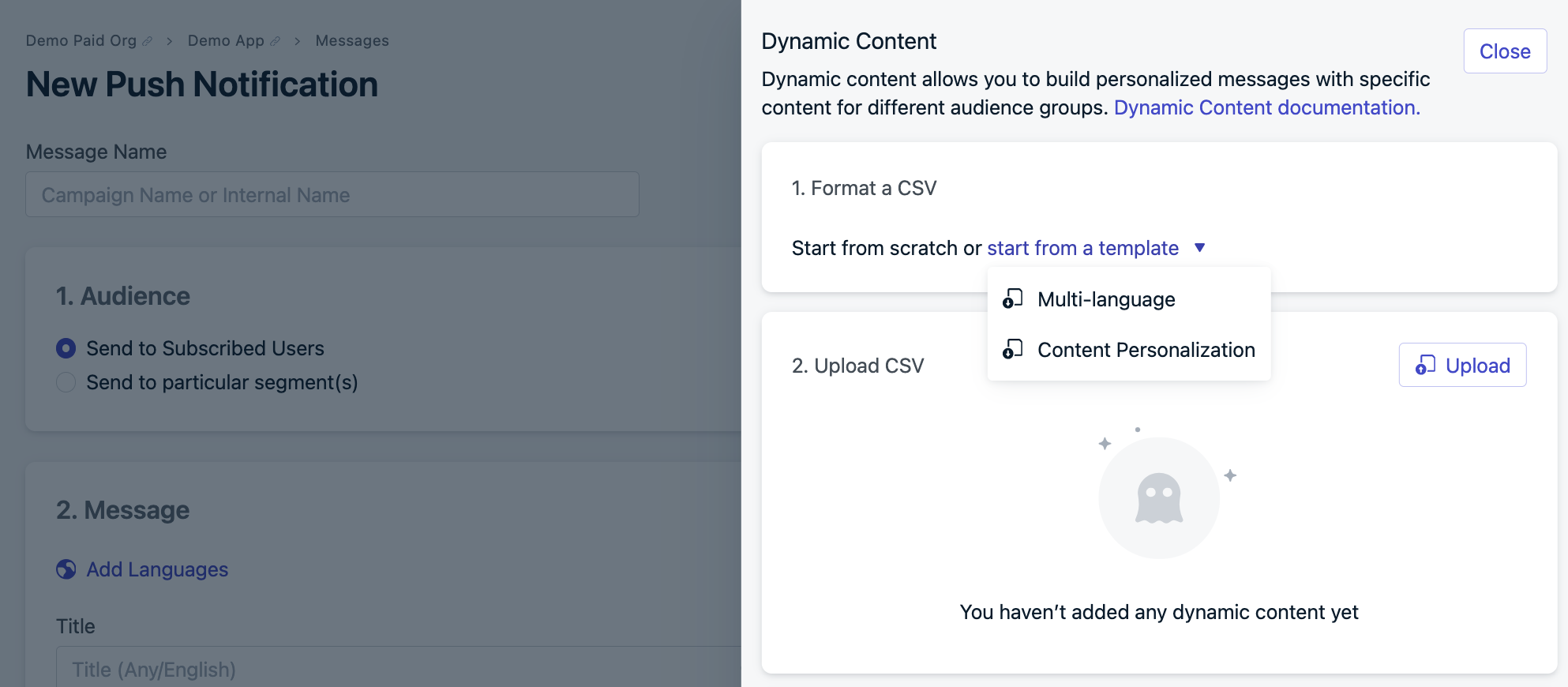
4. Sélectionnez le bouton **Contenu dynamique** ou **Personnalisation**.
5. Téléchargez le fichier CSV et envoyez le message.
### Exigences et configuration CSV
* **Taille du fichier :** Moins de 200 Ko
* **En-têtes de colonne :**
* Réservez le premier en-tête de colonne pour la clé de balise ou laissez vide pour référencer des sections
* Caractères alphanumériques et underscores uniquement
* Utilisez des underscores (`_`) au lieu d'espaces
* **Encodage :** UTF-8
Commencez avec un CSV vierge ou utilisez un modèle fourni. Les modèles sont fournis lors de la sélection du bouton **Contenu dynamique** ou **Personnalisation** dans les éditeurs de messages et de modèles.
 Modèles disponibles :
* **Multilingue** – Localisez le contenu par langue
* **Personnalisation du contenu** – Personnalisez le contenu par balises de données
Modèles disponibles :
* **Multilingue** – Localisez le contenu par langue
* **Personnalisation du contenu** – Personnalisez le contenu par balises de données
 #### Exemples de CSV
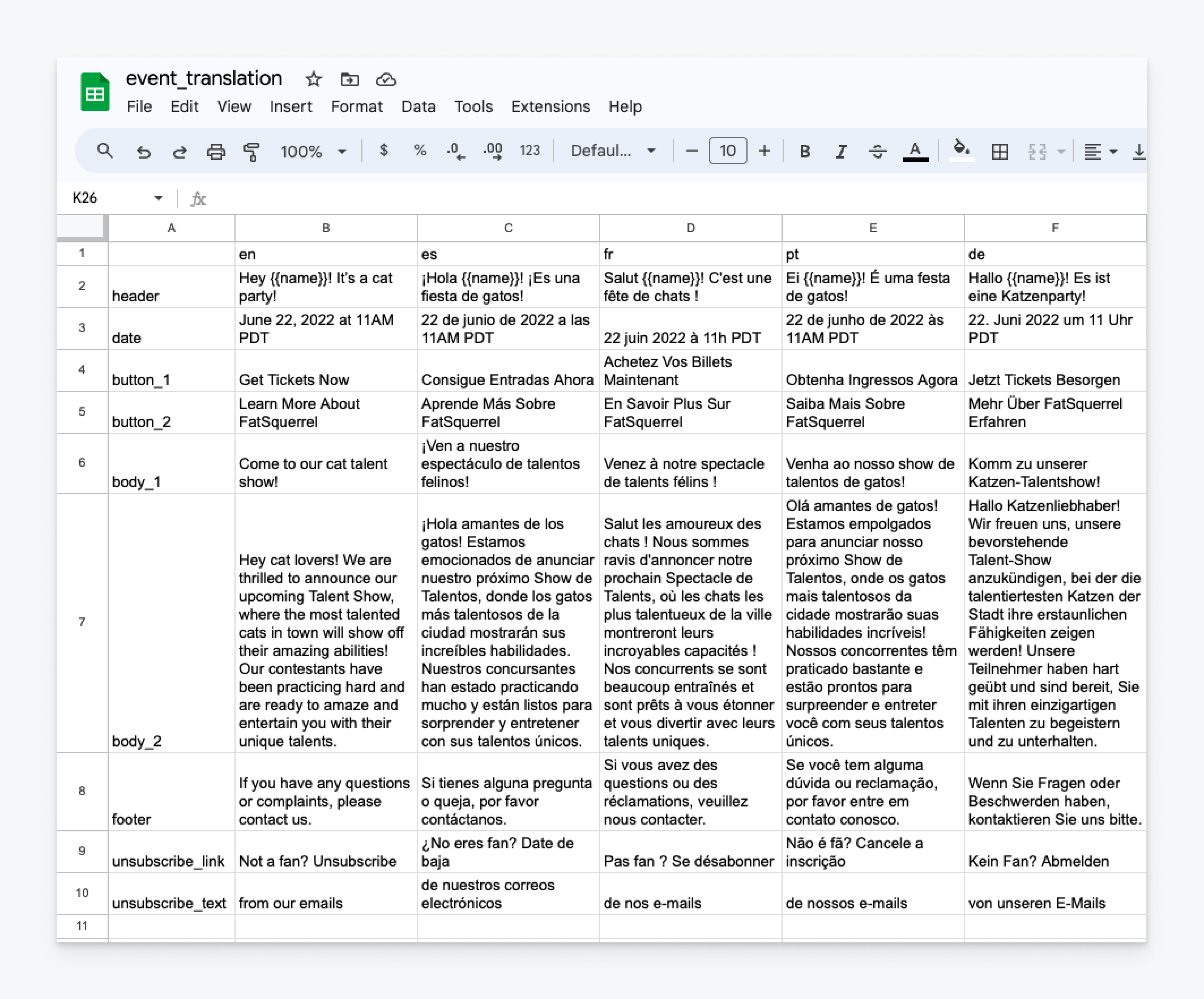
Ce guide utilisera les exemples de données CSV suivants.
* Mappez les en-têtes de colonne à vos [codes de langue pris en charge](./multi-language-messaging#supported-languages).
* Ajoutez vos traductions à chaque ligne pour chaque code de langue.
* Si vous avez plusieurs sections (comme dans un e-mail), désignez la première colonne comme le nom de la section.
Cet exemple comprend :
* 3 langues : anglais, espagnol et français.
* 2 sections : « section\_1 » et « section\_2 ».
#### Exemples de CSV
Ce guide utilisera les exemples de données CSV suivants.
* Mappez les en-têtes de colonne à vos [codes de langue pris en charge](./multi-language-messaging#supported-languages).
* Ajoutez vos traductions à chaque ligne pour chaque code de langue.
* Si vous avez plusieurs sections (comme dans un e-mail), désignez la première colonne comme le nom de la section.
Cet exemple comprend :
* 3 langues : anglais, espagnol et français.
* 2 sections : « section\_1 » et « section\_2 ».
 * Mappez le premier en-tête de colonne à la clé de balise et les lignes sous-jacentes aux valeurs que vous souhaitez référencer. Voir [Balises](./add-user-data-tags) pour plus d'informations sur l'ajout de balises aux utilisateurs.
* Mappez les en-têtes de colonne restants aux sections ou composants que vous souhaitez personnaliser.
Dans cet exemple :
* La clé de balise est `campaign_id` avec des valeurs possibles de `A` et `B`.
* Il y a 3 composants : « title », « message » et « url ».
* Mappez le premier en-tête de colonne à la clé de balise et les lignes sous-jacentes aux valeurs que vous souhaitez référencer. Voir [Balises](./add-user-data-tags) pour plus d'informations sur l'ajout de balises aux utilisateurs.
* Mappez les en-têtes de colonne restants aux sections ou composants que vous souhaitez personnaliser.
Dans cet exemple :
* La clé de balise est `campaign_id` avec des valeurs possibles de `A` et `B`.
* Il y a 3 composants : « title », « message » et « url ».
 **Important :** Supprimez les espaces et les caractères non alphanumériques des en-têtes CSV
ou utilisez la notation hash dans Liquid.
**Important :** Supprimez les espaces et les caractères non alphanumériques des en-têtes CSV
ou utilisez la notation hash dans Liquid.
 ### Mapper les données CSV au contenu du message
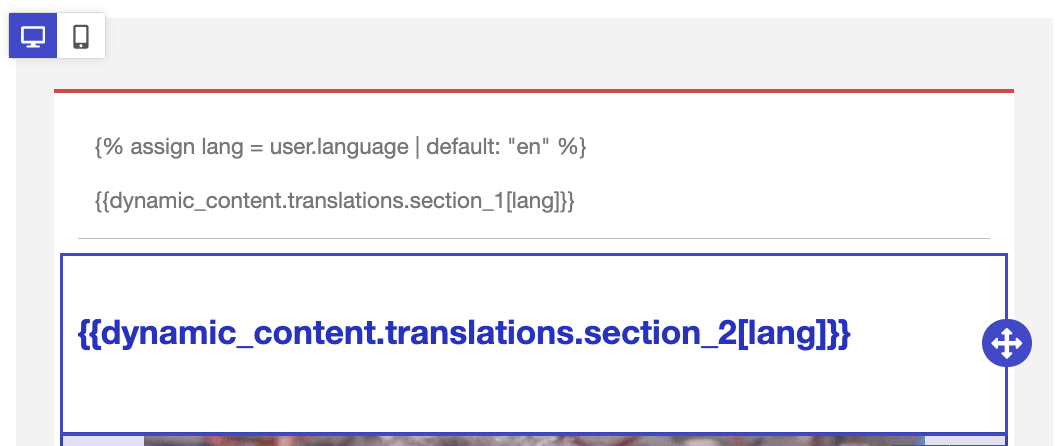
En utilisant la [syntaxe Liquid](./using-liquid-syntax), référencez les données CSV dans votre message en utilisant la propriété `dynamic_content` :
```liquid theme={null}
{{dynamic_content.file_name.message_component[user_property]}}
{{dynamic_content.file_name[user_property].message_component}}
```
**Paramètres :**
* `dynamic_content` – Le nom de la propriété utilisé pour référencer les données CSV
* `file_name` – Nom du fichier CSV (sans extension `.csv`)
* `message_component` – Le composant de message spécifique que vous souhaitez personnaliser. C'est le texte statique dans l'en-tête de colonne CSV ou la première ligne.
* `user_property` – La [propriété utilisateur](./message-personalization#properties) que vous souhaitez référencer.
**Contenu de secours :**
Utilisez toujours des secours de chaîne `default` codés en dur pour vous assurer que les messages s'affichent si la recherche CSV ou le contenu dynamique échoue.
```liquid Syntaxe Liquid pour le secours theme={null}
{{ dynamic_content.my_template.header[user.language] | default: "Bienvenue dans notre dernière mise à jour" }}
```
Cela signifie que si la recherche CSV ou le contenu dynamique échoue, le message affichera le texte de secours `"Bienvenue dans notre dernière mise à jour"`.
Cela garantit :
* Le contenu dynamique est utilisé lorsqu'il est disponible
* Un message codé en dur apparaît si le contenu dynamique échoue
* Les utilisateurs ne reçoivent jamais de contenu vide
```csv translations.csv theme={null}
,en,es,fr
section_1,Hello,Hola,Bonjour
section_2,Thanks for shopping with us...,Gracias por comprar con nosotros...,Merci pour votre achat avec nous...
```
* Le `file_name` est `translations.csv`.
* Le `message_component` est dans les lignes de la première colonne `section_1` et `section_2`.
* Le `user_property` est l'en-tête de colonne correspondant au code de langue. Nous pouvons le référencer sur l'utilisateur avec la [propriété](./message-personalization#properties) `user.language`.
```liquid Syntaxe Liquid de base pour le message multilingue theme={null}
{{dynamic_content.translations.section_1[user.language]}}
{{dynamic_content.translations.section_2[user.language]}}
```
```liquid (Recommandé) Syntaxe Liquid avec secours par défaut pour le message multilingue theme={null}
{% assign supported_langs = "en,es,fr,de" | split: "," %}
{% assign lang = user.language | default: "en" %}
{% unless supported_langs contains lang %}
{% assign lang = "en" %}
{% endunless %}
{{ dynamic_content.translations.section_1[lang] | default: "Hello" }}
{{ dynamic_content.translations.section_2[lang] | default: "Thanks for shopping with us..." }}
```
### Mapper les données CSV au contenu du message
En utilisant la [syntaxe Liquid](./using-liquid-syntax), référencez les données CSV dans votre message en utilisant la propriété `dynamic_content` :
```liquid theme={null}
{{dynamic_content.file_name.message_component[user_property]}}
{{dynamic_content.file_name[user_property].message_component}}
```
**Paramètres :**
* `dynamic_content` – Le nom de la propriété utilisé pour référencer les données CSV
* `file_name` – Nom du fichier CSV (sans extension `.csv`)
* `message_component` – Le composant de message spécifique que vous souhaitez personnaliser. C'est le texte statique dans l'en-tête de colonne CSV ou la première ligne.
* `user_property` – La [propriété utilisateur](./message-personalization#properties) que vous souhaitez référencer.
**Contenu de secours :**
Utilisez toujours des secours de chaîne `default` codés en dur pour vous assurer que les messages s'affichent si la recherche CSV ou le contenu dynamique échoue.
```liquid Syntaxe Liquid pour le secours theme={null}
{{ dynamic_content.my_template.header[user.language] | default: "Bienvenue dans notre dernière mise à jour" }}
```
Cela signifie que si la recherche CSV ou le contenu dynamique échoue, le message affichera le texte de secours `"Bienvenue dans notre dernière mise à jour"`.
Cela garantit :
* Le contenu dynamique est utilisé lorsqu'il est disponible
* Un message codé en dur apparaît si le contenu dynamique échoue
* Les utilisateurs ne reçoivent jamais de contenu vide
```csv translations.csv theme={null}
,en,es,fr
section_1,Hello,Hola,Bonjour
section_2,Thanks for shopping with us...,Gracias por comprar con nosotros...,Merci pour votre achat avec nous...
```
* Le `file_name` est `translations.csv`.
* Le `message_component` est dans les lignes de la première colonne `section_1` et `section_2`.
* Le `user_property` est l'en-tête de colonne correspondant au code de langue. Nous pouvons le référencer sur l'utilisateur avec la [propriété](./message-personalization#properties) `user.language`.
```liquid Syntaxe Liquid de base pour le message multilingue theme={null}
{{dynamic_content.translations.section_1[user.language]}}
{{dynamic_content.translations.section_2[user.language]}}
```
```liquid (Recommandé) Syntaxe Liquid avec secours par défaut pour le message multilingue theme={null}
{% assign supported_langs = "en,es,fr,de" | split: "," %}
{% assign lang = user.language | default: "en" %}
{% unless supported_langs contains lang %}
{% assign lang = "en" %}
{% endunless %}
{{ dynamic_content.translations.section_1[lang] | default: "Hello" }}
{{ dynamic_content.translations.section_2[lang] | default: "Thanks for shopping with us..." }}
```
 ```csv content_personalization_template.csv theme={null}
campaign_id,title,message,url
campaign_123,Flash deal for you,Tap to claim,https://example.com/flash
campaign_456,Weekend picks are here,See what's trending,https://example.com/weekend
default,Our latest offers,See what's new,https://example.com
```
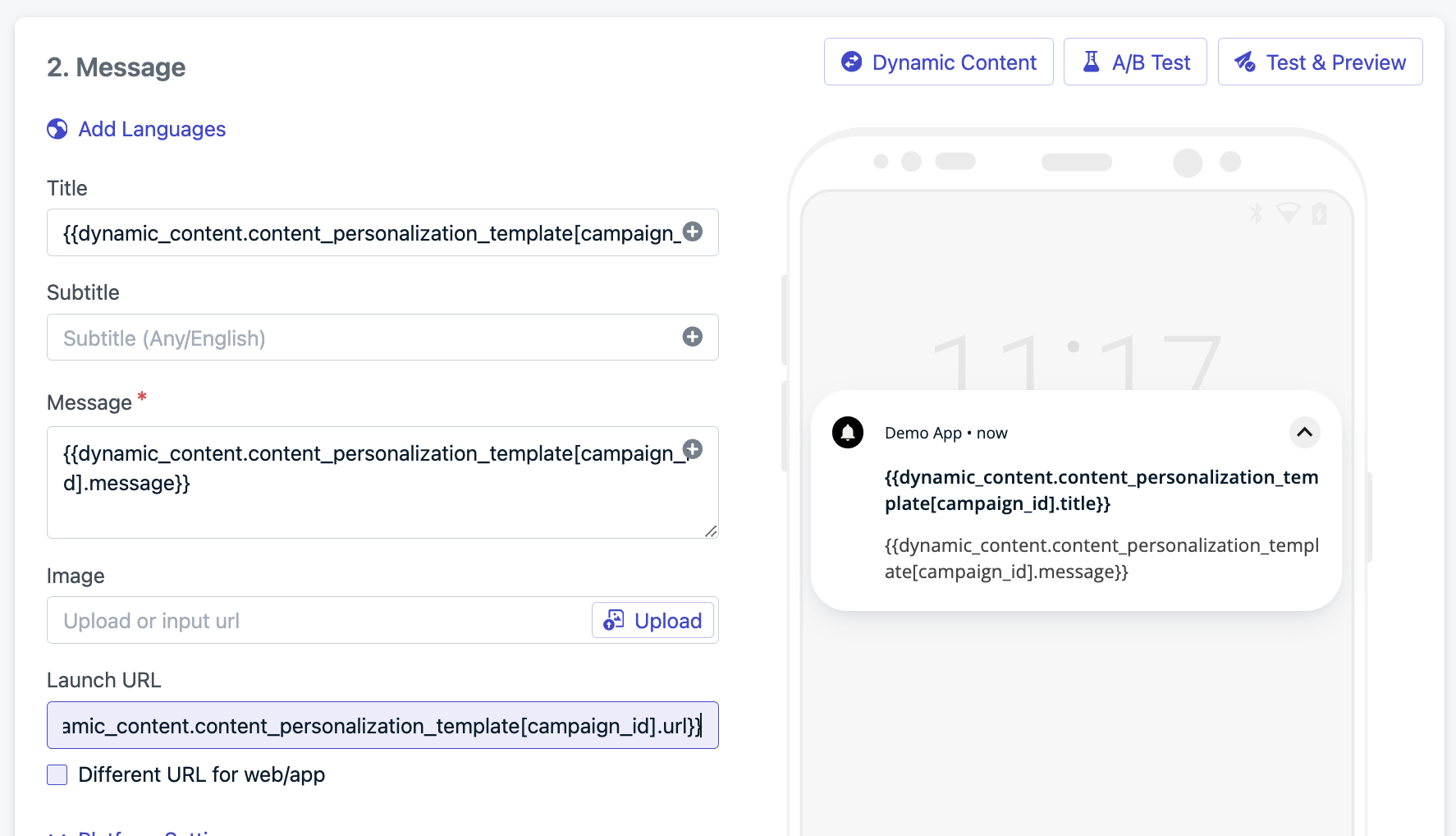
* Le `file_name` est `content_personalization_template.csv`.
* Le `user_property` correspond à la clé de balise : `campaign_id`.
* Le `message_component` est l'en-tête de colonne mappé à la section du message que vous souhaitez personnaliser (title, message ou url).
```liquid Syntaxe Liquid pour le message de personnalisation de contenu theme={null}
{{ dynamic_content.content_personalization_template[campaign_id].title }}
{{ dynamic_content.content_personalization_template[campaign_id].message }}
{{ dynamic_content.content_personalization_template[campaign_id].url }}
```
```liquid (Recommandé) Syntaxe Liquid avec secours par défaut pour le message de personnalisation de contenu theme={null}
{% assign cid = campaign_id | default: "default" %}
{% unless dynamic_content.content_personalization_template[cid] %}
{% assign cid = "default" %}
{% endunless %}
{{ dynamic_content.content_personalization_template[cid].title | default: "Nos dernières offres" }}
{{ dynamic_content.content_personalization_template[cid].message | default: "Voir les nouveautés" }}
{{ dynamic_content.content_personalization_template[cid].url | default: "https://example.com" }}
```
```csv content_personalization_template.csv theme={null}
campaign_id,title,message,url
campaign_123,Flash deal for you,Tap to claim,https://example.com/flash
campaign_456,Weekend picks are here,See what's trending,https://example.com/weekend
default,Our latest offers,See what's new,https://example.com
```
* Le `file_name` est `content_personalization_template.csv`.
* Le `user_property` correspond à la clé de balise : `campaign_id`.
* Le `message_component` est l'en-tête de colonne mappé à la section du message que vous souhaitez personnaliser (title, message ou url).
```liquid Syntaxe Liquid pour le message de personnalisation de contenu theme={null}
{{ dynamic_content.content_personalization_template[campaign_id].title }}
{{ dynamic_content.content_personalization_template[campaign_id].message }}
{{ dynamic_content.content_personalization_template[campaign_id].url }}
```
```liquid (Recommandé) Syntaxe Liquid avec secours par défaut pour le message de personnalisation de contenu theme={null}
{% assign cid = campaign_id | default: "default" %}
{% unless dynamic_content.content_personalization_template[cid] %}
{% assign cid = "default" %}
{% endunless %}
{{ dynamic_content.content_personalization_template[cid].title | default: "Nos dernières offres" }}
{{ dynamic_content.content_personalization_template[cid].message | default: "Voir les nouveautés" }}
{{ dynamic_content.content_personalization_template[cid].url | default: "https://example.com" }}
```
 Utilisez Liquid avec secours `default` pour mettre à jour les lignes d'objet, les pré-en-têtes, les étiquettes de boutons
et les URL.
### Utiliser du HTML dans les cellules CSV (e-mail uniquement)
Vous pouvez inclure du balisage HTML directement dans les cellules CSV pour injecter du contenu enrichi dans les e-mails. Cela est utile pour remplacer des sections entières d'un e-mail — telles que des bannières, des CTAs ou des blocs stylisés — selon les propriétés de l'utilisateur.
```csv promo_banners.csv theme={null}
campaign_id,banner_html
spring_sale,
default,
```
Référencez la cellule HTML dans votre modèle d'e-mail :
```liquid theme={null}
{{ dynamic_content.promo_banners[campaign_id].banner_html | default: "
Utilisez Liquid avec secours `default` pour mettre à jour les lignes d'objet, les pré-en-têtes, les étiquettes de boutons
et les URL.
### Utiliser du HTML dans les cellules CSV (e-mail uniquement)
Vous pouvez inclure du balisage HTML directement dans les cellules CSV pour injecter du contenu enrichi dans les e-mails. Cela est utile pour remplacer des sections entières d'un e-mail — telles que des bannières, des CTAs ou des blocs stylisés — selon les propriétés de l'utilisateur.
```csv promo_banners.csv theme={null}
campaign_id,banner_html
spring_sale,
default,
```
Référencez la cellule HTML dans votre modèle d'e-mail :
```liquid theme={null}
{{ dynamic_content.promo_banners[campaign_id].banner_html | default: "Check out our latest offers
" }}
```
Le HTML s'affiche directement dans le corps de l'e-mail, vous pouvez donc utiliser tous les styles en ligne et le balisage pris en charge par les clients de messagerie.
Le HTML des cellules CSV n'est pris en charge que dans les e-mails. Les canaux push et SMS affichent le contenu en texte brut et n'interprètent pas le balisage HTML.
***
## Référence
### Mise à jour des modèles
Retéléchargez les CSV via le tableau de bord ou utilisez la propriété `dynamic_content` de l'[API de mise à jour de modèle](/reference/update-template).
### Caractères spéciaux dans les clés
**Notation hash** (pour les clés non alphanumériques) :
```liquid theme={null}
{{ dynamic_content.file_name["!the_row!"]["&the_column&"] }}
```
**Notation par points** (pour les clés standard) :
```liquid theme={null}
{{ dynamic_content.file_name.the_row.the_column }}
```
***
## FAQ
### Comment puis-je tester le contenu dynamique avec CSV ?
Utilisez l'e-mail pour tester plusieurs variations du message.
* Utilisez l'adressage `+` dans les e-mails pour tester plusieurs variations : `username+test@example.com`.
* Définissez les balises en suivant les exemples multilingues et de personnalisation de contenu ci-dessus.
* Voir [Importer](./import) pour plus d'informations sur le téléchargement de plusieurs utilisateurs et balises de données.
### Quand utiliser le contenu dynamique avec CSV vs. d'autres options de personnalisation ?
Utilisez le **contenu dynamique avec CSV** lorsque vous envoyez des messages depuis le tableau de bord et que vous avez des données utilisateur dans un fichier CSV. Pour d'autres façons d'ajouter du contenu dynamique aux messages, consultez [Personnalisation des messages](./message-personalization) ou [Messagerie multilingue](./multi-language-messaging).
***
## Pages connexes
Vue d'ensemble de toutes les options de personnalisation disponibles dans OneSignal.
Référence complète de la syntaxe Liquid pour les messages OneSignal.
Télécharger les données utilisateur et les segments vers OneSignal.
Créer des modèles de messages réutilisables.