> ## Documentation Index
> Fetch the complete documentation index at: https://documentation.onesignal.com/llms.txt
> Use this file to discover all available pages before exploring further.
# Configuration DNS des e-mails
> Ajoutez manuellement des enregistrements DNS (SPF, DKIM, DMARC, CNAME, MX) pour authentifier votre domaine d'envoi pour la livraison d'e-mails OneSignal.
Configurez les enregistrements DNS fournis par OneSignal pour authentifier votre domaine d'envoi. Dans la plupart des cas, le DNS peut être configuré automatiquement depuis le tableau de bord OneSignal, comme décrit dans le guide [Configuration e-mail](./email-setup). Utilisez cette page lorsque vous devez ajouter des enregistrements manuellement.
## Exigences
Pour configurer manuellement les enregistrements DNS, vous devez :
* Posséder le domaine d'envoi.
* Avoir accès aux paramètres DNS via votre fournisseur.
Si vous ne possédez pas de domaine, nous recommandons d'en acheter un via Cloudflare. Ce guide utilise Cloudflare comme exemple, mais la plupart des fournisseurs DNS fonctionnent de la même manière.
Créez un compte sur [Cloudflare.com](https://www.cloudflare.com/).
Accédez à **Domain Registration > Register Domains**.
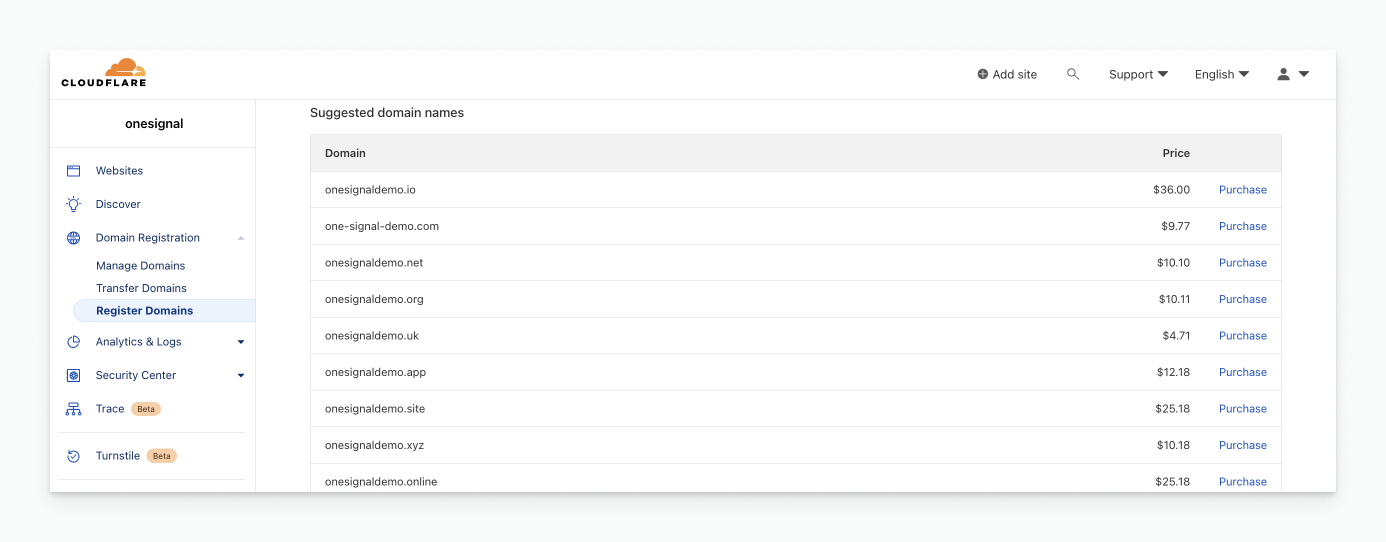
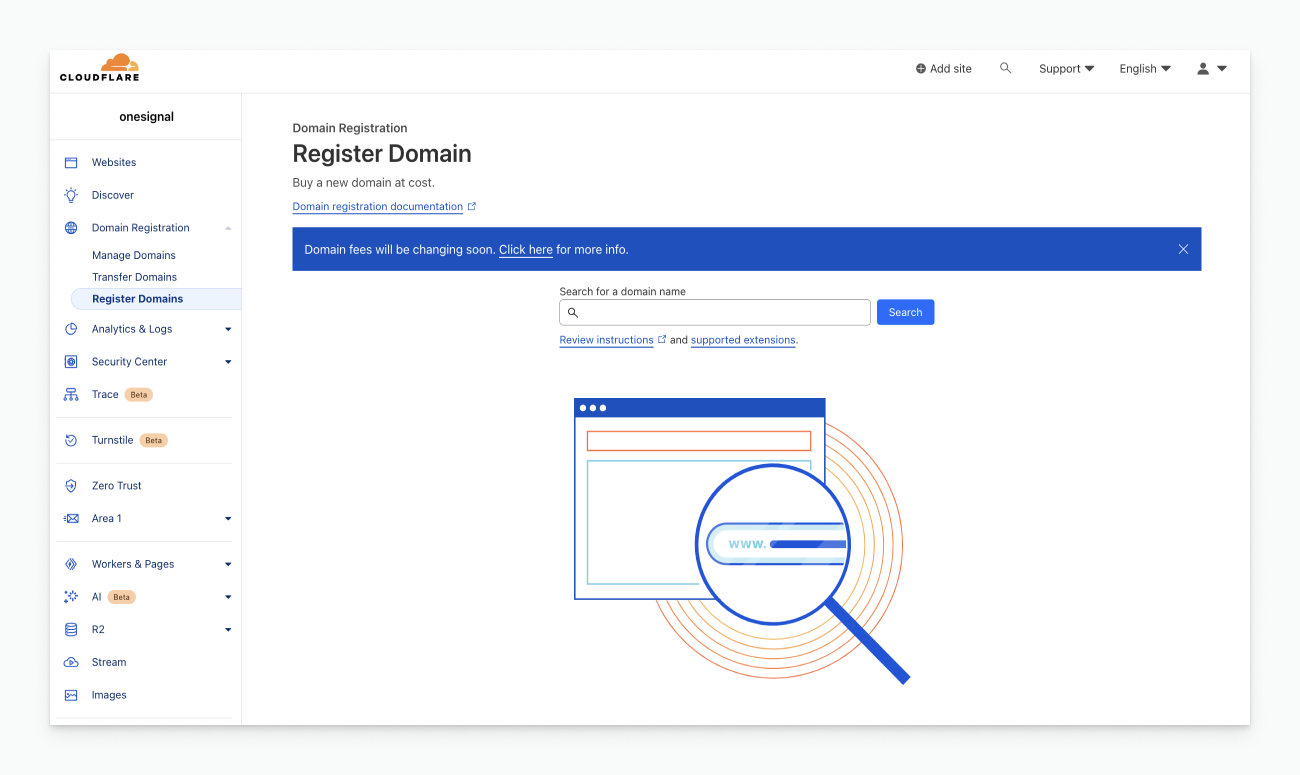 Recherchez un nom disponible et achetez-le.
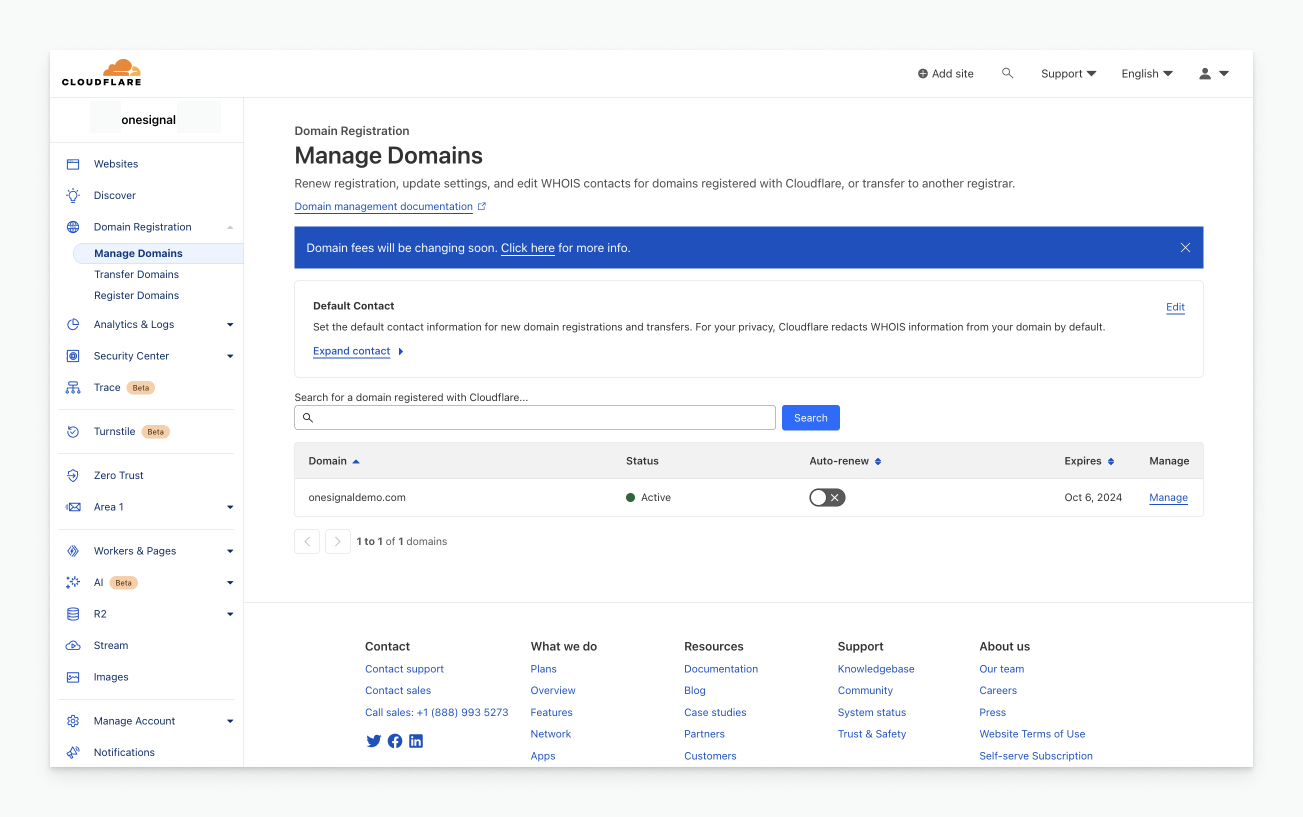
 Une fois acheté, votre domaine apparaîtra sous **Domain Registration > Managed Domains**.
 ***
## Ajouter des enregistrements DNS
Complétez les étapes de [Configuration e-mail](./email-setup) jusqu'à ce que vous soyez invité à ajouter des enregistrements DNS, puis revenez ici ou utilisez le bouton **Auto-Configure DNS**.
Depuis le tableau de bord OneSignal :
* ⚠️ signifie que l'enregistrement DNS actuel ne correspond pas
* ✅ signifie que l'enregistrement DNS actuel correspond
Chaque enregistrement DNS doit être ajouté à votre fournisseur DNS. L'exception est l'enregistrement MX — vous devez avoir des enregistrements MX configurés, mais ils peuvent pointer vers un serveur de messagerie différent (par exemple, Gmail).
***
## Ajouter des enregistrements DNS
Complétez les étapes de [Configuration e-mail](./email-setup) jusqu'à ce que vous soyez invité à ajouter des enregistrements DNS, puis revenez ici ou utilisez le bouton **Auto-Configure DNS**.
Depuis le tableau de bord OneSignal :
* ⚠️ signifie que l'enregistrement DNS actuel ne correspond pas
* ✅ signifie que l'enregistrement DNS actuel correspond
Chaque enregistrement DNS doit être ajouté à votre fournisseur DNS. L'exception est l'enregistrement MX — vous devez avoir des enregistrements MX configurés, mais ils peuvent pointer vers un serveur de messagerie différent (par exemple, Gmail).
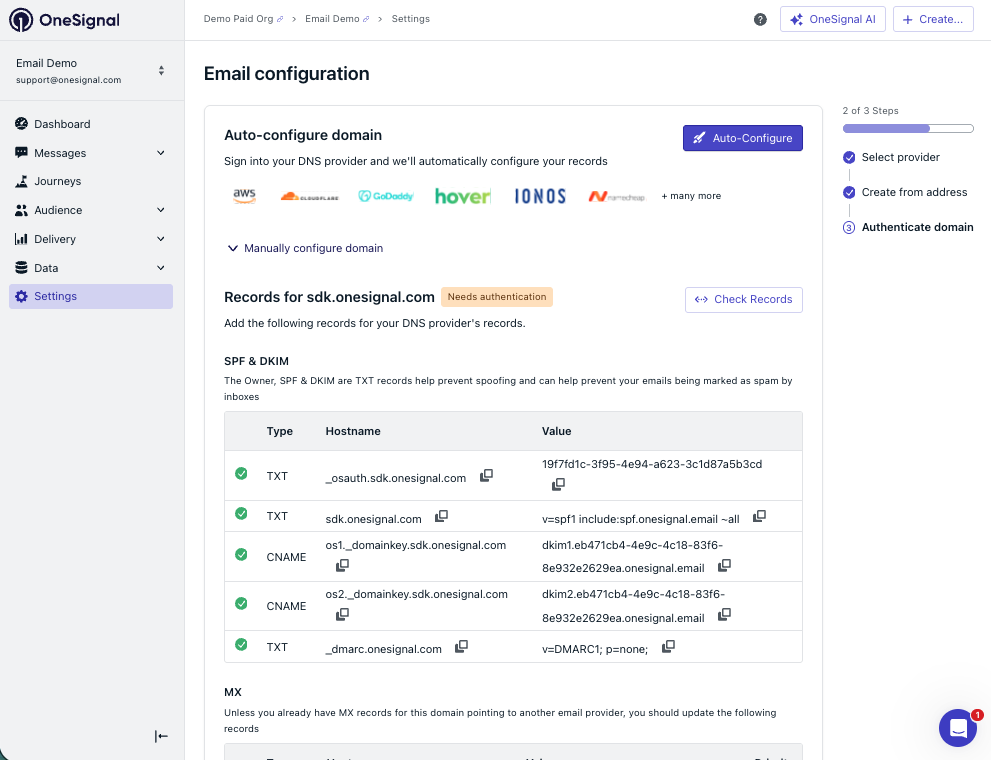 Dans l'interface de votre fournisseur DNS (par exemple, Cloudflare), accédez à **DNS > Records** et ajoutez chaque enregistrement.
### Enregistrements TXT
* **Type :** `TXT`
* **Name :** « Hostname » OneSignal
* **Content :** « Value » OneSignal
* **TTL :** Auto ou le plus bas
Si vous avez déjà un enregistrement TXT SPF, n'en créez pas un second. Ajoutez des directives `include:` supplémentaires à l'enregistrement existant :
`v=spf1 include:spf.onesignal.email include:mailgun.org include:your-other-spf-records ~all`
Dans l'interface de votre fournisseur DNS (par exemple, Cloudflare), accédez à **DNS > Records** et ajoutez chaque enregistrement.
### Enregistrements TXT
* **Type :** `TXT`
* **Name :** « Hostname » OneSignal
* **Content :** « Value » OneSignal
* **TTL :** Auto ou le plus bas
Si vous avez déjà un enregistrement TXT SPF, n'en créez pas un second. Ajoutez des directives `include:` supplémentaires à l'enregistrement existant :
`v=spf1 include:spf.onesignal.email include:mailgun.org include:your-other-spf-records ~all`
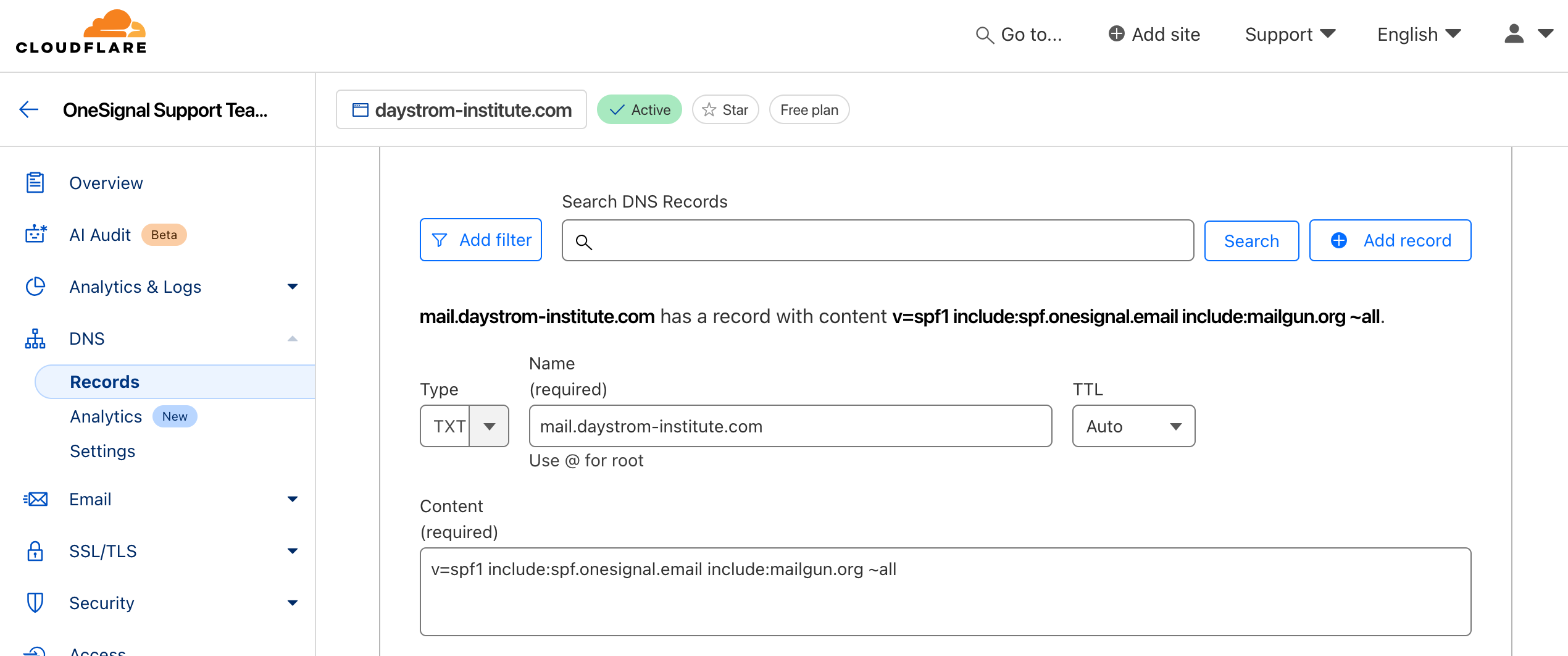 #### SPF (Sender Policy Framework)
Vérifie que l'IP d'envoi est autorisée à envoyer des e-mails au nom de votre domaine.
#### DMARC
Ajoute l'application de politique pour les échecs SPF/DKIM. **DMARC est requis pour l'envoi sécurisé d'e-mails.** En savoir plus : [Directives pour les expéditeurs d'e-mails](https://support.google.com/mail/answer/81126)
OneSignal utilise la valeur `v=DMARC1; p=none;` pour l'enregistrement DMARC. Si vous avez déjà un enregistrement DMARC, n'en ajoutez pas un doublon — vérifiez que l'enregistrement existant inclut cette politique.
### Enregistrements CNAME
Utilisés pour le suivi des ouvertures, des clics et des désabonnements.
* **Type :** `CNAME`
* **Name :** « Hostname » OneSignal
* **Target :** « Value » OneSignal
* **TTL :** Auto ou le plus bas
Si vous utilisez Cloudflare, définissez **Proxy** sur « DNS only » et **Flattening** sur « Off » pour les enregistrements CNAME. Les autres fournisseurs DNS ne nécessitent généralement pas ces paramètres.
#### SPF (Sender Policy Framework)
Vérifie que l'IP d'envoi est autorisée à envoyer des e-mails au nom de votre domaine.
#### DMARC
Ajoute l'application de politique pour les échecs SPF/DKIM. **DMARC est requis pour l'envoi sécurisé d'e-mails.** En savoir plus : [Directives pour les expéditeurs d'e-mails](https://support.google.com/mail/answer/81126)
OneSignal utilise la valeur `v=DMARC1; p=none;` pour l'enregistrement DMARC. Si vous avez déjà un enregistrement DMARC, n'en ajoutez pas un doublon — vérifiez que l'enregistrement existant inclut cette politique.
### Enregistrements CNAME
Utilisés pour le suivi des ouvertures, des clics et des désabonnements.
* **Type :** `CNAME`
* **Name :** « Hostname » OneSignal
* **Target :** « Value » OneSignal
* **TTL :** Auto ou le plus bas
Si vous utilisez Cloudflare, définissez **Proxy** sur « DNS only » et **Flattening** sur « Off » pour les enregistrements CNAME. Les autres fournisseurs DNS ne nécessitent généralement pas ces paramètres.
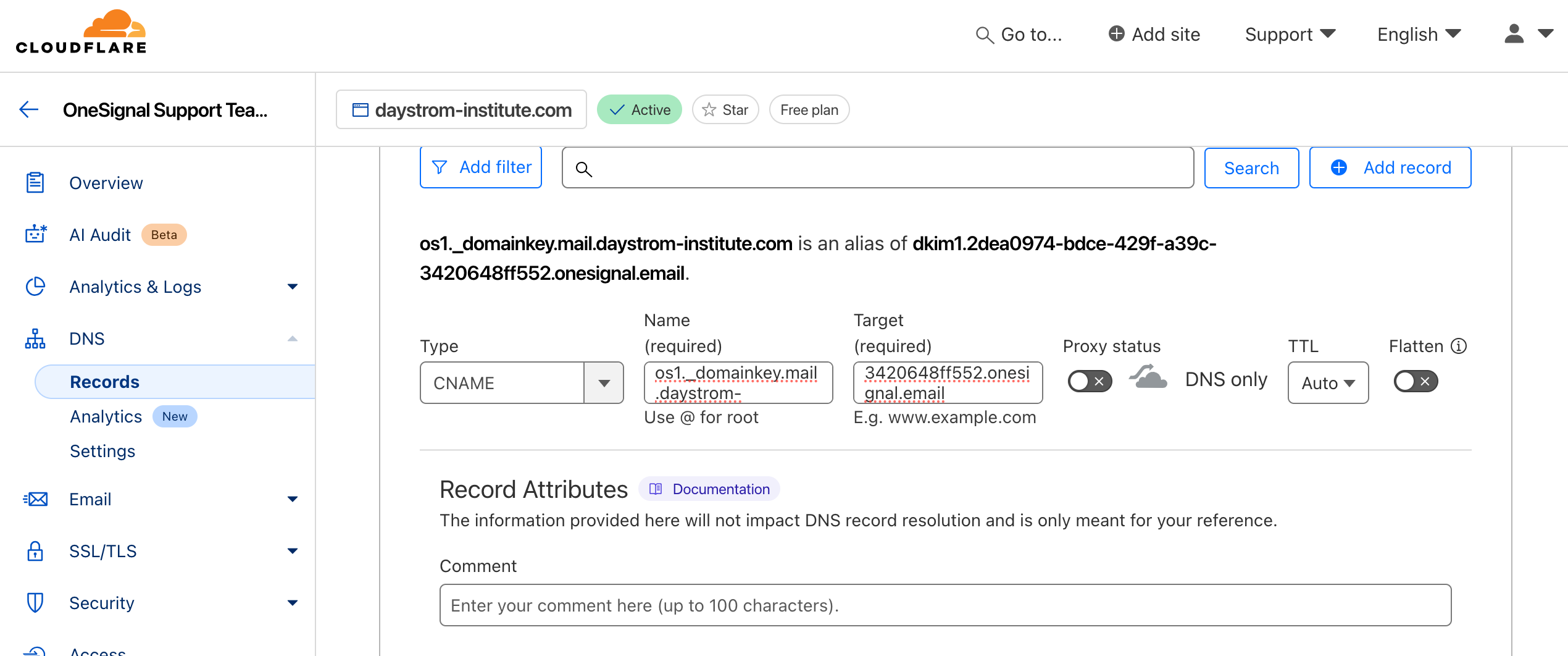 #### DKIM (DomainKeys Identified Mail)
Vérifie que le contenu du message n'a pas été altéré et a été envoyé par vous. La clé publique est incluse dans l'enregistrement DNS CNAME fourni par OneSignal.
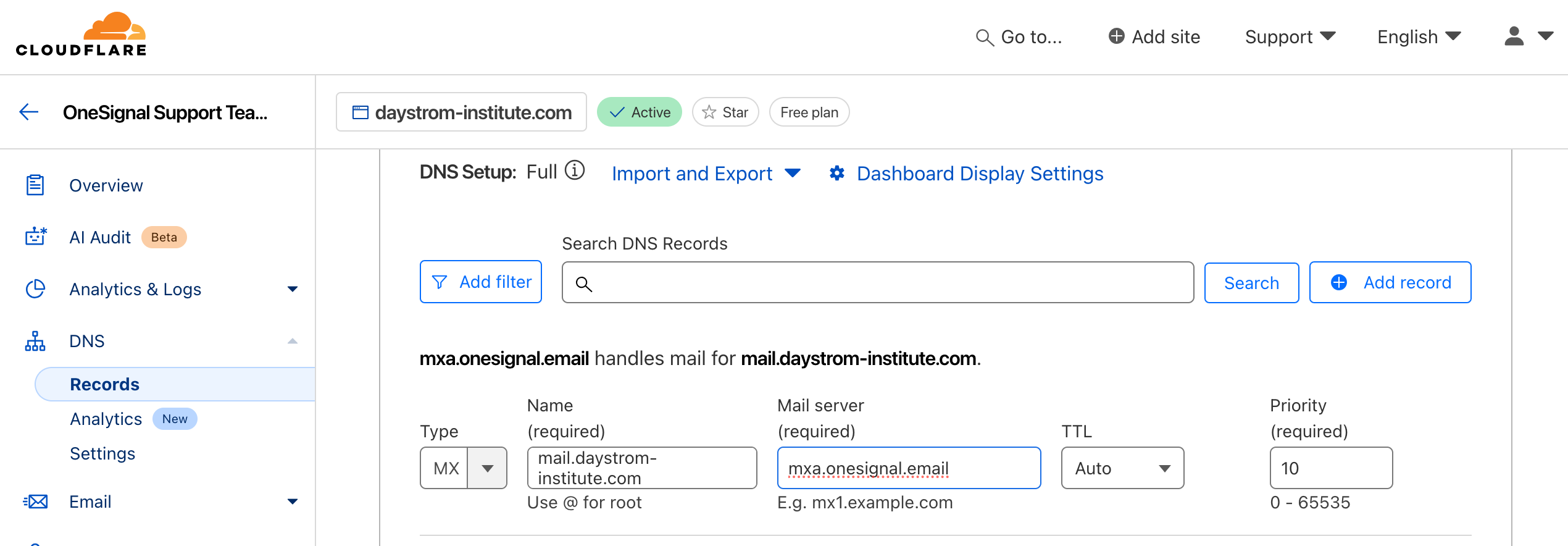
### Enregistrements MX
Reçoit les réponses et les rebonds d'e-mail. Même si vous n'envoyez que des e-mails, les enregistrements MX aident à éviter les erreurs de vérification de domaine.
Si vous utilisez déjà un autre fournisseur d'e-mail (par exemple Gmail), ne remplacez pas les enregistrements MX existants.
* **Type :** `MX`
* **Name :** « Hostname » OneSignal
* **Mail server :** « Value » OneSignal
* **TTL :** Auto ou le plus bas
* **Priority :** `10`
#### DKIM (DomainKeys Identified Mail)
Vérifie que le contenu du message n'a pas été altéré et a été envoyé par vous. La clé publique est incluse dans l'enregistrement DNS CNAME fourni par OneSignal.
### Enregistrements MX
Reçoit les réponses et les rebonds d'e-mail. Même si vous n'envoyez que des e-mails, les enregistrements MX aident à éviter les erreurs de vérification de domaine.
Si vous utilisez déjà un autre fournisseur d'e-mail (par exemple Gmail), ne remplacez pas les enregistrements MX existants.
* **Type :** `MX`
* **Name :** « Hostname » OneSignal
* **Mail server :** « Value » OneSignal
* **TTL :** Auto ou le plus bas
* **Priority :** `10`
 ***
## Vérification DNS et dépannage
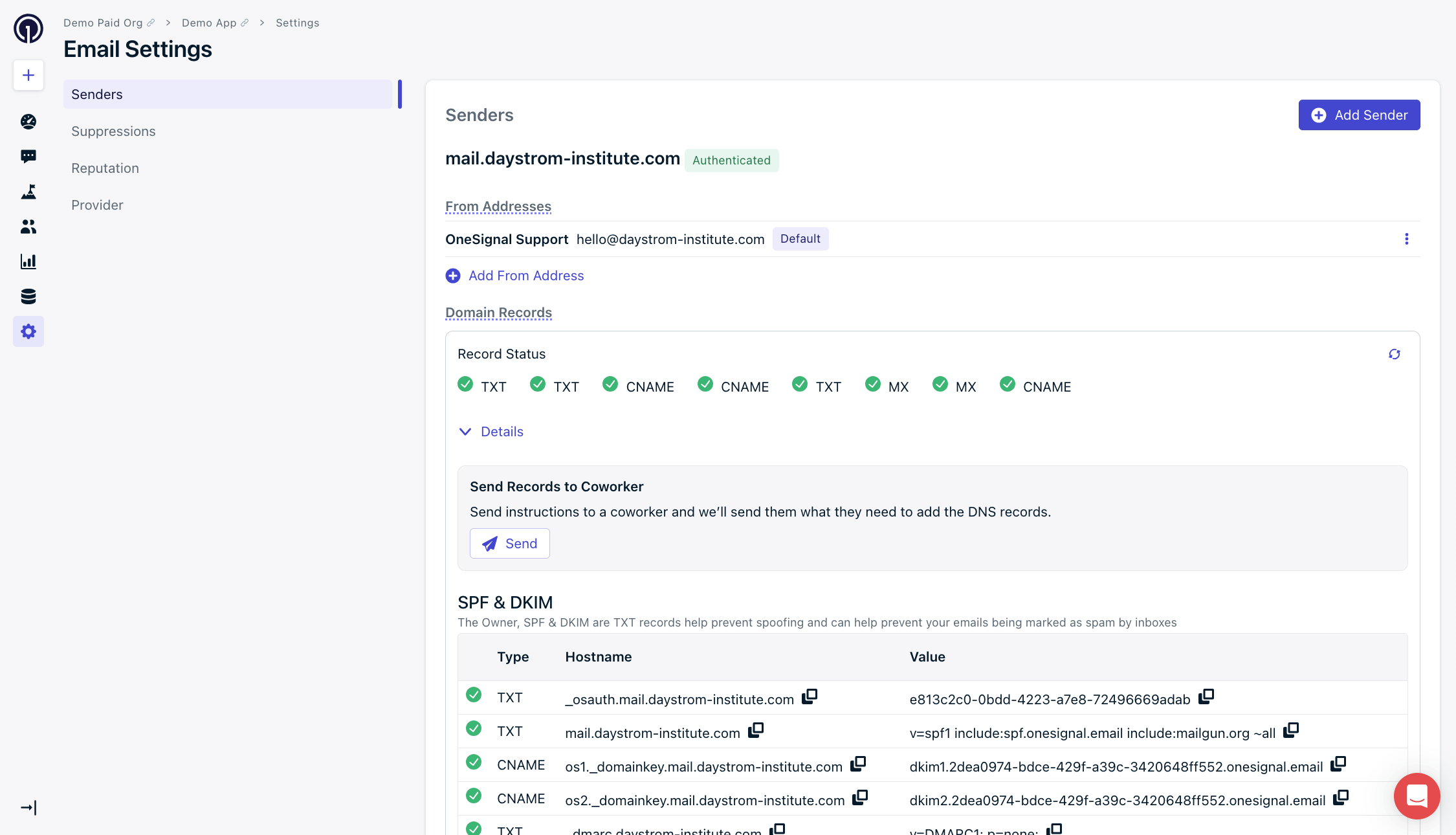
Après avoir ajouté les enregistrements :
1. Retournez au tableau de bord OneSignal.
2. Cliquez sur **Check Records** ou le bouton d'actualisation.
Les enregistrements vérifiés affichent ✅. Tous les enregistrements doivent être vérifiés sauf MX, qui peut afficher ⚠️ s'il pointe vers un serveur de messagerie différent (par exemple, Google Workspace) — c'est attendu et acceptable.
***
## Vérification DNS et dépannage
Après avoir ajouté les enregistrements :
1. Retournez au tableau de bord OneSignal.
2. Cliquez sur **Check Records** ou le bouton d'actualisation.
Les enregistrements vérifiés affichent ✅. Tous les enregistrements doivent être vérifiés sauf MX, qui peut afficher ⚠️ s'il pointe vers un serveur de messagerie différent (par exemple, Google Workspace) — c'est attendu et acceptable.
 La vérification prend généralement quelques minutes mais peut prendre jusqu'à 48 heures.
### Résoudre les problèmes de propagation DNS
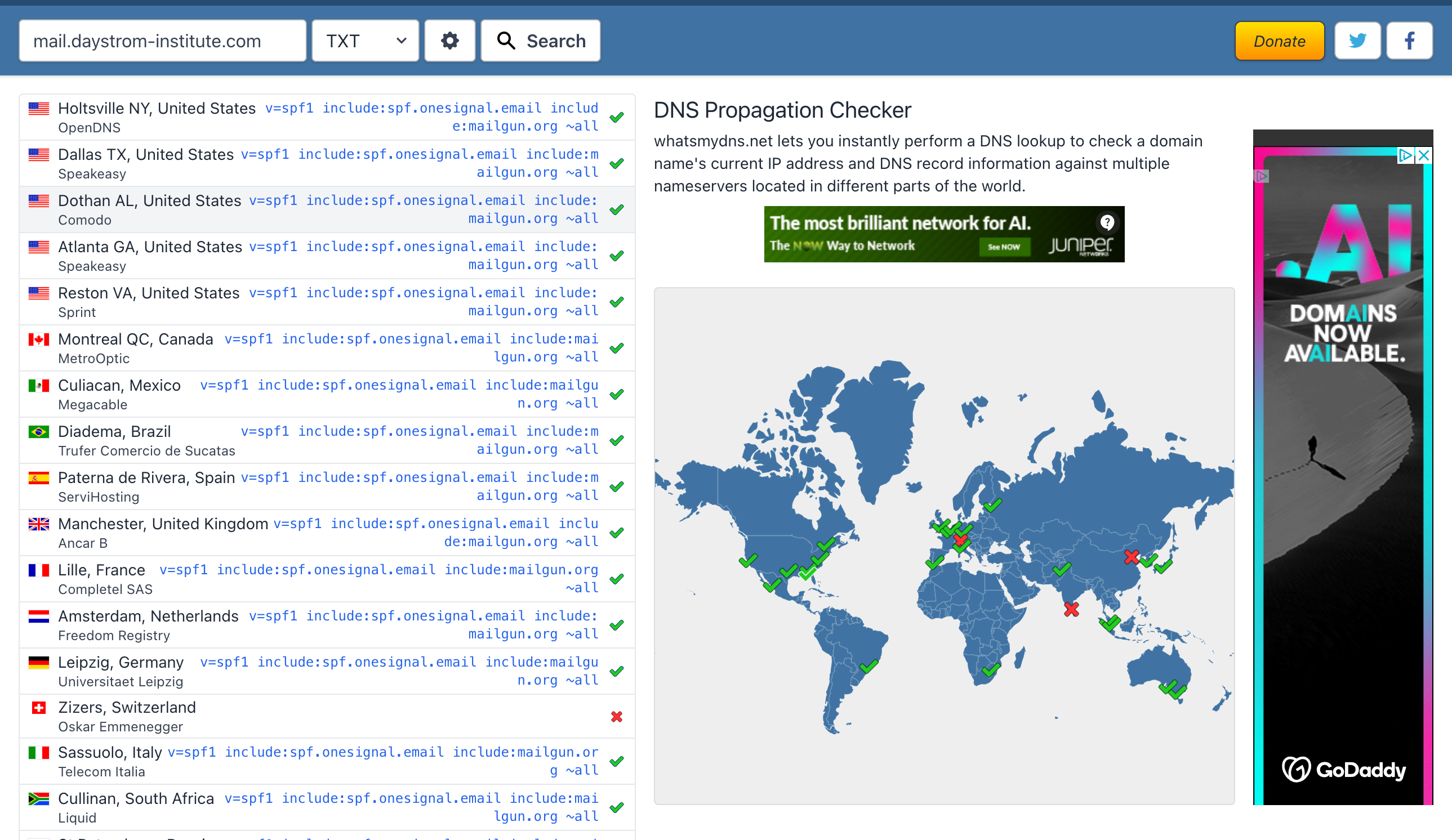
1. Utilisez [whatsmydns.net](https://www.whatsmydns.net/) pour vérifier la propagation si des enregistrements sont en attente.
2. Pour les enregistrements qui affichent ⚠️, copiez le hostname depuis le tableau de bord OneSignal dans la barre de recherche et définissez le type DNS.
3. Vérifiez les résultats — ✅ signifie que l'enregistrement est vérifié mondialement, ❌ signifie qu'il n'a pas encore été propagé vers ce serveur.
Si la valeur affichée sur whatsmydns.net diffère de ce que OneSignal fournit, vérifiez votre fournisseur DNS et mettez à jour l'enregistrement pour qu'il corresponde.
La vérification prend généralement quelques minutes mais peut prendre jusqu'à 48 heures.
### Résoudre les problèmes de propagation DNS
1. Utilisez [whatsmydns.net](https://www.whatsmydns.net/) pour vérifier la propagation si des enregistrements sont en attente.
2. Pour les enregistrements qui affichent ⚠️, copiez le hostname depuis le tableau de bord OneSignal dans la barre de recherche et définissez le type DNS.
3. Vérifiez les résultats — ✅ signifie que l'enregistrement est vérifié mondialement, ❌ signifie qu'il n'a pas encore été propagé vers ce serveur.
Si la valeur affichée sur whatsmydns.net diffère de ce que OneSignal fournit, vérifiez votre fournisseur DNS et mettez à jour l'enregistrement pour qu'il corresponde.
 #### Erreurs courantes et solutions
* **L'enregistrement TXT SPF n'est pas vérifié**
* Vous avez probablement un enregistrement SPF existant. Vous ne devez avoir qu'un seul enregistrement TXT SPF — ajoutez des directives `include:` supplémentaires à sa valeur. Consultez la section [Enregistrements TXT](#enregistrements-txt) ci-dessus.
* **DNS pas entièrement propagé**
* Si [whatsmydns.net](https://www.whatsmydns.net/) affiche un mélange de ✅ et ❌, les enregistrements ne se sont pas entièrement propagés. Cela peut prendre jusqu'à 48 heures. Attendez et vérifiez à nouveau, ou contactez votre fournisseur DNS.
* **La valeur DNS ne correspond pas à OneSignal**
* Si les valeurs sur [whatsmydns.net](https://www.whatsmydns.net/) ne correspondent pas à ce que OneSignal fournit :
* Les enregistrements MX pointant ailleurs (par exemple, Google Mail) sont attendus — c'est correct tant qu'ils affichent ✅ sur whatsmydns.net.
* Vérifiez que le hostname est correct. `mail.yourdomain.com` n'est pas la même chose que `yourdomain.com`.
* Contactez votre fournisseur DNS pour obtenir de l'aide.
***
## FAQ
### Combien de temps prend la vérification DNS ?
La vérification se termine généralement en quelques minutes, mais la propagation DNS peut prendre jusqu'à 48 heures selon votre fournisseur et les paramètres TTL. Utilisez [whatsmydns.net](https://www.whatsmydns.net/) pour vérifier la progression.
### Que faire si j'ai déjà des enregistrements SPF ou DMARC ?
Ne créez pas d'enregistrements en double. Pour SPF, ajoutez `include:spf.onesignal.email` de OneSignal à votre enregistrement TXT SPF existant. Pour DMARC, vérifiez que votre enregistrement existant inclut `v=DMARC1; p=none;` ou une politique plus stricte.
### Ai-je besoin d'enregistrements MX si j'envoie uniquement des e-mails ?
Les enregistrements MX aident à éviter les erreurs de vérification de domaine même pour les configurations d'envoi uniquement. Si vous utilisez déjà un fournisseur de messagerie comme Gmail ou Google Workspace, conservez vos enregistrements MX existants — vous n'avez pas besoin de les remplacer par les valeurs de OneSignal.
***
Retournez à [Configuration e-mail](./email-setup) pour terminer la configuration et commencer à envoyer des e-mails.
## Pages connexes
Configuration complète du canal e-mail incluant la sélection du fournisseur et la configuration DNS automatique.
Gérez les domaines d'envoi, les adresses de réponse et les identités d'expéditeur.
Augmentez progressivement le volume d'e-mails pour construire la réputation de l'expéditeur et améliorer la délivrabilité.
Créez et envoyez des campagnes e-mail avec des modèles, la personnalisation et la planification.
#### Erreurs courantes et solutions
* **L'enregistrement TXT SPF n'est pas vérifié**
* Vous avez probablement un enregistrement SPF existant. Vous ne devez avoir qu'un seul enregistrement TXT SPF — ajoutez des directives `include:` supplémentaires à sa valeur. Consultez la section [Enregistrements TXT](#enregistrements-txt) ci-dessus.
* **DNS pas entièrement propagé**
* Si [whatsmydns.net](https://www.whatsmydns.net/) affiche un mélange de ✅ et ❌, les enregistrements ne se sont pas entièrement propagés. Cela peut prendre jusqu'à 48 heures. Attendez et vérifiez à nouveau, ou contactez votre fournisseur DNS.
* **La valeur DNS ne correspond pas à OneSignal**
* Si les valeurs sur [whatsmydns.net](https://www.whatsmydns.net/) ne correspondent pas à ce que OneSignal fournit :
* Les enregistrements MX pointant ailleurs (par exemple, Google Mail) sont attendus — c'est correct tant qu'ils affichent ✅ sur whatsmydns.net.
* Vérifiez que le hostname est correct. `mail.yourdomain.com` n'est pas la même chose que `yourdomain.com`.
* Contactez votre fournisseur DNS pour obtenir de l'aide.
***
## FAQ
### Combien de temps prend la vérification DNS ?
La vérification se termine généralement en quelques minutes, mais la propagation DNS peut prendre jusqu'à 48 heures selon votre fournisseur et les paramètres TTL. Utilisez [whatsmydns.net](https://www.whatsmydns.net/) pour vérifier la progression.
### Que faire si j'ai déjà des enregistrements SPF ou DMARC ?
Ne créez pas d'enregistrements en double. Pour SPF, ajoutez `include:spf.onesignal.email` de OneSignal à votre enregistrement TXT SPF existant. Pour DMARC, vérifiez que votre enregistrement existant inclut `v=DMARC1; p=none;` ou une politique plus stricte.
### Ai-je besoin d'enregistrements MX si j'envoie uniquement des e-mails ?
Les enregistrements MX aident à éviter les erreurs de vérification de domaine même pour les configurations d'envoi uniquement. Si vous utilisez déjà un fournisseur de messagerie comme Gmail ou Google Workspace, conservez vos enregistrements MX existants — vous n'avez pas besoin de les remplacer par les valeurs de OneSignal.
***
Retournez à [Configuration e-mail](./email-setup) pour terminer la configuration et commencer à envoyer des e-mails.
## Pages connexes
Configuration complète du canal e-mail incluant la sélection du fournisseur et la configuration DNS automatique.
Gérez les domaines d'envoi, les adresses de réponse et les identités d'expéditeur.
Augmentez progressivement le volume d'e-mails pour construire la réputation de l'expéditeur et améliorer la délivrabilité.
Créez et envoyez des campagnes e-mail avec des modèles, la personnalisation et la planification.