> ## Documentation Index
> Fetch the complete documentation index at: https://documentation.onesignal.com/llms.txt
> Use this file to discover all available pages before exploring further.
# Rapports de messages e-mail
> Suivez la livraison des e-mails, les ouvertures, les clics, les rebonds, les suppressions et les signalements de spam dans les rapports de messages e-mail OneSignal.
Les rapports de messages e-mail affichent les statistiques de livraison, le taux d'ouverture, le taux de clic et les diagnostics d'erreur pour chaque e-mail. Les rapports se mettent à jour en temps réel au fur et à mesure que les destinataires interagissent avec le message.
Si l'e-mail est envoyé via un Journey ou en utilisant des Templates, consultez [Journey Analytics](./journeys-analytics) ou [Analytique des templates](./template-analytics) pour des détails supplémentaires.
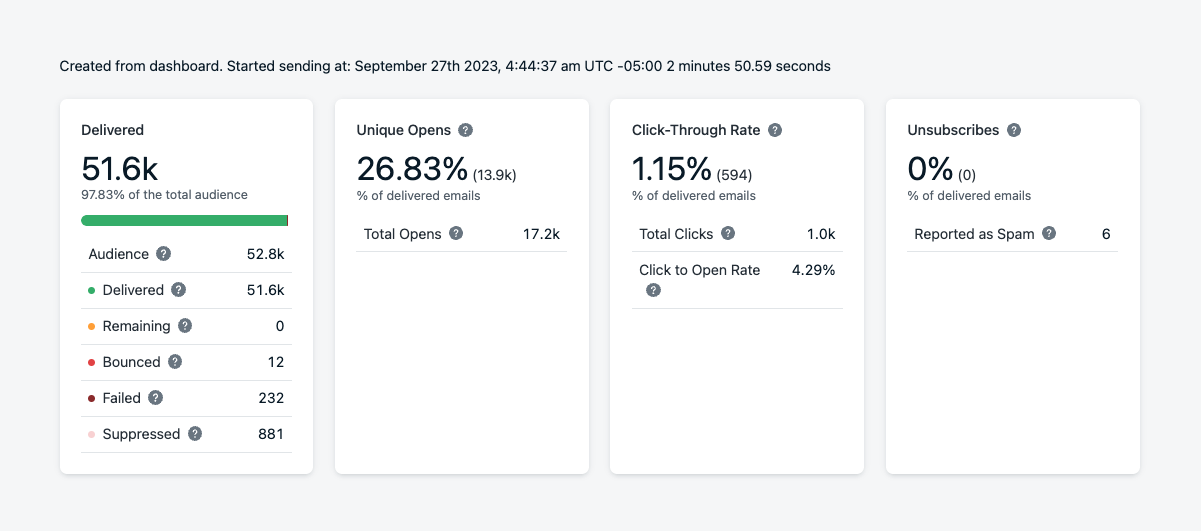 ## Statistiques de livraison
L'Activité de l'audience et les données des messages envoyés via l'API sont conservées pendant \~30 jours. Pour conserver les performances historiques, exportez les données en utilisant le Tableau de bord ou l'API. Voir [Exporter des données](./exporting-data).
### Livrés
Comprenez combien de destinataires ont reçu votre message, et pourquoi d'autres ne l'ont pas reçu.
| Metric | Definition |
| -------------------- | ------------------------------------------------------------------------------------------------------------------------------------------------------------------------------------------------------------------------------------- |
| **Sent** | The number of emails sent from OneSignal, including both those successfully sent to the email service provider and failures. This is a composite metric. |
| **Audience** | The number of Subscriptions in the targeted Segment(s). |
| **Remaining** | The number of Subscriptions in the target audience that haven't yet received the email (queued or in flight). Appears on the dashboard delivery report. |
| **Delivered** | The number of emails successfully delivered to the recipient's inbox server. |
| **Failed** | The number of emails unable to be delivered to the inbox, excluding bounces. May include failures reported by the ESP or OneSignal delivery failures. |
| **Suppressed** | The number of emails blocked due to prior bounces or spam reports to protect sender reputation. Only recorded for apps configured to use OneSignal email. |
| **Bounced** | The number of emails rejected due to invalid addresses, full inboxes, sender reputation, or DMARC issues. These addresses are added to a [Suppression List](/docs/en/suppressions), either managed by OneSignal or a third party ESP. |
| **Reported as Spam** | The number of recipients who marked the email as spam. These addresses are added to a [Suppression List](/docs/en/suppressions), either managed by OneSignal or a third party ESP. |
| **Unsubscribed** | The number of recipients who opted out of receiving emails. |
| **Total Opens** | The total number of times the email was opened, including repeats. |
| **Total Clicks** | The total number of times a link in the email was clicked, including repeats. |
| **Unique Opens** | The number of individual Subscriptions who opened the email. Used with Delivered to calculate the open rate. |
| **Unique Clicks** | The number of individual Subscriptions who clicked a link in the email. Used with Delivered to calculate the click rate. |
**Total vs Unique clicks and opens**
Unique clicks and opens are counted once per Subscription, regardless of how many times that user opens or clicks the same email. Total clicks and opens count every interaction, including repeats from the same user.
Les métriques suivantes sont spécifiques aux rapports de messages e-mail :
| Nom | Description |
| ------------ | --------------------------------------------------------------------------------------------------------------------------------------------------------------------------------------------------------------------- |
| **Restants** | E-mails toujours en file d'attente pour l'envoi. Peut prendre jusqu'à 8 heures selon votre [Réputation](./email-deliverability) et les politiques du fournisseur de boîte de réception (Gmail, Yahoo, Outlook, etc.). |
Pour des définitions détaillées des métriques sur tous les canaux, consultez le [Glossaire des métriques](./analytics-metrics-glossary).
### Taux d'ouverture
Les événements d'ouverture sont comptés lorsque l'e-mail est consulté, bien que les paramètres de confidentialité et le comportement de la boîte de réception puissent affecter la précision. Voir [Pourquoi les événements d'ouverture sont-ils faibles ?](#why-are-open-events-low%3F).
| Nom | Description |
| ---------------------- | ---------------------------------------------------------------------------------------------------------- |
| **Ouvertures uniques** | Nombre de destinataires individuels qui ont ouvert l'e-mail. |
| **Ouvertures totales** | Nombre total de fois où l'e-mail a été ouvert, y compris les répétitions. |
| **Taux d'ouverture** | `(Ouvertures uniques / Livrés) * 100%`. Mesure combien d'e-mails livrés ont été ouverts au moins une fois. |
**Ouvertures uniques vs. Ouvertures totales**
* Le **Taux d'ouverture** est toujours basé sur les ouvertures uniques.
* Utilisez les **Ouvertures totales** pour voir l'engagement répété des mêmes destinataires.
La précision du taux d'ouverture peut être affectée par les fonctionnalités de confidentialité de la boîte de réception (par ex., Protection de la confidentialité Mail d'Apple), les bloqueurs de publicité et la désactivation du suivi des images. Ces facteurs peuvent entraîner une **sur-déclaration** des ouvertures (en raison du pré-chargement automatique des images) ou une **sous-déclaration** (lorsque les pixels de suivi sont bloqués).
Pour des informations d'engagement plus fiables, comparez le Taux d'ouverture avec le **CTR** et le **CTOR**.
### Taux de clic
Mesurez l'engagement via les clics sur les liens dans votre e-mail. Le suivi des clics peut être activé ou désactivé par envoi d'e-mail. Pour plus d'informations sur le comportement des liens, consultez [URL, liens et liens profonds](./links) et [Liens de désabonnement et en-têtes d'e-mail](./unsubscribe-links-email-subscriptions).
| Nom | Description |
| ------------------------------------- | --------------------------------------------------------------------------------------------------------------------------------------------------------------------------------- |
| **Taux de clic (CTR)** | `(Clics uniques / Livrés) * 100%`. Mesure combien d'e-mails livrés ont entraîné un clic. Nécessite que le [Suivi des clics soit activé](./unsubscribe-links-email-subscriptions). |
| **Clics totaux** | Tous les clics sur les liens, y compris les clics répétés du même utilisateur. Voir [URL, Liens et Liens profonds](./links). |
| **Taux de clic sur ouverture (CTOR)** | `(Clics uniques / Ouvertures uniques) * 100%`. Mesure à quel point l'e-mail était engageant après avoir été ouvert. |
**CTR vs CTOR** — Le CTR mesure les clics en pourcentage des livraisons ; le CTOR mesure les clics en pourcentage des ouvertures. Utilisez les deux pour évaluer la qualité du message. Ajoutez des paramètres UTM aux liens pour le suivi dans des outils comme Google Analytics.
Si le Suivi des clics est activé mais les événements de clic sont faibles, vérifiez le blocage au niveau du navigateur (par ex., Brave ou Firefox). Contactez `support@onesignal.com` si le problème persiste.
### Désabonnés et signalés comme spam
Comprenez les désabonnements et les plaintes de spam afin d'améliorer le ciblage et la délivrabilité.
| Nom | Description |
| ----------------------- | ---------------------------------------------------------------------------------------------------------------------------------------------- |
| **Désabonnements** | Nombre de destinataires qui ont choisi de ne plus recevoir d'e-mails. Le statut est mis à jour immédiatement. |
| **Signalés comme spam** | Destinataires qui ont marqué votre message comme spam. Ces adresses sont automatiquement ajoutées à la [Liste de suppression](./suppressions). |
Surveillez attentivement les taux de désabonnement et de spam. Des taux trop élevés peuvent entraîner la désactivation de votre application. Utilisez la segmentation et l'optimisation du moment d'envoi pour réduire les plaintes. Voir [Délivrabilité des e-mails](./email-deliverability) et [Meilleures pratiques de réputation e-mail](./email-reputation-best-practices).
***
## Conversions
**Bientôt disponible** — Les [métriques de conversion](/docs/fr/conversion-metrics) seront disponibles dans les rapports de messages. Une fois disponibles, vous verrez les conversions attribuées et influencées pour chaque message directement dans son rapport. Consultez les [Métriques de conversion](/docs/fr/conversion-metrics) pour plus de détails sur le modèle d'attribution et les instructions de configuration.
***
## Statistiques de messages
Analysez les tendances de performances au fil du temps, y compris l'engagement et les problèmes de livraison.
## Statistiques de livraison
L'Activité de l'audience et les données des messages envoyés via l'API sont conservées pendant \~30 jours. Pour conserver les performances historiques, exportez les données en utilisant le Tableau de bord ou l'API. Voir [Exporter des données](./exporting-data).
### Livrés
Comprenez combien de destinataires ont reçu votre message, et pourquoi d'autres ne l'ont pas reçu.
| Metric | Definition |
| -------------------- | ------------------------------------------------------------------------------------------------------------------------------------------------------------------------------------------------------------------------------------- |
| **Sent** | The number of emails sent from OneSignal, including both those successfully sent to the email service provider and failures. This is a composite metric. |
| **Audience** | The number of Subscriptions in the targeted Segment(s). |
| **Remaining** | The number of Subscriptions in the target audience that haven't yet received the email (queued or in flight). Appears on the dashboard delivery report. |
| **Delivered** | The number of emails successfully delivered to the recipient's inbox server. |
| **Failed** | The number of emails unable to be delivered to the inbox, excluding bounces. May include failures reported by the ESP or OneSignal delivery failures. |
| **Suppressed** | The number of emails blocked due to prior bounces or spam reports to protect sender reputation. Only recorded for apps configured to use OneSignal email. |
| **Bounced** | The number of emails rejected due to invalid addresses, full inboxes, sender reputation, or DMARC issues. These addresses are added to a [Suppression List](/docs/en/suppressions), either managed by OneSignal or a third party ESP. |
| **Reported as Spam** | The number of recipients who marked the email as spam. These addresses are added to a [Suppression List](/docs/en/suppressions), either managed by OneSignal or a third party ESP. |
| **Unsubscribed** | The number of recipients who opted out of receiving emails. |
| **Total Opens** | The total number of times the email was opened, including repeats. |
| **Total Clicks** | The total number of times a link in the email was clicked, including repeats. |
| **Unique Opens** | The number of individual Subscriptions who opened the email. Used with Delivered to calculate the open rate. |
| **Unique Clicks** | The number of individual Subscriptions who clicked a link in the email. Used with Delivered to calculate the click rate. |
**Total vs Unique clicks and opens**
Unique clicks and opens are counted once per Subscription, regardless of how many times that user opens or clicks the same email. Total clicks and opens count every interaction, including repeats from the same user.
Les métriques suivantes sont spécifiques aux rapports de messages e-mail :
| Nom | Description |
| ------------ | --------------------------------------------------------------------------------------------------------------------------------------------------------------------------------------------------------------------- |
| **Restants** | E-mails toujours en file d'attente pour l'envoi. Peut prendre jusqu'à 8 heures selon votre [Réputation](./email-deliverability) et les politiques du fournisseur de boîte de réception (Gmail, Yahoo, Outlook, etc.). |
Pour des définitions détaillées des métriques sur tous les canaux, consultez le [Glossaire des métriques](./analytics-metrics-glossary).
### Taux d'ouverture
Les événements d'ouverture sont comptés lorsque l'e-mail est consulté, bien que les paramètres de confidentialité et le comportement de la boîte de réception puissent affecter la précision. Voir [Pourquoi les événements d'ouverture sont-ils faibles ?](#why-are-open-events-low%3F).
| Nom | Description |
| ---------------------- | ---------------------------------------------------------------------------------------------------------- |
| **Ouvertures uniques** | Nombre de destinataires individuels qui ont ouvert l'e-mail. |
| **Ouvertures totales** | Nombre total de fois où l'e-mail a été ouvert, y compris les répétitions. |
| **Taux d'ouverture** | `(Ouvertures uniques / Livrés) * 100%`. Mesure combien d'e-mails livrés ont été ouverts au moins une fois. |
**Ouvertures uniques vs. Ouvertures totales**
* Le **Taux d'ouverture** est toujours basé sur les ouvertures uniques.
* Utilisez les **Ouvertures totales** pour voir l'engagement répété des mêmes destinataires.
La précision du taux d'ouverture peut être affectée par les fonctionnalités de confidentialité de la boîte de réception (par ex., Protection de la confidentialité Mail d'Apple), les bloqueurs de publicité et la désactivation du suivi des images. Ces facteurs peuvent entraîner une **sur-déclaration** des ouvertures (en raison du pré-chargement automatique des images) ou une **sous-déclaration** (lorsque les pixels de suivi sont bloqués).
Pour des informations d'engagement plus fiables, comparez le Taux d'ouverture avec le **CTR** et le **CTOR**.
### Taux de clic
Mesurez l'engagement via les clics sur les liens dans votre e-mail. Le suivi des clics peut être activé ou désactivé par envoi d'e-mail. Pour plus d'informations sur le comportement des liens, consultez [URL, liens et liens profonds](./links) et [Liens de désabonnement et en-têtes d'e-mail](./unsubscribe-links-email-subscriptions).
| Nom | Description |
| ------------------------------------- | --------------------------------------------------------------------------------------------------------------------------------------------------------------------------------- |
| **Taux de clic (CTR)** | `(Clics uniques / Livrés) * 100%`. Mesure combien d'e-mails livrés ont entraîné un clic. Nécessite que le [Suivi des clics soit activé](./unsubscribe-links-email-subscriptions). |
| **Clics totaux** | Tous les clics sur les liens, y compris les clics répétés du même utilisateur. Voir [URL, Liens et Liens profonds](./links). |
| **Taux de clic sur ouverture (CTOR)** | `(Clics uniques / Ouvertures uniques) * 100%`. Mesure à quel point l'e-mail était engageant après avoir été ouvert. |
**CTR vs CTOR** — Le CTR mesure les clics en pourcentage des livraisons ; le CTOR mesure les clics en pourcentage des ouvertures. Utilisez les deux pour évaluer la qualité du message. Ajoutez des paramètres UTM aux liens pour le suivi dans des outils comme Google Analytics.
Si le Suivi des clics est activé mais les événements de clic sont faibles, vérifiez le blocage au niveau du navigateur (par ex., Brave ou Firefox). Contactez `support@onesignal.com` si le problème persiste.
### Désabonnés et signalés comme spam
Comprenez les désabonnements et les plaintes de spam afin d'améliorer le ciblage et la délivrabilité.
| Nom | Description |
| ----------------------- | ---------------------------------------------------------------------------------------------------------------------------------------------- |
| **Désabonnements** | Nombre de destinataires qui ont choisi de ne plus recevoir d'e-mails. Le statut est mis à jour immédiatement. |
| **Signalés comme spam** | Destinataires qui ont marqué votre message comme spam. Ces adresses sont automatiquement ajoutées à la [Liste de suppression](./suppressions). |
Surveillez attentivement les taux de désabonnement et de spam. Des taux trop élevés peuvent entraîner la désactivation de votre application. Utilisez la segmentation et l'optimisation du moment d'envoi pour réduire les plaintes. Voir [Délivrabilité des e-mails](./email-deliverability) et [Meilleures pratiques de réputation e-mail](./email-reputation-best-practices).
***
## Conversions
**Bientôt disponible** — Les [métriques de conversion](/docs/fr/conversion-metrics) seront disponibles dans les rapports de messages. Une fois disponibles, vous verrez les conversions attribuées et influencées pour chaque message directement dans son rapport. Consultez les [Métriques de conversion](/docs/fr/conversion-metrics) pour plus de détails sur le modèle d'attribution et les instructions de configuration.
***
## Statistiques de messages
Analysez les tendances de performances au fil du temps, y compris l'engagement et les problèmes de livraison.
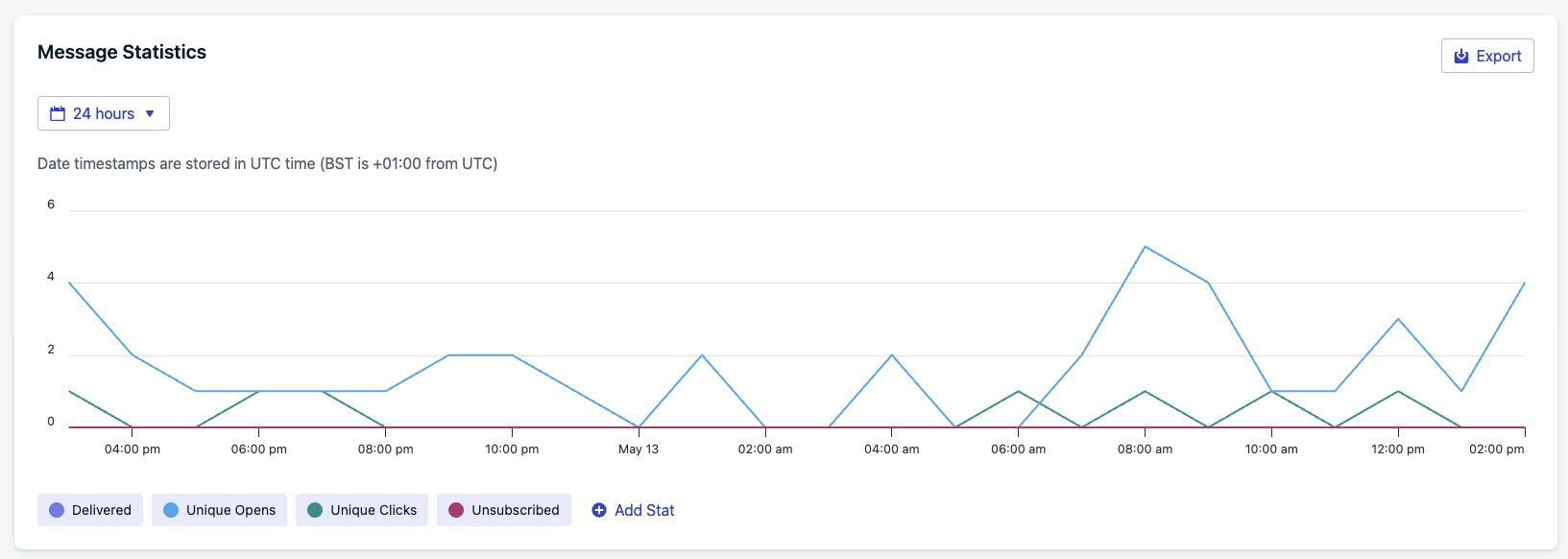 Visualisez les métriques par :
* 30 jours (par défaut)
* 24 heures
* 60 minutes
Vous pouvez activer/désactiver des métriques supplémentaires comme Rebondis, Échec ESP, Envoyés, Spam, Supprimés, Clics totaux et Ouvertures totales.
Utilisez l'icône d'exportation en haut à droite du graphique pour télécharger les données.
***
## Activité de l'audience
Le rapport **Activité de l'audience** montre comment chaque abonnement a interagi avec un message spécifique. Les résultats sont regroupés en catégories afin que vous puissiez voir rapidement comment les destinataires ont réagi.
Visualisez les métriques par :
* 30 jours (par défaut)
* 24 heures
* 60 minutes
Vous pouvez activer/désactiver des métriques supplémentaires comme Rebondis, Échec ESP, Envoyés, Spam, Supprimés, Clics totaux et Ouvertures totales.
Utilisez l'icône d'exportation en haut à droite du graphique pour télécharger les données.
***
## Activité de l'audience
Le rapport **Activité de l'audience** montre comment chaque abonnement a interagi avec un message spécifique. Les résultats sont regroupés en catégories afin que vous puissiez voir rapidement comment les destinataires ont réagi.
 | Catégorie | Description |
| --------------------------- | --------------------------------------------------------- |
| **Envoyé** | Le message a été envoyé à l'appareil. |
| **Livraison confirmée** | La livraison a été confirmée par l'appareil. |
| **Livraison non confirmée** | La confirmation de livraison n'a pas été reçue. |
| **Cliqué** | L'utilisateur a cliqué sur la notification. |
| **N'a pas cliqué** | L'utilisateur n'a pas cliqué sur la notification. |
| **Échec** | La livraison a échoué. |
| **Désabonné** | L'abonnement s'est désabonné après avoir reçu le message. |
Chaque onglet affiche le nombre de destinataires dans cette catégorie et vous permet d'explorer les enregistrements d'abonnement individuels.
| Colonne | Description |
| ----------------------- | ----------------------------------------------------------------------------------------------- |
| **External ID** | Votre identifiant système (si défini). |
| **OneSignal ID** | ID utilisateur OneSignal unique. |
| **Subscription ID** | Instance d'abonnement unique (appareil + app/navigateur). |
| **Device** | Type de navigateur ou de système d'exploitation. Si vous voyez `()`, l'appareil a été supprimé. |
| **Subscription status** | Statut actuel (par exemple, Abonné, Désabonné). |
| **Sent** | Heure à laquelle le message a été envoyé. |
| **confirmed receipt** | Heure à laquelle la livraison a été confirmée par l'appareil. |
| **Clicked** | Horodatage si l'utilisateur a cliqué, ou `-` sinon. |
| **Failed** | Indique si la livraison a échoué. |
| **Unsubscribed** | Indique si l'utilisateur s'est désabonné après avoir reçu le message. |
| **Failure message** | Message d'erreur si la livraison a échoué (par exemple, "Jeton invalide"). |
Les données d'activité de l'audience ne sont disponibles que pendant **30 jours** à compter de l'envoi du message. Exportez les résultats si vous devez les conserver plus longtemps.
***
### Pourquoi l'activité de l'audience est utile
L'activité de l'audience vous aide à aller au-delà des comptages de livraison en montrant quels utilisateurs spécifiques tombent dans chaque résultat. Utilisez-la pour :
* **Diagnostiquer les problèmes de livraison** en examinant les livraisons échouées ou non confirmées.
* **Mesurer l'engagement** en comparant les clics et les non-clics.
* **Suivre l'attrition** en identifiant les désabonnements liés à un message.
* **Segmenter les audiences** pour le reciblage ou l'exportation.
***
### Exportation des résultats
Vous pouvez télécharger les données d'audience avec le menu **Exporter** :
* **Activité sélectionnée** – exporte uniquement l'onglet actuellement consulté (par exemple, tous les utilisateurs qui n'ont pas cliqué).
* **Toutes les activités** – exporte le rapport complet pour toutes les catégories.
Les exportations vous permettent d'analyser les résultats hors ligne, de les partager avec d'autres équipes ou de les fusionner avec vos outils CRM et d'analyse.
***
### Reciblage des utilisateurs
Depuis n'importe quel onglet, cliquez sur **Envoyer un message reciblé** pour agir sur ce groupe spécifique.
Vous pouvez envoyer :
* **Nouveau push**
* **Nouveau SMS**
Cela vous permet de faire un suivi uniquement avec les utilisateurs du groupe d'activité sélectionné.
#### Exemples de cas d'utilisation
* Envoyer un push reciblé aux utilisateurs dans **N'a pas cliqué**.
* Envoyer un SMS aux utilisateurs dans **Livraison non confirmée** qui peuvent ne pas être joignables via push.
* Faire un suivi avec les utilisateurs de **Livraison confirmée** pour encourager un engagement supplémentaire.
***
### Exemple de flux de travail
Naviguez vers l'onglet **N'a pas cliqué** dans Activité de l'audience.
Vérifiez quels abonnements ont reçu la notification mais n'ont pas interagi.
Cliquez sur **Envoyer un message reciblé → Nouveau push** pour faire un suivi avec ce segment.
Si nécessaire, exportez l'activité de l'audience pour une analyse hors ligne ou un ciblage multicanal dans un parcours.
***
## Activité de clic
La section Activité de clic affiche une répartition par lien pour voir quels liens ont été cliqués et combien de fois. Les définitions des métriques (Clics uniques, Clics totaux, CTR) sont les mêmes que dans la section [Taux de clic](#click-through-rate) ci-dessus.
**Campagnes Auto Warm Up :** Les e-mails envoyés via [Auto Warm Up](./email-warm-up) après le 2 février 2026 affichent des statistiques de clics individuelles pour chaque lien. Pour les campagnes de préchauffage envoyées avant cette date, tous les clics sur les liens sont regroupés sous « Tous les autres liens. »
***
## FAQ
### Pourquoi mes statistiques e-mail affichent-elles zéro ouverture ou clic ?
La cause la plus courante est l'absence d'enregistrements CNAME DNS. Sans enregistrements CNAME configurés pour votre domaine d'envoi, OneSignal ne peut pas suivre les ouvertures, les clics ou les désabonnements — ces métriques restent à zéro même si les e-mails sont livrés.
Pour vérifier que vos enregistrements DNS sont correctement configurés :
1. Accédez à **Tableau de bord > Paramètres > E-mail > Expéditeurs**.
2. Sélectionnez votre domaine d'envoi et vérifiez qu'une coche verte apparaît à côté de chaque enregistrement DNS, en particulier les enregistrements CNAME utilisés pour le suivi des clics et des ouvertures.
3. Si des enregistrements manquent ou ne sont pas vérifiés, suivez le guide de [Configuration DNS des e-mails](./email-dns-configuration) pour les ajouter.
Après avoir ajouté ou mis à jour des enregistrements DNS, attendez jusqu'à 48 heures pour la propagation. Les ouvertures et les clics ne sont suivis que pour les e-mails envoyés **après** la vérification des enregistrements — les e-mails précédemment envoyés ne sont pas mis à jour rétroactivement.
Si vos enregistrements CNAME sont vérifiés et que vous voyez toujours zéro ouverture, vérifiez si les fonctionnalités de confidentialité de la boîte de réception bloquent le suivi. Voir [Pourquoi les événements d'ouverture sont-ils faibles ?](#why-are-open-events-low%3F) ci-dessous.
### Pourquoi mes e-mails sont-ils marqués comme échoués ?
Les raisons d'échec sont indiquées dans l'exportation Activité de l'audience. Les causes courantes incluent :
* Domaines mal orthographiés ou inexistants (par ex. `@gmial.com`)
* Adresses e-mail déjà sur la liste de suppression de votre ESP
* Utilisation de [Liens de désabonnement personnalisés](./unsubscribe-links-email-subscriptions) sans également se désabonner via l'[API Update User](/reference/update-user) ou le [Téléchargement CSV](./import#csv-upload)
* Adresses ayant déjà rebondi
* Boîtes de réception limitant les domaines d'expéditeur non préchauffés (voir [Guide de préchauffage](./email-warm-up))
### Pourquoi les événements d'ouverture sont-ils faibles ?
Les fonctionnalités de confidentialité de la boîte de réception (par ex., Protection de la confidentialité Mail d'Apple), les bloqueurs de publicité et le chargement d'images désactivé peuvent empêcher l'enregistrement des événements d'ouverture. Le suivi des ouvertures n'est pas fiable à 100 % — testez sur plusieurs appareils et réseaux pour comparaison. Voir la [section Taux d'ouverture](#taux-douverture) pour des détails sur la façon dont les fonctionnalités de confidentialité affectent la précision.
### Pourquoi vois-je des e-mails en Attente ?
Deux raisons principales :
1. **Livraison programmée :** Surtout si le préchauffage automatique est activé, la livraison est étalée.
2. **Confirmation en attente :** Certaines boîtes de réception retardent le retour d'événement jusqu'à 8 heures.
Si le message reste en Attente, il est probablement envoyé mais non confirmé. Vérifiez **Envoyé à** dans Activité de l'audience pour des indices.
### Comment exporter les données d'activité de l'audience ?
Dans le rapport de message e-mail, faites défiler jusqu'à **Activité de l'audience** et cliquez sur **Exporter CSV**. L'exportation inclut le statut de livraison par destinataire, les horodatages, les événements de clic et les raisons d'échec.
### Quelle est la différence entre Rebondi et Supprimé ?
**Rebondi** signifie que le serveur de messagerie du destinataire a rejeté l'e-mail (par ex., adresse invalide ou boîte de réception pleine). **Supprimé** signifie que OneSignal a proactivement bloqué l'envoi parce que l'adresse était déjà sur la [liste de suppression](./suppressions) — par exemple, suite à un rebond précédent, une plainte de spam ou un désabonnement.
***
## Pages associées
Comprenez les facteurs qui affectent le placement en boîte de réception et comment les améliorer.
Maintenez une forte réputation d'expéditeur et évitez les filtres anti-spam.
Affichez et gérez les adresses rebondies, désabonnées et signalées comme spam.
Consultez les métriques de performance agrégées sur tous les envois d'un template.
Configurez le comportement des liens, le suivi des clics et les liens profonds dans les messages.
Augmentez progressivement le volume d'envoi pour établir la réputation du domaine.
Ajoutez des enregistrements SPF, DKIM, DMARC et CNAME pour activer le suivi et l'authentification.
| Catégorie | Description |
| --------------------------- | --------------------------------------------------------- |
| **Envoyé** | Le message a été envoyé à l'appareil. |
| **Livraison confirmée** | La livraison a été confirmée par l'appareil. |
| **Livraison non confirmée** | La confirmation de livraison n'a pas été reçue. |
| **Cliqué** | L'utilisateur a cliqué sur la notification. |
| **N'a pas cliqué** | L'utilisateur n'a pas cliqué sur la notification. |
| **Échec** | La livraison a échoué. |
| **Désabonné** | L'abonnement s'est désabonné après avoir reçu le message. |
Chaque onglet affiche le nombre de destinataires dans cette catégorie et vous permet d'explorer les enregistrements d'abonnement individuels.
| Colonne | Description |
| ----------------------- | ----------------------------------------------------------------------------------------------- |
| **External ID** | Votre identifiant système (si défini). |
| **OneSignal ID** | ID utilisateur OneSignal unique. |
| **Subscription ID** | Instance d'abonnement unique (appareil + app/navigateur). |
| **Device** | Type de navigateur ou de système d'exploitation. Si vous voyez `()`, l'appareil a été supprimé. |
| **Subscription status** | Statut actuel (par exemple, Abonné, Désabonné). |
| **Sent** | Heure à laquelle le message a été envoyé. |
| **confirmed receipt** | Heure à laquelle la livraison a été confirmée par l'appareil. |
| **Clicked** | Horodatage si l'utilisateur a cliqué, ou `-` sinon. |
| **Failed** | Indique si la livraison a échoué. |
| **Unsubscribed** | Indique si l'utilisateur s'est désabonné après avoir reçu le message. |
| **Failure message** | Message d'erreur si la livraison a échoué (par exemple, "Jeton invalide"). |
Les données d'activité de l'audience ne sont disponibles que pendant **30 jours** à compter de l'envoi du message. Exportez les résultats si vous devez les conserver plus longtemps.
***
### Pourquoi l'activité de l'audience est utile
L'activité de l'audience vous aide à aller au-delà des comptages de livraison en montrant quels utilisateurs spécifiques tombent dans chaque résultat. Utilisez-la pour :
* **Diagnostiquer les problèmes de livraison** en examinant les livraisons échouées ou non confirmées.
* **Mesurer l'engagement** en comparant les clics et les non-clics.
* **Suivre l'attrition** en identifiant les désabonnements liés à un message.
* **Segmenter les audiences** pour le reciblage ou l'exportation.
***
### Exportation des résultats
Vous pouvez télécharger les données d'audience avec le menu **Exporter** :
* **Activité sélectionnée** – exporte uniquement l'onglet actuellement consulté (par exemple, tous les utilisateurs qui n'ont pas cliqué).
* **Toutes les activités** – exporte le rapport complet pour toutes les catégories.
Les exportations vous permettent d'analyser les résultats hors ligne, de les partager avec d'autres équipes ou de les fusionner avec vos outils CRM et d'analyse.
***
### Reciblage des utilisateurs
Depuis n'importe quel onglet, cliquez sur **Envoyer un message reciblé** pour agir sur ce groupe spécifique.
Vous pouvez envoyer :
* **Nouveau push**
* **Nouveau SMS**
Cela vous permet de faire un suivi uniquement avec les utilisateurs du groupe d'activité sélectionné.
#### Exemples de cas d'utilisation
* Envoyer un push reciblé aux utilisateurs dans **N'a pas cliqué**.
* Envoyer un SMS aux utilisateurs dans **Livraison non confirmée** qui peuvent ne pas être joignables via push.
* Faire un suivi avec les utilisateurs de **Livraison confirmée** pour encourager un engagement supplémentaire.
***
### Exemple de flux de travail
Naviguez vers l'onglet **N'a pas cliqué** dans Activité de l'audience.
Vérifiez quels abonnements ont reçu la notification mais n'ont pas interagi.
Cliquez sur **Envoyer un message reciblé → Nouveau push** pour faire un suivi avec ce segment.
Si nécessaire, exportez l'activité de l'audience pour une analyse hors ligne ou un ciblage multicanal dans un parcours.
***
## Activité de clic
La section Activité de clic affiche une répartition par lien pour voir quels liens ont été cliqués et combien de fois. Les définitions des métriques (Clics uniques, Clics totaux, CTR) sont les mêmes que dans la section [Taux de clic](#click-through-rate) ci-dessus.
**Campagnes Auto Warm Up :** Les e-mails envoyés via [Auto Warm Up](./email-warm-up) après le 2 février 2026 affichent des statistiques de clics individuelles pour chaque lien. Pour les campagnes de préchauffage envoyées avant cette date, tous les clics sur les liens sont regroupés sous « Tous les autres liens. »
***
## FAQ
### Pourquoi mes statistiques e-mail affichent-elles zéro ouverture ou clic ?
La cause la plus courante est l'absence d'enregistrements CNAME DNS. Sans enregistrements CNAME configurés pour votre domaine d'envoi, OneSignal ne peut pas suivre les ouvertures, les clics ou les désabonnements — ces métriques restent à zéro même si les e-mails sont livrés.
Pour vérifier que vos enregistrements DNS sont correctement configurés :
1. Accédez à **Tableau de bord > Paramètres > E-mail > Expéditeurs**.
2. Sélectionnez votre domaine d'envoi et vérifiez qu'une coche verte apparaît à côté de chaque enregistrement DNS, en particulier les enregistrements CNAME utilisés pour le suivi des clics et des ouvertures.
3. Si des enregistrements manquent ou ne sont pas vérifiés, suivez le guide de [Configuration DNS des e-mails](./email-dns-configuration) pour les ajouter.
Après avoir ajouté ou mis à jour des enregistrements DNS, attendez jusqu'à 48 heures pour la propagation. Les ouvertures et les clics ne sont suivis que pour les e-mails envoyés **après** la vérification des enregistrements — les e-mails précédemment envoyés ne sont pas mis à jour rétroactivement.
Si vos enregistrements CNAME sont vérifiés et que vous voyez toujours zéro ouverture, vérifiez si les fonctionnalités de confidentialité de la boîte de réception bloquent le suivi. Voir [Pourquoi les événements d'ouverture sont-ils faibles ?](#why-are-open-events-low%3F) ci-dessous.
### Pourquoi mes e-mails sont-ils marqués comme échoués ?
Les raisons d'échec sont indiquées dans l'exportation Activité de l'audience. Les causes courantes incluent :
* Domaines mal orthographiés ou inexistants (par ex. `@gmial.com`)
* Adresses e-mail déjà sur la liste de suppression de votre ESP
* Utilisation de [Liens de désabonnement personnalisés](./unsubscribe-links-email-subscriptions) sans également se désabonner via l'[API Update User](/reference/update-user) ou le [Téléchargement CSV](./import#csv-upload)
* Adresses ayant déjà rebondi
* Boîtes de réception limitant les domaines d'expéditeur non préchauffés (voir [Guide de préchauffage](./email-warm-up))
### Pourquoi les événements d'ouverture sont-ils faibles ?
Les fonctionnalités de confidentialité de la boîte de réception (par ex., Protection de la confidentialité Mail d'Apple), les bloqueurs de publicité et le chargement d'images désactivé peuvent empêcher l'enregistrement des événements d'ouverture. Le suivi des ouvertures n'est pas fiable à 100 % — testez sur plusieurs appareils et réseaux pour comparaison. Voir la [section Taux d'ouverture](#taux-douverture) pour des détails sur la façon dont les fonctionnalités de confidentialité affectent la précision.
### Pourquoi vois-je des e-mails en Attente ?
Deux raisons principales :
1. **Livraison programmée :** Surtout si le préchauffage automatique est activé, la livraison est étalée.
2. **Confirmation en attente :** Certaines boîtes de réception retardent le retour d'événement jusqu'à 8 heures.
Si le message reste en Attente, il est probablement envoyé mais non confirmé. Vérifiez **Envoyé à** dans Activité de l'audience pour des indices.
### Comment exporter les données d'activité de l'audience ?
Dans le rapport de message e-mail, faites défiler jusqu'à **Activité de l'audience** et cliquez sur **Exporter CSV**. L'exportation inclut le statut de livraison par destinataire, les horodatages, les événements de clic et les raisons d'échec.
### Quelle est la différence entre Rebondi et Supprimé ?
**Rebondi** signifie que le serveur de messagerie du destinataire a rejeté l'e-mail (par ex., adresse invalide ou boîte de réception pleine). **Supprimé** signifie que OneSignal a proactivement bloqué l'envoi parce que l'adresse était déjà sur la [liste de suppression](./suppressions) — par exemple, suite à un rebond précédent, une plainte de spam ou un désabonnement.
***
## Pages associées
Comprenez les facteurs qui affectent le placement en boîte de réception et comment les améliorer.
Maintenez une forte réputation d'expéditeur et évitez les filtres anti-spam.
Affichez et gérez les adresses rebondies, désabonnées et signalées comme spam.
Consultez les métriques de performance agrégées sur tous les envois d'un template.
Configurez le comportement des liens, le suivi des clics et les liens profonds dans les messages.
Augmentez progressivement le volume d'envoi pour établir la réputation du domaine.
Ajoutez des enregistrements SPF, DKIM, DMARC et CNAME pour activer le suivi et l'authentification.