> ## Documentation Index
> Fetch the complete documentation index at: https://documentation.onesignal.com/llms.txt
> Use this file to discover all available pages before exploring further.
# Aperçu des e-mails
> Envoyez des e-mails marketing et transactionnels avec OneSignal via le tableau de bord, Journeys ou l'API — avec personnalisation, analyses et outils de délivrabilité intégrés.
OneSignal E-mail vous permet d'envoyer des e-mails **marketing** et **transactionnels** depuis le tableau de bord, Journeys ou l'API.
* **Envoyer des campagnes marketing et des messages transactionnels** depuis le tableau de bord ou l'API
* **Construire des flux e-mail automatisés et multicanaux** avec Journeys
* **Concevoir des e-mails** avec l'éditeur glisser-déposer ou HTML
* **Personnaliser le contenu** avec des champs dynamiques, logique conditionnelle et variantes de langue
* **Suivre les performances et tester A/B** avec des analyses détaillées
* **Segmenter votre audience** pour un ciblage précis
* **Intégrer avec des CRM et des outils** comme HubSpot, Mixpanel, Amplitude, Zapier et [plus d'outils](./integrations)
***
## Configuration e-mail
Avant d'envoyer des e-mails, suivez ces guides de configuration :
Authentifiez votre domaine (SPF, DKIM, DMARC) et activez le [Préchauffage automatique](./email-warm-up) avant d'envoyer à grande échelle pour protéger votre réputation d'expéditeur et la délivrabilité en boîte de réception.
Vérifiez votre domaine d'envoi et activez l'e-mail dans OneSignal.
Configurez automatiquement le DNS en un clic ou complétez la configuration manuellement.
Gérez les noms d'expéditeur, adresses d'expéditeur, adresses de réponse et plusieurs domaines d'envoi.
Importez des modèles d'e-mail existants en les transférant directement à OneSignal.
Déclenchez des e-mails basés sur des actions utilisateur ou des événements personnalisés.
Remplacez la page de désabonnement par défaut en utilisant les API OneSignal.
***
## Délivrabilité, réputation et analyses
La délivrabilité détermine si vos e-mails atteignent la boîte de réception ou tombent dans les spams. OneSignal fournit des outils et des conseils pour vous aider à établir et maintenir une réputation d'envoi saine.
Comprenez comment fonctionne la livraison en boîte de réception et comment OneSignal la prend en charge.
Préchauffez les domaines, gérez les volumes et évitez les filtres anti-spam.
Augmentez automatiquement le volume d'envoi pour les nouveaux domaines.
Surveillez la réputation et les signaux de livraison Gmail.
Gérez les adresses e-mail bloquées et supprimées.
Suivez les taux d'ouverture, de clic et de conversion.
Diagnostiquez et résolvez les problèmes de livraison courants.
Utilisez les Tags, Segments et Journeys pour créer un parcours d'opt-in confirmé.
Apprenez à ajouter vos propres liens de vérification à vos e-mails.
***
## Concevoir vos e-mails
OneSignal prend en charge la création d'e-mails visuelle et basée sur du code. Utilisez l'éditeur glisser-déposer pour des campagnes rapides ou l'éditeur HTML pour un contrôle total du design. Vous pouvez également partir d'un modèle et le personnaliser.
Créez des e-mails visuellement sans écrire de code.
Concevez des e-mails entièrement personnalisés en HTML.
Partez de modèles pré-construits ou créez et sauvegardez vos propres mises en page.
Contrôlez le comportement de désabonnement, les en-têtes et les paramètres de conformité.
Personnalisez le contenu en utilisant les données utilisateur et la logique conditionnelle.
Envoyez des e-mails localisés en plusieurs langues.
Importez des modèles d'e-mail existants en les transférant directement à OneSignal.
Déplacez des modèles entre les applications OneSignal.
***
## Envoyer des e-mails
Envoyez des messages depuis le tableau de bord, automatisez-les avec Journeys ou déclenchez-les par programmation via l'API.
Composez un message rapidement depuis le tableau de bord.
Envoyez des messages par programmation en utilisant l'API REST.
Construisez des flux automatisés, multi-étapes et multicanaux.
Testez jusqu'à 10 variantes de messages pour optimiser les performances.
### Envoyer depuis le tableau de bord
Sélectionnez **Créer…** puis choisissez votre canal de message. Vous pouvez également naviguer vers **Messages** ou **Modèles** pour consulter les messages précédents.
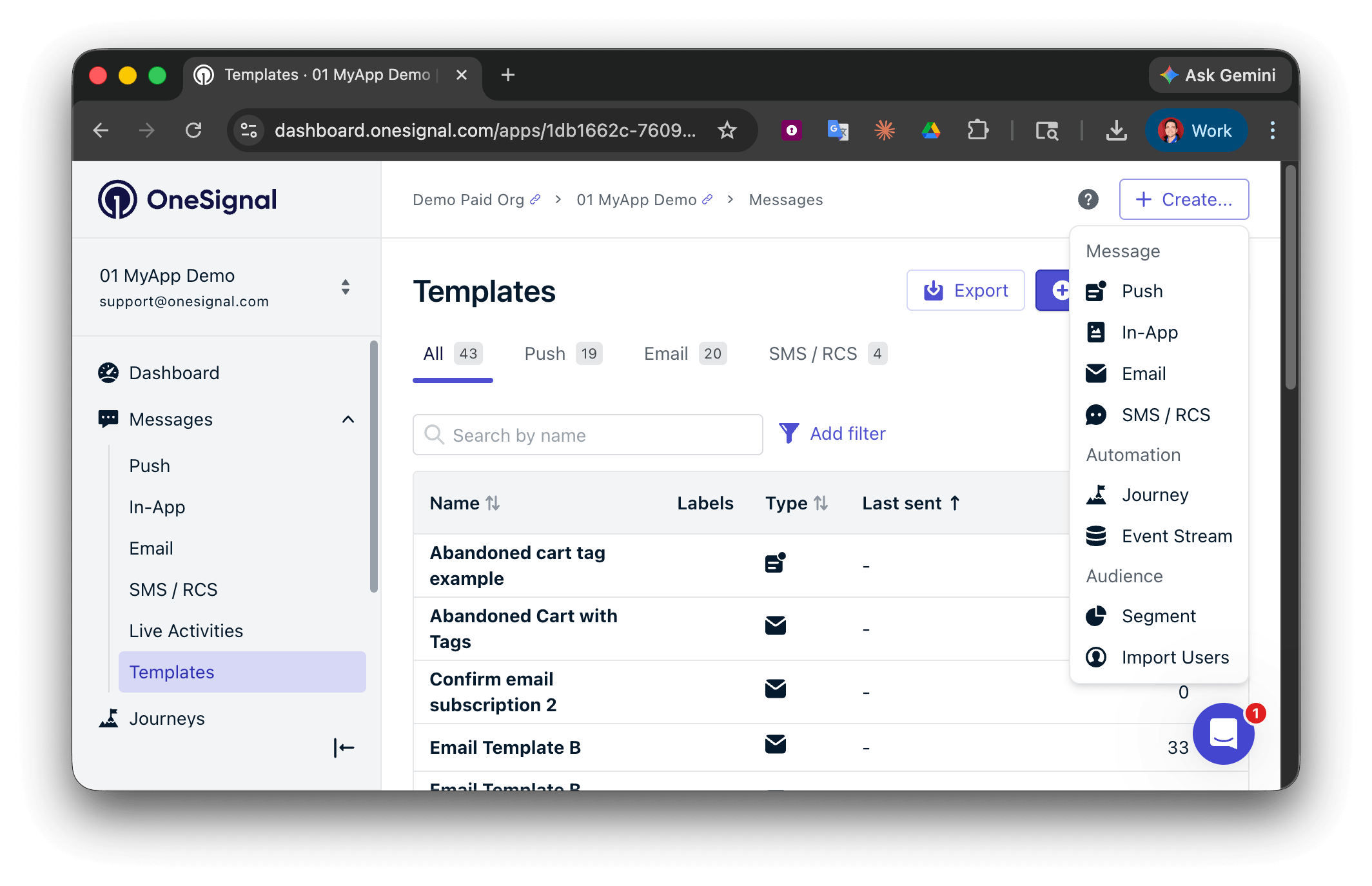 * Partez de zéro avec l'[éditeur de blocs](./design-emails-with-drag-and-drop) ou l'[éditeur HTML](./design-emails-with-html)
* Utilisez un [modèle](./templates) pré-construit
Ajoutez des métadonnées internes pour le suivi et les rapports. Équivalent API : `name`
Choisissez quels utilisateurs reçoivent le message. Vous pouvez inclure et exclure des [segments](./segmentation) pour cibler des groupes spécifiques. Par défaut, tous les « Utilisateurs abonnés » si aucun segment n'est défini.
* Partez de zéro avec l'[éditeur de blocs](./design-emails-with-drag-and-drop) ou l'[éditeur HTML](./design-emails-with-html)
* Utilisez un [modèle](./templates) pré-construit
Ajoutez des métadonnées internes pour le suivi et les rapports. Équivalent API : `name`
Choisissez quels utilisateurs reçoivent le message. Vous pouvez inclure et exclure des [segments](./segmentation) pour cibler des groupes spécifiques. Par défaut, tous les « Utilisateurs abonnés » si aucun segment n'est défini.
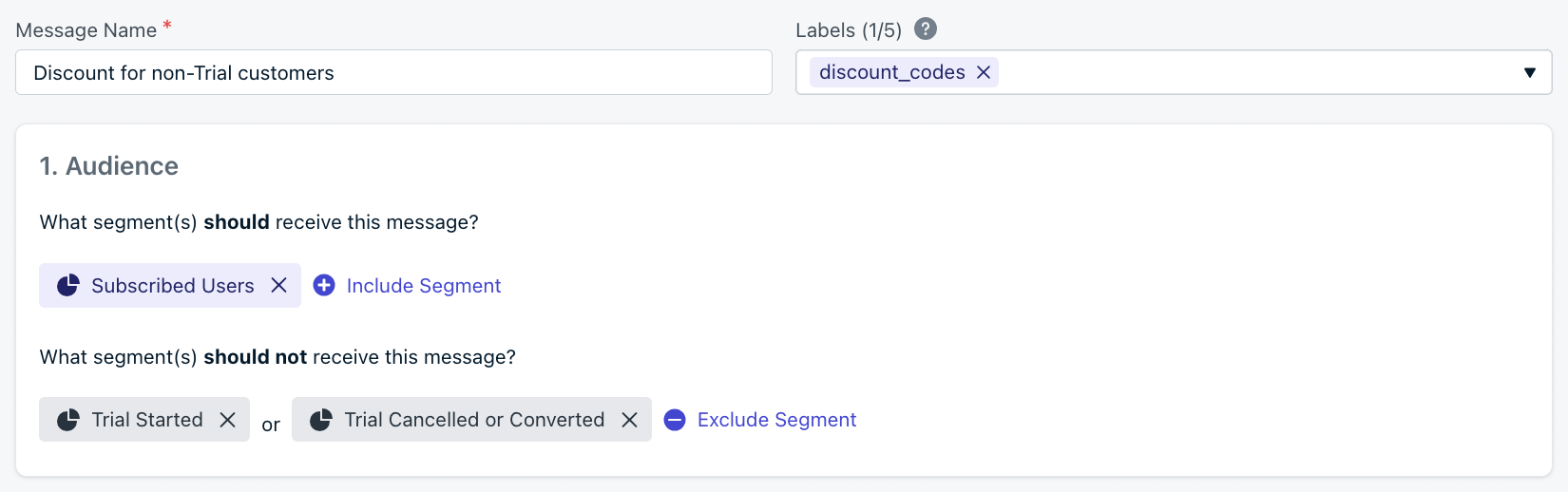 | Méthode de ciblage | Tableau de bord | API |
| --------------------------------------------------------- | :-------------: | :-: |
| [**Segments**](./segmentation) | Oui | Oui |
| **Filtres** ([API uniquement](/reference/create-message)) | Non | Oui |
| **Alias** ([API uniquement](/reference/create-message)) | Non | Oui |
#### Expéditeur
Configurez les détails de l'expéditeur utilisés pour cet e-mail :
* Nom de l'expéditeur
* Adresse de l'expéditeur
* Adresse de réponse
* Domaine d'envoi
L'envoi multi-domaines est pris en charge. Voir [Expéditeurs](./senders).
Champs API : `email_from_address`, `email_sender_domain`, `email_reply_to_address`
#### Objet et texte de prévisualisation
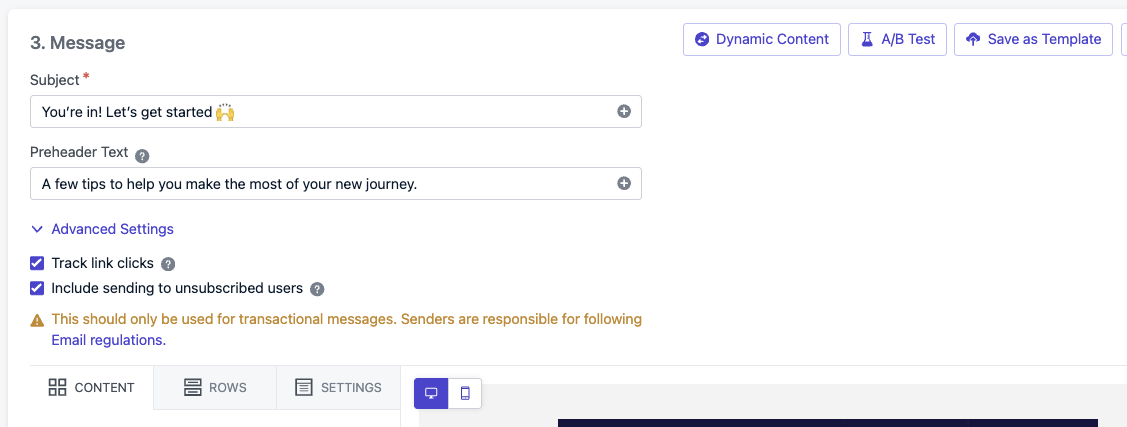
Définissez la ligne d'objet requise et le texte de prévisualisation optionnel. L'affichage du texte de prévisualisation varie selon le fournisseur de boîte de réception — toutes les boîtes de réception ne l'affichent pas.
* Champs API : `email_subject` et `email_preheader`
* Prend en charge la [personnalisation des messages](./message-personalization) et les [messages multilingues](./multi-language-messaging)
#### Suivi et conformité
**Suivi des liens** — Activé par défaut. Prend en charge le suivi multi-liens. Voir [Liens](./links#email) et [Liens profonds](./deep-linking) pour plus de détails.
* Champ API : `disable_email_click_tracking`
**Envoyer aux utilisateurs désabonnés** — Activez uniquement pour les messages de conformité ou non marketing.
* Champ API : `include_unsubscribed`
| Méthode de ciblage | Tableau de bord | API |
| --------------------------------------------------------- | :-------------: | :-: |
| [**Segments**](./segmentation) | Oui | Oui |
| **Filtres** ([API uniquement](/reference/create-message)) | Non | Oui |
| **Alias** ([API uniquement](/reference/create-message)) | Non | Oui |
#### Expéditeur
Configurez les détails de l'expéditeur utilisés pour cet e-mail :
* Nom de l'expéditeur
* Adresse de l'expéditeur
* Adresse de réponse
* Domaine d'envoi
L'envoi multi-domaines est pris en charge. Voir [Expéditeurs](./senders).
Champs API : `email_from_address`, `email_sender_domain`, `email_reply_to_address`
#### Objet et texte de prévisualisation
Définissez la ligne d'objet requise et le texte de prévisualisation optionnel. L'affichage du texte de prévisualisation varie selon le fournisseur de boîte de réception — toutes les boîtes de réception ne l'affichent pas.
* Champs API : `email_subject` et `email_preheader`
* Prend en charge la [personnalisation des messages](./message-personalization) et les [messages multilingues](./multi-language-messaging)
#### Suivi et conformité
**Suivi des liens** — Activé par défaut. Prend en charge le suivi multi-liens. Voir [Liens](./links#email) et [Liens profonds](./deep-linking) pour plus de détails.
* Champ API : `disable_email_click_tracking`
**Envoyer aux utilisateurs désabonnés** — Activez uniquement pour les messages de conformité ou non marketing.
* Champ API : `include_unsubscribed`
 #### Planification de livraison et optimisation
Choisissez quand le message doit commencer à être envoyé.
| Option | Description | Champ API |
| ----------------------------------------------- | ---------------------------------------------------------------------------------------- | ------------ |
| **Envoyer immédiatement** | Livrer à tous les destinataires maintenant. | — |
| **Programmé** | Envoyer à une heure précise, jusqu'à 30 jours à l'avance. | `send_after` |
| **[Préchauffage automatique](./email-warm-up)** | Augmenter progressivement le volume pour les nouveaux domaines ou les domaines inactifs. | — |
**Optimisation par utilisateur :**
Définissez quand les utilisateurs doivent recevoir le message.
| Option | Description | Champ API |
| ------------------------------------------ | ------------------------------------------------------------------------------------------------------------------------------------- | -------------------------------------------------- |
| **Tout le monde en même temps** | Tous les destinataires reçoivent l'e-mail simultanément. Idéal pour les messages urgents. | — |
| **Livraison intelligente** | Envoie à l'heure optimale pour chaque utilisateur en fonction de leur activité d'ouverture et de clic (exclut l'activité des robots). | `delayed_option: last-active` |
| **Heure personnalisée par fuseau horaire** | Envoie à une heure locale définie dans le fuseau horaire de chaque utilisateur. | `delayed_option: timezone`, `delivery_time_of_day` |
L'heure de « début d'envoi » détermine le point limite pour l'audience. OneSignal évalue l'appartenance aux segments à ce moment — toute personne dans l'audience reçoit le message, indépendamment des paramètres d'optimisation par utilisateur.
Cliquez sur **Réviser et envoyer** pour envoyer immédiatement ou selon le calendrier défini, ou **Enregistrer** comme brouillon pour modifier ultérieurement. Une fois l'envoi commencé, surveillez les performances dans **Messages > E-mail** ou dans **Livraison > Messages envoyés**. Voir [Rapports de messages e-mail](./email-message-reports) pour plus de détails.
***
## FAQ
### Quelle est la différence entre les e-mails marketing et transactionnels ?
Les e-mails marketing sont des campagnes envoyées à un segment d'utilisateurs, comme des promotions ou des newsletters. Les e-mails transactionnels sont déclenchés par une action ou un événement utilisateur, comme une réinitialisation de mot de passe ou une confirmation de commande. Voir [Configuration des e-mails transactionnels](./setup-transactional-emails) pour les détails de configuration.
### Pourquoi mes e-mails arrivent-ils dans les spams ?
Les causes courantes incluent l'absence d'authentification DNS (SPF, DKIM, DMARC), l'envoi à des utilisateurs peu engagés ou une augmentation trop rapide du volume sur un nouveau domaine. Voir [Délivrabilité des e-mails](./email-deliverability) et [Meilleures pratiques de réputation e-mail](./email-reputation-best-practices) pour des conseils.
### Puis-je envoyer des e-mails aux utilisateurs désabonnés ?
Uniquement pour les messages de conformité ou non marketing, comme les avis légaux. Activez l'option **Envoyer aux utilisateurs désabonnés** lors de la composition ou définissez `include_unsubscribed` via l'API. L'utiliser pour des e-mails marketing viole les réglementations anti-spam.
### Comment suivre les performances des e-mails ?
OneSignal suit automatiquement la livraison, les ouvertures, les clics, les rebonds et les désabonnements. Consultez les résultats dans **Messages > E-mail** dans le tableau de bord ou utilisez l'[API Afficher les messages](/reference/view-messages) pour extraire les données par programmation. Voir [Rapports de messages e-mail](./email-message-reports) pour plus de détails.
### OneSignal prend-il en charge les tests A/B pour les e-mails ?
Oui. Vous pouvez tester jusqu'à 10 variantes d'e-mail — y compris les lignes d'objet, le contenu et les heures d'envoi — directement dans le tableau de bord. Voir [Tests A/B](./ab-testing).
#### Planification de livraison et optimisation
Choisissez quand le message doit commencer à être envoyé.
| Option | Description | Champ API |
| ----------------------------------------------- | ---------------------------------------------------------------------------------------- | ------------ |
| **Envoyer immédiatement** | Livrer à tous les destinataires maintenant. | — |
| **Programmé** | Envoyer à une heure précise, jusqu'à 30 jours à l'avance. | `send_after` |
| **[Préchauffage automatique](./email-warm-up)** | Augmenter progressivement le volume pour les nouveaux domaines ou les domaines inactifs. | — |
**Optimisation par utilisateur :**
Définissez quand les utilisateurs doivent recevoir le message.
| Option | Description | Champ API |
| ------------------------------------------ | ------------------------------------------------------------------------------------------------------------------------------------- | -------------------------------------------------- |
| **Tout le monde en même temps** | Tous les destinataires reçoivent l'e-mail simultanément. Idéal pour les messages urgents. | — |
| **Livraison intelligente** | Envoie à l'heure optimale pour chaque utilisateur en fonction de leur activité d'ouverture et de clic (exclut l'activité des robots). | `delayed_option: last-active` |
| **Heure personnalisée par fuseau horaire** | Envoie à une heure locale définie dans le fuseau horaire de chaque utilisateur. | `delayed_option: timezone`, `delivery_time_of_day` |
L'heure de « début d'envoi » détermine le point limite pour l'audience. OneSignal évalue l'appartenance aux segments à ce moment — toute personne dans l'audience reçoit le message, indépendamment des paramètres d'optimisation par utilisateur.
Cliquez sur **Réviser et envoyer** pour envoyer immédiatement ou selon le calendrier défini, ou **Enregistrer** comme brouillon pour modifier ultérieurement. Une fois l'envoi commencé, surveillez les performances dans **Messages > E-mail** ou dans **Livraison > Messages envoyés**. Voir [Rapports de messages e-mail](./email-message-reports) pour plus de détails.
***
## FAQ
### Quelle est la différence entre les e-mails marketing et transactionnels ?
Les e-mails marketing sont des campagnes envoyées à un segment d'utilisateurs, comme des promotions ou des newsletters. Les e-mails transactionnels sont déclenchés par une action ou un événement utilisateur, comme une réinitialisation de mot de passe ou une confirmation de commande. Voir [Configuration des e-mails transactionnels](./setup-transactional-emails) pour les détails de configuration.
### Pourquoi mes e-mails arrivent-ils dans les spams ?
Les causes courantes incluent l'absence d'authentification DNS (SPF, DKIM, DMARC), l'envoi à des utilisateurs peu engagés ou une augmentation trop rapide du volume sur un nouveau domaine. Voir [Délivrabilité des e-mails](./email-deliverability) et [Meilleures pratiques de réputation e-mail](./email-reputation-best-practices) pour des conseils.
### Puis-je envoyer des e-mails aux utilisateurs désabonnés ?
Uniquement pour les messages de conformité ou non marketing, comme les avis légaux. Activez l'option **Envoyer aux utilisateurs désabonnés** lors de la composition ou définissez `include_unsubscribed` via l'API. L'utiliser pour des e-mails marketing viole les réglementations anti-spam.
### Comment suivre les performances des e-mails ?
OneSignal suit automatiquement la livraison, les ouvertures, les clics, les rebonds et les désabonnements. Consultez les résultats dans **Messages > E-mail** dans le tableau de bord ou utilisez l'[API Afficher les messages](/reference/view-messages) pour extraire les données par programmation. Voir [Rapports de messages e-mail](./email-message-reports) pour plus de détails.
### OneSignal prend-il en charge les tests A/B pour les e-mails ?
Oui. Vous pouvez tester jusqu'à 10 variantes d'e-mail — y compris les lignes d'objet, le contenu et les heures d'envoi — directement dans le tableau de bord. Voir [Tests A/B](./ab-testing).