> ## Documentation Index
> Fetch the complete documentation index at: https://documentation.onesignal.com/llms.txt
> Use this file to discover all available pages before exploring further.
# Meilleures pratiques de réputation e-mail
> Construisez et maintenez une réputation d'envoi d'e-mail saine pour améliorer la délivrabilité et éviter les plaintes de spam.
Nouveau dans la délivrabilité des e-mails ? Lisez d'abord la [Vue d'ensemble de la délivrabilité des e-mails](./email-deliverability) pour comprendre les concepts clés tels que la réputation, les rebonds, les pièges à spam et le placement en boîte de réception.
## Protégez votre réputation
### Surveillez les signalements et plaintes de spam
Un volume élevé de [signalements de spam](./email-deliverability#spam-complained) détruira rapidement votre réputation d'envoi. Surveillez-les attentivement — plus souvent que les taux d'ouverture ou de clic.
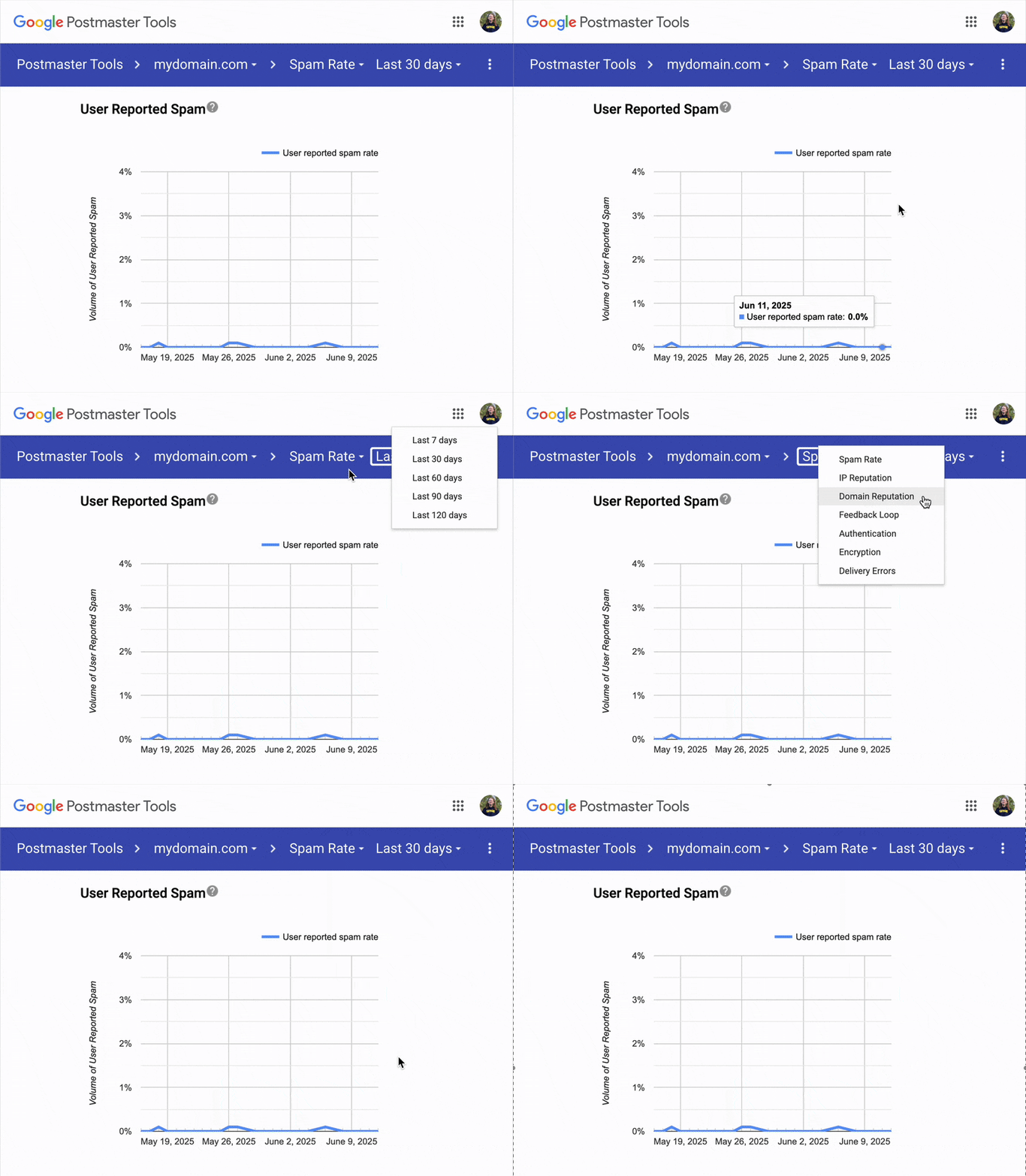
La plupart des fournisseurs de boîte de réception (comme Outlook, Hotmail et Yahoo) signalent les plaintes de spam et les rebonds à OneSignal. Malheureusement, Gmail ne le fait pas. Gmail n'expose ces données que via Google Postmaster Tools, que vous devez configurer séparément.
Actuellement, le tableau de bord OneSignal inclut le volume d'envoi Gmail lors du calcul des [taux de réputation](./email-deliverability#reputation), mais comme Google ne fournit pas les données de plainte et de rebond pour Gmail, les taux reportés peuvent paraître inférieurs à la réalité. Par exemple, si vous envoyez 1000 e-mails et avez 10 plaintes de spam sur Outlook, Hotmail, etc., le taux de spam reporté sera de 1 %. Cependant, si les 10 plaintes de spam proviennent de Gmail, le taux de spam reporté sera de 0 %.
C'est pourquoi vous devez configurer [Google Postmaster Tools](./google-postmaster-tools) pour avoir une vue d'ensemble complète.
Votre taux de spam dans le tableau de bord peut être sous-reporté car les plaintes Gmail ne sont pas incluses. Par exemple, 10 plaintes de spam sur 1000 e-mails correspond à un taux de spam de 1 % si ces plaintes proviennent d'Outlook ou Yahoo — mais de 0 % si elles proviennent de Gmail.
Suivez les taux de spam agrégés et la réputation de domaine pour les destinataires Gmail.
Surveillez les taux de spam et de rebond pour tous les fournisseurs sauf Gmail dans votre tableau de bord OneSignal.
 Réfléchissez aux raisons pour lesquelles les destinataires pourraient signaler vos e-mails comme spam :
* Se sont-ils désengagés au fil du temps ?
* Se sont-ils inscrits en connaissance de cause ?
* Ont-ils reçu trop d'e-mails ?
* Le contenu correspondait-il à leurs attentes ?
#### Ce qu'il faut surveiller régulièrement
Pour maintenir une réputation d'envoi saine, examinez régulièrement :
* **Taux de spam signalé** — [Tableau de bord de réputation](./email-deliverability#reputation)
* **Taux de spam Gmail** — [Google Postmaster Tools](./google-postmaster-tools)
* **Taux de rebond** — [Tableau de bord de réputation](./email-deliverability#reputation)
* **Taux de désabonnement** — [Rapports de messages e-mail](./email-message-reports)
* **Tendances d'engagement d'ouverture et de clic** — [Rapports de messages e-mail](./email-message-reports)
### Mettez en place un processus d'opt-in clair
Envoyer des e-mails à des personnes qui n'ont pas donné une autorisation claire conduit souvent à des signalements de spam. Cela a un impact négatif sur votre réputation d'envoi et peut entraîner l'envoi de tous vos e-mails directement dans les spams.
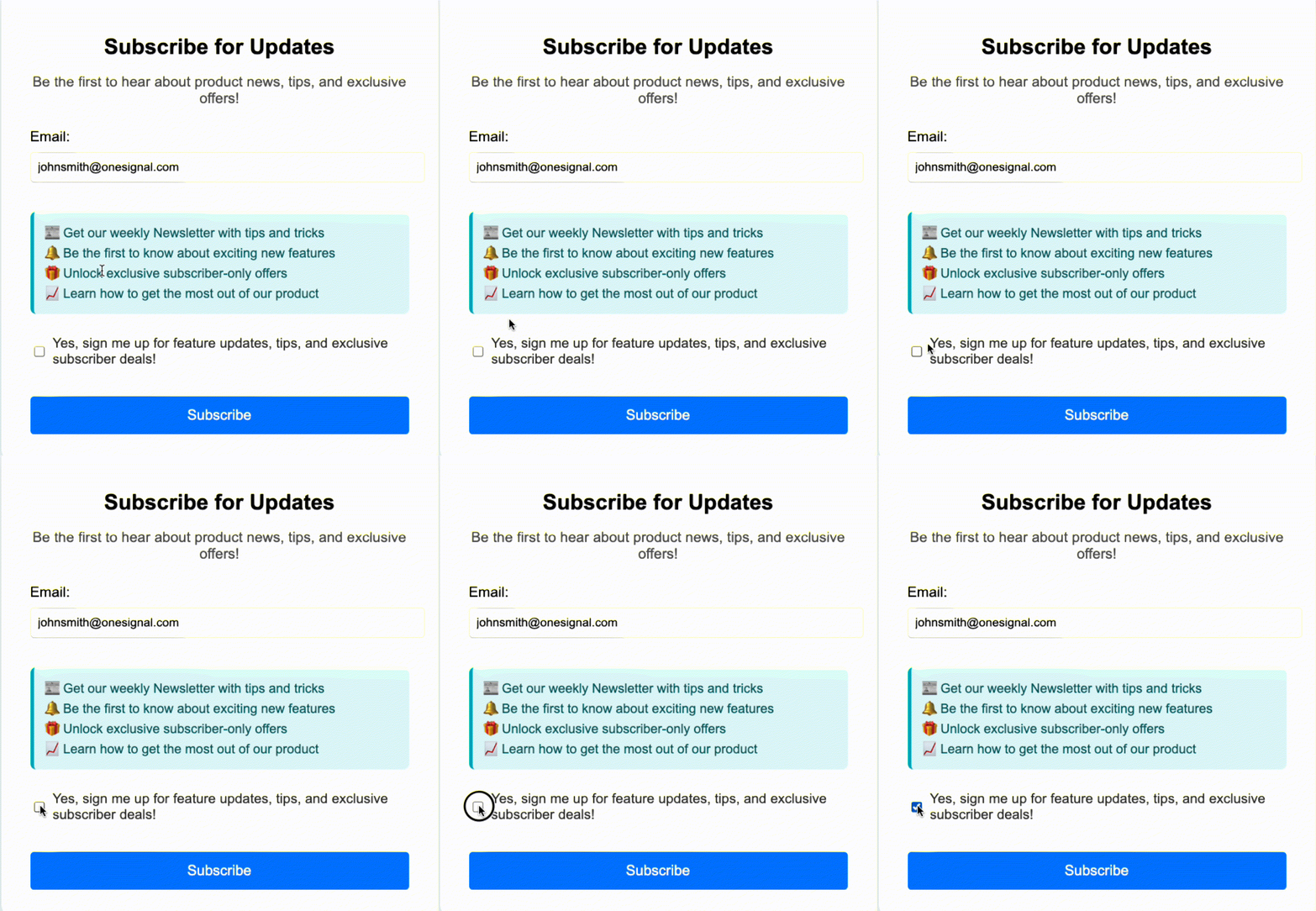
Au minimum, lors de la collecte d'e-mails, incluez une case à cocher demandant la permission d'envoyer des e-mails marketing. Si la case n'est pas cochée lors de la soumission du formulaire, n'ajoutez pas cette adresse à votre liste marketing. Vous pouvez soit ne pas envoyer l'adresse e-mail à OneSignal, soit utiliser une [Balise](./add-user-data-tags) comme `opt_in_consent: false` pour suivre le statut d'opt-in et exclure ces destinataires des campagnes.
Collecter l'e-mail dans le cadre de votre processus d'inscription ou de création de compte ne suffit pas. Le consentement doit être explicitement donné.
Réfléchissez aux raisons pour lesquelles les destinataires pourraient signaler vos e-mails comme spam :
* Se sont-ils désengagés au fil du temps ?
* Se sont-ils inscrits en connaissance de cause ?
* Ont-ils reçu trop d'e-mails ?
* Le contenu correspondait-il à leurs attentes ?
#### Ce qu'il faut surveiller régulièrement
Pour maintenir une réputation d'envoi saine, examinez régulièrement :
* **Taux de spam signalé** — [Tableau de bord de réputation](./email-deliverability#reputation)
* **Taux de spam Gmail** — [Google Postmaster Tools](./google-postmaster-tools)
* **Taux de rebond** — [Tableau de bord de réputation](./email-deliverability#reputation)
* **Taux de désabonnement** — [Rapports de messages e-mail](./email-message-reports)
* **Tendances d'engagement d'ouverture et de clic** — [Rapports de messages e-mail](./email-message-reports)
### Mettez en place un processus d'opt-in clair
Envoyer des e-mails à des personnes qui n'ont pas donné une autorisation claire conduit souvent à des signalements de spam. Cela a un impact négatif sur votre réputation d'envoi et peut entraîner l'envoi de tous vos e-mails directement dans les spams.
Au minimum, lors de la collecte d'e-mails, incluez une case à cocher demandant la permission d'envoyer des e-mails marketing. Si la case n'est pas cochée lors de la soumission du formulaire, n'ajoutez pas cette adresse à votre liste marketing. Vous pouvez soit ne pas envoyer l'adresse e-mail à OneSignal, soit utiliser une [Balise](./add-user-data-tags) comme `opt_in_consent: false` pour suivre le statut d'opt-in et exclure ces destinataires des campagnes.
Collecter l'e-mail dans le cadre de votre processus d'inscription ou de création de compte ne suffit pas. Le consentement doit être explicitement donné.
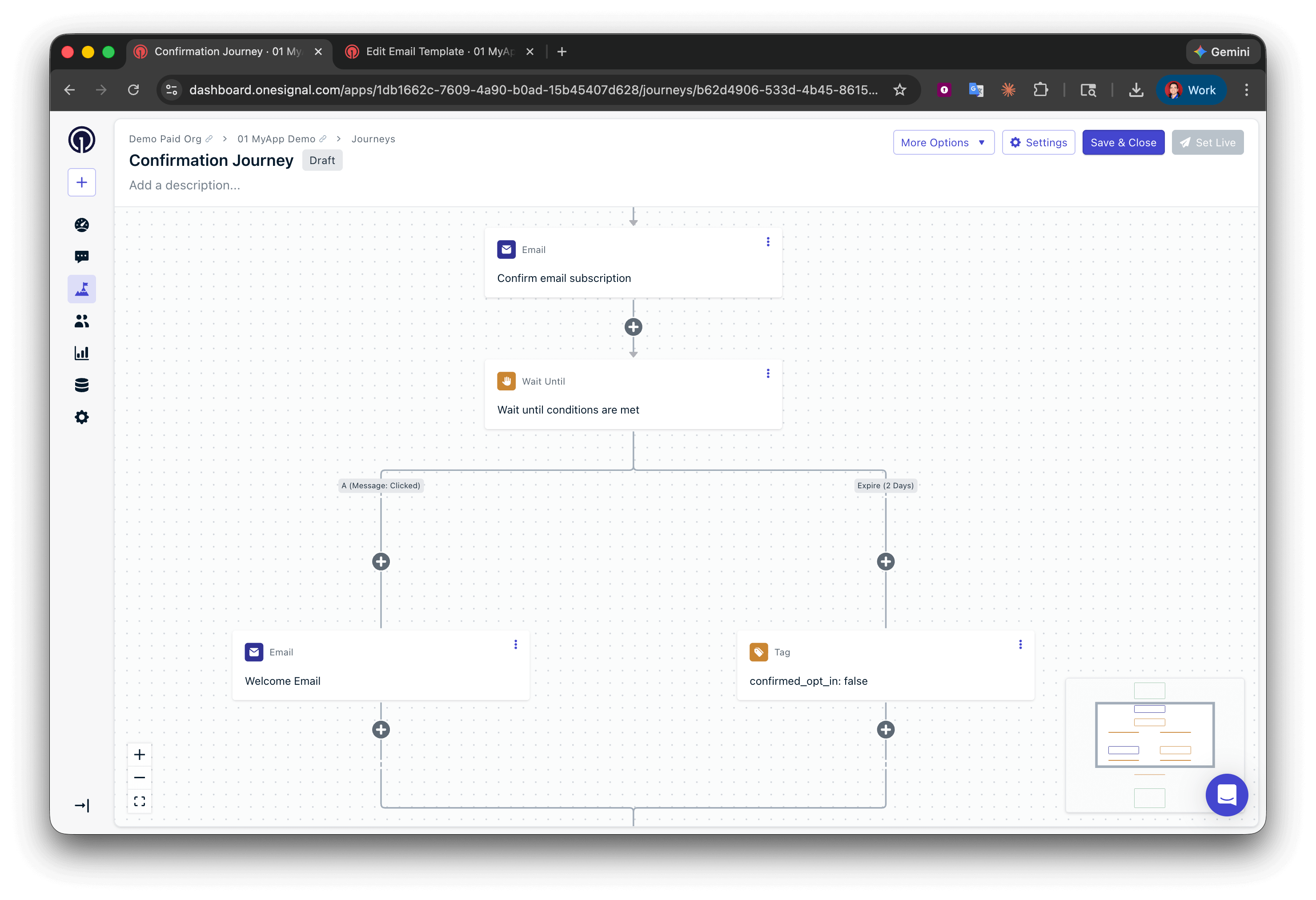
 #### Mettez en œuvre un opt-in confirmé (double opt-in)
Un processus d'opt-in confirmé nécessite que le destinataire vérifie son intérêt en cliquant sur un lien dans un e-mail de confirmation. Cette méthode :
* Augmente l'engagement
* Vérifie la conformité (par ex. RGPD, CAN-SPAM)
* Filtre les adresses fausses ou mal saisies
* Réduit les taux de plainte et de rebond
* Empêche les abus et le bombardement de listes
Utilisez les Balises, Segments et Parcours pour créer un parcours d'opt-in confirmé.
Apprenez à ajouter vos propres liens de vérification à vos e-mails.
#### Offrez des préférences e-mail
Donnez aux destinataires la possibilité de choisir quels types d'e-mails ils reçoivent — newsletters, récompenses, offres, mises à jour de produits, etc. Facilitez l'ajustement de ces préférences à tout moment via un centre de préférences e-mail.
#### Mettez en œuvre un opt-in confirmé (double opt-in)
Un processus d'opt-in confirmé nécessite que le destinataire vérifie son intérêt en cliquant sur un lien dans un e-mail de confirmation. Cette méthode :
* Augmente l'engagement
* Vérifie la conformité (par ex. RGPD, CAN-SPAM)
* Filtre les adresses fausses ou mal saisies
* Réduit les taux de plainte et de rebond
* Empêche les abus et le bombardement de listes
Utilisez les Balises, Segments et Parcours pour créer un parcours d'opt-in confirmé.
Apprenez à ajouter vos propres liens de vérification à vos e-mails.
#### Offrez des préférences e-mail
Donnez aux destinataires la possibilité de choisir quels types d'e-mails ils reçoivent — newsletters, récompenses, offres, mises à jour de produits, etc. Facilitez l'ajustement de ces préférences à tout moment via un centre de préférences e-mail.
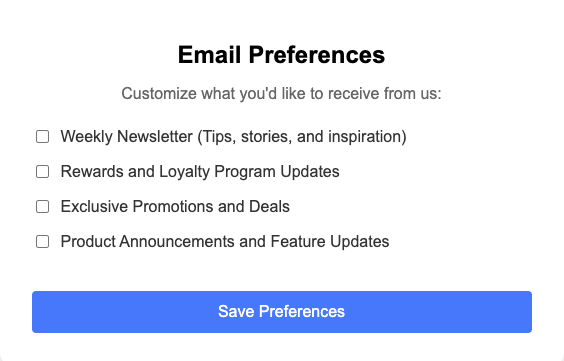 Construisez un centre de préférences pour que les destinataires puissent gérer leurs préférences e-mail.
Utilisez les Balises pour gérer les préférences des destinataires.
### Excluez ou supprimez les destinataires non engagés
De faibles taux d'ouverture indiquent un faible engagement et nuisent à votre réputation.
Mettez en œuvre une politique de suppression pour retirer les destinataires qui n'ont pas ouvert ou cliqué sur des e-mails depuis 2 à 3 mois (selon votre fréquence d'envoi). Si vous utilisez la messagerie omnicanale, vous pouvez également utiliser la date de dernière session pour identifier les destinataires inactifs sur tous les canaux.
Suivez les destinataires qui n'ont pas ouvert ou cliqué sur des e-mails depuis plus de 3 mois — ou filtrez par date de dernière session pour l'inactivité omnicanale — et excluez-les ou supprimez-les des envois ultérieurs à l'aide des Filtres d'événements de message ou de la Date de dernière session.
***
## Configurez pour réussir
### Authentifiez votre domaine d'envoi
Les fournisseurs de boîte de réception vérifient que vos e-mails sont authentifiés avant de les accepter. Sans enregistrements DNS appropriés (SPF, DKIM, DMARC), vos e-mails peuvent être rejetés ou envoyés dans les spams, quel que soit votre contenu ou engagement.
Configurez les enregistrements SPF, DKIM et DMARC pour votre domaine d'envoi.
### Préchauffez votre domaine d'envoi
Les fournisseurs de boîte de réception peuvent bloquer les envois à volume élevé depuis des domaines sans historique d'envoi. Un nouveau domaine commence sans [réputation](./email-deliverability#reputation), vous devez donc construire la confiance progressivement.
Si vous envoyez de gros volumes — en particulier depuis un nouveau domaine ou fournisseur — augmentez progressivement le volume pour établir la confiance.
Utilisez la fonctionnalité Auto Warm Up de OneSignal pour automatiser le processus d'augmentation progressive.
### Évitez les e-mails invalides
Des taux de [rebond](./email-deliverability#bounced) élevés nuisent à votre réputation. Validez votre liste avant d'importer et utilisez l'opt-in confirmé pour empêcher les adresses incorrectes d'entrer.
Validez les adresses e-mail lors de l'importation CSV et en masse pour réduire les rebonds et protéger votre réputation d'expéditeur.
***
## Améliorez la délivrabilité
### Contrôlez la fréquence d'envoi
Envoyer trop d'e-mails augmente le risque de désabonnements et de plaintes de spam. Évaluez la fréquence du point de vue du destinataire. Des e-mails quotidiens peuvent être trop nombreux pour la plupart des audiences.
Ajoutez des délais entre les messages du Parcours pour contrôler la fréquence d'envoi.
Envoyez des suivis de Parcours en fonction du comportement d'ouverture/clic.
Construisez un centre de préférences pour que les destinataires puissent gérer leurs préférences e-mail.
Utilisez les Balises pour gérer les préférences des destinataires.
### Excluez ou supprimez les destinataires non engagés
De faibles taux d'ouverture indiquent un faible engagement et nuisent à votre réputation.
Mettez en œuvre une politique de suppression pour retirer les destinataires qui n'ont pas ouvert ou cliqué sur des e-mails depuis 2 à 3 mois (selon votre fréquence d'envoi). Si vous utilisez la messagerie omnicanale, vous pouvez également utiliser la date de dernière session pour identifier les destinataires inactifs sur tous les canaux.
Suivez les destinataires qui n'ont pas ouvert ou cliqué sur des e-mails depuis plus de 3 mois — ou filtrez par date de dernière session pour l'inactivité omnicanale — et excluez-les ou supprimez-les des envois ultérieurs à l'aide des Filtres d'événements de message ou de la Date de dernière session.
***
## Configurez pour réussir
### Authentifiez votre domaine d'envoi
Les fournisseurs de boîte de réception vérifient que vos e-mails sont authentifiés avant de les accepter. Sans enregistrements DNS appropriés (SPF, DKIM, DMARC), vos e-mails peuvent être rejetés ou envoyés dans les spams, quel que soit votre contenu ou engagement.
Configurez les enregistrements SPF, DKIM et DMARC pour votre domaine d'envoi.
### Préchauffez votre domaine d'envoi
Les fournisseurs de boîte de réception peuvent bloquer les envois à volume élevé depuis des domaines sans historique d'envoi. Un nouveau domaine commence sans [réputation](./email-deliverability#reputation), vous devez donc construire la confiance progressivement.
Si vous envoyez de gros volumes — en particulier depuis un nouveau domaine ou fournisseur — augmentez progressivement le volume pour établir la confiance.
Utilisez la fonctionnalité Auto Warm Up de OneSignal pour automatiser le processus d'augmentation progressive.
### Évitez les e-mails invalides
Des taux de [rebond](./email-deliverability#bounced) élevés nuisent à votre réputation. Validez votre liste avant d'importer et utilisez l'opt-in confirmé pour empêcher les adresses incorrectes d'entrer.
Validez les adresses e-mail lors de l'importation CSV et en masse pour réduire les rebonds et protéger votre réputation d'expéditeur.
***
## Améliorez la délivrabilité
### Contrôlez la fréquence d'envoi
Envoyer trop d'e-mails augmente le risque de désabonnements et de plaintes de spam. Évaluez la fréquence du point de vue du destinataire. Des e-mails quotidiens peuvent être trop nombreux pour la plupart des audiences.
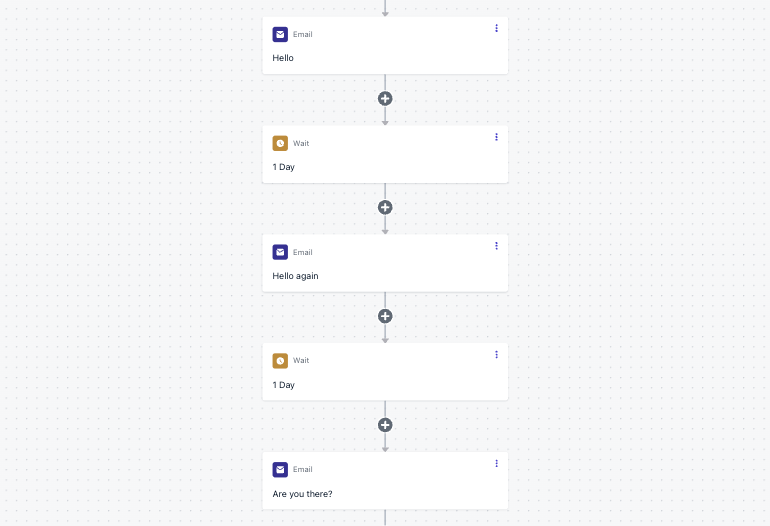
Ajoutez des délais entre les messages du Parcours pour contrôler la fréquence d'envoi.
Envoyez des suivis de Parcours en fonction du comportement d'ouverture/clic.
 ### Ciblez les destinataires engagés
Les fournisseurs de boîte de réception récompensent un engagement élevé. Les destinataires qui ouvrent et cliquent sont plus susceptibles de recevoir de futurs e-mails dans leur boîte de réception.
Envoyez des suivis de Parcours en fonction du comportement d'ouverture/clic.
Lors de l'envoi d'e-mails moins urgents, ciblez des destinataires plus engagés.
### Ciblez les destinataires engagés
Les fournisseurs de boîte de réception récompensent un engagement élevé. Les destinataires qui ouvrent et cliquent sont plus susceptibles de recevoir de futurs e-mails dans leur boîte de réception.
Envoyez des suivis de Parcours en fonction du comportement d'ouverture/clic.
Lors de l'envoi d'e-mails moins urgents, ciblez des destinataires plus engagés.
 ### Apportez de la valeur, pas seulement des promotions
Chaque e-mail doit apporter une réelle valeur — perspectives, conseils, solutions ou mises à jour pertinentes. Un code de réduction seul n'équivaut pas à de la valeur.
**Testez votre contenu pour détecter les signaux de spam**
Avant d'envoyer à toute votre audience, faites passer votre e-mail par une vérification de contenu anti-spam pour détecter les problèmes pouvant nuire à la délivrabilité.
* **Test ponctuel rapide** : [mail-tester.com](https://www.mail-tester.com/) vous permet d'envoyer un e-mail de test à une adresse générée et le note sur la qualité du contenu, l'authentification, le statut des listes noires, et plus encore. Gratuit pour un nombre limité de vérifications.
* **Tests continus** : Des outils comme GlockApps ou Litmus font passer votre e-mail à travers plusieurs filtres anti-spam (SpamAssassin, Barracuda, etc.) et affichent le placement boîte de réception vs. spam selon les fournisseurs — utile pour les envois réguliers ou les campagnes automatisées.
* **Vérification manuelle du contenu** : Passez en revue votre e-mail pour détecter les signaux d'alerte courants qui déclenchent les filtres anti-spam :
* Lignes d'objet en majuscules
* Points d'exclamation excessifs
* Raccourcisseurs d'URL (par ex., bit.ly)
* E-mails avec beaucoup d'images et très peu de texte
* Phrases déclenchant le spam comme « agissez maintenant », « gratuit » ou « durée limitée »
* Texte affiché et URL réelle qui ne correspondent pas (par ex., le texte du lien dit `yoursite.com` mais l'URL pointe ailleurs)
**Évaluez les performances du contenu**
Votre audience s'attend à des types de contenu spécifiques. Assurez-vous de répondre à ces attentes.
Identifiez quel contenu et quels liens les destinataires cliquent le plus.
Testez les lignes d'objet, le contenu et les mises en page pour voir ce qui résonne.
**Utilisez l'e-mail pour construire des relations et obtenir des retours**
L'e-mail est un canal de conversation — pas un panneau publicitaire. Utilisez-le pour établir la confiance et inviter les réponses — les réponses améliorent votre réputation d'envoi.
Utilisez une adresse de réponse valide. Évitez les e-mails "no-reply".
***
## Foire aux questions
### Pourquoi mes e-mails vont-ils dans les spams ?
Les causes les plus courantes sont :
* Les enregistrements DNS ne sont pas correctement configurés
* Une mauvaise réputation d'envoi
* Des taux élevés de plaintes de spam
* L'envoi à des destinataires qui n'ont pas explicitement fait opt-in
Vérifiez votre [Configuration Email](./email-setup) pour la configuration des enregistrements DNS, [Google Postmaster Tools](./google-postmaster-tools) pour les données de taux de spam, assurez-vous d'avoir un [processus d'opt-in](#mettez-en-place-un-processus-dopt-in-clair) clair et [Excluez ou supprimez les destinataires non engagés](#excluez-ou-supprimez-les-destinataires-non-engagés).
### Quel taux de plaintes de spam est trop élevé ?
Google recommande de rester en dessous de 0,10 % et de ne jamais dépasser 0,30 %. Utilisez [Google Postmaster Tools](./google-postmaster-tools) pour surveiller votre taux de spam.
La [Politique d'utilisation acceptable et Code de conduite](https://onesignal.com/aup) de OneSignal recommande de maintenir les taux de rebond en dessous de 5 % et les taux de plaintes de spam en dessous de 0,08 %.
### Comment vérifier la réputation de mon domaine ?
Pour Gmail — le plus grand fournisseur d'e-mail — configurez [Google Postmaster Tools](./google-postmaster-tools) pour afficher la réputation de votre domaine.
Pour les autres fournisseurs, vous pouvez surveiller les taux de rebond et les signalements de spam dans votre tableau de bord OneSignal via :
* [Tableau de bord de réputation](./email-deliverability#reputation)
* [Liste de suppression](./suppressions)
* [Rapports de messages e-mail](./email-message-reports)
### Combien de temps dure le préchauffage ?
Les délais de préchauffage dépendent de votre volume cible et de votre réputation actuelle. Prévoyez généralement 2 à 4 semaines d'augmentation progressive du volume. Consultez le [guide de Préchauffage](./email-warm-up) pour plus de détails sur l'utilisation de la fonctionnalité Auto Warm Up de OneSignal.
### Dois-je supprimer les destinataires non engagés de ma liste ?
Oui. Mettez en œuvre une politique de suppression pour arrêter d'envoyer aux destinataires qui n'ont pas ouvert ou cliqué sur des e-mails depuis 2 à 3 mois. Un faible engagement signale aux fournisseurs de boîte de réception que vos e-mails ne sont pas désirés, ce qui nuit à la délivrabilité pour tous les destinataires. Utilisez les [Segments de Filtres d'événements de message](./segmentation#message-event-filters) pour cibler les destinataires en fonction du comportement d'ouverture/clic.
***
## Pages associées
Comprenez les concepts clés tels que la réputation, les rebonds, les pièges à spam et le placement en boîte de réception.
Configurez les enregistrements SPF, DKIM et DMARC pour votre domaine d'envoi.
Surveillez les taux de spam spécifiques à Gmail et la réputation de domaine.
Augmentez progressivement le volume d'envoi pour établir la confiance avec les fournisseurs de boîte de réception.
***
### Apportez de la valeur, pas seulement des promotions
Chaque e-mail doit apporter une réelle valeur — perspectives, conseils, solutions ou mises à jour pertinentes. Un code de réduction seul n'équivaut pas à de la valeur.
**Testez votre contenu pour détecter les signaux de spam**
Avant d'envoyer à toute votre audience, faites passer votre e-mail par une vérification de contenu anti-spam pour détecter les problèmes pouvant nuire à la délivrabilité.
* **Test ponctuel rapide** : [mail-tester.com](https://www.mail-tester.com/) vous permet d'envoyer un e-mail de test à une adresse générée et le note sur la qualité du contenu, l'authentification, le statut des listes noires, et plus encore. Gratuit pour un nombre limité de vérifications.
* **Tests continus** : Des outils comme GlockApps ou Litmus font passer votre e-mail à travers plusieurs filtres anti-spam (SpamAssassin, Barracuda, etc.) et affichent le placement boîte de réception vs. spam selon les fournisseurs — utile pour les envois réguliers ou les campagnes automatisées.
* **Vérification manuelle du contenu** : Passez en revue votre e-mail pour détecter les signaux d'alerte courants qui déclenchent les filtres anti-spam :
* Lignes d'objet en majuscules
* Points d'exclamation excessifs
* Raccourcisseurs d'URL (par ex., bit.ly)
* E-mails avec beaucoup d'images et très peu de texte
* Phrases déclenchant le spam comme « agissez maintenant », « gratuit » ou « durée limitée »
* Texte affiché et URL réelle qui ne correspondent pas (par ex., le texte du lien dit `yoursite.com` mais l'URL pointe ailleurs)
**Évaluez les performances du contenu**
Votre audience s'attend à des types de contenu spécifiques. Assurez-vous de répondre à ces attentes.
Identifiez quel contenu et quels liens les destinataires cliquent le plus.
Testez les lignes d'objet, le contenu et les mises en page pour voir ce qui résonne.
**Utilisez l'e-mail pour construire des relations et obtenir des retours**
L'e-mail est un canal de conversation — pas un panneau publicitaire. Utilisez-le pour établir la confiance et inviter les réponses — les réponses améliorent votre réputation d'envoi.
Utilisez une adresse de réponse valide. Évitez les e-mails "no-reply".
***
## Foire aux questions
### Pourquoi mes e-mails vont-ils dans les spams ?
Les causes les plus courantes sont :
* Les enregistrements DNS ne sont pas correctement configurés
* Une mauvaise réputation d'envoi
* Des taux élevés de plaintes de spam
* L'envoi à des destinataires qui n'ont pas explicitement fait opt-in
Vérifiez votre [Configuration Email](./email-setup) pour la configuration des enregistrements DNS, [Google Postmaster Tools](./google-postmaster-tools) pour les données de taux de spam, assurez-vous d'avoir un [processus d'opt-in](#mettez-en-place-un-processus-dopt-in-clair) clair et [Excluez ou supprimez les destinataires non engagés](#excluez-ou-supprimez-les-destinataires-non-engagés).
### Quel taux de plaintes de spam est trop élevé ?
Google recommande de rester en dessous de 0,10 % et de ne jamais dépasser 0,30 %. Utilisez [Google Postmaster Tools](./google-postmaster-tools) pour surveiller votre taux de spam.
La [Politique d'utilisation acceptable et Code de conduite](https://onesignal.com/aup) de OneSignal recommande de maintenir les taux de rebond en dessous de 5 % et les taux de plaintes de spam en dessous de 0,08 %.
### Comment vérifier la réputation de mon domaine ?
Pour Gmail — le plus grand fournisseur d'e-mail — configurez [Google Postmaster Tools](./google-postmaster-tools) pour afficher la réputation de votre domaine.
Pour les autres fournisseurs, vous pouvez surveiller les taux de rebond et les signalements de spam dans votre tableau de bord OneSignal via :
* [Tableau de bord de réputation](./email-deliverability#reputation)
* [Liste de suppression](./suppressions)
* [Rapports de messages e-mail](./email-message-reports)
### Combien de temps dure le préchauffage ?
Les délais de préchauffage dépendent de votre volume cible et de votre réputation actuelle. Prévoyez généralement 2 à 4 semaines d'augmentation progressive du volume. Consultez le [guide de Préchauffage](./email-warm-up) pour plus de détails sur l'utilisation de la fonctionnalité Auto Warm Up de OneSignal.
### Dois-je supprimer les destinataires non engagés de ma liste ?
Oui. Mettez en œuvre une politique de suppression pour arrêter d'envoyer aux destinataires qui n'ont pas ouvert ou cliqué sur des e-mails depuis 2 à 3 mois. Un faible engagement signale aux fournisseurs de boîte de réception que vos e-mails ne sont pas désirés, ce qui nuit à la délivrabilité pour tous les destinataires. Utilisez les [Segments de Filtres d'événements de message](./segmentation#message-event-filters) pour cibler les destinataires en fonction du comportement d'ouverture/clic.
***
## Pages associées
Comprenez les concepts clés tels que la réputation, les rebonds, les pièges à spam et le placement en boîte de réception.
Configurez les enregistrements SPF, DKIM et DMARC pour votre domaine d'envoi.
Surveillez les taux de spam spécifiques à Gmail et la réputation de domaine.
Augmentez progressivement le volume d'envoi pour établir la confiance avec les fournisseurs de boîte de réception.
***