> ## Documentation Index
> Fetch the complete documentation index at: https://documentation.onesignal.com/llms.txt
> Use this file to discover all available pages before exploring further.
# Configuration e-mail
> Configurez OneSignal Email en sélectionnant un fournisseur, en créant un expéditeur, en configurant l'authentification DNS et en vérifiant votre compte.
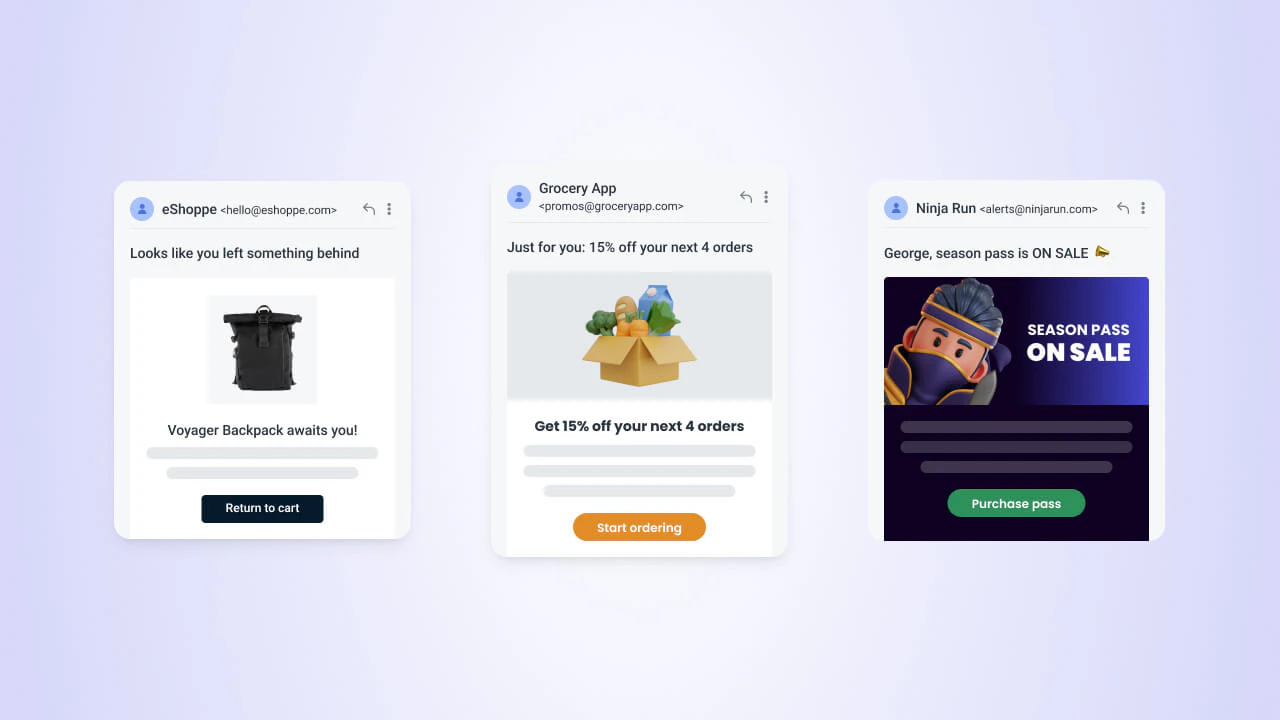
Suivez ces étapes pour commencer à envoyer des e-mails authentifiés avec OneSignal. La configuration du tableau de bord prend environ 10 à 30 minutes.
 ***
## Prérequis
Avant de commencer, assurez-vous d'avoir :
* Un compte OneSignal.
* Une adresse e-mail d'expéditeur sur un domaine qui vous appartient (par ex. `you@yourdomain.com`). Les fournisseurs de messagerie gratuits comme Gmail ou Outlook ne sont pas pris en charge en tant que domaines d'envoi.
* L'accès aux paramètres DNS de votre domaine, soit directement, soit par l'intermédiaire d'un membre de votre équipe.
***
## Étapes de configuration de l'e-mail
Suivez chaque étape pour configurer votre e-mail.
### Étape 1 : Sélectionner un fournisseur
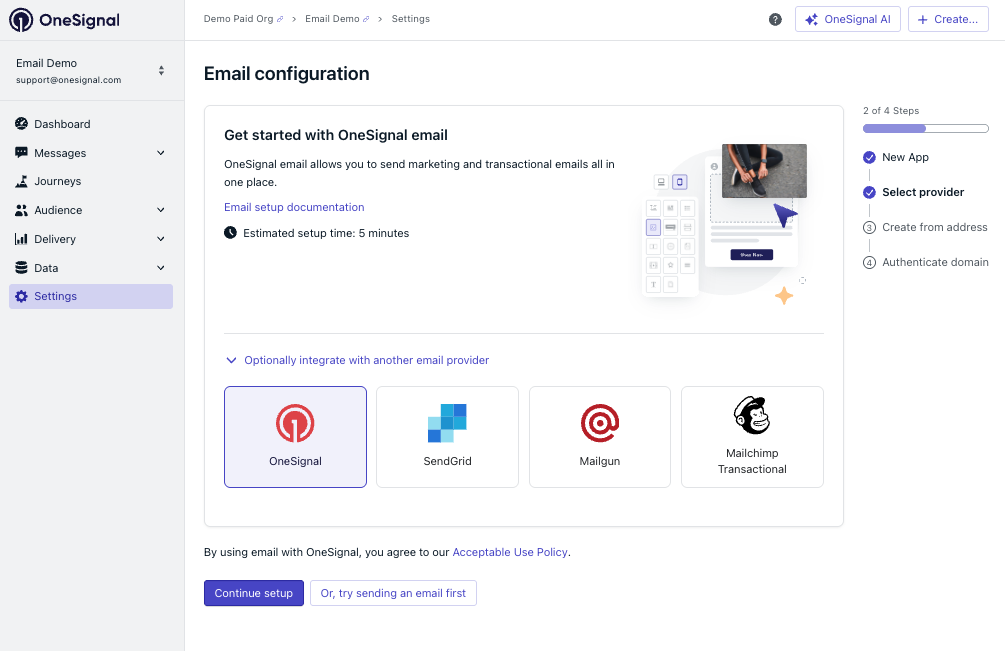
Dans votre tableau de bord OneSignal, naviguez vers **Settings > Set up Email**.
Pour utiliser OneSignal Email, cliquez sur **Continue Setup**. Pour utiliser un autre fournisseur, choisissez-en un dans la section **Optionally integrate with another email provider** :
* [SendGrid](./sendgrid-setup)
* [Mailgun](./mailgun-setup)
* [Mailchimp Transactional](./mandrill-setup)
***
## Prérequis
Avant de commencer, assurez-vous d'avoir :
* Un compte OneSignal.
* Une adresse e-mail d'expéditeur sur un domaine qui vous appartient (par ex. `you@yourdomain.com`). Les fournisseurs de messagerie gratuits comme Gmail ou Outlook ne sont pas pris en charge en tant que domaines d'envoi.
* L'accès aux paramètres DNS de votre domaine, soit directement, soit par l'intermédiaire d'un membre de votre équipe.
***
## Étapes de configuration de l'e-mail
Suivez chaque étape pour configurer votre e-mail.
### Étape 1 : Sélectionner un fournisseur
Dans votre tableau de bord OneSignal, naviguez vers **Settings > Set up Email**.
Pour utiliser OneSignal Email, cliquez sur **Continue Setup**. Pour utiliser un autre fournisseur, choisissez-en un dans la section **Optionally integrate with another email provider** :
* [SendGrid](./sendgrid-setup)
* [Mailgun](./mailgun-setup)
* [Mailchimp Transactional](./mandrill-setup)
 ### Étape 2 : Créer un expéditeur
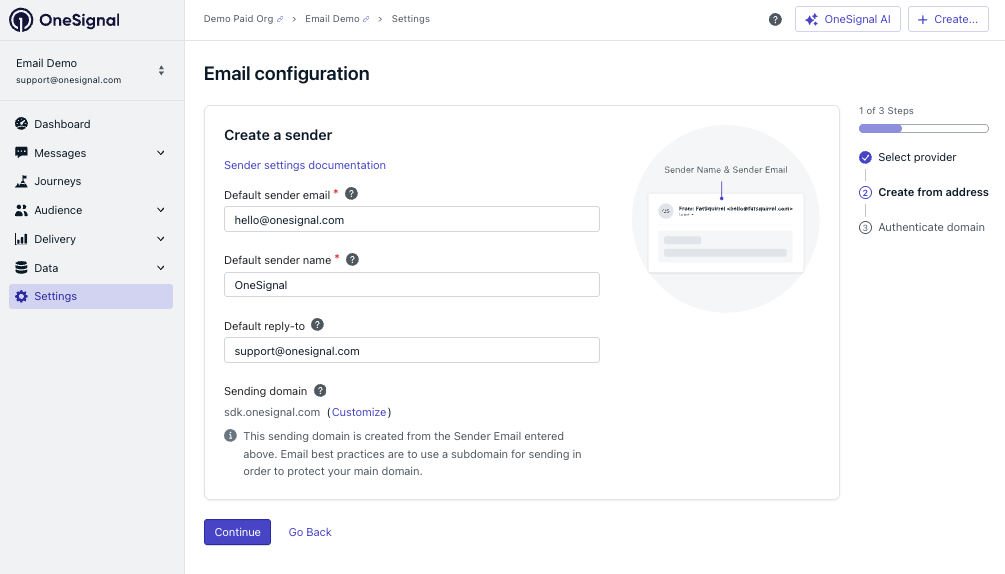
Configurez l'identité d'expéditeur par défaut qu'OneSignal utilise pour envoyer des e-mails authentifiés depuis votre domaine :
* **Default sender email** — L'adresse e-mail *de* utilisée lorsqu'aucun autre expéditeur n'est spécifié (plusieurs expéditeurs sont pris en charge).
* **Default sender name** — Le nom d'affichage qui apparaît dans la boîte de réception du destinataire (par ex. `Acme Team`).
* **Default reply-to** — L'adresse e-mail à laquelle les utilisateurs répondent. Vous pouvez la remplacer par e-mail.
* **Sending domain** — Généré automatiquement en fonction du domaine de l'e-mail d'expéditeur. Cliquez sur **Customize** pour utiliser un sous-domaine différent pour l'authentification DNS.
### Étape 2 : Créer un expéditeur
Configurez l'identité d'expéditeur par défaut qu'OneSignal utilise pour envoyer des e-mails authentifiés depuis votre domaine :
* **Default sender email** — L'adresse e-mail *de* utilisée lorsqu'aucun autre expéditeur n'est spécifié (plusieurs expéditeurs sont pris en charge).
* **Default sender name** — Le nom d'affichage qui apparaît dans la boîte de réception du destinataire (par ex. `Acme Team`).
* **Default reply-to** — L'adresse e-mail à laquelle les utilisateurs répondent. Vous pouvez la remplacer par e-mail.
* **Sending domain** — Généré automatiquement en fonction du domaine de l'e-mail d'expéditeur. Cliquez sur **Customize** pour utiliser un sous-domaine différent pour l'authentification DNS.
 Pour une délivrabilité optimale, utilisez un [sous-domaine](#what-is-a-subdomain-and-why-should-i-use-one) (par ex. `mail.votredomaine.com`) plutôt que votre domaine racine.
Ajoutez et gérez plusieurs expéditeurs, adresses d'expéditeur, adresses de réponse et domaines d'envoi.
### Étape 3 : Configurer le DNS
Configurez les enregistrements DNS pour authentifier votre domaine d'envoi. Si votre bureau d'enregistrement est pris en charge, vous pouvez utiliser **Auto-Configure** ou ajouter les enregistrements manuellement.
Pour une délivrabilité optimale, utilisez un [sous-domaine](#what-is-a-subdomain-and-why-should-i-use-one) (par ex. `mail.votredomaine.com`) plutôt que votre domaine racine.
Ajoutez et gérez plusieurs expéditeurs, adresses d'expéditeur, adresses de réponse et domaines d'envoi.
### Étape 3 : Configurer le DNS
Configurez les enregistrements DNS pour authentifier votre domaine d'envoi. Si votre bureau d'enregistrement est pris en charge, vous pouvez utiliser **Auto-Configure** ou ajouter les enregistrements manuellement.
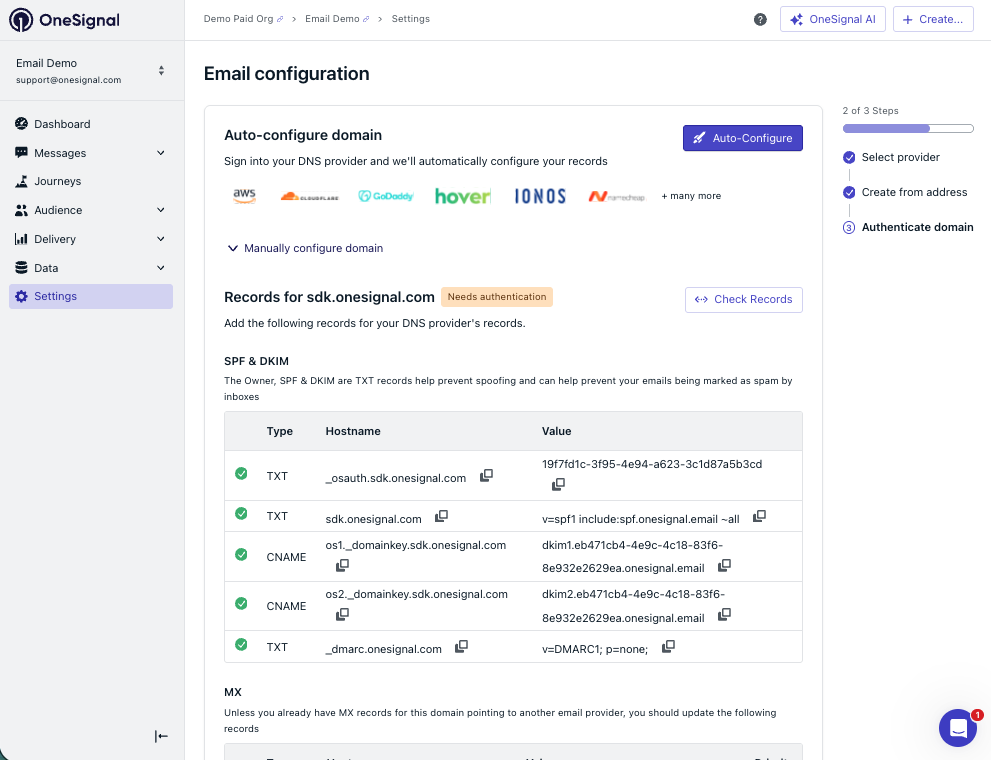 Guide étape par étape pour configurer automatiquement ou ajouter manuellement les enregistrements SPF, DKIM et DMARC.
### Étape 4 : Vérifier votre compte
Lorsque la configuration DNS est terminée, cliquez sur **Verify Account**.
OneSignal examine automatiquement la santé de votre domaine, la réputation de l'expéditeur, le statut de liste de blocage et d'autres signaux de délivrabilité pour protéger la réputation du domaine et prévenir les abus avant d'activer l'envoi en production. L'approbation se termine généralement en quelques minutes — vous recevrez un e-mail avec les résultats.
Guide étape par étape pour configurer automatiquement ou ajouter manuellement les enregistrements SPF, DKIM et DMARC.
### Étape 4 : Vérifier votre compte
Lorsque la configuration DNS est terminée, cliquez sur **Verify Account**.
OneSignal examine automatiquement la santé de votre domaine, la réputation de l'expéditeur, le statut de liste de blocage et d'autres signaux de délivrabilité pour protéger la réputation du domaine et prévenir les abus avant d'activer l'envoi en production. L'approbation se termine généralement en quelques minutes — vous recevrez un e-mail avec les résultats.
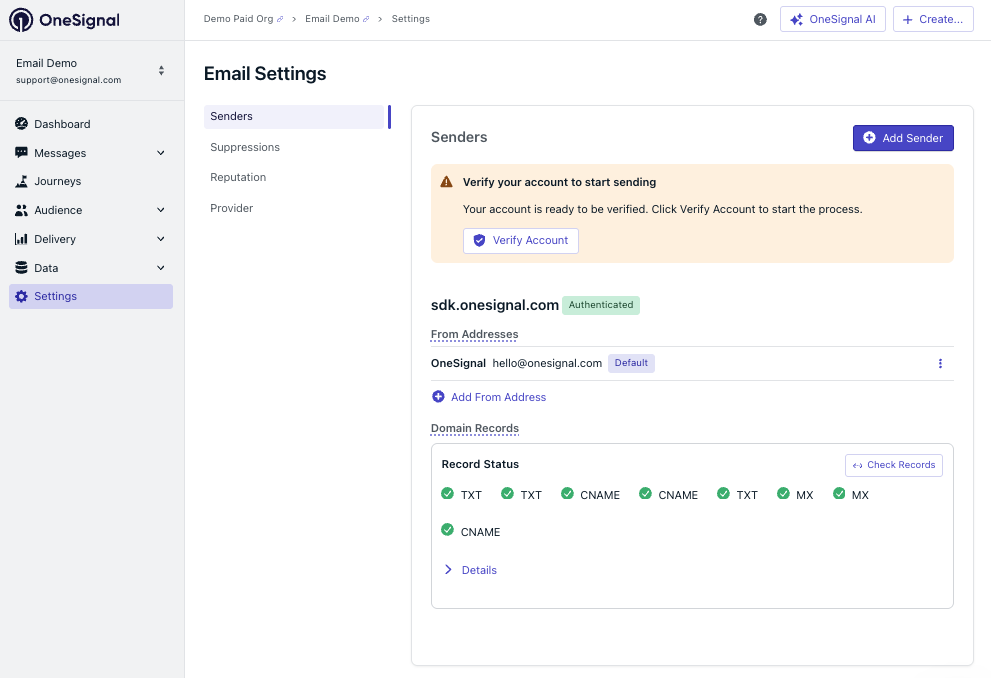 Si approuvé, vous pouvez commencer à envoyer des e-mails à l'ensemble de votre audience immédiatement !
Si refusé, vous pouvez consulter les [Bonnes pratiques de configuration du domaine e-mail](./email-domain-configuration-best-practices) pour obtenir de l'aide et réessayer dans une semaine.
***
## FAQ
### Qu'est-ce qu'un sous-domaine et pourquoi devrais-je en utiliser un ?
Un sous-domaine est un préfixe ajouté à votre nom de domaine — par exemple, `mail.votredomaine.com` est un sous-domaine de `votredomaine.com`. Bien que votre "Adresse d'expéditeur" puisse toujours apparaître comme `quelquechose@votredomaine.com`, le sous-domaine est utilisé pour l'authentification et la livraison des e-mails.
Si approuvé, vous pouvez commencer à envoyer des e-mails à l'ensemble de votre audience immédiatement !
Si refusé, vous pouvez consulter les [Bonnes pratiques de configuration du domaine e-mail](./email-domain-configuration-best-practices) pour obtenir de l'aide et réessayer dans une semaine.
***
## FAQ
### Qu'est-ce qu'un sous-domaine et pourquoi devrais-je en utiliser un ?
Un sous-domaine est un préfixe ajouté à votre nom de domaine — par exemple, `mail.votredomaine.com` est un sous-domaine de `votredomaine.com`. Bien que votre "Adresse d'expéditeur" puisse toujours apparaître comme `quelquechose@votredomaine.com`, le sous-domaine est utilisé pour l'authentification et la livraison des e-mails.
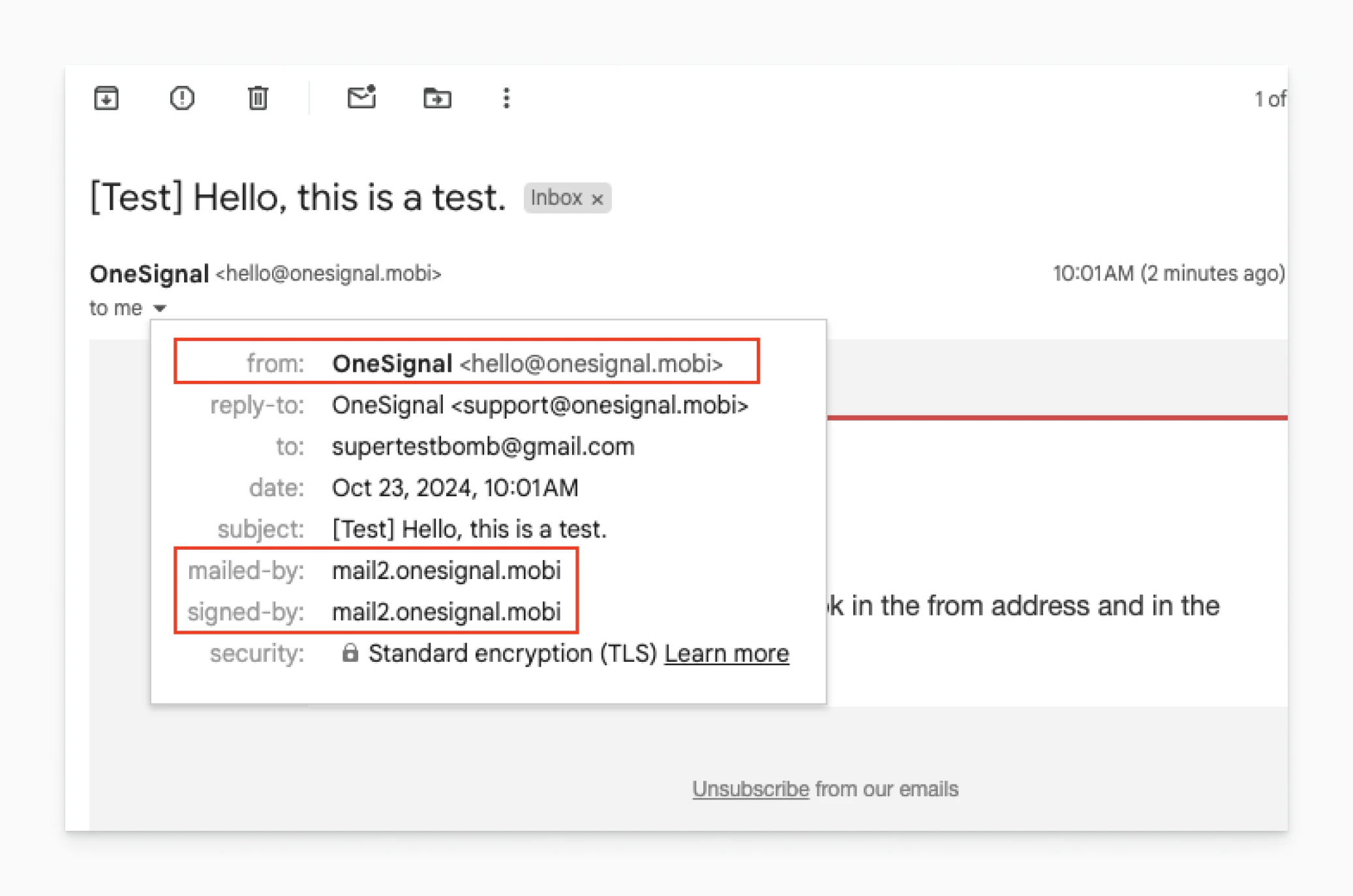 L'utilisation d'un sous-domaine isole votre [réputation d'envoi](./email-deliverability#reputation) de votre domaine racine. Si vos e-mails marketing génèrent des plaintes, cela n'affectera pas la réputation de votre domaine racine pour d'autres services comme la messagerie d'entreprise. Vous pouvez également maintenir des réputations distinctes pour différents flux de messagerie :
* `mail.votredomaine.com` pour le marketing
* `receipts.votredomaine.com` pour le transactionnel
### Combien de temps prend la configuration de l'e-mail ?
La configuration du tableau de bord (Étapes 1–4) prend généralement de 10 à 30 minutes. En supposant que le compte soit approuvé, vous pouvez commencer à envoyer des e-mails à l'ensemble de votre audience immédiatement !
### Puis-je envoyer des e-mails avant d'être vérifié ?
Avant que votre compte ne soit approuvé, vous pouvez envoyer des e-mails de test à vos propres adresses e-mail. L'envoi à l'ensemble de votre audience n'est activé qu'une fois la vérification terminée.
### Que faire si je n'ai pas accès aux paramètres DNS ?
Si votre bureau d'enregistrement est pris en charge, vous verrez l'option **Auto-Configure** pour les enregistrements DNS. Sinon, vous aurez besoin d'une personne ayant accès au DNS de votre domaine — généralement un développeur, un administrateur informatique ou la personne qui gère votre bureau d'enregistrement — pour ajouter manuellement les enregistrements SPF, DKIM et DMARC. Partagez les valeurs exactes du tableau de bord OneSignal avec cette personne. Chaque enregistrement affiche une icône de validation dans le tableau de bord OneSignal une fois qu'il est correctement configuré.
### Quels enregistrements DNS sont requis ?
OneSignal nécessite des enregistrements SPF, DKIM et DMARC pour authentifier votre domaine d'envoi. Les valeurs exactes sont affichées dans le tableau de bord OneSignal lors de la configuration. Consultez [Configuration DNS des e-mails](./email-dns-configuration) pour plus de détails.
### Puis-je utiliser un fournisseur d'e-mail externe plutôt que OneSignal Email ?
Oui. OneSignal prend en charge [SendGrid](./sendgrid-setup), [Mailgun](./mailgun-setup) et [Mandrill](./mandrill-setup) (Mailchimp Transactional) comme fournisseurs externes. Sélectionnez votre fournisseur lors de l'étape de configuration initiale. Des fonctionnalités telles que plusieurs expéditeurs, la gestion de la liste de suppression et les domaines d'envoi personnalisés ne sont disponibles qu'avec OneSignal Email.
### Que se passe-t-il si mes enregistrements DNS ne correspondent pas ?
Les e-mails envoyés depuis un domaine non authentifié sont plus susceptibles d'être rejetés ou filtrés dans les spams par les fournisseurs de boîte de réception. Vérifiez vos enregistrements DNS dans le tableau de bord OneSignal — une icône d'avertissement indique une discordance qui doit être résolue.
***
## Pages connexes
Importez votre liste d'e-mails depuis un fichier CSV ou une API.
Créez et envoyez votre premier e-mail depuis le tableau de bord, Journeys ou l'API.
Protégez votre réputation d'expéditeur avec des stratégies de préchauffage, l'hygiène des listes et la surveillance de la délivrabilité.
L'utilisation d'un sous-domaine isole votre [réputation d'envoi](./email-deliverability#reputation) de votre domaine racine. Si vos e-mails marketing génèrent des plaintes, cela n'affectera pas la réputation de votre domaine racine pour d'autres services comme la messagerie d'entreprise. Vous pouvez également maintenir des réputations distinctes pour différents flux de messagerie :
* `mail.votredomaine.com` pour le marketing
* `receipts.votredomaine.com` pour le transactionnel
### Combien de temps prend la configuration de l'e-mail ?
La configuration du tableau de bord (Étapes 1–4) prend généralement de 10 à 30 minutes. En supposant que le compte soit approuvé, vous pouvez commencer à envoyer des e-mails à l'ensemble de votre audience immédiatement !
### Puis-je envoyer des e-mails avant d'être vérifié ?
Avant que votre compte ne soit approuvé, vous pouvez envoyer des e-mails de test à vos propres adresses e-mail. L'envoi à l'ensemble de votre audience n'est activé qu'une fois la vérification terminée.
### Que faire si je n'ai pas accès aux paramètres DNS ?
Si votre bureau d'enregistrement est pris en charge, vous verrez l'option **Auto-Configure** pour les enregistrements DNS. Sinon, vous aurez besoin d'une personne ayant accès au DNS de votre domaine — généralement un développeur, un administrateur informatique ou la personne qui gère votre bureau d'enregistrement — pour ajouter manuellement les enregistrements SPF, DKIM et DMARC. Partagez les valeurs exactes du tableau de bord OneSignal avec cette personne. Chaque enregistrement affiche une icône de validation dans le tableau de bord OneSignal une fois qu'il est correctement configuré.
### Quels enregistrements DNS sont requis ?
OneSignal nécessite des enregistrements SPF, DKIM et DMARC pour authentifier votre domaine d'envoi. Les valeurs exactes sont affichées dans le tableau de bord OneSignal lors de la configuration. Consultez [Configuration DNS des e-mails](./email-dns-configuration) pour plus de détails.
### Puis-je utiliser un fournisseur d'e-mail externe plutôt que OneSignal Email ?
Oui. OneSignal prend en charge [SendGrid](./sendgrid-setup), [Mailgun](./mailgun-setup) et [Mandrill](./mandrill-setup) (Mailchimp Transactional) comme fournisseurs externes. Sélectionnez votre fournisseur lors de l'étape de configuration initiale. Des fonctionnalités telles que plusieurs expéditeurs, la gestion de la liste de suppression et les domaines d'envoi personnalisés ne sont disponibles qu'avec OneSignal Email.
### Que se passe-t-il si mes enregistrements DNS ne correspondent pas ?
Les e-mails envoyés depuis un domaine non authentifié sont plus susceptibles d'être rejetés ou filtrés dans les spams par les fournisseurs de boîte de réception. Vérifiez vos enregistrements DNS dans le tableau de bord OneSignal — une icône d'avertissement indique une discordance qui doit être résolue.
***
## Pages connexes
Importez votre liste d'e-mails depuis un fichier CSV ou une API.
Créez et envoyez votre premier e-mail depuis le tableau de bord, Journeys ou l'API.
Protégez votre réputation d'expéditeur avec des stratégies de préchauffage, l'hygiène des listes et la surveillance de la délivrabilité.