> ## Documentation Index
> Fetch the complete documentation index at: https://documentation.onesignal.com/llms.txt
> Use this file to discover all available pages before exploring further.
# Transfert de modèles e-mail
> Transférez vos modèles d'e-mail pour les créer rapidement !
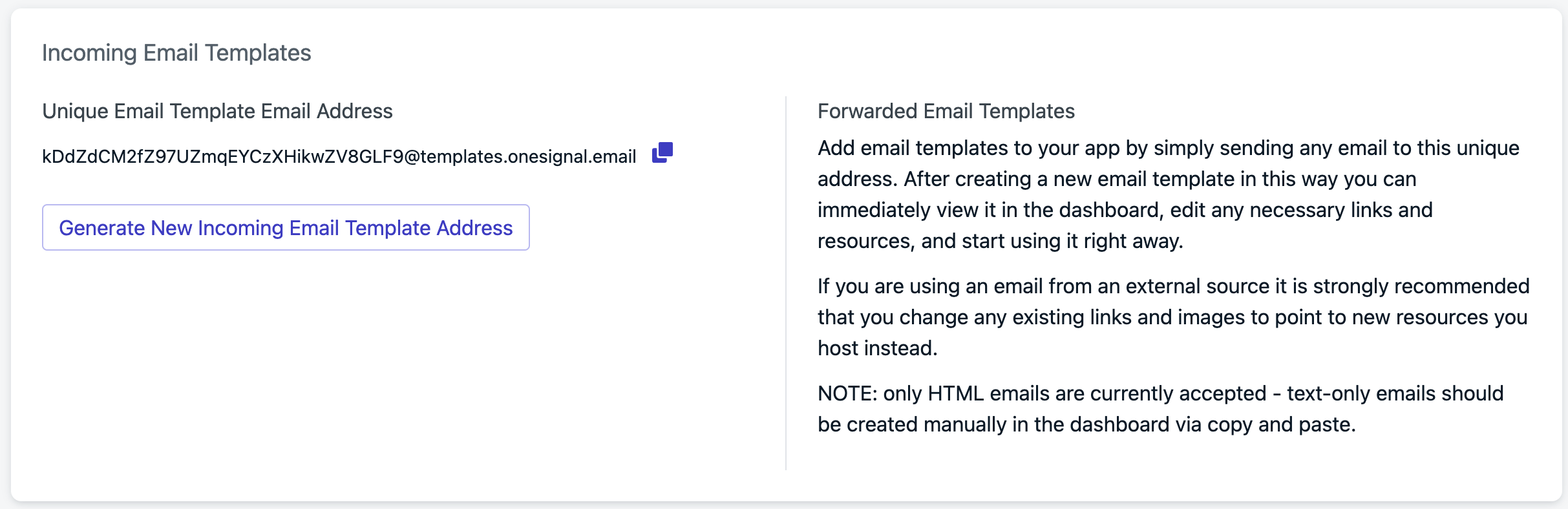
Ajoutez des modèles d'e-mail à votre application en envoyant simplement n'importe quel e-mail à une adresse unique. Après avoir créé un nouveau modèle d'e-mail de cette façon, vous pouvez immédiatement le consulter dans le tableau de bord, modifier les liens et ressources nécessaires, et commencer à l'utiliser tout de suite.
Cela pourrait vous faire gagner beaucoup de temps lors de la migration de modèles d'e-mail vers OneSignal. C'est un excellent point de départ pour créer des modèles d'e-mail à partir d'exemples. Vous pouvez toujours vous connecter au tableau de bord **Messages > Modèles** et mettre à jour le nouveau modèle pour vous assurer qu'il est réutilisable avec les images, liens et nettoyage général corrects.
Si vous utilisez un e-mail provenant d'une source externe, il est fortement recommandé de modifier tous les liens et images existants pour qu'ils pointent vers de nouvelles ressources que vous hébergez.
Seuls les e-mails HTML sont actuellement acceptés.
Les e-mails en texte brut doivent être créés manuellement dans le tableau de bord via copier-coller.
Dans votre tableau de bord OneSignal, naviguez vers **Paramètres > Clés et ID > Modèles d'e-mail entrants**.
Copiez l'adresse complète `@templates.onesignal.email`.
 Dans votre client de messagerie, sélectionnez l'e-mail que vous souhaitez "transformer en modèle".
Envoyez l'e-mail à l'adresse `@templates.onesignal.email`
Naviguez vers **Messages > Modèles > E-mail** pour voir votre nouveau modèle.
***
Dans votre client de messagerie, sélectionnez l'e-mail que vous souhaitez "transformer en modèle".
Envoyez l'e-mail à l'adresse `@templates.onesignal.email`
Naviguez vers **Messages > Modèles > E-mail** pour voir votre nouveau modèle.
***