> ## Documentation Index
> Fetch the complete documentation index at: https://documentation.onesignal.com/llms.txt
> Use this file to discover all available pages before exploring further.
# Créer un sondage pour demander des retours
> Créez un sondage in-app multi-pages à l'aide du carrousel, des actions au clic de bouton, des outcomes et des balises pour l'analyse et la segmentation.
En utilisant le carrousel de messages in-app et les actions au clic de bouton, vous pouvez créer un sondage comportant jusqu'à 10 pages de questions et des réponses à choix multiples. Lorsque les utilisateurs répondent, vous pouvez collecter les données sous forme d'Outcomes et regrouper les répondants avec des [Balises](./add-user-data-tags) pour un ciblage de suivi.
Avant de commencer, assurez-vous d'avoir [configuré la messagerie in-app](./in-app-messages-setup) dans votre application OneSignal.
***
## Concevoir votre sondage
1. Sélectionnez le type de message **Full** pour activer la fonctionnalité Carrousel.
2. Ajoutez 3 blocs de texte, 1 bloc d'image et 2 blocs de boutons.
3. Sélectionnez **+ Create Carousel** pour dupliquer cette carte, puis revenez à **Card 1**.
Lorsque vous dupliquez une carte, tous les blocs sont également dupliqués, vous n'avez donc qu'à mettre à jour le contenu de chaque nouvelle carte.
La configuration initiale ressemble à ceci :
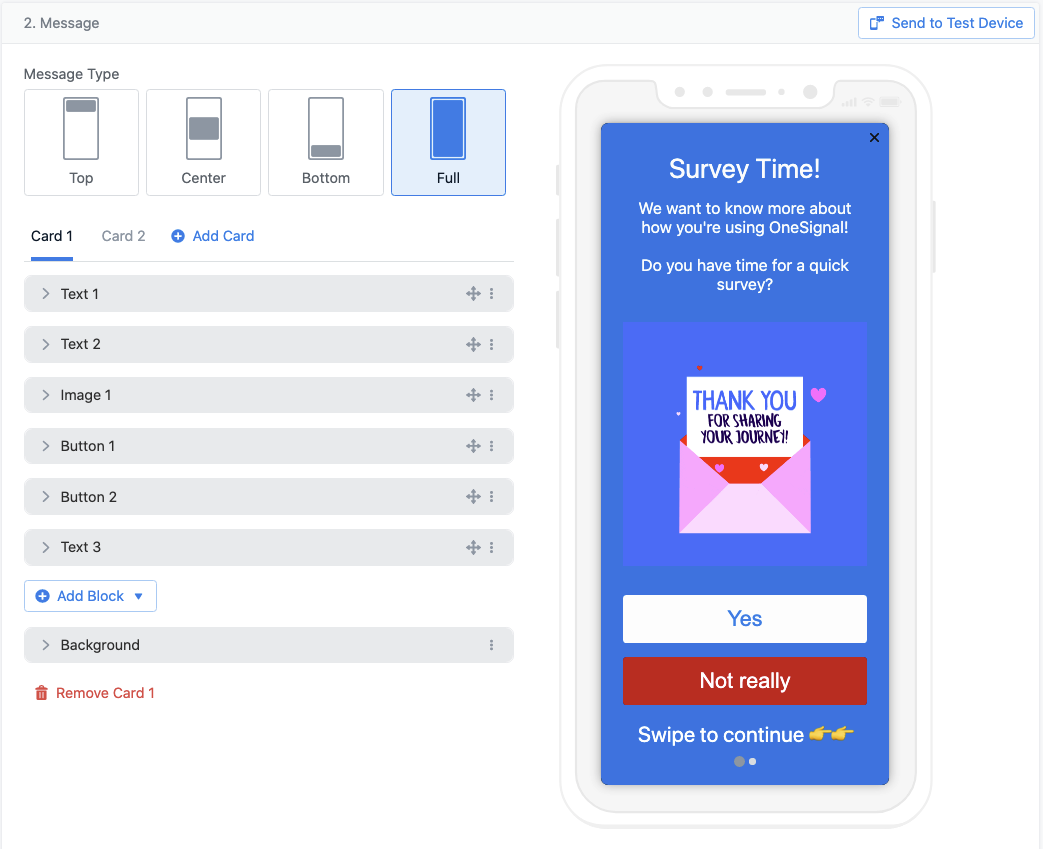 Ajoutez le texte de votre question, une image et les libellés des boutons sur chaque carte. Les utilisateurs lisent la question, sélectionnent un bouton et glissent vers la question suivante.
### Configurer les actions au clic pour la première question
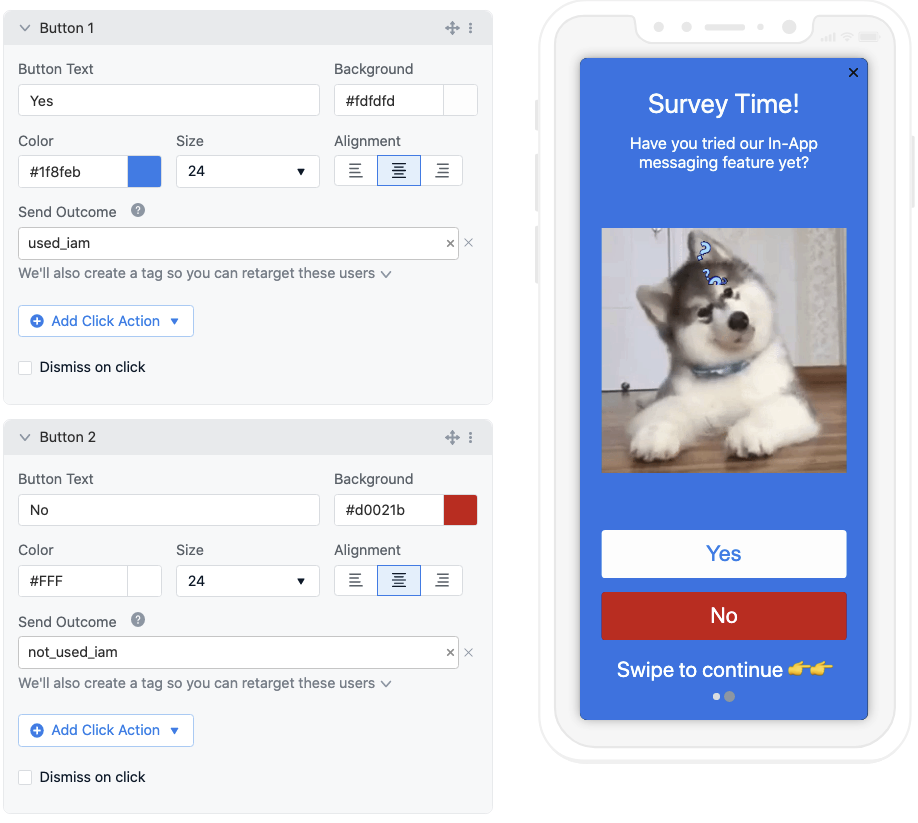
La première question pourrait demander à l'utilisateur s'il a le temps de répondre au sondage. Configurez chaque bouton pour envoyer un Outcome afin de suivre le nombre d'utilisateurs qui acceptent ou refusent.
1. Sélectionnez un bloc de bouton et cliquez sur **Add Click Action** > **Send Outcome**.
2. L'ajout d'un Outcome définit également une Balise, vous donnant à la fois des analyses et un filtre de segment pour le reciblage.
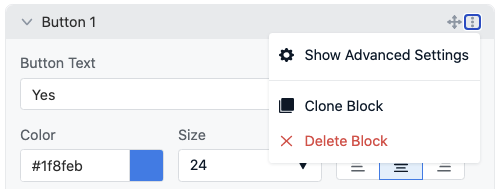
Pour le bouton "Oui", **décochez** "Dismiss on click" (accessible dans le menu en haut à droite du bloc > **Show Advanced Settings**) pour que l'utilisateur puisse passer à la carte suivante.
Ajoutez le texte de votre question, une image et les libellés des boutons sur chaque carte. Les utilisateurs lisent la question, sélectionnent un bouton et glissent vers la question suivante.
### Configurer les actions au clic pour la première question
La première question pourrait demander à l'utilisateur s'il a le temps de répondre au sondage. Configurez chaque bouton pour envoyer un Outcome afin de suivre le nombre d'utilisateurs qui acceptent ou refusent.
1. Sélectionnez un bloc de bouton et cliquez sur **Add Click Action** > **Send Outcome**.
2. L'ajout d'un Outcome définit également une Balise, vous donnant à la fois des analyses et un filtre de segment pour le reciblage.
Pour le bouton "Oui", **décochez** "Dismiss on click" (accessible dans le menu en haut à droite du bloc > **Show Advanced Settings**) pour que l'utilisateur puisse passer à la carte suivante.
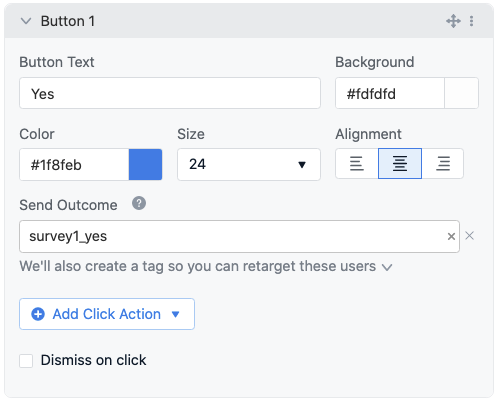
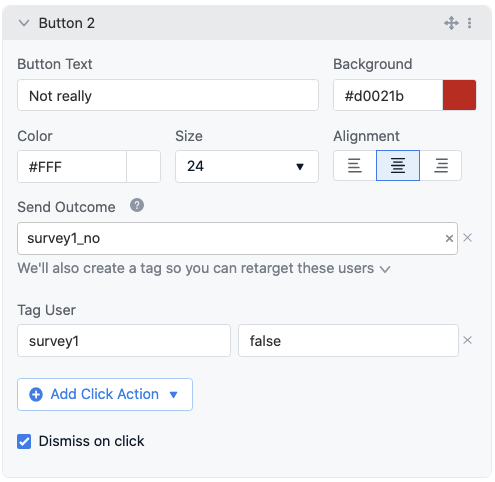
 Pour le bouton "Non", configurez-le de la même façon mais **cochez** "Dismiss on click" pour que le message in-app se ferme.
 ***
## Ajouter d'autres cartes et questions
Cliquez sur **Card 2** ou faites glisser le carrousel vers la page suivante. Tous les blocs sont dupliqués depuis la Card 1.
Mettez à jour le texte et l'image pour la nouvelle question. Laissez "Dismiss on click" **décoché** sur les deux boutons pour que l'utilisateur puisse passer à la carte suivante.
***
## Ajouter d'autres cartes et questions
Cliquez sur **Card 2** ou faites glisser le carrousel vers la page suivante. Tous les blocs sont dupliqués depuis la Card 1.
Mettez à jour le texte et l'image pour la nouvelle question. Laissez "Dismiss on click" **décoché** sur les deux boutons pour que l'utilisateur puisse passer à la carte suivante.
 Appuyez sur **+ Add Card** pour ajouter des cartes supplémentaires. Vous pouvez ajouter jusqu'à 10 cartes au total.
***
## Question finale du sondage
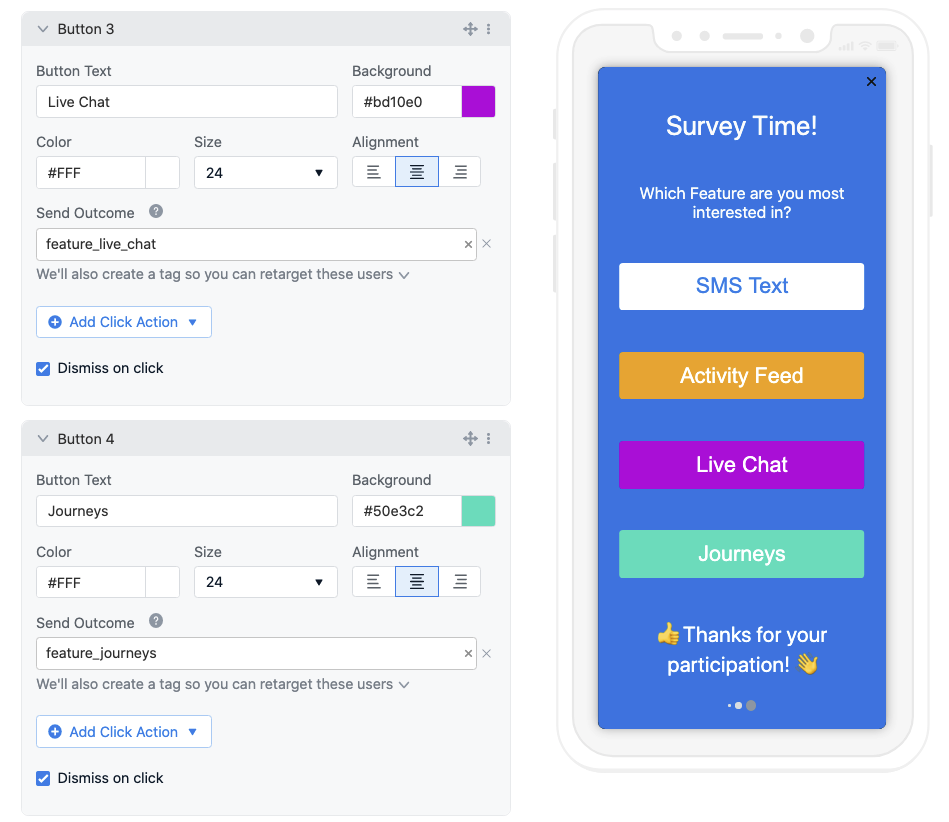
Pour la dernière carte, configurez une question à choix multiples pour offrir plus d'options aux utilisateurs.
Pour faire de la place aux boutons supplémentaires, supprimez le bloc d'image et ajoutez 2 blocs de boutons supplémentaires. Vous pouvez cloner des blocs existants pour réutiliser leur configuration.
Appuyez sur **+ Add Card** pour ajouter des cartes supplémentaires. Vous pouvez ajouter jusqu'à 10 cartes au total.
***
## Question finale du sondage
Pour la dernière carte, configurez une question à choix multiples pour offrir plus d'options aux utilisateurs.
Pour faire de la place aux boutons supplémentaires, supprimez le bloc d'image et ajoutez 2 blocs de boutons supplémentaires. Vous pouvez cloner des blocs existants pour réutiliser leur configuration.
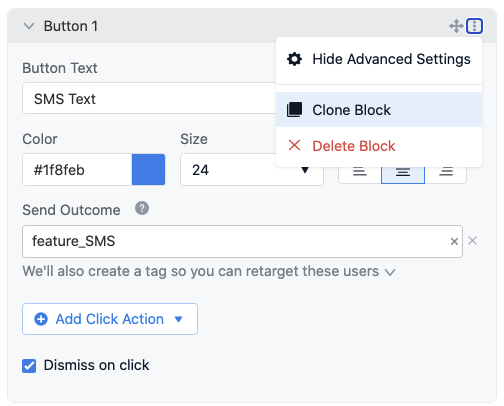 Comme c'est la dernière question, **cochez** "Dismiss on click" sur chaque bouton pour que le message in-app se ferme après que l'utilisateur ait répondu.
 Après publication, consultez vos analyses d'Outcomes dans le tableau de bord OneSignal pour voir les taux de réponse. Utilisez les Balises définies par chaque bouton pour créer des segments pour les messages de suivi.
***
## FAQ
### Combien de questions puis-je inclure dans un sondage ?
Jusqu'à 10. Chaque carte du carrousel représente une question, et le carrousel prend en charge un maximum de 10 cartes.
### Puis-je utiliser ceci pour des questions à choix multiples avec plus de deux options ?
Oui. Ajoutez des blocs de boutons supplémentaires à n'importe quelle carte. Chaque bouton peut avoir son propre Outcome et sa propre Balise, de sorte que chaque option de réponse est suivie indépendamment.
### Comment cibler les utilisateurs en fonction de leurs réponses au sondage ?
Chaque action au clic de bouton peut définir une Balise sur l'utilisateur. Une fois le sondage terminé, créez un [segment](./segmentation) qui filtre par ces valeurs de balises pour cibler les répondants avec des messages de suivi.
## Pages associées
Configurez la messagerie in-app dans votre application.
Stockez les propriétés des utilisateurs pour la segmentation et la personnalisation.
Référence complète de l'éditeur de messages in-app, des blocs et du carrousel.
Après publication, consultez vos analyses d'Outcomes dans le tableau de bord OneSignal pour voir les taux de réponse. Utilisez les Balises définies par chaque bouton pour créer des segments pour les messages de suivi.
***
## FAQ
### Combien de questions puis-je inclure dans un sondage ?
Jusqu'à 10. Chaque carte du carrousel représente une question, et le carrousel prend en charge un maximum de 10 cartes.
### Puis-je utiliser ceci pour des questions à choix multiples avec plus de deux options ?
Oui. Ajoutez des blocs de boutons supplémentaires à n'importe quelle carte. Chaque bouton peut avoir son propre Outcome et sa propre Balise, de sorte que chaque option de réponse est suivie indépendamment.
### Comment cibler les utilisateurs en fonction de leurs réponses au sondage ?
Chaque action au clic de bouton peut définir une Balise sur l'utilisateur. Une fois le sondage terminé, créez un [segment](./segmentation) qui filtre par ces valeurs de balises pour cibler les répondants avec des messages de suivi.
## Pages associées
Configurez la messagerie in-app dans votre application.
Stockez les propriétés des utilisateurs pour la segmentation et la personnalisation.
Référence complète de l'éditeur de messages in-app, des blocs et du carrousel.