> ## Documentation Index
> Fetch the complete documentation index at: https://documentation.onesignal.com/llms.txt
> Use this file to discover all available pages before exploring further.
# Cibler certains fabricants et appareils Android
> Identifiez et ciblez les appareils Android de fabricants connus pour bloquer les notifications push lorsque les applications sont balayées, et utilisez des messages in-app pour éduquer les utilisateurs sur l'activation des paramètres appropriés.
Certains appareils Android ont un problème connu où ils ne reçoivent pas de notifications push lorsque l'application est balayée. Plus de détails à ce sujet [ici](./notifications-show-successful-but-are-not-being-shown#the-app-is-force-stopped). Ce problème affecte tous les fournisseurs de push, mais heureusement OneSignal fournit un moyen de contacter les utilisateurs de ces appareils pour les aider à comprendre comment activer le push pour votre application s'ils la balaient.
En utilisant le SDK Android natif, vous pouvez facilement vérifier le `deviceModel` et le `deviceManufacturer`. Ensuite, en fonction de ces données, déclenchez le message in-app pour demander à ces utilisateurs d'activer les paramètres appropriés sur l'appareil pour votre application.
Voici un exemple de code :
```java java theme={null}
//Gets the device model
String deviceModel = android.os.Build.MODEL;
//Gets the device manufacturer
String deviceManufacturer = android.os.Build.MANUFACTURER;
HashSet manufWithIssues = new HashSet<>(Arrays.asList("samsung","huawei","xiaomi","oppo","vivo","lenovo","sony","asus"));
if (manufWithIssues.contains(deviceManufacturer.toLowerCase()){
//Based on the device manufacturer you can trigger the IAM to show
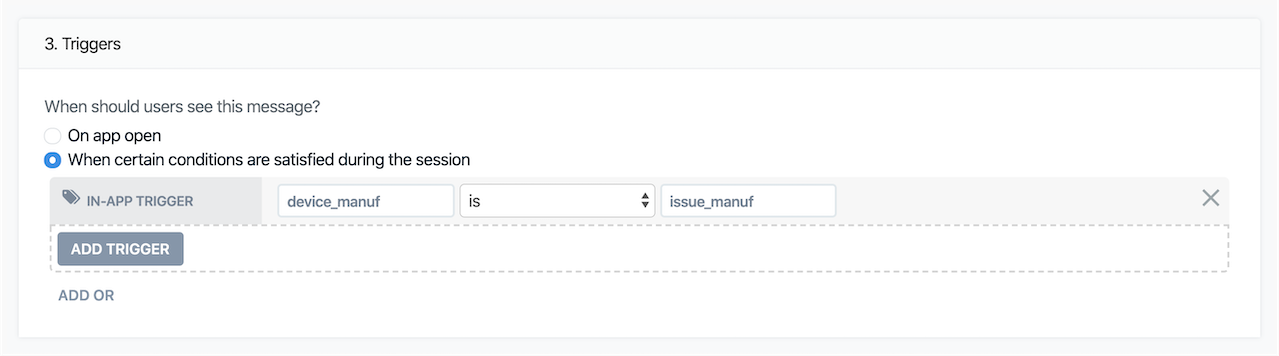
OneSignal.addTrigger("device_manuf", "issue_manuf"); //"issue_manuf" == deviceManufacturer
}
```
Dans cet exemple, si le fabricant de l'appareil actuel correspond à un fabricant dans le HashSet avec des problèmes connus, il sera transmis à la méthode `addTrigger` de OneSignal que vous pouvez utiliser pour déclencher le message in-app configuré dans votre tableau de bord OneSignal.
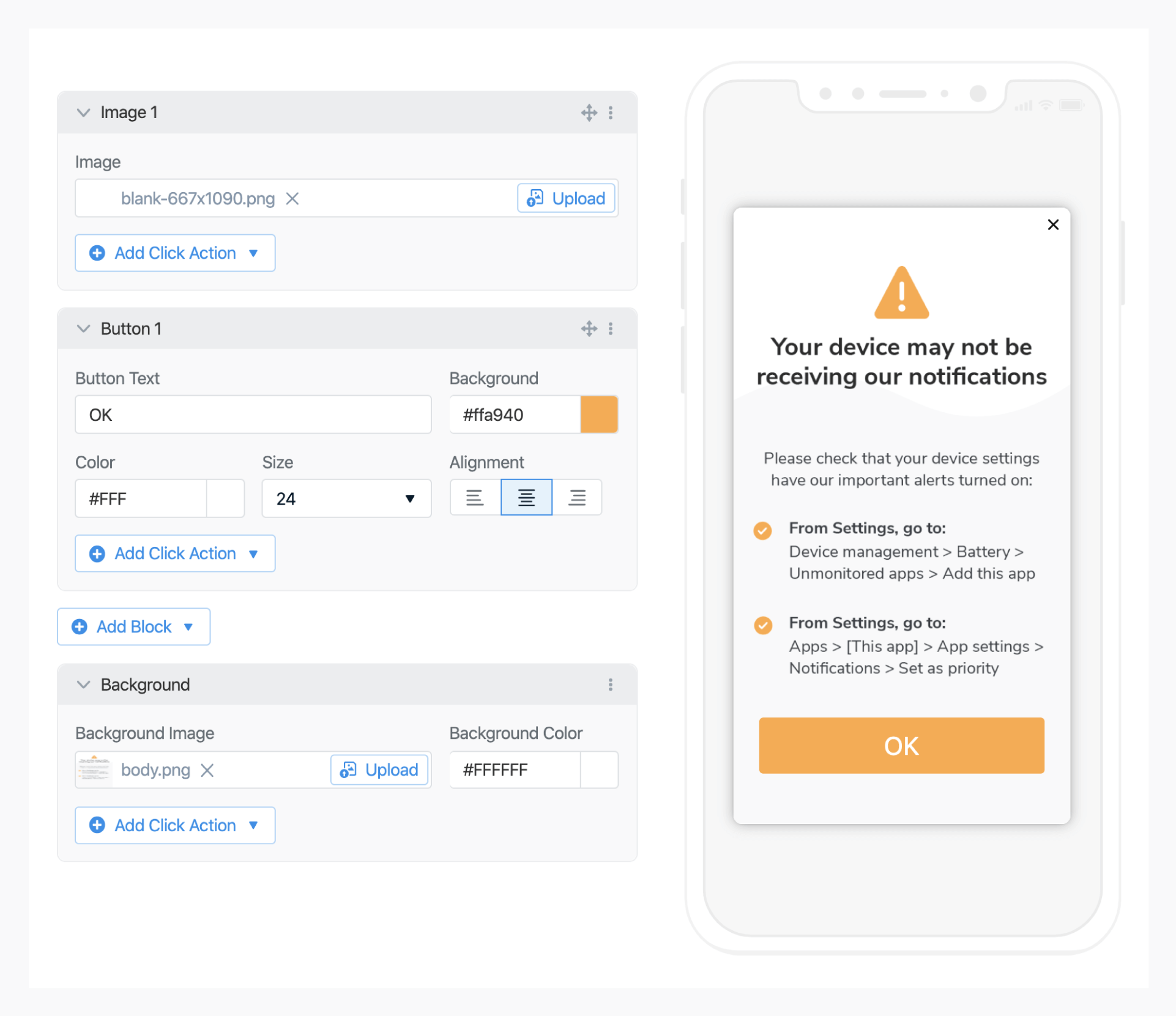
 Un exemple de message pourrait dire :
Votre appareil ne reçoit peut-être pas nos notifications! 😱 Veuillez vérifier que les paramètres de votre appareil ont nos alertes importantes activées :
Paramètres ➝ Gestion de l'appareil ➝ Batterie ➝ Applications non surveillées ➝ Ajouter cette application 👍
Paramètres ➝ Applications ➝ cette application ➝ Paramètres de l'application ➝ Notifications ➝ Définir comme prioritaire 👍
Un exemple de message pourrait dire :
Votre appareil ne reçoit peut-être pas nos notifications! 😱 Veuillez vérifier que les paramètres de votre appareil ont nos alertes importantes activées :
Paramètres ➝ Gestion de l'appareil ➝ Batterie ➝ Applications non surveillées ➝ Ajouter cette application 👍
Paramètres ➝ Applications ➝ cette application ➝ Paramètres de l'application ➝ Notifications ➝ Définir comme prioritaire 👍