> ## Documentation Index
> Fetch the complete documentation index at: https://documentation.onesignal.com/llms.txt
> Use this file to discover all available pages before exploring further.
# Exportation de données
> Apprenez à exporter les données d'utilisateur, de message et de résultat depuis le tableau de bord OneSignal et l'API, y compris les rapports de livraison CSV, les données d'abonnement et l'activité d'événements de message par utilisateur.
## Aperçu
Vous pouvez exporter des données de OneSignal de plusieurs façons selon votre cas d'usage. Cela inclut les exportations CSV du tableau de bord, les endpoints API et les intégrations de streaming de données en temps réel. Ce guide couvre comment exporter :
* Données de message et de livraison
* Activité de l'audience par message
* Données d'abonnement et de profil utilisateur
* Rapports de livraison de messages e-mail
* Méthodes programmatiques alternatives via API ou Event Streams
***
## Rétention des données
Les messages envoyés via le formulaire **Messages** de notre tableau de bord sont accessibles pour la durée de vie de l'application.
Les messages envoyés via notre API et l'activité de l'audience ne sont accessibles que pendant environ 30 jours à partir de leur création.
Les messages envoyés par Journeys sont téléchargeables depuis le tableau de bord. Voir [Analyse de Journey](./journeys-analytics) pour plus de détails.
***
## Méthodes d'exportation
Envoyez des événements de message comme les envois, ouvertures, clics et plus vers la destination de votre choix.
Récupérez des rapports de messages au format JSON incluant les statistiques de livraison et de performance.
Suivez les performances des messages envoyés via Journeys et téléchargez les rapports.
Exportez les données de performance pour les modèles réutilisables.
Exportez des données vers des outils tiers comme Segment, Mixpanel ou Google BigQuery.
Exportez des données depuis le tableau de bord au format CSV.
***
## Exporter les données de message
Vous pouvez exporter des données de messages push, in-app, e-mail, SMS et Live Activity individuels lors de la visualisation du message dans le tableau de bord.
* [Rapports de messages push](./push-notification-message-reports)
* [Rapports de messages in-app](./in-app-message-reports)
* [Rapports de messages e-mail](./email-message-reports)
* [Rapports de messages SMS](./sms-message-reports)
* [Rapports de messages Live Activity](./live-activities#message-reports)
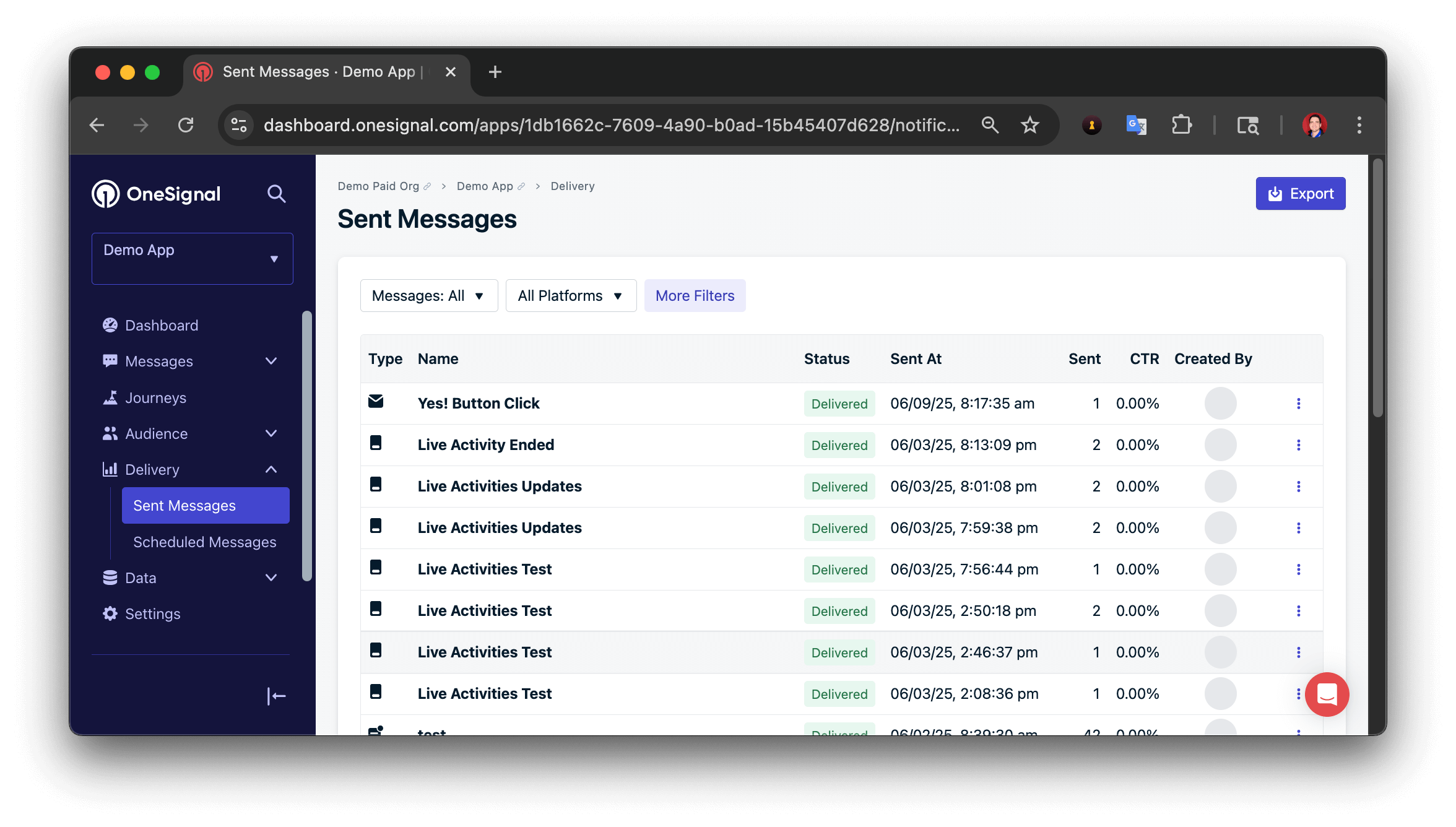
Vous pouvez exporter en masse les messages push, e-mail, SMS et Live Activity depuis la page **Delivery > Sent Messages**.
Filtres disponibles :
* Source : Dashboard, API, Automated ou Test Messages
* Type d'appareil : Push, In-App, Email, SMS ou Live Activity
* Recherche textuelle : Recherchez par contenu, en-tête et nom de message. **Actuellement disponible uniquement avec Source : Dashboard Messages**.
* Date de début et de fin : Sélectionnez une date de début et de fin pour filtrer les messages. Filtre basé sur la date "Sent At" selon votre fuseau horaire actuel.
 Vous pouvez exporter des données de messages via notre API REST en utilisant les endpoints suivants :
* [View message](/reference/view-message) : Récupérez les données d'un seul message en utilisant son `id`.
* [View messages](/reference/view-messages) : Récupérez une liste paginée (jusqu'à 50 par page).
* [Export audience activity CSV](/reference/export-csv-of-events) : CSV d'événements par utilisateur incluant les données d'envoi, d'ouverture et de clic.
* [Message history](/reference/message-history) : Limité aux événements `sent` et `clicked` dans une fenêtre de 7 jours.
***
## Exporter les données d'utilisateur et d'abonnement
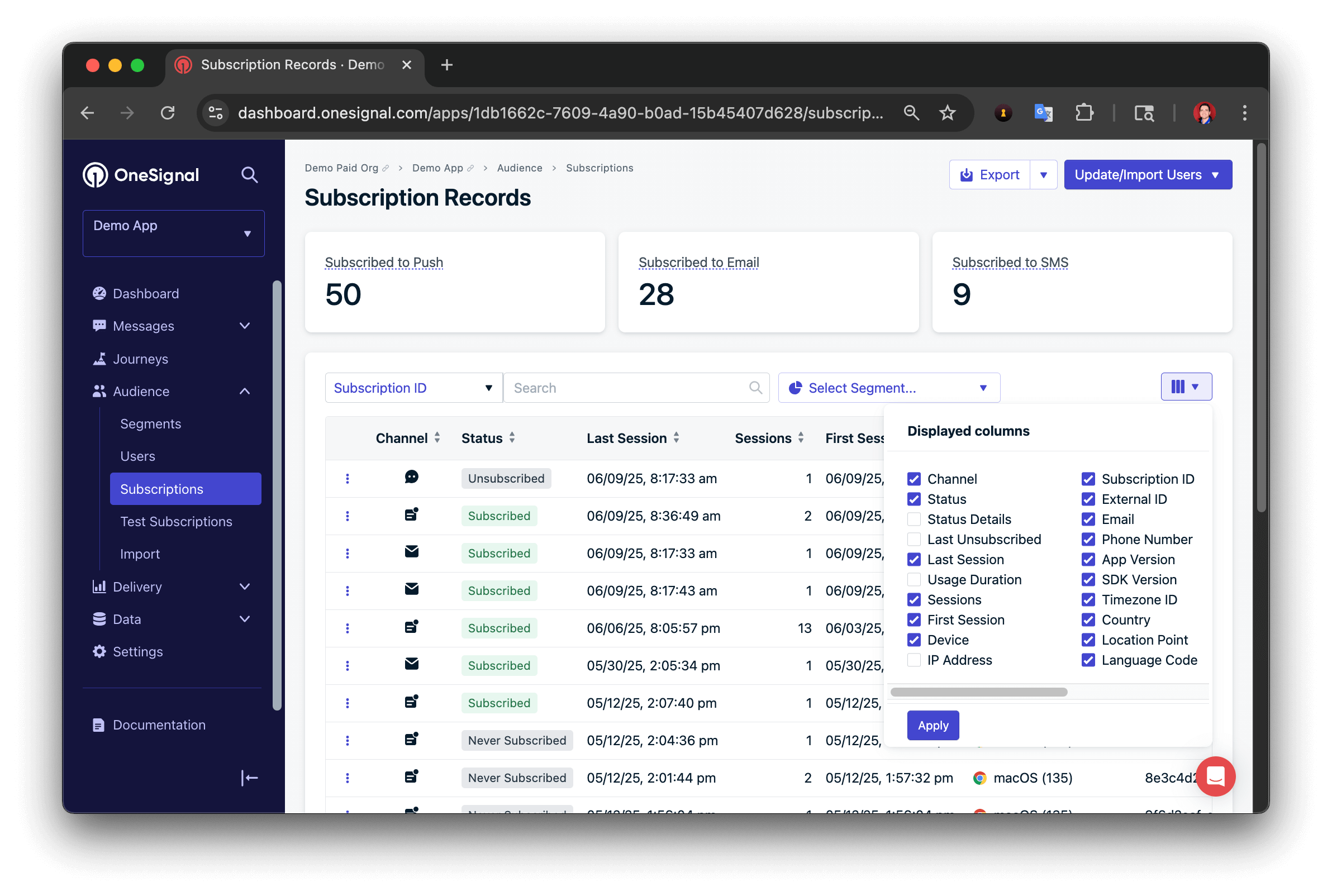
1. Allez dans **Audience > Subscriptions**.
2. Filtrez optionnellement par segment.
3. Assurez-vous que toutes les colonnes souhaitées sont visibles.
4. Cliquez sur **Export**.
Vous pouvez exporter des données de messages via notre API REST en utilisant les endpoints suivants :
* [View message](/reference/view-message) : Récupérez les données d'un seul message en utilisant son `id`.
* [View messages](/reference/view-messages) : Récupérez une liste paginée (jusqu'à 50 par page).
* [Export audience activity CSV](/reference/export-csv-of-events) : CSV d'événements par utilisateur incluant les données d'envoi, d'ouverture et de clic.
* [Message history](/reference/message-history) : Limité aux événements `sent` et `clicked` dans une fenêtre de 7 jours.
***
## Exporter les données d'utilisateur et d'abonnement
1. Allez dans **Audience > Subscriptions**.
2. Filtrez optionnellement par segment.
3. Assurez-vous que toutes les colonnes souhaitées sont visibles.
4. Cliquez sur **Export**.
 Vous pouvez exporter des données d'utilisateur et d'abonnement via notre API REST en utilisant les endpoints suivants :
* [CSV export](/reference/csv-export) : Fournit un lien de téléchargement vers un fichier CSV de toutes les données utilisateur.
* [View user](/reference/view-user) : Récupérez l'état actuel d'un utilisateur, identifié par l'`alias_label` et l'`alias_id`.
***
Vous pouvez exporter des données d'utilisateur et d'abonnement via notre API REST en utilisant les endpoints suivants :
* [CSV export](/reference/csv-export) : Fournit un lien de téléchargement vers un fichier CSV de toutes les données utilisateur.
* [View user](/reference/view-user) : Récupérez l'état actuel d'un utilisateur, identifié par l'`alias_label` et l'`alias_id`.
***