> ## Documentation Index
> Fetch the complete documentation index at: https://documentation.onesignal.com/llms.txt
> Use this file to discover all available pages before exploring further.
# Génération de clé API Amazon
> Guide étape par étape
Une clé API Amazon est requise pour toutes les applications **Amazon**.
## Prérequis :
* Une application Amazon.
* Un compte [développeur Amazon](https://developer.amazon.com/login.html).
* Un [compte OneSignal](https://onesignal.com/), si vous n'en avez pas déjà un.
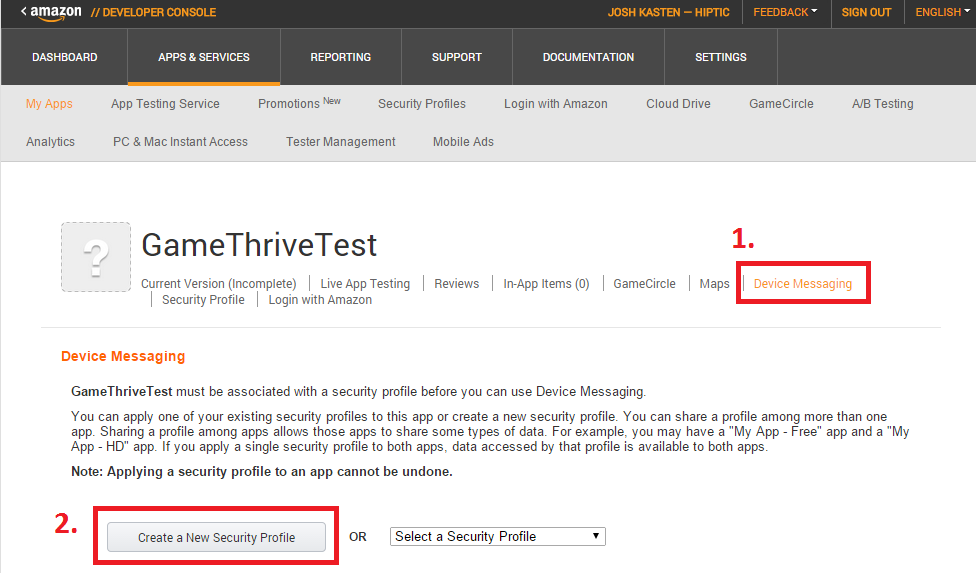
Connectez-vous à votre [compte développeur Amazon](https://developer.amazon.com/login.html) et sélectionnez votre application.
Cliquez sur l'onglet **Device Messaging** et cliquez sur **Create a New Security Profile**.
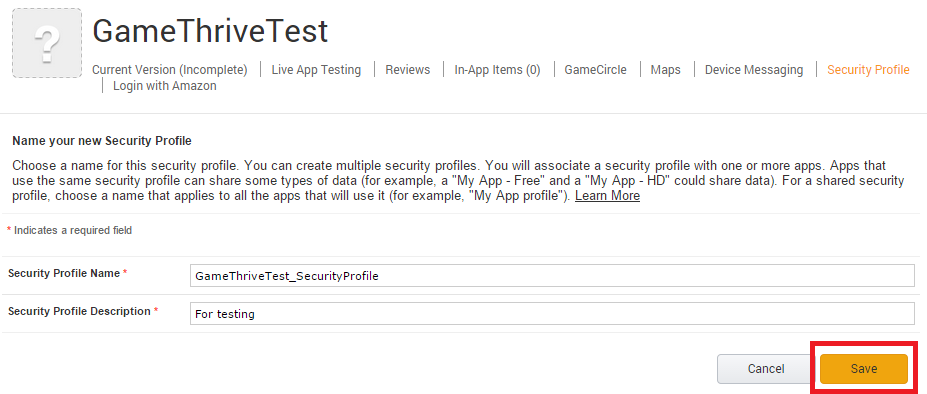
 Donnez à votre profil de sécurité le nom et la description requis, puis cliquez sur Save.
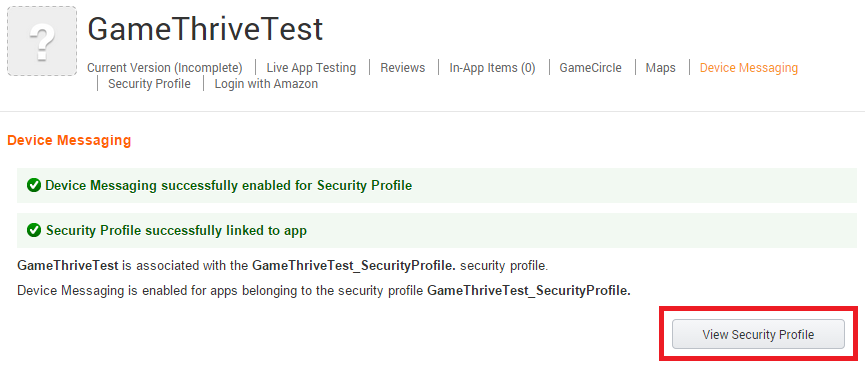
 Vous devriez recevoir une série de messages de succès. Ensuite, cliquez sur **View Security Profile** pour continuer.
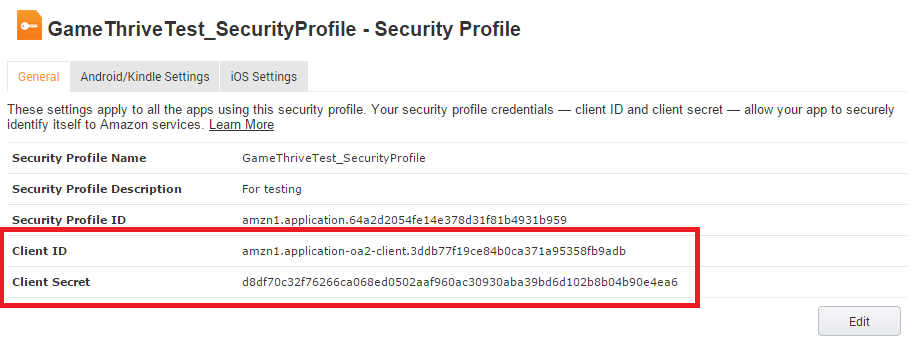
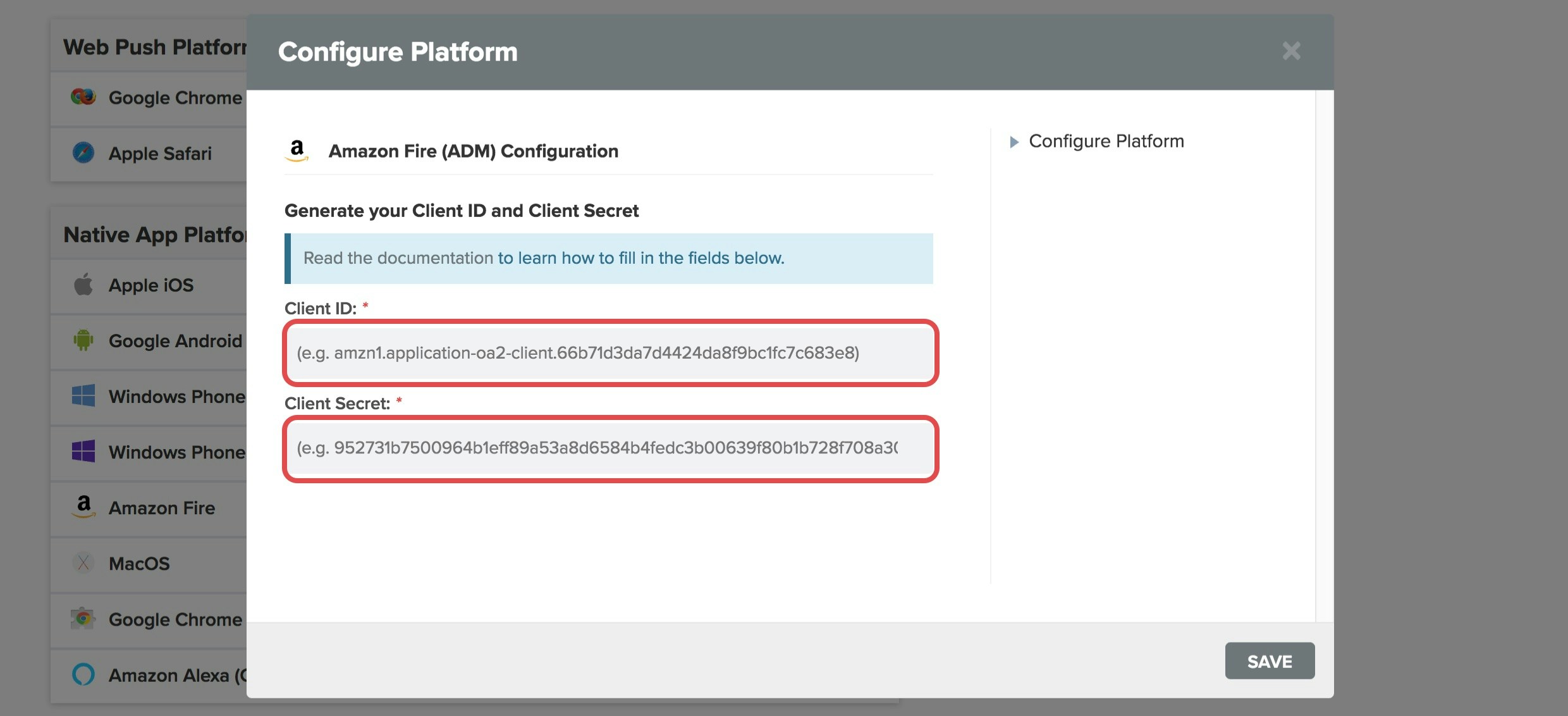
 Vous verrez ensuite une page de paramètres qui répertorie votre **Client ID** et votre **Client Secret**. Laissez cette page ouverte, car vous aurez besoin de ces informations à l'étape 2.
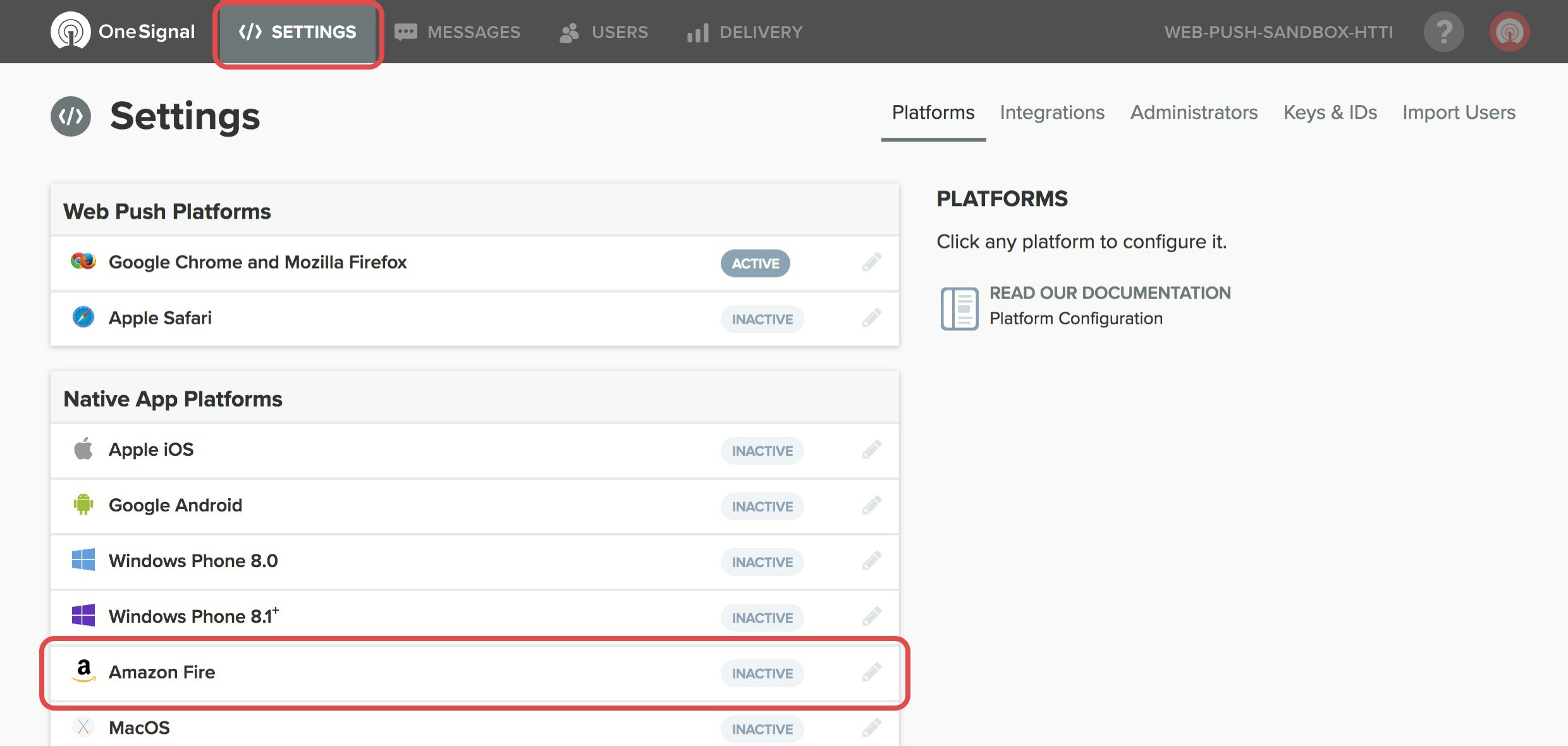
 Dans le tableau de bord OneSignal, sélectionnez votre application depuis la page Toutes les applications, puis accédez à Paramètres. Sous Plateformes d'applications natives, cliquez sur Amazon Fire.
 Collez votre Client ID et votre Client Secret dans les champs et cliquez sur Save.
 Les étapes suivantes sont nécessaires pour tester les notifications push avant de publier votre application sur l'Amazon App Store.
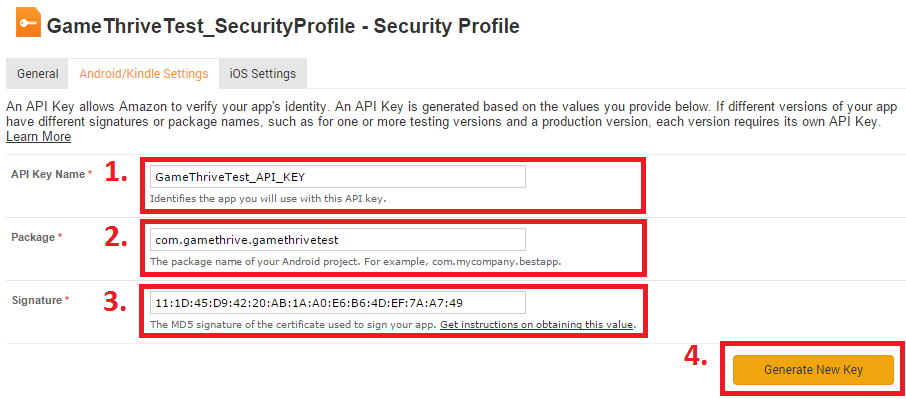
Revenez à la page du profil de sécurité Amazon pour votre application et sélectionnez l'onglet **Android/Kindle Settings**.
Entrez le nom de votre choix pour le **API Key Name**.
Entrez le nom de votre package Android. **REMARQUE** : le nom du package est sensible à la casse.
Entrez la signature MD5 de votre Android Keystore que vous avez utilisé pour signer le fichier APK. Consultez [les instructions d'Amazon](https://developer.amazon.com/public/apis/engage/login-with-amazon/docs/android_app_signatures.html) pour obtenir cette valeur.
Nous recommandons de ne pas utiliser le keystore de débogage par défaut, mais si vous le faites, assurez-vous de refaire cela avec votre keystore de production, ou laissez Amazon signer votre application pour vous.
Lorsque vous avez terminé, cliquez sur **Generate New Key**.
Les étapes suivantes sont nécessaires pour tester les notifications push avant de publier votre application sur l'Amazon App Store.
Revenez à la page du profil de sécurité Amazon pour votre application et sélectionnez l'onglet **Android/Kindle Settings**.
Entrez le nom de votre choix pour le **API Key Name**.
Entrez le nom de votre package Android. **REMARQUE** : le nom du package est sensible à la casse.
Entrez la signature MD5 de votre Android Keystore que vous avez utilisé pour signer le fichier APK. Consultez [les instructions d'Amazon](https://developer.amazon.com/public/apis/engage/login-with-amazon/docs/android_app_signatures.html) pour obtenir cette valeur.
Nous recommandons de ne pas utiliser le keystore de débogage par défaut, mais si vous le faites, assurez-vous de refaire cela avec votre keystore de production, ou laissez Amazon signer votre application pour vous.
Lorsque vous avez terminé, cliquez sur **Generate New Key**.
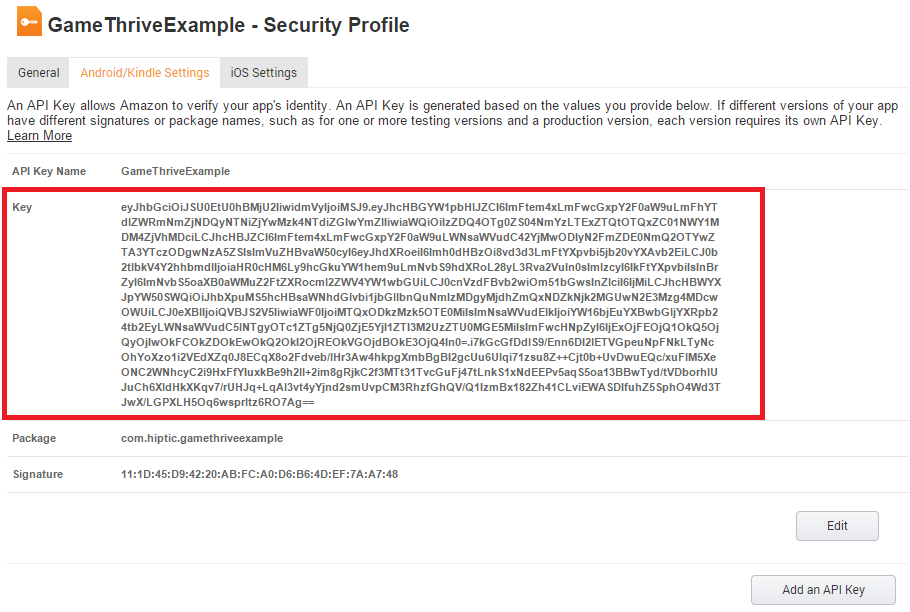
 Copiez la **Key** affichée dans les résultats et enregistrez-la dans un nouveau fichier nommé `api_key.txt`.
Lorsque votre application est construite, ce fichier doit être situé dans `/assets/` à la racine de votre APK.
Plus de détails sur le placement de ce fichier peuvent être trouvés dans notre documentation sur la [configuration du SDK Amazon](./amazon-sdk-setup).
Copiez la **Key** affichée dans les résultats et enregistrez-la dans un nouveau fichier nommé `api_key.txt`.
Lorsque votre application est construite, ce fichier doit être situé dans `/assets/` à la racine de votre APK.
Plus de détails sur le placement de ce fichier peuvent être trouvés dans notre documentation sur la [configuration du SDK Amazon](./amazon-sdk-setup).
 ***
**Terminé !** Vous avez maintenant une clé pour envoyer des notifications push depuis votre application. 🥳
Retournez au guide de [configuration du SDK Amazon](./amazon-sdk-setup) pour installer le SDK OneSignal dans votre application.
***
***
**Terminé !** Vous avez maintenant une clé pour envoyer des notifications push depuis votre application. 🥳
Retournez au guide de [configuration du SDK Amazon](./amazon-sdk-setup) pour installer le SDK OneSignal dans votre application.
***