> ## Documentation Index
> Fetch the complete documentation index at: https://documentation.onesignal.com/llms.txt
> Use this file to discover all available pages before exploring further.
# Objectifs
> Définissez une métrique de succès et une valeur cible sur n'importe quel message ou Journey, puis suivez la progression dans le rapport de livraison.
Utilisez les Objectifs pour mesurer l'impact de vos messages et Journeys par rapport à des cibles spécifiques. Définissez une métrique et un seuil avant l'envoi, puis surveillez la progression en temps réel dans le rapport de livraison pour comprendre ce qui fonctionne.
Les Objectifs sont actuellement en **bêta** et disponibles en accès anticipé pour tous les plans. Les fonctionnalités peuvent changer avant la disponibilité générale.
## Ce que les Objectifs suivent
Lorsque vous définissez un Objectif, vous choisissez une métrique (comme les clics ou les livraisons), décidez de la mesurer en **taux** ou en **nombre**, et définissez une valeur cible. Après l'envoi du message, le rapport de livraison affiche une bannière montrant la progression en temps réel vers la cible.
Les Objectifs sont disponibles sur :
* Les notifications push
* Les messages e-mail
* Les messages SMS
* Les messages in-app
* Les Journeys
## Définir un Objectif sur un message
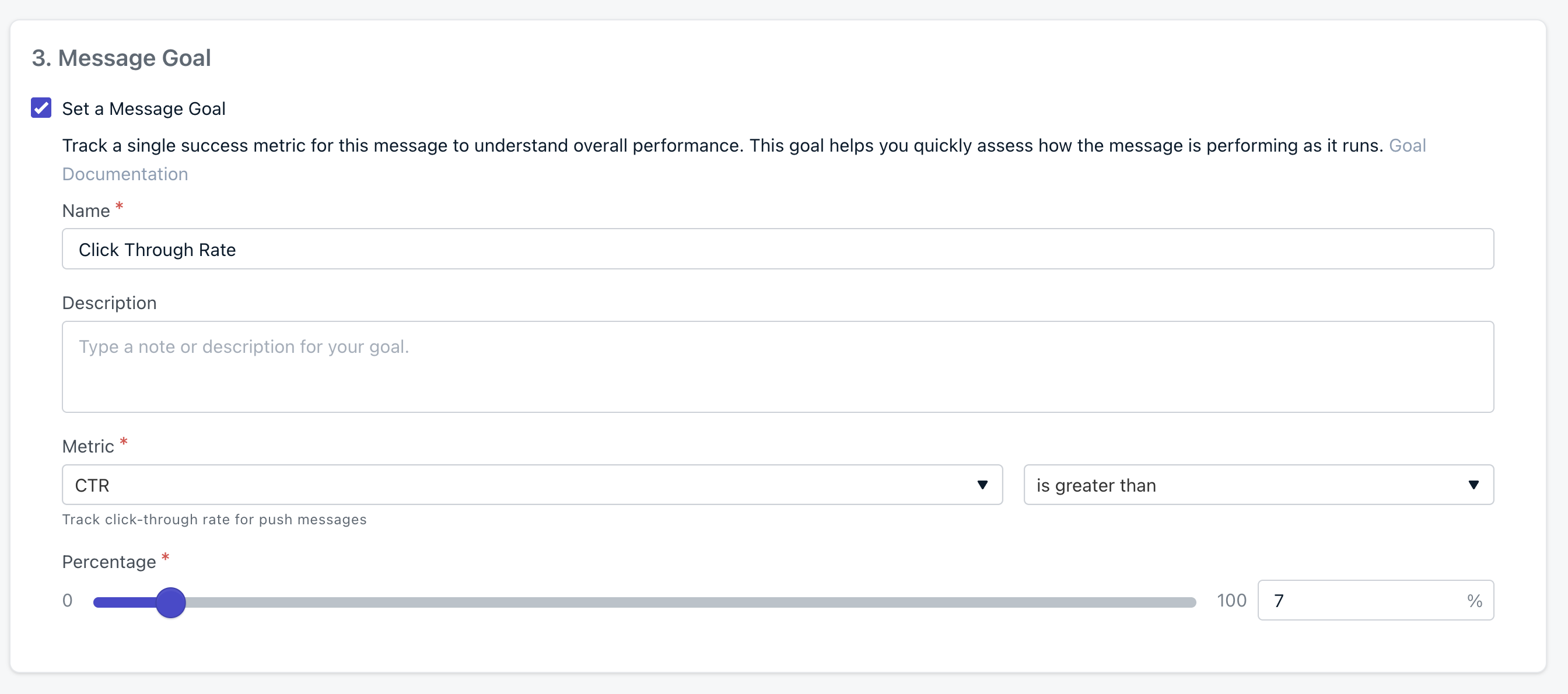
Vous pouvez ajouter un Objectif lors de la création du message dans le tableau de bord. L'étape Objectif apparaît dans le compositeur de messages après avoir configuré votre audience et votre contenu.
Cochez **Définir un Objectif de Message** pour activer l'étape Objectif.
Saisissez un **nom d'Objectif** et une **description** facultative pour identifier l'Objectif dans votre rapport de livraison.
Sélectionnez une **métrique** à suivre (par exemple, Cliqué ou Livré).
Basculez entre **Taux** (pourcentage) ou **Nombre** (valeur absolue).
Saisissez la **valeur cible** — c'est le seuil qui définit le succès.
 Un Objectif se verrouille après l'envoi du message. Vous ne pouvez pas modifier la métrique, le type ou la valeur cible après l'envoi.
## Suivre un Objectif dans un rapport de livraison
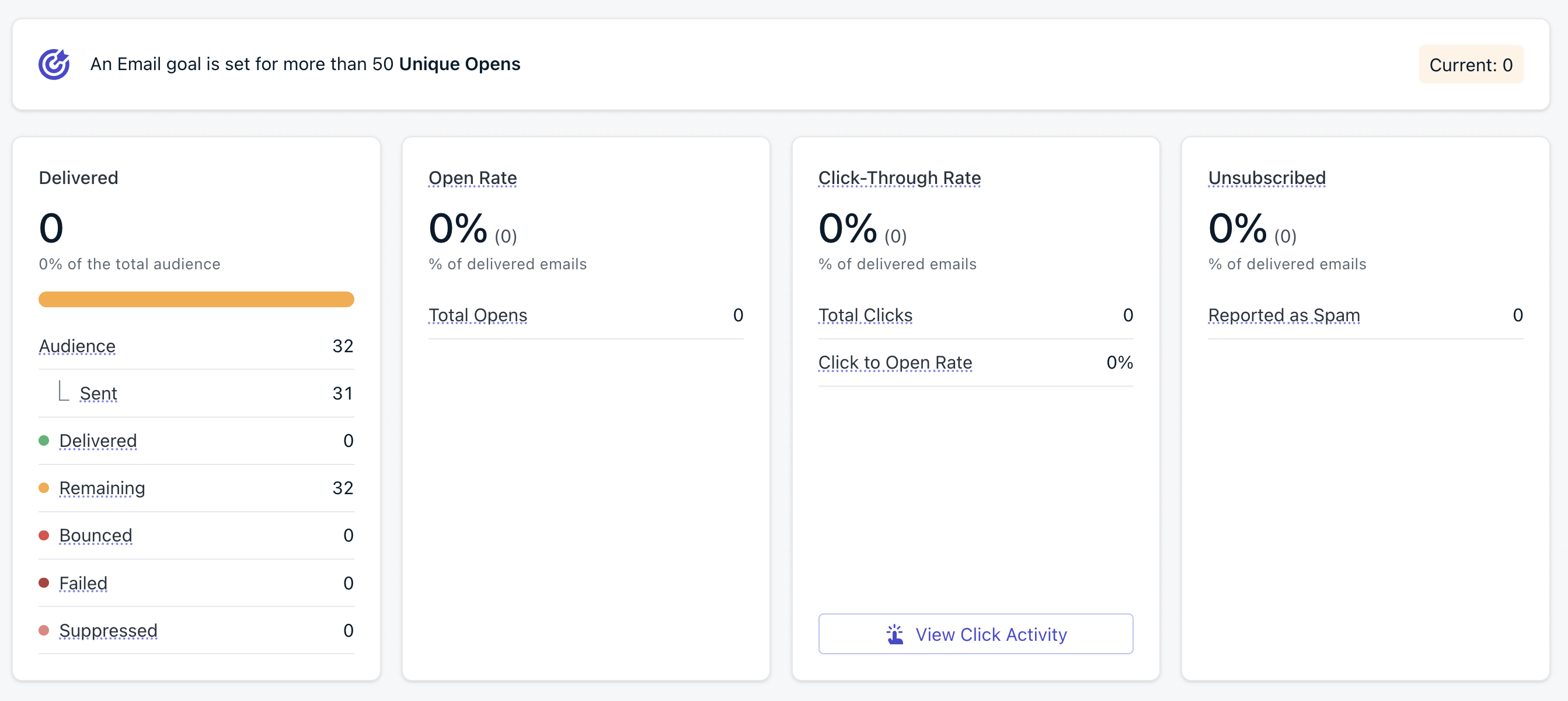
Lorsqu'un message a un Objectif, une bannière apparaît en haut de son rapport de livraison indiquant :
* Le nom et la description de l'Objectif
* La métrique sélectionnée et la valeur cible
* La progression actuelle vers la cible
Un Objectif se verrouille après l'envoi du message. Vous ne pouvez pas modifier la métrique, le type ou la valeur cible après l'envoi.
## Suivre un Objectif dans un rapport de livraison
Lorsqu'un message a un Objectif, une bannière apparaît en haut de son rapport de livraison indiquant :
* Le nom et la description de l'Objectif
* La métrique sélectionnée et la valeur cible
* La progression actuelle vers la cible
 ## Objectifs sur les Journeys
Vous pouvez également définir des Objectifs sur les Journeys pour mesurer si un flux en plusieurs étapes répond à vos critères de succès. Les Objectifs de Journey fonctionnent de la même manière — vous définissez une métrique et une cible, puis suivez la progression sur la page d'analyses de Journey.
Apprenez à définir et suivre des Objectifs sur les Journeys.
## Métriques de conversion (bientôt disponible)
La prise en charge des métriques basées sur les conversions dans les Objectifs est en cours. En attendant, découvrez comment les métriques de conversion fonctionnent aujourd'hui.
Suivez les achats, les inscriptions et autres actions en aval.
## FAQ
**Puis-je modifier un Objectif après l'envoi d'un message ?**
Non. Les Objectifs se verrouillent lors de l'envoi du message. Si vous avez besoin d'une métrique ou d'une cible différente, créez un nouveau message avec un Objectif mis à jour.
**Pourquoi ne vois-je pas la bannière d'Objectif sur mon rapport de livraison ?**
La bannière d'Objectif n'apparaît que si un Objectif a été défini avant l'envoi du message. Les Objectifs ne peuvent pas être ajoutés rétroactivement aux messages existants.
**Quelles métriques sont disponibles pour les Objectifs ?**
Les métriques disponibles dépendent du canal. Les options courantes incluent Cliqué et Livré. Le sélecteur de métriques dans l'étape Objectif affiche uniquement les métriques prises en charge par le canal sélectionné.
**Les Objectifs affectent-ils la livraison ou le ciblage des messages ?**
Non. Les Objectifs sont uniquement destinés à la mesure. Ils ne modifient pas comment ni à qui un message est livré.
## Objectifs sur les Journeys
Vous pouvez également définir des Objectifs sur les Journeys pour mesurer si un flux en plusieurs étapes répond à vos critères de succès. Les Objectifs de Journey fonctionnent de la même manière — vous définissez une métrique et une cible, puis suivez la progression sur la page d'analyses de Journey.
Apprenez à définir et suivre des Objectifs sur les Journeys.
## Métriques de conversion (bientôt disponible)
La prise en charge des métriques basées sur les conversions dans les Objectifs est en cours. En attendant, découvrez comment les métriques de conversion fonctionnent aujourd'hui.
Suivez les achats, les inscriptions et autres actions en aval.
## FAQ
**Puis-je modifier un Objectif après l'envoi d'un message ?**
Non. Les Objectifs se verrouillent lors de l'envoi du message. Si vous avez besoin d'une métrique ou d'une cible différente, créez un nouveau message avec un Objectif mis à jour.
**Pourquoi ne vois-je pas la bannière d'Objectif sur mon rapport de livraison ?**
La bannière d'Objectif n'apparaît que si un Objectif a été défini avant l'envoi du message. Les Objectifs ne peuvent pas être ajoutés rétroactivement aux messages existants.
**Quelles métriques sont disponibles pour les Objectifs ?**
Les métriques disponibles dépendent du canal. Les options courantes incluent Cliqué et Livré. Le sélecteur de métriques dans l'étape Objectif affiche uniquement les métriques prises en charge par le canal sélectionné.
**Les Objectifs affectent-ils la livraison ou le ciblage des messages ?**
Non. Les Objectifs sont uniquement destinés à la mesure. Ils ne modifient pas comment ni à qui un message est livré.