> ## Documentation Index
> Fetch the complete documentation index at: https://documentation.onesignal.com/llms.txt
> Use this file to discover all available pages before exploring further.
# Importer
> Importer ou mettre à jour des utilisateurs dans OneSignal en utilisant des téléchargements CSV, l'API REST ou la saisie manuelle. Prend en charge les emails, SMS, tags et plus pour une intégration ou migration transparente des utilisateurs.
Importez ou mettez à jour des utilisateurs en masse via le tableau de bord OneSignal en utilisant un fichier CSV ou la saisie manuelle. Les cas d'utilisation courants incluent la migration d'utilisateurs depuis une autre plateforme, la mise à jour des informations utilisateur et l'organisation des utilisateurs avec des [Tags](./add-user-data-tags) et des [Segments](./segmentation).
Vous pouvez également mettre à jour ou créer des utilisateurs via l'[API REST](/reference/create-user).
## Import CSV
Utilisez un fichier CSV pour importer ou mettre à jour des adresses email, des numéros de téléphone, des identifiants externes, des [Tags](./add-user-data-tags), la langue, le fuseau horaire, le pays et plus encore.
### Exigences du CSV
Assurez-vous que votre fichier `.csv` respecte les exigences suivantes :
* Encodage UTF-8 (sans BOM)
* Pas de caractères non imprimables (pas de caractères spéciaux ou non-ASCII)
* En-têtes de colonnes propres et uniques
* Taille de fichier inférieure à 150 Mo (environ 2 millions de lignes)
* Au moins un identifiant parmi les suivants :
* `external_id` — Recommandé. Identifie les [Utilisateurs](./users) à travers tous les [Abonnements](./subscriptions).
* `email` — Requis pour créer de nouveaux abonnements email. Voir [Validation d'adresse e-mail](./email-address-validation) pour plus d'informations.
* `phone_number` — Requis pour créer de nouveaux abonnements SMS.
* `subscription_id` — Recommandé uniquement si vous suivez déjà les [IDs d'abonnement](./subscriptions) OneSignal sur votre backend.
Un seul identifiant de chaque type est autorisé par ligne. Pour associer plusieurs emails ou numéros au même utilisateur, utilisez des lignes séparées partageant le même `external_id`.
* Incluez `external_id` pour dédupliquer les utilisateurs. Assurez-vous qu'il correspond à l'ID utilisé dans la méthode SDK `login` — sinon il sera réinitialisé lorsque l'utilisateur ouvrira l'application.
* Pour modifier le statut d'abonnement, la ligne doit inclure `email`, `phone_number` ou `subscription_id`. `external_id` seul ne suffit pas.
* `subscription_id` ne lie ni ne fusionne les abonnements. Utilisez `external_id` pour ajouter de nouveaux emails ou numéros de téléphone à un utilisateur existant.
### Colonnes CSV disponibles
Voir [ID externe](./users#external-id) pour plus d'informations.
Crée un [abonnement](./subscriptions) email. Dédupliqué si déjà présent.
Utilisez le [format E.164](https://en.wikipedia.org/wiki/E.164) comme `+15555551234`. Crée un [abonnement](./subscriptions) SMS.
Recommandé uniquement si vous suivez déjà les [ID d'abonnement](./subscriptions) OneSignal sur votre backend.
Définit le statut d'abonnement. Nécessite `email`, `phone_number` ou `subscription_id` dans la même ligne — ne peut pas être utilisé avec `external_id` seul.
`false` retire l'email des listes de suppression.
Voir [IANA TZ](https://en.wikipedia.org/wiki/List_of_tz_database_time_zones).
Voir [ISO 3166-2](https://www.iso.org/obp/ui/).
Voir [ISO 639-1](./multi-language-messaging#supported-languages).
Jusqu'à 1 000 tags. Utilisez les en-têtes de colonne comme clés. Voir [Tags](./add-user-data-tags).
#### Limites et restrictions des tags
Les [limites de plan](https://onesignal.com/pricing) des tags s'appliquent par utilisateur, pas par application. Par exemple, si votre plan autorise 20 tags par utilisateur et qu'un utilisateur en a déjà 19, vous ne pouvez en ajouter qu'1 de plus — même si l'application peut avoir des clés de tag illimitées.
* Utilisez le flux de travail [Mises à jour en masse des tags](#bulk-tag-updates) pour exporter des utilisateurs, effacer les valeurs de tags indésirables et réimporter avec l'option de suppression activée.
* Évitez les espaces dans les clés de tag — utilisez des underscores à la place.
**Clés de tag réservées et restreintes**
Les clés de tag suivantes sont réservées et ne doivent pas être utilisées :
* "user"
* "subscription"
* "message"
* "template"
* "app"
* "org"
* "custom\_data"
* "dynamic\_content"
Si vous avez accidentellement défini l'une d'elles comme clé de tag, supprimez-la via l'[API de mise à jour des utilisateurs](/reference/update-user).
**Écrasements et suppressions de tags**
Lors d'une importation CSV :
* Les tags inclus dans votre CSV sont écrasés avec la valeur fournie.
* Les tags non inclus dans votre CSV restent inchangés dans le dossier utilisateur.
Si un tag est encore présent après l'importation, vérifiez que :
* La colonne d'en-tête contient la clé du tag.
* La ligne ne contient aucune valeur.
* Vous avez sélectionné l'option "Supprimer les tags avec des valeurs vides" dans l'[écran de révision](#review-and-confirm).
**Autres sources d'ajout de tags**
Si des tags supprimés réapparaissent après l'importation, une intégration peut les réécrire automatiquement. Les sources courantes incluent :
* Segment
* HubSpot
* Journeys
* Méthodes de tagging du SDK
* APIs personnalisées ou pipelines ETL
Examinez les mappages d'intégration et les déclencheurs d'événements pour vous assurer qu'ils ne remplacent pas vos modifications CSV.
#### Importer des tags depuis une seule colonne
Au lieu d'utiliser des en-têtes de colonne séparés pour chaque clé de tag, vous pouvez définir un seul en-tête `tags`, chaque ligne utilisateur contenant une carte JSON de toutes les paires clé-valeur entre guillemets. Ceci est particulièrement utile si vous avez précédemment exporté un CSV avec des tags et souhaitez le réimporter sans reformatage.
Exemple d'en-tête :
```csv theme={null}
external_id,email,tags
```
Exemples de lignes :
Les tags doivent être formatés comme un objet JSON entre guillemets.
```csv theme={null}
userA,example@email.com,"{""level"":""30"",""Color"":""teal""}"
```
Lors de l'import, OneSignal convertit automatiquement chaque paire clé-valeur en tags distincts pour l'enregistrement d'abonnement.
**Exemple : Suppression de tags en masse**
Pour supprimer des tags en masse, exportez vos données actuelles, videz les valeurs des tags et réimportez le CSV avec l'option de suppression activée.
* Accédez à **Audience > Abonnements** dans le tableau de bord OneSignal. Activez uniquement les colonnes **ID externe**, **ID d'abonnement** et **Tags** (et optionnellement **Email** ou **Numéro de téléphone**).
* Cliquez sur **Exporter** pour exporter le CSV.
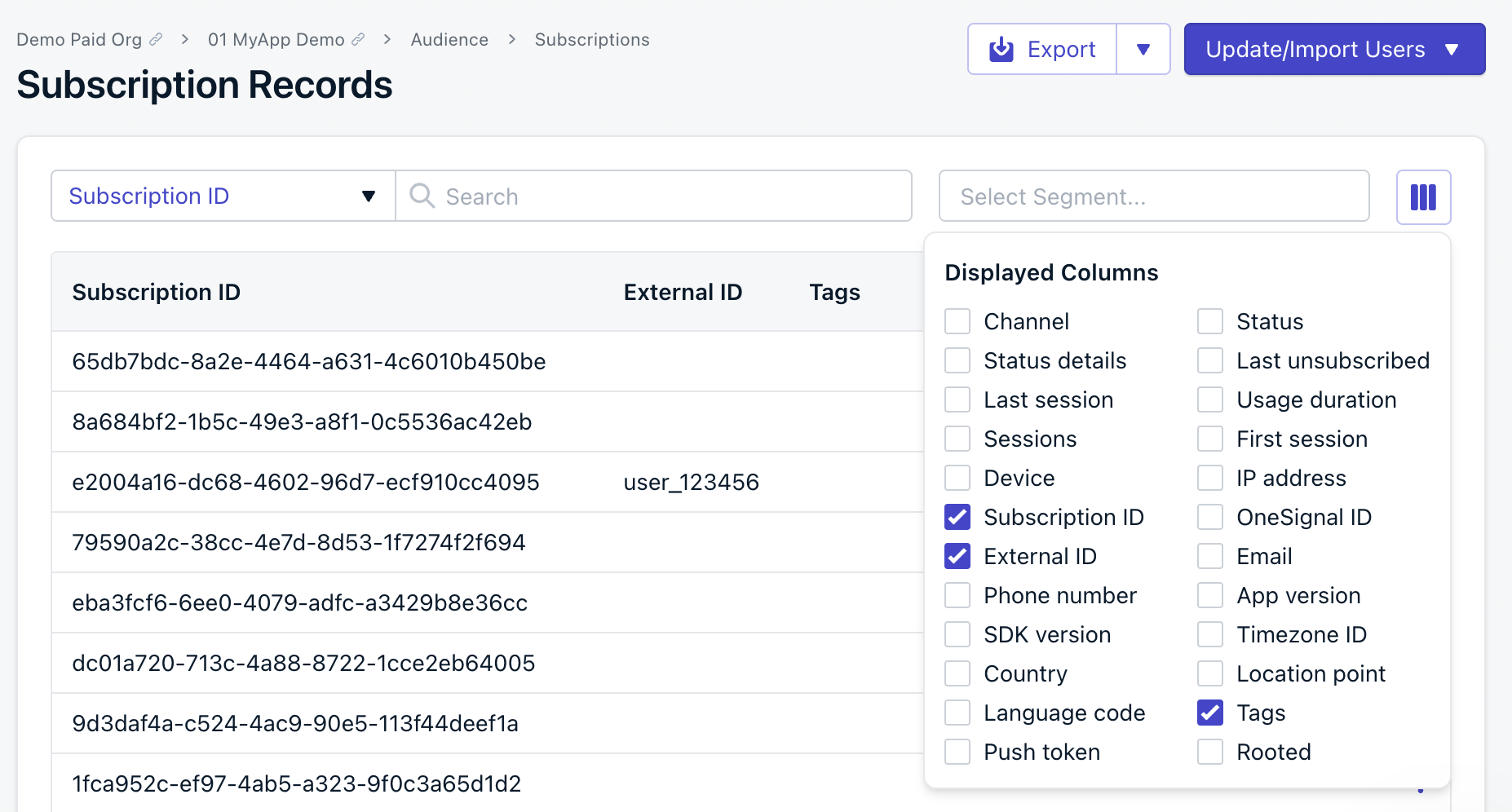 Ouvrez le CSV exporté dans un éditeur de texte et définissez les valeurs de chaque tag à supprimer comme une chaîne vide.
Par exemple, une ligne avec des valeurs de tag avant édition :
```text Ligne avant édition theme={null}
userA,example@email.com,"{""level"":""30"",""color"":""teal""}"
```
La même ligne après avoir vidé les valeurs des tags :
```text Ligne après avoir vidé les valeurs des tags theme={null}
userA,example@email.com,"{""level"":"""",""color"":""""}"
```
Cela supprimera les tags `level` et `color` de l'utilisateur.
* Prenez le CSV modifié et importez-le.
* Sur l'écran de [Révision](#réviser-et-confirmer), sélectionnez **Oui** pour **Supprimer les tags avec des valeurs vides**. OneSignal supprime les tags avec des valeurs vides lors de l'importation.
Ouvrez le CSV exporté dans un éditeur de texte et définissez les valeurs de chaque tag à supprimer comme une chaîne vide.
Par exemple, une ligne avec des valeurs de tag avant édition :
```text Ligne avant édition theme={null}
userA,example@email.com,"{""level"":""30"",""color"":""teal""}"
```
La même ligne après avoir vidé les valeurs des tags :
```text Ligne après avoir vidé les valeurs des tags theme={null}
userA,example@email.com,"{""level"":"""",""color"":""""}"
```
Cela supprimera les tags `level` et `color` de l'utilisateur.
* Prenez le CSV modifié et importez-le.
* Sur l'écran de [Révision](#réviser-et-confirmer), sélectionnez **Oui** pour **Supprimer les tags avec des valeurs vides**. OneSignal supprime les tags avec des valeurs vides lors de l'importation.
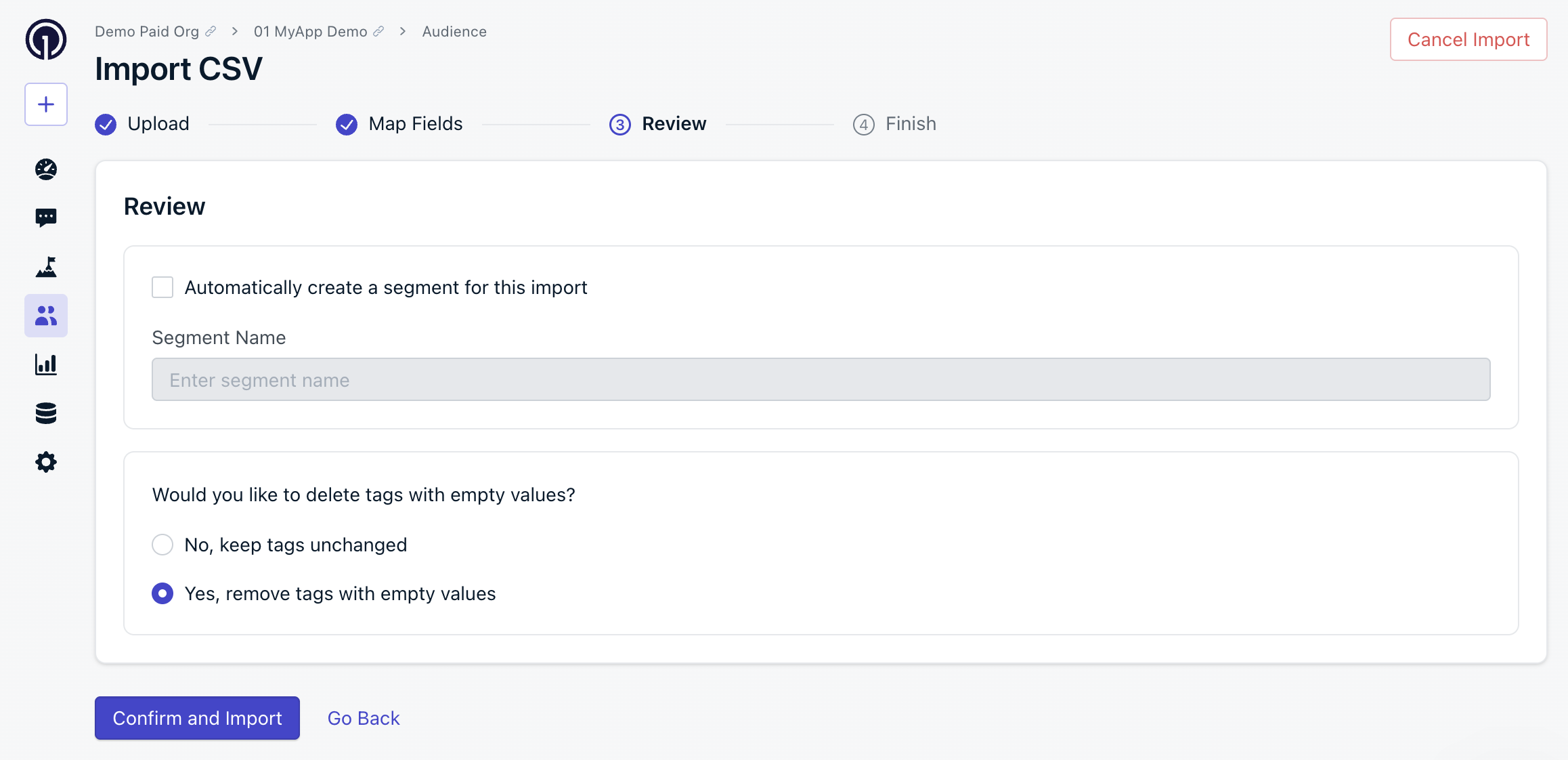 Pour supprimer uniquement des tags spécifiques, videz les valeurs de ces tags et laissez les autres inchangés. Seules les valeurs vides sont supprimées lorsque l'option de suppression est activée.
Besoin d'aide ?
* Essayez la section [Utiliser l'IA pour vérifier votre CSV avant d'importer](#use-ai-to-check-your-csv-before-import) ci-dessus.
* Contactez `support@onesignal.com` et partagez le fichier CSV que vous avez téléchargé ainsi qu'une capture d'écran de l'email de confirmation. Nous serons ravis d'y jeter un œil !
#### Validation des adresses e-mail
La validation des adresses e-mail détecte les problèmes courants dans les adresses e-mail avant qu'elles n'atteignent votre audience. Elle signale les fautes de frappe, les domaines invalides, les adresses basées sur des rôles et les services d'e-mail jetables qui pourraient augmenter votre taux de rebond ou nuire à votre réputation d'expéditeur.
Validez les adresses e-mail lors de l'importation CSV et en masse pour réduire les rebonds et protéger votre réputation d'expéditeur.
#### Utiliser l'IA pour vérifier votre CSV avant d'importer
Si vous avez des erreurs ou des questions sur le formatage de votre CSV, vous pouvez décrire votre problème à un outil d'IA (comme Claude, ChatGPT ou similaire) pour nettoyer ou reconstruire automatiquement votre fichier avant de l'importer à nouveau.
Testez toujours avec un petit échantillon (5-10 lignes) avant d'importer des milliers d'enregistrements.
```text Exemple de prompt IA pour supprimer les tags indésirables theme={null}
Je veux supprimer tous les tags sauf "user_name" de ce CSV.
Merci de :
1. Ne garder que la colonne de tag "user_name".
2. Supprimer toutes les autres colonnes de tags.
3. Formater le CSV pour qu'il corresponde aux exigences d'importation OneSignal de ce document :
https://documentation.onesignal.com/docs/en/import
Voici mon CSV :
[COLLER LE CSV]
```
```text Exemple de prompt IA pour corriger le format de plusieurs colonnes de tags theme={null}
J'ai plusieurs colonnes de tags comme tag_first_name, tag_last_name et tag_city.
Selon la documentation d'importation OneSignal, chaque tag doit :
- Utiliser le préfixe tag_
- Ne contenir que des caractères alphanumériques et des underscores
- Suivre les types de données pris en charge
Pouvez-vous examiner mon CSV, identifier ce qui est mal formaté et retourner une version corrigée qui répond à ces exigences ?
Lien de la documentation :
https://documentation.onesignal.com/docs/en/import
```
```text Exemple de prompt IA pour identifier le formatage manquant ou invalide theme={null}
OneSignal a rejeté mon CSV lors de l'importation.
Merci de :
1. Valider ma structure CSV.
2. Identifier tout problème de formatage (en-têtes, colonnes d'ID, formats de tags, guillemets).
3. Retourner une version corrigée qui suit les exigences de ce document :
https://documentation.onesignal.com/docs/en/import#csv-requirements
Voici le fichier :
[COLLER LE CSV]
```
```text Exemple de prompt IA pour corriger les formats de numéros de téléphone invalides (E.164) theme={null}
Mon importation échoue car les numéros de téléphone ne sont pas au format E.164.
Merci de :
1. Convertir tous les numéros de téléphone au format E.164.
2. Garder tous les autres champs inchangés.
3. S'assurer que le CSV correspond à la structure requise par OneSignal :
https://documentation.onesignal.com/docs/en/import
Exemple du format actuel : (555) 555-1234
Voici mon CSV :
[COLLER LE CSV]
```
```text Exemple de prompt IA pour migrer depuis une autre plateforme theme={null}
Je migre de [Nom de la Plateforme] vers OneSignal.
Pouvez-vous transformer ce CSV pour correspondre au format d'importation OneSignal ?
Incluez :
- `external_id`
- Tout tag converti avec le préfixe `tag_` (si souhaité)
- Les numéros de téléphone au format E.164 (le cas échéant)
Document de référence :
https://documentation.onesignal.com/docs/en/import
Voici mon CSV :
[COLLER LE CSV]
```
### Étapes d'importation
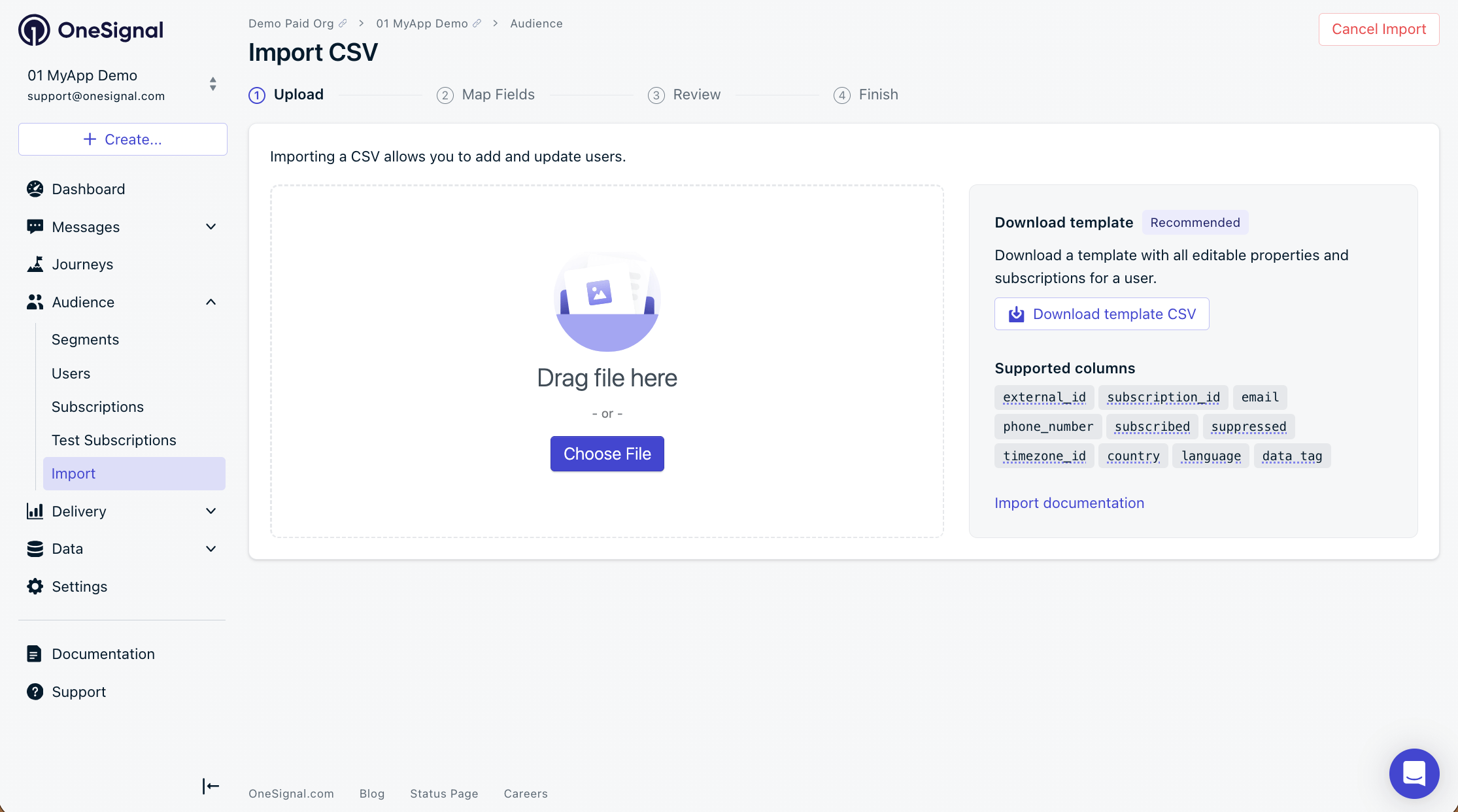
Accédez à **Audience > Importer** et cliquez sur **Lancer l'importateur CSV**.
Sélectionnez votre fichier CSV préparé.
Pour supprimer uniquement des tags spécifiques, videz les valeurs de ces tags et laissez les autres inchangés. Seules les valeurs vides sont supprimées lorsque l'option de suppression est activée.
Besoin d'aide ?
* Essayez la section [Utiliser l'IA pour vérifier votre CSV avant d'importer](#use-ai-to-check-your-csv-before-import) ci-dessus.
* Contactez `support@onesignal.com` et partagez le fichier CSV que vous avez téléchargé ainsi qu'une capture d'écran de l'email de confirmation. Nous serons ravis d'y jeter un œil !
#### Validation des adresses e-mail
La validation des adresses e-mail détecte les problèmes courants dans les adresses e-mail avant qu'elles n'atteignent votre audience. Elle signale les fautes de frappe, les domaines invalides, les adresses basées sur des rôles et les services d'e-mail jetables qui pourraient augmenter votre taux de rebond ou nuire à votre réputation d'expéditeur.
Validez les adresses e-mail lors de l'importation CSV et en masse pour réduire les rebonds et protéger votre réputation d'expéditeur.
#### Utiliser l'IA pour vérifier votre CSV avant d'importer
Si vous avez des erreurs ou des questions sur le formatage de votre CSV, vous pouvez décrire votre problème à un outil d'IA (comme Claude, ChatGPT ou similaire) pour nettoyer ou reconstruire automatiquement votre fichier avant de l'importer à nouveau.
Testez toujours avec un petit échantillon (5-10 lignes) avant d'importer des milliers d'enregistrements.
```text Exemple de prompt IA pour supprimer les tags indésirables theme={null}
Je veux supprimer tous les tags sauf "user_name" de ce CSV.
Merci de :
1. Ne garder que la colonne de tag "user_name".
2. Supprimer toutes les autres colonnes de tags.
3. Formater le CSV pour qu'il corresponde aux exigences d'importation OneSignal de ce document :
https://documentation.onesignal.com/docs/en/import
Voici mon CSV :
[COLLER LE CSV]
```
```text Exemple de prompt IA pour corriger le format de plusieurs colonnes de tags theme={null}
J'ai plusieurs colonnes de tags comme tag_first_name, tag_last_name et tag_city.
Selon la documentation d'importation OneSignal, chaque tag doit :
- Utiliser le préfixe tag_
- Ne contenir que des caractères alphanumériques et des underscores
- Suivre les types de données pris en charge
Pouvez-vous examiner mon CSV, identifier ce qui est mal formaté et retourner une version corrigée qui répond à ces exigences ?
Lien de la documentation :
https://documentation.onesignal.com/docs/en/import
```
```text Exemple de prompt IA pour identifier le formatage manquant ou invalide theme={null}
OneSignal a rejeté mon CSV lors de l'importation.
Merci de :
1. Valider ma structure CSV.
2. Identifier tout problème de formatage (en-têtes, colonnes d'ID, formats de tags, guillemets).
3. Retourner une version corrigée qui suit les exigences de ce document :
https://documentation.onesignal.com/docs/en/import#csv-requirements
Voici le fichier :
[COLLER LE CSV]
```
```text Exemple de prompt IA pour corriger les formats de numéros de téléphone invalides (E.164) theme={null}
Mon importation échoue car les numéros de téléphone ne sont pas au format E.164.
Merci de :
1. Convertir tous les numéros de téléphone au format E.164.
2. Garder tous les autres champs inchangés.
3. S'assurer que le CSV correspond à la structure requise par OneSignal :
https://documentation.onesignal.com/docs/en/import
Exemple du format actuel : (555) 555-1234
Voici mon CSV :
[COLLER LE CSV]
```
```text Exemple de prompt IA pour migrer depuis une autre plateforme theme={null}
Je migre de [Nom de la Plateforme] vers OneSignal.
Pouvez-vous transformer ce CSV pour correspondre au format d'importation OneSignal ?
Incluez :
- `external_id`
- Tout tag converti avec le préfixe `tag_` (si souhaité)
- Les numéros de téléphone au format E.164 (le cas échéant)
Document de référence :
https://documentation.onesignal.com/docs/en/import
Voici mon CSV :
[COLLER LE CSV]
```
### Étapes d'importation
Accédez à **Audience > Importer** et cliquez sur **Lancer l'importateur CSV**.
Sélectionnez votre fichier CSV préparé.
 OneSignal mappe automatiquement vos en-têtes CSV aux propriétés connues. Vérifiez les mappages avant de confirmer — utilisez `external_id`, `email`, `phone_number` et/ou `subscription_id` comme **identifiants**, pas comme tags.
Pour ajouter un nouvel email ou numéro de téléphone à un utilisateur existant, vous **devez utiliser** `external_id`. N'utilisez **pas** `subscription_id` — cela ne liera ni ne fusionnera les abonnements.
OneSignal mappe automatiquement vos en-têtes CSV aux propriétés connues. Vérifiez les mappages avant de confirmer — utilisez `external_id`, `email`, `phone_number` et/ou `subscription_id` comme **identifiants**, pas comme tags.
Pour ajouter un nouvel email ou numéro de téléphone à un utilisateur existant, vous **devez utiliser** `external_id`. N'utilisez **pas** `subscription_id` — cela ne liera ni ne fusionnera les abonnements.
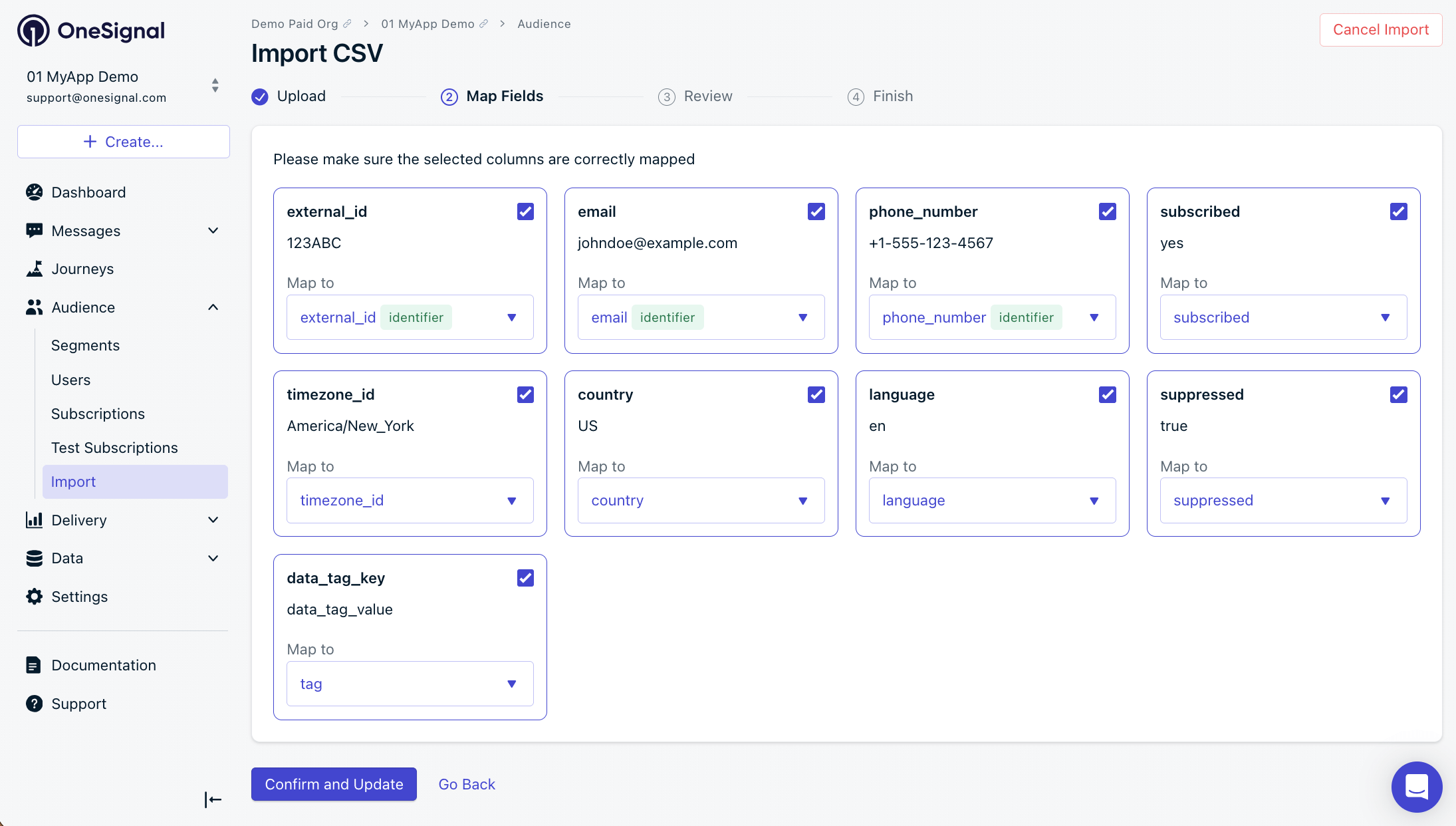 Si OneSignal détecte des problèmes de format, corrigez le CSV et retéléchargez (recommandé) ou décochez la colonne affectée pour ignorer son importation.
L'écran de révision vous permet de :
* **Créer automatiquement un segment** — Ajoute un tag à chaque utilisateur importé et crée un [segment](./segmentation) correspondant. Tenez compte des [limites de votre forfait](https://onesignal.com/pricing).
* **Supprimer les tags avec des valeurs vides** — Supprime tout tag dont la valeur est vide dans le CSV. Utile pour nettoyer les tags indésirables et rester dans les limites de votre forfait.
* **Configurer la validation des adresses e-mail** — Configurez les paramètres de [validation des adresses e-mail](./email-address-validation) pour réduire les rebonds et protéger votre réputation d'expéditeur.
Par exemple, pour le CSV suivant :
```csv theme={null}
external_id,tag1,tag2
UserA,,"tag2value"
UserB,"tag1value",
```
Avec "Supprimer les tags avec des valeurs vides" activé, `tag1` est supprimé de UserA et `tag2` est supprimé de UserB.
Si OneSignal détecte des problèmes de format, corrigez le CSV et retéléchargez (recommandé) ou décochez la colonne affectée pour ignorer son importation.
L'écran de révision vous permet de :
* **Créer automatiquement un segment** — Ajoute un tag à chaque utilisateur importé et crée un [segment](./segmentation) correspondant. Tenez compte des [limites de votre forfait](https://onesignal.com/pricing).
* **Supprimer les tags avec des valeurs vides** — Supprime tout tag dont la valeur est vide dans le CSV. Utile pour nettoyer les tags indésirables et rester dans les limites de votre forfait.
* **Configurer la validation des adresses e-mail** — Configurez les paramètres de [validation des adresses e-mail](./email-address-validation) pour réduire les rebonds et protéger votre réputation d'expéditeur.
Par exemple, pour le CSV suivant :
```csv theme={null}
external_id,tag1,tag2
UserA,,"tag2value"
UserB,"tag1value",
```
Avec "Supprimer les tags avec des valeurs vides" activé, `tag1` est supprimé de UserA et `tag2` est supprimé de UserB.
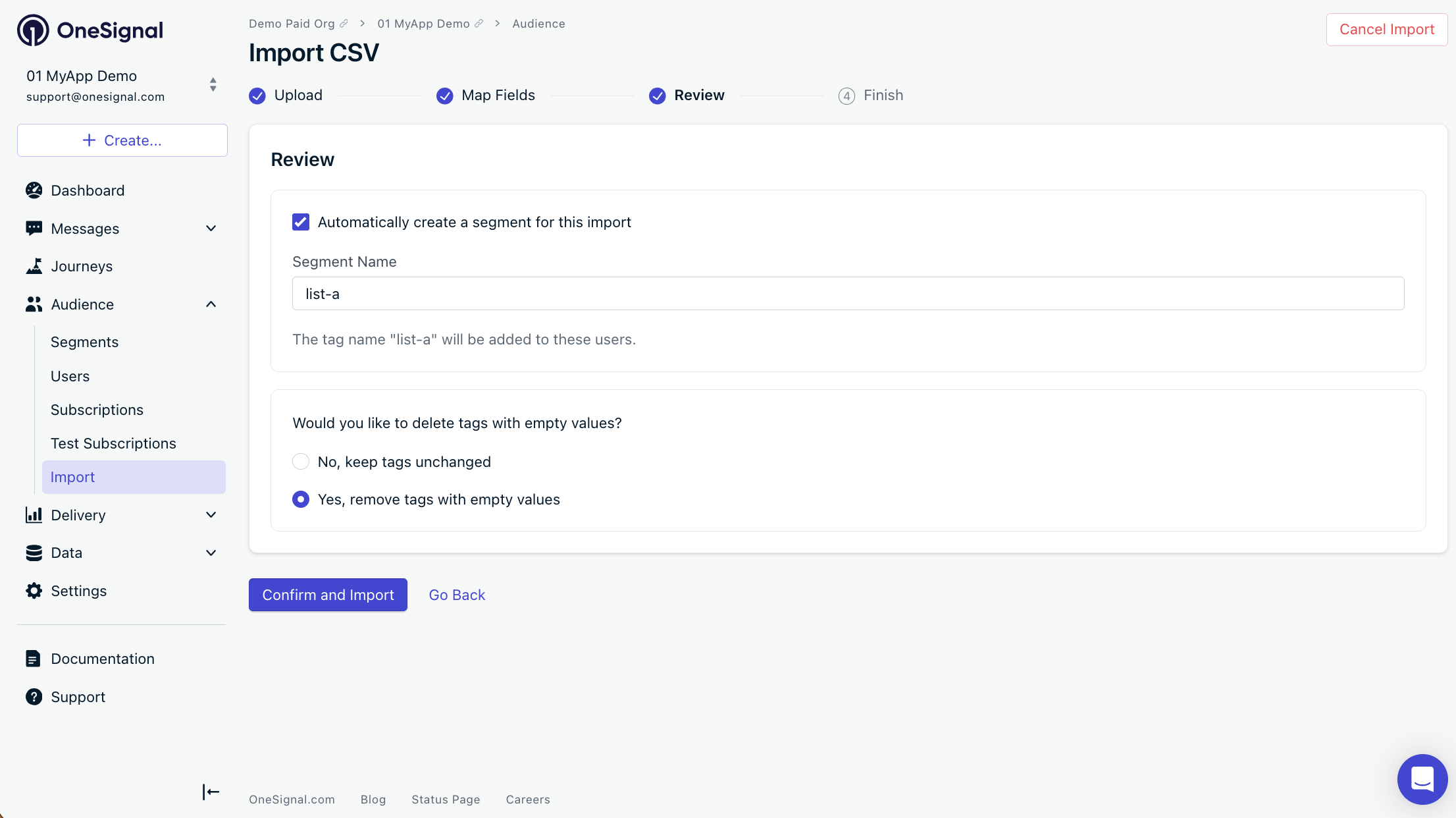 Cliquez sur **Confirmer et importer**. Un écran d'état affiche la progression.
L'importation a commencé. Vous recevrez un email de confirmation de `contact@onesignal.com` lorsqu'elle sera terminée.
### Confirmation par email
Une fois l'import terminé, vous recevrez un email de confirmation de `contact@onesignal.com` avec les données suivantes. Un seul [Utilisateur](./users) peut avoir plusieurs [Abonnements](./subscriptions) (ex. email + push), donc les comptes d'abonnements peuvent être supérieurs au nombre de lignes.
**Enregistrement(s) d'abonnement ajouté(s)** — Nouveaux [Abonnements](./subscriptions) email ou SMS créés. `0` signifie qu'aucun identifiant unique `email` ou `phone_number` n'a été trouvé.
**Enregistrement(s) d'abonnement modifié(s)** — [Abonnements](./subscriptions) dont les données ont changé (tags, propriétés, etc.). Exemple : 10 ID externes liés chacun à 20 abonnements = `200` enregistrements modifiés.
**Mises à jour d'abonnement ignorées** — [Abonnements](./subscriptions) ignorés pour la raison indiquée. Si la raison est "dépassement de la limite de tags de votre application", supprimez des tags et réimportez ou mettez à niveau votre forfait.
**Non importé** — Lignes qui n'ont pas été mises à jour ou importées. Causes courantes : l'`external_id` ne correspond à aucun abonnement existant, ou l'`email`/`phone_number` existe déjà sans nouvelles données à définir.
**Nouveau segment créé** — Le nom du segment si vous avez sélectionné cette option.
Cliquez sur **Confirmer et importer**. Un écran d'état affiche la progression.
L'importation a commencé. Vous recevrez un email de confirmation de `contact@onesignal.com` lorsqu'elle sera terminée.
### Confirmation par email
Une fois l'import terminé, vous recevrez un email de confirmation de `contact@onesignal.com` avec les données suivantes. Un seul [Utilisateur](./users) peut avoir plusieurs [Abonnements](./subscriptions) (ex. email + push), donc les comptes d'abonnements peuvent être supérieurs au nombre de lignes.
**Enregistrement(s) d'abonnement ajouté(s)** — Nouveaux [Abonnements](./subscriptions) email ou SMS créés. `0` signifie qu'aucun identifiant unique `email` ou `phone_number` n'a été trouvé.
**Enregistrement(s) d'abonnement modifié(s)** — [Abonnements](./subscriptions) dont les données ont changé (tags, propriétés, etc.). Exemple : 10 ID externes liés chacun à 20 abonnements = `200` enregistrements modifiés.
**Mises à jour d'abonnement ignorées** — [Abonnements](./subscriptions) ignorés pour la raison indiquée. Si la raison est "dépassement de la limite de tags de votre application", supprimez des tags et réimportez ou mettez à niveau votre forfait.
**Non importé** — Lignes qui n'ont pas été mises à jour ou importées. Causes courantes : l'`external_id` ne correspond à aucun abonnement existant, ou l'`email`/`phone_number` existe déjà sans nouvelles données à définir.
**Nouveau segment créé** — Le nom du segment si vous avez sélectionné cette option.
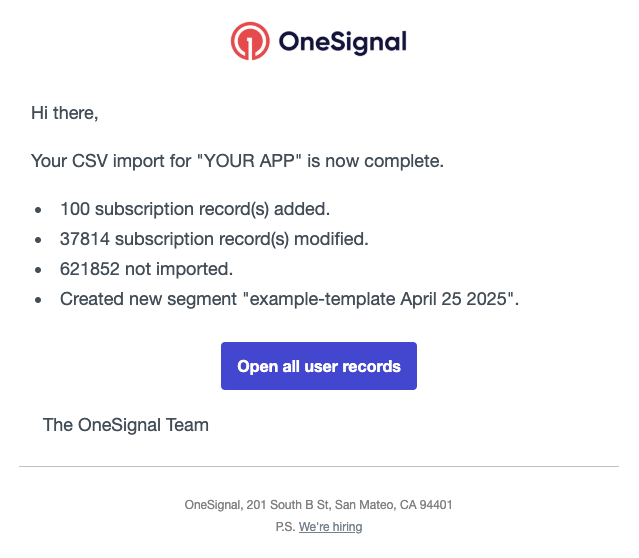 Dans l'exemple ci-dessus :
* `100` abonnements ont été créés à partir d'adresses email ou numéros de téléphone uniques qui n'existaient pas dans l'application.
* `37,814` abonnements ont été mis à jour (pas le nombre d'[Utilisateurs](./users) — chaque utilisateur peut avoir plusieurs abonnements).
* `621,852` lignes n'ont pas été importées car leurs ID externes ne correspondaient pas à des utilisateurs existants, ou les emails/numéros de téléphone existaient déjà sans nouvelles données.
Les [Segments](./segmentation) comptent uniquement les [Abonnements](./subscriptions) **abonnés**. Les abonnements désabonnés sont mis à jour par l'import mais ne sont pas reflétés dans les comptes de segments. Des améliorations de la segmentation sont en cours.
***
### Historique des imports CSV
Vous pouvez voir l'historique des imports dans **Audience > Importer > CSV > Voir les imports précédents** (veuillez noter que les imports effectués à l'aide de notre précédent processus d'import CSV monocanal ne seront pas inclus dans cette liste).
***
## API REST
Pour importer et mettre à jour des utilisateurs et abonnements via notre API REST :
Recommandé. Peut être utilisé pour créer et/ou mettre à jour des utilisateurs et abonnements.
Utilisez pour ajouter des abonnements aux utilisateurs uniquement.
***
## Saisie manuelle
Accédez à **Audience > Abonnements > Flèche à côté de Mettre à jour/Importer des utilisateurs > Ajouter manuellement des emails** pour ouvrir une nouvelle fenêtre où vous pouvez ajouter l'email d'un utilisateur individuel et tous les tags de données que vous souhaitez associer à cet utilisateur.
Dans l'exemple ci-dessus :
* `100` abonnements ont été créés à partir d'adresses email ou numéros de téléphone uniques qui n'existaient pas dans l'application.
* `37,814` abonnements ont été mis à jour (pas le nombre d'[Utilisateurs](./users) — chaque utilisateur peut avoir plusieurs abonnements).
* `621,852` lignes n'ont pas été importées car leurs ID externes ne correspondaient pas à des utilisateurs existants, ou les emails/numéros de téléphone existaient déjà sans nouvelles données.
Les [Segments](./segmentation) comptent uniquement les [Abonnements](./subscriptions) **abonnés**. Les abonnements désabonnés sont mis à jour par l'import mais ne sont pas reflétés dans les comptes de segments. Des améliorations de la segmentation sont en cours.
***
### Historique des imports CSV
Vous pouvez voir l'historique des imports dans **Audience > Importer > CSV > Voir les imports précédents** (veuillez noter que les imports effectués à l'aide de notre précédent processus d'import CSV monocanal ne seront pas inclus dans cette liste).
***
## API REST
Pour importer et mettre à jour des utilisateurs et abonnements via notre API REST :
Recommandé. Peut être utilisé pour créer et/ou mettre à jour des utilisateurs et abonnements.
Utilisez pour ajouter des abonnements aux utilisateurs uniquement.
***
## Saisie manuelle
Accédez à **Audience > Abonnements > Flèche à côté de Mettre à jour/Importer des utilisateurs > Ajouter manuellement des emails** pour ouvrir une nouvelle fenêtre où vous pouvez ajouter l'email d'un utilisateur individuel et tous les tags de données que vous souhaitez associer à cet utilisateur.
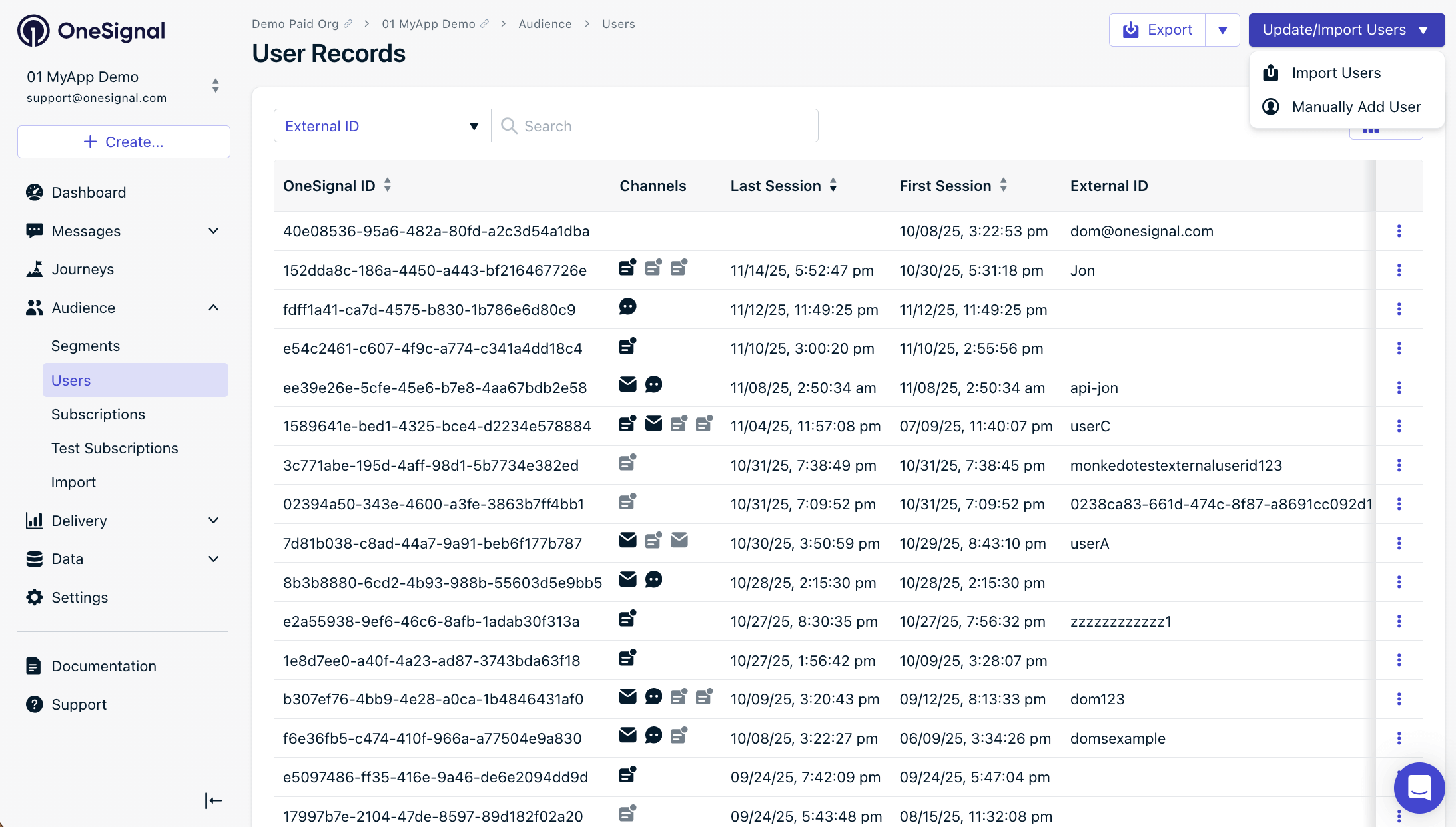 Accédez à **Audience > Abonnements > Flèche à côté de Mettre à jour/Importer des utilisateurs > Ajouter manuellement des numéros de téléphone** pour ouvrir une nouvelle fenêtre où vous pouvez ajouter le numéro de téléphone d'un utilisateur individuel et tous les tags de données que vous souhaitez associer à cet utilisateur.
***
## FAQ
### Combien de temps prend une importation CSV ?
La durée dépend de la taille du fichier. La plupart des importations se terminent en quelques minutes. Vous recevez un email de `contact@onesignal.com` lorsque l'importation est terminée — ajoutez cette adresse à vos contacts pour vous assurer de la recevoir.
### Puis-je annuler une importation CSV ?
Non. Il n'y a pas de fonction d'annulation intégrée pour les importations CSV. Si vous devez annuler des modifications, préparez un nouveau CSV avec les valeurs correctes et réimportez-le. Pour les suppressions de tags, utilisez le flux de travail de [Suppression de tags en masse](#exemple--suppression-de-tags-en-masse).
### Pourquoi les décomptes de mon segment ne correspondent-ils pas aux lignes de mon CSV ?
Les [Segments](./segmentation) ne comptent que les [Abonnements](./subscriptions) **abonnés**. Les abonnements désabonnés sont mis à jour par l'importation mais ne sont pas reflétés dans les décomptes de segments.
### Pourquoi mon importation affiche-t-elle "non importé" pour certaines lignes ?
Les lignes sont ignorées lorsque l'`external_id` ne correspond à aucun abonnement existant dans l'application, ou lorsque l'`email` ou le `phone_number` existe déjà sans nouvelles données à définir. Consultez la section [Confirmation par email](#confirmation-par-email-et-dépannage) pour plus de détails sur chaque statut.
### Pourquoi les tags supprimés continuent-ils à revenir ?
Une intégration ou un appel SDK peut réajouter les tags après votre importation. Les sources courantes incluent Segment, HubSpot, Journeys, les méthodes de tagging SDK et les API personnalisées. Vérifiez vos [mappages d'intégration](#historique-des-imports-csv) et les déclencheurs d'événements.
Accédez à **Audience > Abonnements > Flèche à côté de Mettre à jour/Importer des utilisateurs > Ajouter manuellement des numéros de téléphone** pour ouvrir une nouvelle fenêtre où vous pouvez ajouter le numéro de téléphone d'un utilisateur individuel et tous les tags de données que vous souhaitez associer à cet utilisateur.
***
## FAQ
### Combien de temps prend une importation CSV ?
La durée dépend de la taille du fichier. La plupart des importations se terminent en quelques minutes. Vous recevez un email de `contact@onesignal.com` lorsque l'importation est terminée — ajoutez cette adresse à vos contacts pour vous assurer de la recevoir.
### Puis-je annuler une importation CSV ?
Non. Il n'y a pas de fonction d'annulation intégrée pour les importations CSV. Si vous devez annuler des modifications, préparez un nouveau CSV avec les valeurs correctes et réimportez-le. Pour les suppressions de tags, utilisez le flux de travail de [Suppression de tags en masse](#exemple--suppression-de-tags-en-masse).
### Pourquoi les décomptes de mon segment ne correspondent-ils pas aux lignes de mon CSV ?
Les [Segments](./segmentation) ne comptent que les [Abonnements](./subscriptions) **abonnés**. Les abonnements désabonnés sont mis à jour par l'importation mais ne sont pas reflétés dans les décomptes de segments.
### Pourquoi mon importation affiche-t-elle "non importé" pour certaines lignes ?
Les lignes sont ignorées lorsque l'`external_id` ne correspond à aucun abonnement existant dans l'application, ou lorsque l'`email` ou le `phone_number` existe déjà sans nouvelles données à définir. Consultez la section [Confirmation par email](#confirmation-par-email-et-dépannage) pour plus de détails sur chaque statut.
### Pourquoi les tags supprimés continuent-ils à revenir ?
Une intégration ou un appel SDK peut réajouter les tags après votre importation. Les sources courantes incluent Segment, HubSpot, Journeys, les méthodes de tagging SDK et les API personnalisées. Vérifiez vos [mappages d'intégration](#historique-des-imports-csv) et les déclencheurs d'événements.