> ## Documentation Index
> Fetch the complete documentation index at: https://documentation.onesignal.com/llms.txt
> Use this file to discover all available pages before exploring further.
# Aperçu des messages intégrés
> Commencez avec les messages intégrés OneSignal : comment configurer, concevoir, déclencher et tester des campagnes intégrées pour engager efficacement vos utilisateurs mobiles.
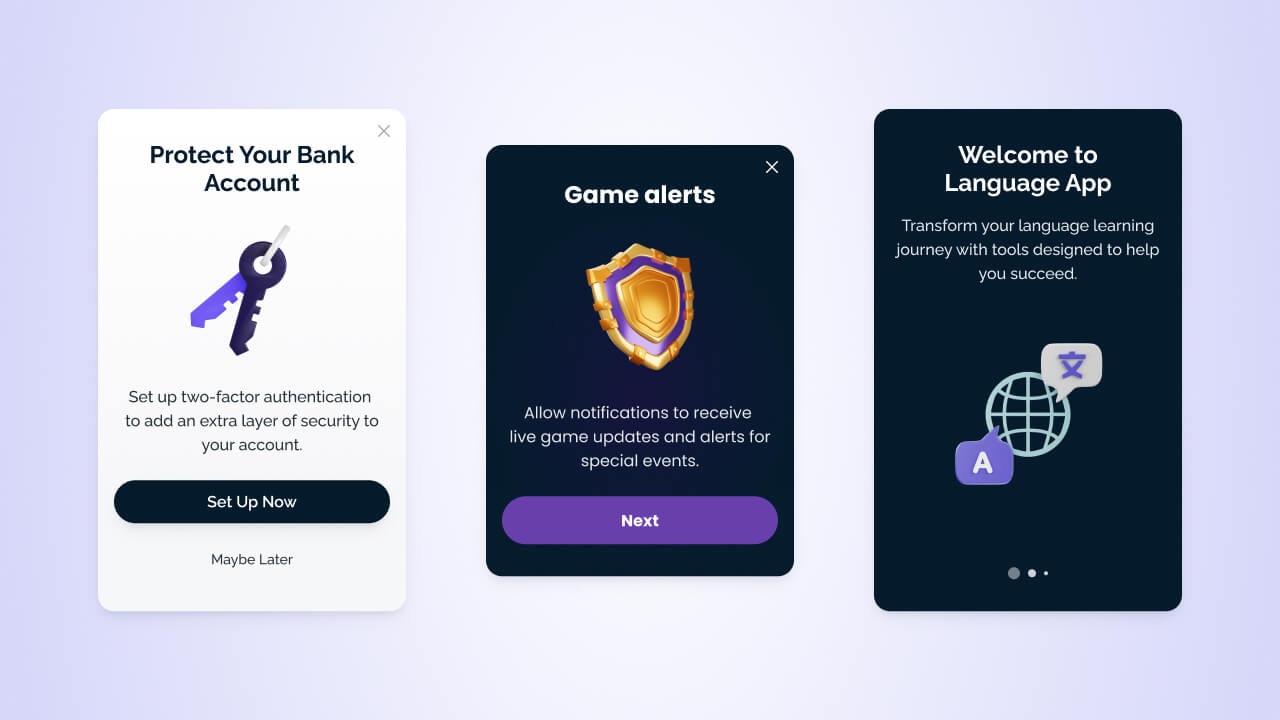
Les messages intégrés (IAM) sont des messages ciblés et personnalisables qui s'affichent dans votre application mobile. Ils vous permettent de :
* Inciter l'utilisateur à agir, comme s'abonner aux notifications push ou mettre à jour sa localisation.
* Promouvoir de nouvelles fonctionnalités ou des fonctionnalités sous-utilisées auprès d'utilisateurs ciblés.
* Afficher des annonces et des nouvelles en temps réel sans publier de mise à jour d'application.
* Créer des sondages et des carrousels.
* Aider avec l'intégration et le contenu éducatif.
***
## Configuration in-app
Vous devez avoir le SDK OneSignal installé dans votre application pour utiliser les messages intégrés. Une fois terminé, vous pouvez créer et envoyer des messages intégrés depuis le tableau de bord OneSignal sans écrire de code. Notre SDK dispose également de méthodes pour des cas d'utilisation avancés tels que :
* Déclencher le message à des moments spécifiques
* Gestion des clics et liens profonds
* Mettre le message en pause
* Gestion du cycle de vie et plus encore !
Ajoutez OneSignal à la base de code de votre application mobile.
Développeurs : accédez aux API de déclenchement, de gestionnaire de clic et de cycle de vie.
Contrôlez quand les messages apparaissent en fonction du comportement de l'utilisateur ou de l'activité de l'application.
Définissez ce qui se passe lorsque les utilisateurs interagissent avec votre message.
***
## Envoyer des messages intégrés
Vous pouvez envoyer des messages intégrés depuis le tableau de bord OneSignal et dans les Journeys.
Composez et envoyez des messages in-app depuis le tableau de bord OneSignal.
Créez des flux automatisés, multi-étapes et multicanaux.
### Envoyer depuis le tableau de bord
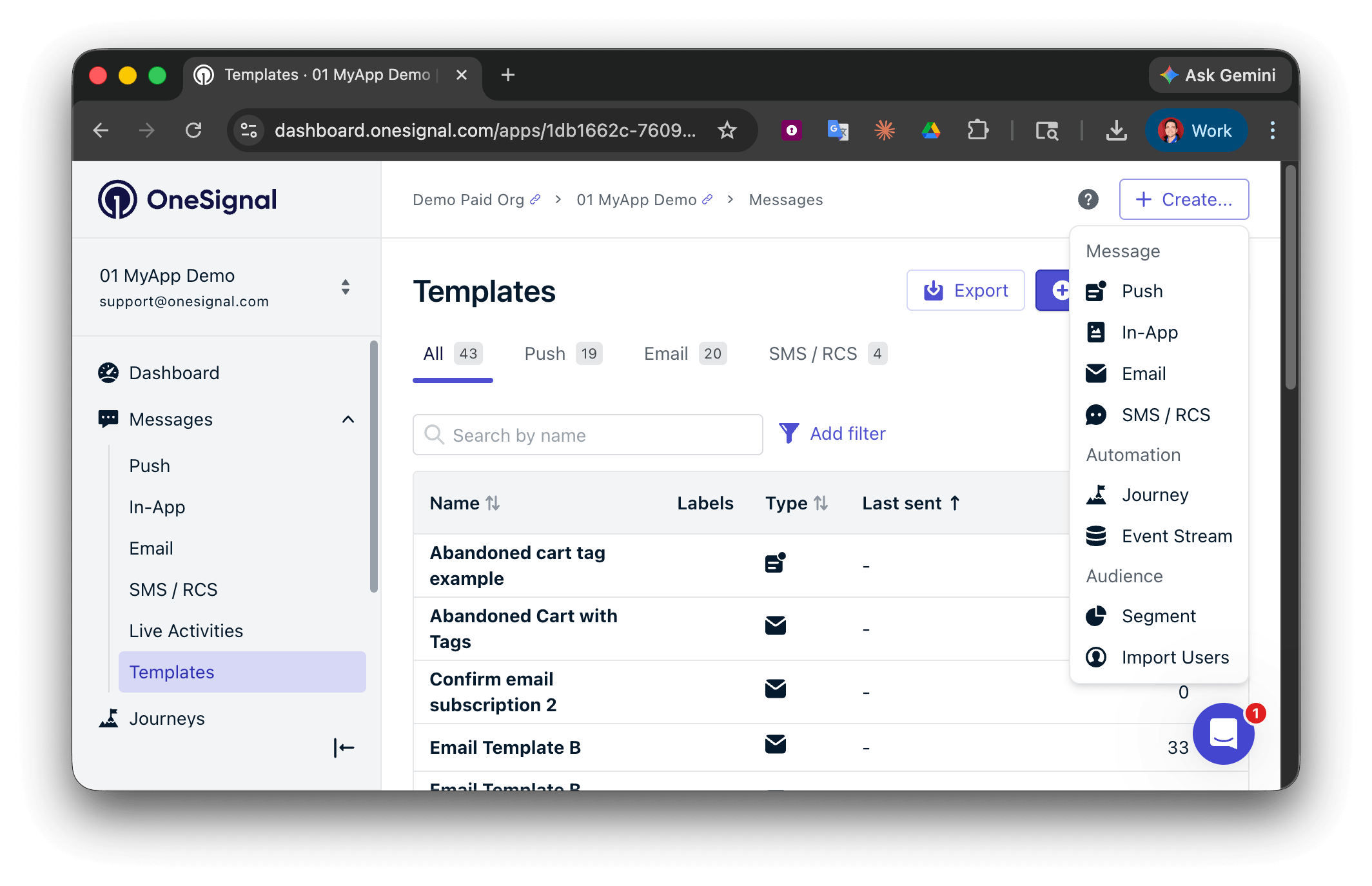
Sélectionnez **Créer...** puis choisissez votre canal de message. Vous pouvez également naviguer vers **Messages** ou **Modèles** pour voir les messages précédents.
* Commencez de zéro avec l'[Éditeur de blocs](./design-your-in-app-message) ou l'[Éditeur HTML](./design-your-in-app-message-with-html)
* Utilisez un [modèle](./templates) prédéfini
Ajoutez des métadonnées internes pour le suivi et les rapports. Équivalent API : `name`
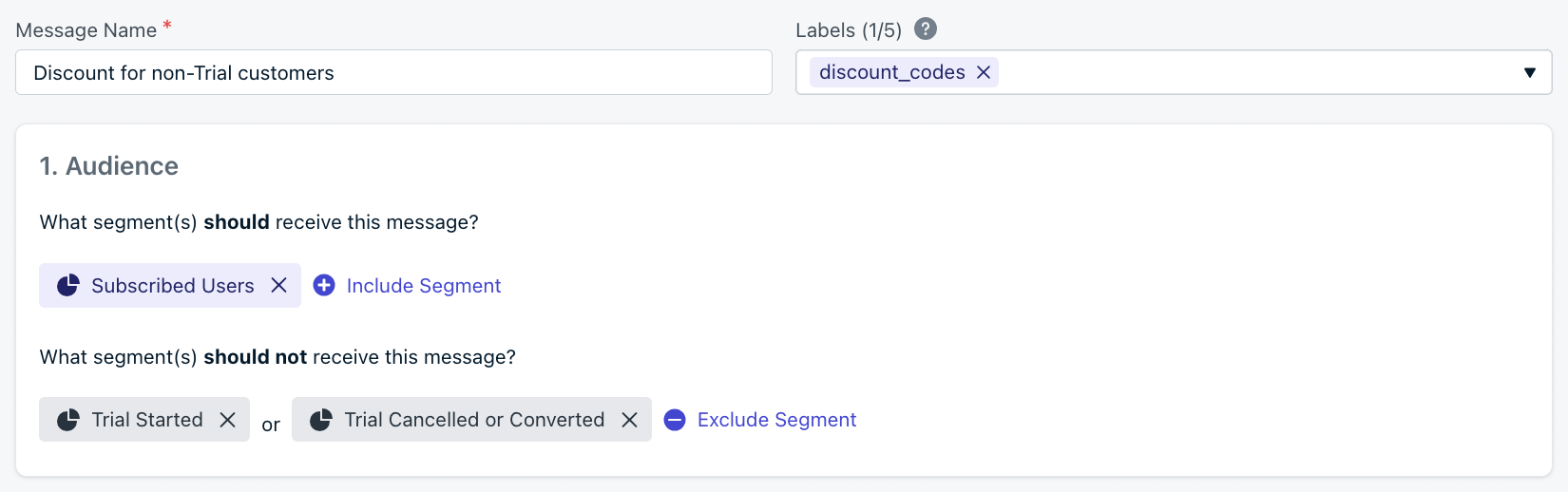
Choisissez quels utilisateurs reçoivent le message. Vous pouvez inclure et exclure des [segments](./segmentation) pour cibler des groupes spécifiques. Par défaut, tous les « Utilisateurs abonnés » si aucun segment n'est défini.
Les messages in-app sont envoyés à tous les [abonnements mobiles](./subscriptions) dans le segment, quel que soit le statut d'opt-in aux notifications push. Cependant, si votre message contient une [action de clic](#click-actions) d'invite push, il ne s'affichera pas aux abonnements mobiles déjà abonnés (opt-in).
### Conception du message
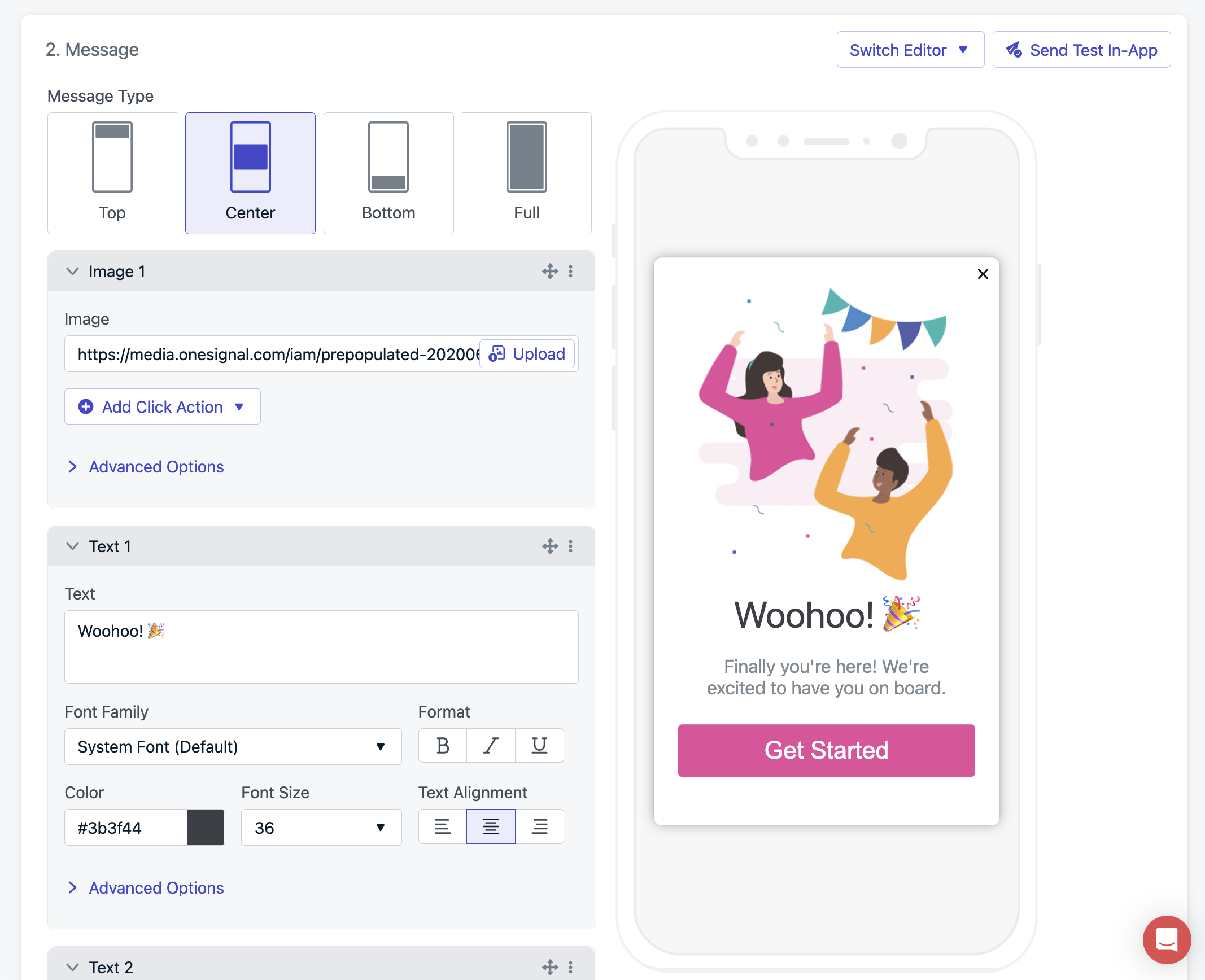
Utilisez notre éditeur visuel par glisser-déposer ou notre éditeur HTML pour plus de contrôle.
Utilisez notre éditeur visuel pour créer rapidement des messages.
Contrôle total pour les développeurs pour personnaliser les messages.
Commencez à partir de mises en page et de campagnes testées.
Ajoutez les actions de clic de OneSignal à vos messages HTML.
Ajoutez du contenu dynamique pour personnaliser les messages pour chaque utilisateur.
Localisez votre contenu pour les audiences mondiales.
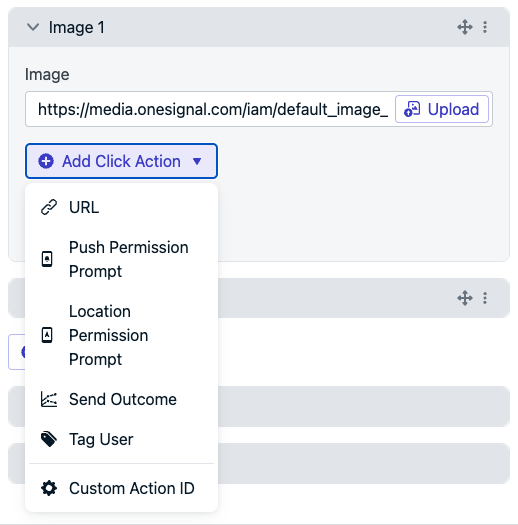
### Actions de clic
Personnalisez ce qui se passe lorsque les utilisateurs cliquent sur des éléments de votre message.
Personnalisez ce qui se passe lorsque les utilisateurs cliquent sur des éléments de votre message.
Suivez les interactions avec le message.
Réagissez aux événements de clic avec notre SDK mobile.
Naviguez les utilisateurs au clic.
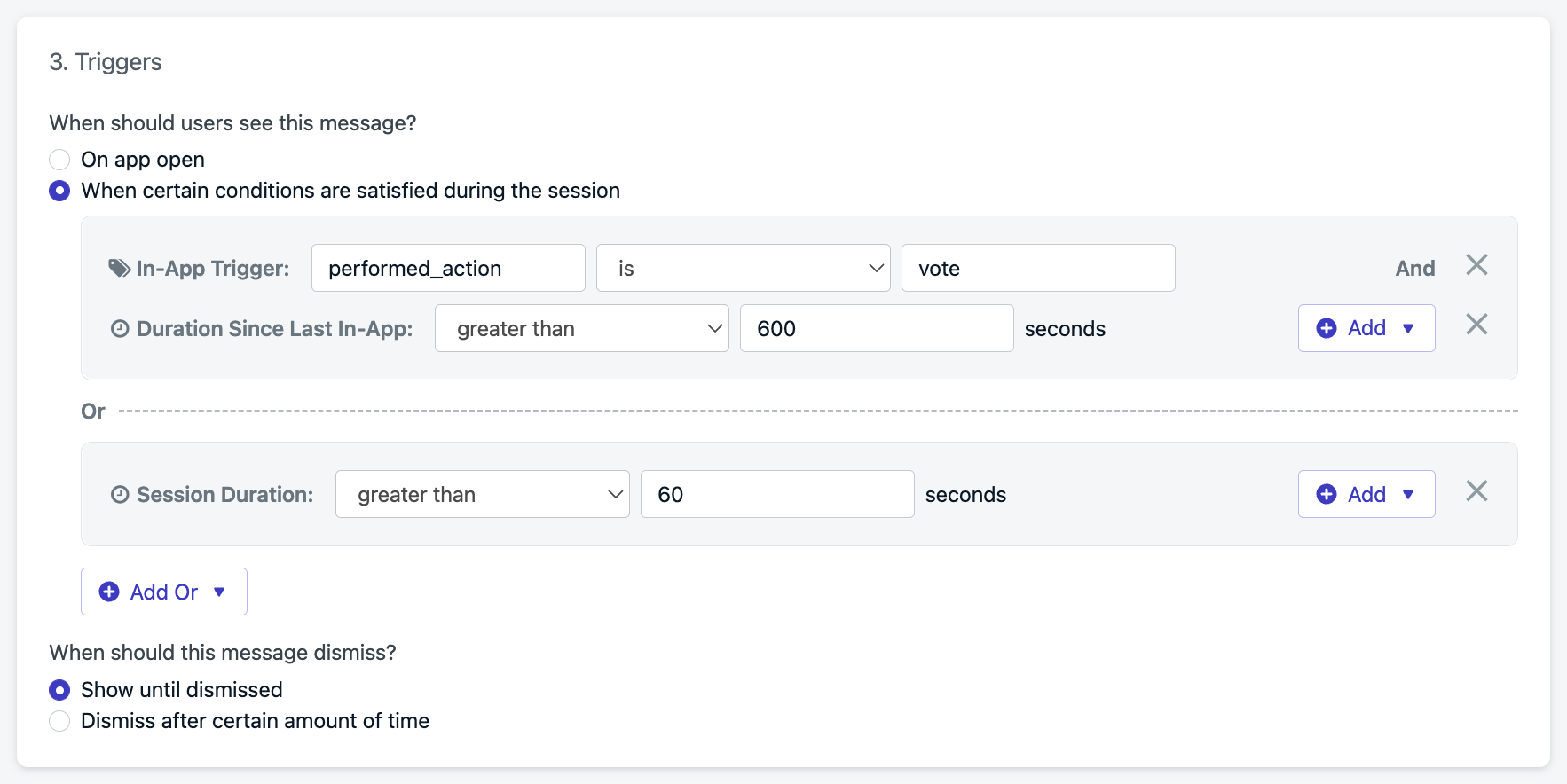
### Déclencheurs
Définissez quand les messages doivent apparaître pendant les sessions d'application.
Quatre types de déclencheurs :
Déclencher lorsque l'utilisateur lance l'application.
Délai de X secondes après l'ouverture de l'application.
Délai de X temps après le dernier message intégré.
Contrôlé via le SDK `addTrigger(s)`.
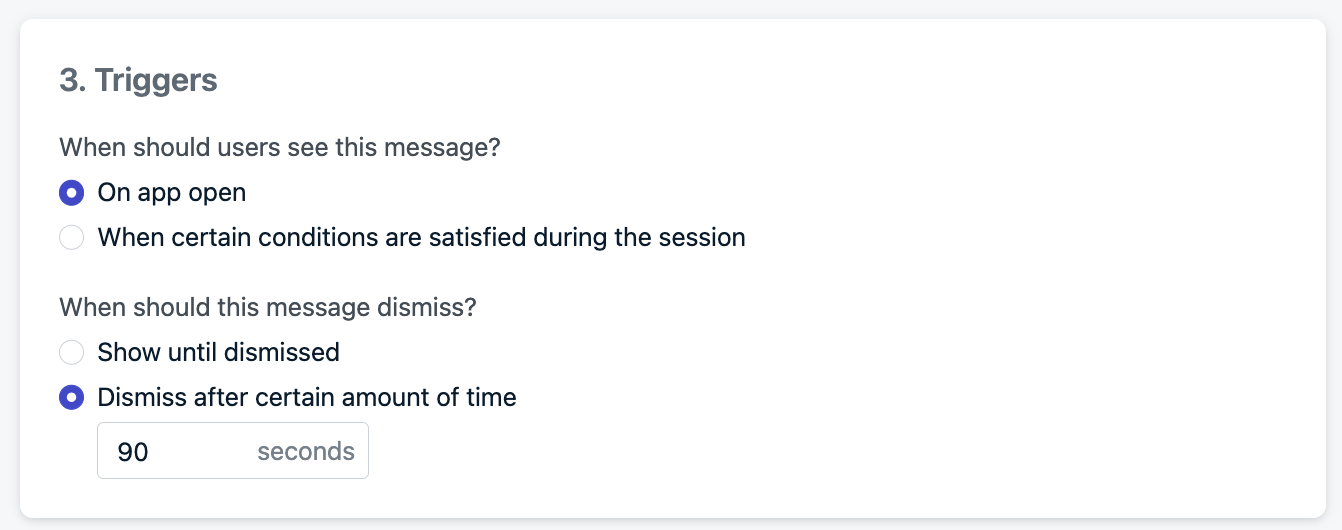
#### Quand ce message devrait-il être rejeté ?
Les messages peuvent être rejetés :
* Lors d'une interaction utilisateur (clic, balayage)
* Après un temps défini (rejet automatique)
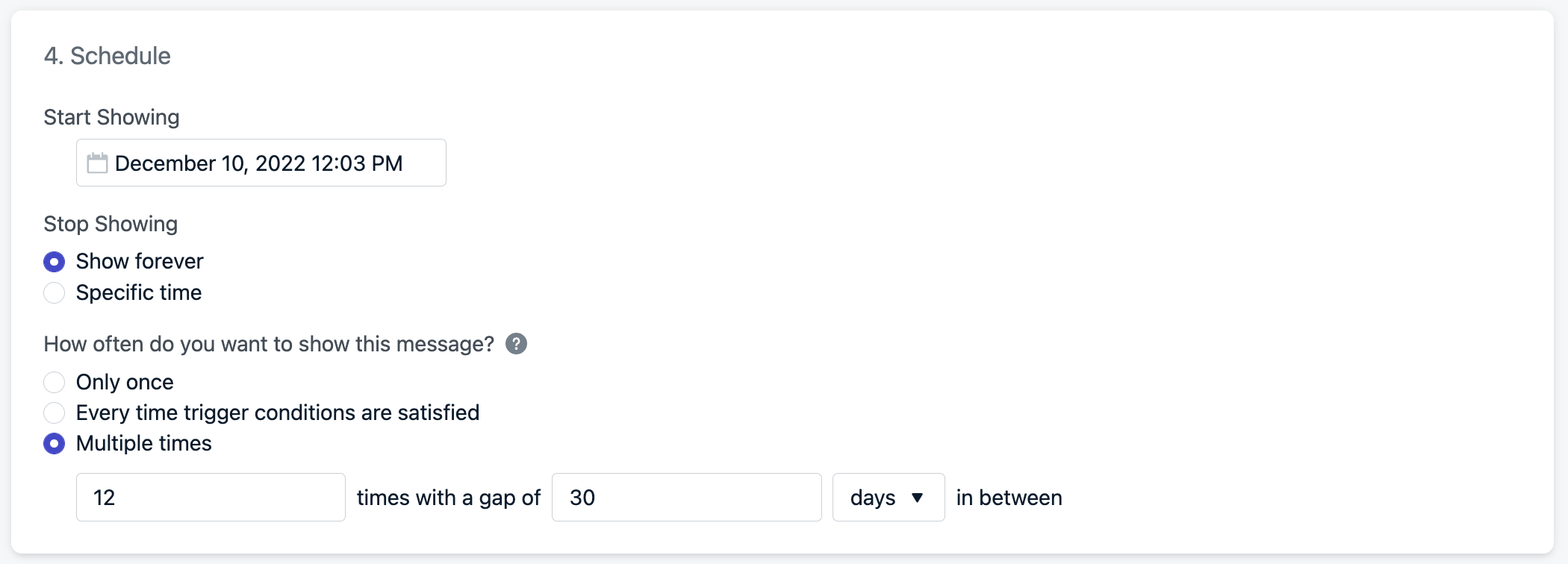
### Planification et fréquence
* **Commencer à afficher** : Quand le message devient éligible
* **Arrêter d'afficher** : Définir une date/heure de fin ou "Afficher pour toujours"
#### À quelle fréquence voulez-vous afficher ce message ?
* **Une seule fois** (par défaut)
* **À chaque fois** que les déclencheurs sont satisfaits
* **Plusieurs fois** avec une logique de répétition personnalisée :
Exemples :
* Afficher **2 fois** avec un intervalle de **1 heure**
* Afficher **12 fois** avec un intervalle de **30 jours**
***
## Comment les messages intégrés sont affichés
Les messages intégrés ne sont pas activement poussés. Au lieu de cela, ils sont récupérés au démarrage de l'application en fonction de l'audience. Puis affichés en fonction de la logique de déclenchement.
Le message s'affichera si :
1. L'utilisateur répond aux critères d'audience *avant* le début d'une **nouvelle session**.
* Une **nouvelle session** commence lorsque l'utilisateur ouvre votre application après qu'elle ait été en arrière-plan ou fermée pendant au moins 30 secondes.
* Si les utilisateurs ont l'application ouverte lorsque le message est mis en ligne ou entre dans le(s) segment(s) pendant la même session, ils devront mettre l'application hors focus (fermer ou mettre en arrière-plan) pendant au moins 30 secondes pour être éligibles à voir le message.
2. Les conditions de déclenchement sont remplies.
3. L'heure et la fréquence planifiées sont valides.
Si les critères de segment changent en cours de session, les utilisateurs doivent rouvrir l'application pour voir le message.
### Test
Lors des tests, il est recommandé de faire ce qui suit :
Ajoutez notre [méthode `setLogLevel` à `Verbose`](./mobile-sdk-reference#setloglevel) dans votre application pour obtenir des journaux plus détaillés.
Comme expliqué ci-dessus dans [Comment les messages intégrés sont affichés](#comment-les-messages-intégrés-sont-affichés), l'utilisateur doit correspondre aux critères d'audience **avant le début d'une nouvelle session**.
* Consultez [Trouver des appareils et définir des utilisateurs de test](./test-users) si vous ne connaissez pas l'ID d'abonnement de votre appareil.
* Assurez-vous que l'abonnement de votre appareil est dans le(s) segment(s) inclus et non dans le(s) segment(s) exclu(s) si utilisé.
* **Conseil** : Vous pouvez ajouter votre appareil en tant qu'abonnement de test et créer ou mettre à jour le segment pour inclure le filtre **Utilisateurs de test**.
Cela garantira que vous ouvrez l'application pour créer une nouvelle session et être éligible au message.
Assurez-vous de satisfaire les [déclencheurs](#déclencheurs) pour que le message soit affiché.
* Assurez-vous que les dates "Commencer à afficher" et "Arrêter d'afficher" sont définies correctement.
* Définissez ["À quelle fréquence voulez-vous afficher ce message ?"](#planification-et-fréquence) sur "À chaque fois que les conditions de déclenchement sont satisfaites" pendant les tests.
* Une fois le message actif, vous pouvez ouvrir l'application sur votre appareil.
* Vous devriez voir le message s'afficher en fonction de vos conditions de déclenchement.
#### Bouton Test & Aperçu
L'utilisation du bouton **Test & Aperçu** enverra une notification push à votre appareil de test sélectionné. Lorsque vous cliquez sur la notification push pour ouvrir l'application, le message intégré s'affichera. Pour utiliser cette fonctionnalité, vous devez :
* Assurez-vous que votre appareil est un [Utilisateur de test](./test-users).
* Les notifications push sont **uniquement envoyées à des fins de test**. Les notifications push ne seront pas envoyées lorsque le message sera en ligne.
* Vous pouvez ouvrir l'application et envoyer le "message de test". Le message intégré s'affichera.
* La substitution de balises ne fonctionne pas pour les messages intégrés de test.
* Si vous ne voyez pas le message, assurez-vous d'avoir suivi les [étapes de test](#test).
* Pour recevoir un message intégré de test, votre appareil doit être abonné aux notifications push. Les IAM de test sont déclenchés par une notification push, donc si votre abonnement a un jeton APNs invalide ou si vous n'êtes pas abonné aux notifications push, le test ne fonctionnera pas.
Besoin d'aide ?
Discutez avec notre équipe d'assistance ou envoyez un e-mail à `support@onesignal.com`
Veuillez inclure :
* Les détails du problème que vous rencontrez et les étapes de reproduction si disponibles
* Votre OneSignal App ID
* L'External ID ou le Subscription ID le cas échéant
* L'URL du message que vous avez testé dans le OneSignal Dashboard le cas échéant
* Tous les [journaux ou messages d'erreur](/docs/en/capturing-a-debug-log) pertinents
Nous serons ravis de vous aider !
***
## Tutoriels et cas d'utilisation
Guide étape par étape pour personnaliser votre message intégré avec des balises.
Invitez les utilisateurs à mettre à jour leur application.
Augmentez vos notes avec des demandes d'évaluation opportunes.
Collectez des commentaires dans votre application.
Améliorez les taux d'acceptation des notifications push.
Demandez aux utilisateurs d'activer le suivi de localisation.
Configurez un tutoriel pour aider les utilisateurs à comprendre les nouvelles fonctionnalités de votre application !
***
## Analyses
Suivez les performances et l'engagement des messages.
Impressions, clics, fermetures et métriques de conversion pour les messages in-app.
Toutes les options d'analyse disponibles dans OneSignal.
Diffusez les événements push vers votre entrepôt de données ou vos outils BI en temps réel.
***
## FAQ
### Les messages in-app nécessitent-ils une autorisation de notification push ?
Non. Les messages in-app sont envoyés à tous les Abonnements mobiles du Segment cible, quel que soit le statut d'acceptation des notifications push. Ils s'affichent dans l'application lors d'une session active.
### Pourquoi mon message in-app ne s'affiche-t-il pas ?
La cause la plus fréquente est que la session de l'utilisateur ne s'est pas actualisée. L'utilisateur doit fermer l'application ou la mettre en arrière-plan pendant au moins 30 secondes, puis la rouvrir pour démarrer une nouvelle session. Vérifiez également que l'utilisateur fait partie du Segment cible et que les conditions de déclenchement sont remplies. Consultez [Tests](#testing) pour une liste de vérification complète.
### Puis-je envoyer des messages in-app via l'API ?
Vous devez créer les messages in-app dans le tableau de bord OneSignal.
Vous pouvez inclure le message in-app dans [Journeys](./journeys-overview) et ajouter l'utilisateur au Journey via des [Événements personnalisés](./custom-events) déclenchés depuis l'API.
### En quoi les messages in-app diffèrent-ils des notifications push ?
Les messages in-app s'affichent dans votre application lorsque l'utilisateur l'utilise activement. Les notifications push apparaissent dans la barre de notifications de l'appareil et peuvent atteindre les utilisateurs même lorsque l'application est fermée. Les messages in-app ne nécessitent pas d'autorisation push et sont récupérés au démarrage de la session plutôt qu'envoyés par le serveur.
### Puis-je utiliser des messages in-app sur le web ?
Non. Les messages in-app sont uniquement disponibles pour les applications mobiles avec le SDK mobile OneSignal installé. Pour le web, envisagez d'utiliser les [notifications push web](./web-push-setup) à la place.
 Les messages intégrés (IAM) sont des messages ciblés et personnalisables qui s'affichent dans votre application mobile. Ils vous permettent de :
* Inciter l'utilisateur à agir, comme s'abonner aux notifications push ou mettre à jour sa localisation.
* Promouvoir de nouvelles fonctionnalités ou des fonctionnalités sous-utilisées auprès d'utilisateurs ciblés.
* Afficher des annonces et des nouvelles en temps réel sans publier de mise à jour d'application.
* Créer des sondages et des carrousels.
* Aider avec l'intégration et le contenu éducatif.
***
## Configuration in-app
Vous devez avoir le SDK OneSignal installé dans votre application pour utiliser les messages intégrés. Une fois terminé, vous pouvez créer et envoyer des messages intégrés depuis le tableau de bord OneSignal sans écrire de code. Notre SDK dispose également de méthodes pour des cas d'utilisation avancés tels que :
* Déclencher le message à des moments spécifiques
* Gestion des clics et liens profonds
* Mettre le message en pause
* Gestion du cycle de vie et plus encore !
Les messages intégrés (IAM) sont des messages ciblés et personnalisables qui s'affichent dans votre application mobile. Ils vous permettent de :
* Inciter l'utilisateur à agir, comme s'abonner aux notifications push ou mettre à jour sa localisation.
* Promouvoir de nouvelles fonctionnalités ou des fonctionnalités sous-utilisées auprès d'utilisateurs ciblés.
* Afficher des annonces et des nouvelles en temps réel sans publier de mise à jour d'application.
* Créer des sondages et des carrousels.
* Aider avec l'intégration et le contenu éducatif.
***
## Configuration in-app
Vous devez avoir le SDK OneSignal installé dans votre application pour utiliser les messages intégrés. Une fois terminé, vous pouvez créer et envoyer des messages intégrés depuis le tableau de bord OneSignal sans écrire de code. Notre SDK dispose également de méthodes pour des cas d'utilisation avancés tels que :
* Déclencher le message à des moments spécifiques
* Gestion des clics et liens profonds
* Mettre le message en pause
* Gestion du cycle de vie et plus encore !
 Quatre types de déclencheurs :
 ### Planification et fréquence
* **Commencer à afficher** : Quand le message devient éligible
* **Arrêter d'afficher** : Définir une date/heure de fin ou "Afficher pour toujours"
#### À quelle fréquence voulez-vous afficher ce message ?
* **Une seule fois** (par défaut)
* **À chaque fois** que les déclencheurs sont satisfaits
* **Plusieurs fois** avec une logique de répétition personnalisée :
Exemples :
* Afficher **2 fois** avec un intervalle de **1 heure**
* Afficher **12 fois** avec un intervalle de **30 jours**
### Planification et fréquence
* **Commencer à afficher** : Quand le message devient éligible
* **Arrêter d'afficher** : Définir une date/heure de fin ou "Afficher pour toujours"
#### À quelle fréquence voulez-vous afficher ce message ?
* **Une seule fois** (par défaut)
* **À chaque fois** que les déclencheurs sont satisfaits
* **Plusieurs fois** avec une logique de répétition personnalisée :
Exemples :
* Afficher **2 fois** avec un intervalle de **1 heure**
* Afficher **12 fois** avec un intervalle de **30 jours**
 ***
## Comment les messages intégrés sont affichés
Les messages intégrés ne sont pas activement poussés. Au lieu de cela, ils sont récupérés au démarrage de l'application en fonction de l'audience. Puis affichés en fonction de la logique de déclenchement.
***
## Comment les messages intégrés sont affichés
Les messages intégrés ne sont pas activement poussés. Au lieu de cela, ils sont récupérés au démarrage de l'application en fonction de l'audience. Puis affichés en fonction de la logique de déclenchement.
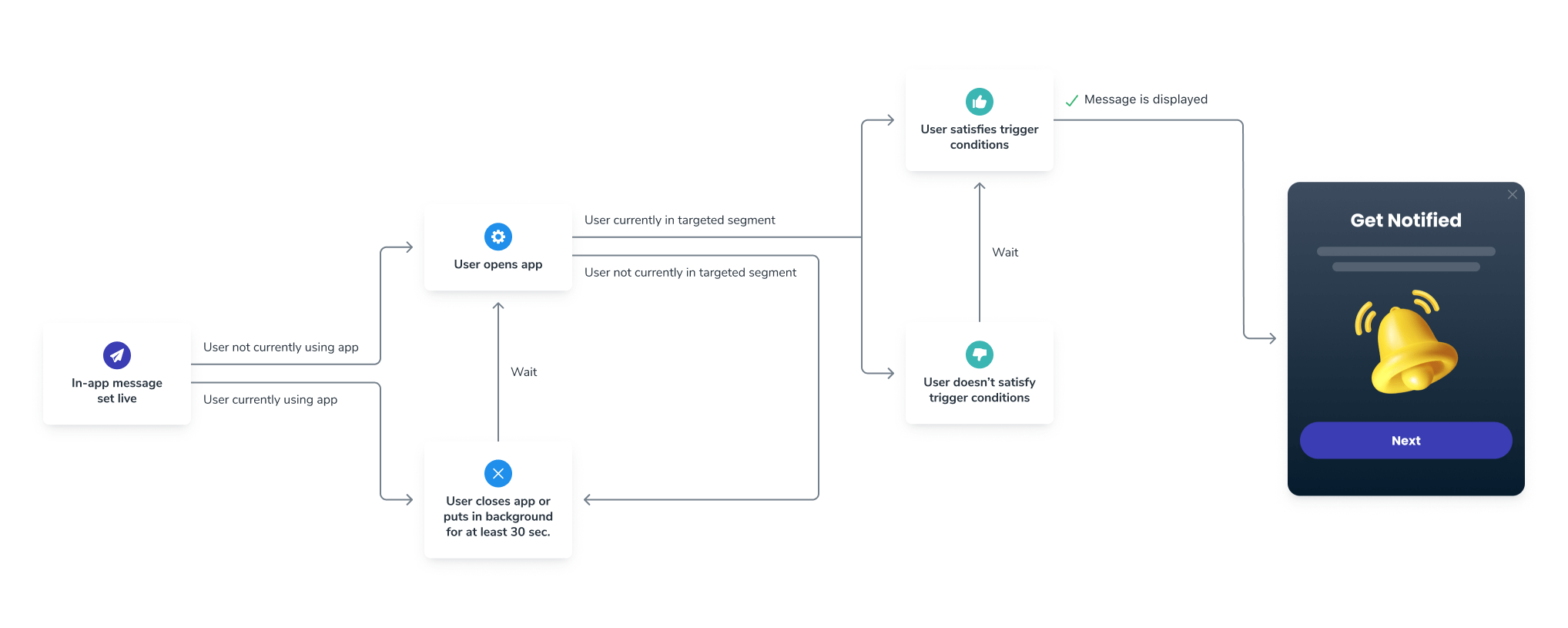 Le message s'affichera si :
1. L'utilisateur répond aux critères d'audience *avant* le début d'une **nouvelle session**.
* Une **nouvelle session** commence lorsque l'utilisateur ouvre votre application après qu'elle ait été en arrière-plan ou fermée pendant au moins 30 secondes.
* Si les utilisateurs ont l'application ouverte lorsque le message est mis en ligne ou entre dans le(s) segment(s) pendant la même session, ils devront mettre l'application hors focus (fermer ou mettre en arrière-plan) pendant au moins 30 secondes pour être éligibles à voir le message.
2. Les conditions de déclenchement sont remplies.
3. L'heure et la fréquence planifiées sont valides.
Si les critères de segment changent en cours de session, les utilisateurs doivent rouvrir l'application pour voir le message.
### Test
Lors des tests, il est recommandé de faire ce qui suit :
Le message s'affichera si :
1. L'utilisateur répond aux critères d'audience *avant* le début d'une **nouvelle session**.
* Une **nouvelle session** commence lorsque l'utilisateur ouvre votre application après qu'elle ait été en arrière-plan ou fermée pendant au moins 30 secondes.
* Si les utilisateurs ont l'application ouverte lorsque le message est mis en ligne ou entre dans le(s) segment(s) pendant la même session, ils devront mettre l'application hors focus (fermer ou mettre en arrière-plan) pendant au moins 30 secondes pour être éligibles à voir le message.
2. Les conditions de déclenchement sont remplies.
3. L'heure et la fréquence planifiées sont valides.
Si les critères de segment changent en cours de session, les utilisateurs doivent rouvrir l'application pour voir le message.
### Test
Lors des tests, il est recommandé de faire ce qui suit :