> ## Documentation Index
> Fetch the complete documentation index at: https://documentation.onesignal.com/llms.txt
> Use this file to discover all available pages before exploring further.
# iOS : Modes Focus et niveaux d'interruption
> Comprendre les paramètres de l'appareil et comment ils interagissent avec les notifications push
Les modes Focus aident les utilisateurs iOS à contrôler quand et comment ils reçoivent des notifications en permettant des modes séparés comme Travail, Sommeil et Personnel. Chaque mode ajuste la visibilité et le comportement de livraison des notifications.
Pour prendre en charge des cas d'utilisation importants comme les alertes d'urgence ou la sécurité du compte, Apple a introduit les **Niveaux d'interruption** pour contrôler comment et quand les notifications apparaissent—même lorsque les modes Focus sont actifs.
## Niveaux d'interruption
Les niveaux d'interruption déterminent l'urgence et le comportement de livraison des notifications. Il existe quatre niveaux :
Notifications de priorité standard. Celles-ci incluent le son, la vibration et le comportement de réveil de l'écran. Elles ne contournent pas les modes Focus.
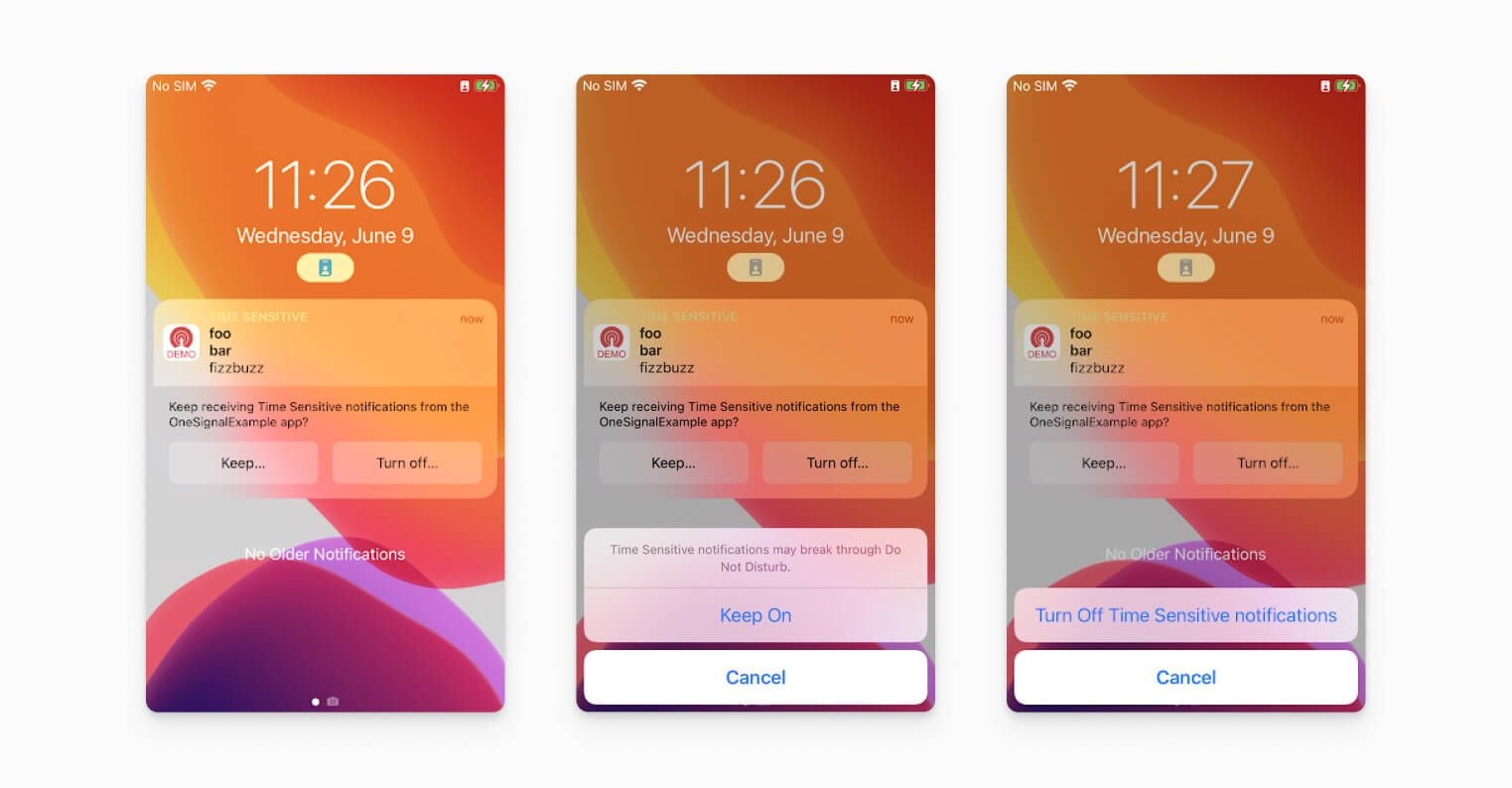
Se comporte comme Actif mais inclut une bannière spéciale. Les notifications Temps sensible peuvent percer les modes Focus et la livraison programmée. À utiliser uniquement lorsqu'une attention urgente de l'utilisateur est requise.
Notifications de faible priorité. Pas de son ni de vibration. Elles n'interrompent pas l'utilisateur et ne percent pas les modes Focus.
Notifications de priorité la plus élevée. Contournent tous les contrôles de l'appareil et les modes Focus. Utilisées pour les urgences comme la météo sévère ou les alertes de santé. Nécessite une approbation préalable d'Apple pour activer. Voir [Configuration des alertes critiques](#configuration-des-alertes-critiques) pour plus de détails.
 ***
## Comment définir le niveau d'interruption dans OneSignal
Lors de l'envoi d'une notification push depuis le tableau de bord OneSignal, vous trouverez **Niveau d'interruption de notification** sous **Paramètres Apple iOS**. La valeur par défaut est **Actif**.
Si vous utilisez l'[API de création de notification](/reference/create-message), utilisez ces paramètres :
* `ios_interruption_level` : Défini sur `"active"`, `"time-sensitive"`, `"passive"`, ou `"critical"`
* `ios_relevance_score` : Valeur numérique optionnelle de 0 à 1 pour indiquer l'importance pour l'ordre de livraison.
***
## Configuration des alertes critiques
**Alertes critiques :**
* Ignorent Ne pas déranger et l'interrupteur silencieux.
* Sont réservées aux cas de haute priorité (par exemple, santé, sécurité).
* Nécessitent une approbation explicite d'Apple, et les utilisateurs doivent accepter séparément même s'ils ont activé les notifications push normales.
### Demander l'autorisation Apple pour les alertes critiques
1. Consultez [la documentation d'Apple](https://developer.apple.com/documentation/bundleresources/entitlements/com.apple.developer.usernotifications.critical-alerts/) et cliquez sur **remplir le formulaire de demande**.
2. Choisissez la demande d'autorisation d'alertes critiques.
3. Remplissez le formulaire et soumettez la demande.
4. Attendez l'examen et l'approbation d'Apple.
### Ajouter l'autorisation d'alertes critiques à votre application
Une fois qu'Apple approuve votre demande :
1. Ouvrez votre fichier `.entitlements` dans Xcode (ou créez-en un si vous n'en avez pas).
2. Ajoutez :
```xml theme={null}
com.apple.developer.usernotifications.critical-alerts
```
3. Assurez-vous que votre profil de provisionnement inclut cette autorisation :
* Régénérez votre profil de provisionnement dans le portail Apple Developer si nécessaire.
* Téléchargez-le et ajoutez-le à nouveau dans Xcode.
### Demander la permission d'alerte critique dans le code de votre application
La permission d'alerte critique est séparée de la permission push standard et doit être demandée comme ceci (en utilisant Swift) :
```swift theme={null}
import UserNotifications
UNUserNotificationCenter.current().requestAuthorization(options: [.alert, .sound, .badge, .criticalAlert]) { granted, error in
if let error = error {
print("Authorization error: \(error)")
} else {
print("Critical alert permission granted: \(granted)")
}
}
```
Vous devriez demander ceci après avoir obtenu la permission push standard, idéalement dans votre flux d'intégration.
### Tester les alertes critiques
1. Compilez et exécutez votre application.
2. Envoyez une notification push de test en suivant les étapes ci-dessus dans [Comment définir le niveau d'interruption dans OneSignal](#comment-définir-le-niveau-d'interruption-dans-onesignal).
***
## Documentation connexe
* [iOS : Score de pertinence](./ios-relevance-score)
* [Aperçu des notifications push](./push)
***
***
## Comment définir le niveau d'interruption dans OneSignal
Lors de l'envoi d'une notification push depuis le tableau de bord OneSignal, vous trouverez **Niveau d'interruption de notification** sous **Paramètres Apple iOS**. La valeur par défaut est **Actif**.
Si vous utilisez l'[API de création de notification](/reference/create-message), utilisez ces paramètres :
* `ios_interruption_level` : Défini sur `"active"`, `"time-sensitive"`, `"passive"`, ou `"critical"`
* `ios_relevance_score` : Valeur numérique optionnelle de 0 à 1 pour indiquer l'importance pour l'ordre de livraison.
***
## Configuration des alertes critiques
**Alertes critiques :**
* Ignorent Ne pas déranger et l'interrupteur silencieux.
* Sont réservées aux cas de haute priorité (par exemple, santé, sécurité).
* Nécessitent une approbation explicite d'Apple, et les utilisateurs doivent accepter séparément même s'ils ont activé les notifications push normales.
### Demander l'autorisation Apple pour les alertes critiques
1. Consultez [la documentation d'Apple](https://developer.apple.com/documentation/bundleresources/entitlements/com.apple.developer.usernotifications.critical-alerts/) et cliquez sur **remplir le formulaire de demande**.
2. Choisissez la demande d'autorisation d'alertes critiques.
3. Remplissez le formulaire et soumettez la demande.
4. Attendez l'examen et l'approbation d'Apple.
### Ajouter l'autorisation d'alertes critiques à votre application
Une fois qu'Apple approuve votre demande :
1. Ouvrez votre fichier `.entitlements` dans Xcode (ou créez-en un si vous n'en avez pas).
2. Ajoutez :
```xml theme={null}
com.apple.developer.usernotifications.critical-alerts
```
3. Assurez-vous que votre profil de provisionnement inclut cette autorisation :
* Régénérez votre profil de provisionnement dans le portail Apple Developer si nécessaire.
* Téléchargez-le et ajoutez-le à nouveau dans Xcode.
### Demander la permission d'alerte critique dans le code de votre application
La permission d'alerte critique est séparée de la permission push standard et doit être demandée comme ceci (en utilisant Swift) :
```swift theme={null}
import UserNotifications
UNUserNotificationCenter.current().requestAuthorization(options: [.alert, .sound, .badge, .criticalAlert]) { granted, error in
if let error = error {
print("Authorization error: \(error)")
} else {
print("Critical alert permission granted: \(granted)")
}
}
```
Vous devriez demander ceci après avoir obtenu la permission push standard, idéalement dans votre flux d'intégration.
### Tester les alertes critiques
1. Compilez et exécutez votre application.
2. Envoyez une notification push de test en suivant les étapes ci-dessus dans [Comment définir le niveau d'interruption dans OneSignal](#comment-définir-le-niveau-d'interruption-dans-onesignal).
***
## Documentation connexe
* [iOS : Score de pertinence](./ios-relevance-score)
* [Aperçu des notifications push](./push)
***