> ## Documentation Index
> Fetch the complete documentation index at: https://documentation.onesignal.com/llms.txt
> Use this file to discover all available pages before exploring further.
# Génération de certificat p12 iOS
> Générez et importez un certificat push .p12 pour connecter votre application iOS ou macOS au service de notification push Apple (APNs) via OneSignal.
Pour envoyer des notifications push aux applications iOS, une connexion authentifiée aux services de notification push Apple (APNs) est requise. Vous pouvez vous authentifier en utilisant une méthode **[basée sur un jeton (clé .p8)](./ios-p8-token-based-connection-to-apns)** ou **basée sur un certificat (fichier .p12)** — mais une seule est nécessaire.
Les certificats .p12 expirent après un an. Si vous ne voulez pas gérer le renouvellement de ce certificat, vous pouvez [créer une clé .p8](./ios-p8-token-based-connection-to-apns) à la place, qui n'expire pas.
Ce guide couvre la méthode **basée sur un certificat (fichier .p12)**. Cette méthode n'est pas recommandée car vous devez la renouveler annuellement, ce qui implique de générer un nouveau certificat dans votre compte Apple Developer et de le télécharger à nouveau sur votre tableau de bord OneSignal.
***
## Exigences
Assurez-vous d'avoir ce qui suit avant de commencer :
* Une application iOS ou macOS.
* Un [**compte Apple Developer payant**](https://developer.apple.com/) avec un accès [**Administrateur**](https://appstoreconnect.apple.com/access/users).
* Un [**compte OneSignal**](https://onesignal.com).
* Un Mac avec Xcode 14+.
* Le **Bundle ID** pour votre cible d'application tel que défini dans Xcode.
* Un projet Xcode avec **la capacité de notification push activée**.
***
## Créer une demande de signature de certificat (CSR)
Vous devez d'abord créer un fichier `.certSigningRequest` sur macOS.
1. Ouvrez **Applications > Utilities > Keychain Access**.
2. Dans la barre de menu, cliquez sur **Trousseau d'accès > Assistant de certificat > Demander un certificat à une autorité de certification...**
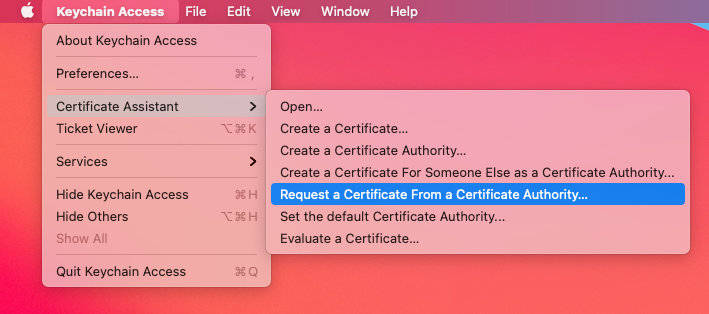 3. Remplissez les champs requis :
* **Adresse e-mail de l'utilisateur** : `[email protected]`
* **Nom commun** : Votre nom ou le nom du certificat
* **Adresse e-mail de l'AC** : Laissez ce champ vide
* **La demande est** : Sélectionnez **Enregistrée sur le disque**
3. Remplissez les champs requis :
* **Adresse e-mail de l'utilisateur** : `[email protected]`
* **Nom commun** : Votre nom ou le nom du certificat
* **Adresse e-mail de l'AC** : Laissez ce champ vide
* **La demande est** : Sélectionnez **Enregistrée sur le disque**
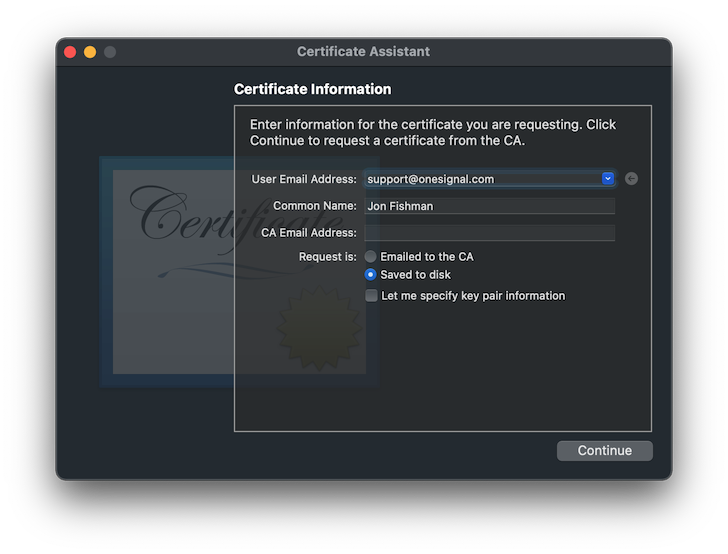 4. Cliquez sur **Continuer**, choisissez un emplacement pour enregistrer le fichier `.certSigningRequest`, puis cliquez sur **Enregistrer**.
***
## Activer les capacités push pour l'application
Ignorez cette section si vous utilisez **Automatically manage signing** dans Xcode.
1. Accédez à la section [Identifiers](https://developer.apple.com/account/ios/identifier/bundle) du portail Apple Developer, localisez et sélectionnez l'**App ID** de votre application dans la liste.
4. Cliquez sur **Continuer**, choisissez un emplacement pour enregistrer le fichier `.certSigningRequest`, puis cliquez sur **Enregistrer**.
***
## Activer les capacités push pour l'application
Ignorez cette section si vous utilisez **Automatically manage signing** dans Xcode.
1. Accédez à la section [Identifiers](https://developer.apple.com/account/ios/identifier/bundle) du portail Apple Developer, localisez et sélectionnez l'**App ID** de votre application dans la liste.
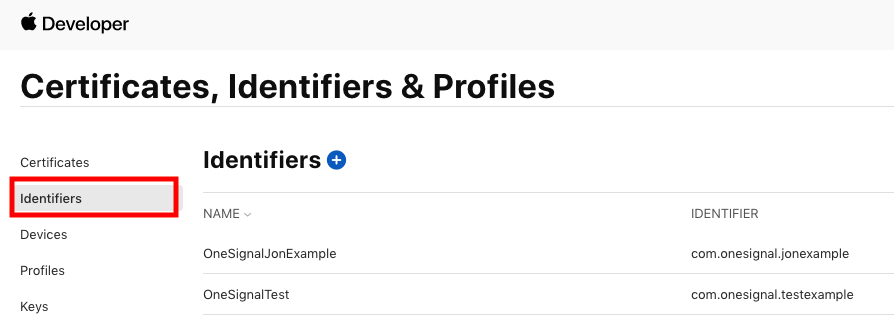 2. Activez la capacité **Push Notifications** en cochant la case.
**Ne cliquez pas** sur **« Configure »** — activez simplement le bouton bascule.
2. Activez la capacité **Push Notifications** en cochant la case.
**Ne cliquez pas** sur **« Configure »** — activez simplement le bouton bascule.
 ***
## Créer un certificat push
Suivez ces étapes pour générer le certificat SSL Apple Push Notification service (APNs) :
1. Visitez la [page des certificats Apple](https://developer.apple.com/account/resources/certificates/add).
2. Cliquez sur le bouton **plus (+)** pour créer un nouveau certificat.
3. Sous **Services**, sélectionnez :
* **Apple Push Notification service SSL (Sandbox & Production)**
* Puis cliquez sur **Continue**
***
## Créer un certificat push
Suivez ces étapes pour générer le certificat SSL Apple Push Notification service (APNs) :
1. Visitez la [page des certificats Apple](https://developer.apple.com/account/resources/certificates/add).
2. Cliquez sur le bouton **plus (+)** pour créer un nouveau certificat.
3. Sous **Services**, sélectionnez :
* **Apple Push Notification service SSL (Sandbox & Production)**
* Puis cliquez sur **Continue**
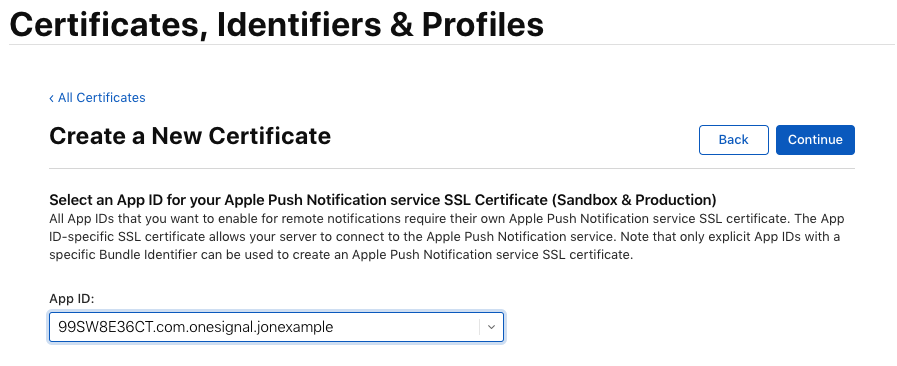
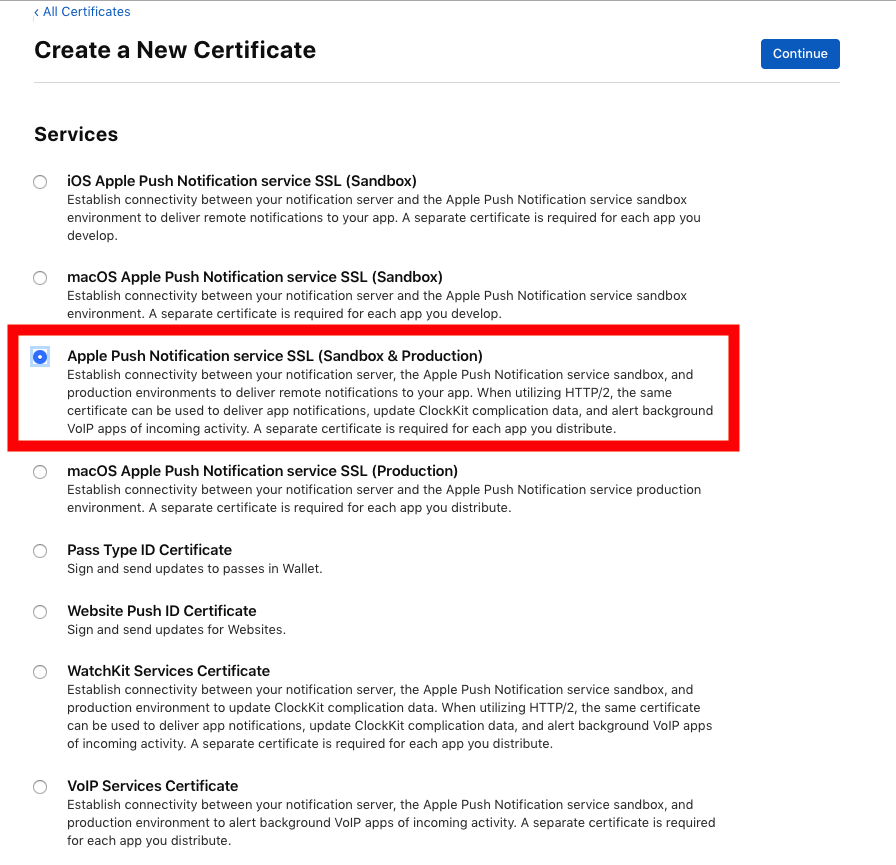 4. Sélectionnez votre **App ID** dans la liste et cliquez sur **Continue**.
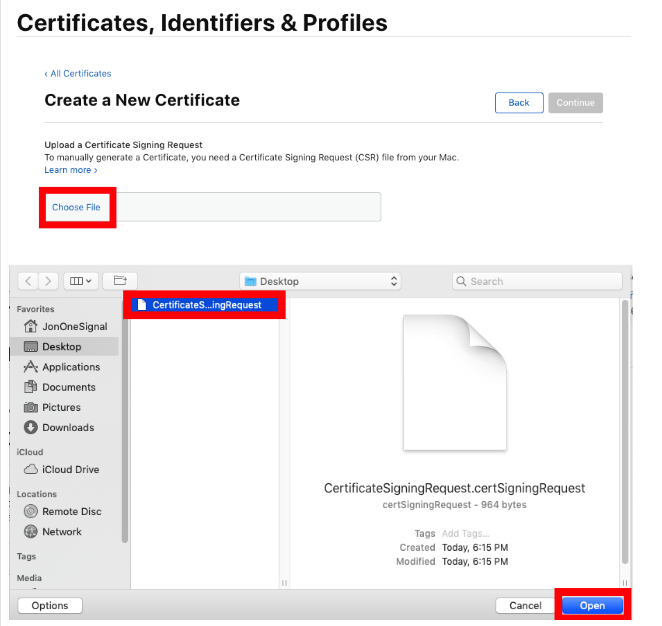
 5. Importez le fichier `.certSigningRequest` que vous avez généré précédemment.
 6. Cliquez sur **Continue**, puis sur **Download** pour enregistrer le fichier `.cer` sur votre ordinateur.
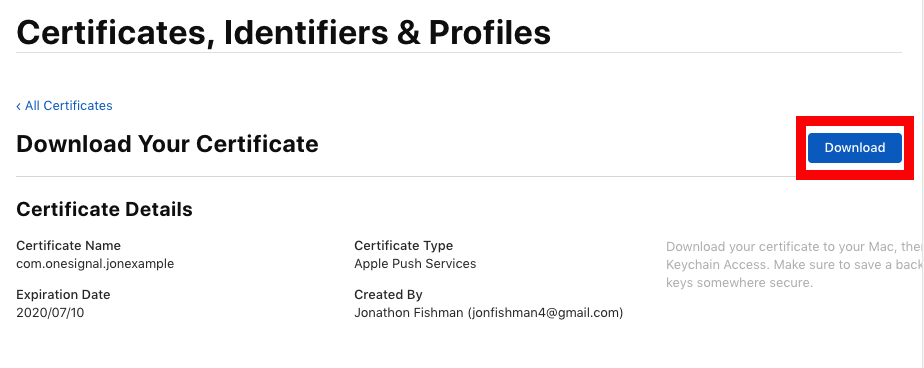 Vous utiliserez ce fichier `.cer` dans la section suivante pour créer votre certificat `.p12`.
***
## Créer une clé privée et exporter le certificat .p12
1. **Double-cliquez** sur le fichier `.cer` téléchargé pour l'importer dans **Trousseau d'accès**.
2. Dans Trousseau d'accès, accédez à :
* **Trousseaux > session**
* **Catégorie > Mes certificats**
3. Localisez le certificat nommé **Apple Push Services**.
4. **Faites un clic droit** sur le certificat et sélectionnez **Exporter**.
Vous utiliserez ce fichier `.cer` dans la section suivante pour créer votre certificat `.p12`.
***
## Créer une clé privée et exporter le certificat .p12
1. **Double-cliquez** sur le fichier `.cer` téléchargé pour l'importer dans **Trousseau d'accès**.
2. Dans Trousseau d'accès, accédez à :
* **Trousseaux > session**
* **Catégorie > Mes certificats**
3. Localisez le certificat nommé **Apple Push Services**.
4. **Faites un clic droit** sur le certificat et sélectionnez **Exporter**.
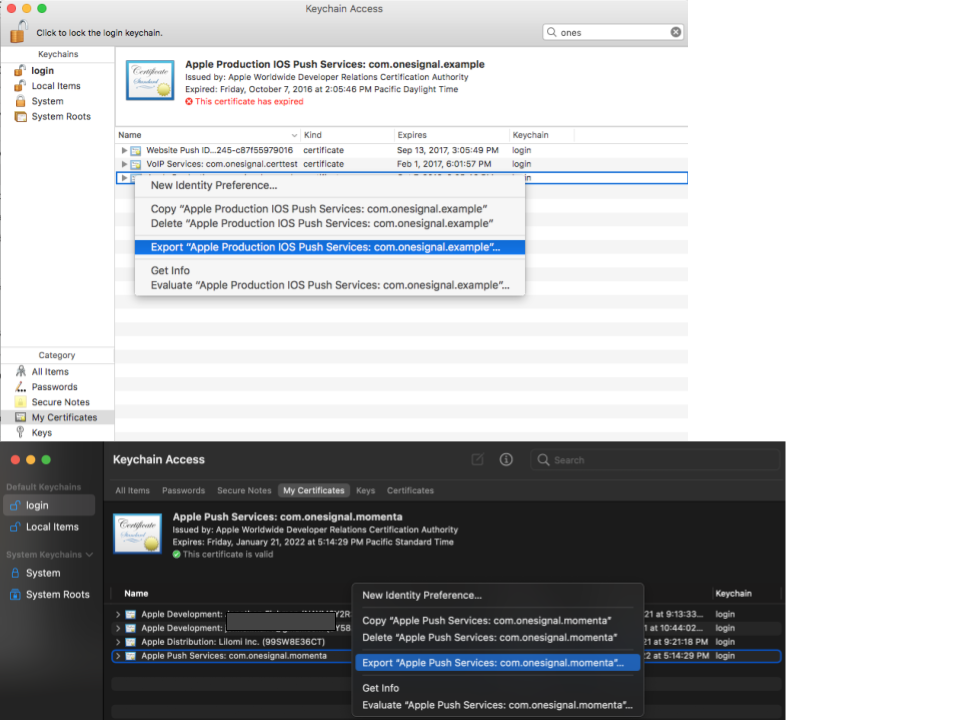 5. Choisissez un emplacement pour enregistrer le fichier et sélectionnez le format **`.p12`**.
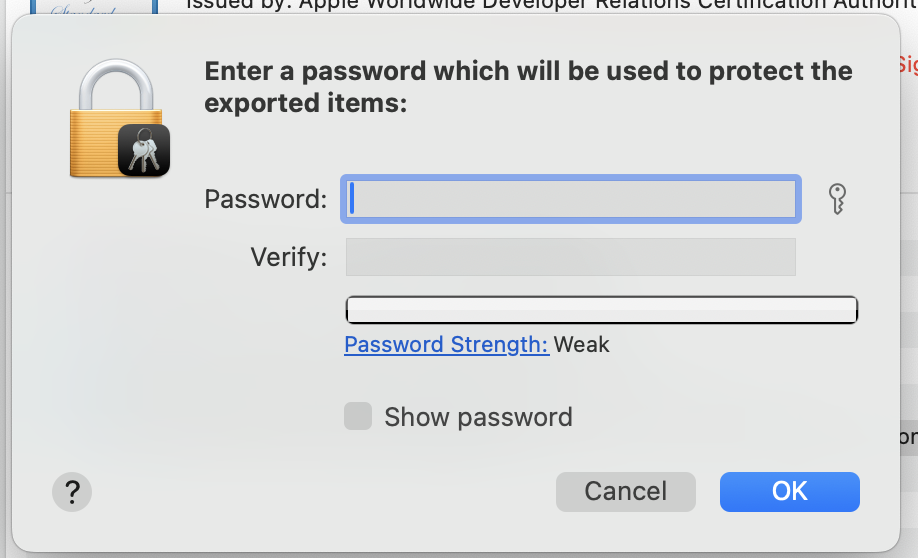
6. Lorsque vous y êtes invité, définissez un **mot de passe** pour le fichier `.p12`. Vous aurez besoin de ce mot de passe lors du téléchargement vers OneSignal.
5. Choisissez un emplacement pour enregistrer le fichier et sélectionnez le format **`.p12`**.
6. Lorsque vous y êtes invité, définissez un **mot de passe** pour le fichier `.p12`. Vous aurez besoin de ce mot de passe lors du téléchargement vers OneSignal.
 ***
## Télécharger le fichier .p12 vers OneSignal
1. Dans votre [tableau de bord OneSignal](https://onesignal.com), accédez à votre application > **Settings > Push & In-App > Apple iOS**.
2. Importez le fichier `.p12` (et saisissez le mot de passe si vous en avez défini un). Cliquez sur **Save**.
Vous avez correctement configuré **l'authentification APNs via un certificat .p12** dans OneSignal.
Votre application iOS est maintenant prête à envoyer et recevoir des notifications push ! 🎉
***
## Dépannage .p12
### Erreur de format de certificat invalide
**Cause :** Le fichier importé n'est pas au format `.p12`.
**Correction :** Assurez-vous d'exporter le certificat depuis Trousseau d'accès **au format `.p12`** (et non `.cer` ou `.pem`).
### « Mot de passe incorrect » lors du téléchargement vers OneSignal
**Cause :** Le mot de passe a été saisi incorrectement ou n'a pas été défini.
**Correction :**
* Essayez d'exporter à nouveau et définissez un **nouveau mot de passe**.
* Assurez-vous qu'aucun espace supplémentaire n'est ajouté lors du collage.
* Si vous utilisez Provisionator, le mot de passe est affiché dans l'interface.
### Clé privée manquante dans le fichier exporté
**Cause :** Le certificat a été importé mais n'est pas associé à une clé privée.
**Correction :**
* Assurez-vous de **générer le CSR** depuis Trousseau d'accès sur la même machine.
* Après avoir téléchargé le fichier `.cer`, double-cliquez pour l'installer et vérifiez si la clé apparaît sous **Mes certificats**.
### Les notifications push ne fonctionnent pas après le téléchargement
**Cause :** App ID incorrect, ou profil de provisionnement sans les capacités requises.
**Correction :**
* Confirmez que le `.p12` correspond à l'**App ID** utilisé dans l'application.
* Dans le portail Apple Developer, assurez-vous que l'App ID a **Push Notifications activé**.
* Assurez-vous que le profil de provisionnement inclut **Push**.
### Certificat expiré
**Cause :** Le certificat `.p12` n'est plus valide.
**Correction :**
* Accédez à Apple Developer > Certificates et vérifiez la date d'expiration.
* Révoquez l'ancien certificat et créez-en un nouveau.
***
## Prochaines étapes
Installez le SDK OneSignal, initialisez-le dans votre application et envoyez une notification test.
Choisissez votre plateforme et suivez le guide complet d'intégration du SDK pour Android, iOS ou les frameworks multiplateforme.
***
## FAQ
### Quand mon certificat .p12 expire-t-il et comment le renouveler ?
Les certificats .p12 expirent **un an** après leur création. Pour les renouveler, générez un nouveau CSR, créez un nouveau certificat push dans Apple Developer, exportez-le au format .p12 et téléchargez-le à nouveau sur votre tableau de bord OneSignal. Configurez un rappel dans votre calendrier pour éviter toute interruption. Vous pouvez également passer à une [clé .p8](./ios-p8-token-based-connection-to-apns), qui n'expire pas.
### Dois-je utiliser .p8 ou .p12 ?
OneSignal recommande les **clés .p8** pour la plupart des applications. Une clé .p8 n'expire pas, fonctionne avec toutes les applications de votre compte Apple Developer et est plus simple à gérer. Un certificat .p12 est spécifique à une application et doit être renouvelé annuellement. Consultez le [guide de la clé .p8](./ios-p8-token-based-connection-to-apns) pour les instructions de configuration.
### Ai-je besoin d'un profil de provisionnement et comment en créer un ?
Oui, Apple exige différents types de profils pour le développement, les tests (Ad Hoc) et la distribution sur l'App Store.
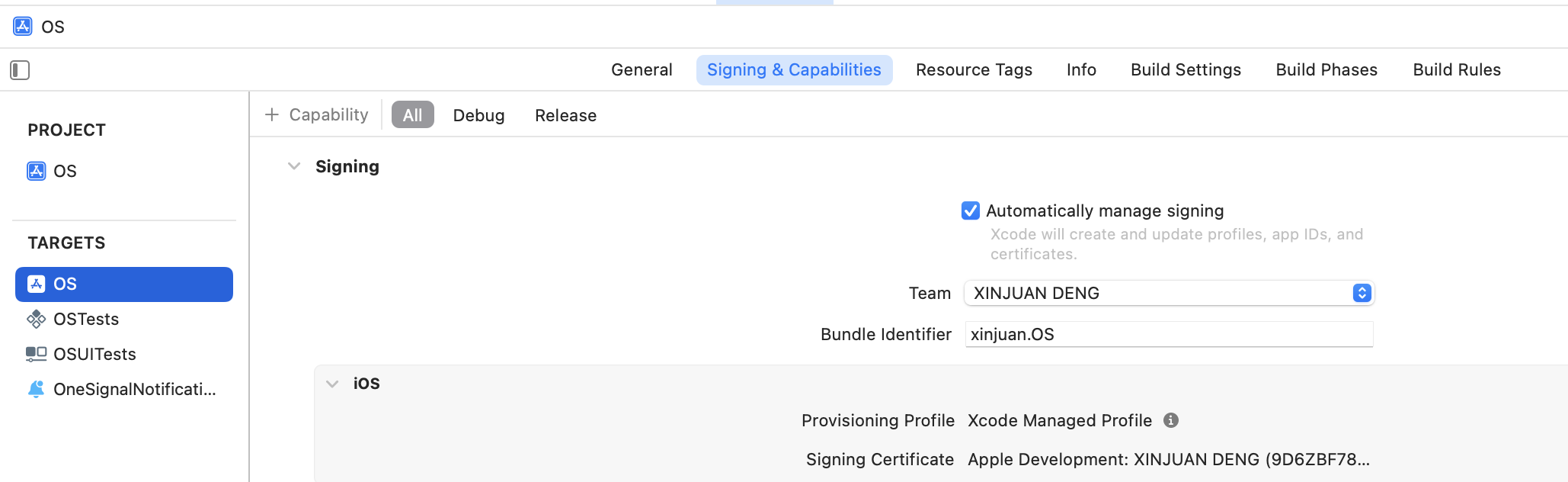
Dans Xcode, sélectionnez **Automatically manage signing** pour en créer un automatiquement.
***
## Télécharger le fichier .p12 vers OneSignal
1. Dans votre [tableau de bord OneSignal](https://onesignal.com), accédez à votre application > **Settings > Push & In-App > Apple iOS**.
2. Importez le fichier `.p12` (et saisissez le mot de passe si vous en avez défini un). Cliquez sur **Save**.
Vous avez correctement configuré **l'authentification APNs via un certificat .p12** dans OneSignal.
Votre application iOS est maintenant prête à envoyer et recevoir des notifications push ! 🎉
***
## Dépannage .p12
### Erreur de format de certificat invalide
**Cause :** Le fichier importé n'est pas au format `.p12`.
**Correction :** Assurez-vous d'exporter le certificat depuis Trousseau d'accès **au format `.p12`** (et non `.cer` ou `.pem`).
### « Mot de passe incorrect » lors du téléchargement vers OneSignal
**Cause :** Le mot de passe a été saisi incorrectement ou n'a pas été défini.
**Correction :**
* Essayez d'exporter à nouveau et définissez un **nouveau mot de passe**.
* Assurez-vous qu'aucun espace supplémentaire n'est ajouté lors du collage.
* Si vous utilisez Provisionator, le mot de passe est affiché dans l'interface.
### Clé privée manquante dans le fichier exporté
**Cause :** Le certificat a été importé mais n'est pas associé à une clé privée.
**Correction :**
* Assurez-vous de **générer le CSR** depuis Trousseau d'accès sur la même machine.
* Après avoir téléchargé le fichier `.cer`, double-cliquez pour l'installer et vérifiez si la clé apparaît sous **Mes certificats**.
### Les notifications push ne fonctionnent pas après le téléchargement
**Cause :** App ID incorrect, ou profil de provisionnement sans les capacités requises.
**Correction :**
* Confirmez que le `.p12` correspond à l'**App ID** utilisé dans l'application.
* Dans le portail Apple Developer, assurez-vous que l'App ID a **Push Notifications activé**.
* Assurez-vous que le profil de provisionnement inclut **Push**.
### Certificat expiré
**Cause :** Le certificat `.p12` n'est plus valide.
**Correction :**
* Accédez à Apple Developer > Certificates et vérifiez la date d'expiration.
* Révoquez l'ancien certificat et créez-en un nouveau.
***
## Prochaines étapes
Installez le SDK OneSignal, initialisez-le dans votre application et envoyez une notification test.
Choisissez votre plateforme et suivez le guide complet d'intégration du SDK pour Android, iOS ou les frameworks multiplateforme.
***
## FAQ
### Quand mon certificat .p12 expire-t-il et comment le renouveler ?
Les certificats .p12 expirent **un an** après leur création. Pour les renouveler, générez un nouveau CSR, créez un nouveau certificat push dans Apple Developer, exportez-le au format .p12 et téléchargez-le à nouveau sur votre tableau de bord OneSignal. Configurez un rappel dans votre calendrier pour éviter toute interruption. Vous pouvez également passer à une [clé .p8](./ios-p8-token-based-connection-to-apns), qui n'expire pas.
### Dois-je utiliser .p8 ou .p12 ?
OneSignal recommande les **clés .p8** pour la plupart des applications. Une clé .p8 n'expire pas, fonctionne avec toutes les applications de votre compte Apple Developer et est plus simple à gérer. Un certificat .p12 est spécifique à une application et doit être renouvelé annuellement. Consultez le [guide de la clé .p8](./ios-p8-token-based-connection-to-apns) pour les instructions de configuration.
### Ai-je besoin d'un profil de provisionnement et comment en créer un ?
Oui, Apple exige différents types de profils pour le développement, les tests (Ad Hoc) et la distribution sur l'App Store.
Dans Xcode, sélectionnez **Automatically manage signing** pour en créer un automatiquement.
 Sinon, consultez [la documentation Apple sur les profils de provisionnement](https://developer.apple.com/help/account/provisioning-profiles/provisioning-profile-updates) pour plus de détails.
***
Sinon, consultez [la documentation Apple sur les profils de provisionnement](https://developer.apple.com/help/account/provisioning-profiles/provisioning-profile-updates) pour plus de détails.
***