> ## Documentation Index
> Fetch the complete documentation index at: https://documentation.onesignal.com/llms.txt
> Use this file to discover all available pages before exploring further.
# Paramètres de Journey
> Configurez votre Journey, y compris qui entre, sort, rentre et quand il démarre ou s'arrête.
Les paramètres de Journey contrôlent qui entre, quand ils sortent, s'ils peuvent rentrer et quand le Journey démarre ou s'arrête.
## Nommer et décrire votre Journey
Lorsque vous cliquez sur **Créer un Journey**, une modale apparaît (une seule fois par nouveau Journey) vous invitant à :
* Saisir un **Nom de Journey** (obligatoire)
* Saisir une **Description** (facultative)
**Règles de validation :**
* Le nom du Journey est obligatoire.
* Longueur maximale du nom : **300 caractères**
* Longueur maximale de la description : **255 caractères**
Cliquez sur **Continuer** pour enregistrer le Journey et ouvrir le panneau Paramètres.
Si vous cliquez sur **Annuler**, le Journey sera créé avec le nom généré automatiquement par défaut (par exemple `New Journey YYYY-MM-DD`) et une description vide.
La modale d'initialisation n'apparaît pas lors de la duplication d'un Journey ou de la création à partir d'un modèle.
### Modifier le nom et la description
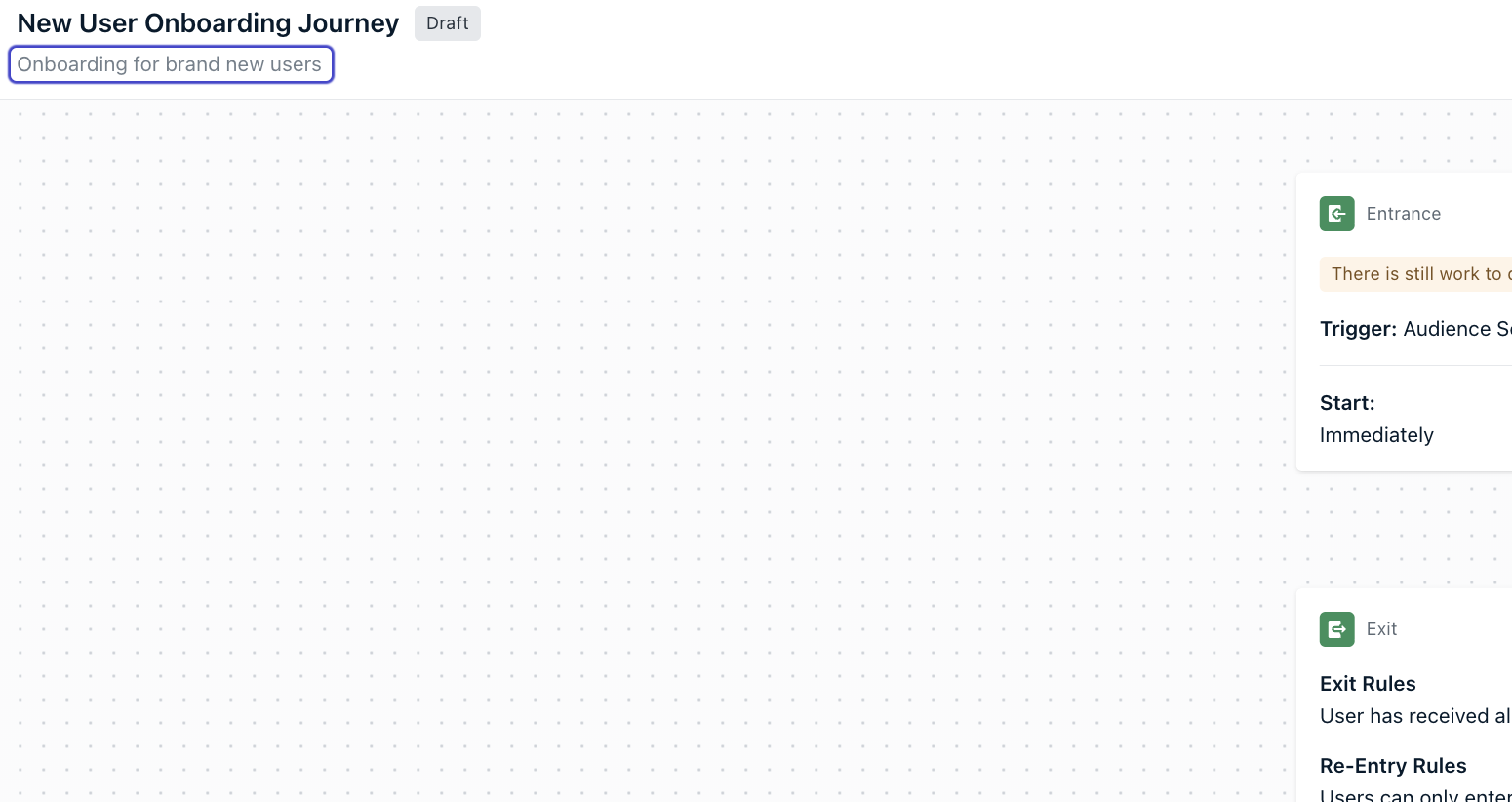
Après la création, le **Nom du Journey** et la **Description** apparaissent en haut de la page et peuvent être modifiés en ligne. Le champ de description prend en charge le texte multiligne.
Commencez par donner à votre Journey un nom et une description qui communiquent clairement son objectif à votre équipe. Les exemples courants incluent :
* Panier abandonné
* Campagne de bienvenue
* Contact utilisateur inactif
 **Fonctionnalité Alpha :** Les objectifs de Journey et de Message sont actuellement en **alpha**.
Pour rejoindre le programme alpha, contactez **[support@onesignal.com](mailto:support@onesignal.com)**.
Les objectifs vous aident à mesurer si votre Journey ou un message spécifique à l'intérieur de celui-ci fonctionne comme vous l'attendez.
Un objectif est un seuil de métrique comme « plus d'un utilisateur est entré dans le Journey » ou « le CTR est supérieur à 20 % » — que OneSignal évalue en continu pendant l'exécution de votre Journey.
Vous pouvez configurer des objectifs à deux endroits :
* **Objectif de Journey** (performance globale du Journey)
* **Objectif de Message** (pour les étapes d'action de message individuelles qui prennent en charge les objectifs)
Les objectifs ne sont actuellement pas pris en charge pour les étapes d'action de Journey.
### Objectif de Journey
Un objectif de Journey suit une seule métrique de succès pour l'ensemble du Journey, par exemple si les utilisateurs y entrent, en sortent ou le complètent.
**Fonctionnalité Alpha :** Les objectifs de Journey et de Message sont actuellement en **alpha**.
Pour rejoindre le programme alpha, contactez **[support@onesignal.com](mailto:support@onesignal.com)**.
Les objectifs vous aident à mesurer si votre Journey ou un message spécifique à l'intérieur de celui-ci fonctionne comme vous l'attendez.
Un objectif est un seuil de métrique comme « plus d'un utilisateur est entré dans le Journey » ou « le CTR est supérieur à 20 % » — que OneSignal évalue en continu pendant l'exécution de votre Journey.
Vous pouvez configurer des objectifs à deux endroits :
* **Objectif de Journey** (performance globale du Journey)
* **Objectif de Message** (pour les étapes d'action de message individuelles qui prennent en charge les objectifs)
Les objectifs ne sont actuellement pas pris en charge pour les étapes d'action de Journey.
### Objectif de Journey
Un objectif de Journey suit une seule métrique de succès pour l'ensemble du Journey, par exemple si les utilisateurs y entrent, en sortent ou le complètent.
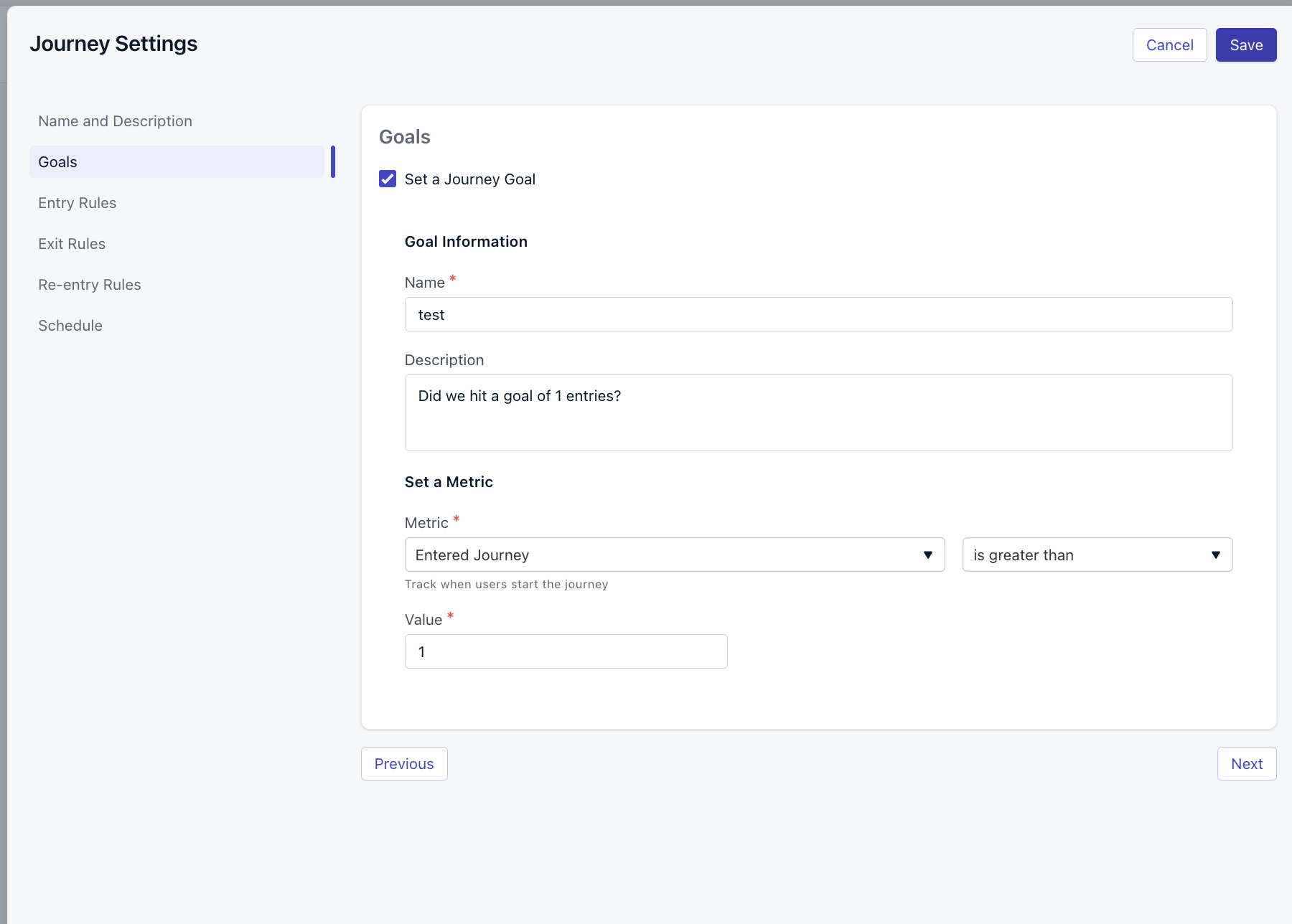 Pour définir un objectif de Journey :
1. Ouvrez votre Journey et cliquez sur **Settings**.
2. Sélectionnez **Goals**.
3. Activez **Set a Journey Goal**.
4. Entrez un **Nom** (obligatoire) et une **Description** optionnelle.
5. Choisissez une **Métrique** et une condition, puis définissez le seuil de **Valeur**.
6. Cliquez sur **Save**.
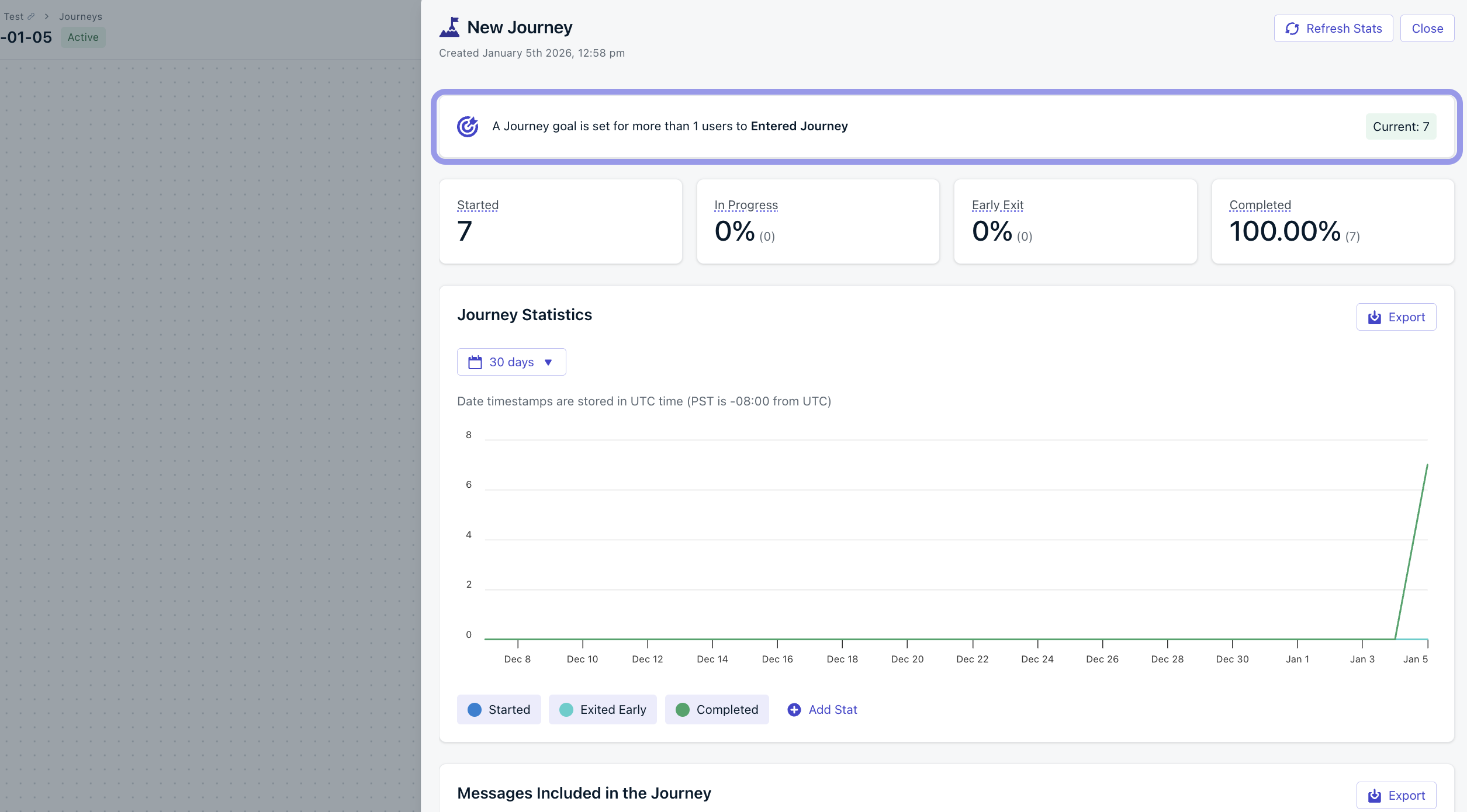
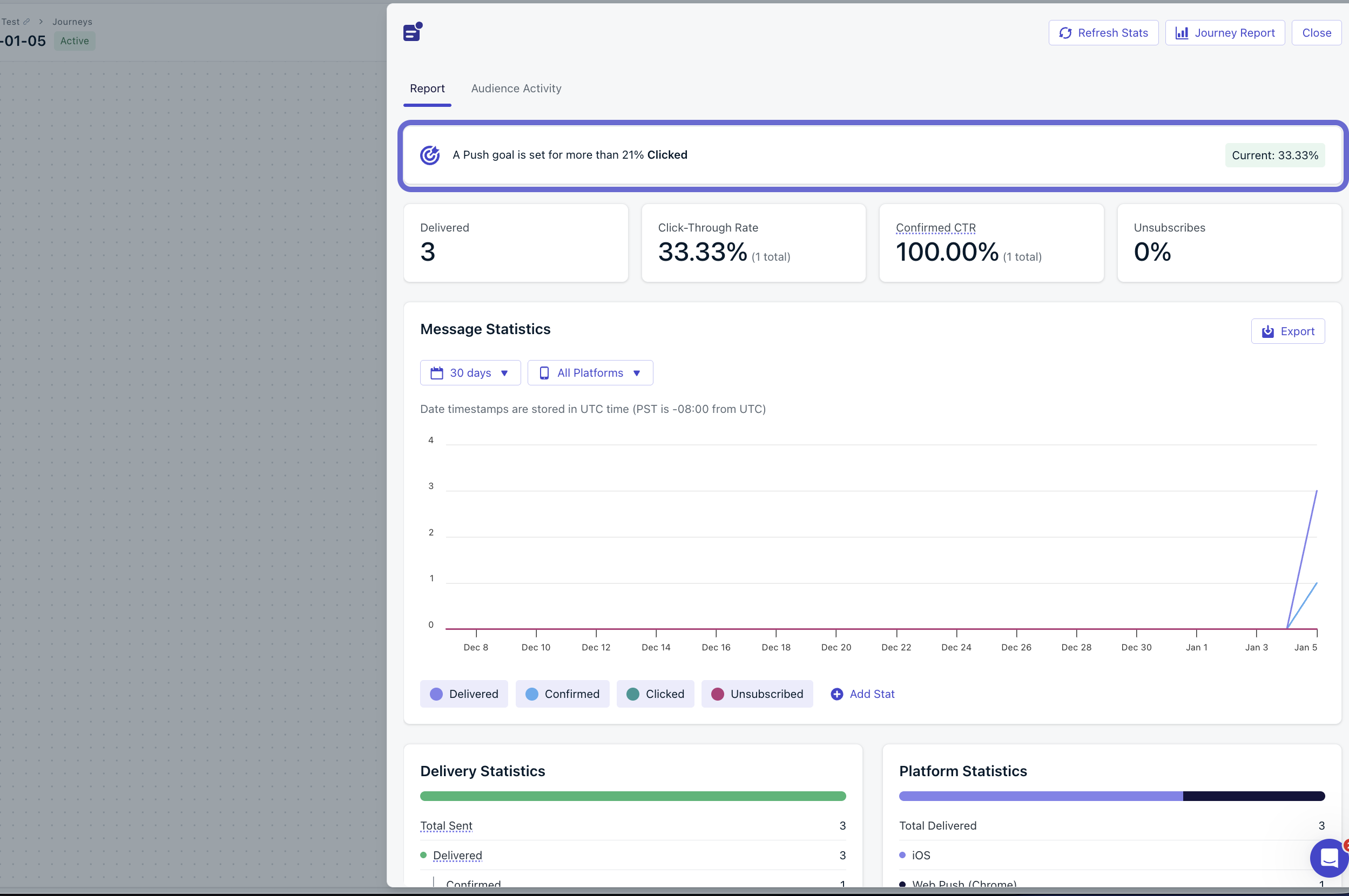
Une fois configuré, votre objectif de Journey apparaît en haut du rapport du Journey avec sa valeur actuelle.
Pour définir un objectif de Journey :
1. Ouvrez votre Journey et cliquez sur **Settings**.
2. Sélectionnez **Goals**.
3. Activez **Set a Journey Goal**.
4. Entrez un **Nom** (obligatoire) et une **Description** optionnelle.
5. Choisissez une **Métrique** et une condition, puis définissez le seuil de **Valeur**.
6. Cliquez sur **Save**.
Une fois configuré, votre objectif de Journey apparaît en haut du rapport du Journey avec sa valeur actuelle.
 #### Métriques de l'objectif de Journey
Les objectifs de Journey prennent en charge les métriques d'engagement au niveau du Journey telles que :
* **Entered Journey** (utilisateurs qui ont démarré le Journey)
* **Completed** (utilisateurs qui ont atteint la fin)
* **Exited Early** (utilisateurs qui sont sortis en raison des règles de sortie)
Utilisez les objectifs de Journey lorsque vous souhaitez une vérification rapide telle que :
* « Est-ce qu'au moins 100 utilisateurs sont entrés dans ce Journey ? »
* « Est-ce que la plupart des utilisateurs le complètent ? »
* « Est-ce que trop d'utilisateurs sortent prématurément ? »
***
### Objectifs de Message (Push et autres étapes de message prises en charge)
Les étapes de message prennent en charge leur propre **objectif de Message**, qui mesure les performances de ce message spécifique. Par exemple, une étape de notification Push peut suivre le CTR, les confirmations ou les clics.
#### Métriques de l'objectif de Journey
Les objectifs de Journey prennent en charge les métriques d'engagement au niveau du Journey telles que :
* **Entered Journey** (utilisateurs qui ont démarré le Journey)
* **Completed** (utilisateurs qui ont atteint la fin)
* **Exited Early** (utilisateurs qui sont sortis en raison des règles de sortie)
Utilisez les objectifs de Journey lorsque vous souhaitez une vérification rapide telle que :
* « Est-ce qu'au moins 100 utilisateurs sont entrés dans ce Journey ? »
* « Est-ce que la plupart des utilisateurs le complètent ? »
* « Est-ce que trop d'utilisateurs sortent prématurément ? »
***
### Objectifs de Message (Push et autres étapes de message prises en charge)
Les étapes de message prennent en charge leur propre **objectif de Message**, qui mesure les performances de ce message spécifique. Par exemple, une étape de notification Push peut suivre le CTR, les confirmations ou les clics.
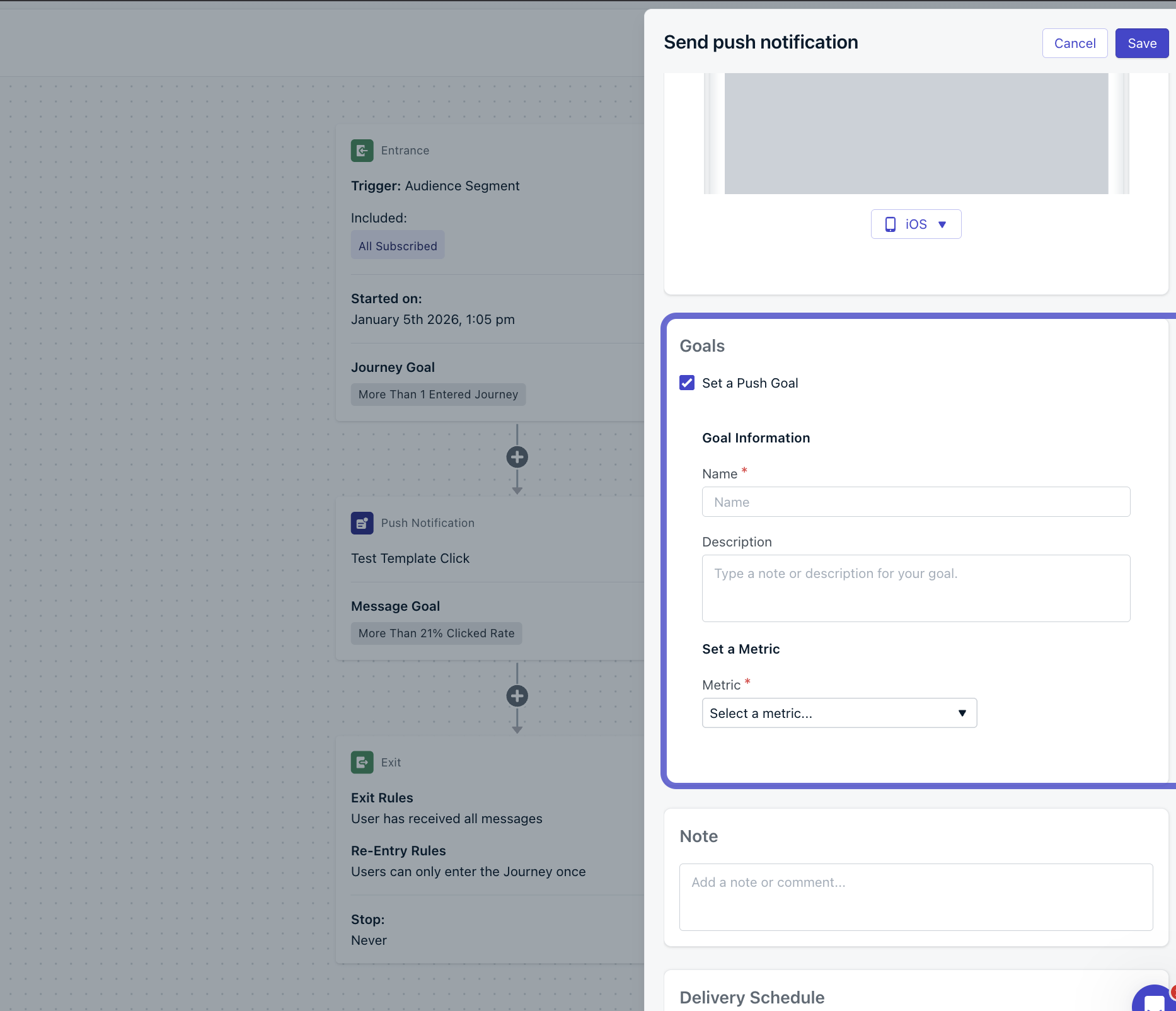 Pour définir un objectif de Message :
1. Cliquez sur l'étape d'action de message dans votre Journey (par exemple, **Push Notification**).
2. Dans l'éditeur, activez **Set a Push Goal** (ou le bouton d'objectif équivalent).
3. Entrez un **Nom** et une **Description** optionnelle.
4. Sélectionnez une **Métrique**, une condition et une **Valeur**.
5. Cliquez sur **Save**.
Lorsque le message est envoyé, l'objectif apparaît dans le rapport au niveau du message afin que vous puissiez surveiller si ce message atteint votre référence.
Pour définir un objectif de Message :
1. Cliquez sur l'étape d'action de message dans votre Journey (par exemple, **Push Notification**).
2. Dans l'éditeur, activez **Set a Push Goal** (ou le bouton d'objectif équivalent).
3. Entrez un **Nom** et une **Description** optionnelle.
4. Sélectionnez une **Métrique**, une condition et une **Valeur**.
5. Cliquez sur **Save**.
Lorsque le message est envoyé, l'objectif apparaît dans le rapport au niveau du message afin que vous puissiez surveiller si ce message atteint votre référence.
 #### Métriques de l'objectif de Message (Push)
Les objectifs Push prennent en charge les métriques de livraison et d'engagement telles que :
* **Sent**
* **Delivered**
* **Confirmed**
* **Clicked**
* **CTR**
* **Failed**
* **Unsubscribed**
* **Capped**
Certaines métriques peuvent vous permettre de suivre soit :
* **Le taux** (basé sur un pourcentage), comme le CTR
* **Le nombre** (total), comme les clics
## Règles d'entrée
Les règles d'entrée définissent comment les utilisateurs peuvent entrer dans votre Journey en fonction de leur appartenance à un segment ou d'événements personnalisés.
Les règles d'entrée ne peuvent pas combiner Segments et Événements personnalisés. Vous devez choisir un type par Journey. Vous pouvez toujours utiliser les Événements personnalisés pour faire progresser les utilisateurs dans un Journey via l'[étape Wait until](./journeys-actions#wait-until).
Une fois qu'un Journey est mis en ligne, vous ne pouvez pas basculer entre les règles d'entrée basées sur les Segments et celles basées sur les Événements personnalisés. Pour changer le type d'entrée, arrêtez et archivez le Journey, dupliquez-le, puis configurez les nouvelles règles d'entrée.
#### Métriques de l'objectif de Message (Push)
Les objectifs Push prennent en charge les métriques de livraison et d'engagement telles que :
* **Sent**
* **Delivered**
* **Confirmed**
* **Clicked**
* **CTR**
* **Failed**
* **Unsubscribed**
* **Capped**
Certaines métriques peuvent vous permettre de suivre soit :
* **Le taux** (basé sur un pourcentage), comme le CTR
* **Le nombre** (total), comme les clics
## Règles d'entrée
Les règles d'entrée définissent comment les utilisateurs peuvent entrer dans votre Journey en fonction de leur appartenance à un segment ou d'événements personnalisés.
Les règles d'entrée ne peuvent pas combiner Segments et Événements personnalisés. Vous devez choisir un type par Journey. Vous pouvez toujours utiliser les Événements personnalisés pour faire progresser les utilisateurs dans un Journey via l'[étape Wait until](./journeys-actions#wait-until).
Une fois qu'un Journey est mis en ligne, vous ne pouvez pas basculer entre les règles d'entrée basées sur les Segments et celles basées sur les Événements personnalisés. Pour changer le type d'entrée, arrêtez et archivez le Journey, dupliquez-le, puis configurez les nouvelles règles d'entrée.
 ### Segment d'audience
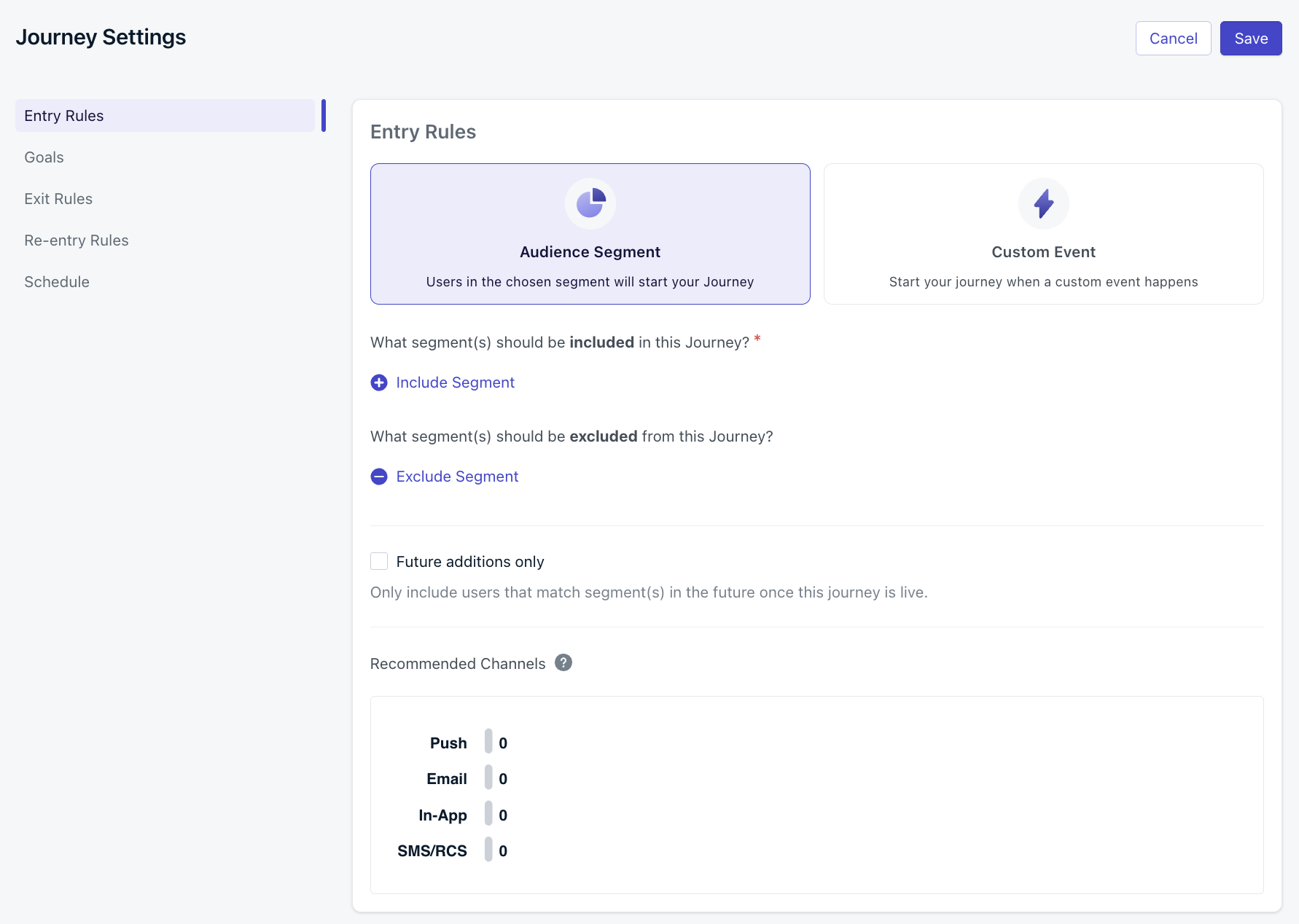
Utilisez **Inclure un Segment** et **Exclure un Segment** pour contrôler qui est éligible pour votre Journey.
Les vérifications de segment sont effectuées au niveau de l'Abonnement et prennent en compte tous les Abonnements d'un utilisateur. Consultez les [Règles de sortie](#exit-rules) pour savoir ce qui se passe lorsqu'un utilisateur correspond aux règles d'entrée et de sortie.
Si un Journey est actif, les segments utilisés dans ses règles d'entrée ne peuvent pas être modifiés. Pour les modifier, archivez le Journey ou supprimez d'abord le segment des règles d'entrée.
#### Comment fonctionne la logique d'inclusion et d'exclusion
* ✅ Si **un Abonnement quelconque** est dans un **Segment Inclus** → l'utilisateur entre dans le Journey.
* ❌ Si **un Abonnement quelconque** est dans un **Segment Exclu** → l'utilisateur est entièrement bloqué.
Les Journeys évaluent la qualification de l'audience en utilisant tous les Abonnements d'un utilisateur. Pour éviter un comportement inattendu, définissez toujours les Segments **Inclus** et **Exclus** de manière explicite.
**Exemple :**
Vous ciblez les utilisateurs inactifs depuis plus de 60 heures (`last_session > 60hrs`).
* **Inclure** : Segment où `last_session > 60hrs`
* **Exclure** : Segment où `last_session ≤ 60hrs`
Cela empêche les utilisateurs ayant un Abonnement inactif et un Abonnement actif de se qualifier par erreur.
#### Ajouts futurs uniquement
Lorsque cette option est cochée, le Journey ignore tous les utilisateurs qui se trouvent déjà dans les segments inclus ou exclus au moment où il est mis en ligne. Seuls les utilisateurs qui **rejoignent le segment après le lancement** peuvent entrer.
Cela s'applique de façon permanente — même si un utilisateur existant quitte le segment et y revient plus tard, il reste exclu.
Utilisez cette option pour les campagnes uniques (par exemple, l'intégration) où les utilisateurs actuels ne doivent pas recevoir le Journey.
Une fois qu'un Journey avec « Ajouts futurs uniquement » est mis en ligne, les segments inclus et exclus sont verrouillés et ne peuvent pas être modifiés. Si vous devez changer l'audience cible, vous devez **dupliquer le Journey**, modifier les segments inclus et/ou exclus, et lancer le nouveau Journey.
### Événements personnalisés
Les utilisateurs entrent dans le Journey lorsqu'un [Événement personnalisé](./custom-events) correspond à la règle d'entrée. Chaque entrée stocke l'événement qui l'a déclenchée, que vous pouvez [référencer dans la syntaxe Liquid](./message-personalization#custom-events) pour la personnalisation des messages et utiliser pour la [Correspondance d'événements](./journeys-actions#event-matching) dans les étapes d'action.
* **Nom de l'Événement personnalisé :** Le nom de l'événement à faire correspondre, envoyé via le SDK ou l'API.
* **Filtrer par propriété :** Conditions de propriété optionnelles pour restreindre davantage les événements qui déclenchent l'entrée.
### Segment d'audience
Utilisez **Inclure un Segment** et **Exclure un Segment** pour contrôler qui est éligible pour votre Journey.
Les vérifications de segment sont effectuées au niveau de l'Abonnement et prennent en compte tous les Abonnements d'un utilisateur. Consultez les [Règles de sortie](#exit-rules) pour savoir ce qui se passe lorsqu'un utilisateur correspond aux règles d'entrée et de sortie.
Si un Journey est actif, les segments utilisés dans ses règles d'entrée ne peuvent pas être modifiés. Pour les modifier, archivez le Journey ou supprimez d'abord le segment des règles d'entrée.
#### Comment fonctionne la logique d'inclusion et d'exclusion
* ✅ Si **un Abonnement quelconque** est dans un **Segment Inclus** → l'utilisateur entre dans le Journey.
* ❌ Si **un Abonnement quelconque** est dans un **Segment Exclu** → l'utilisateur est entièrement bloqué.
Les Journeys évaluent la qualification de l'audience en utilisant tous les Abonnements d'un utilisateur. Pour éviter un comportement inattendu, définissez toujours les Segments **Inclus** et **Exclus** de manière explicite.
**Exemple :**
Vous ciblez les utilisateurs inactifs depuis plus de 60 heures (`last_session > 60hrs`).
* **Inclure** : Segment où `last_session > 60hrs`
* **Exclure** : Segment où `last_session ≤ 60hrs`
Cela empêche les utilisateurs ayant un Abonnement inactif et un Abonnement actif de se qualifier par erreur.
#### Ajouts futurs uniquement
Lorsque cette option est cochée, le Journey ignore tous les utilisateurs qui se trouvent déjà dans les segments inclus ou exclus au moment où il est mis en ligne. Seuls les utilisateurs qui **rejoignent le segment après le lancement** peuvent entrer.
Cela s'applique de façon permanente — même si un utilisateur existant quitte le segment et y revient plus tard, il reste exclu.
Utilisez cette option pour les campagnes uniques (par exemple, l'intégration) où les utilisateurs actuels ne doivent pas recevoir le Journey.
Une fois qu'un Journey avec « Ajouts futurs uniquement » est mis en ligne, les segments inclus et exclus sont verrouillés et ne peuvent pas être modifiés. Si vous devez changer l'audience cible, vous devez **dupliquer le Journey**, modifier les segments inclus et/ou exclus, et lancer le nouveau Journey.
### Événements personnalisés
Les utilisateurs entrent dans le Journey lorsqu'un [Événement personnalisé](./custom-events) correspond à la règle d'entrée. Chaque entrée stocke l'événement qui l'a déclenchée, que vous pouvez [référencer dans la syntaxe Liquid](./message-personalization#custom-events) pour la personnalisation des messages et utiliser pour la [Correspondance d'événements](./journeys-actions#event-matching) dans les étapes d'action.
* **Nom de l'Événement personnalisé :** Le nom de l'événement à faire correspondre, envoyé via le SDK ou l'API.
* **Filtrer par propriété :** Conditions de propriété optionnelles pour restreindre davantage les événements qui déclenchent l'entrée.
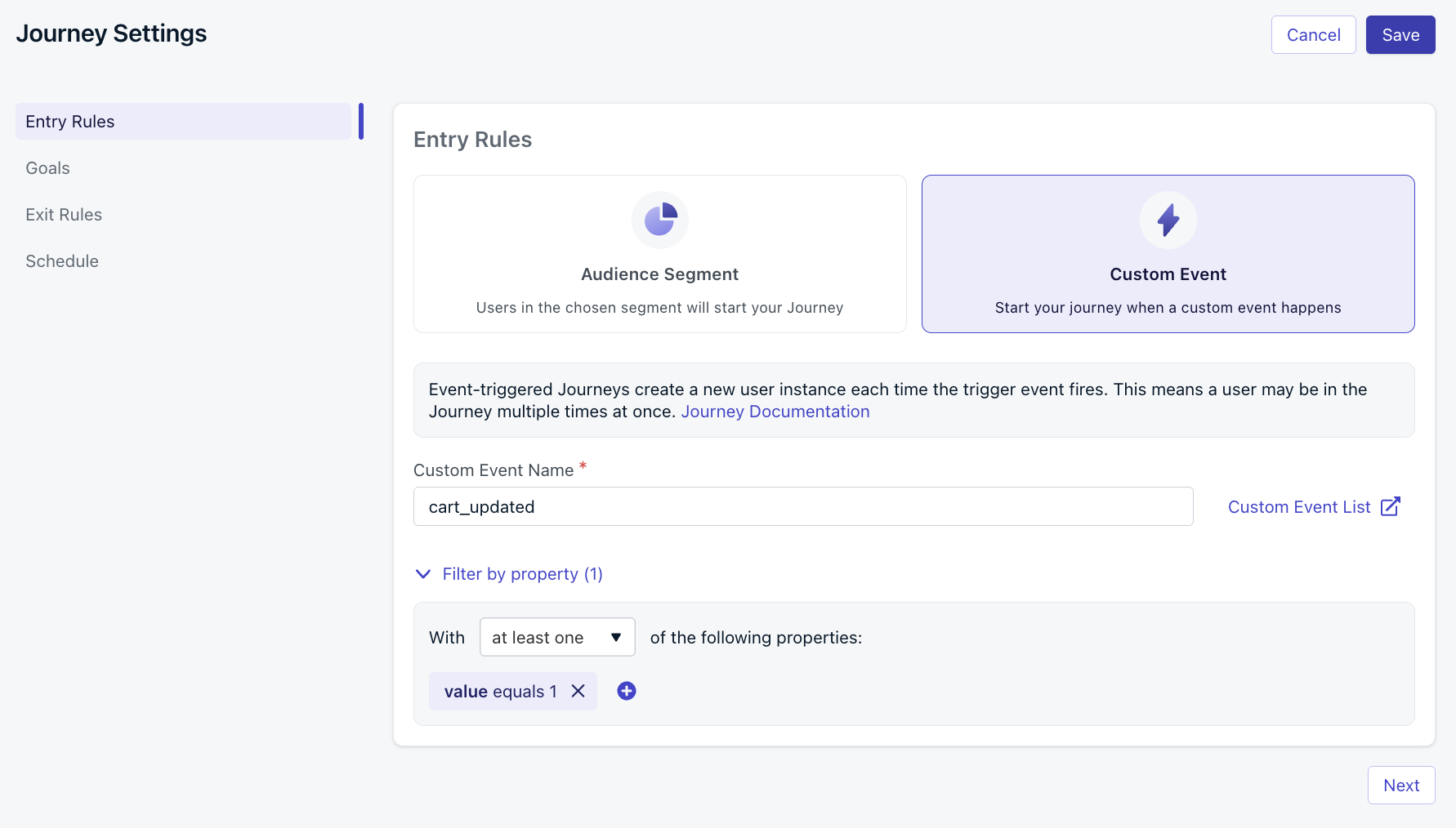 Les règles d'entrée d'Événements personnalisés permettent au même utilisateur d'entrer dans le Journey plusieurs fois simultanément. Chaque entrée porte ses propres propriétés d'événement.
Pour limiter les entrées simultanées, ajoutez un filtre de propriété pour que seuls les événements avec des propriétés spécifiques déclenchent l'entrée, ou ajoutez une [Règle de sortie](#exit-when-custom-event-condition-occurs) qui correspond au même nom d'événement utilisé dans la règle d'entrée — cela ferme l'instance actuelle avant que la nouvelle ne commence.
Les événements personnalisés peuvent également être utilisés pour :
* [Règles de sortie](#exit-when-custom-event-condition-occurs)
* [Étapes Wait Until](./journeys-actions#wait-until)
* [Personnalisation](./message-personalization)
***
## Règles de sortie
Les règles de sortie définissent quand les utilisateurs quittent automatiquement le Journey. Ils peuvent rentrer plus tard en fonction de vos paramètres de réentrée.
Si un utilisateur correspond aux règles d'entrée et aux règles de sortie, il entrera dans le Journey et terminera la première étape avant de sortir. Vous pouvez empêcher cela de deux manières :
* Utilisez une **étape Wait** comme première étape du Journey.
* Ajoutez un **Segment Exclu** aux règles d'entrée qui filtre explicitement les utilisateurs qui ne doivent pas entrer. Consultez [Segment d'audience](#audience-segment) pour plus de détails.
Les règles d'entrée d'Événements personnalisés permettent au même utilisateur d'entrer dans le Journey plusieurs fois simultanément. Chaque entrée porte ses propres propriétés d'événement.
Pour limiter les entrées simultanées, ajoutez un filtre de propriété pour que seuls les événements avec des propriétés spécifiques déclenchent l'entrée, ou ajoutez une [Règle de sortie](#exit-when-custom-event-condition-occurs) qui correspond au même nom d'événement utilisé dans la règle d'entrée — cela ferme l'instance actuelle avant que la nouvelle ne commence.
Les événements personnalisés peuvent également être utilisés pour :
* [Règles de sortie](#exit-when-custom-event-condition-occurs)
* [Étapes Wait Until](./journeys-actions#wait-until)
* [Personnalisation](./message-personalization)
***
## Règles de sortie
Les règles de sortie définissent quand les utilisateurs quittent automatiquement le Journey. Ils peuvent rentrer plus tard en fonction de vos paramètres de réentrée.
Si un utilisateur correspond aux règles d'entrée et aux règles de sortie, il entrera dans le Journey et terminera la première étape avant de sortir. Vous pouvez empêcher cela de deux manières :
* Utilisez une **étape Wait** comme première étape du Journey.
* Ajoutez un **Segment Exclu** aux règles d'entrée qui filtre explicitement les utilisateurs qui ne doivent pas entrer. Consultez [Segment d'audience](#audience-segment) pour plus de détails.
 ### Sortir lorsque l'utilisateur devient actif dans votre application/site web
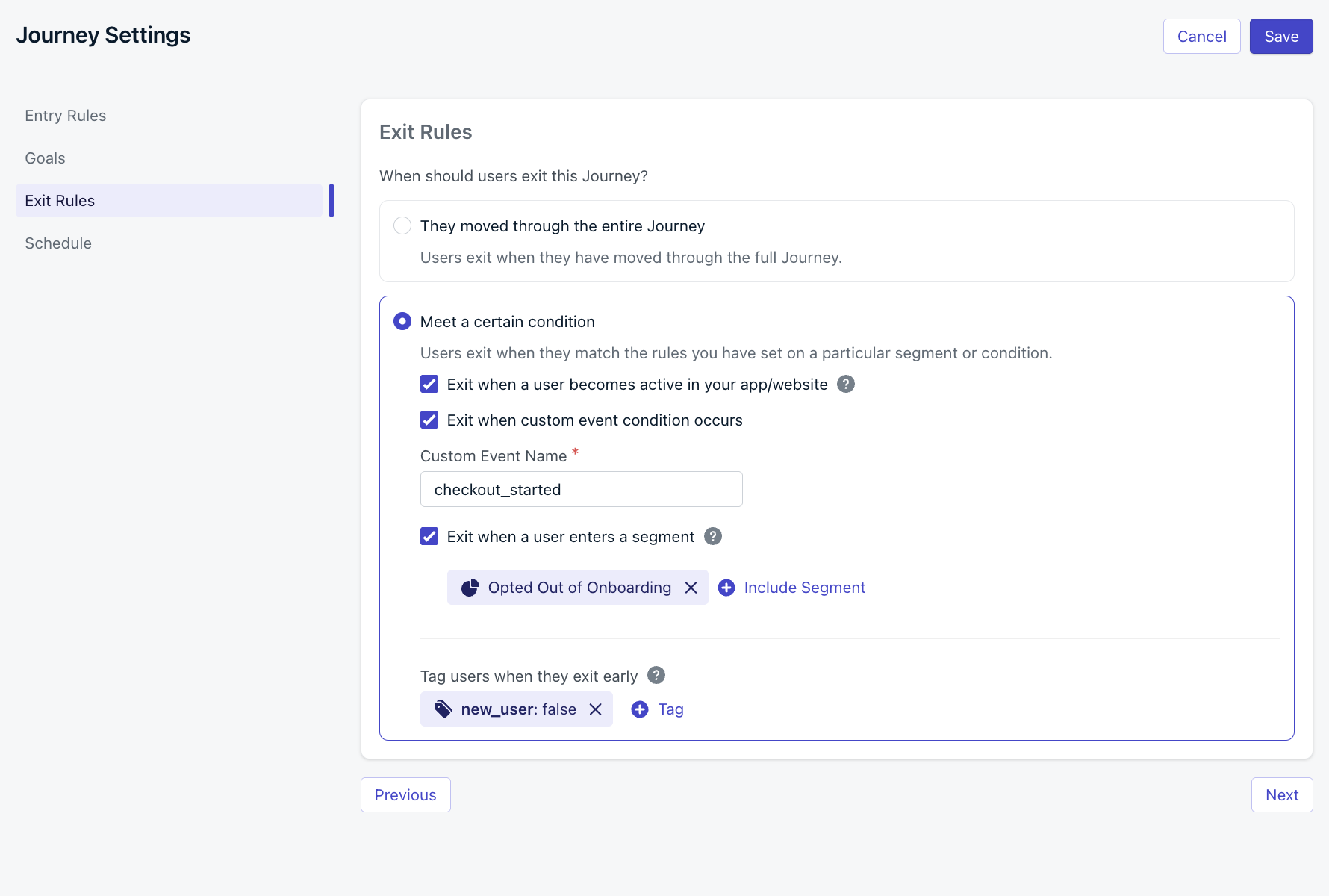
Dès que l'utilisateur retourne sur votre application ou site web avec le SDK OneSignal, sa « dernière session » est mise à jour, le rendant à nouveau *actif* et le faisant sortir du Journey.
Utile pour les Journeys de réengagement ou de réactivation.
### Sortir lorsqu'une condition d'événement personnalisé se produit
Envoyez un [Événement personnalisé](./custom-events) pour faire sortir l'utilisateur du Journey immédiatement.
**Utiliser le même Événement personnalisé pour les Règles d'entrée et de sortie :** Lorsque le nom de l'Événement personnalisé de la Règle de sortie correspond au nom de l'Événement personnalisé de la Règle d'entrée, chaque occurrence de cet événement fait sortir l'utilisateur du Journey et le fait entrer à nouveau immédiatement. La nouvelle entrée porte les dernières propriétés de l'événement, de sorte que la personnalisation des messages reflète toujours les données les plus récentes.
Ce modèle est courant pour les Journeys où l'action déclenchante peut se répéter — comme les rappels de [panier abandonné](./abandoned-cart). Chaque mise à jour du panier réinitialise le minuteur d'attente et actualise les données produit utilisées dans les messages.
### Sortir lorsque l'utilisateur ne correspond plus aux conditions d'audience
Supprime automatiquement les utilisateurs s'ils ne correspondent plus aux segments d'audience de la règle d'entrée d'origine.
### Sortir lorsqu'un utilisateur entre dans un segment
Si un utilisateur entre dans un segment sélectionné à tout moment, il est retiré du Journey et cesse de recevoir des messages.
#### Étiqueter les utilisateurs lorsqu'ils sortent prématurément
Appliquez ou supprimez une étiquette lorsque les utilisateurs sortent prématurément.
* Laissez la valeur vide pour supprimer une étiquette existante.
* Si l'application a atteint la limite d'étiquettes, aucune étiquette ne sera appliquée.
**Cas d'usage courants :**
* **Déclencher un autre Journey :**
Étiquetez les utilisateurs (par ex. `exited-journey-1:true`), puis utilisez cette étiquette pour définir un segment pour votre prochain Journey.
* **Limiter les Journeys simultanés :**
Étiquetez les utilisateurs lorsqu'ils entrent (`in-journey:true`), et supprimez l'étiquette lorsqu'ils terminent ou sortent. Cela vous permet de les exclure d'autres Journeys en utilisant cette étiquette.
***
## Règles de réentrée
Les règles de réentrée déterminent si et quand les utilisateurs peuvent entrer à nouveau dans le Journey après en être sortis. Le minuteur de réentrée démarre lorsque l'utilisateur **sort** du Journey — pas lorsqu'il y entre.
Les règles de réentrée s'appliquent uniquement aux Journeys avec des [règles d'entrée](#entry-rules) de Segment d'Audience. Les Journeys basés sur des Événements personnalisés permettent toujours la réentrée.
### Sortir lorsque l'utilisateur devient actif dans votre application/site web
Dès que l'utilisateur retourne sur votre application ou site web avec le SDK OneSignal, sa « dernière session » est mise à jour, le rendant à nouveau *actif* et le faisant sortir du Journey.
Utile pour les Journeys de réengagement ou de réactivation.
### Sortir lorsqu'une condition d'événement personnalisé se produit
Envoyez un [Événement personnalisé](./custom-events) pour faire sortir l'utilisateur du Journey immédiatement.
**Utiliser le même Événement personnalisé pour les Règles d'entrée et de sortie :** Lorsque le nom de l'Événement personnalisé de la Règle de sortie correspond au nom de l'Événement personnalisé de la Règle d'entrée, chaque occurrence de cet événement fait sortir l'utilisateur du Journey et le fait entrer à nouveau immédiatement. La nouvelle entrée porte les dernières propriétés de l'événement, de sorte que la personnalisation des messages reflète toujours les données les plus récentes.
Ce modèle est courant pour les Journeys où l'action déclenchante peut se répéter — comme les rappels de [panier abandonné](./abandoned-cart). Chaque mise à jour du panier réinitialise le minuteur d'attente et actualise les données produit utilisées dans les messages.
### Sortir lorsque l'utilisateur ne correspond plus aux conditions d'audience
Supprime automatiquement les utilisateurs s'ils ne correspondent plus aux segments d'audience de la règle d'entrée d'origine.
### Sortir lorsqu'un utilisateur entre dans un segment
Si un utilisateur entre dans un segment sélectionné à tout moment, il est retiré du Journey et cesse de recevoir des messages.
#### Étiqueter les utilisateurs lorsqu'ils sortent prématurément
Appliquez ou supprimez une étiquette lorsque les utilisateurs sortent prématurément.
* Laissez la valeur vide pour supprimer une étiquette existante.
* Si l'application a atteint la limite d'étiquettes, aucune étiquette ne sera appliquée.
**Cas d'usage courants :**
* **Déclencher un autre Journey :**
Étiquetez les utilisateurs (par ex. `exited-journey-1:true`), puis utilisez cette étiquette pour définir un segment pour votre prochain Journey.
* **Limiter les Journeys simultanés :**
Étiquetez les utilisateurs lorsqu'ils entrent (`in-journey:true`), et supprimez l'étiquette lorsqu'ils terminent ou sortent. Cela vous permet de les exclure d'autres Journeys en utilisant cette étiquette.
***
## Règles de réentrée
Les règles de réentrée déterminent si et quand les utilisateurs peuvent entrer à nouveau dans le Journey après en être sortis. Le minuteur de réentrée démarre lorsque l'utilisateur **sort** du Journey — pas lorsqu'il y entre.
Les règles de réentrée s'appliquent uniquement aux Journeys avec des [règles d'entrée](#entry-rules) de Segment d'Audience. Les Journeys basés sur des Événements personnalisés permettent toujours la réentrée.
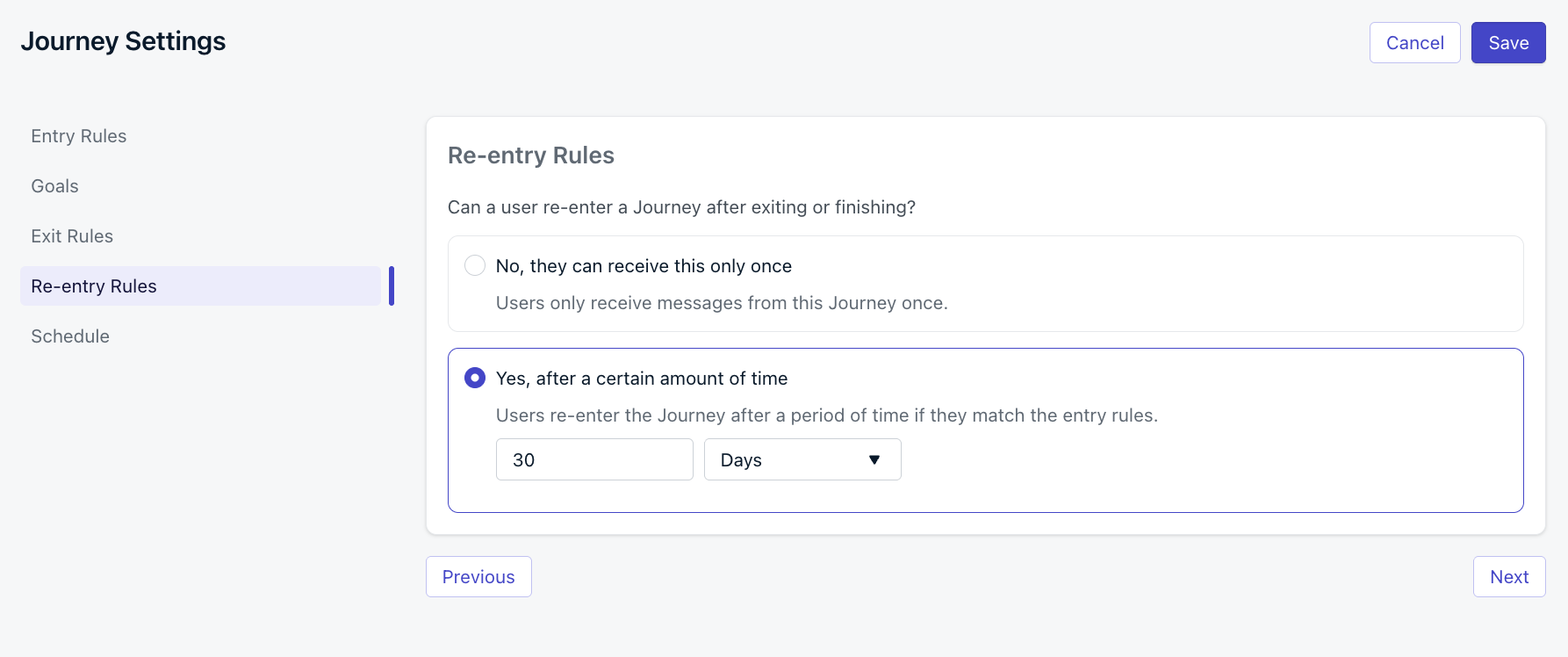 Utilisez ceci pour les campagnes récurrentes, par exemple abandon de panier, réengagement basé sur l'inactivité.
Si votre Journey utilise un nœud de [fenêtre temporelle](./journeys-actions#time-window) pour les envois récurrents, définissez la durée de réentrée **plus longue que la durée de la fenêtre temporelle** pour empêcher les utilisateurs de rentrer et de recevoir un second message dans la même fenêtre. Voir [Utilisation des fenêtres temporelles pour les envois récurrents](./journeys-actions#using-time-windows-for-recurring-sends) pour plus de détails.
Lors de la modification des règles de réentrée, les paramètres mis à jour ne s'appliquent qu'aux utilisateurs qui sortent **après** la modification. Les sorties antérieures suivent la configuration de réentrée d'origine.
***
## Planification
Définissez quand le Journey doit commencer et se terminer.
* Démarrez le Journey immédiatement ou à un moment donné dans le futur.
* Le Journey apparaîtra comme **Planifié** dans le tableau de bord jusqu'à l'heure de début.
* Il devient automatiquement **Actif** à l'heure de début configurée.
* Permettez au Journey de s'exécuter indéfiniment jusqu'à ce que vous l'arrêtiez ou définissiez une heure de fin future.
* Si une date de fin est définie, le Journey sera **Arrêté et Archivé** automatiquement une fois l'heure de fin atteinte.
* Tous les messages s'arrêtent immédiatement pour les utilisateurs actuellement dans le Journey.
* Ces utilisateurs ne déclencheront **pas** d'événements de sortie ou de sortie anticipée.
### Laisser les utilisateurs actuels terminer le Journey
Pour empêcher les nouveaux utilisateurs d'entrer mais laisser les utilisateurs actuels terminer :
1. Mettez à jour le Segment d'Audience des Règles d'Entrée pour **inclure** uniquement un segment vide (par ex. un segment [Utilisateurs de Test](./test-users)).
2. Mettez à jour les Règles de Sortie pour **Décocher** « Sortir lorsqu'un utilisateur ne correspond plus aux conditions d'audience ».
Cela garantit que les utilisateurs existants continuent jusqu'à la fin.
Si votre compte a atteint sa limite de Journey :
* Les Journeys planifiés ne seront **pas** lancés.
* Le planificateur le plus récent sera notifié.
Pour résoudre, archivez un Journey actif, puis réessayez.
***
## FAQ
### Puis-je modifier les règles d'entrée après la mise en ligne d'un Journey ?
Vous ne pouvez pas basculer entre les règles d'entrée basées sur les Segments et les Événements personnalisés sur un Journey actif. Pour changer le type d'entrée, arrêtez et archivez le Journey, dupliquez-le et configurez de nouvelles règles d'entrée sur la copie.
### Puis-je modifier les segments utilisés dans les règles d'entrée d'un Journey actif ?
Non. Les segments référencés dans les règles d'entrée d'un Journey actif sont verrouillés. Pour les modifier, archivez le Journey ou supprimez d'abord le segment des règles d'entrée.
### Comment fonctionne « Ajouts futurs uniquement » ?
Lorsqu'il est activé, tous les utilisateurs actuellement dans les segments inclus ou exclus au lancement sont définitivement exclus du Journey — même s'ils quittent et rejoignent le segment plus tard. Seuls les utilisateurs qui rejoignent le segment après le lancement peuvent entrer.
### Un utilisateur peut-il rentrer dans un Journey déclenché par des Événements personnalisés ?
Oui. Les Journeys basés sur des Événements personnalisés permettent toujours la réentrée. Chaque fois qu'un événement correspondant se déclenche, l'utilisateur entre dans une nouvelle instance du Journey avec les propriétés de cet événement.
### Que se passe-t-il lorsque la règle de sortie utilise le même Événement personnalisé que la règle d'entrée ?
Chaque occurrence de cet événement fait sortir l'utilisateur du Journey et le fait entrer à nouveau immédiatement. La nouvelle entrée porte les dernières propriétés de l'événement, de sorte que la personnalisation des messages reflète toujours les données les plus récentes. Ce modèle est courant pour les Journeys où l'action déclenchante se répète, comme les rappels de [panier abandonné](./abandoned-cart).
## Pages associées
Introduction aux Journeys et ce que vous pouvez construire avec eux.
Ajoutez une logique de branchement, des étapes d'attente, des chemins divisés et des délais.
Configurez les étapes de message push, e-mail, SMS et intégré.
Envoyez des événements depuis votre app ou API pour déclencher l'entrée et la sortie du Journey.
Utilisez ceci pour les campagnes récurrentes, par exemple abandon de panier, réengagement basé sur l'inactivité.
Si votre Journey utilise un nœud de [fenêtre temporelle](./journeys-actions#time-window) pour les envois récurrents, définissez la durée de réentrée **plus longue que la durée de la fenêtre temporelle** pour empêcher les utilisateurs de rentrer et de recevoir un second message dans la même fenêtre. Voir [Utilisation des fenêtres temporelles pour les envois récurrents](./journeys-actions#using-time-windows-for-recurring-sends) pour plus de détails.
Lors de la modification des règles de réentrée, les paramètres mis à jour ne s'appliquent qu'aux utilisateurs qui sortent **après** la modification. Les sorties antérieures suivent la configuration de réentrée d'origine.
***
## Planification
Définissez quand le Journey doit commencer et se terminer.
* Démarrez le Journey immédiatement ou à un moment donné dans le futur.
* Le Journey apparaîtra comme **Planifié** dans le tableau de bord jusqu'à l'heure de début.
* Il devient automatiquement **Actif** à l'heure de début configurée.
* Permettez au Journey de s'exécuter indéfiniment jusqu'à ce que vous l'arrêtiez ou définissiez une heure de fin future.
* Si une date de fin est définie, le Journey sera **Arrêté et Archivé** automatiquement une fois l'heure de fin atteinte.
* Tous les messages s'arrêtent immédiatement pour les utilisateurs actuellement dans le Journey.
* Ces utilisateurs ne déclencheront **pas** d'événements de sortie ou de sortie anticipée.
### Laisser les utilisateurs actuels terminer le Journey
Pour empêcher les nouveaux utilisateurs d'entrer mais laisser les utilisateurs actuels terminer :
1. Mettez à jour le Segment d'Audience des Règles d'Entrée pour **inclure** uniquement un segment vide (par ex. un segment [Utilisateurs de Test](./test-users)).
2. Mettez à jour les Règles de Sortie pour **Décocher** « Sortir lorsqu'un utilisateur ne correspond plus aux conditions d'audience ».
Cela garantit que les utilisateurs existants continuent jusqu'à la fin.
Si votre compte a atteint sa limite de Journey :
* Les Journeys planifiés ne seront **pas** lancés.
* Le planificateur le plus récent sera notifié.
Pour résoudre, archivez un Journey actif, puis réessayez.
***
## FAQ
### Puis-je modifier les règles d'entrée après la mise en ligne d'un Journey ?
Vous ne pouvez pas basculer entre les règles d'entrée basées sur les Segments et les Événements personnalisés sur un Journey actif. Pour changer le type d'entrée, arrêtez et archivez le Journey, dupliquez-le et configurez de nouvelles règles d'entrée sur la copie.
### Puis-je modifier les segments utilisés dans les règles d'entrée d'un Journey actif ?
Non. Les segments référencés dans les règles d'entrée d'un Journey actif sont verrouillés. Pour les modifier, archivez le Journey ou supprimez d'abord le segment des règles d'entrée.
### Comment fonctionne « Ajouts futurs uniquement » ?
Lorsqu'il est activé, tous les utilisateurs actuellement dans les segments inclus ou exclus au lancement sont définitivement exclus du Journey — même s'ils quittent et rejoignent le segment plus tard. Seuls les utilisateurs qui rejoignent le segment après le lancement peuvent entrer.
### Un utilisateur peut-il rentrer dans un Journey déclenché par des Événements personnalisés ?
Oui. Les Journeys basés sur des Événements personnalisés permettent toujours la réentrée. Chaque fois qu'un événement correspondant se déclenche, l'utilisateur entre dans une nouvelle instance du Journey avec les propriétés de cet événement.
### Que se passe-t-il lorsque la règle de sortie utilise le même Événement personnalisé que la règle d'entrée ?
Chaque occurrence de cet événement fait sortir l'utilisateur du Journey et le fait entrer à nouveau immédiatement. La nouvelle entrée porte les dernières propriétés de l'événement, de sorte que la personnalisation des messages reflète toujours les données les plus récentes. Ce modèle est courant pour les Journeys où l'action déclenchante se répète, comme les rappels de [panier abandonné](./abandoned-cart).
## Pages associées
Introduction aux Journeys et ce que vous pouvez construire avec eux.
Ajoutez une logique de branchement, des étapes d'attente, des chemins divisés et des délais.
Configurez les étapes de message push, e-mail, SMS et intégré.
Envoyez des événements depuis votre app ou API pour déclencher l'entrée et la sortie du Journey.