> ## Documentation Index
> Fetch the complete documentation index at: https://documentation.onesignal.com/llms.txt
> Use this file to discover all available pages before exploring further.
# Mots-clés SMS
> Les mots-clés SMS dans OneSignal permettent un engagement bidirectionnel grâce aux réponses automatiques, au marquage des utilisateurs et à la segmentation basée sur les réponses des abonnés.
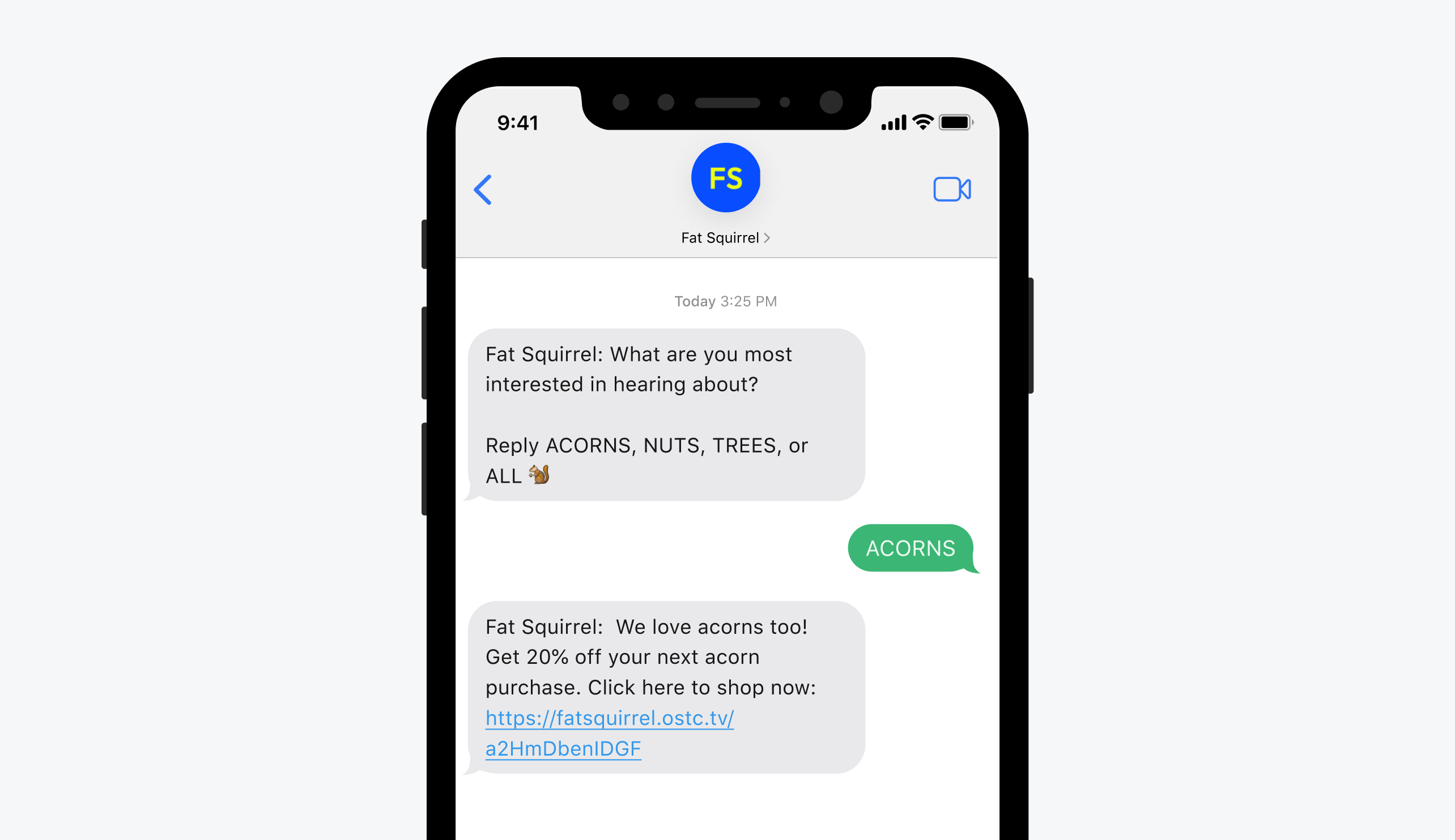
Les mots-clés SMS permettent aux abonnés d'envoyer des mots ou des phrases spécifiques à votre numéro SMS et de recevoir des réponses automatisées. Vous pouvez utiliser les mots-clés pour marquer les utilisateurs, créer des segments basés sur leurs réponses et envoyer des messages de suivi ciblés.
 ***
## Configuration
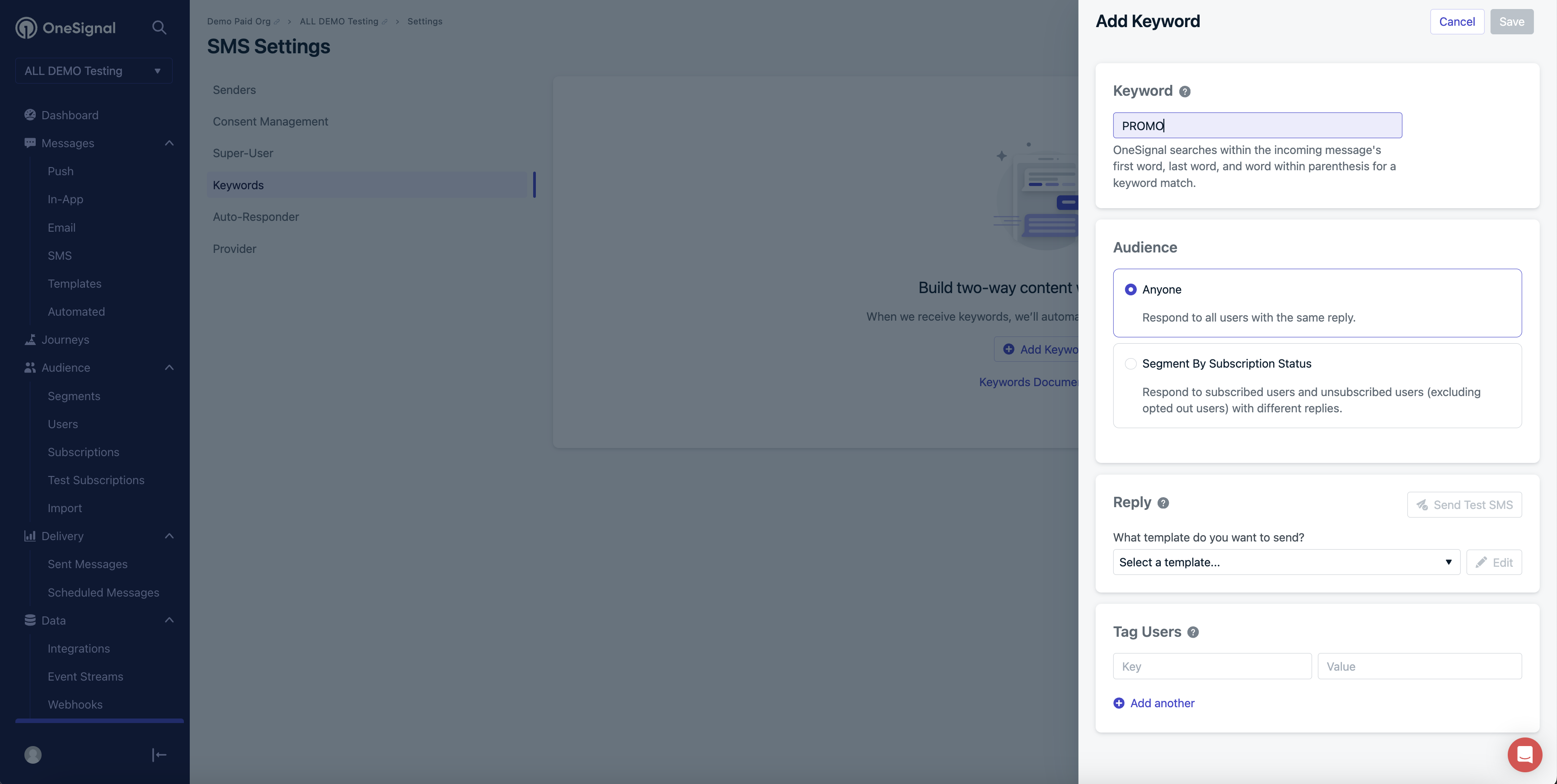
Gérez et créez des mots-clés SMS en accédant à **Settings > Platforms > SMS Settings > Keywords**.
Les étapes ci-dessous s'appliquent uniquement aux mots-clés personnalisés. Si vous devez modifier le message de réponse pour un mot-clé de conformité (STOP, HELP ou START), contactez le [Support OneSignal](https://onesignal.com/contact) — ces mots-clés ne peuvent pas être modifiés via le tableau de bord ou l'API OneSignal, et le Support les mettra à jour en votre nom.
1. Cliquez sur **Add a keyword**.
2. Saisissez le mot-clé que vous souhaitez que les abonnés envoient.
3. Choisissez le comportement d'audience :
* **Anyone** : Envoie la même réponse à tous les utilisateurs, quel que soit le statut d'abonnement.
* **Segment by subscription status** : Envoie des réponses différentes aux utilisateurs abonnés et non abonnés.
4. Sélectionnez le modèle de réponse que les abonnés reçoivent lorsqu'ils envoient le mot-clé.
5. Attribuez un tag à appliquer lorsqu'un utilisateur envoie le mot-clé (par exemple, `preference = acorn`). Vous pouvez utiliser ce tag pour créer des segments ultérieurement.
***
## Configuration
Gérez et créez des mots-clés SMS en accédant à **Settings > Platforms > SMS Settings > Keywords**.
Les étapes ci-dessous s'appliquent uniquement aux mots-clés personnalisés. Si vous devez modifier le message de réponse pour un mot-clé de conformité (STOP, HELP ou START), contactez le [Support OneSignal](https://onesignal.com/contact) — ces mots-clés ne peuvent pas être modifiés via le tableau de bord ou l'API OneSignal, et le Support les mettra à jour en votre nom.
1. Cliquez sur **Add a keyword**.
2. Saisissez le mot-clé que vous souhaitez que les abonnés envoient.
3. Choisissez le comportement d'audience :
* **Anyone** : Envoie la même réponse à tous les utilisateurs, quel que soit le statut d'abonnement.
* **Segment by subscription status** : Envoie des réponses différentes aux utilisateurs abonnés et non abonnés.
4. Sélectionnez le modèle de réponse que les abonnés reçoivent lorsqu'ils envoient le mot-clé.
5. Attribuez un tag à appliquer lorsqu'un utilisateur envoie le mot-clé (par exemple, `preference = acorn`). Vous pouvez utiliser ce tag pour créer des segments ultérieurement.
 Chaque **expéditeur SMS** doit être configuré pour synchroniser les réponses aux messages entrants pour que les mots-clés fonctionnent. Accédez à **SMS Settings > Senders** et cliquez sur **Setup Replies**. Les expéditeurs alphanumériques ne peuvent pas recevoir de réponses et ne prennent pas en charge la fonctionnalité de mot-clé.
***
## Mesurer l'engagement par mot-clé
Pour suivre le nombre de fois qu'un mot-clé est déclenché :
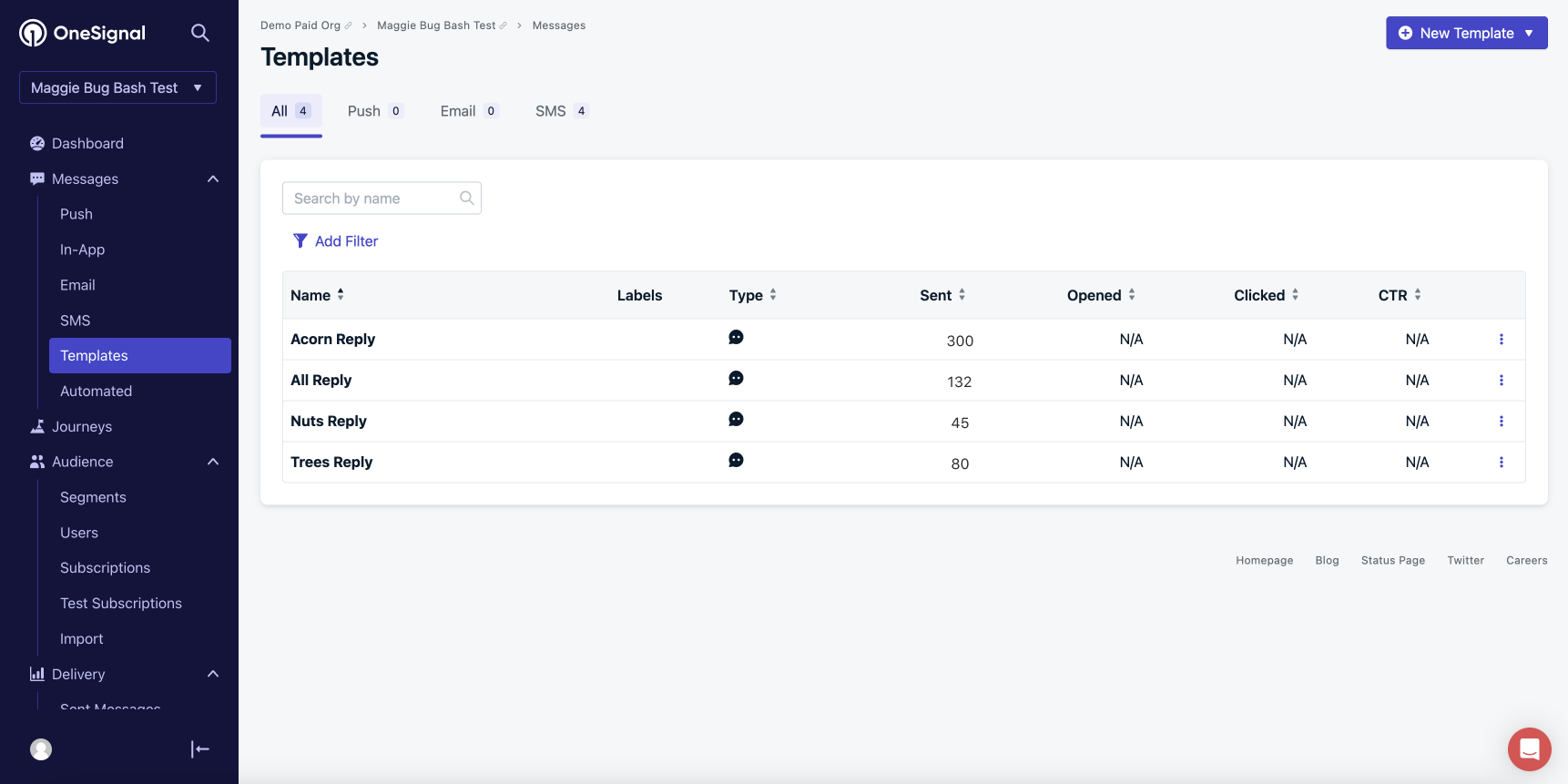
* Visitez votre section **Templates**.
* Consultez les analyses du modèle lié à votre réponse de mot-clé.
Par exemple, si le modèle acorn affiche 300 envois, le mot-clé acorn a été déclenché 300 fois.
Chaque **expéditeur SMS** doit être configuré pour synchroniser les réponses aux messages entrants pour que les mots-clés fonctionnent. Accédez à **SMS Settings > Senders** et cliquez sur **Setup Replies**. Les expéditeurs alphanumériques ne peuvent pas recevoir de réponses et ne prennent pas en charge la fonctionnalité de mot-clé.
***
## Mesurer l'engagement par mot-clé
Pour suivre le nombre de fois qu'un mot-clé est déclenché :
* Visitez votre section **Templates**.
* Consultez les analyses du modèle lié à votre réponse de mot-clé.
Par exemple, si le modèle acorn affiche 300 envois, le mot-clé acorn a été déclenché 300 fois.
 ***
## Créer un segment basé sur l'engagement par mot-clé
Créez des campagnes ciblées basées sur les utilisateurs qui ont répondu avec des mots-clés spécifiques.
1. Accédez à **Segments**.
2. Utilisez le filtre **User Tag**.
3. Saisissez le tag que vous avez attribué lors de la configuration du mot-clé (par exemple, `preference = acorn`).
4. Enregistrez et utilisez ce segment dans vos campagnes et Journeys.
***
## Configurer un répondeur automatique pour les mots-clés non reconnus
Si un abonné envoie un mot-clé qui n'a pas été défini, vous pouvez envoyer automatiquement une réponse de secours. Utilisez ceci pour :
* Rediriger les utilisateurs vers le support client
* Collecter leur intention
* Notifier votre équipe pour un suivi
***
## Créer un segment basé sur l'engagement par mot-clé
Créez des campagnes ciblées basées sur les utilisateurs qui ont répondu avec des mots-clés spécifiques.
1. Accédez à **Segments**.
2. Utilisez le filtre **User Tag**.
3. Saisissez le tag que vous avez attribué lors de la configuration du mot-clé (par exemple, `preference = acorn`).
4. Enregistrez et utilisez ce segment dans vos campagnes et Journeys.
***
## Configurer un répondeur automatique pour les mots-clés non reconnus
Si un abonné envoie un mot-clé qui n'a pas été défini, vous pouvez envoyer automatiquement une réponse de secours. Utilisez ceci pour :
* Rediriger les utilisateurs vers le support client
* Collecter leur intention
* Notifier votre équipe pour un suivi
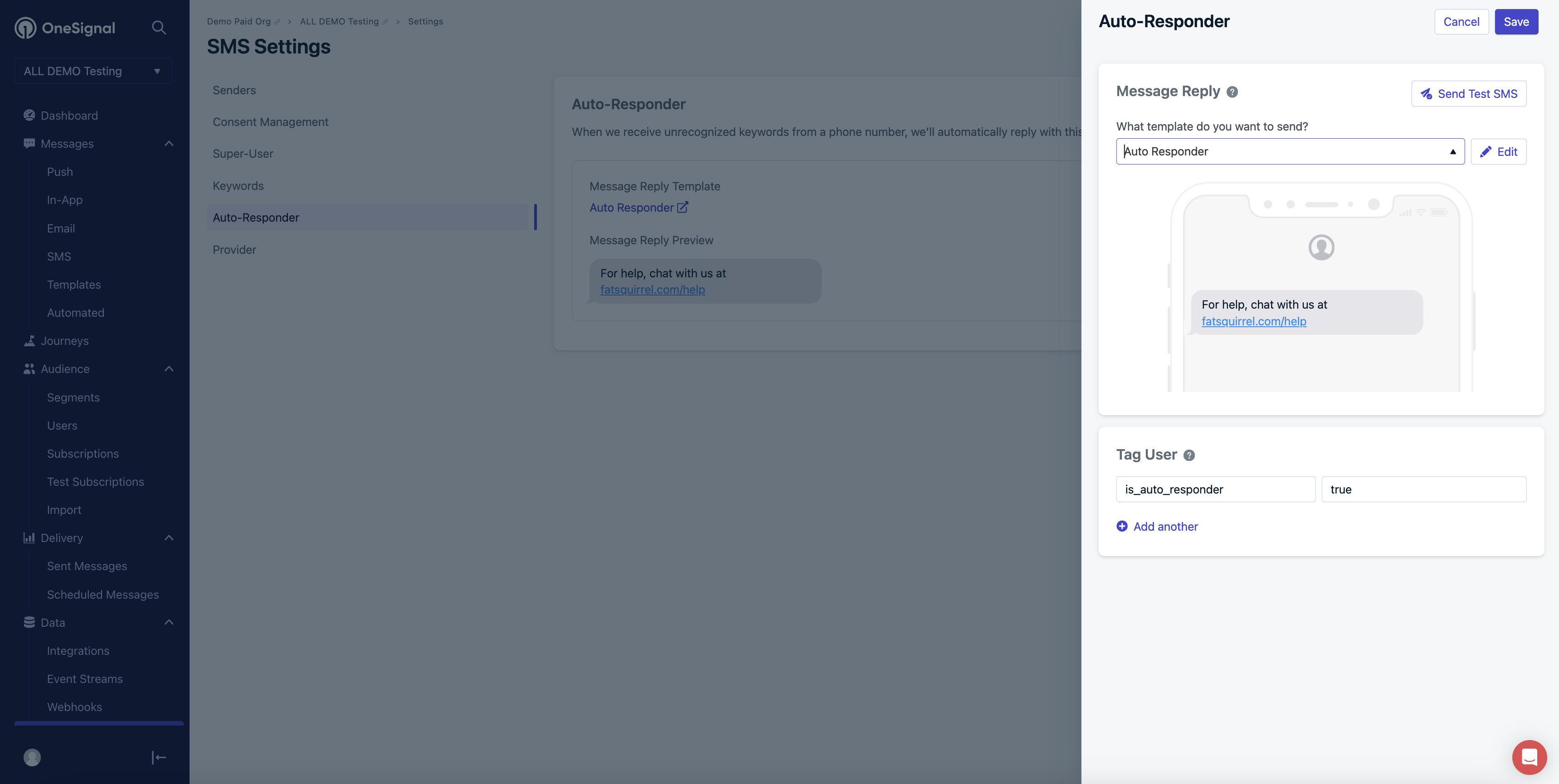 Pour configurer un répondeur automatique :
1. Accédez à **Settings > Platforms > SMS Settings > Auto-Responder**.
2. Cliquez sur **Add Auto-Responder**.
3. Sélectionnez un modèle de réponse.
4. (Optionnel) Taguez l'utilisateur lors de la réponse pour activer la segmentation ou les alertes futures.
***
## Mots-clés SMS vs. mots-clés de gestion du consentement
Les mots-clés SMS sont destinés à l'engagement et à la segmentation. Les mots-clés de gestion du consentement (par exemple, `START`, `STOP`, `HELP`) sont réservés à la gestion des abonnements et aux fins de conformité.
En savoir plus sur les [mots-clés de gestion du consentement](./sms-consent-keyword-management).
***
## FAQ
### Puis-je modifier les mots-clés de conformité comme STOP, HELP ou START ?
Pas via le tableau de bord ou l'API. Contactez le [Support OneSignal](https://onesignal.com/contact) pour mettre à jour le message de réponse pour les mots-clés de conformité.
### Les mots-clés fonctionnent-ils avec les expéditeurs alphanumériques ?
Non. Les expéditeurs alphanumériques ne peuvent pas recevoir de réponses et ne prennent pas en charge la fonctionnalité de mot-clé. Chaque expéditeur SMS doit être configuré pour synchroniser les réponses entrantes dans **SMS Settings > Senders > Setup Replies**.
### Comment suivre les performances des mots-clés ?
Consultez les analyses du modèle de réponse lié à votre mot-clé dans la section **Templates**. Le nombre d'envois de ce modèle est égal au nombre de fois que le mot-clé a été déclenché.
***
## Pages associées
Gérez les mots-clés de conformité comme START, STOP et HELP pour la gestion des abonnements SMS.
Configurez les expéditeurs SMS, la synchronisation des réponses et les paramètres de la plateforme.
Pour configurer un répondeur automatique :
1. Accédez à **Settings > Platforms > SMS Settings > Auto-Responder**.
2. Cliquez sur **Add Auto-Responder**.
3. Sélectionnez un modèle de réponse.
4. (Optionnel) Taguez l'utilisateur lors de la réponse pour activer la segmentation ou les alertes futures.
***
## Mots-clés SMS vs. mots-clés de gestion du consentement
Les mots-clés SMS sont destinés à l'engagement et à la segmentation. Les mots-clés de gestion du consentement (par exemple, `START`, `STOP`, `HELP`) sont réservés à la gestion des abonnements et aux fins de conformité.
En savoir plus sur les [mots-clés de gestion du consentement](./sms-consent-keyword-management).
***
## FAQ
### Puis-je modifier les mots-clés de conformité comme STOP, HELP ou START ?
Pas via le tableau de bord ou l'API. Contactez le [Support OneSignal](https://onesignal.com/contact) pour mettre à jour le message de réponse pour les mots-clés de conformité.
### Les mots-clés fonctionnent-ils avec les expéditeurs alphanumériques ?
Non. Les expéditeurs alphanumériques ne peuvent pas recevoir de réponses et ne prennent pas en charge la fonctionnalité de mot-clé. Chaque expéditeur SMS doit être configuré pour synchroniser les réponses entrantes dans **SMS Settings > Senders > Setup Replies**.
### Comment suivre les performances des mots-clés ?
Consultez les analyses du modèle de réponse lié à votre mot-clé dans la section **Templates**. Le nombre d'envois de ce modèle est égal au nombre de fois que le mot-clé a été déclenché.
***
## Pages associées
Gérez les mots-clés de conformité comme START, STOP et HELP pour la gestion des abonnements SMS.
Configurez les expéditeurs SMS, la synchronisation des réponses et les paramètres de la plateforme.