> ## Documentation Index
> Fetch the complete documentation index at: https://documentation.onesignal.com/llms.txt
> Use this file to discover all available pages before exploring further.
# Configuration de Mailchimp
> Guide étape par étape pour configurer Mailchimp (anciennement Mandrill) avec OneSignal pour la livraison d'e-mails transactionnels. Comprend la configuration du domaine, la configuration de la clé API, le test d'e-mails et la gestion des abonnés.
Ce guide est destiné aux utilisateurs qui possèdent déjà un compte Mailchimp et souhaitent l'intégrer avec OneSignal. Si vous n'avez pas de compte Mailchimp, envisagez plutôt d'utiliser [OneSignal Email](./email-setup).
## Exigences
* [Compte Mailchimp](https://www.mailchimp.com)
* [Plan d'e-mail transactionnel Mailchimp (anciennement Mandrill)](https://mailchimp.com/help/add-or-remove-transactional-email/)
* [Compte OneSignal](https://onesignal.com)
* Accès à votre domaine et fournisseur DNS
***
## Configuration
### 1. Configurer votre domaine pour l'e-mail
Accédez à la [page Domaines d'e-mail transactionnel Mailchimp](https://mandrillapp.com/settings/sending-domains) et ajoutez votre domaine s'il n'a pas encore été ajouté.
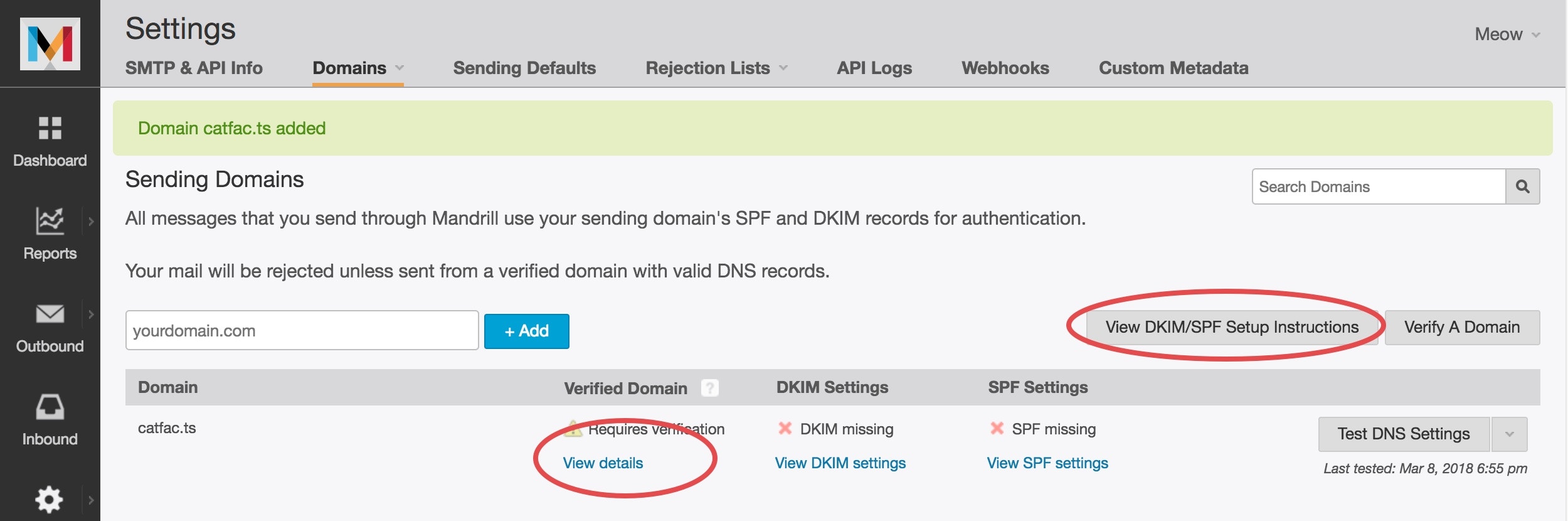
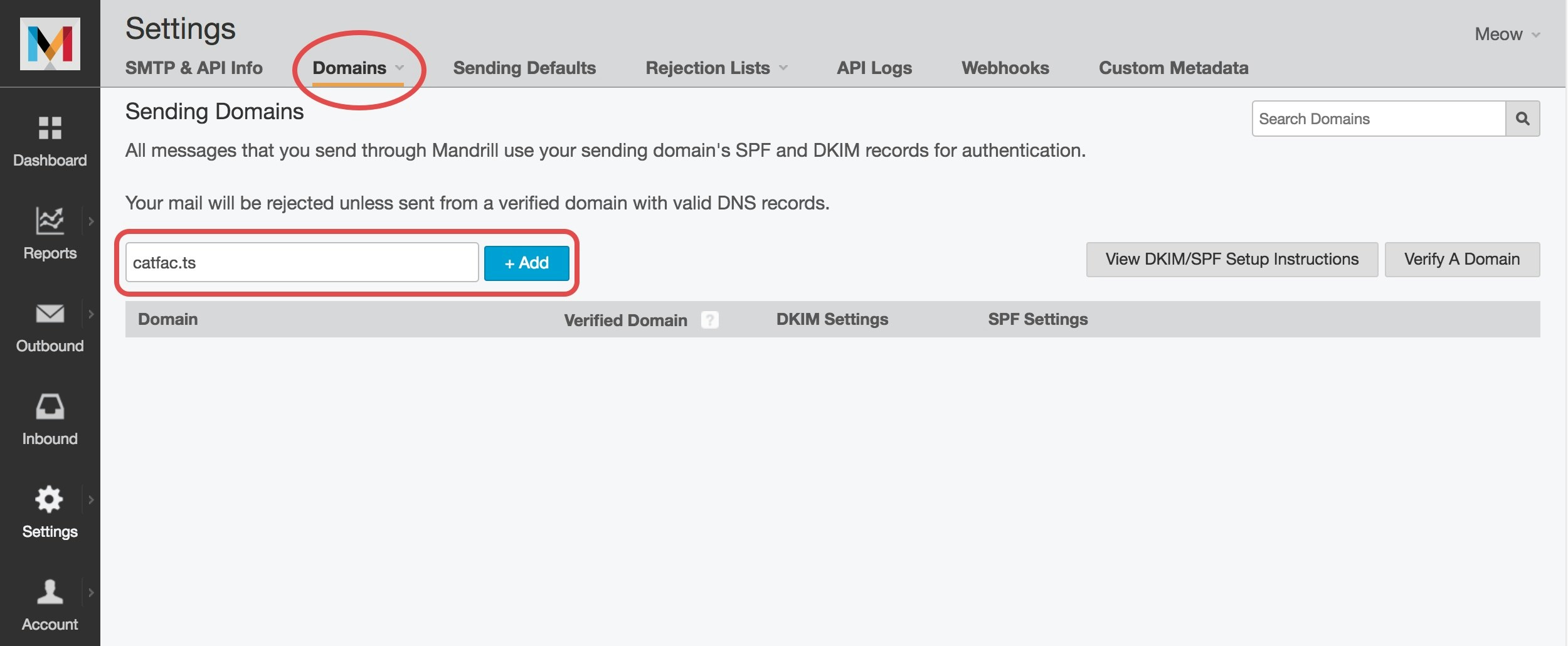 Après avoir ajouté votre domaine :
* Cliquez sur **View DKIM/SPF Setup Instructions** pour obtenir vos enregistrements DNS.
* Vérifiez éventuellement la propriété par e-mail sous **View details**.
Après avoir ajouté votre domaine :
* Cliquez sur **View DKIM/SPF Setup Instructions** pour obtenir vos enregistrements DNS.
* Vérifiez éventuellement la propriété par e-mail sous **View details**.
 Mettez à jour vos enregistrements DNS auprès de votre fournisseur DNS. Suivez le [guide de configuration de Mailchimp](https://mailchimp.com/developer/transactional/docs/authentication-delivery/#configure-your-dns) si nécessaire.
Mailchimp peut prendre jusqu'à 48 heures pour vérifier votre domaine. Vous recevrez un e-mail de confirmation une fois terminé.
***
### 2. Créer une clé API
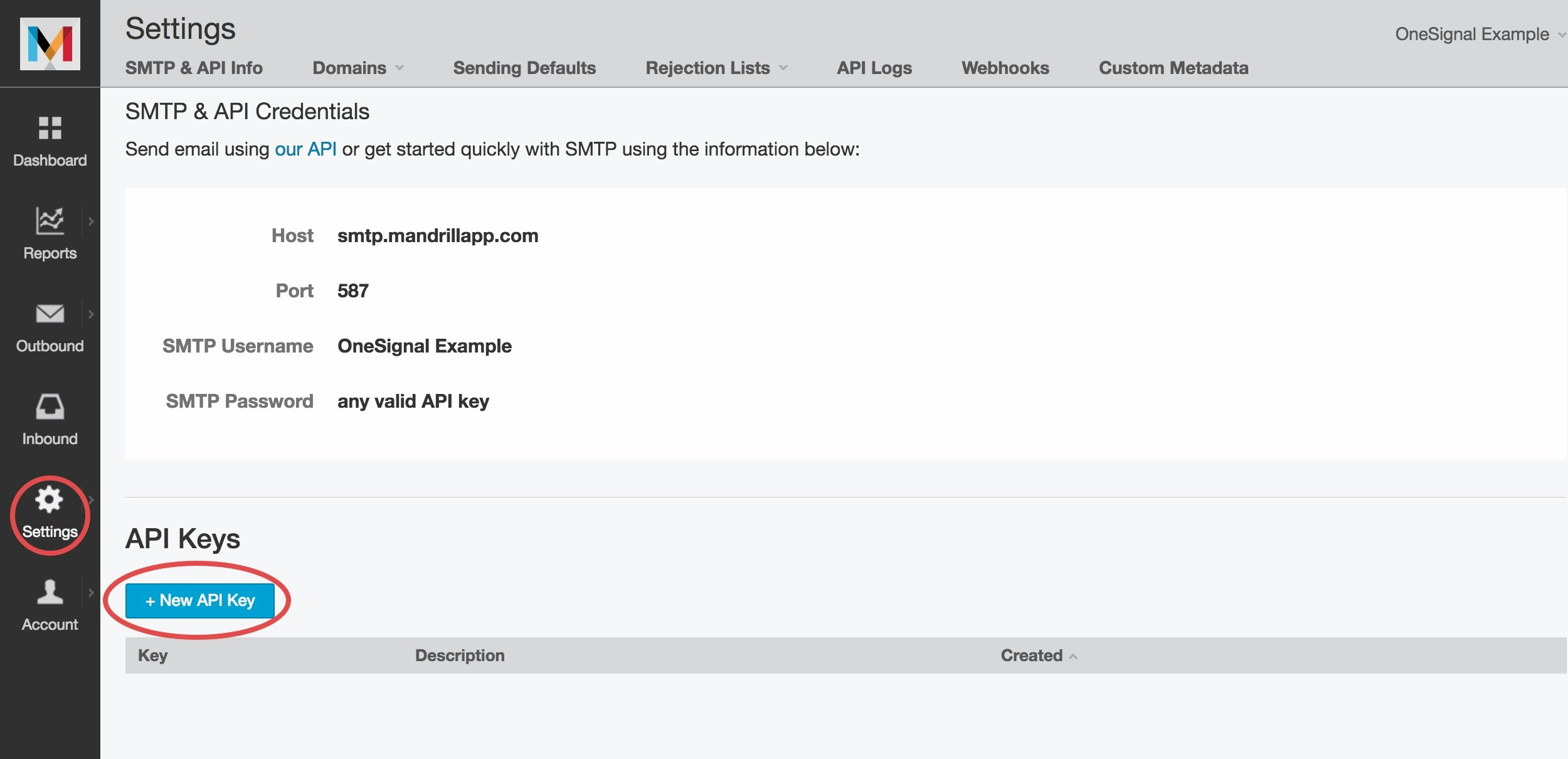
Dans les [Paramètres d'e-mail transactionnel](https://mandrillapp.com/settings), cliquez sur **+ New API Key**.
Mettez à jour vos enregistrements DNS auprès de votre fournisseur DNS. Suivez le [guide de configuration de Mailchimp](https://mailchimp.com/developer/transactional/docs/authentication-delivery/#configure-your-dns) si nécessaire.
Mailchimp peut prendre jusqu'à 48 heures pour vérifier votre domaine. Vous recevrez un e-mail de confirmation une fois terminé.
***
### 2. Créer une clé API
Dans les [Paramètres d'e-mail transactionnel](https://mandrillapp.com/settings), cliquez sur **+ New API Key**.
 Vous pouvez la nommer quelque chose comme `OneSignal API Key`.
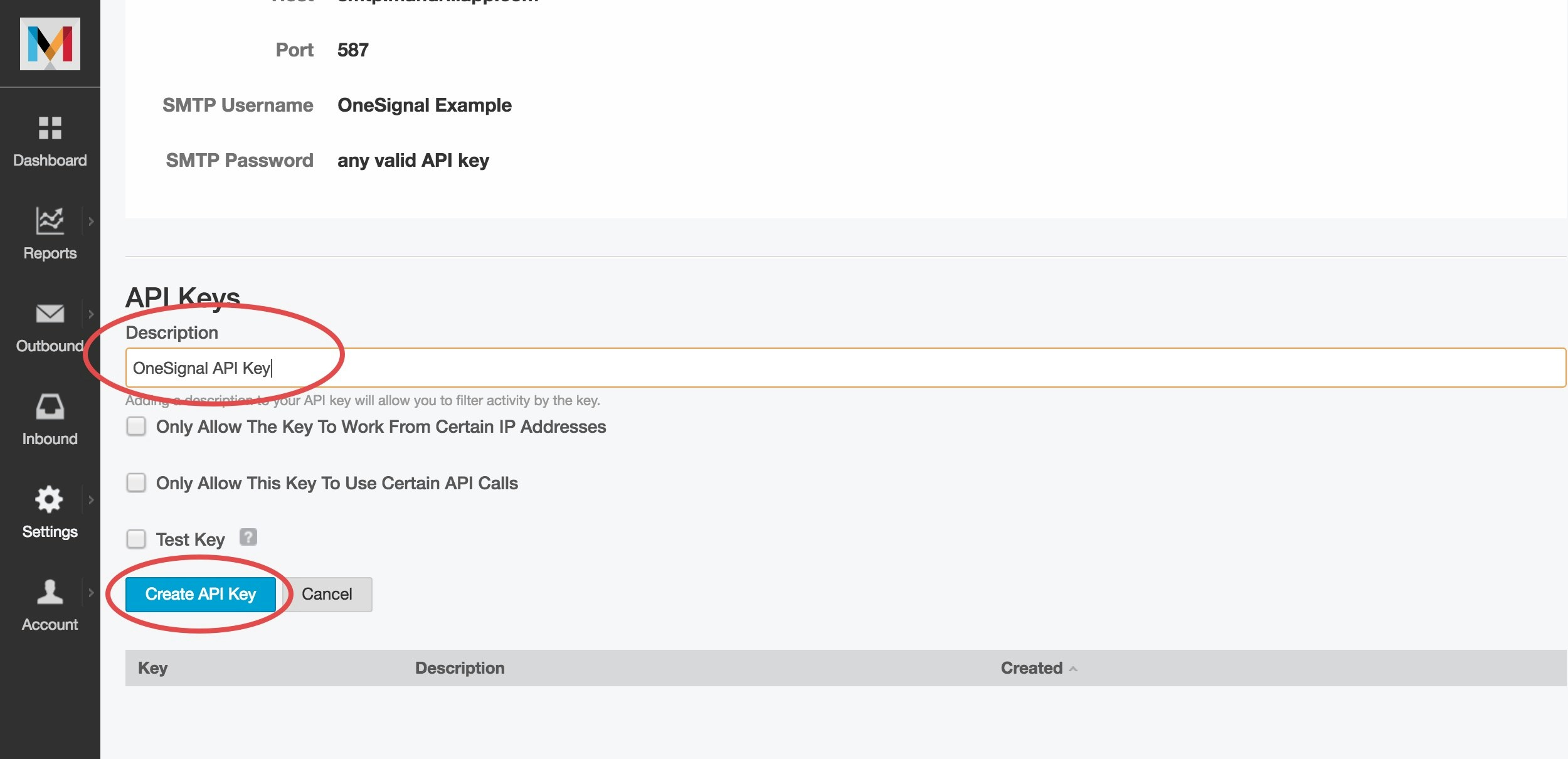 Une fois créée :
* Copiez la clé API en toute sécurité
* Notez votre **Nom d'utilisateur SMTP**
Une fois créée :
* Copiez la clé API en toute sécurité
* Notez votre **Nom d'utilisateur SMTP**
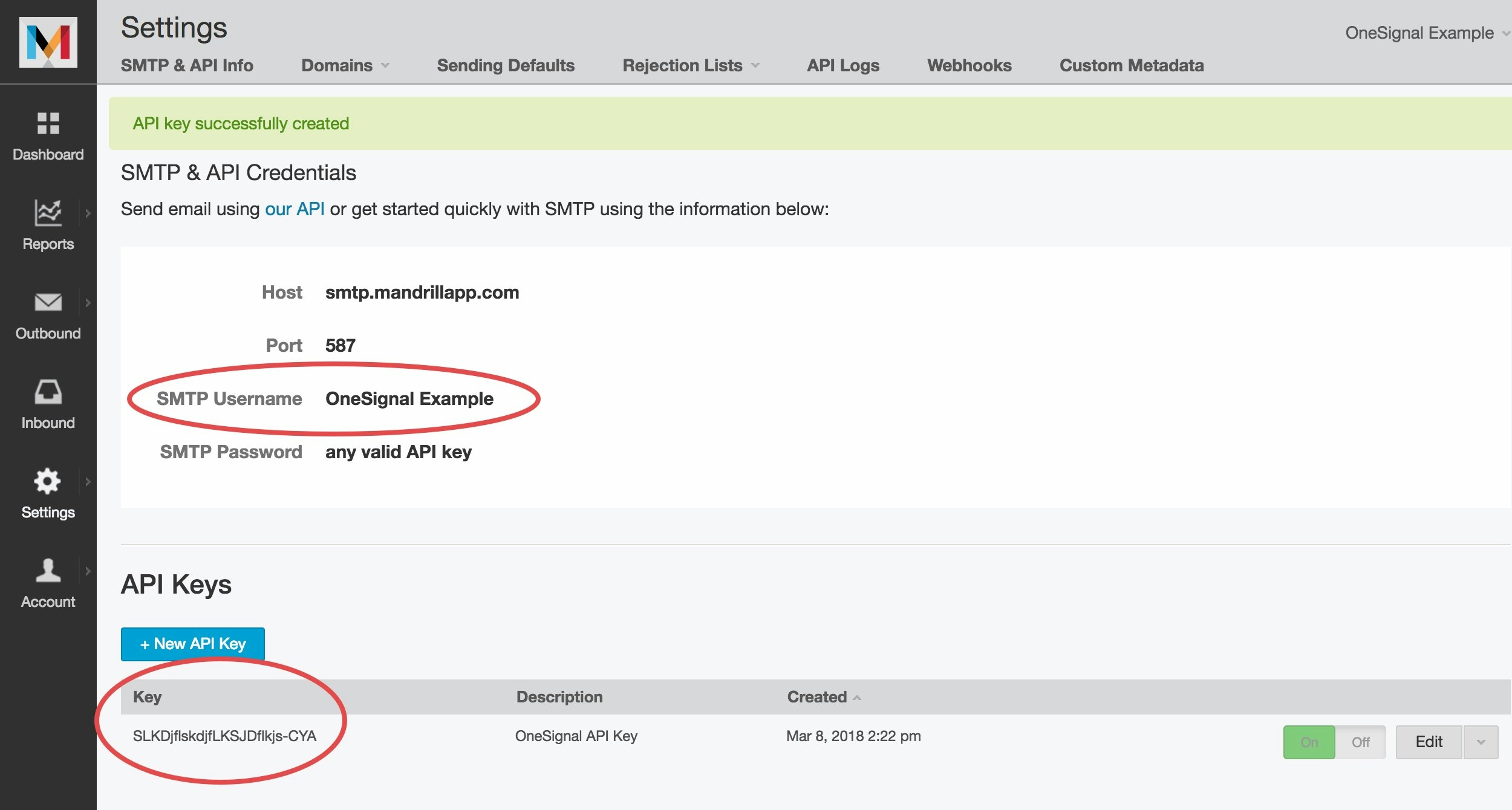 Traitez votre clé API comme un mot de passe — gardez-la en sécurité et ne la partagez jamais.
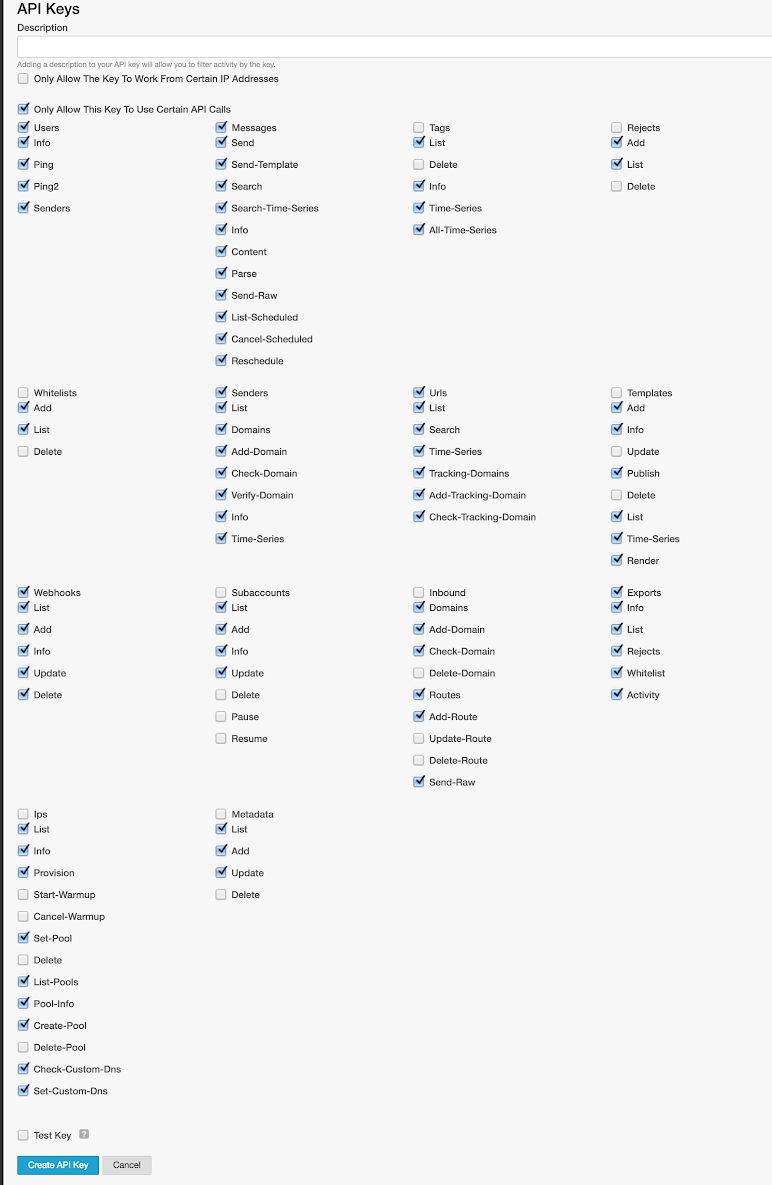
#### Permissions de clé API recommandées
Activez les permissions suivantes pour assurer la compatibilité avec OneSignal :
Traitez votre clé API comme un mot de passe — gardez-la en sécurité et ne la partagez jamais.
#### Permissions de clé API recommandées
Activez les permissions suivantes pour assurer la compatibilité avec OneSignal :
 ***
### 3. Activer la messagerie e-mail dans OneSignal
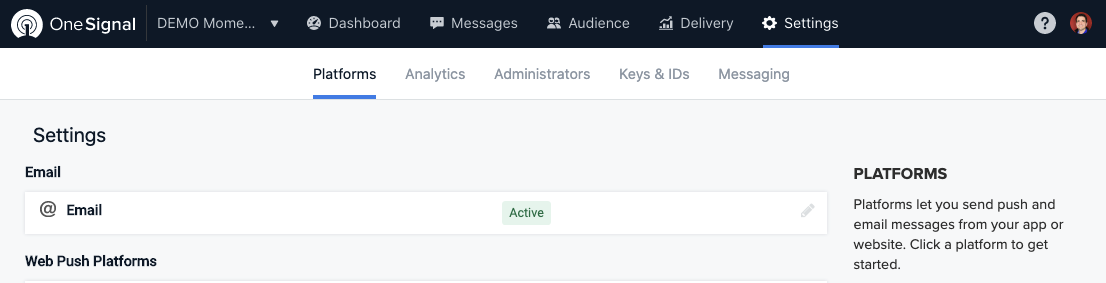
1. Dans votre tableau de bord OneSignal, accédez à **Settings > Platforms > Email**.
***
### 3. Activer la messagerie e-mail dans OneSignal
1. Dans votre tableau de bord OneSignal, accédez à **Settings > Platforms > Email**.
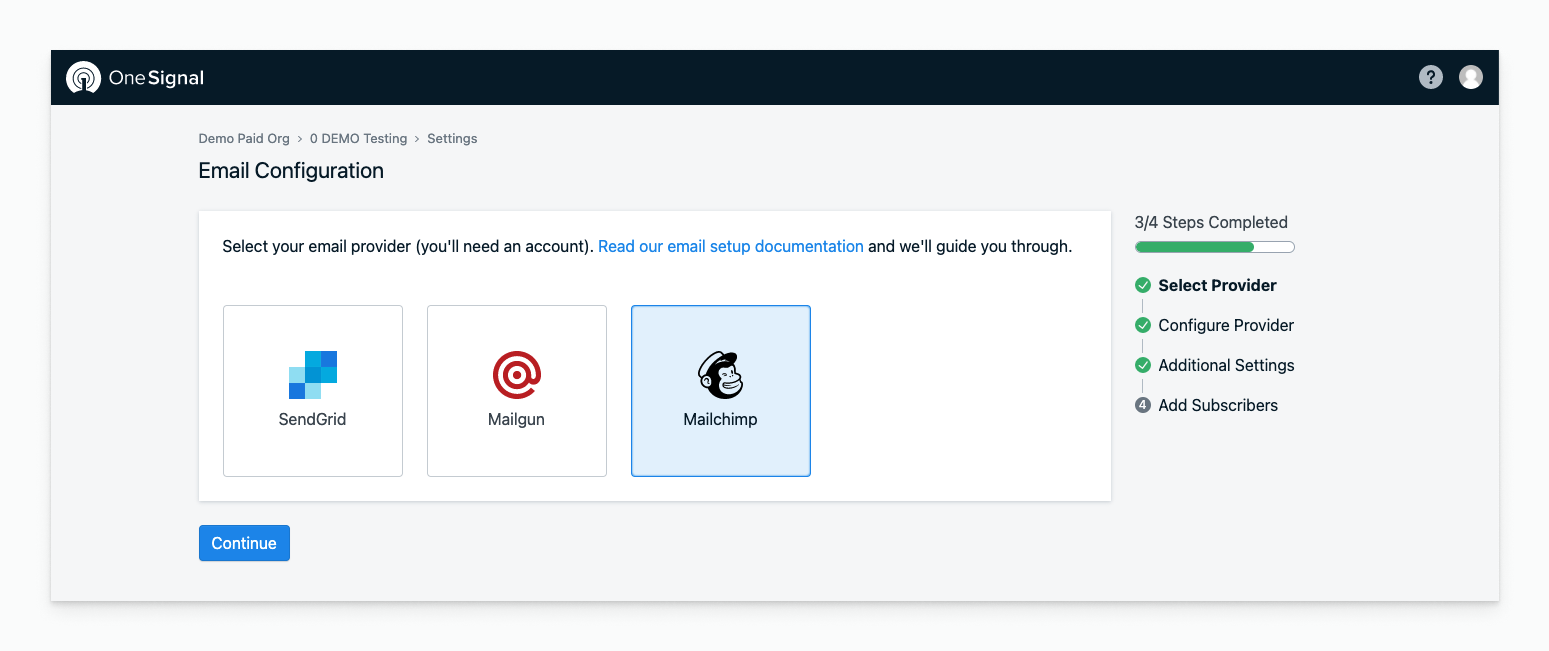
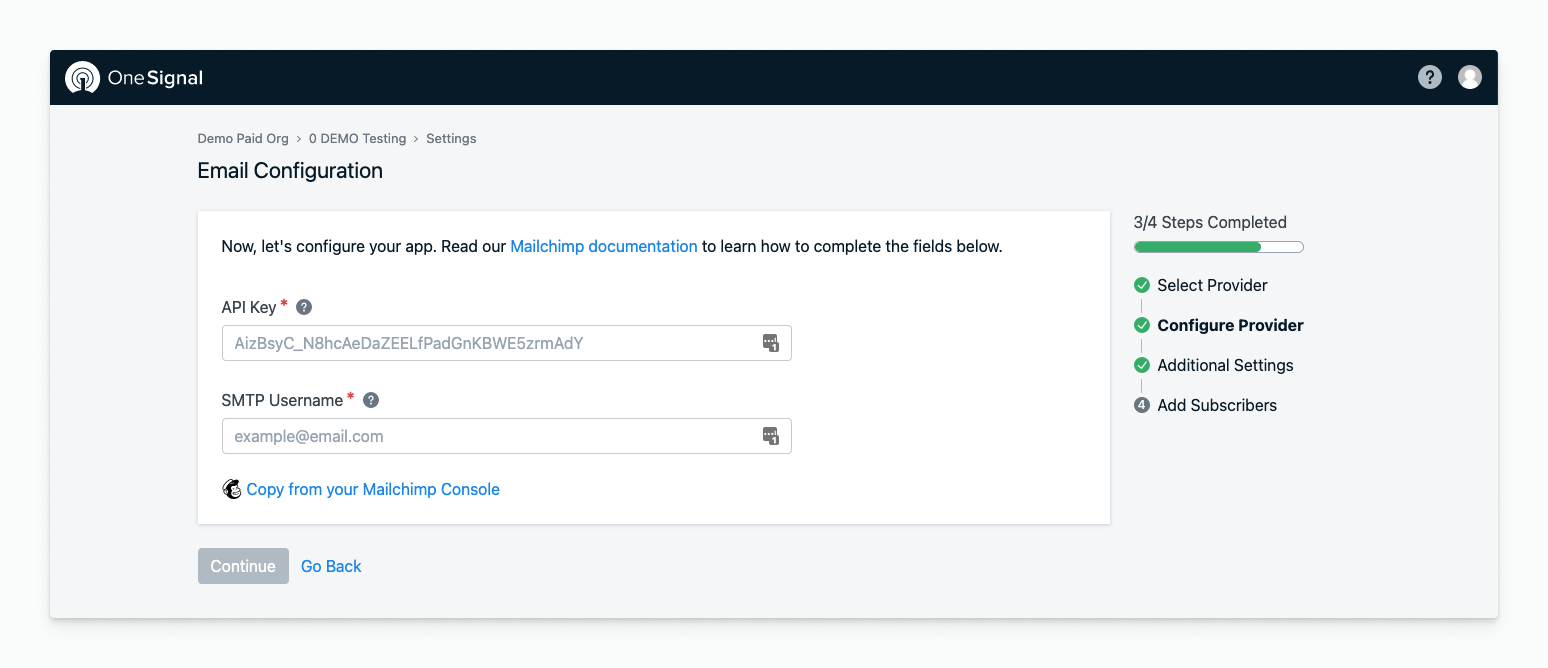
 2. Sélectionnez **Mailchimp** comme fournisseur et saisissez la clé API et le nom d'utilisateur SMTP.
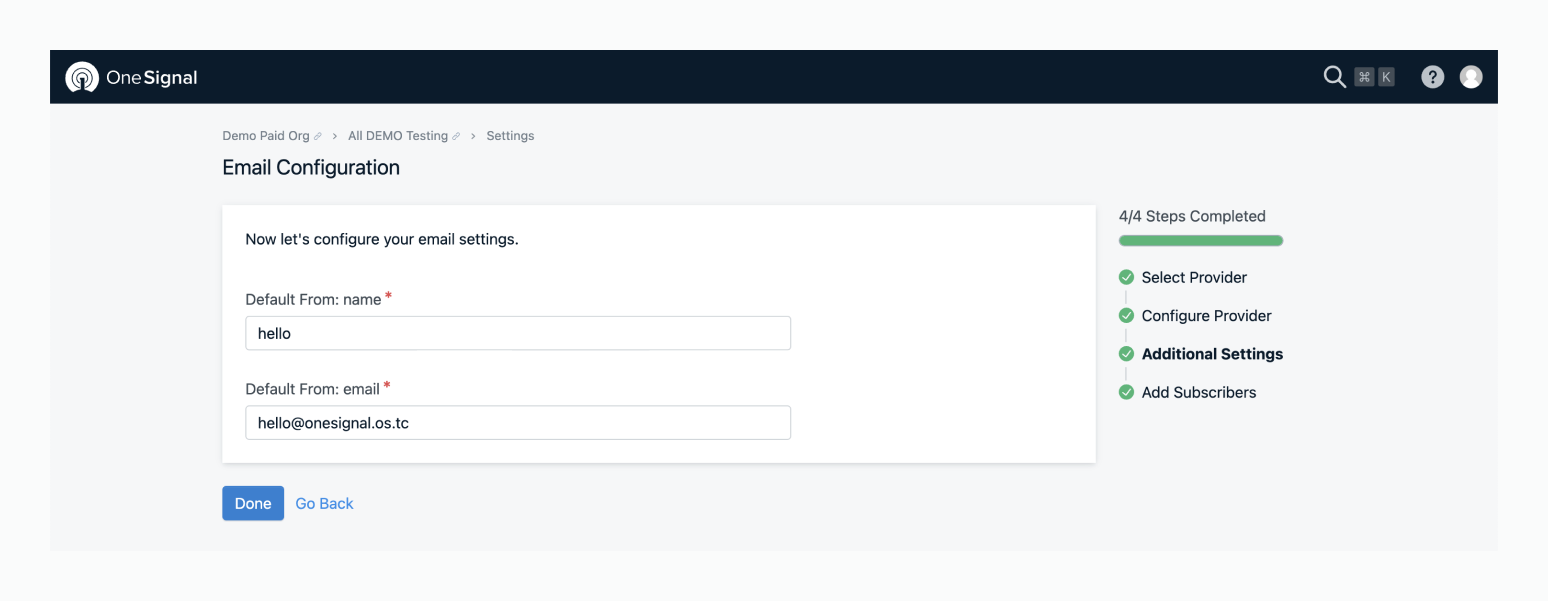
 3. Définissez votre **nom d'expéditeur par défaut** et votre **adresse e-mail**.
 ***
### 4. Envoyer un e-mail de test
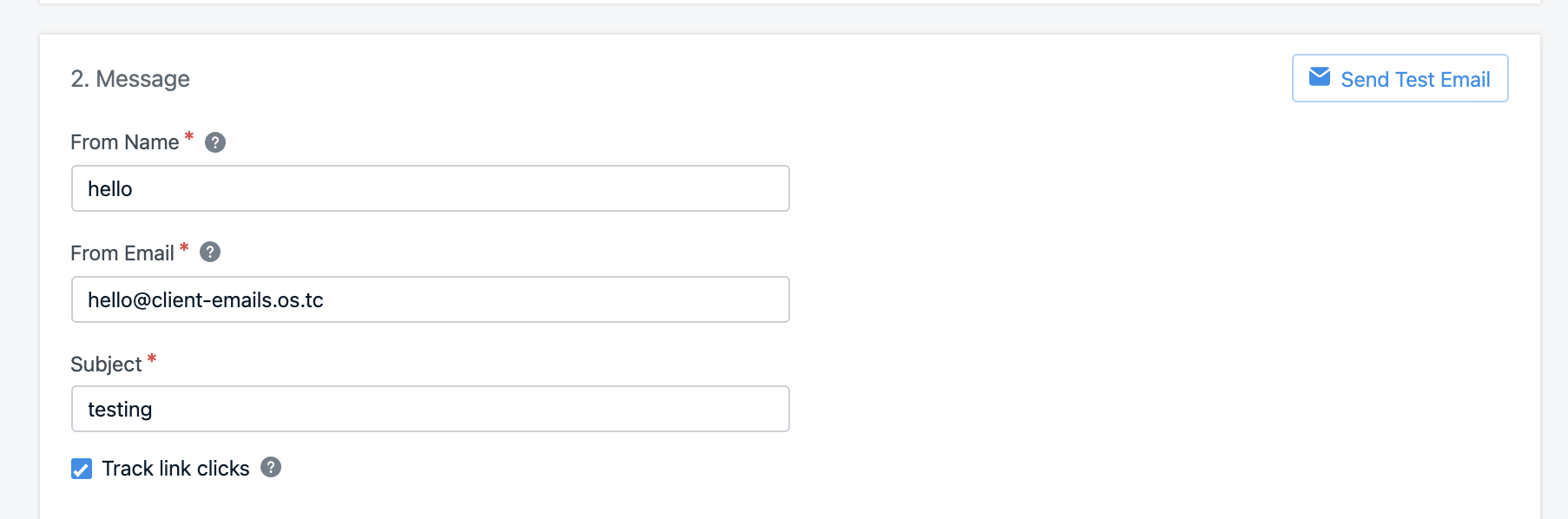
Accédez à **OneSignal > Messages > Email** et cliquez sur **New Email**.
* Ajoutez une ligne d'objet
* Cliquez sur **Send Test Email**
* Saisissez votre adresse e-mail et cliquez sur **Send Test Message**
***
### 4. Envoyer un e-mail de test
Accédez à **OneSignal > Messages > Email** et cliquez sur **New Email**.
* Ajoutez une ligne d'objet
* Cliquez sur **Send Test Email**
* Saisissez votre adresse e-mail et cliquez sur **Send Test Message**
 Vous devriez recevoir votre e-mail de test sous peu.
Vous rencontrez des problèmes ? Consultez la [FAQ sur les e-mails](./email-troubleshooting) ou envoyez un e-mail à `support@onesignal.com`.
Pour une assistance plus rapide, incluez :
* Votre identifiant d'application OneSignal
* Description détaillée du problème, journaux et captures d'écran
* Étapes pour reproduire
***
## Facultatif : Générer une clé API depuis le tableau de bord Mailchimp
Si vous générez une clé API depuis le tableau de bord principal du compte Mailchimp :
1. Cliquez sur votre avatar dans le coin supérieur droit.
Vous devriez recevoir votre e-mail de test sous peu.
Vous rencontrez des problèmes ? Consultez la [FAQ sur les e-mails](./email-troubleshooting) ou envoyez un e-mail à `support@onesignal.com`.
Pour une assistance plus rapide, incluez :
* Votre identifiant d'application OneSignal
* Description détaillée du problème, journaux et captures d'écran
* Étapes pour reproduire
***
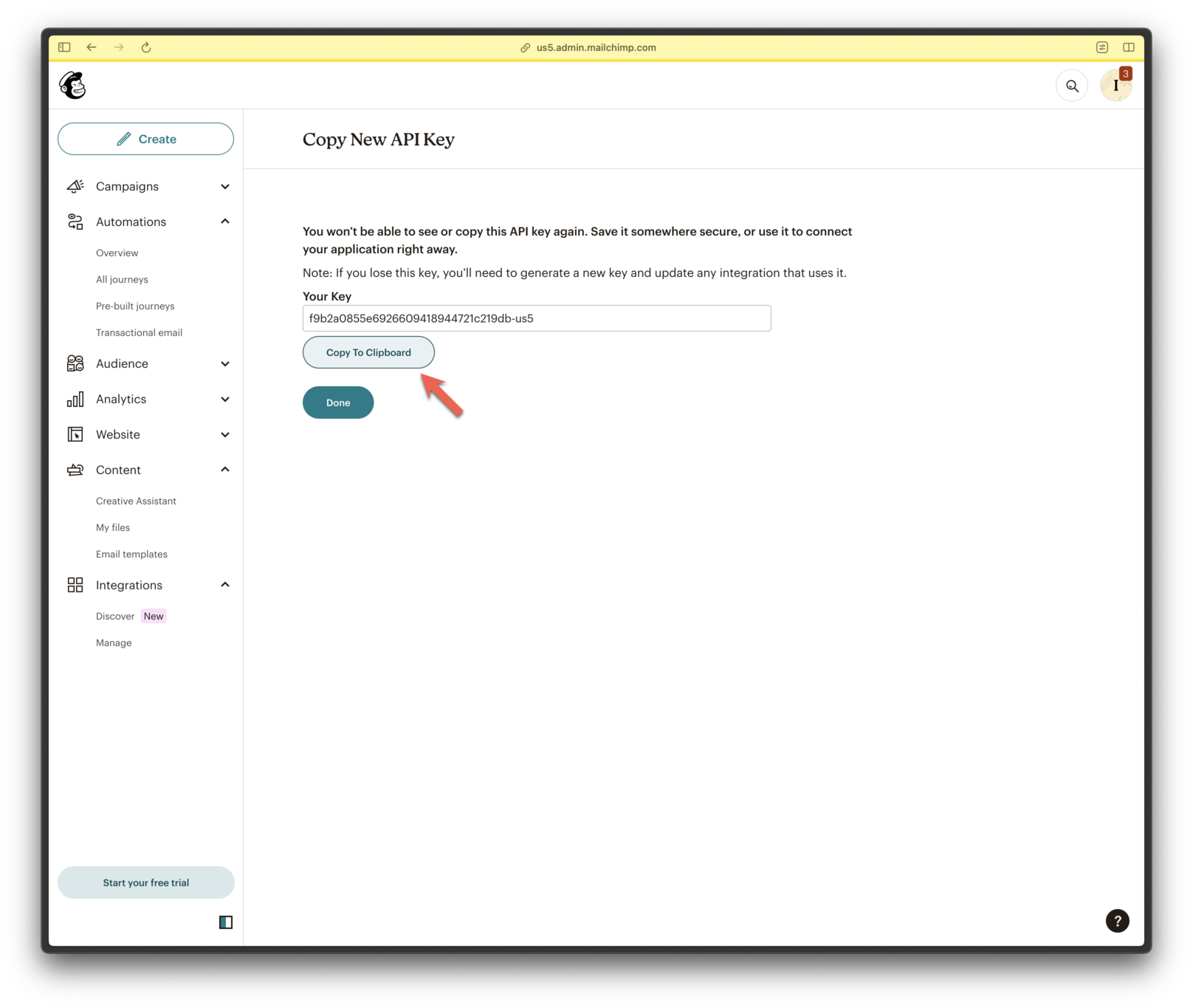
## Facultatif : Générer une clé API depuis le tableau de bord Mailchimp
Si vous générez une clé API depuis le tableau de bord principal du compte Mailchimp :
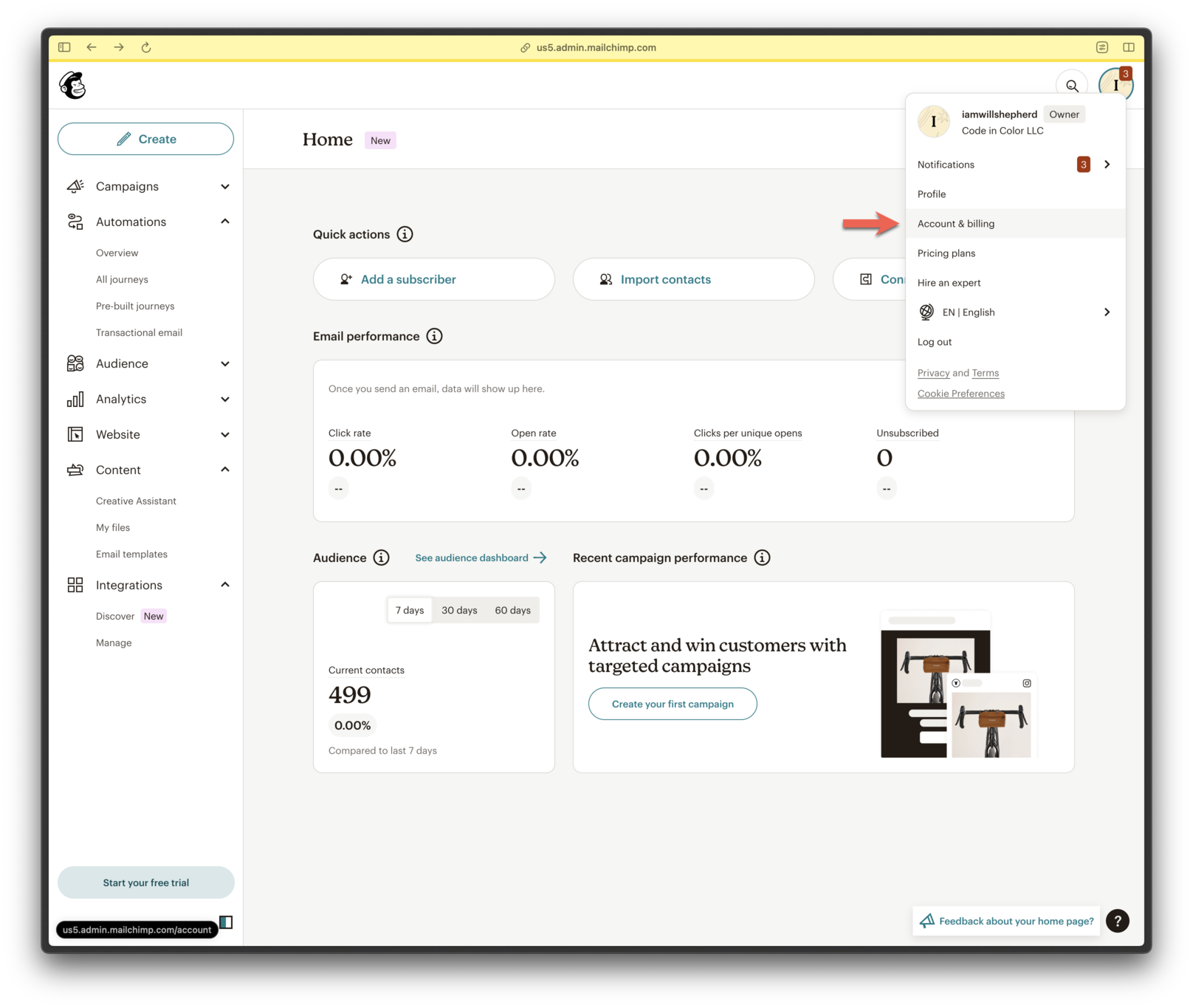
1. Cliquez sur votre avatar dans le coin supérieur droit.
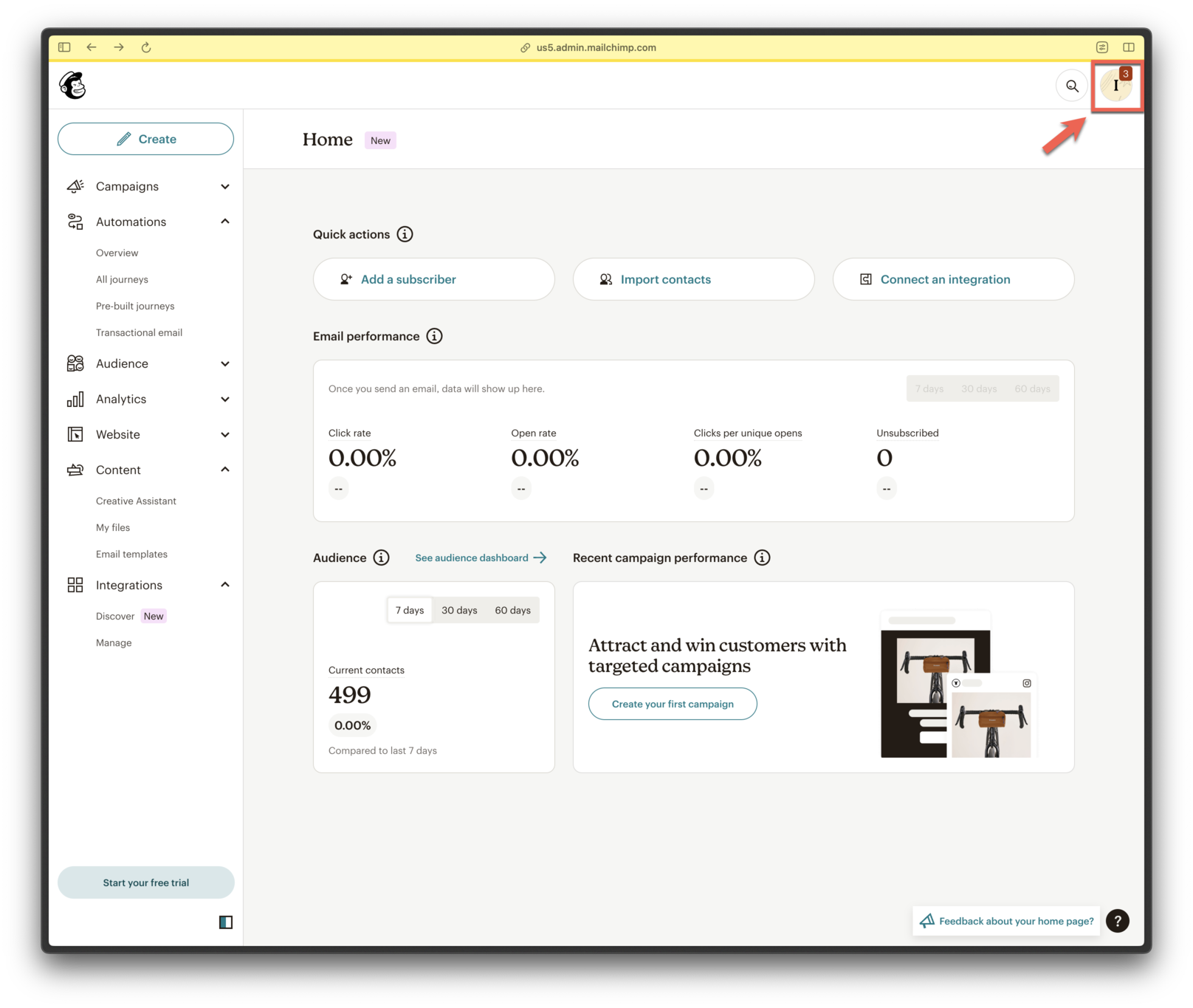 2. Accédez à **Account & Billing**.
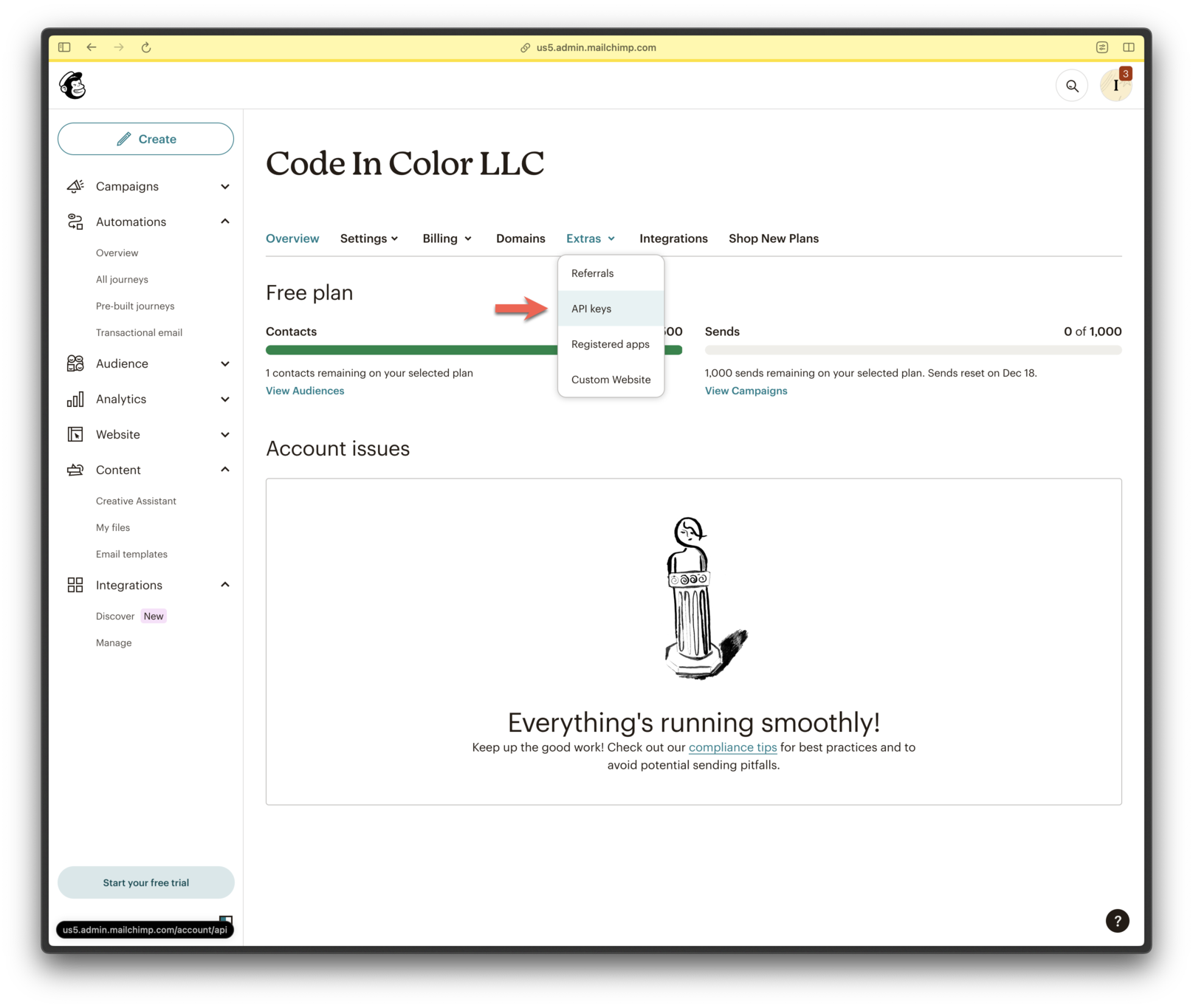
 3. Cliquez sur **Extras > API Keys**.
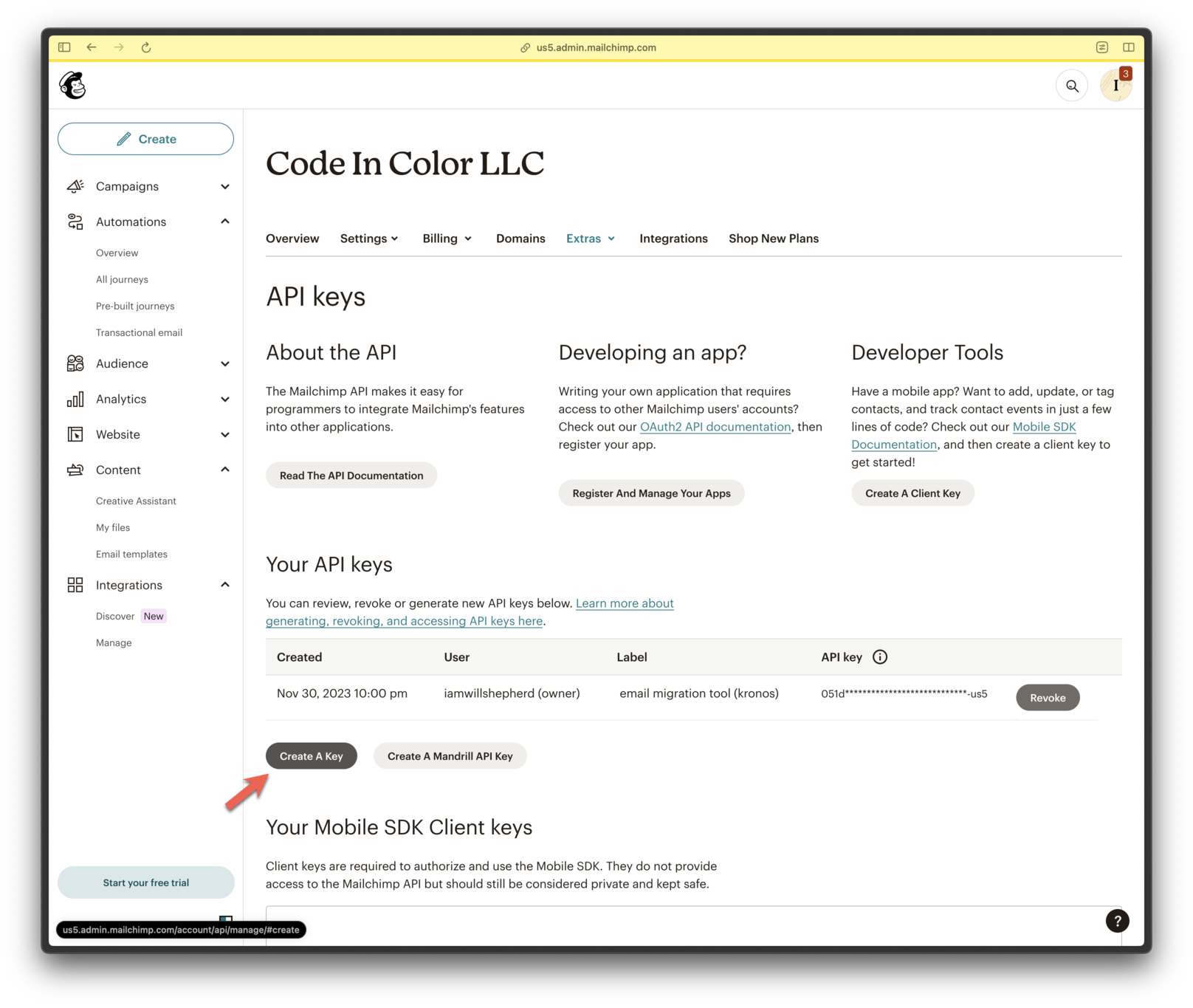
 4. Cliquez sur **Create A Key**.
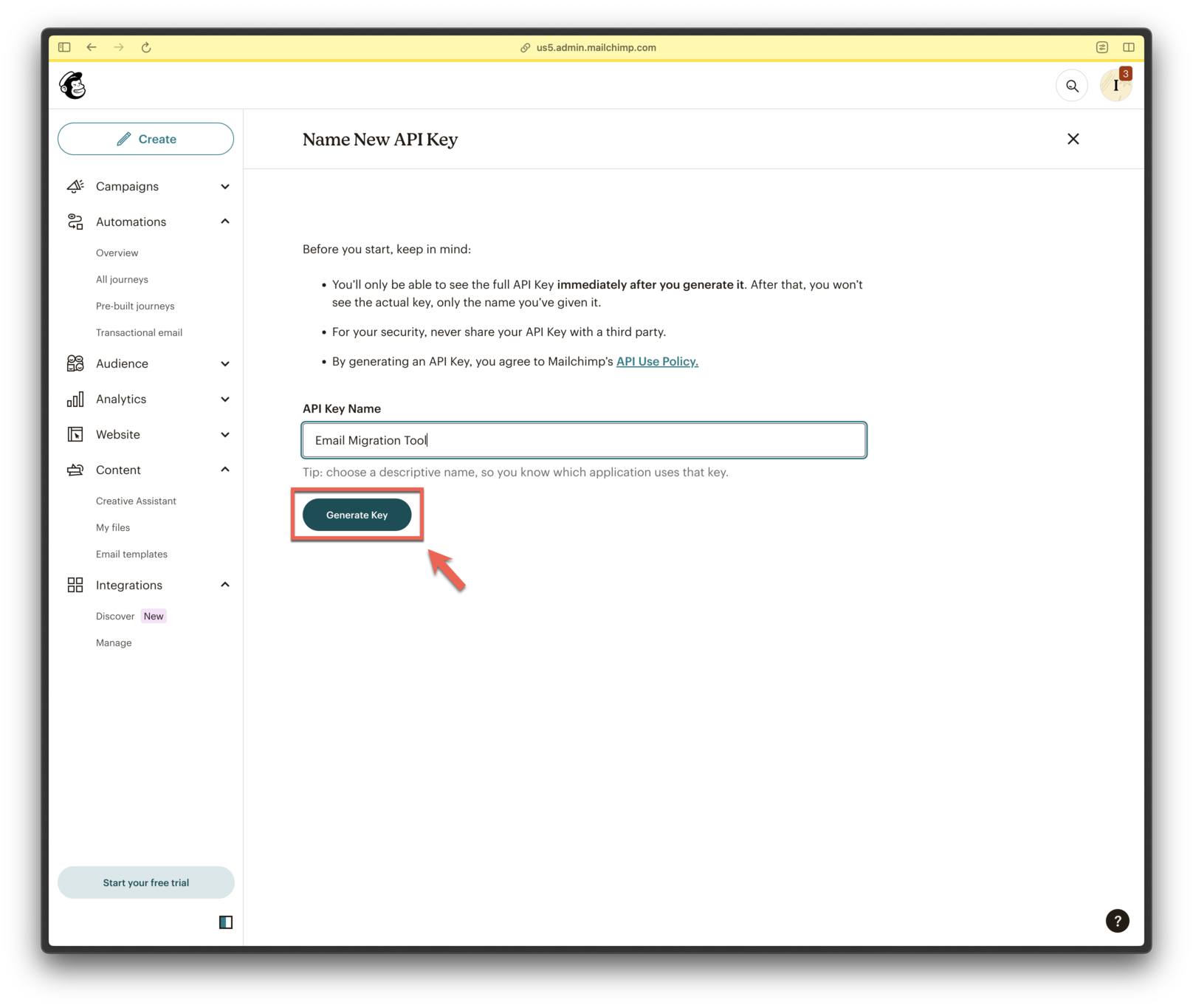
 5. Nommez votre clé et cliquez sur **Generate Key**.
 6. Copiez la clé API en toute sécurité.
 ***
✅ Configuration d'e-mail terminée !
**Prochaines étapes :**
* Retournez au [guide de configuration d'e-mail](./email-setup) pour explorer davantage de fonctionnalités OneSignal Email.
***
***
✅ Configuration d'e-mail terminée !
**Prochaines étapes :**
* Retournez au [guide de configuration d'e-mail](./email-setup) pour explorer davantage de fonctionnalités OneSignal Email.
***