> ## Documentation Index
> Fetch the complete documentation index at: https://documentation.onesignal.com/llms.txt
> Use this file to discover all available pages before exploring further.
# Mixpanel
> Intégrez OneSignal avec Mixpanel pour synchroniser les cohortes comportementales, suivre les événements de message et cibler les Utilisateurs sur les canaux push, email, SMS et in-app.
Intégrez OneSignal avec [Mixpanel](https://mixpanel.com) pour activer le ciblage basé sur le comportement en temps réel sur les canaux push, in-app, email et SMS. Cette intégration au niveau de l'application prend en charge deux flux de données :
* **Événements de message → Mixpanel** : Suivez les livraisons, les clics, les échecs et plus encore pour tous les canaux.
* **Cohortes → OneSignal** : Synchronisez les cohortes Mixpanel basées sur le comportement comme filtres de ciblage dans OneSignal.
Mixpanel n'envoie actuellement pas d'[Événements personnalisés](./custom-events) à OneSignal. Si vous avez besoin d'acheminer des événements Mixpanel vers OneSignal, utilisez un connecteur tiers comme [Vendo](https://www.vendodata.com/use-cases/integrate-mixpanel-with-onesignal).
***
## Prérequis
* [Compte Mixpanel](https://mixpanel.com/)
* [Plan payant OneSignal](https://onesignal.com/pricing)
* Application OneSignal avec ID externe défini.
Cette intégration ne crée pas d'Utilisateurs. Elle mappe les Utilisateurs dans Mixpanel aux Utilisateurs existants dans OneSignal en faisant correspondre les identifiants.
***
## Configuration
### Ajouter Mixpanel à OneSignal (Sortie)
Envoie les événements de message OneSignal dans votre projet Mixpanel.
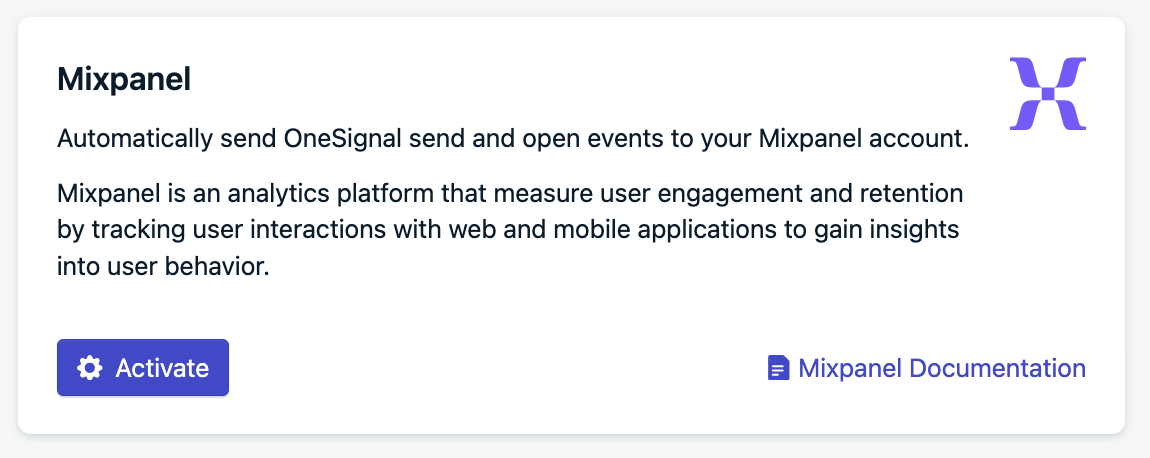
1. Dans OneSignal, naviguez vers **Données > Intégrations > Mixpanel** et cliquez sur **Activer**.
 #### Dans Mixpanel
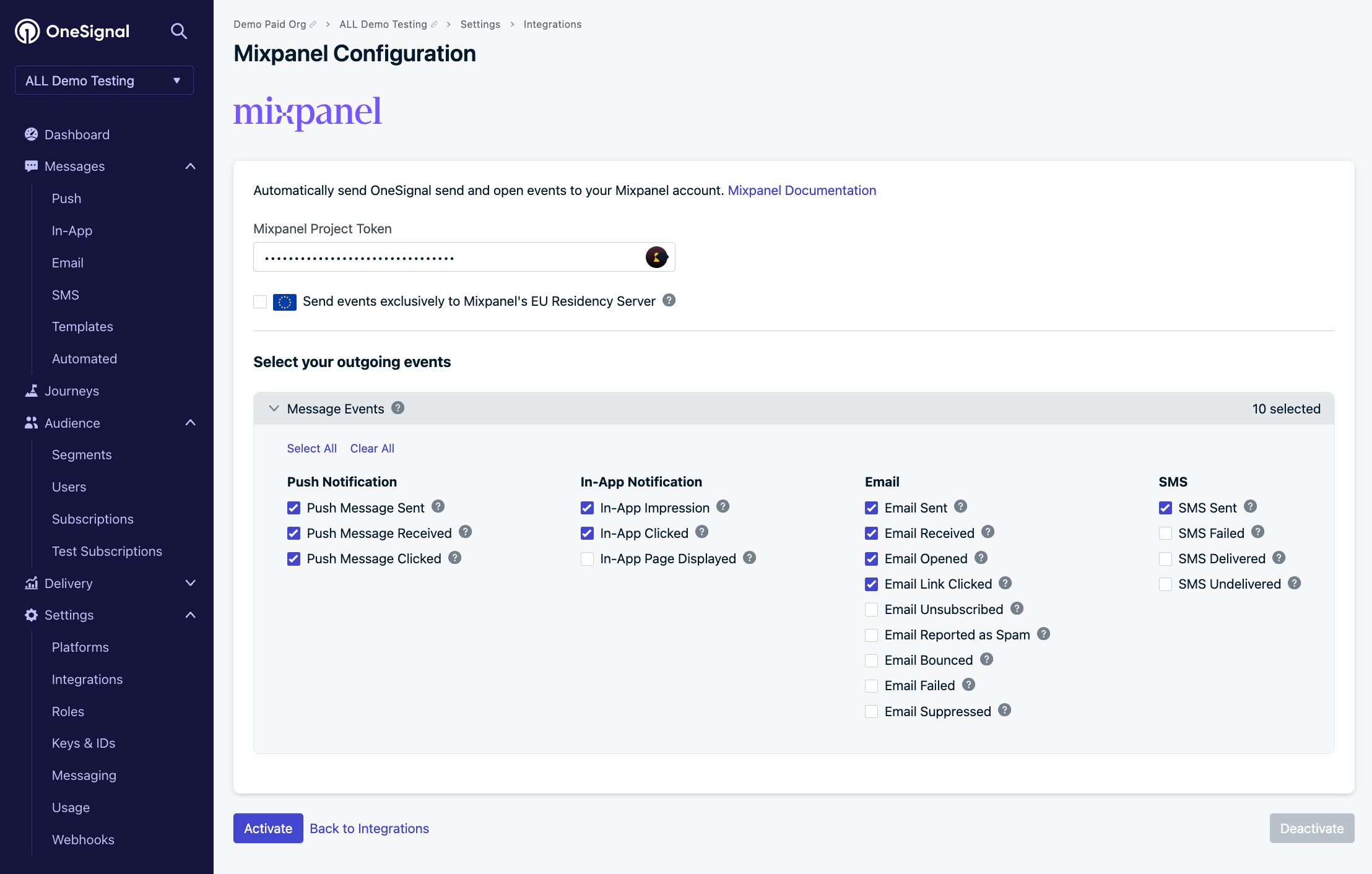
1. Trouvez votre [Token de projet](https://docs.mixpanel.com/docs/orgs-and-projects/managing-projects#find-your-project-tokens) puis copiez-collez-le dans OneSignal.
2. Vérifiez votre [Résidence des données](https://docs.mixpanel.com/docs/orgs-and-projects/managing-projects#project-details). Si vous utilisez les serveurs EU de Mixpanel, cochez la case **Envoyer les événements exclusivement au serveur de résidence EU de Mixpanel**.
#### Sélectionner les événements de message
Sélectionnez les événements de message OneSignal que vous souhaitez envoyer à Mixpanel. Lorsque vous avez terminé, cliquez sur **Activer**.
#### Dans Mixpanel
1. Trouvez votre [Token de projet](https://docs.mixpanel.com/docs/orgs-and-projects/managing-projects#find-your-project-tokens) puis copiez-collez-le dans OneSignal.
2. Vérifiez votre [Résidence des données](https://docs.mixpanel.com/docs/orgs-and-projects/managing-projects#project-details). Si vous utilisez les serveurs EU de Mixpanel, cochez la case **Envoyer les événements exclusivement au serveur de résidence EU de Mixpanel**.
#### Sélectionner les événements de message
Sélectionnez les événements de message OneSignal que vous souhaitez envoyer à Mixpanel. Lorsque vous avez terminé, cliquez sur **Activer**.
 ### Ajouter OneSignal à Mixpanel (Entrée)
Dans vos **Intégrations** Mixpanel, ajoutez OneSignal.
### Ajouter OneSignal à Mixpanel (Entrée)
Dans vos **Intégrations** Mixpanel, ajoutez OneSignal.
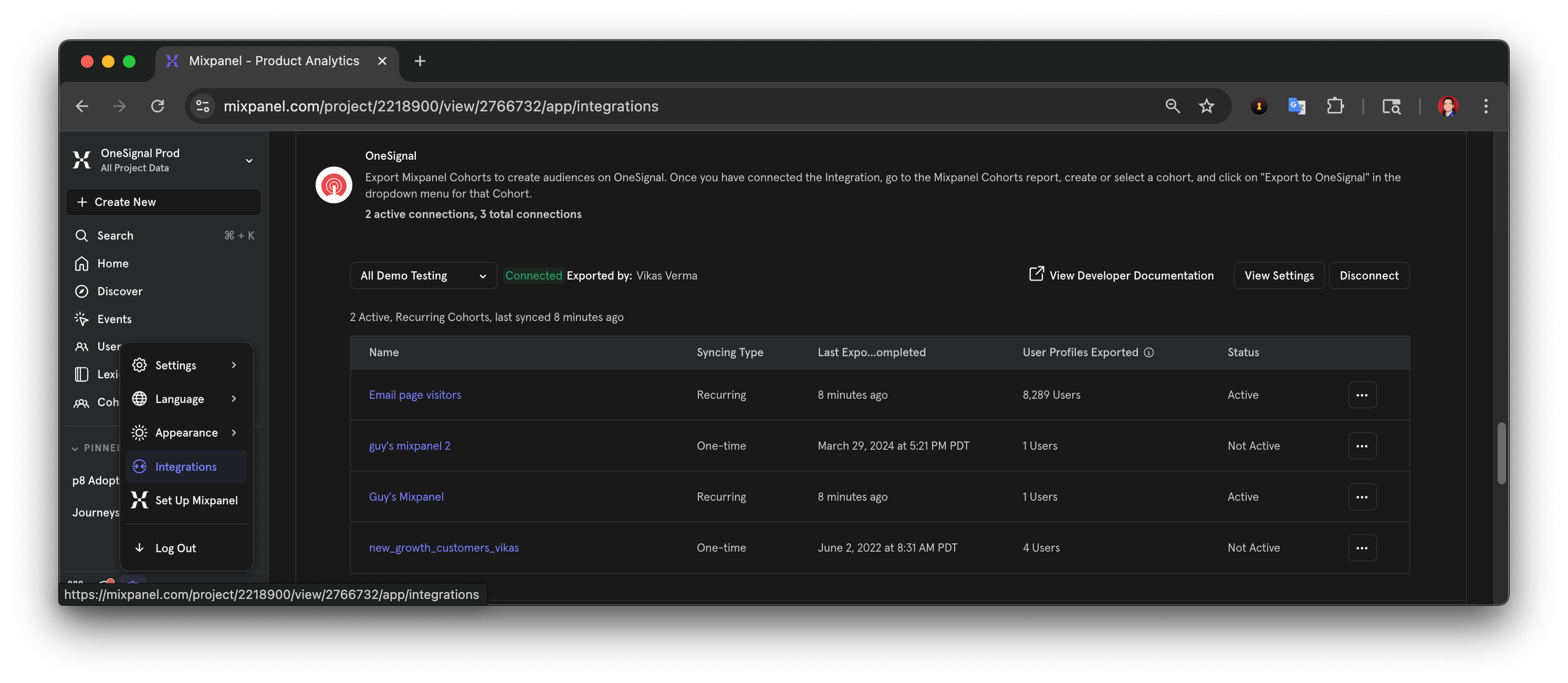 Définissez le **Nom du connecteur** comme quelque chose d'identifiable comme `OneSignal - APP_NAME` où `APP_NAME` est le nom de l'application dans OneSignal.
Vous aurez besoin des données suivantes disponibles dans OneSignal **Paramètres > [Clés et IDs](./keys-and-ids)** :
1. ID de l'application
2. Clé API
### Mappage de l'ID utilisateur
Cette étape est essentielle pour que la synchronisation des cohortes et le suivi des événements fonctionnent correctement.
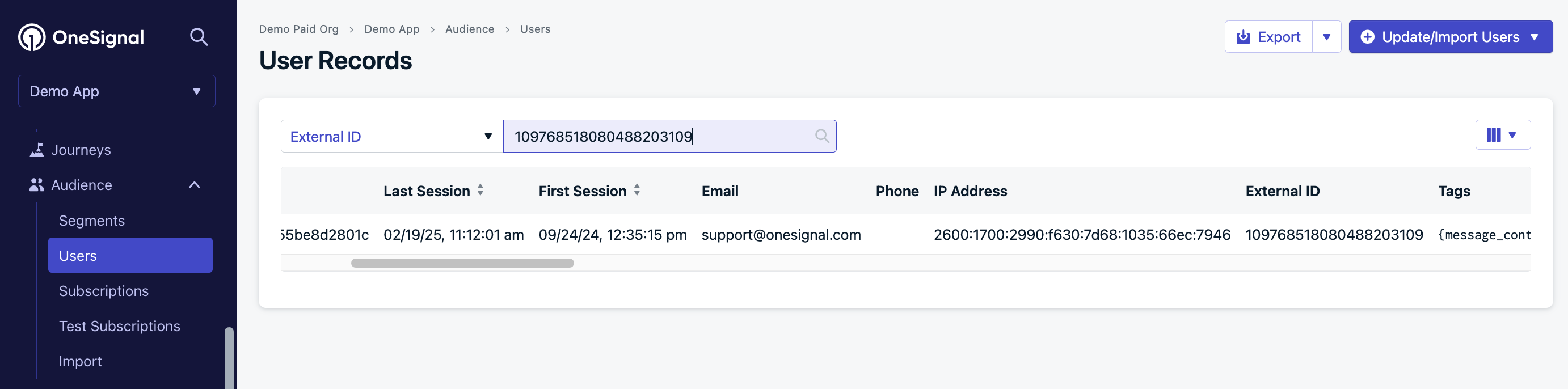
L'**[ID externe](./users)** dans OneSignal doit correspondre à une Propriété d'ID utilisateur Mixpanel que vous sélectionnez (par exemple, `user_id`). Vérifiez que cette propriété est renseignée dans les deux systèmes — la synchronisation des cohortes et le suivi des événements dépendent d'une correspondance exacte.
Définissez le **Nom du connecteur** comme quelque chose d'identifiable comme `OneSignal - APP_NAME` où `APP_NAME` est le nom de l'application dans OneSignal.
Vous aurez besoin des données suivantes disponibles dans OneSignal **Paramètres > [Clés et IDs](./keys-and-ids)** :
1. ID de l'application
2. Clé API
### Mappage de l'ID utilisateur
Cette étape est essentielle pour que la synchronisation des cohortes et le suivi des événements fonctionnent correctement.
L'**[ID externe](./users)** dans OneSignal doit correspondre à une Propriété d'ID utilisateur Mixpanel que vous sélectionnez (par exemple, `user_id`). Vérifiez que cette propriété est renseignée dans les deux systèmes — la synchronisation des cohortes et le suivi des événements dépendent d'une correspondance exacte.
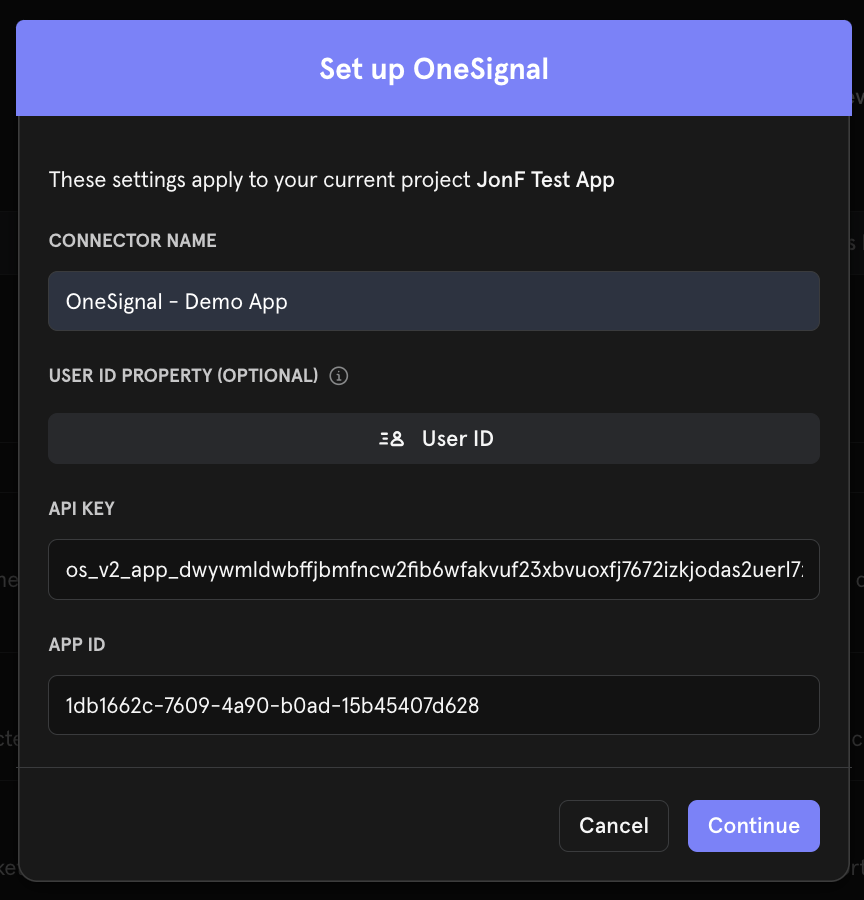 Vérifiez que la **Propriété d'ID utilisateur** que vous avez sélectionnée est disponible dans vos propriétés de profil utilisateur Mixpanel.
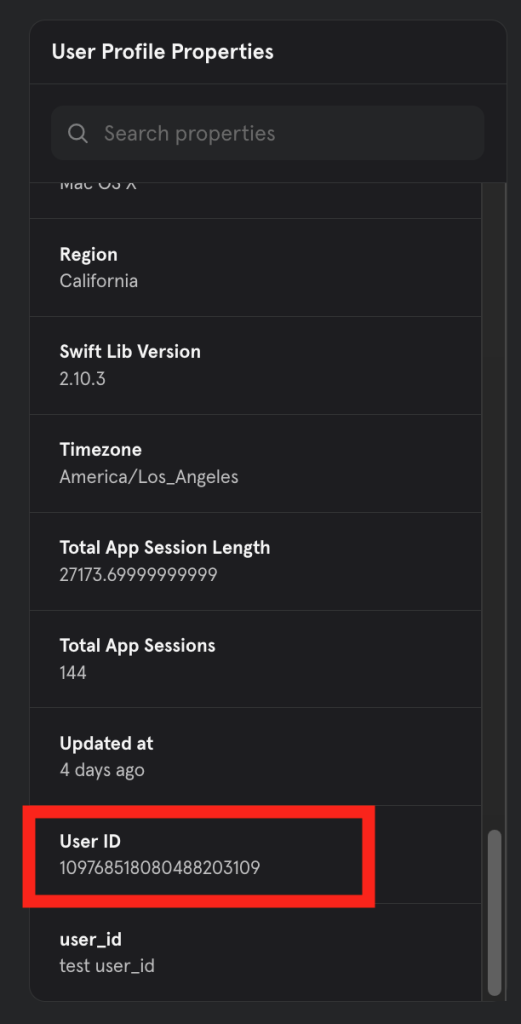 La même valeur dans Mixpanel pour la propriété de profil utilisateur doit correspondre à l'ID externe dans OneSignal.
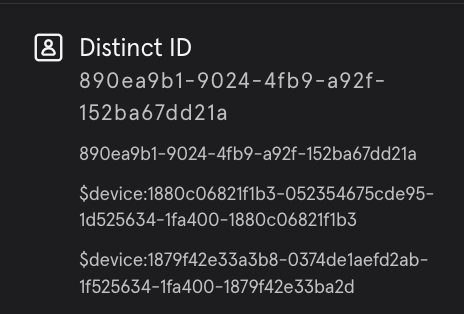
 Si vous faites correspondre les Utilisateurs à OneSignal en fonction du `$distinct_id` Mixpanel, seule la valeur supérieure correspondra.
Dans l'exemple ci-dessous, seul `890ea9b1-9024-4fb9-a92f-152ba67dd21a` fonctionnera. Il ne peut pas correspondre à `109768518080488203109` ou `$device:1880c06821f1b3-052354675cde95-1d525634-1fa400-1880c06821f1b3`.
Si vous faites correspondre les Utilisateurs à OneSignal en fonction du `$distinct_id` Mixpanel, seule la valeur supérieure correspondra.
Dans l'exemple ci-dessous, seul `890ea9b1-9024-4fb9-a92f-152ba67dd21a` fonctionnera. Il ne peut pas correspondre à `109768518080488203109` ou `$device:1880c06821f1b3-052354675cde95-1d525634-1fa400-1880c06821f1b3`.
 Cliquez sur **Continuer** lorsque vous avez terminé. Vous devriez maintenant pouvoir exporter des cohortes de Mixpanel vers OneSignal et collecter des événements de message de OneSignal vers Mixpanel.
***
## Exporter les cohortes Mixpanel vers OneSignal
Synchronisez les cohortes Mixpanel vers OneSignal en utilisant l'ID externe correspondant configuré ci-dessus. L'exportation **ne crée pas d'Utilisateurs** — chaque Utilisateur doit déjà exister dans OneSignal.
1. Dans Mixpanel, créez une cohorte.
2. Cliquez sur **Options > Exporter vers... > *Le nom de la connexion OneSignal***.
Cliquez sur **Continuer** lorsque vous avez terminé. Vous devriez maintenant pouvoir exporter des cohortes de Mixpanel vers OneSignal et collecter des événements de message de OneSignal vers Mixpanel.
***
## Exporter les cohortes Mixpanel vers OneSignal
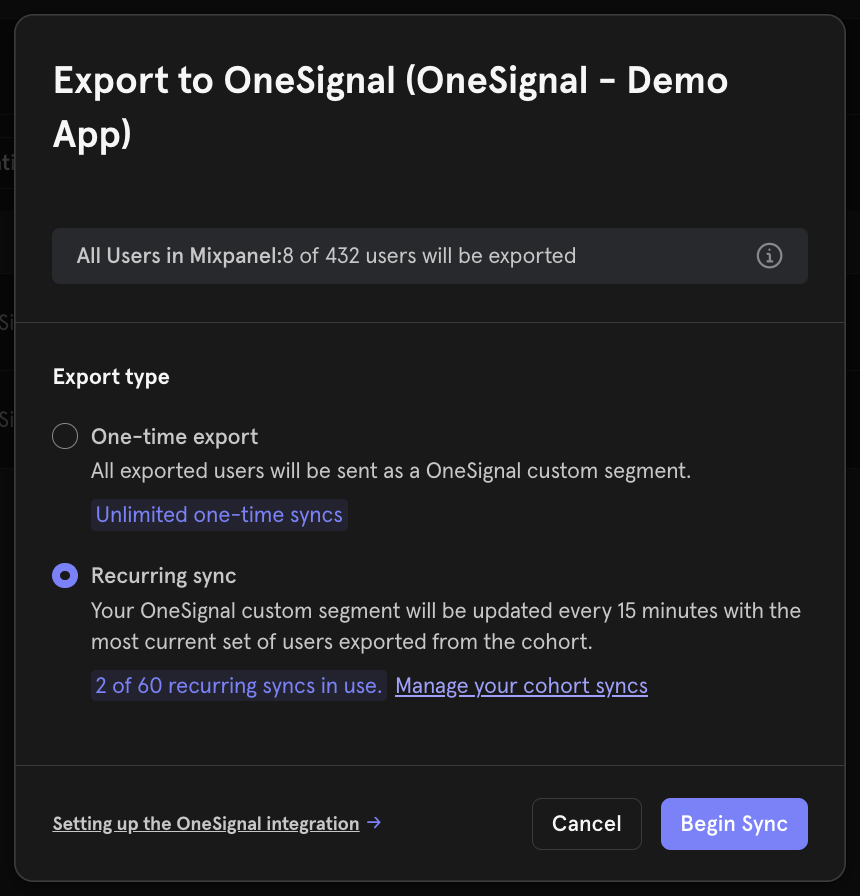
Synchronisez les cohortes Mixpanel vers OneSignal en utilisant l'ID externe correspondant configuré ci-dessus. L'exportation **ne crée pas d'Utilisateurs** — chaque Utilisateur doit déjà exister dans OneSignal.
1. Dans Mixpanel, créez une cohorte.
2. Cliquez sur **Options > Exporter vers... > *Le nom de la connexion OneSignal***.
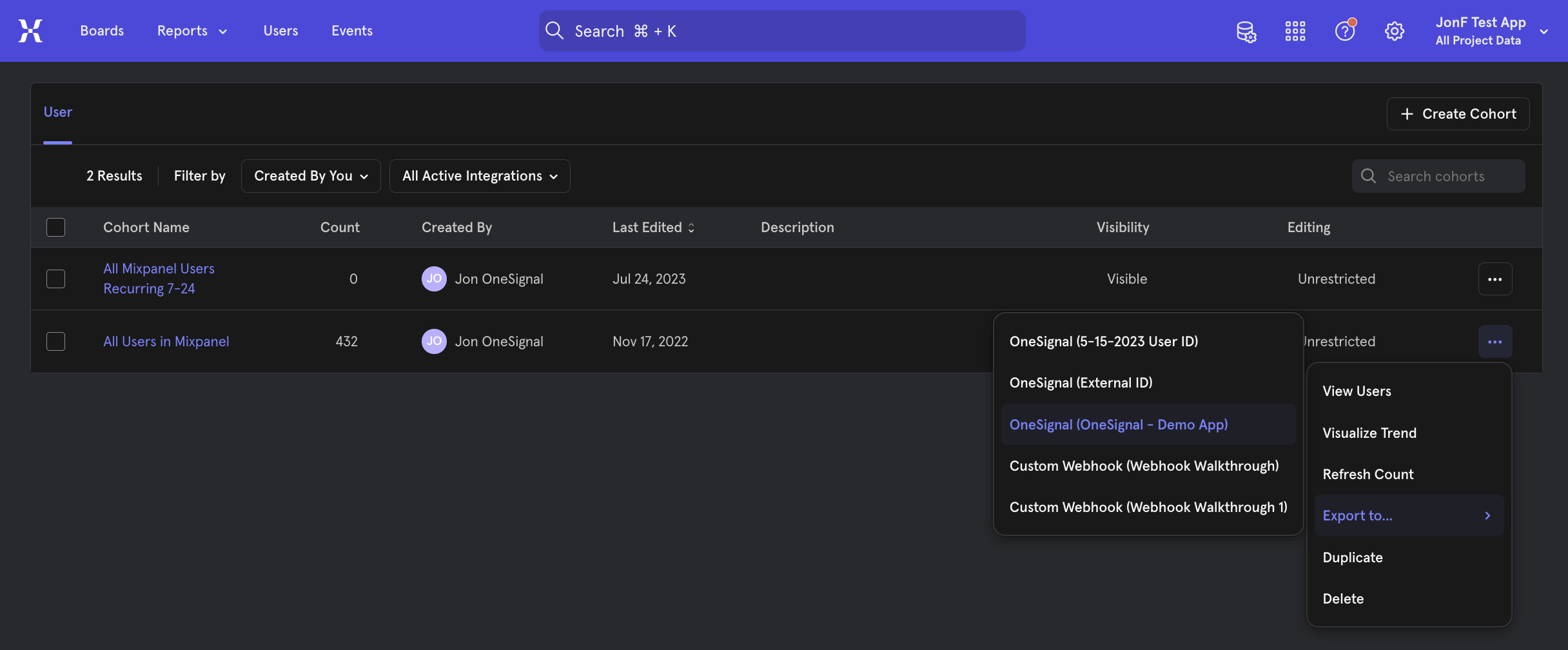 3. Choisissez la fréquence de synchronisation et appuyez sur **Commencer la synchronisation**.
 ### Création de segment OneSignal
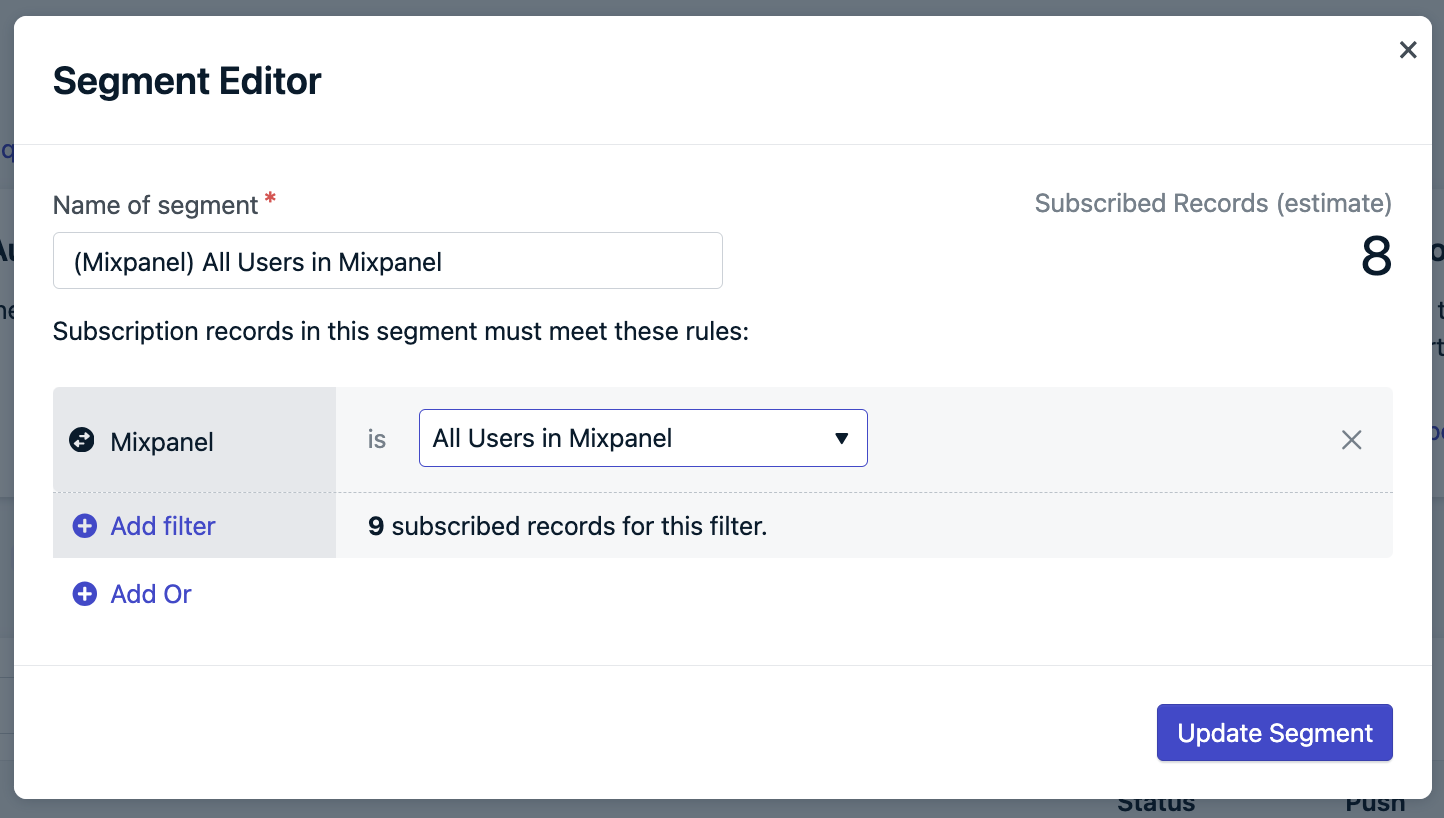
La cohorte synchronisée apparaît dans OneSignal comme un **filtre de segment Mixpanel**. OneSignal crée automatiquement un Segment pour la cohorte si :
* Les Utilisateurs de la cohorte Mixpanel existent également dans OneSignal avec un ID externe correspondant.
* Vous ne devez pas dépasser votre limite de segments dans OneSignal.
Mixpanel nécessite au moins un Utilisateur correspondant pour créer un Segment dans OneSignal. Une fois le Segment créé, il restera dans OneSignal même si la cohorte n'a plus d'Utilisateurs par la suite. Dans ce cas, le Segment apparaît simplement comme vide jusqu'à ce que des Utilisateurs soient à nouveau ajoutés.
### Création de segment OneSignal
La cohorte synchronisée apparaît dans OneSignal comme un **filtre de segment Mixpanel**. OneSignal crée automatiquement un Segment pour la cohorte si :
* Les Utilisateurs de la cohorte Mixpanel existent également dans OneSignal avec un ID externe correspondant.
* Vous ne devez pas dépasser votre limite de segments dans OneSignal.
Mixpanel nécessite au moins un Utilisateur correspondant pour créer un Segment dans OneSignal. Une fois le Segment créé, il restera dans OneSignal même si la cohorte n'a plus d'Utilisateurs par la suite. Dans ce cas, le Segment apparaît simplement comme vide jusqu'à ce que des Utilisateurs soient à nouveau ajoutés.
 ***
## Suivre les événements de message dans Mixpanel
OneSignal envoie les événements de message suivants à Mixpanel en temps réel. Sélectionnez les événements à envoyer dans **Données > Intégrations > Mixpanel**.
Pour tester, envoyez-vous un message depuis OneSignal, puis naviguez vers votre page de profil utilisateur dans Mixpanel. Dans le fil d'activité, vous devriez voir les événements se remplir.
***
## Suivre les événements de message dans Mixpanel
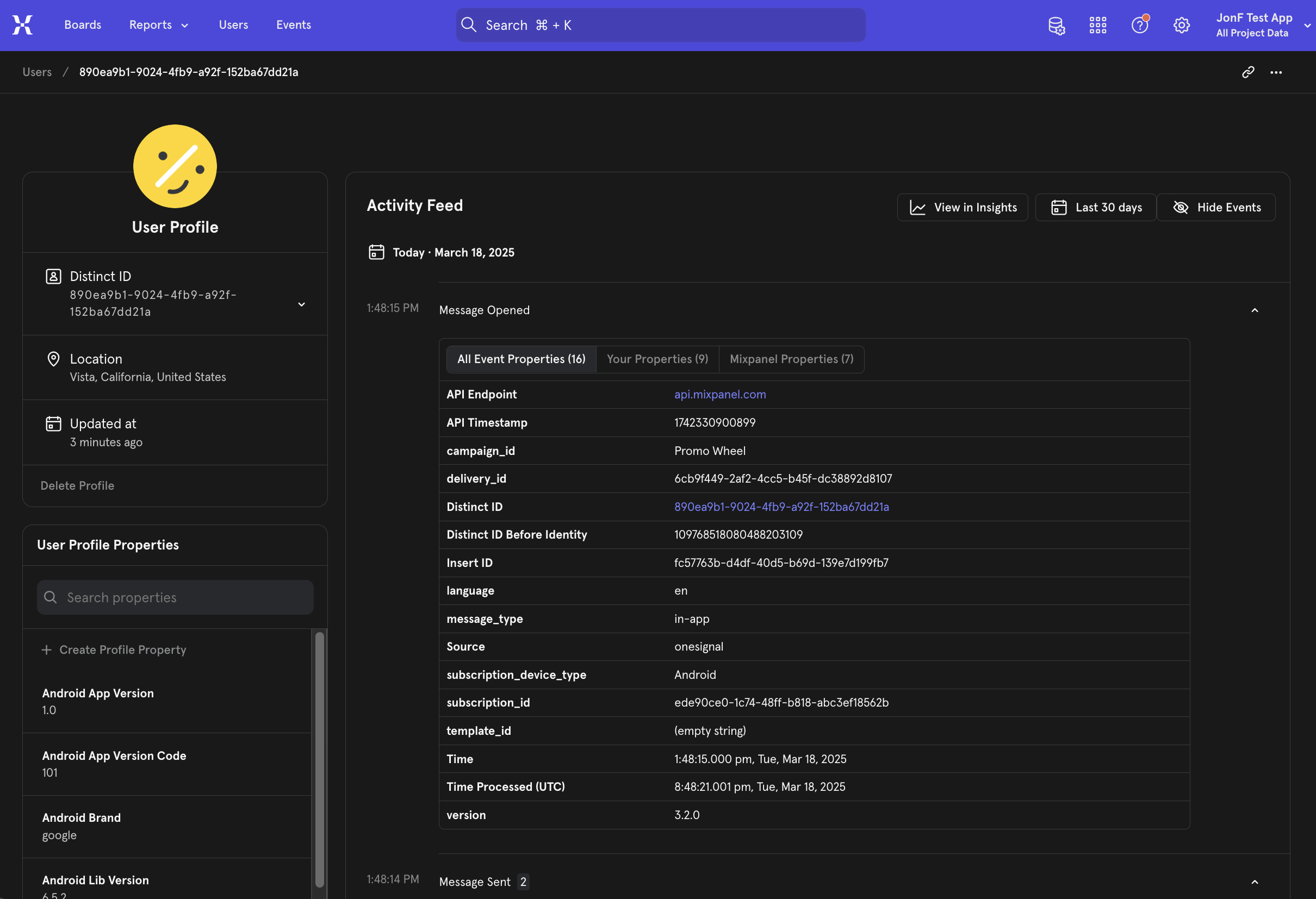
OneSignal envoie les événements de message suivants à Mixpanel en temps réel. Sélectionnez les événements à envoyer dans **Données > Intégrations > Mixpanel**.
Pour tester, envoyez-vous un message depuis OneSignal, puis naviguez vers votre page de profil utilisateur dans Mixpanel. Dans le fil d'activité, vous devriez voir les événements se remplir.
 ### Événements de message
| Type d'événement de message (OneSignal) | Nom d'événement de message (Mixpanel) | Description de l'événement |
| --------------------------------------- | ------------------------------------- | ----------------------------------------------------------------------------------------------------------------- |
| Push Sent | Message Sent | Notification push envoyée avec succès |
| Push Received | Message Received | Notification push reçue avec succès |
| Push Clicked | App Opened from Push | Notification push touchée sur l'appareil |
| Push Failed | Push Failed | Échec d'envoi du push. Consultez le rapport de messages échoués dans OneSignal |
| Push Unsubscribed | Push Unsubscribed | L'[abonnement](./subscriptions) s'est désabonné du push |
| | | |
| In-App Impression | Message Sent | Message in-app affiché avec succès sur l'appareil |
| In-App Clicked | Message Opened | Message in-app cliqué sur l'appareil |
| In-App Page Displayed | In-App Page Displayed | Page du message in-app affichée |
| | | |
| Email Sent | \$campaign\_delivery | Email envoyé avec succès |
| Email Received | Message Received | Email reçu par le destinataire |
| Email Opened | Message Opened | Email ouvert par le destinataire |
| Email Link Clicked | App Opened from Push | Lien de l'email cliqué |
| Email Unsubscribed | Email Unsubscribed | Email désabonné par le destinataire |
| Email Reported As Spam | Email Reported As Spam | Email signalé comme spam par le destinataire |
| Email Bounced | Email Bounced | Email retourné à l'expéditeur en raison d'une erreur permanente |
| Email Failed | Email Failed | Impossible de livrer l'email dans la boîte de réception du destinataire |
| Email Suppressed | Email Suppressed | L'adresse email est sur votre liste de suppression. Soit elle a rebondi, soit elle a marqué vos emails comme spam |
| | | |
| SMS Sent | App Opened from Push | SMS envoyé au destinataire |
| SMS Failed | SMS Failed | Échec d'envoi du SMS |
| SMS Delivered | SMS Received | SMS livré avec succès |
| SMS Undelivered | SMS Undelivered | Le SMS n'a pas pu être envoyé |
### Propriétés d'événement
Voici les propriétés présentes sur tous les événements envoyés de OneSignal vers Mixpanel :
| NOM DE PROPRIÉTÉ | DESCRIPTION |
| -------------------- | ------------------------------------------------------------------ |
| **Distinct ID** | L'external\_id associé au message |
| **Message ID** | L'identifiant du message discret |
| **Message Name** | Le nom du message |
| **Message Title** | Le titre du message |
| **Message Contents** | Le contenu du message |
| **message\_type** | Le type de message envoyé, push, in-app, email, SMS |
| **template\_id** | Le modèle de message utilisé (Messages API et Journey) |
| **subscription\_id** | L'identifiant d'appareil/email/SMS défini par OneSignal |
| **device\_type** | Le type d'appareil qui a reçu le message |
| **language** | Le code de langue à deux caractères de l'appareil |
| **source** | `onesignal` (est indiqué comme la source pour tous les événements) |
Les comptes de livraison peuvent différer entre Mixpanel et OneSignal. Consultez [Pourquoi mes données de livraison ne correspondent-elles pas ?](#pourquoi-mes-données-de-livraison-ne-correspondent-elles-pas-) pour plus de détails.
***
## Événements personnalisés (tiers)
L'intégration Mixpanel ne prend pas en charge nativement l'envoi d'événements personnalisés de Mixpanel vers OneSignal. Contrairement à [Amplitude](./amplitude), il n'existe pas de destination d'événements intégrée de Mixpanel vers OneSignal.
Si vous avez besoin d'acheminer des événements comportementaux Mixpanel vers OneSignal en tant qu'[événements personnalisés](./custom-events) pour déclencher des Parcours ou des Segments, vous pouvez utiliser un connecteur tiers comme [Vendo](https://www.vendodata.com/use-cases/integrate-mixpanel-with-onesignal). Vendo transmet les événements Mixpanel sélectionnés vers OneSignal en tant qu'événements personnalisés pour le déclenchement de campagnes.
***
## FAQ
### Pourquoi les comptes de ma cohorte et de mon segment ne correspondent-ils pas ?
1. **IDs externes manquants ou non correspondants**
Seuls les utilisateurs avec un ID externe OneSignal et un ID utilisateur Mixpanel correspondants sont inclus. Cette intégration ne crée pas d'utilisateurs ni d'abonnements.
2. **Utilisateurs désabonnés**
Les segments OneSignal n'affichent que le nombre d'[Abonnements](./subscriptions) abonnés. Les abonnements désabonnés sont disponibles pour les parcours ou les messages in-app.
Par exemple, si une cohorte Mixpanel a 10 utilisateurs mais que le segment OneSignal affiche 8 abonnements, les 2 utilisateurs manquants peuvent :
* Ne pas exister dans OneSignal ou avoir un ID externe incorrect.
* Avoir des abonnements désabonnés.
Pour vérifier, consultez l'onglet **Audience > Utilisateurs** dans OneSignal pour voir si les utilisateurs existent et ont des abonnements actifs.
### Les utilisateurs désabonnés se synchronisent-ils depuis Mixpanel ?
Oui, mais ils sont exclus des comptes de segment OneSignal pour le moment. Vous pouvez toujours leur envoyer des messages via des parcours ou des messages in-app s'ils ont d'autres [Abonnements](./subscriptions) ou si leur type d'abonnement le prend en charge.
### Pourquoi mes données de livraison ne correspondent-elles pas ?
Un seul utilisateur peut avoir plusieurs [Abonnements](./subscriptions) (appareils push, adresses email, numéros de téléphone). Chaque abonnement génère son propre événement de livraison. Par exemple :
* 1 utilisateur = 2 Android + 1 iOS + 2 Web = 5 abonnements push
* 1 message push = jusqu'à 5 événements envoyés/reçus/cliqués
Utilisez le `subscription_id` dans les propriétés d'événement pour tracer la source exacte.
Pour résoudre les événements manquants :
* Assurez-vous que `OneSignal.login` est appelé chaque fois qu'un utilisateur est identifié pour définir l'ID externe.
* Vérifiez que `OneSignal.logout` ne supprime pas l'ID externe.
* Vérifiez les requêtes API ou les téléchargements CSV qui peuvent modifier l'ID externe.
### Puis-je envoyer des événements personnalisés de Mixpanel vers OneSignal ?
Pas nativement. L'intégration Mixpanel prend en charge les événements de message (OneSignal → Mixpanel) et la synchronisation des cohortes (Mixpanel → OneSignal), mais n'inclut pas de destination d'événements personnalisés intégrée. Pour acheminer les événements Mixpanel vers OneSignal en tant qu'[événements personnalisés](./custom-events), utilisez un connecteur tiers comme [Vendo](https://www.vendodata.com/use-cases/integrate-mixpanel-with-onesignal).
### Comment puis-je envoyer des événements utilisateur/abonnement ?
Les événements au niveau utilisateur et abonnement (par exemple, autorisation accordée, connexion/déconnexion utilisateur) ne sont pas envoyés automatiquement.
Le SDK OneSignal dispose d'écouteurs d'événements qui peuvent être utilisés pour suivre ces événements afin que vous puissiez les envoyer à Mixpanel :
* Observateur d'état utilisateur : [SDK mobile](./mobile-sdk-reference#addobserver-user-state), [SDK web](./web-sdk-reference#addeventlistener-user-state)
* Observateur d'autorisation : [SDK mobile](./mobile-sdk-reference#addpermissionobserver-push), [SDK web](./web-sdk-reference#permissionchange)
***
## Pages connexes
Vue d'ensemble des analyses OneSignal, métriques de livraison et suivi des événements.
Suivez les actions des utilisateurs pour déclencher des Parcours ou alimenter les analyses.
Need help?
Chat with our Support team or email `support@onesignal.com`
Please include:
* Details of the issue you're experiencing and steps to reproduce if available
* Your OneSignal App ID
* The External ID or Subscription ID if applicable
* The URL to the message you tested in the OneSignal Dashboard if applicable
* Any relevant [logs or error messages](/docs/en/capturing-a-debug-log)
We're happy to help!
### Événements de message
| Type d'événement de message (OneSignal) | Nom d'événement de message (Mixpanel) | Description de l'événement |
| --------------------------------------- | ------------------------------------- | ----------------------------------------------------------------------------------------------------------------- |
| Push Sent | Message Sent | Notification push envoyée avec succès |
| Push Received | Message Received | Notification push reçue avec succès |
| Push Clicked | App Opened from Push | Notification push touchée sur l'appareil |
| Push Failed | Push Failed | Échec d'envoi du push. Consultez le rapport de messages échoués dans OneSignal |
| Push Unsubscribed | Push Unsubscribed | L'[abonnement](./subscriptions) s'est désabonné du push |
| | | |
| In-App Impression | Message Sent | Message in-app affiché avec succès sur l'appareil |
| In-App Clicked | Message Opened | Message in-app cliqué sur l'appareil |
| In-App Page Displayed | In-App Page Displayed | Page du message in-app affichée |
| | | |
| Email Sent | \$campaign\_delivery | Email envoyé avec succès |
| Email Received | Message Received | Email reçu par le destinataire |
| Email Opened | Message Opened | Email ouvert par le destinataire |
| Email Link Clicked | App Opened from Push | Lien de l'email cliqué |
| Email Unsubscribed | Email Unsubscribed | Email désabonné par le destinataire |
| Email Reported As Spam | Email Reported As Spam | Email signalé comme spam par le destinataire |
| Email Bounced | Email Bounced | Email retourné à l'expéditeur en raison d'une erreur permanente |
| Email Failed | Email Failed | Impossible de livrer l'email dans la boîte de réception du destinataire |
| Email Suppressed | Email Suppressed | L'adresse email est sur votre liste de suppression. Soit elle a rebondi, soit elle a marqué vos emails comme spam |
| | | |
| SMS Sent | App Opened from Push | SMS envoyé au destinataire |
| SMS Failed | SMS Failed | Échec d'envoi du SMS |
| SMS Delivered | SMS Received | SMS livré avec succès |
| SMS Undelivered | SMS Undelivered | Le SMS n'a pas pu être envoyé |
### Propriétés d'événement
Voici les propriétés présentes sur tous les événements envoyés de OneSignal vers Mixpanel :
| NOM DE PROPRIÉTÉ | DESCRIPTION |
| -------------------- | ------------------------------------------------------------------ |
| **Distinct ID** | L'external\_id associé au message |
| **Message ID** | L'identifiant du message discret |
| **Message Name** | Le nom du message |
| **Message Title** | Le titre du message |
| **Message Contents** | Le contenu du message |
| **message\_type** | Le type de message envoyé, push, in-app, email, SMS |
| **template\_id** | Le modèle de message utilisé (Messages API et Journey) |
| **subscription\_id** | L'identifiant d'appareil/email/SMS défini par OneSignal |
| **device\_type** | Le type d'appareil qui a reçu le message |
| **language** | Le code de langue à deux caractères de l'appareil |
| **source** | `onesignal` (est indiqué comme la source pour tous les événements) |
Les comptes de livraison peuvent différer entre Mixpanel et OneSignal. Consultez [Pourquoi mes données de livraison ne correspondent-elles pas ?](#pourquoi-mes-données-de-livraison-ne-correspondent-elles-pas-) pour plus de détails.
***
## Événements personnalisés (tiers)
L'intégration Mixpanel ne prend pas en charge nativement l'envoi d'événements personnalisés de Mixpanel vers OneSignal. Contrairement à [Amplitude](./amplitude), il n'existe pas de destination d'événements intégrée de Mixpanel vers OneSignal.
Si vous avez besoin d'acheminer des événements comportementaux Mixpanel vers OneSignal en tant qu'[événements personnalisés](./custom-events) pour déclencher des Parcours ou des Segments, vous pouvez utiliser un connecteur tiers comme [Vendo](https://www.vendodata.com/use-cases/integrate-mixpanel-with-onesignal). Vendo transmet les événements Mixpanel sélectionnés vers OneSignal en tant qu'événements personnalisés pour le déclenchement de campagnes.
***
## FAQ
### Pourquoi les comptes de ma cohorte et de mon segment ne correspondent-ils pas ?
1. **IDs externes manquants ou non correspondants**
Seuls les utilisateurs avec un ID externe OneSignal et un ID utilisateur Mixpanel correspondants sont inclus. Cette intégration ne crée pas d'utilisateurs ni d'abonnements.
2. **Utilisateurs désabonnés**
Les segments OneSignal n'affichent que le nombre d'[Abonnements](./subscriptions) abonnés. Les abonnements désabonnés sont disponibles pour les parcours ou les messages in-app.
Par exemple, si une cohorte Mixpanel a 10 utilisateurs mais que le segment OneSignal affiche 8 abonnements, les 2 utilisateurs manquants peuvent :
* Ne pas exister dans OneSignal ou avoir un ID externe incorrect.
* Avoir des abonnements désabonnés.
Pour vérifier, consultez l'onglet **Audience > Utilisateurs** dans OneSignal pour voir si les utilisateurs existent et ont des abonnements actifs.
### Les utilisateurs désabonnés se synchronisent-ils depuis Mixpanel ?
Oui, mais ils sont exclus des comptes de segment OneSignal pour le moment. Vous pouvez toujours leur envoyer des messages via des parcours ou des messages in-app s'ils ont d'autres [Abonnements](./subscriptions) ou si leur type d'abonnement le prend en charge.
### Pourquoi mes données de livraison ne correspondent-elles pas ?
Un seul utilisateur peut avoir plusieurs [Abonnements](./subscriptions) (appareils push, adresses email, numéros de téléphone). Chaque abonnement génère son propre événement de livraison. Par exemple :
* 1 utilisateur = 2 Android + 1 iOS + 2 Web = 5 abonnements push
* 1 message push = jusqu'à 5 événements envoyés/reçus/cliqués
Utilisez le `subscription_id` dans les propriétés d'événement pour tracer la source exacte.
Pour résoudre les événements manquants :
* Assurez-vous que `OneSignal.login` est appelé chaque fois qu'un utilisateur est identifié pour définir l'ID externe.
* Vérifiez que `OneSignal.logout` ne supprime pas l'ID externe.
* Vérifiez les requêtes API ou les téléchargements CSV qui peuvent modifier l'ID externe.
### Puis-je envoyer des événements personnalisés de Mixpanel vers OneSignal ?
Pas nativement. L'intégration Mixpanel prend en charge les événements de message (OneSignal → Mixpanel) et la synchronisation des cohortes (Mixpanel → OneSignal), mais n'inclut pas de destination d'événements personnalisés intégrée. Pour acheminer les événements Mixpanel vers OneSignal en tant qu'[événements personnalisés](./custom-events), utilisez un connecteur tiers comme [Vendo](https://www.vendodata.com/use-cases/integrate-mixpanel-with-onesignal).
### Comment puis-je envoyer des événements utilisateur/abonnement ?
Les événements au niveau utilisateur et abonnement (par exemple, autorisation accordée, connexion/déconnexion utilisateur) ne sont pas envoyés automatiquement.
Le SDK OneSignal dispose d'écouteurs d'événements qui peuvent être utilisés pour suivre ces événements afin que vous puissiez les envoyer à Mixpanel :
* Observateur d'état utilisateur : [SDK mobile](./mobile-sdk-reference#addobserver-user-state), [SDK web](./web-sdk-reference#addeventlistener-user-state)
* Observateur d'autorisation : [SDK mobile](./mobile-sdk-reference#addpermissionobserver-push), [SDK web](./web-sdk-reference#permissionchange)
***
## Pages connexes
Vue d'ensemble des analyses OneSignal, métriques de livraison et suivi des événements.
Suivez les actions des utilisateurs pour déclencher des Parcours ou alimenter les analyses.
Need help?
Chat with our Support team or email `support@onesignal.com`
Please include:
* Details of the issue you're experiencing and steps to reproduce if available
* Your OneSignal App ID
* The External ID or Subscription ID if applicable
* The URL to the message you tested in the OneSignal Dashboard if applicable
* Any relevant [logs or error messages](/docs/en/capturing-a-debug-log)
We're happy to help!