> ## Documentation Index
> Fetch the complete documentation index at: https://documentation.onesignal.com/llms.txt
> Use this file to discover all available pages before exploring further.
# Icônes de notification
> Découvrez comment fonctionnent les icônes de notifications push sur Web Push, Android et iOS, y compris les exigences actuelles de la plateforme, les tailles et les meilleures pratiques.
Les icônes de notification push sont de petites images qui apparaissent à côté de vos notifications. Elles aident les utilisateurs à reconnaître rapidement votre marque, à comprendre le contexte et à distinguer vos messages des autres. Chaque plateforme gère les icônes différemment, il est donc essentiel de suivre les normes spécifiques à la plateforme pour garantir que vos notifications s'affichent correctement.
Pour les grandes images attachées aux notifications, consultez [Images et médias enrichis](./rich-media).
 ***
## Meilleures pratiques pour les icônes de notification push
* Utilisez des **images PNG avec transparence** dans la mesure du possible.
* Gardez les icônes **simples et reconnaissables** même à très petite taille.
* Évitez le texte ou les détails fins qui peuvent devenir illisibles.
* Suivez les **règles spécifiques à la plateforme** pour la taille, la couleur et la transparence.
* Testez les notifications sur de vrais appareils sur différentes plateformes et versions d'OS.
***
## Icônes de notification web
Les notifications push web affichent une icône fournie lors de l'envoi ou définie par défaut dans les paramètres de votre site. Si aucune icône n'est fournie, une icône de cloche par défaut est utilisée.
* Formats pris en charge : PNG, JPG, GIF (non animé)
* L'icône doit être carrée. La taille recommandée est de `256x256` pixels.
Différents navigateurs (Chrome, Edge, Safari, Firefox) peuvent recadrer ou redimensionner les icônes différemment selon l'appareil et le système d'exploitation. Une icône carrée de `256x256` est recommandée pour garantir un affichage cohérent sur tous les navigateurs.
Définissez l'icône par défaut dans [Paramètres du tableau de bord > Push et In-App > Paramètres web](./web-push-setup).
Vous pouvez également remplacer l'icône par notification à l'aide du tableau de bord ou de l'API REST. Consultez [Envoyer des notifications avec des icônes non par défaut](#send-notifications-with-non-default-icons) pour plus de détails.
### Icône de badge push web Android
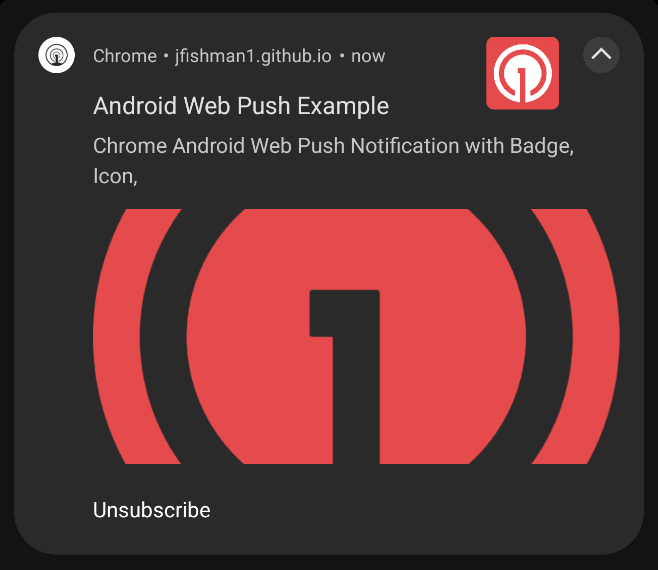
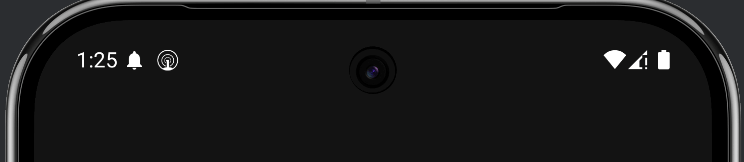
Sur les appareils Android, les notifications Web Push peuvent afficher une **icône de badge** plus petite définie par la propriété `badge` du manifeste d'application web. L'icône de badge est utilisée dans des contextes d'interface utilisateur limités (comme la barre d'état Android) et peut ne pas apparaître sur tous les appareils Android. Si aucune icône de badge n'est fournie, la valeur par défaut est l'icône du navigateur.
Bien que les icônes de badge ne soient pas soumises aux mêmes règles strictes d'alpha uniquement que les petites icônes de notification d'applications Android, elles sont toujours rendues dans une interface utilisateur contrôlée par le système.
**Meilleures pratiques :**
* Utilisez un **PNG carré** avec un **fond transparent**
* Gardez le design **simple et à fort contraste**
* Évitez le texte ou les détails fins
* Utilisez du monochrome ou une couleur minimale pour une meilleure cohérence
Une taille minimale de `72×72 pixels` est recommandée. Les images plus grandes sont acceptables et seront réduites si nécessaire.
Exemple d'icône de badge petite : `https://i.imgur.com/9QFB20F.png`
***
## Meilleures pratiques pour les icônes de notification push
* Utilisez des **images PNG avec transparence** dans la mesure du possible.
* Gardez les icônes **simples et reconnaissables** même à très petite taille.
* Évitez le texte ou les détails fins qui peuvent devenir illisibles.
* Suivez les **règles spécifiques à la plateforme** pour la taille, la couleur et la transparence.
* Testez les notifications sur de vrais appareils sur différentes plateformes et versions d'OS.
***
## Icônes de notification web
Les notifications push web affichent une icône fournie lors de l'envoi ou définie par défaut dans les paramètres de votre site. Si aucune icône n'est fournie, une icône de cloche par défaut est utilisée.
* Formats pris en charge : PNG, JPG, GIF (non animé)
* L'icône doit être carrée. La taille recommandée est de `256x256` pixels.
Différents navigateurs (Chrome, Edge, Safari, Firefox) peuvent recadrer ou redimensionner les icônes différemment selon l'appareil et le système d'exploitation. Une icône carrée de `256x256` est recommandée pour garantir un affichage cohérent sur tous les navigateurs.
Définissez l'icône par défaut dans [Paramètres du tableau de bord > Push et In-App > Paramètres web](./web-push-setup).
Vous pouvez également remplacer l'icône par notification à l'aide du tableau de bord ou de l'API REST. Consultez [Envoyer des notifications avec des icônes non par défaut](#send-notifications-with-non-default-icons) pour plus de détails.
### Icône de badge push web Android
Sur les appareils Android, les notifications Web Push peuvent afficher une **icône de badge** plus petite définie par la propriété `badge` du manifeste d'application web. L'icône de badge est utilisée dans des contextes d'interface utilisateur limités (comme la barre d'état Android) et peut ne pas apparaître sur tous les appareils Android. Si aucune icône de badge n'est fournie, la valeur par défaut est l'icône du navigateur.
Bien que les icônes de badge ne soient pas soumises aux mêmes règles strictes d'alpha uniquement que les petites icônes de notification d'applications Android, elles sont toujours rendues dans une interface utilisateur contrôlée par le système.
**Meilleures pratiques :**
* Utilisez un **PNG carré** avec un **fond transparent**
* Gardez le design **simple et à fort contraste**
* Évitez le texte ou les détails fins
* Utilisez du monochrome ou une couleur minimale pour une meilleure cohérence
Une taille minimale de `72×72 pixels` est recommandée. Les images plus grandes sont acceptables et seront réduites si nécessaire.
Exemple d'icône de badge petite : `https://i.imgur.com/9QFB20F.png`
 Contrairement aux petites icônes de notification d'applications Android, les icônes de badge Web Push peuvent conserver la couleur sur certains appareils. Cependant, les icônes en couleur complète ou complexes peuvent être rendues de manière incohérente selon la version Android, le navigateur et le fabricant de l'appareil.
Consultez [Envoyer des notifications avec des icônes non par défaut](#send-notifications-with-non-default-icons) pour plus de détails.
***
## Icônes de notification iOS
Les notifications iOS utilisent toujours l'**icône de votre application**.
* L'icône de notification est automatiquement dérivée de la ressource d'icône de votre application
* Vous ne pouvez pas modifier l'icône de notification par message
* Modifier l'icône nécessite de mettre à jour l'icône de votre application et de publier une nouvelle version de l'application
Il n'existe aucun champ de charge utile APNs qui vous permet de spécifier une icône de notification personnalisée sur iOS.
Ce comportement est appliqué par iOS et s'applique aux notifications push standard, aux alertes critiques et aux activités en direct.
### Notifications de communication
Sur iOS 15 et versions ultérieures, Apple prend en charge les [Notifications de communication](https://developer.apple.com/documentation/usernotifications/implementing-communication-notifications).
Lorsqu'elles sont correctement implémentées, les notifications de type communication (telles que les applications de messagerie ou d'appel) peuvent afficher une **image de contact ou d'expéditeur** au lieu de l'icône de l'application dans les vues système prises en charge.
Les Notifications de communication sont limitées à des cas d'usage spécifiques et nécessitent l'adoption explicite des API de notification de communication d'Apple. Elles ne sont pas disponibles pour les notifications à usage général.
***
## Icônes de notification Android
Android (y compris les appareils Amazon et Huawei) prend en charge les icônes de notification **petites** et **grandes**.
Android prend également en charge les [Notifications de conversation](https://developer.android.com/develop/ui/views/notifications/conversations) qui vous permettent de remplacer l'icône par l'image de profil de l'utilisateur.
Sur Android 8.0+ (API 26+), l'apparence des notifications est fortement influencée par l'interface utilisateur système, les [canaux de notification](./android-notification-categories) et les personnalisations du fabricant de l'appareil.
Contrairement aux petites icônes de notification d'applications Android, les icônes de badge Web Push peuvent conserver la couleur sur certains appareils. Cependant, les icônes en couleur complète ou complexes peuvent être rendues de manière incohérente selon la version Android, le navigateur et le fabricant de l'appareil.
Consultez [Envoyer des notifications avec des icônes non par défaut](#send-notifications-with-non-default-icons) pour plus de détails.
***
## Icônes de notification iOS
Les notifications iOS utilisent toujours l'**icône de votre application**.
* L'icône de notification est automatiquement dérivée de la ressource d'icône de votre application
* Vous ne pouvez pas modifier l'icône de notification par message
* Modifier l'icône nécessite de mettre à jour l'icône de votre application et de publier une nouvelle version de l'application
Il n'existe aucun champ de charge utile APNs qui vous permet de spécifier une icône de notification personnalisée sur iOS.
Ce comportement est appliqué par iOS et s'applique aux notifications push standard, aux alertes critiques et aux activités en direct.
### Notifications de communication
Sur iOS 15 et versions ultérieures, Apple prend en charge les [Notifications de communication](https://developer.apple.com/documentation/usernotifications/implementing-communication-notifications).
Lorsqu'elles sont correctement implémentées, les notifications de type communication (telles que les applications de messagerie ou d'appel) peuvent afficher une **image de contact ou d'expéditeur** au lieu de l'icône de l'application dans les vues système prises en charge.
Les Notifications de communication sont limitées à des cas d'usage spécifiques et nécessitent l'adoption explicite des API de notification de communication d'Apple. Elles ne sont pas disponibles pour les notifications à usage général.
***
## Icônes de notification Android
Android (y compris les appareils Amazon et Huawei) prend en charge les icônes de notification **petites** et **grandes**.
Android prend également en charge les [Notifications de conversation](https://developer.android.com/develop/ui/views/notifications/conversations) qui vous permettent de remplacer l'icône par l'image de profil de l'utilisateur.
Sur Android 8.0+ (API 26+), l'apparence des notifications est fortement influencée par l'interface utilisateur système, les [canaux de notification](./android-notification-categories) et les personnalisations du fabricant de l'appareil.
 ### Petites icônes de notification
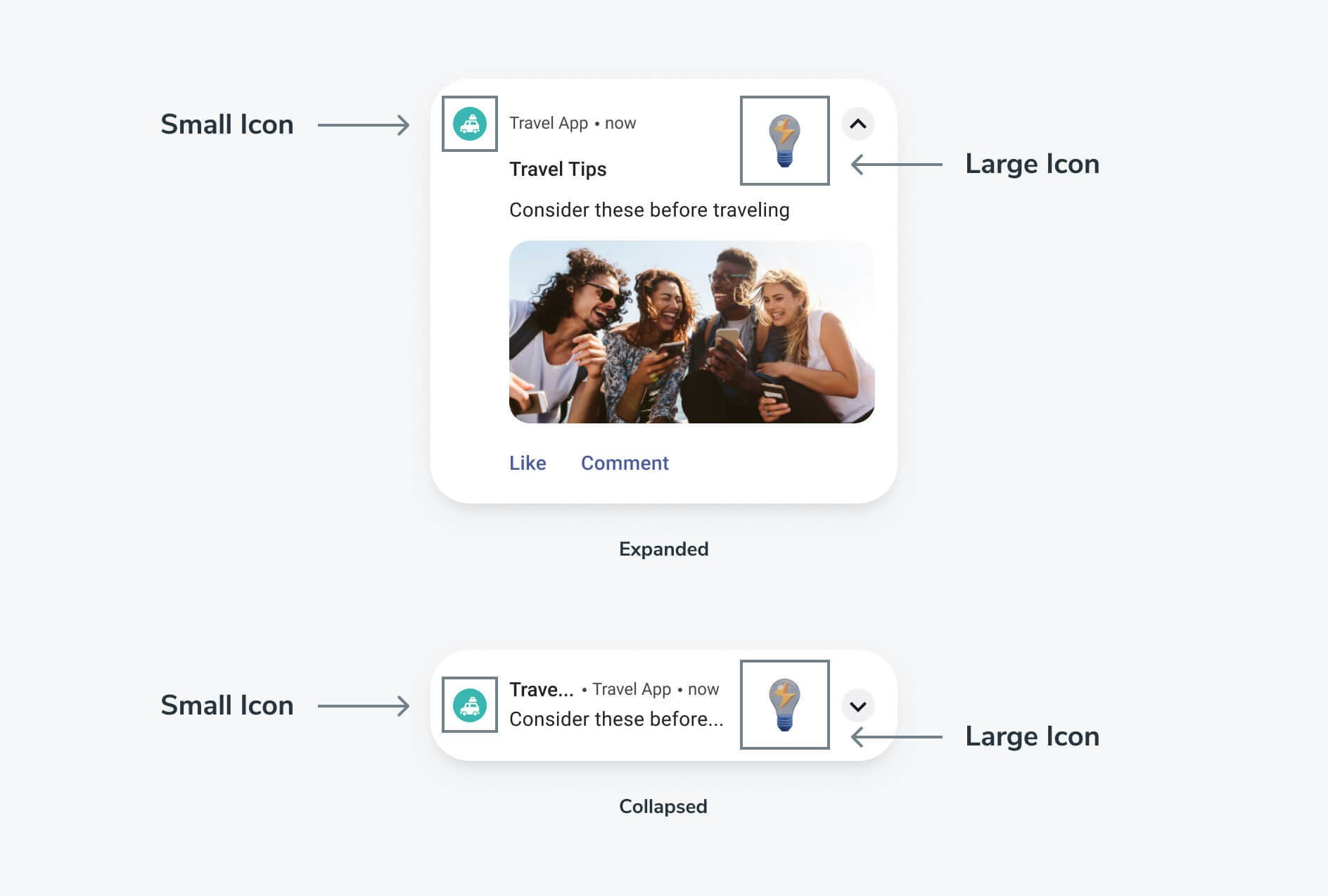
La petite icône de notification apparaît dans la barre d'état et en haut à gauche de la notification. Si aucune petite icône personnalisée n'est fournie, OneSignal affiche une icône de cloche par défaut.
Android rend les petites icônes de notification en utilisant le **canal alpha de l'icône**, et non ses données de couleur. Le système applique sa propre teinte (ou votre couleur d'accentuation configurée) lors de l'affichage de l'icône.
**Exigences et meilleures pratiques :**
* Utilisez une **icône de silhouette monochrome** sur un **fond transparent**
* Concevez l'icône de sorte que la **forme soit définie par la transparence**, et non par la couleur
* Évitez les dégradés, les ombres ou les illustrations multicolores
* Gardez le design simple et reconnaissable même à très petite taille
Une approche courante et recommandée consiste à concevoir l'icône sous forme d'**illustration blanche sur fond transparent**, mais techniquement Android utilise le **masque alpha**, et non la couleur blanche elle-même.
Les icônes avec des fonds pleins ou des illustrations en couleur complète peuvent s'afficher incorrectement, apparaissant souvent comme un carré blanc, une forme tronquée ou une silhouette inattendue, selon le fabricant de l'appareil et la version Android.
Android ignore souvent les informations de couleur dans les petites icônes de notification et dérive l'apparence finale du canal alpha et de la teinte définie par le système ou l'application.
#### Couleur d'accentuation de la petite icône
Vous pouvez modifier la couleur affichée autour de la petite icône de la notification.
### Petites icônes de notification
La petite icône de notification apparaît dans la barre d'état et en haut à gauche de la notification. Si aucune petite icône personnalisée n'est fournie, OneSignal affiche une icône de cloche par défaut.
Android rend les petites icônes de notification en utilisant le **canal alpha de l'icône**, et non ses données de couleur. Le système applique sa propre teinte (ou votre couleur d'accentuation configurée) lors de l'affichage de l'icône.
**Exigences et meilleures pratiques :**
* Utilisez une **icône de silhouette monochrome** sur un **fond transparent**
* Concevez l'icône de sorte que la **forme soit définie par la transparence**, et non par la couleur
* Évitez les dégradés, les ombres ou les illustrations multicolores
* Gardez le design simple et reconnaissable même à très petite taille
Une approche courante et recommandée consiste à concevoir l'icône sous forme d'**illustration blanche sur fond transparent**, mais techniquement Android utilise le **masque alpha**, et non la couleur blanche elle-même.
Les icônes avec des fonds pleins ou des illustrations en couleur complète peuvent s'afficher incorrectement, apparaissant souvent comme un carré blanc, une forme tronquée ou une silhouette inattendue, selon le fabricant de l'appareil et la version Android.
Android ignore souvent les informations de couleur dans les petites icônes de notification et dérive l'apparence finale du canal alpha et de la teinte définie par le système ou l'application.
#### Couleur d'accentuation de la petite icône
Vous pouvez modifier la couleur affichée autour de la petite icône de la notification.
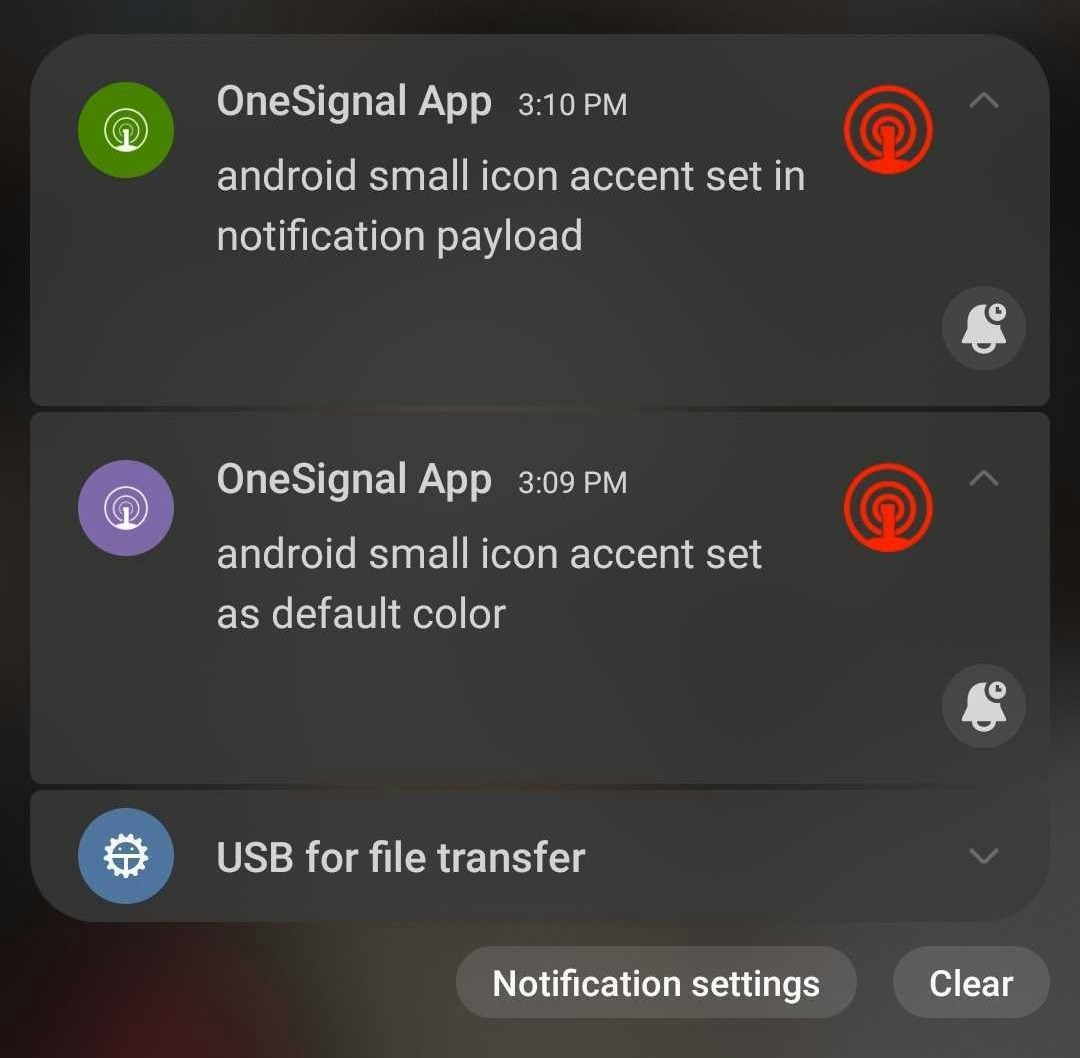 Pour définir une couleur par défaut, ajoutez la ligne suivante à votre fichier `res/values/strings.xml` dans votre projet.
Si vous souhaitez une couleur différente pour le mode sombre, ajoutez également la clé à votre `res/values-night/strings.xml`.
Utilisez la valeur HEX. Utilisez le schéma de couleurs [Android Asset Studio](https://romannurik.github.io/AndroidAssetStudio/icons-generic.html#source.type=clipart\&source.clipart=ac_unit\&source.space.trim=1\&source.space.pad=0\&size=32\&padding=8\&color=rgb\(139%2C%20195%2C%2074\)\&name=ic_ac_unit) pour obtenir de l'aide.
```xml theme={null}
FF00FF00
```
Pour définir la couleur par notification, définissez `android_accent_color` dans notre appel d'API [Créer une notification](/reference/create-message) ou saisissez une valeur dans le champ Couleur d'accentuation sous Messages > Nouveau Push > Paramètres de plateforme > Options Google Android.
Si vous avez récemment ajouté une ressource d'icône à votre application, vous voudrez peut-être attendre quelques jours avant d'envoyer des notifications utilisant l'icône. En effet, il peut falloir plusieurs jours, voire plusieurs semaines, pour que la majorité de vos utilisateurs mettent à jour leurs applications vers la dernière version contenant vos nouvelles icônes.
#### Images de petite icône personnalisées sans canal alpha
Certains fabricants d'appareils affichent l'image telle quelle (en ignorant la règle du canal alpha). Vous pouvez configurer une [mise en page de notification personnalisée basée sur la documentation d'Android](https://developer.android.com/training/notify-user/custom-notification) si vous souhaitez utiliser des images sans canal alpha sur tous les appareils.
Nous vous recommandons vivement de suivre la règle alpha car les icônes peuvent ne pas être cohérentes sur tous les appareils. Google l'a conçu ainsi : l'icône est trop petite pour voir des détails significatifs, donc imposer une seule couleur aide à rendre l'icône plus facile à reconnaître d'un coup d'œil.
### Grandes icônes de notification
La grande icône apparaît sur le côté droit de la notification Android.
* Taille recommandée : **256×256 pixels**
* Format : PNG ou JPG
* Si non définie, Android peut réutiliser la petite icône
***
## Comment ajouter des icônes Android par défaut
Nous recommandons vivement de configurer des icônes de notification par défaut pour chaque application basée sur Android (Google Play, Amazon, Huawei). Les icônes manquantes ou mal configurées sont la cause la plus courante de rendu de notification défectueux.
Les icônes par défaut sont **intégrées dans votre application**, elles ne sont pas téléchargées sur le tableau de bord OneSignal. Vous les ajoutez aux répertoires de ressources de votre projet (ou utilisez une configuration de plugin pour Expo), et le SDK OneSignal les utilise automatiquement.
Android prend en charge deux icônes par défaut :
* **Petite icône de notification** (obligatoire)
* **Grande icône de notification** (facultative mais recommandée)
La petite icône de notification apparaît dans la barre d'état et l'en-tête de notification.
**Exigences :**
* Icône de silhouette monochrome
* Fond transparent (canal alpha requis)
* Pas de couleurs, dégradés ou ombres
Une approche courante et recommandée est une **icône blanche sur fond transparent**, mais Android utilise le **canal alpha**, et non la couleur blanche elle-même.
Le moyen le plus rapide et le plus sûr de générer de petites icônes conformes est d'utiliser [Android Asset Studio – Icônes de notification](http://romannurik.github.io/AndroidAssetStudio/icons-notification.html#source.space.trim=1\&source.space.pad=0\&name=ic_stat_onesignal_default).
**Nom de l'icône :** `ic_stat_onesignal_default`
**Obligatoire** : Vous devez inclure **toutes les variantes de densité** pour la petite icône. L'absence d'une taille peut amener Android à revenir à une icône système par défaut.
| Nom de l'icône | Densité (dp) | Taille (px) |
| --------------------------- | ------------ | ----------- |
| `ic_stat_onesignal_default` | MDPI | 24x24 |
| `ic_stat_onesignal_default` | HDPI | 36x36 |
| `ic_stat_onesignal_default` | XHDPI | 48x48 |
| `ic_stat_onesignal_default` | XXHDPI | 72x72 |
| `ic_stat_onesignal_default` | XXXHDPI | 96x96 |
**Meilleures pratiques :**
* Image carrée
* PNG ou JPG
* Fond transparent recommandé
* Taille recommandée : **256×256 px**
Contrairement aux petites icônes :
* La couleur est autorisée
* L'alpha uniquement n'est **pas requis**
* Une seule taille est nécessaire
**Nom de fichier requis :** `ic_onesignal_large_icon_default.png`
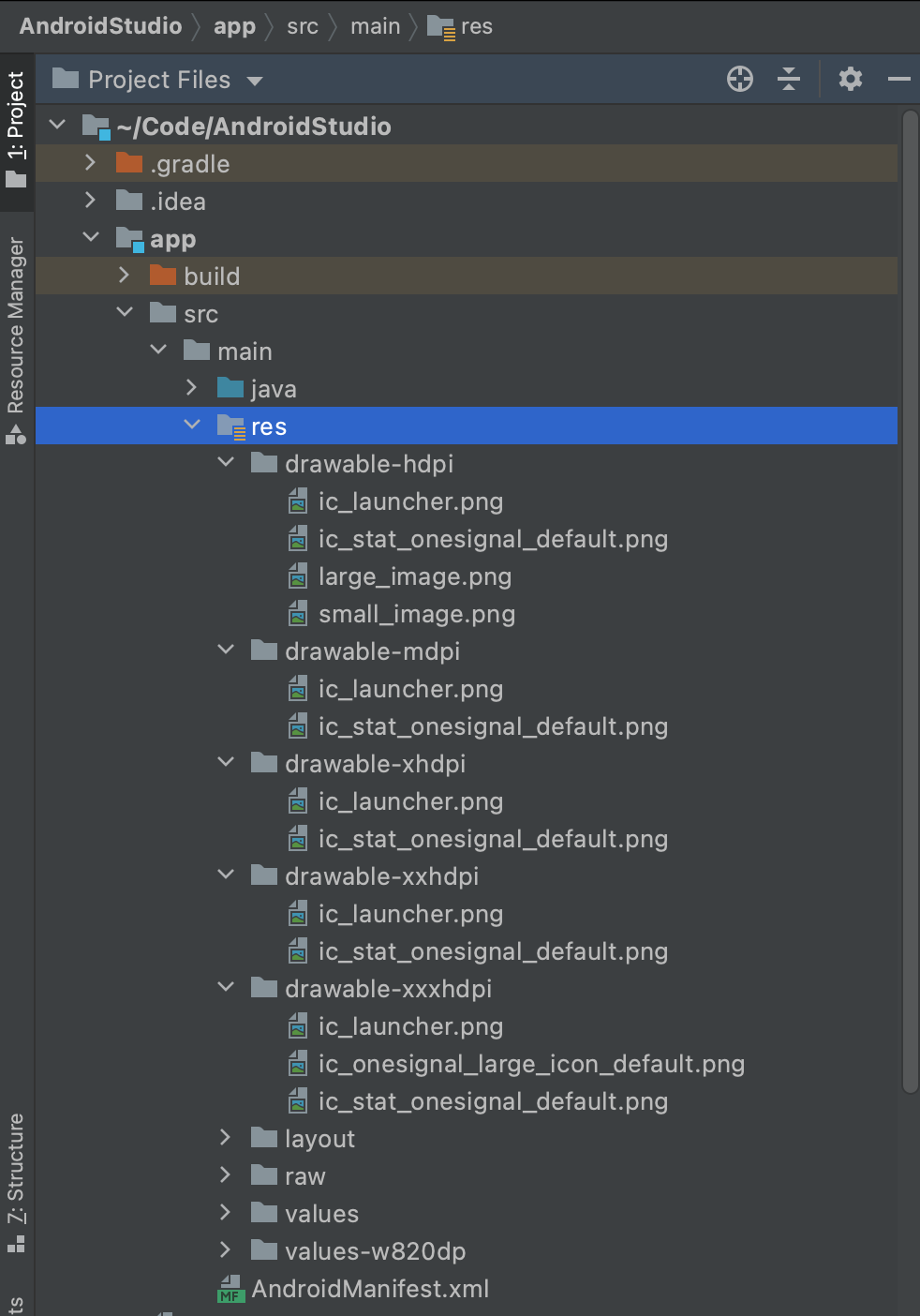
Chaque icône doit être placée dans le répertoire de ressources correct pour votre framework. Assurez-vous que les chemins suivants existent ; créez tous les dossiers qui vous manquent.
**Obligatoire** : Chaque image doit être présente dans les chemins suivants :
* `res/drawable-mdpi/` (24x24)
* `res/drawable-hdpi/` (36x36)
* `res/drawable-xhdpi/` (48x48)
* `res/drawable-xxhdpi/` (72x72)
* `res/drawable-xxxhdpi/` (96x96)
* `res/drawable-xxxhdpi/` (256x256) (Large Icon)
* `Assets/Plugins/Android/OneSignalConfig.androidlib/src/main/res/drawable-mdpi/` (24x24)
* `Assets/Plugins/Android/OneSignalConfig.androidlib/src/main/res/drawable-hdpi/` (36x36)
* `Assets/Plugins/Android/OneSignalConfig.androidlib/src/main/res/drawable-xhdpi/` (48x48)
* `Assets/Plugins/Android/OneSignalConfig.androidlib/src/main/res/drawable-xxhdpi/` (72x72)
* `Assets/Plugins/Android/OneSignalConfig.androidlib/src/main/res/drawable-xxxhdpi/` (96x96)
* `Assets/Plugins/Android/OneSignalConfig.androidlib/src/main/res/drawable-xxxhdpi/` (256x256) (Large Icon)
* `/platforms/android/app/src/main/res/drawable-mdpi/` (24x24)
* `/platforms/android/app/src/main/res/drawable-hdpi/` (36x36)
* `/platforms/android/app/src/main/res/drawable-xhdpi/` (48x48)
* `/platforms/android/app/src/main/res/drawable-xxhdpi/` (72x72)
* `/platforms/android/app/src/main/res/drawable-xxxhdpi/` (96x96)
* `/platforms/android/app/src/main/res/drawable-xxxhdpi/` (256x256) (Large Icon)
With versions of Cordova before 7.0, you will need to use `/platforms/android/res/drawable-{size}/` instead of the path shown above when adding the icon resource to `config.xml`
* `android/app/src/main/res/drawable-mdpi/` (24x24)
* `android/app/src/main/res/drawable-hdpi/` (36x36)
* `android/app/src/main/res/drawable-xhdpi/` (48x48)
* `android/app/src/main/res/drawable-xxhdpi/` (72x72)
* `android/app/src/main/res/drawable-xxxhdpi/` (96x96)
* `android/app/src/main/res/drawable-xxxhdpi/` (256x256) (Large Icon)
**Raccourci Expo :** Si vous utilisez le `onesignal-expo-plugin`, vous pouvez fournir un seul PNG source de 96x96 et le plugin génère automatiquement toutes les variantes de densité. Ajoutez-le à votre `app.json` ou `app.config.js` :
```json theme={null}
{
"plugins": [
["onesignal-expo-plugin", {
"mode": "production",
"smallIcons": ["./assets/ic_stat_onesignal_default.png"],
"largeIcons": ["./assets/ic_onesignal_large_icon_default.png"]
}]
]
}
```
Vous n'avez pas besoin de créer manuellement les sous-répertoires `android/` — le plugin place les fichiers générés dans les dossiers drawable corrects au moment de la compilation. Consultez [React Native / Expo SDK setup](./react-native-expo-sdk-setup) pour la configuration complète du plugin.
* `Resources/Images/drawable-mdpi/` (24x24)
* `Resources/Images/drawable-hdpi/` (36x36)
* `Resources/Images/drawable-xhdpi/` (48x48)
* `Resources/Images/drawable-xxhdpi/` (72x72)
* `Resources/Images/drawable-xxxhdpi/` (96x96)
* `Resources/Images/drawable-xxxhdpi/` (256x256) (Large Icon)
* `android/app/src/main/res/drawable-mdpi/` (24x24)
* `android/app/src/main/res/drawable-hdpi/` (36x36)
* `android/app/src/main/res/drawable-xhdpi/` (48x48)
* `android/app/src/main/res/drawable-xxhdpi/` (72x72)
* `android/app/src/main/res/drawable-xxxhdpi/` (96x96)
* `android/app/src/main/res/drawable-xxxhdpi/` (256x256) (Large Icon)
Votre projet devrait ressembler à ceci (selon votre SDK) :
Pour définir une couleur par défaut, ajoutez la ligne suivante à votre fichier `res/values/strings.xml` dans votre projet.
Si vous souhaitez une couleur différente pour le mode sombre, ajoutez également la clé à votre `res/values-night/strings.xml`.
Utilisez la valeur HEX. Utilisez le schéma de couleurs [Android Asset Studio](https://romannurik.github.io/AndroidAssetStudio/icons-generic.html#source.type=clipart\&source.clipart=ac_unit\&source.space.trim=1\&source.space.pad=0\&size=32\&padding=8\&color=rgb\(139%2C%20195%2C%2074\)\&name=ic_ac_unit) pour obtenir de l'aide.
```xml theme={null}
FF00FF00
```
Pour définir la couleur par notification, définissez `android_accent_color` dans notre appel d'API [Créer une notification](/reference/create-message) ou saisissez une valeur dans le champ Couleur d'accentuation sous Messages > Nouveau Push > Paramètres de plateforme > Options Google Android.
Si vous avez récemment ajouté une ressource d'icône à votre application, vous voudrez peut-être attendre quelques jours avant d'envoyer des notifications utilisant l'icône. En effet, il peut falloir plusieurs jours, voire plusieurs semaines, pour que la majorité de vos utilisateurs mettent à jour leurs applications vers la dernière version contenant vos nouvelles icônes.
#### Images de petite icône personnalisées sans canal alpha
Certains fabricants d'appareils affichent l'image telle quelle (en ignorant la règle du canal alpha). Vous pouvez configurer une [mise en page de notification personnalisée basée sur la documentation d'Android](https://developer.android.com/training/notify-user/custom-notification) si vous souhaitez utiliser des images sans canal alpha sur tous les appareils.
Nous vous recommandons vivement de suivre la règle alpha car les icônes peuvent ne pas être cohérentes sur tous les appareils. Google l'a conçu ainsi : l'icône est trop petite pour voir des détails significatifs, donc imposer une seule couleur aide à rendre l'icône plus facile à reconnaître d'un coup d'œil.
### Grandes icônes de notification
La grande icône apparaît sur le côté droit de la notification Android.
* Taille recommandée : **256×256 pixels**
* Format : PNG ou JPG
* Si non définie, Android peut réutiliser la petite icône
***
## Comment ajouter des icônes Android par défaut
Nous recommandons vivement de configurer des icônes de notification par défaut pour chaque application basée sur Android (Google Play, Amazon, Huawei). Les icônes manquantes ou mal configurées sont la cause la plus courante de rendu de notification défectueux.
Les icônes par défaut sont **intégrées dans votre application**, elles ne sont pas téléchargées sur le tableau de bord OneSignal. Vous les ajoutez aux répertoires de ressources de votre projet (ou utilisez une configuration de plugin pour Expo), et le SDK OneSignal les utilise automatiquement.
Android prend en charge deux icônes par défaut :
* **Petite icône de notification** (obligatoire)
* **Grande icône de notification** (facultative mais recommandée)
La petite icône de notification apparaît dans la barre d'état et l'en-tête de notification.
**Exigences :**
* Icône de silhouette monochrome
* Fond transparent (canal alpha requis)
* Pas de couleurs, dégradés ou ombres
Une approche courante et recommandée est une **icône blanche sur fond transparent**, mais Android utilise le **canal alpha**, et non la couleur blanche elle-même.
Le moyen le plus rapide et le plus sûr de générer de petites icônes conformes est d'utiliser [Android Asset Studio – Icônes de notification](http://romannurik.github.io/AndroidAssetStudio/icons-notification.html#source.space.trim=1\&source.space.pad=0\&name=ic_stat_onesignal_default).
**Nom de l'icône :** `ic_stat_onesignal_default`
**Obligatoire** : Vous devez inclure **toutes les variantes de densité** pour la petite icône. L'absence d'une taille peut amener Android à revenir à une icône système par défaut.
| Nom de l'icône | Densité (dp) | Taille (px) |
| --------------------------- | ------------ | ----------- |
| `ic_stat_onesignal_default` | MDPI | 24x24 |
| `ic_stat_onesignal_default` | HDPI | 36x36 |
| `ic_stat_onesignal_default` | XHDPI | 48x48 |
| `ic_stat_onesignal_default` | XXHDPI | 72x72 |
| `ic_stat_onesignal_default` | XXXHDPI | 96x96 |
**Meilleures pratiques :**
* Image carrée
* PNG ou JPG
* Fond transparent recommandé
* Taille recommandée : **256×256 px**
Contrairement aux petites icônes :
* La couleur est autorisée
* L'alpha uniquement n'est **pas requis**
* Une seule taille est nécessaire
**Nom de fichier requis :** `ic_onesignal_large_icon_default.png`
Chaque icône doit être placée dans le répertoire de ressources correct pour votre framework. Assurez-vous que les chemins suivants existent ; créez tous les dossiers qui vous manquent.
**Obligatoire** : Chaque image doit être présente dans les chemins suivants :
* `res/drawable-mdpi/` (24x24)
* `res/drawable-hdpi/` (36x36)
* `res/drawable-xhdpi/` (48x48)
* `res/drawable-xxhdpi/` (72x72)
* `res/drawable-xxxhdpi/` (96x96)
* `res/drawable-xxxhdpi/` (256x256) (Large Icon)
* `Assets/Plugins/Android/OneSignalConfig.androidlib/src/main/res/drawable-mdpi/` (24x24)
* `Assets/Plugins/Android/OneSignalConfig.androidlib/src/main/res/drawable-hdpi/` (36x36)
* `Assets/Plugins/Android/OneSignalConfig.androidlib/src/main/res/drawable-xhdpi/` (48x48)
* `Assets/Plugins/Android/OneSignalConfig.androidlib/src/main/res/drawable-xxhdpi/` (72x72)
* `Assets/Plugins/Android/OneSignalConfig.androidlib/src/main/res/drawable-xxxhdpi/` (96x96)
* `Assets/Plugins/Android/OneSignalConfig.androidlib/src/main/res/drawable-xxxhdpi/` (256x256) (Large Icon)
* `/platforms/android/app/src/main/res/drawable-mdpi/` (24x24)
* `/platforms/android/app/src/main/res/drawable-hdpi/` (36x36)
* `/platforms/android/app/src/main/res/drawable-xhdpi/` (48x48)
* `/platforms/android/app/src/main/res/drawable-xxhdpi/` (72x72)
* `/platforms/android/app/src/main/res/drawable-xxxhdpi/` (96x96)
* `/platforms/android/app/src/main/res/drawable-xxxhdpi/` (256x256) (Large Icon)
With versions of Cordova before 7.0, you will need to use `/platforms/android/res/drawable-{size}/` instead of the path shown above when adding the icon resource to `config.xml`
* `android/app/src/main/res/drawable-mdpi/` (24x24)
* `android/app/src/main/res/drawable-hdpi/` (36x36)
* `android/app/src/main/res/drawable-xhdpi/` (48x48)
* `android/app/src/main/res/drawable-xxhdpi/` (72x72)
* `android/app/src/main/res/drawable-xxxhdpi/` (96x96)
* `android/app/src/main/res/drawable-xxxhdpi/` (256x256) (Large Icon)
**Raccourci Expo :** Si vous utilisez le `onesignal-expo-plugin`, vous pouvez fournir un seul PNG source de 96x96 et le plugin génère automatiquement toutes les variantes de densité. Ajoutez-le à votre `app.json` ou `app.config.js` :
```json theme={null}
{
"plugins": [
["onesignal-expo-plugin", {
"mode": "production",
"smallIcons": ["./assets/ic_stat_onesignal_default.png"],
"largeIcons": ["./assets/ic_onesignal_large_icon_default.png"]
}]
]
}
```
Vous n'avez pas besoin de créer manuellement les sous-répertoires `android/` — le plugin place les fichiers générés dans les dossiers drawable corrects au moment de la compilation. Consultez [React Native / Expo SDK setup](./react-native-expo-sdk-setup) pour la configuration complète du plugin.
* `Resources/Images/drawable-mdpi/` (24x24)
* `Resources/Images/drawable-hdpi/` (36x36)
* `Resources/Images/drawable-xhdpi/` (48x48)
* `Resources/Images/drawable-xxhdpi/` (72x72)
* `Resources/Images/drawable-xxxhdpi/` (96x96)
* `Resources/Images/drawable-xxxhdpi/` (256x256) (Large Icon)
* `android/app/src/main/res/drawable-mdpi/` (24x24)
* `android/app/src/main/res/drawable-hdpi/` (36x36)
* `android/app/src/main/res/drawable-xhdpi/` (48x48)
* `android/app/src/main/res/drawable-xxhdpi/` (72x72)
* `android/app/src/main/res/drawable-xxxhdpi/` (96x96)
* `android/app/src/main/res/drawable-xxxhdpi/` (256x256) (Large Icon)
Votre projet devrait ressembler à ceci (selon votre SDK) :
 **Résolution des problèmes d'affichage des icônes :**
* Si vous voyez un **carré plein** au lieu de votre icône, l'image n'a pas la transparence appropriée.
* Si vous voyez l'**icône de cloche OneSignal**, une ou plusieurs tailles de petite icône requises sont manquantes ou placées dans le mauvais répertoire.
Votre application Android est maintenant correctement configurée avec des icônes de notification par défaut.
***
## Envoyer des notifications avec des icônes non par défaut
Lors de l'envoi de notifications push depuis le tableau de bord OneSignal ou l'API REST, vous pouvez remplacer les icônes par défaut par des icônes personnalisées pour les notifications Android, Amazon, Huawei et Web Push. Vous ne pouvez pas remplacer l'icône pour les notifications iOS.
### Paramètres de l'API REST
**Paramètres de l'API REST Android, Amazon et Huawei :**
Amazon : `adm_small_icon` Huawei : `huawei_small_icon`
Pour la petite icône, l'image doit exister dans le même chemin de projet que la petite icône par défaut. Elle ne peut pas utiliser d'URL distante. Consultez [Comment ajouter des icônes Android par défaut](#how-to-add-android-default-icons) pour plus de détails sur l'emplacement où ajouter vos icônes personnalisées.
Définissez le nom de l'icône **sans** l'extension de fichier dans les paramètres de l'API REST.
Exemple : `"small_icon": "my_custom_icon_name_without_extension"`
Amazon : `adm_large_icon` Huawei : `huawei_large_icon`
Pour la grande icône, l'image peut exister dans le même chemin de projet que la grande icône par défaut ou en tant qu'URL distante. Consultez [Comment ajouter des icônes Android par défaut](#how-to-add-android-default-icons) pour plus de détails sur l'emplacement où ajouter vos icônes personnalisées.
Définissez le nom de l'icône **sans** l'extension de fichier dans les paramètres de l'API REST.
Exemple : `"large_icon": "my_custom_icon_name_without_extension"`
**Paramètre de l'API REST Web Push :**
Firefox : `firefox_icon`
L'URL de la ressource d'image. Doit être l'URL directe de la ressource d'image.
Exemple : `"chrome_web_icon": "https://example.com/my_custom_icon.png"`
L'URL de la ressource d'image. Doit être l'URL directe de la ressource d'image.
Exemple : `"chrome_web_badge": "https://i.imgur.com/9QFB20F.png"`
### Tableau de bord
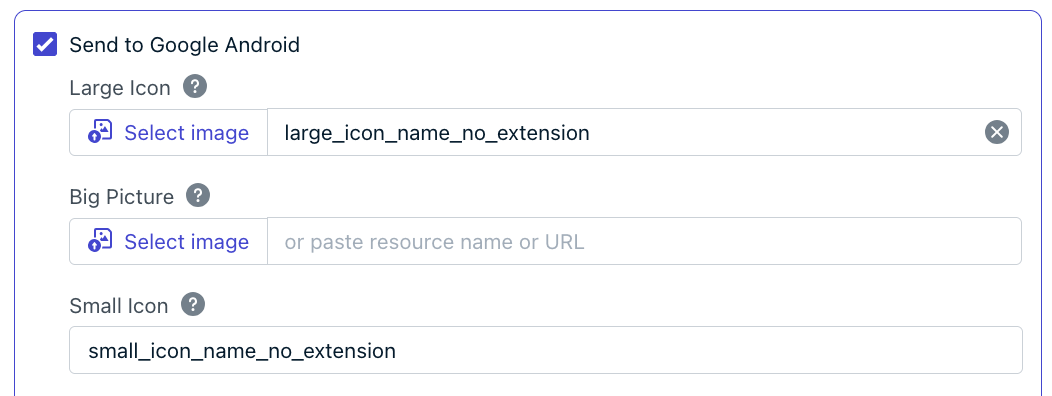
Dans le tableau de bord OneSignal, en utilisant le formulaire **Messages > Push > Nouveau Push** ou **Modèles**, accédez aux options spécifiques à la plateforme.
Pour Android, Amazon et Huawei, si le fichier existe dans le même chemin de projet que l'icône par défaut, définissez les noms d'icône **sans** l'extension de fichier. Avec les grandes icônes de notification, vous pouvez également fournir une URL directe d'où l'icône sera affichée.
**Résolution des problèmes d'affichage des icônes :**
* Si vous voyez un **carré plein** au lieu de votre icône, l'image n'a pas la transparence appropriée.
* Si vous voyez l'**icône de cloche OneSignal**, une ou plusieurs tailles de petite icône requises sont manquantes ou placées dans le mauvais répertoire.
Votre application Android est maintenant correctement configurée avec des icônes de notification par défaut.
***
## Envoyer des notifications avec des icônes non par défaut
Lors de l'envoi de notifications push depuis le tableau de bord OneSignal ou l'API REST, vous pouvez remplacer les icônes par défaut par des icônes personnalisées pour les notifications Android, Amazon, Huawei et Web Push. Vous ne pouvez pas remplacer l'icône pour les notifications iOS.
### Paramètres de l'API REST
**Paramètres de l'API REST Android, Amazon et Huawei :**
Amazon : `adm_small_icon` Huawei : `huawei_small_icon`
Pour la petite icône, l'image doit exister dans le même chemin de projet que la petite icône par défaut. Elle ne peut pas utiliser d'URL distante. Consultez [Comment ajouter des icônes Android par défaut](#how-to-add-android-default-icons) pour plus de détails sur l'emplacement où ajouter vos icônes personnalisées.
Définissez le nom de l'icône **sans** l'extension de fichier dans les paramètres de l'API REST.
Exemple : `"small_icon": "my_custom_icon_name_without_extension"`
Amazon : `adm_large_icon` Huawei : `huawei_large_icon`
Pour la grande icône, l'image peut exister dans le même chemin de projet que la grande icône par défaut ou en tant qu'URL distante. Consultez [Comment ajouter des icônes Android par défaut](#how-to-add-android-default-icons) pour plus de détails sur l'emplacement où ajouter vos icônes personnalisées.
Définissez le nom de l'icône **sans** l'extension de fichier dans les paramètres de l'API REST.
Exemple : `"large_icon": "my_custom_icon_name_without_extension"`
**Paramètre de l'API REST Web Push :**
Firefox : `firefox_icon`
L'URL de la ressource d'image. Doit être l'URL directe de la ressource d'image.
Exemple : `"chrome_web_icon": "https://example.com/my_custom_icon.png"`
L'URL de la ressource d'image. Doit être l'URL directe de la ressource d'image.
Exemple : `"chrome_web_badge": "https://i.imgur.com/9QFB20F.png"`
### Tableau de bord
Dans le tableau de bord OneSignal, en utilisant le formulaire **Messages > Push > Nouveau Push** ou **Modèles**, accédez aux options spécifiques à la plateforme.
Pour Android, Amazon et Huawei, si le fichier existe dans le même chemin de projet que l'icône par défaut, définissez les noms d'icône **sans** l'extension de fichier. Avec les grandes icônes de notification, vous pouvez également fournir une URL directe d'où l'icône sera affichée.
 ***
## FAQ
### Pourquoi ma petite icône Android s'affiche-t-elle comme un carré blanc ou gris ?
L'image n'a pas la transparence appropriée. Android rend les petites icônes de notification en utilisant uniquement le canal alpha — tous les pixels entièrement opaques avec un fond uni apparaissent comme un carré plein. Régénérez l'icône sous forme de silhouette monochrome sur fond transparent à l'aide d'[Android Asset Studio](http://romannurik.github.io/AndroidAssetStudio/icons-notification.html#source.space.trim=1\&source.space.pad=0\&name=ic_stat_onesignal_default).
### Pourquoi l'icône de cloche OneSignal apparaît-elle à la place de mon icône personnalisée ?
Une ou plusieurs variantes de densité requises de la petite icône sont manquantes ou placées dans le mauvais répertoire drawable. Vous devez inclure les cinq tailles (MDPI à XXXHDPI) avec le nom de fichier exact `ic_stat_onesignal_default`. Consultez [Comment ajouter des icônes Android par défaut](#how-to-add-android-default-icons) pour les chemins corrects.
### Puis-je modifier l'icône de notification iOS par message ?
Non. iOS utilise toujours l'icône de votre application pour les notifications push. Il n'existe aucun champ de charge utile APNs pour la remplacer. Modifier l'icône nécessite de mettre à jour la ressource d'icône de votre application et de publier une nouvelle version.
### Quelle taille doit avoir mon icône de push web ?
Utilisez une image PNG carrée de `256x256` pixels. Différents navigateurs et systèmes d'exploitation peuvent recadrer ou redimensionner l'icône, mais `256x256` offre la meilleure cohérence sur Chrome, Firefox, Edge et Safari.
### Puis-je utiliser une URL pour la petite icône Android ?
Non. La petite icône Android doit être un fichier de ressource local intégré à votre application. Seule la grande icône prend en charge les URL distantes.
### Comment ajouter des icônes de notification dans Expo ?
Avec le `onesignal-expo-plugin`, vous fournissez un seul PNG source (96x96 pour les petites icônes, 256x256 pour les grandes icônes) et le référencez dans `app.json` ou `app.config.js` sous les tableaux `smallIcons` et `largeIcons`. Le plugin génère automatiquement toutes les variantes de densité et les place dans les répertoires `android/` corrects au moment de la compilation. Vous n'avez pas besoin de créer les dossiers drawable manuellement. Consultez l'[onglet Expo sous « Placer les icônes dans les chemins de projet corrects »](#how-to-add-android-default-icons) pour un exemple de configuration.
### Dois-je télécharger les icônes par défaut sur le tableau de bord OneSignal ?
Non. Les icônes de notification par défaut sont intégrées dans le binaire de votre application, elles ne sont pas téléchargées sur OneSignal. Vous les ajoutez aux répertoires de ressources de votre projet (ou à la configuration du plugin pour Expo), et le SDK OneSignal les utilise automatiquement. Le tableau de bord OneSignal vous permet uniquement de remplacer les icônes par message pour Android et Web Push.
***
## Pages associées
Joignez des images volumineuses, des GIF et des vidéos aux notifications push.
Créez et gérez des canaux de notification Android pour un son, des vibrations et une importance personnalisés.
Configurez votre site pour les notifications push web, y compris les paramètres d'icône par défaut.
Envoyez des notifications push avec des icônes personnalisées à l'aide de l'API REST.
***
## FAQ
### Pourquoi ma petite icône Android s'affiche-t-elle comme un carré blanc ou gris ?
L'image n'a pas la transparence appropriée. Android rend les petites icônes de notification en utilisant uniquement le canal alpha — tous les pixels entièrement opaques avec un fond uni apparaissent comme un carré plein. Régénérez l'icône sous forme de silhouette monochrome sur fond transparent à l'aide d'[Android Asset Studio](http://romannurik.github.io/AndroidAssetStudio/icons-notification.html#source.space.trim=1\&source.space.pad=0\&name=ic_stat_onesignal_default).
### Pourquoi l'icône de cloche OneSignal apparaît-elle à la place de mon icône personnalisée ?
Une ou plusieurs variantes de densité requises de la petite icône sont manquantes ou placées dans le mauvais répertoire drawable. Vous devez inclure les cinq tailles (MDPI à XXXHDPI) avec le nom de fichier exact `ic_stat_onesignal_default`. Consultez [Comment ajouter des icônes Android par défaut](#how-to-add-android-default-icons) pour les chemins corrects.
### Puis-je modifier l'icône de notification iOS par message ?
Non. iOS utilise toujours l'icône de votre application pour les notifications push. Il n'existe aucun champ de charge utile APNs pour la remplacer. Modifier l'icône nécessite de mettre à jour la ressource d'icône de votre application et de publier une nouvelle version.
### Quelle taille doit avoir mon icône de push web ?
Utilisez une image PNG carrée de `256x256` pixels. Différents navigateurs et systèmes d'exploitation peuvent recadrer ou redimensionner l'icône, mais `256x256` offre la meilleure cohérence sur Chrome, Firefox, Edge et Safari.
### Puis-je utiliser une URL pour la petite icône Android ?
Non. La petite icône Android doit être un fichier de ressource local intégré à votre application. Seule la grande icône prend en charge les URL distantes.
### Comment ajouter des icônes de notification dans Expo ?
Avec le `onesignal-expo-plugin`, vous fournissez un seul PNG source (96x96 pour les petites icônes, 256x256 pour les grandes icônes) et le référencez dans `app.json` ou `app.config.js` sous les tableaux `smallIcons` et `largeIcons`. Le plugin génère automatiquement toutes les variantes de densité et les place dans les répertoires `android/` corrects au moment de la compilation. Vous n'avez pas besoin de créer les dossiers drawable manuellement. Consultez l'[onglet Expo sous « Placer les icônes dans les chemins de projet corrects »](#how-to-add-android-default-icons) pour un exemple de configuration.
### Dois-je télécharger les icônes par défaut sur le tableau de bord OneSignal ?
Non. Les icônes de notification par défaut sont intégrées dans le binaire de votre application, elles ne sont pas téléchargées sur OneSignal. Vous les ajoutez aux répertoires de ressources de votre projet (ou à la configuration du plugin pour Expo), et le SDK OneSignal les utilise automatiquement. Le tableau de bord OneSignal vous permet uniquement de remplacer les icônes par message pour Android et Web Push.
***
## Pages associées
Joignez des images volumineuses, des GIF et des vidéos aux notifications push.
Créez et gérez des canaux de notification Android pour un son, des vibrations et une importance personnalisés.
Configurez votre site pour les notifications push web, y compris les paramètres d'icône par défaut.
Envoyez des notifications push avec des icônes personnalisées à l'aide de l'API REST.