> ## Documentation Index
> Fetch the complete documentation index at: https://documentation.onesignal.com/llms.txt
> Use this file to discover all available pages before exploring further.
# Push web : Notifications non affichées
> Résoudre les notifications push web qui apparaissent comme Livrées dans OneSignal mais n'apparaissent pas sur l'appareil d'un abonné.
Lorsqu'une notification s'affiche comme "Livrée" dans OneSignal, cela signifie que nous avons envoyé avec succès la notification aux serveurs FCM (Google) / APNs (Apple) / WNS (Microsoft) qui distribuent ensuite les notifications à vos abonnés. Voici les raisons pour lesquelles les notifications peuvent s'afficher comme "Livrées", mais ne sont pas visibles sur votre appareil.
## Paramètres de l'appareil
Les paramètres de notification de l'appareil sont la **cause la plus courante** des notifications web push qui n'apparaissent pas sur un appareil. Vérifiez les paramètres suivants, y compris les modes de concentration (Ne pas déranger, Batterie faible, etc.), avant de chercher d'autres causes.
Sélectionnez le système d'exploitation correct dans les onglets ci-dessous. Vous devriez voir Windows, macOS, Android et iOS.
1. Sélectionnez **Démarrer > Paramètres > Notifications et actions > Recevoir des notifications des applications et autres expéditeurs**
2. **Assurez-vous que votre site et votre navigateur sont également activés.**
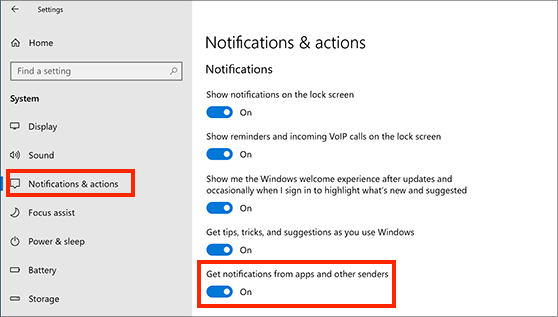 **Paramètres de notification Windows 11 :**
1. Sélectionnez **Démarrer > Paramètres > Système > Notifications**
**Paramètres de notification Windows 11 :**
1. Sélectionnez **Démarrer > Paramètres > Système > Notifications**
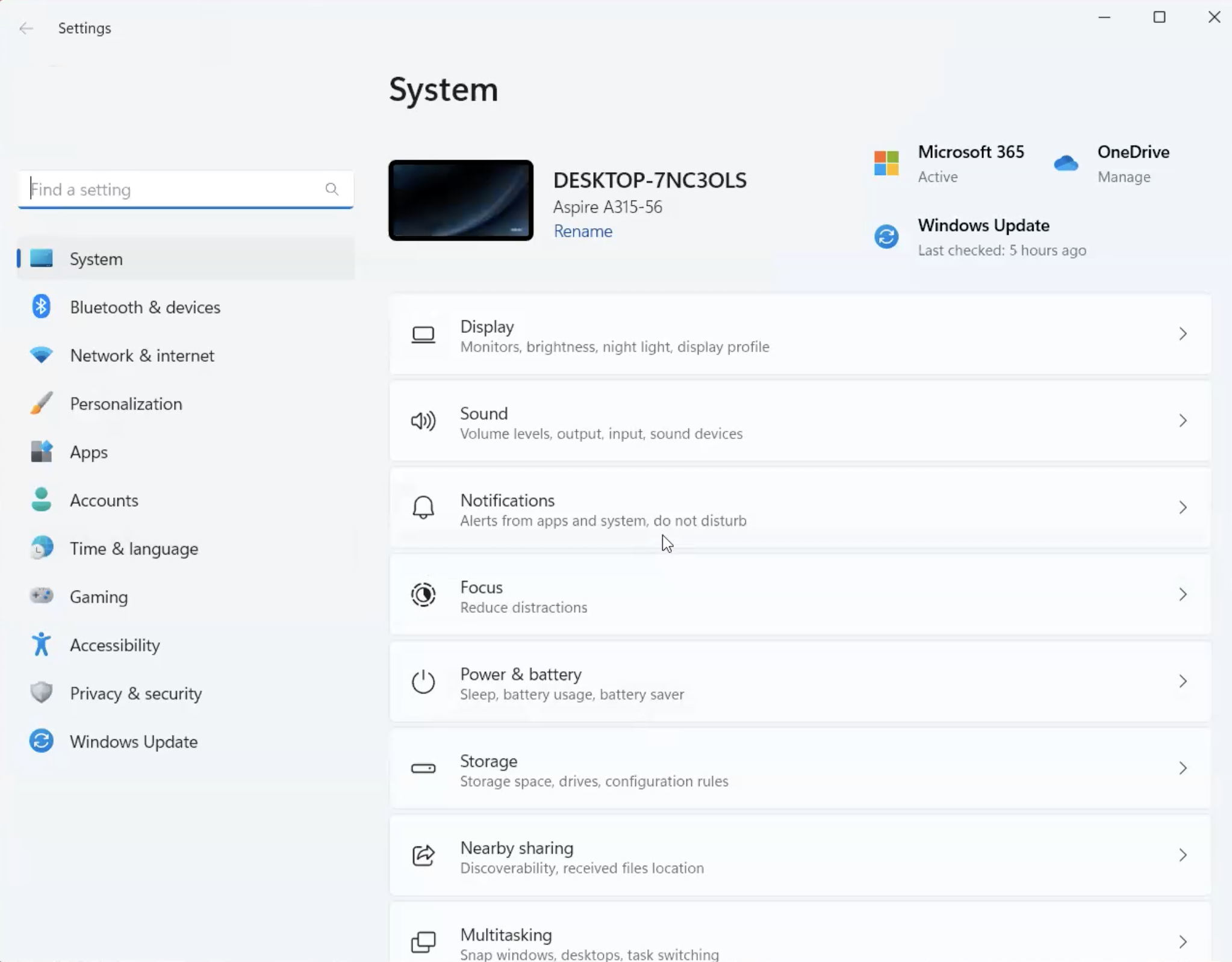 2. Activez les **Notifications**
3. Désactivez **Ne pas déranger** (lors des tests, les notifications s'afficheront lorsque cette option est désactivée)
4. Faites défiler vers le bas jusqu'à **Notifications des applications et autres expéditeurs**
2. Activez les **Notifications**
3. Désactivez **Ne pas déranger** (lors des tests, les notifications s'afficheront lorsque cette option est désactivée)
4. Faites défiler vers le bas jusqu'à **Notifications des applications et autres expéditeurs**
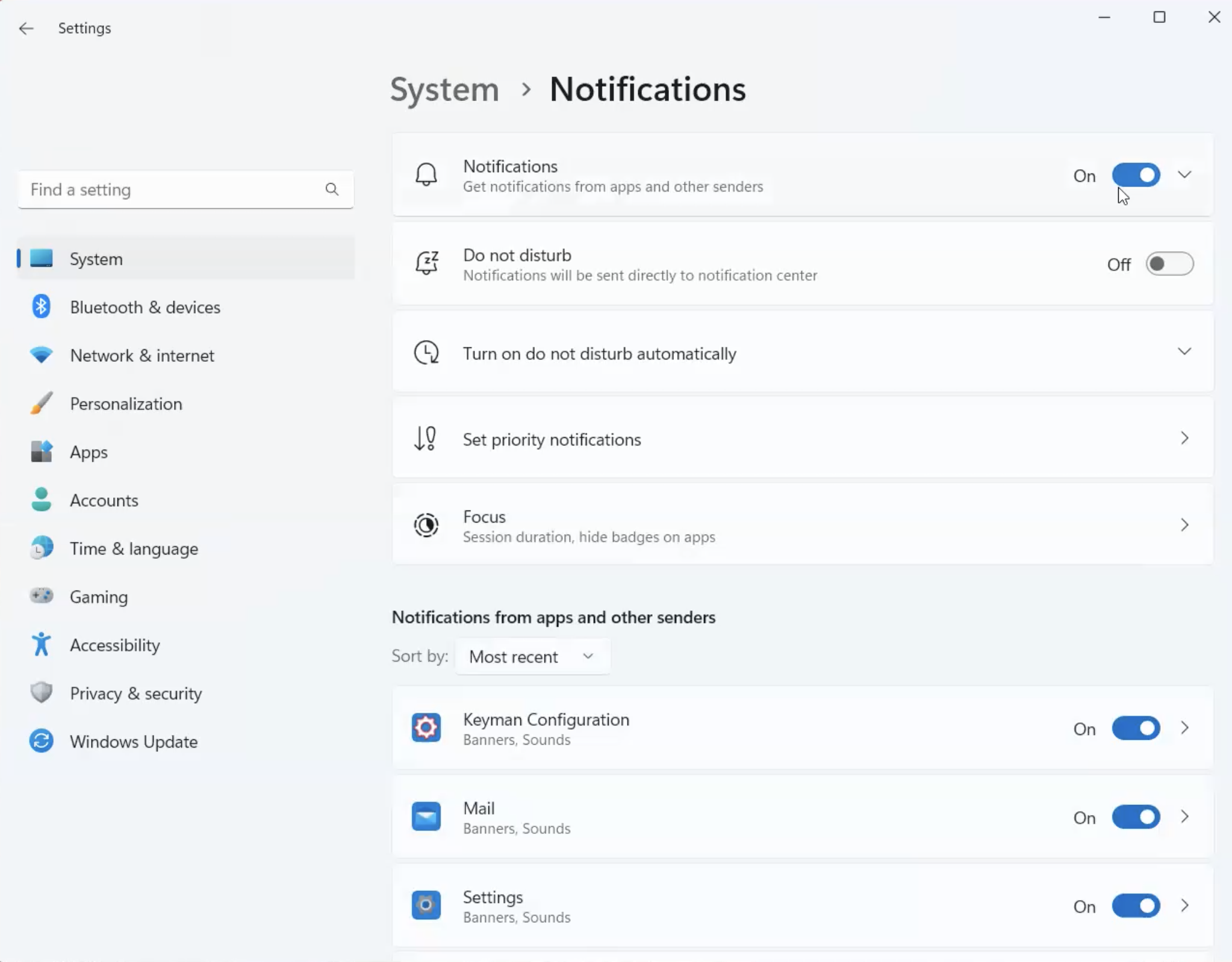 5. Assurez-vous que vos navigateurs sont **activés**.
 1. Accédez à **Réglages Système > Notifications**
2. Assurez-vous que les **Notifications** sont activées dans le Centre de notifications.
Vous devrez peut-être sélectionner **Autoriser les notifications lors de la mise en miroir ou du partage de l'écran**.
1. Accédez à **Réglages Système > Notifications**
2. Assurez-vous que les **Notifications** sont activées dans le Centre de notifications.
Vous devrez peut-être sélectionner **Autoriser les notifications lors de la mise en miroir ou du partage de l'écran**.
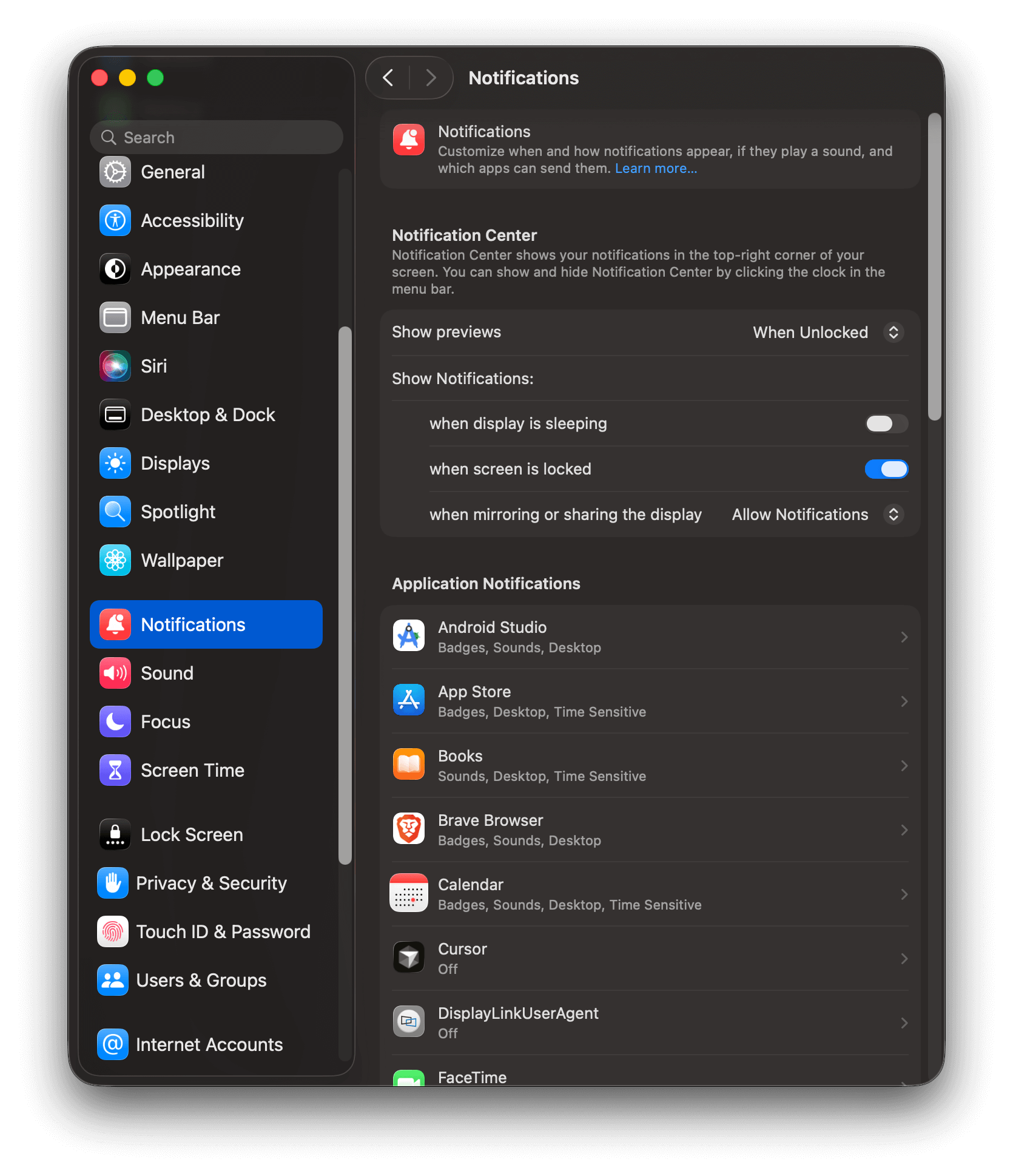 3. Faites défiler vers le bas jusqu'à la liste des Notifications d'applications et assurez-vous que votre navigateur est activé.
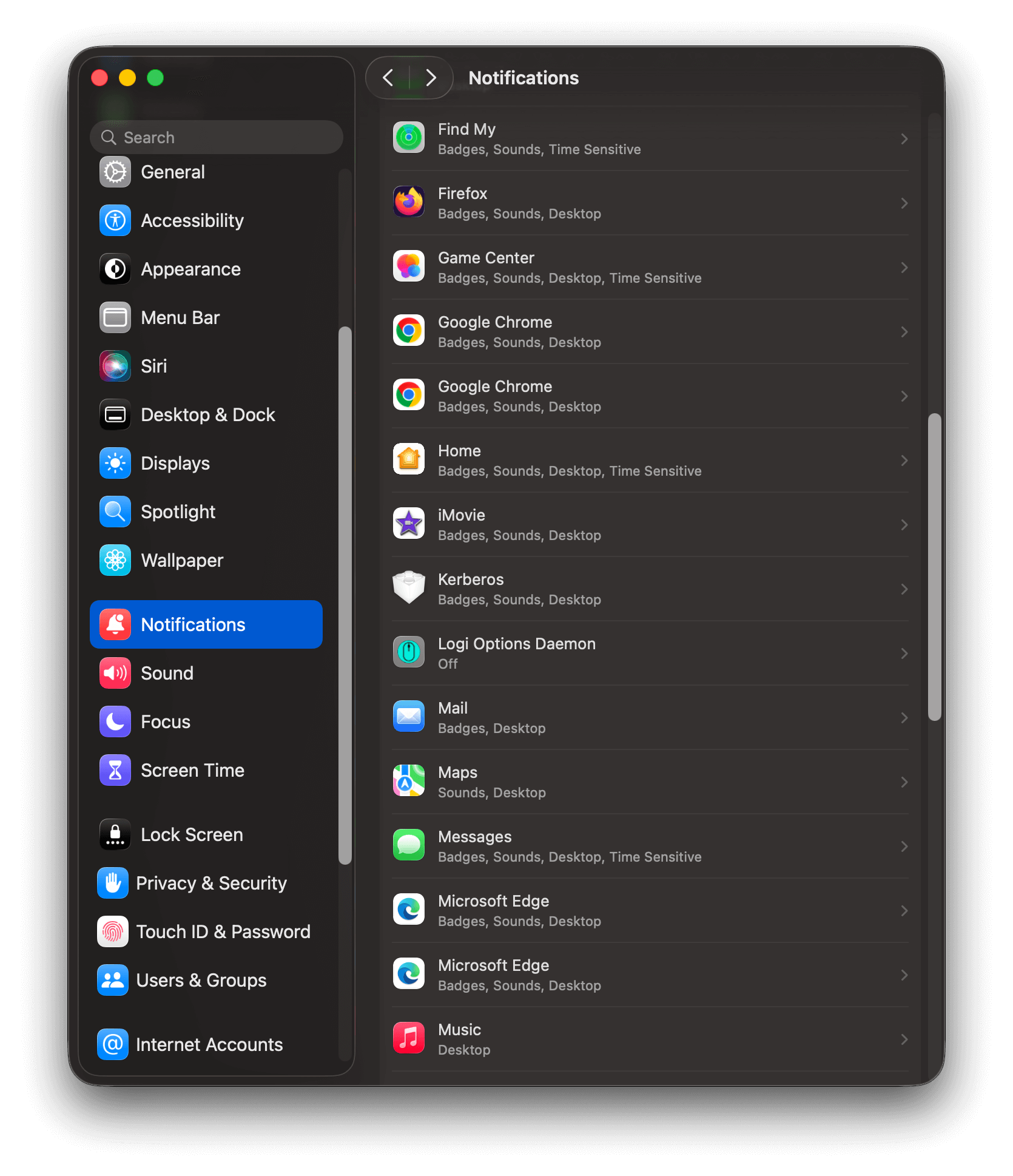
Certains navigateurs comme Chrome et Edge affichent 2 entrées d'application différentes.
1. Notifications push web standard
2. Alertes internes, ex. Google Agenda
Assurez-vous que les deux sont activées.
3. Faites défiler vers le bas jusqu'à la liste des Notifications d'applications et assurez-vous que votre navigateur est activé.
Certains navigateurs comme Chrome et Edge affichent 2 entrées d'application différentes.
1. Notifications push web standard
2. Alertes internes, ex. Google Agenda
Assurez-vous que les deux sont activées.
 4. Sélectionnez l'application et activez les paramètres. Sélectionnez comment vous souhaitez que les notifications s'affichent.
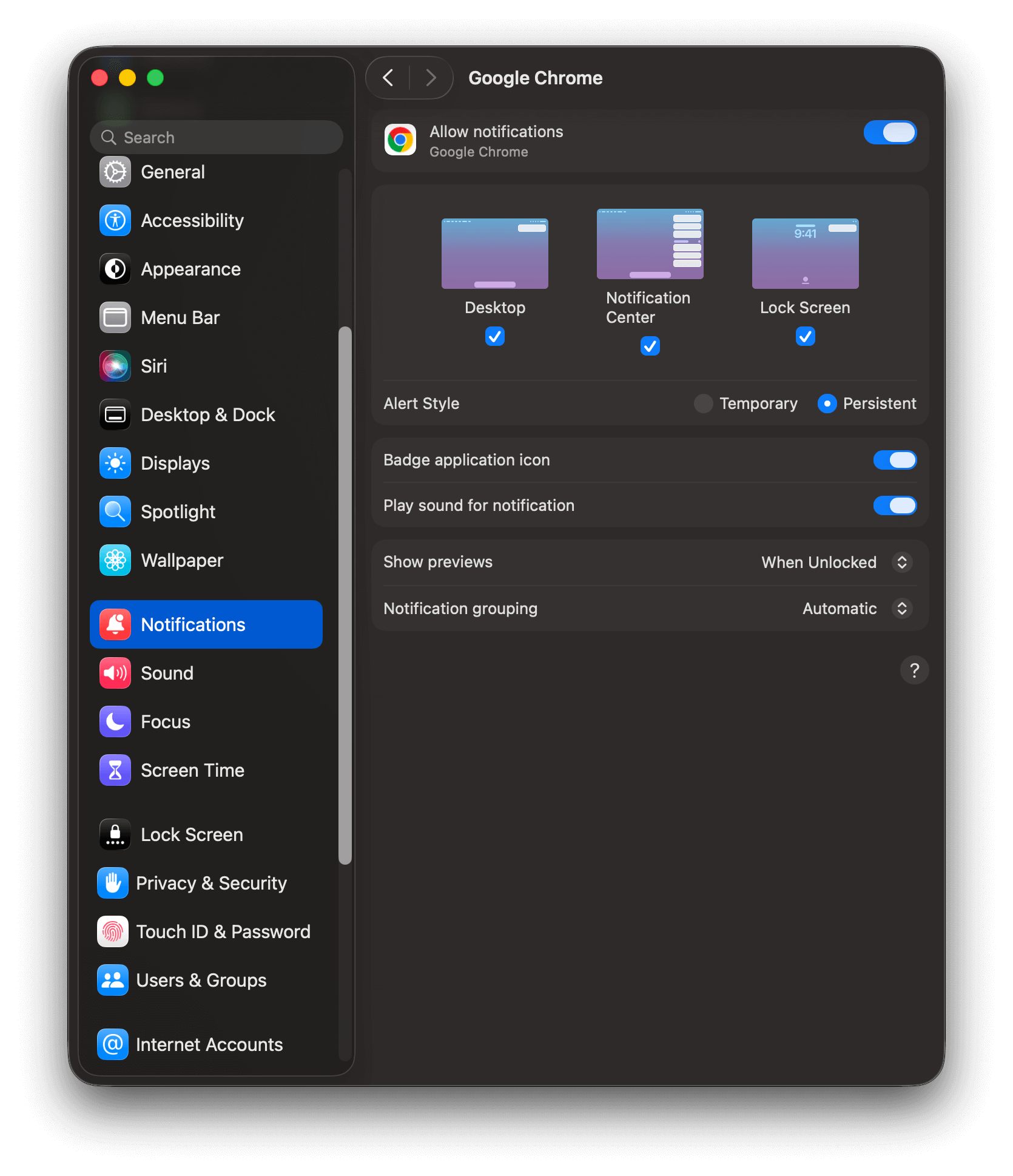 Certaines versions plus anciennes de Safari peuvent afficher le site web dans la liste des notifications d'applications. Assurez-vous de vérifier que le site web est activé dans ce cas.
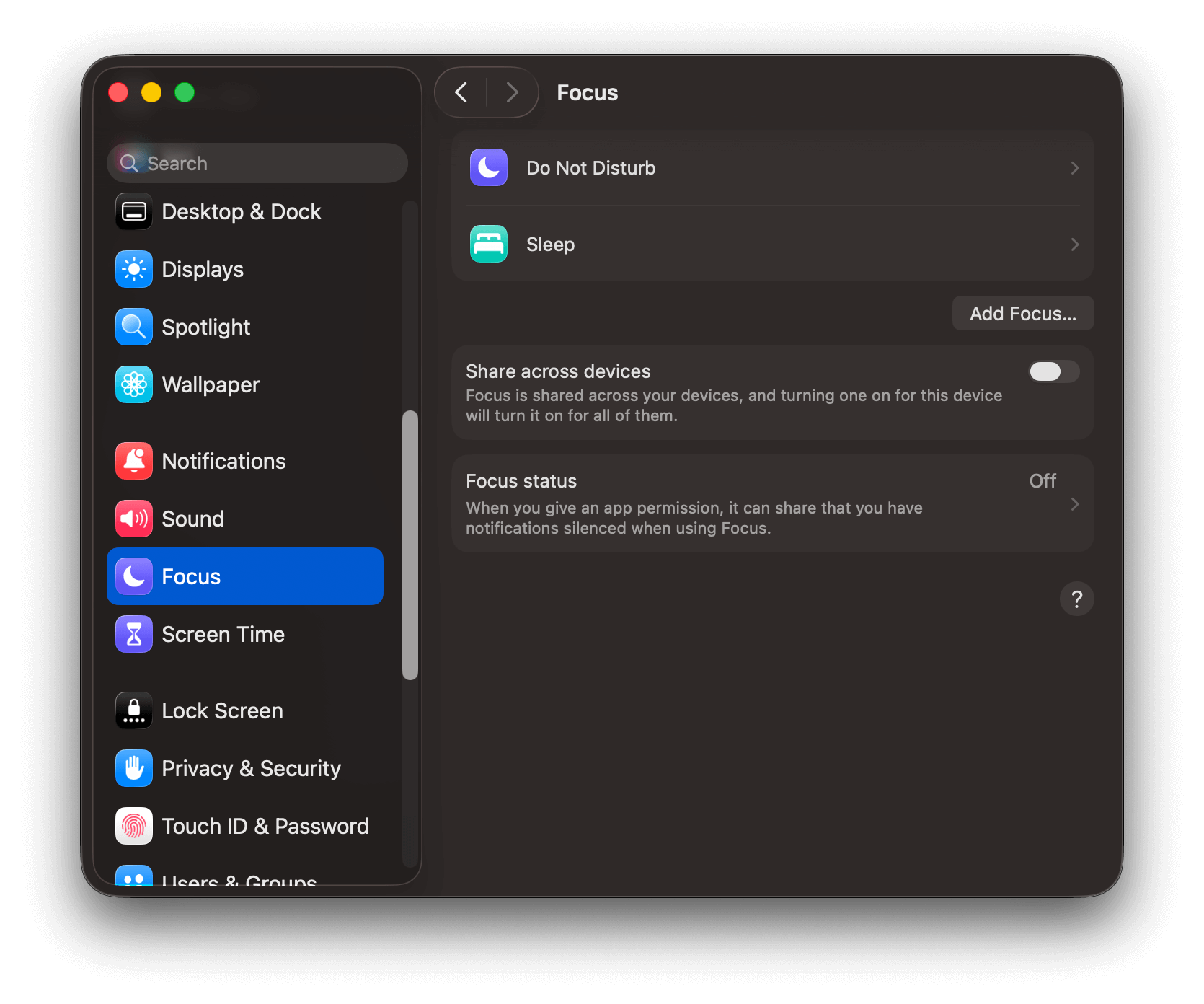
5. Accédez à **Réglages Système > Concentration** et assurez-vous qu'aucun mode de concentration n'est actif lors des tests.
Certaines versions plus anciennes de Safari peuvent afficher le site web dans la liste des notifications d'applications. Assurez-vous de vérifier que le site web est activé dans ce cas.
5. Accédez à **Réglages Système > Concentration** et assurez-vous qu'aucun mode de concentration n'est actif lors des tests.
 1. Accédez à **Paramètres > Notifications > votre navigateur préféré**.
2. Assurez-vous que **"Afficher les notifications"** et votre site web sont cochés.
1. Accédez à **Paramètres > Notifications > votre navigateur préféré**.
2. Assurez-vous que **"Afficher les notifications"** et votre site web sont cochés.
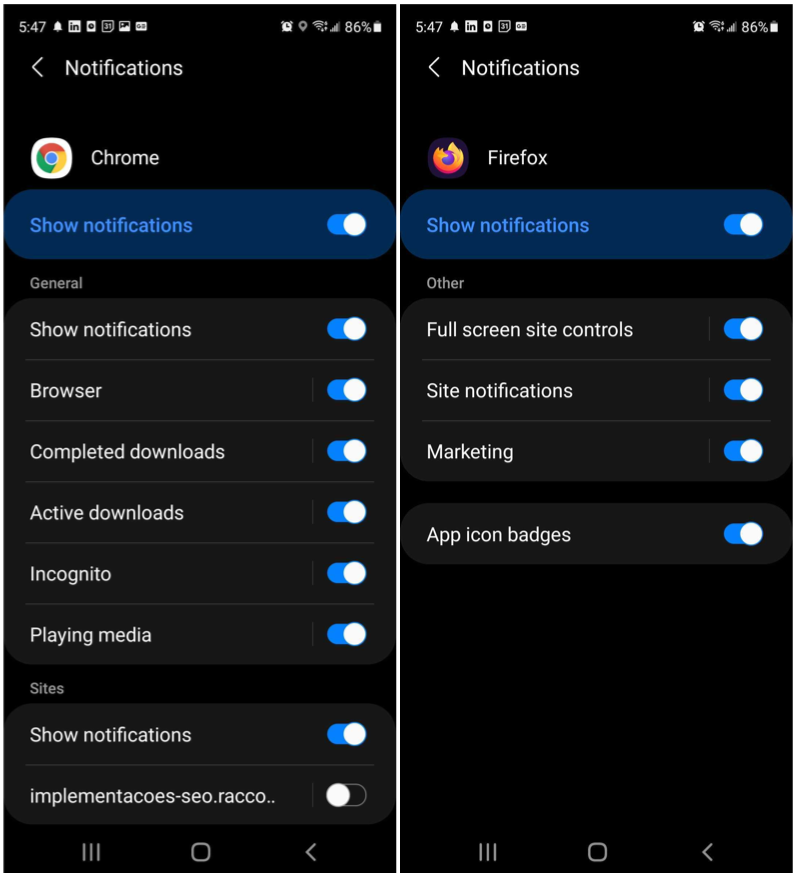 Android utilise des canaux de notification par application. Si le canal de notification de votre navigateur est réglé sur silencieux ou désactivé, les notifications push n'apparaîtront pas même si le commutateur principal est activé. Dans les paramètres, appuyez sur l'entrée du navigateur et vérifiez que chaque canal de notification est activé et réglé sur un style d'alerte visible.
iOS nécessite que vous ajoutiez votre site à l'écran d'accueil avant que les abonnés puissent recevoir des notifications push sur les iPhone et iPad. Suivez la [configuration du web push iOS](/docs/fr/web-push-for-ios) avant de résoudre les problèmes.
1. Appuyez sur le bouton **Partager** du navigateur et sélectionnez **Ajouter à l'écran d'accueil**.
2. Ouvrez votre site depuis l'écran d'accueil et autorisez les notifications lorsque l'invite d'autorisation apparaît.
3. Allez dans **Réglages > Notifications > votre site** sur l'appareil et assurez-vous que **Autoriser les notifications** est activé.
### Problèmes de réseau - pas d'internet
Les appareils doivent être en ligne pour recevoir des notifications push. Si votre appareil est éteint, en mode avion, a une connexion internet instable ou inexistante, le push ne s'affichera pas tant qu'une connexion appropriée n'est pas établie. Vous pouvez définir la période pendant laquelle FCM et APNs attendront une connexion avec le paramètre Time To Live (TTL) (par défaut 3 jours).
Si l'appareil est connecté à un réseau WiFi avec un pare-feu ou un VPN, ce réseau peut bloquer la connexion aux serveurs Apple ou Google. Testez en passant aux données cellulaires.
Si vous gérez le trafic réseau via un pare-feu, configurez-le pour autoriser les éléments suivants :
* **FCM (Chrome, Android) :** ports TCP sortants 5228, 5229 et 5230. Consultez la [documentation FCM](https://firebase.google.com/docs/cloud-messaging/concept-options) pour les exigences complètes.
* **APNS (Safari, iOS) :** port TCP sortant 5223 et port TCP 443 ou 2197. Consultez la [documentation Apple](https://support.apple.com/en-us/HT203609) pour les exigences complètes.
***
## Paramètres du navigateur
Votre navigateur possède ses propres paramètres de permission de notification, indépendants des paramètres du système d'exploitation. Un site peut être bloqué au niveau du navigateur même si les notifications du système d'exploitation sont activées pour le navigateur.
* **Chrome** : Allez dans `chrome://settings/content/notifications` et confirmez que votre site apparaît sous "Autorisé à envoyer des notifications", pas sous "Non autorisé à envoyer des notifications".
* **Firefox** : Allez dans `about:preferences#privacy`, faites défiler jusqu'à **Permissions > Notifications** et cliquez sur **Paramètres** pour vérifier le statut de votre site.
* **Edge** : Allez dans `edge://settings/content/notifications` et vérifiez que votre site est autorisé.
* **Safari** : Allez dans **Safari > Réglages > Sites web > Notifications** et vérifiez que votre site est réglé sur **Autoriser**.
### Le navigateur est fermé
Les navigateurs n'afficheront pas les notifications push à moins qu'ils ne soient en cours d'exécution. Si vous ouvrez le navigateur avant l'expiration du [Time To Live (TTL)](./push#time-to-live) d'une notification envoyée, elle apparaîtra.
### Navigateur non pris en charge
Les utilisateurs doivent s'abonner aux notifications sur leur ordinateur de bureau ou appareil mobile pour recevoir des notifications et ce doit être un navigateur qui prend en charge les notifications push. Consultez [FAQ push web](./web-push-setup-faq) pour les plateformes web prises en charge.
### Données d'application du navigateur mobile pleines
Si votre application de navigateur mobile a atteint sa limite de données ou si ses données sont pleines, vous devrez effacer les données de l'application.
Si votre application de navigateur mobile a de nombreuses notifications push non lues et/ou de nombreux onglets ouverts, cela peut empêcher l'affichage des notifications.
***
## Abonnement utilisateur
Assurez-vous que votre appareil est toujours abonné et ciblé pour les notifications push.
### Éligibilité à l'abonnement
Vérifiez l'audience du message pour confirmer que votre Abonnement web push est inclus :
* **[Segments](./segmentation)** : Vérifiez que votre Abonnement répond à toutes les conditions de filtre d'audience.
* **Envoi direct** : Confirmez que l'ID que vous ciblez est correct :
* L'Abonnement est toujours abonné aux notifications push.
* Il a une date de dernière session récente — vous envoyez peut-être à un Abonnement ancien ou inactif.
Utilisez les [étapes de débogage](#débogage-des-notifications-push-web) ci-dessous pour rechercher votre ID d'abonnement et confirmer qu'il est abonné et actif.
***
## Code source du site web
### Désenregistrement du service worker ou ajout de pwa
Vérifiez le code source de votre site pour la méthode `.unregister()`. L'appel de cette méthode supprimera les Service Workers. Consultez [ce guide](https://developer.mozilla.org/en-US/docs/Web/API/ServiceWorkerRegistration/unregister) pour plus de détails sur cette méthode.
Si vous avez un autre service worker comme pour votre PWA, vous devrez suivre notre [Guide du Service Worker sur l'intégration de plusieurs service workers](./onesignal-service-worker).
***
## Débogage des notifications push web
Suivez ces étapes pour obtenir un Abonnement web push propre et confirmer que le web push fonctionne de bout en bout.
Ces étapes utilisent Chrome, mais Edge, Firefox et autres suivent le même schéma. N'utilisez pas le mode Incognito ou le mode Navigateur invité, et fermez tous les autres onglets ouverts sur votre site.
**Android**
Branchez votre appareil Android à votre ordinateur de bureau avec un câble USB.
* **Chrome** : Ouvrez `chrome://inspect/#devices` sur le bureau, puis suivez les étapes ci-dessous sur votre appareil mobile.
* **Firefox** : Consultez [about:debugging](https://developer.mozilla.org/en-US/docs/Tools/about:debugging).
**iOS** (Mac uniquement)
Le web push iOS est uniquement pris en charge dans Safari via un site ajouté à l'écran d'accueil. Pour l'inspecter :
1. Sur votre iPhone ou iPad, allez dans **Réglages > Safari > Avancé** et activez **Web Inspector**.
2. Connectez votre appareil à votre Mac avec un câble USB.
3. Ouvrez Safari sur votre Mac, puis allez dans **Développement > \[nom de votre appareil] > \[page de votre site]**.
4. Suivez les étapes ci-dessous en utilisant votre appareil mobile.
Cela réinitialise le site pour simuler l'état d'un visiteur pour la première fois.
1. Cliquez sur l'**icône d'informations du site** à côté de votre URL.
2. Si vous voyez **Notifications**, sélectionnez **Réinitialiser l'autorisation** (vous voulez voir "Peut demander à envoyer des notifications").
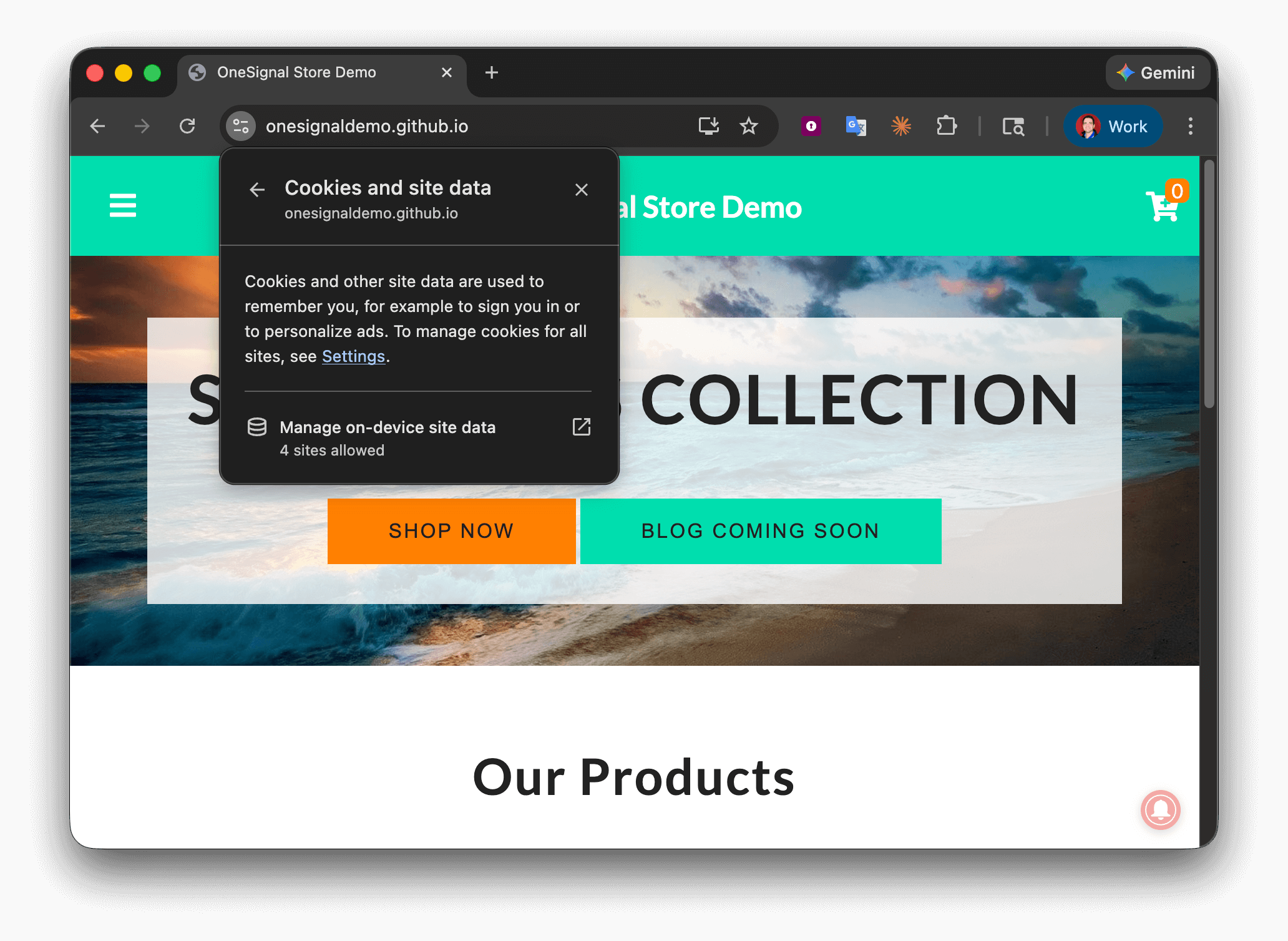
3. Cliquez sur **Cookies et données de site**.
Android utilise des canaux de notification par application. Si le canal de notification de votre navigateur est réglé sur silencieux ou désactivé, les notifications push n'apparaîtront pas même si le commutateur principal est activé. Dans les paramètres, appuyez sur l'entrée du navigateur et vérifiez que chaque canal de notification est activé et réglé sur un style d'alerte visible.
iOS nécessite que vous ajoutiez votre site à l'écran d'accueil avant que les abonnés puissent recevoir des notifications push sur les iPhone et iPad. Suivez la [configuration du web push iOS](/docs/fr/web-push-for-ios) avant de résoudre les problèmes.
1. Appuyez sur le bouton **Partager** du navigateur et sélectionnez **Ajouter à l'écran d'accueil**.
2. Ouvrez votre site depuis l'écran d'accueil et autorisez les notifications lorsque l'invite d'autorisation apparaît.
3. Allez dans **Réglages > Notifications > votre site** sur l'appareil et assurez-vous que **Autoriser les notifications** est activé.
### Problèmes de réseau - pas d'internet
Les appareils doivent être en ligne pour recevoir des notifications push. Si votre appareil est éteint, en mode avion, a une connexion internet instable ou inexistante, le push ne s'affichera pas tant qu'une connexion appropriée n'est pas établie. Vous pouvez définir la période pendant laquelle FCM et APNs attendront une connexion avec le paramètre Time To Live (TTL) (par défaut 3 jours).
Si l'appareil est connecté à un réseau WiFi avec un pare-feu ou un VPN, ce réseau peut bloquer la connexion aux serveurs Apple ou Google. Testez en passant aux données cellulaires.
Si vous gérez le trafic réseau via un pare-feu, configurez-le pour autoriser les éléments suivants :
* **FCM (Chrome, Android) :** ports TCP sortants 5228, 5229 et 5230. Consultez la [documentation FCM](https://firebase.google.com/docs/cloud-messaging/concept-options) pour les exigences complètes.
* **APNS (Safari, iOS) :** port TCP sortant 5223 et port TCP 443 ou 2197. Consultez la [documentation Apple](https://support.apple.com/en-us/HT203609) pour les exigences complètes.
***
## Paramètres du navigateur
Votre navigateur possède ses propres paramètres de permission de notification, indépendants des paramètres du système d'exploitation. Un site peut être bloqué au niveau du navigateur même si les notifications du système d'exploitation sont activées pour le navigateur.
* **Chrome** : Allez dans `chrome://settings/content/notifications` et confirmez que votre site apparaît sous "Autorisé à envoyer des notifications", pas sous "Non autorisé à envoyer des notifications".
* **Firefox** : Allez dans `about:preferences#privacy`, faites défiler jusqu'à **Permissions > Notifications** et cliquez sur **Paramètres** pour vérifier le statut de votre site.
* **Edge** : Allez dans `edge://settings/content/notifications` et vérifiez que votre site est autorisé.
* **Safari** : Allez dans **Safari > Réglages > Sites web > Notifications** et vérifiez que votre site est réglé sur **Autoriser**.
### Le navigateur est fermé
Les navigateurs n'afficheront pas les notifications push à moins qu'ils ne soient en cours d'exécution. Si vous ouvrez le navigateur avant l'expiration du [Time To Live (TTL)](./push#time-to-live) d'une notification envoyée, elle apparaîtra.
### Navigateur non pris en charge
Les utilisateurs doivent s'abonner aux notifications sur leur ordinateur de bureau ou appareil mobile pour recevoir des notifications et ce doit être un navigateur qui prend en charge les notifications push. Consultez [FAQ push web](./web-push-setup-faq) pour les plateformes web prises en charge.
### Données d'application du navigateur mobile pleines
Si votre application de navigateur mobile a atteint sa limite de données ou si ses données sont pleines, vous devrez effacer les données de l'application.
Si votre application de navigateur mobile a de nombreuses notifications push non lues et/ou de nombreux onglets ouverts, cela peut empêcher l'affichage des notifications.
***
## Abonnement utilisateur
Assurez-vous que votre appareil est toujours abonné et ciblé pour les notifications push.
### Éligibilité à l'abonnement
Vérifiez l'audience du message pour confirmer que votre Abonnement web push est inclus :
* **[Segments](./segmentation)** : Vérifiez que votre Abonnement répond à toutes les conditions de filtre d'audience.
* **Envoi direct** : Confirmez que l'ID que vous ciblez est correct :
* L'Abonnement est toujours abonné aux notifications push.
* Il a une date de dernière session récente — vous envoyez peut-être à un Abonnement ancien ou inactif.
Utilisez les [étapes de débogage](#débogage-des-notifications-push-web) ci-dessous pour rechercher votre ID d'abonnement et confirmer qu'il est abonné et actif.
***
## Code source du site web
### Désenregistrement du service worker ou ajout de pwa
Vérifiez le code source de votre site pour la méthode `.unregister()`. L'appel de cette méthode supprimera les Service Workers. Consultez [ce guide](https://developer.mozilla.org/en-US/docs/Web/API/ServiceWorkerRegistration/unregister) pour plus de détails sur cette méthode.
Si vous avez un autre service worker comme pour votre PWA, vous devrez suivre notre [Guide du Service Worker sur l'intégration de plusieurs service workers](./onesignal-service-worker).
***
## Débogage des notifications push web
Suivez ces étapes pour obtenir un Abonnement web push propre et confirmer que le web push fonctionne de bout en bout.
Ces étapes utilisent Chrome, mais Edge, Firefox et autres suivent le même schéma. N'utilisez pas le mode Incognito ou le mode Navigateur invité, et fermez tous les autres onglets ouverts sur votre site.
**Android**
Branchez votre appareil Android à votre ordinateur de bureau avec un câble USB.
* **Chrome** : Ouvrez `chrome://inspect/#devices` sur le bureau, puis suivez les étapes ci-dessous sur votre appareil mobile.
* **Firefox** : Consultez [about:debugging](https://developer.mozilla.org/en-US/docs/Tools/about:debugging).
**iOS** (Mac uniquement)
Le web push iOS est uniquement pris en charge dans Safari via un site ajouté à l'écran d'accueil. Pour l'inspecter :
1. Sur votre iPhone ou iPad, allez dans **Réglages > Safari > Avancé** et activez **Web Inspector**.
2. Connectez votre appareil à votre Mac avec un câble USB.
3. Ouvrez Safari sur votre Mac, puis allez dans **Développement > \[nom de votre appareil] > \[page de votre site]**.
4. Suivez les étapes ci-dessous en utilisant votre appareil mobile.
Cela réinitialise le site pour simuler l'état d'un visiteur pour la première fois.
1. Cliquez sur l'**icône d'informations du site** à côté de votre URL.
2. Si vous voyez **Notifications**, sélectionnez **Réinitialiser l'autorisation** (vous voulez voir "Peut demander à envoyer des notifications").
3. Cliquez sur **Cookies et données de site**.
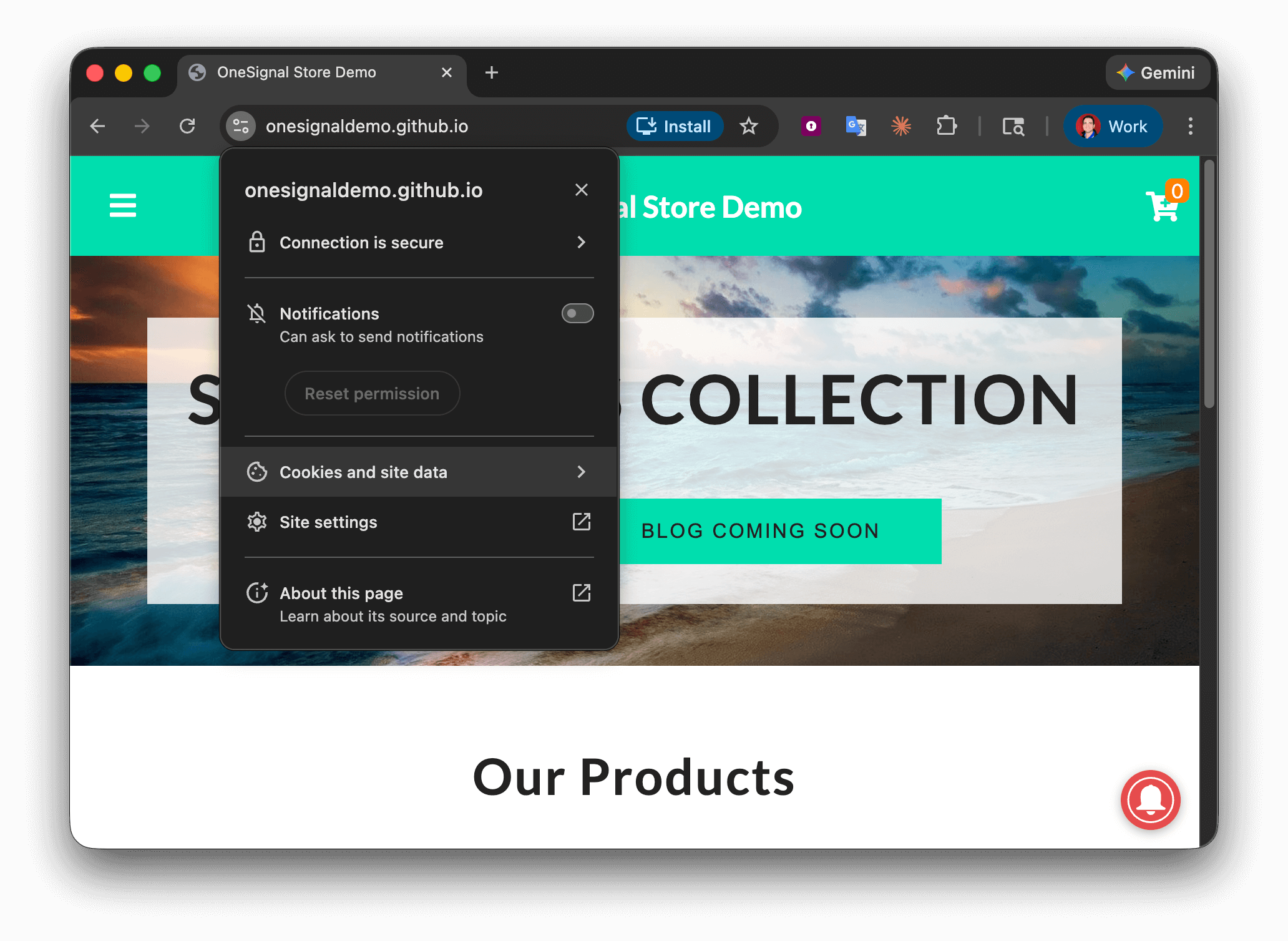 4. Cliquez sur **Gérer les données du site sur l'appareil**.
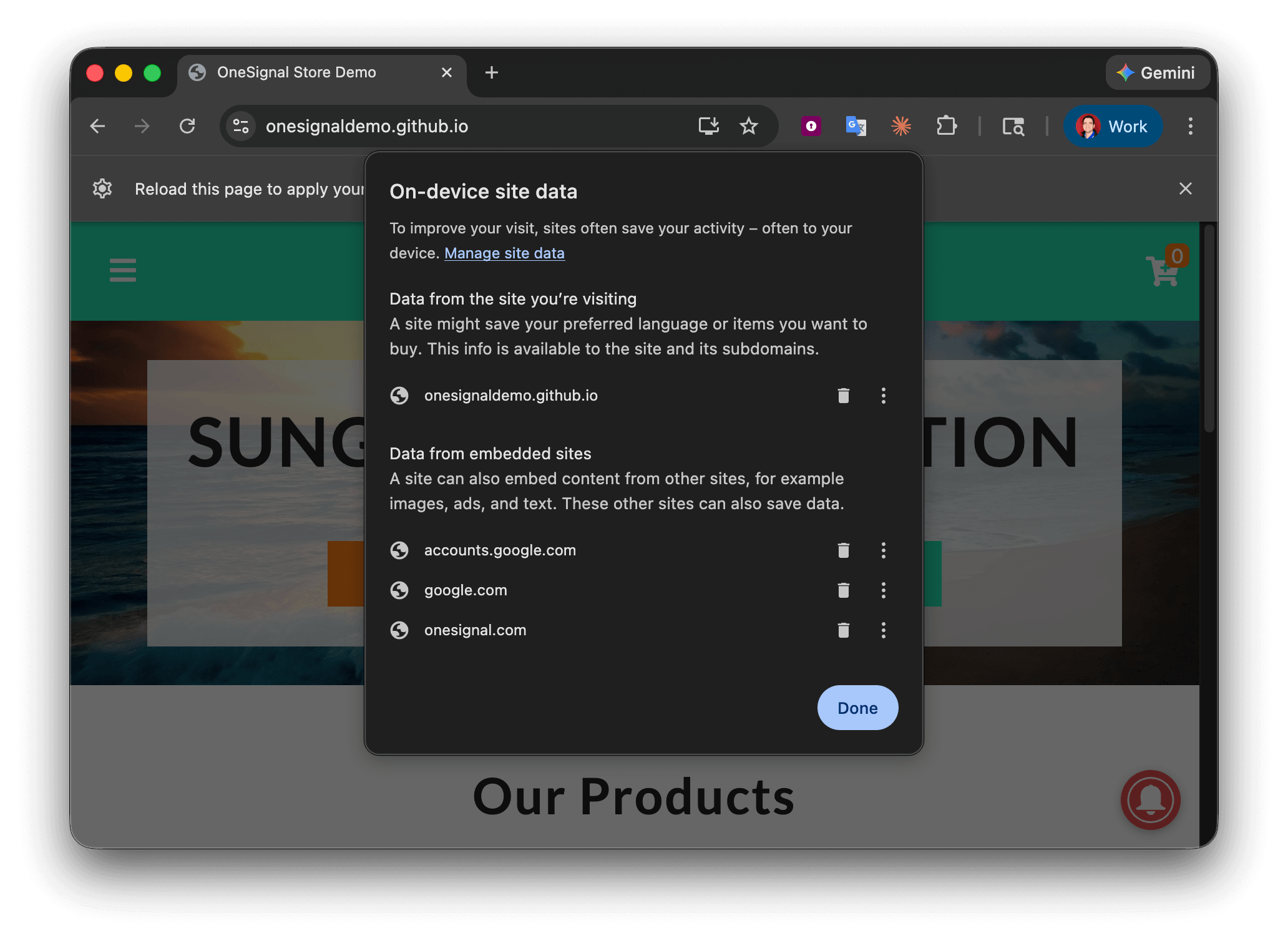
 5. Cliquez sur l'**icône Corbeille** à côté de :
* L'URL de votre site
* `onesignal.com`
Puis cliquez sur **Terminé**.
5. Cliquez sur l'**icône Corbeille** à côté de :
* L'URL de votre site
* `onesignal.com`
Puis cliquez sur **Terminé**.
 6. Fermez l'onglet et ouvrez à nouveau votre site dans un nouvel onglet.
1. Lorsque vous revenez sur votre site dans un nouvel onglet, faites un clic droit sur la page et sélectionnez **Inspecter** pour ouvrir la Console.
2. Suivez les étapes que vous avez configurées pour déclencher l'invite de permission native du navigateur et autoriser les notifications. Consultez [Invites de permission web](./permission-requests) pour plus de détails.
6. Fermez l'onglet et ouvrez à nouveau votre site dans un nouvel onglet.
1. Lorsque vous revenez sur votre site dans un nouvel onglet, faites un clic droit sur la page et sélectionnez **Inspecter** pour ouvrir la Console.
2. Suivez les étapes que vous avez configurées pour déclencher l'invite de permission native du navigateur et autoriser les notifications. Consultez [Invites de permission web](./permission-requests) pour plus de détails.
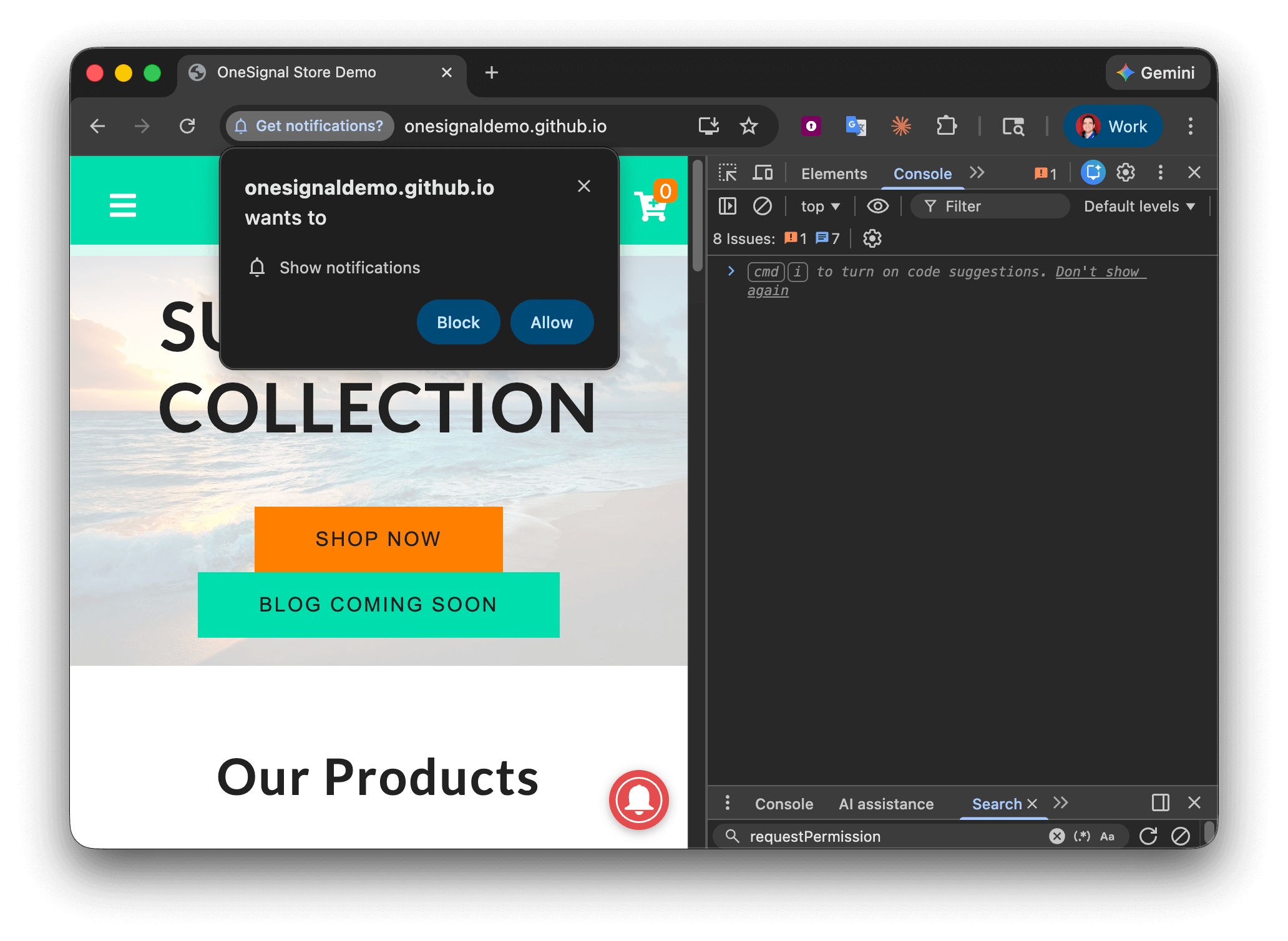 3. Cliquez sur **Autoriser** pour s'abonner aux notifications push.
4. Vérifiez la **Console** pour détecter les erreurs. Si vous voyez quelque chose en rouge lié à OneSignal, consultez notre documentation de [dépannage du Web SDK](./troubleshooting-web-push).
1. Dans la **Console**, exécutez le code suivant pour obtenir votre ID d'abonnement :
```javascript JavaScript theme={null}
OneSignal.User.PushSubscription.id
```
3. Cliquez sur **Autoriser** pour s'abonner aux notifications push.
4. Vérifiez la **Console** pour détecter les erreurs. Si vous voyez quelque chose en rouge lié à OneSignal, consultez notre documentation de [dépannage du Web SDK](./troubleshooting-web-push).
1. Dans la **Console**, exécutez le code suivant pour obtenir votre ID d'abonnement :
```javascript JavaScript theme={null}
OneSignal.User.PushSubscription.id
```
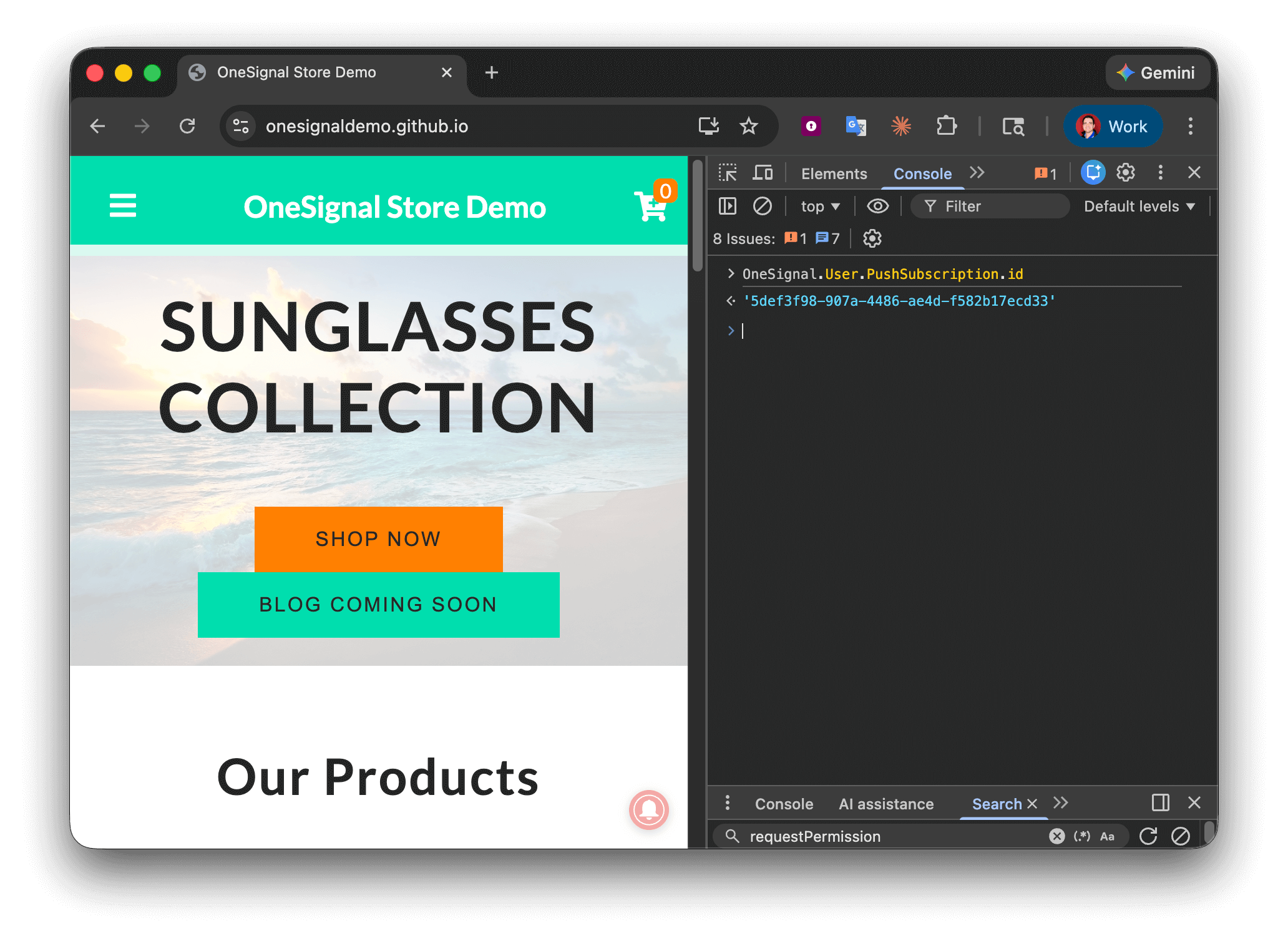 2. Copiez l'ID sans guillemets.
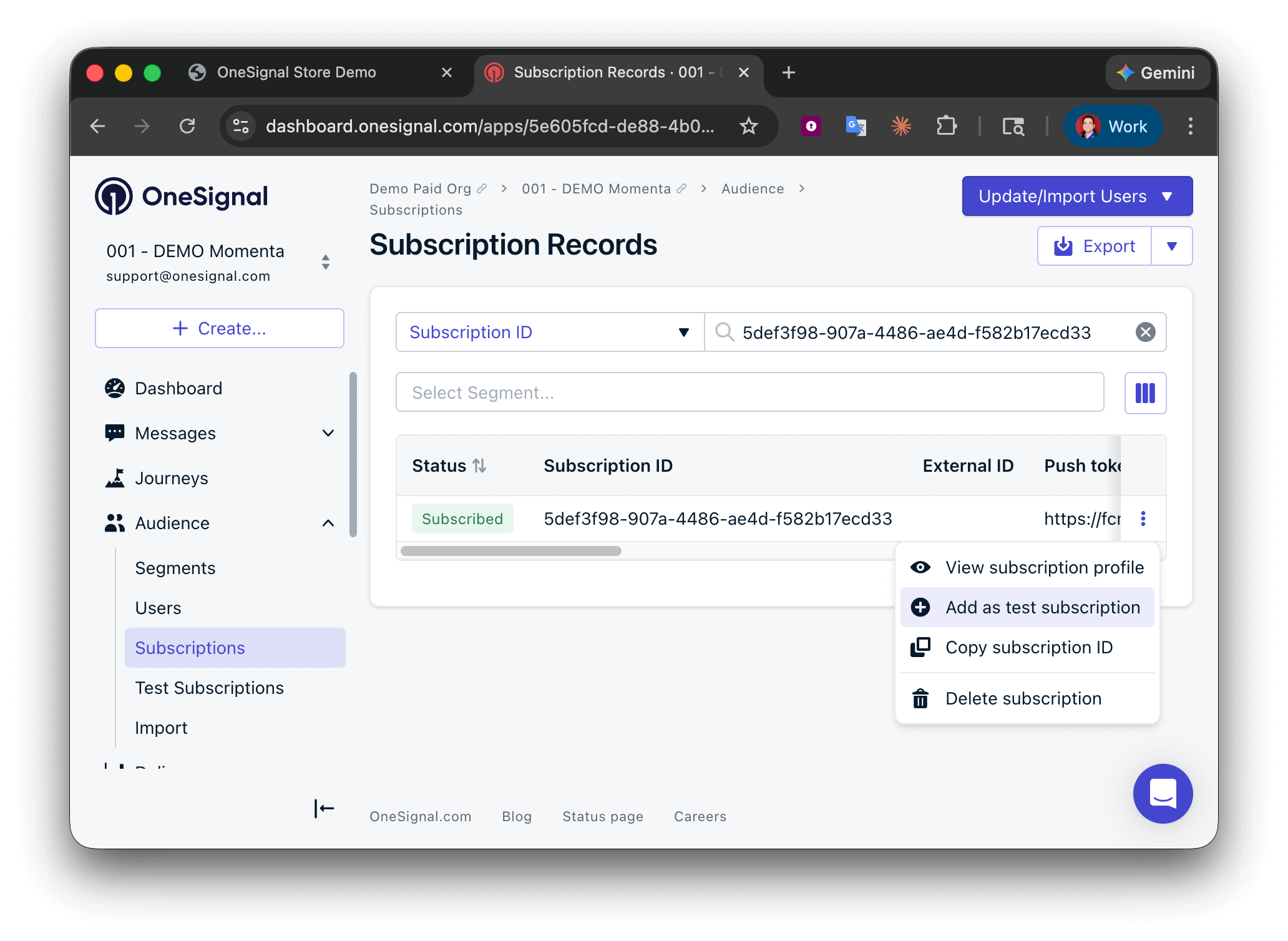
3. Dans le tableau de bord OneSignal, accédez à **Audience > Abonnements**, collez l'ID d'abonnement (sans guillemets) dans la barre de recherche, cliquez sur le bouton **Options** et sélectionnez **Ajouter comme abonnement de test**.
2. Copiez l'ID sans guillemets.
3. Dans le tableau de bord OneSignal, accédez à **Audience > Abonnements**, collez l'ID d'abonnement (sans guillemets) dans la barre de recherche, cliquez sur le bouton **Options** et sélectionnez **Ajouter comme abonnement de test**.
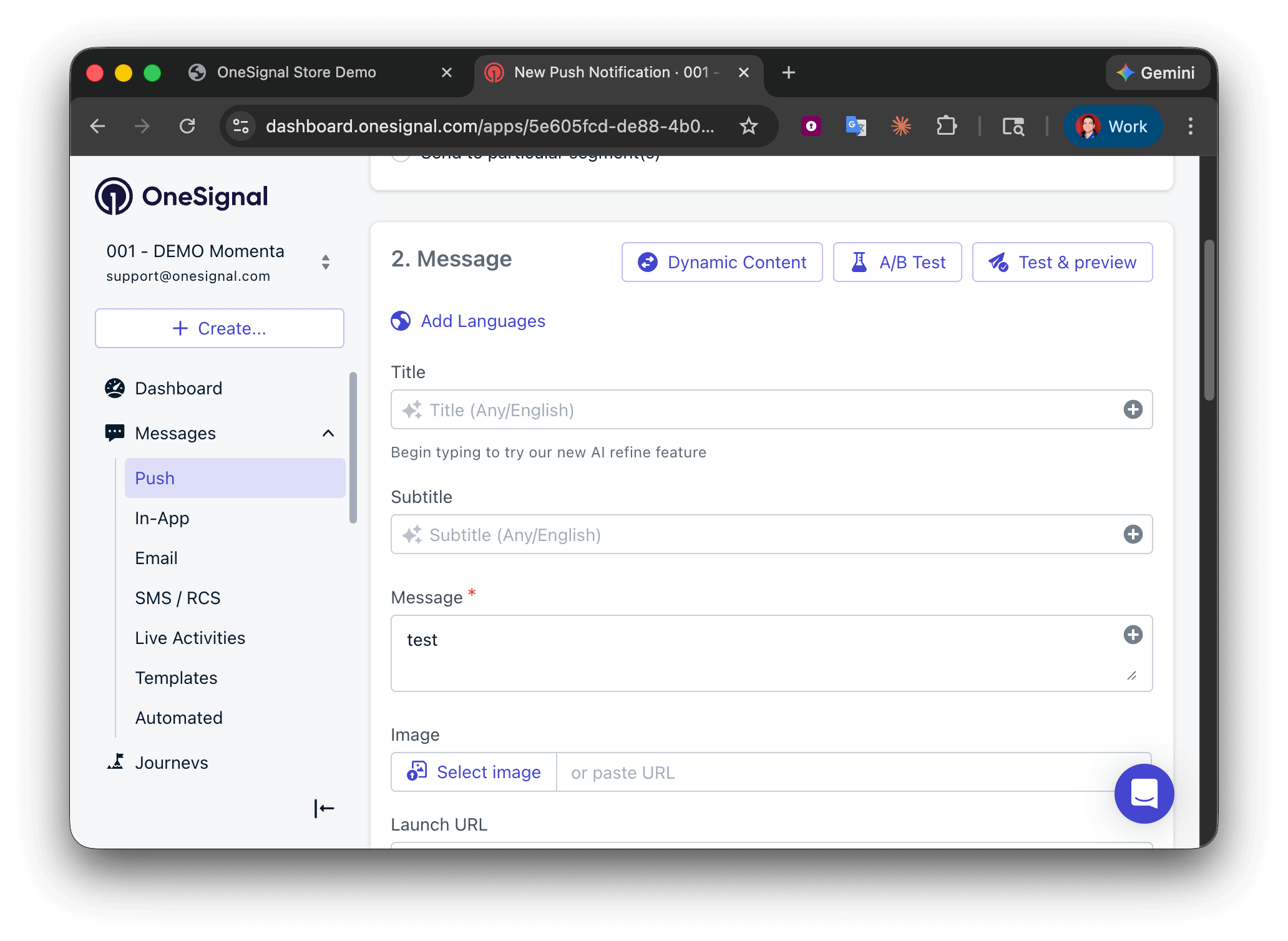
 1. Accédez à **Messages > Nouveau Push** et rédigez un message dans le champ **Message**.
2. Sous **Test et aperçu**, sélectionnez votre abonnement de test et envoyez-vous le push.
1. Accédez à **Messages > Nouveau Push** et rédigez un message dans le champ **Message**.
2. Sous **Test et aperçu**, sélectionnez votre abonnement de test et envoyez-vous le push.
 Succès ! Vous devriez recevoir le push que vous avez testé.
Si vous n'avez pas reçu le push, relisez intégralement ce guide et réessayez.
Besoin d'aide ?
Chattez avec notre équipe Support ou envoyez un email à `support@onesignal.com`
Veuillez inclure :
* Votre ID d'application OneSignal
* L'ID d'abonnement ou l'ID externe
* L'URL du message que vous avez testé dans le tableau de bord OneSignal
* L'URL de votre site avec le code du Web SDK OneSignal
Nous serons heureux de vous aider !
Succès ! Vous devriez recevoir le push que vous avez testé.
Si vous n'avez pas reçu le push, relisez intégralement ce guide et réessayez.
Besoin d'aide ?
Chattez avec notre équipe Support ou envoyez un email à `support@onesignal.com`
Veuillez inclure :
* Votre ID d'application OneSignal
* L'ID d'abonnement ou l'ID externe
* L'URL du message que vous avez testé dans le tableau de bord OneSignal
* L'URL de votre site avec le code du Web SDK OneSignal
Nous serons heureux de vous aider !