> ## Documentation Index
> Fetch the complete documentation index at: https://documentation.onesignal.com/llms.txt
> Use this file to discover all available pages before exploring further.
# Vue d'ensemble du push
> Envoyez et gérez des notifications push mobiles et web avec OneSignal depuis le tableau de bord ou l'API, avec ciblage, personnalisation et planification.
Les notifications push réengagent les utilisateurs avec du contenu opportun et personnalisé sur tous les appareils — même lorsqu'ils n'utilisent pas activement votre application ou site web.
Regardez comment les notifications push génèrent le plus d'engagement, ou passez directement à la mise en route.
OneSignal fournit une plateforme complète pour gérer les notifications push sur mobile, web et ordinateur :
* **Envoyer des campagnes et des messages transactionnels** depuis le [Tableau de bord](#send-push-notifications) ou l'[API](/reference/create-message)
* **Automatiser des flux multicanaux** avec [Journeys](./journeys-overview)
* **Cibler les utilisateurs avec précision** en utilisant des [Segments](./segmentation), des filtres ou des données utilisateur
* **[Tests A/B](./ab-testing) et optimisation** des performances des messages
* **Personnaliser le contenu** avec des attributs utilisateur et du [contenu dynamique](./message-personalization)
* **S'intégrer à votre stack** — HubSpot, Mixpanel, Amplitude, Zapier et [plus](./integrations)
***
## Configuration du push
Avant d'envoyer des notifications push, terminez la configuration de la plateforme, configurez les invites de permission et activez les fonctionnalités dont vous avez besoin.
### Guides de configuration de plateforme
Configuration complète pour les notifications push iOS, Android, Huawei et Amazon.
Activez le push pour Chrome, Firefox, Safari et Edge.
Intégrez le SDK OneSignal dans votre application mobile.
Intégrez le SDK OneSignal dans votre site web.
Étapes de migration depuis Firebase, Airship, Braze et d'autres fournisseurs.
Configurez OneSignal pour les applications macOS.
Configurez OneSignal pour les applications de bureau Windows.
Ajoutez OneSignal aux appareils Apple Watch et Wear OS.
### Permissions
Une expérience d'opt-in bien conçue maximise votre audience push.
Créez des invites de pré-autorisation et des bonnes pratiques pour les applications mobiles.
Personnalisez le moment et le message de l'invite pour le push web.
Envoyez des notifications silencieuses au centre de notifications avant de demander l'autorisation complète.
Permettez aux utilisateurs Android de personnaliser comment ils reçoivent les notifications de votre application.
### Fonctionnalités et cas d'usage avancés
Ajoutez du contenu dynamique pour personnaliser les messages pour chaque utilisateur.
Envoyez des notifications push dans la langue préférée de chaque utilisateur.
Contrôlez la vitesse de livraison des notifications pour les grandes audiences.
Limitez le nombre de notifications push par utilisateur.
Envoyez des notifications de données uniquement pour les tâches en arrière-plan.
Envoyez des notifications push spécifiques à VoIP pour les applications d'appel.
***
## Envoyer des notifications push
Vous pouvez envoyer des messages de plusieurs façons. La meilleure option dépend de vos cas d'utilisation.
Rédigez un message rapidement depuis le tableau de bord.
Envoyez des messages par programmation via l'API REST.
Créez des flux multi-étapes automatisés et multicanaux.
Testez jusqu'à 10 variantes de message pour optimiser les performances.
### Envoyer depuis le tableau de bord
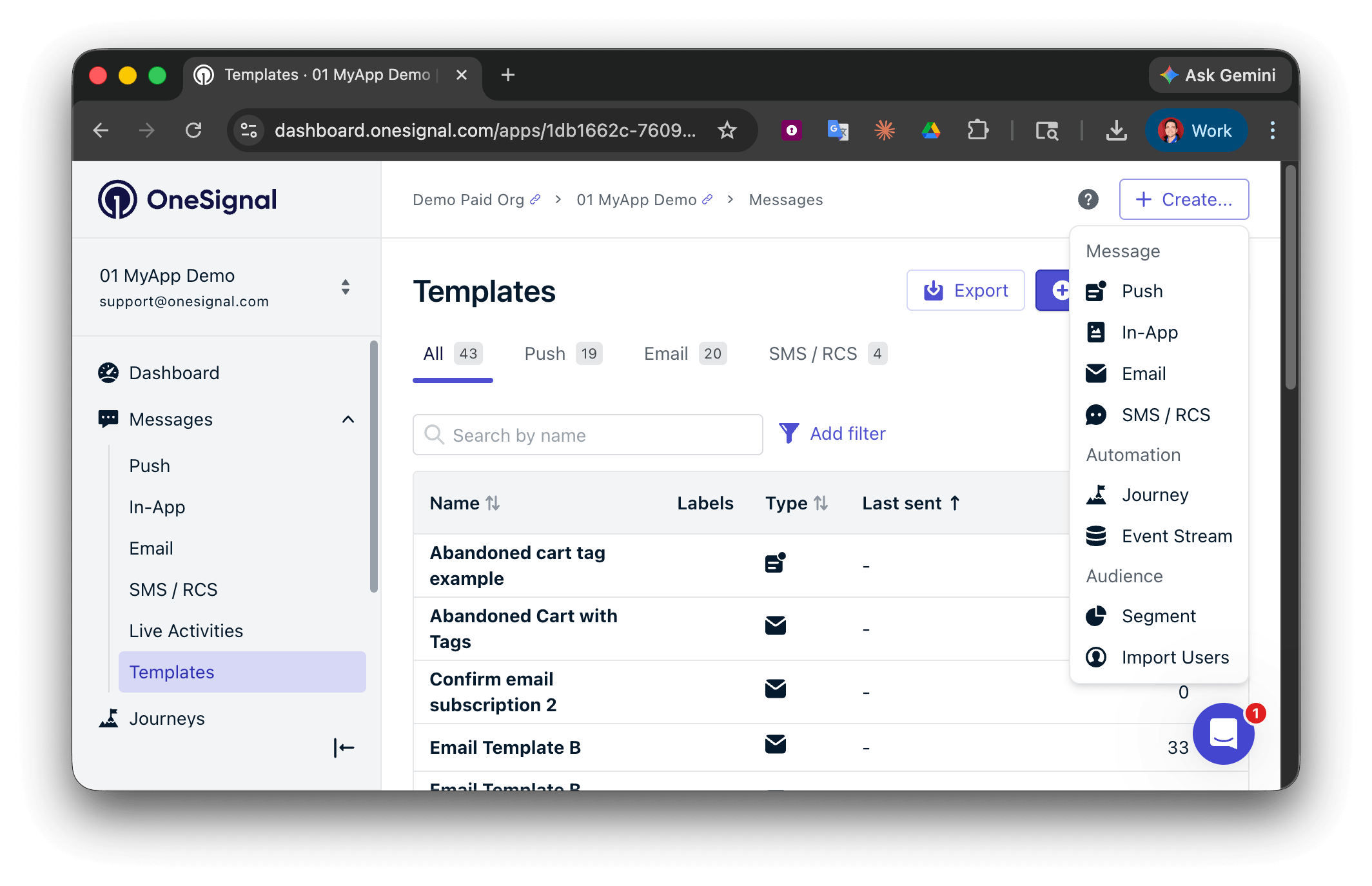
Sélectionnez **Créer...** puis choisissez votre canal de message. Vous pouvez également naviguer vers **Messages** ou **Modèles** pour voir les messages précédents.
* Commencez de zéro ou utilisez le [compositeur de messages IA](./ai-message-composer).
* Utilisez un [modèle](./templates) pré-construit
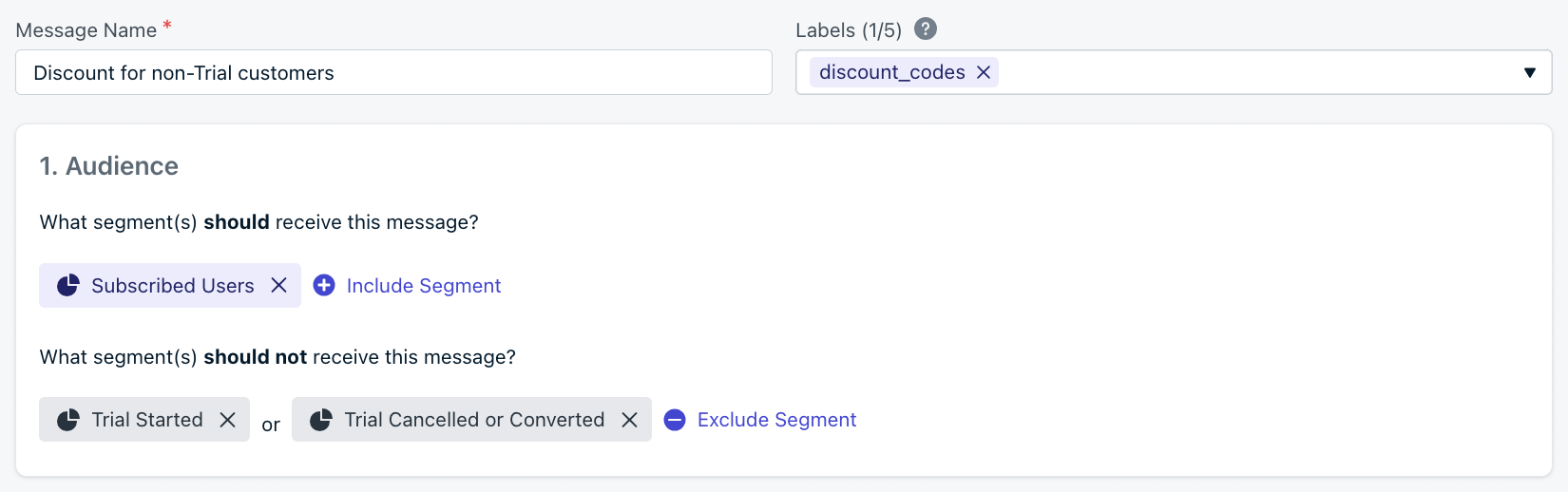
Ajoutez des métadonnées internes pour le suivi et les rapports. Équivalent API : `name`
Choisissez quels utilisateurs reçoivent le message. Vous pouvez inclure et exclure des [segments](./segmentation) pour cibler des groupes spécifiques. Par défaut à tous les "Utilisateurs abonnés" si aucun segment n'est défini.
| Méthode de ciblage | Tableau de bord | API |
| --------------------------------------------------------- | :-------------: | :-: |
| [**Segments**](./segmentation) | Oui | Oui |
| **Filtres** ([API uniquement](/reference/create-message)) | Non | Oui |
| **Alias** ([API uniquement](/reference/create-message)) | Non | Oui |
### Planification de livraison et optimisation
Observez comment le timing impacte les performances des notifications push.
Choisissez quand le message doit commencer à être envoyé.
| Option | Description | Champ API |
| ------------------------- | ------------------------------------------------------------ | ------------ |
| **Envoyer immédiatement** | Livrer à tous les destinataires maintenant. | — |
| **Planifié** | Envoyer à une heure spécifique, jusqu'à 30 jours à l'avance. | `send_after` |
**Optimisation par utilisateur :**
Définissez quand les utilisateurs doivent recevoir le message.
| Option | Description | Champ API |
| ----------------------------------------------------------------- | ------------------------------------------------------------------------------------------- | -------------------------------------------------- |
| **Tout le monde en même temps** | Tous les destinataires reçoivent le message en même temps. Idéal pour les messages urgents. | — |
| **Livraison intelligente** | Envoie au moment optimal pour chaque utilisateur en fonction de son activité de session. | `delayed_option: last-active` |
| **Heure personnalisée par fuseau horaire** | Envoie à une heure locale définie dans le fuseau horaire de chaque utilisateur. | `delayed_option: timezone`, `delivery_time_of_day` |
| **Remplacer la [Limitation](./throttling)** | Modifier le taux de limitation. | `throttle_rate_per_minute` |
| **Remplacer le [Plafonnement de fréquence](./frequency-capping)** | Désactiver le plafonnement de fréquence pour ce message. | `enable_frequency_cap` |
### Propriétés de conception
Les messages push peuvent soit afficher du contenu destiné à l'utilisateur, soit effectuer des opérations en arrière-plan.
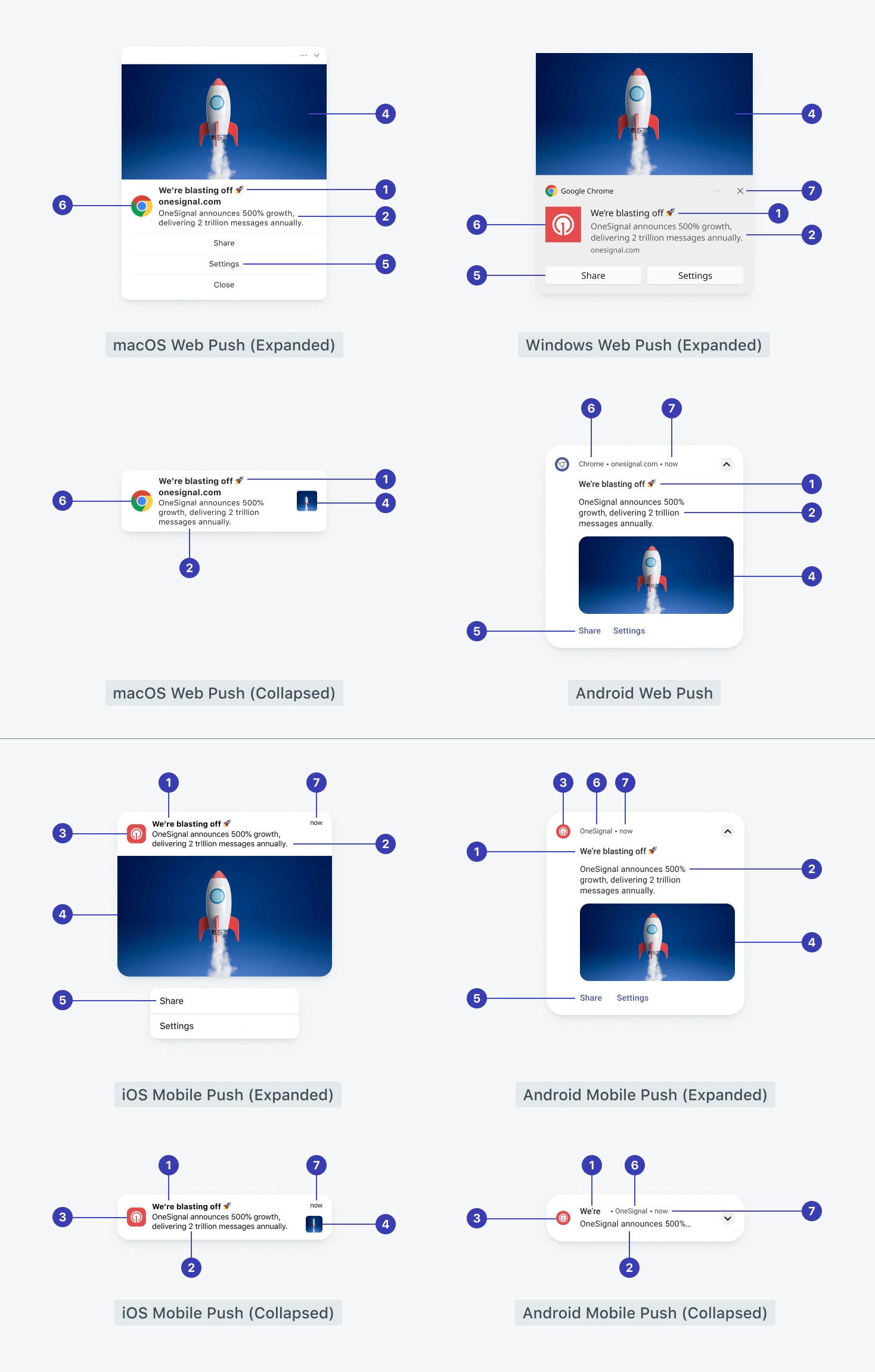
* **Notifications d'affichage** : Nécessitent un [message](#message) et peuvent inclure un titre, une image, des boutons d'action et d'autres éléments visuels.
* **Notifications d'arrière-plan/de données uniquement** : Omettent le message, incluent [content\_available](./data-notifications) et éventuellement des [données supplémentaires](#additional-data).
Utilisez le [Compositeur de messages IA](./ai-message-composer) pour générer rapidement des titres et du texte de corps de notification. Ajustez le ton et le contenu pour correspondre à votre marque en quelques clics.
#### Titre
Texte personnalisable le plus haut de la notification. L'apparence du texte est contrôlée par le système d'exploitation.
* Requis pour **push web** et **Huawei**
* Par défaut au nom du site sur le web si non défini
* Limite recommandée : 25–50 caractères (mobile), 60–80 (web)
* Prend en charge : [Compositeur de messages IA](./ai-message-composer), emojis, [personnalisation des messages](./message-personalization), [messagerie multilingue](./multi-language-messaging)
* API : `headings`
#### Sous-titre
Texte secondaire pris en charge sur iOS et macOS uniquement (via APNs). Non disponible sur Android ou web.
* Limite recommandée : 25–50 caractères
* Prend en charge : emojis, [personnalisation des messages](./message-personalization), [messagerie multilingue](./multi-language-messaging)
* API : `subtitle`
#### Message
Contenu principal de la notification. Ne prend pas en charge les polices personnalisées ou les styles. Le style est défini par le système d'exploitation.
* Requis sauf si vous envoyez une notification en arrière-plan
* Prend en charge : [Compositeur de messages IA](./ai-message-composer), emojis, [personnalisation des messages](./message-personalization), [messagerie multilingue](./multi-language-messaging)
* Limite recommandée : \~150 caractères
* API : `contents`
#### Icônes
Personnalisez les petites et grandes icônes sur Android et web. iOS utilise toujours l'icône de l'application.
* Voir [Icônes de notification](./notification-icons)
#### Image
Ajoutez une grande image aux notifications sur Android, iOS et Chrome pour Windows/Android.
* Taille recommandée : `1024×512px` (rapport d'aspect 2:1)
* Taille maximale : 1 Mo, largeur maximale : 2000 px
* Non pris en charge sur Safari (macOS/iOS) ou le Centre de notifications macOS
* L'image doit être tapée ou agrandie sur mobile pour être vue
* Formats pris en charge : `PNG`, `JPG`, `GIF` (animé uniquement sur iOS)
* API : `ios_attachments` (iOS), `big_picture` (Android), `chrome_web_image` (Chrome web)
* Voir [Images et médias riches](./rich-media)
#### Nom de l'application
Le nom de l'application affichant la notification.
* **iOS** : Défini dans Xcode sous *Display Name* ; nécessite un redémarrage de l'appareil pour mettre à jour
* **Android/Amazon/Huawei** : Défini dans `AndroidManifest.xml` sous ``
* **Web** : Affiche le nom du site et/ou le navigateur
### Propriétés de fonctionnalité
#### Boutons d'action
Ajoutez des boutons interactifs à la notification push.
* Pris en charge sur Android 4.1+ et iOS 8.0+
* Voir [Boutons d'action](./action-buttons)
#### URL de lancement
Contrôlez où vont les utilisateurs lorsqu'ils tapent sur la notification.
* API : `url` (URL universelle unique), `app_url` (lien profond, par exemple `votre-app://ecran`), `web_url` (lien web http/https)
* Voir [URLs, liens et liens profonds](./links)
#### Badges
Affichez des points ou des numéros de badge sur les icônes d'application.
* **iOS** : Badge numérique rouge ; peut définir, incrémenter ou effacer. API : `ios_badgeType`, `ios_badgeCount`
* **Android** : Nécessite des [catégories de notification](./android-notification-categories)
* **Huawei** : Badge affiché sous forme de nombre ou de point. API : `huawei_badge_class`, `huawei_badge_set_num`, `huawei_badge_add_num`
* **Web (Chrome/Android)** : Icône affichée dans la barre d'état Android ; doit être un PNG alpha 72×72. API : `chrome_web_badge`
* Voir [Badges](./badges)
#### Son
Jouez un son lorsque le push est livré.
* **iOS** : Défini avec `sound`
* **Android** : Défini via les [catégories de notification](./android-notification-categories)
* **Web** : Non disponible
#### Données supplémentaires
Ajoutez des paires clé-valeur personnalisées à la charge utile pour la gestion du SDK.
* Utilisé par les [extensions de service mobile](./service-extensions) et les écouteurs de clic dans le [SDK mobile](./mobile-sdk-reference) et le [SDK web](./web-sdk-reference)
* Le tableau de bord ne prend en charge que les données clé-valeur simples ; utilisez l'API avec `data` pour envoyer du JSON imbriqué
* Taille totale maximale de la charge utile : \~4 Ko ; champ `data` : jusqu'à 2048 octets
* Voir [Référence de charge utile de notification](./osnotification-payload)
#### ID de repli (push mobile)
Remplacez les notifications antérieures par une plus récente si elles partagent le même `collapse_id`. Longueur maximale : 64 caractères. API : `collapse_id`
Par exemple, une application météo envoie trois alertes. Si l'utilisateur ouvre son appareil après les trois, seul le dernier message s'affiche.
#### Sujet de push web (push web)
Évitez de remplacer les anciennes notifications web en utilisant des valeurs `web_push_topic` uniques. Les notifications avec des sujets différents restent visibles indépendamment. Longueur maximale : 64 caractères. API : `web_push_topic`
#### Priorité
Définissez l'urgence du push, en particulier dans les modes d'économie de batterie.
* **Élevée** (recommandé) : Messages immédiats, basés sur des alertes
* **Normale** : Utilisé pour les notifications d'arrière-plan/de données
* API : `priority`
* Docs de plateforme : [Priorité APNs](https://developer.apple.com/documentation/usernotifications/setting_up_a_remote_notification_server/sending_notification_requests_to_apns), [Priorité FCM](https://firebase.google.com/docs/cloud-messaging/android/message-priority)
#### Durée de vie (TTL)
Combien de temps conserver un message si l'appareil est hors ligne. Par défaut : 3 jours. Plage : 0–2 419 200 secondes (28 jours). API : `ttl`
Si un utilisateur est hors ligne et que le TTL expire, le message est rejeté. Définissez `ttl: 0` pour les messages qui ne doivent jamais être livrés en retard.
**Limitation iOS** : APNs ne stocke que la notification **la plus récente** hors ligne. Les précédentes sont abandonnées. [En savoir plus](https://developer.apple.com/library/archive/documentation/NetworkingInternet/Conceptual/RemoteNotificationsPG/APNSOverview.html#//apple_ref/doc/uid/TP40008194-CH8-SW5).
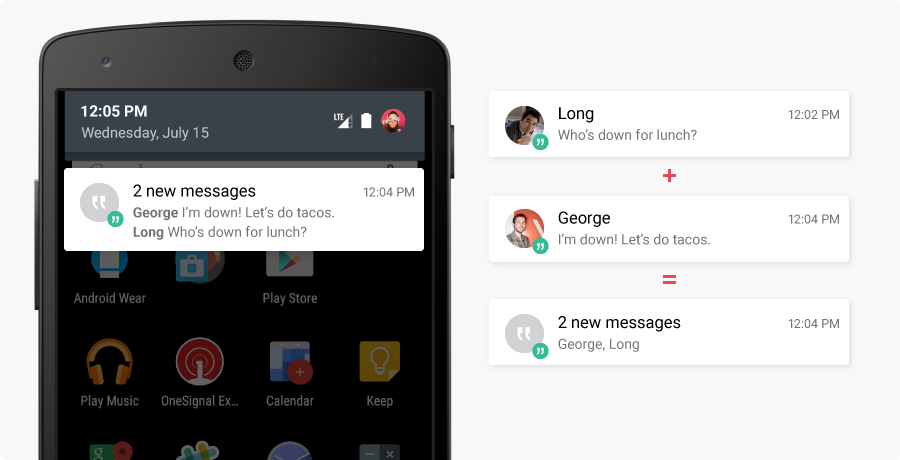
#### Regroupement de notifications
Android et iOS regrouperont automatiquement les notifications après que l'appareil ait reçu 4 ou plus de votre application.
* **iOS** : Utilisez `thread_id` dans l'API pour regrouper les messages.
* **Android** : Utilisez `android_group` dans l'API, ou définissez la "Clé de groupe" dans le tableau de bord. Pour une personnalisation avancée, voir [Android NotificationExtenderService](./service-extensions#android-notification-extender-service) et le [Guide de groupe de notification Android](https://developer.android.com/training/notify-user/group).
***
## Annuler les notifications push
Annulez un message s'il n'a pas encore été **Livré**. OneSignal cesse d'envoyer le message à tous les abonnements pas encore en file d'attente. Cela ne supprime pas le message des appareils qui l'ont déjà reçu.
Dans le [Rapport de message](./push-notification-message-reports), sélectionnez **Actions > Annuler**, ou utilisez l'[API Cancel Message](/reference/cancel-message).
### Supprimer une notification push d'un appareil
Une fois livré, vous ne pouvez remplacer une notification push que si vous définissez un [ID de repli](#collapse-id-mobile-push) ou un [Sujet de push web](#web-push-topic-web-push). Sans l'un de ces éléments, la notification ne peut pas être remplacée ou supprimée.
***
## Analyses
Suivez les performances des messages et l'engagement.
Rapports de taux de livraison, de taux d'ouverture et de clics au niveau des messages.
Toutes les options d'analyse disponibles dans OneSignal.
Diffusez les événements push vers votre entrepôt de données ou outils BI en temps réel.
Extrayez les analyses de messages par programmation via l'API REST.
***
## Questions fréquentes
### Quelles plateformes le push OneSignal prend-il en charge ?
OneSignal prend en charge le push sur iOS (APNs), Android (FCM), Huawei (HMS), Amazon (ADM), les navigateurs web (Chrome, Firefox, Safari, Edge), macOS et Windows. Voir les [guides de configuration de plateforme](#platform-setup-guides) ci-dessus.
### Comment tester les notifications push avant de les envoyer aux utilisateurs ?
Configurez des [abonnements de test](./test-users) pour vérifier la livraison, le rendu et les liens profonds sans affecter les vrais utilisateurs. Vous pouvez également envoyer à un segment d'un seul utilisateur pour des tests rapides.
### Pourquoi mes notifications push ne s'affichent-elles pas ?
Les causes courantes incluent des informations d'identification de plateforme manquantes ou expirées, des utilisateurs n'ayant pas accordé l'autorisation, ou des paramètres au niveau de l'appareil comme Ne pas déranger. Voir [Notifications non affichées ou retardées](./notifications-show-successful-but-are-not-being-shown) pour une liste de vérification complète de dépannage.
### Quelle est la taille maximale du payload de notification push ?
La taille totale du payload est d'environ 4 Ko sur toutes les plateformes. Le champ `data` prend en charge jusqu'à 2048 octets. Dépasser ces limites peut entraîner une troncature ou un rejet des notifications.
 | Méthode de ciblage | Tableau de bord | API |
| --------------------------------------------------------- | :-------------: | :-: |
| [**Segments**](./segmentation) | Oui | Oui |
| **Filtres** ([API uniquement](/reference/create-message)) | Non | Oui |
| **Alias** ([API uniquement](/reference/create-message)) | Non | Oui |
| Méthode de ciblage | Tableau de bord | API |
| --------------------------------------------------------- | :-------------: | :-: |
| [**Segments**](./segmentation) | Oui | Oui |
| **Filtres** ([API uniquement](/reference/create-message)) | Non | Oui |
| **Alias** ([API uniquement](/reference/create-message)) | Non | Oui |
 ***
## Annuler les notifications push
Annulez un message s'il n'a pas encore été **Livré**. OneSignal cesse d'envoyer le message à tous les abonnements pas encore en file d'attente. Cela ne supprime pas le message des appareils qui l'ont déjà reçu.
Dans le [Rapport de message](./push-notification-message-reports), sélectionnez **Actions > Annuler**, ou utilisez l'[API Cancel Message](/reference/cancel-message).
### Supprimer une notification push d'un appareil
Une fois livré, vous ne pouvez remplacer une notification push que si vous définissez un [ID de repli](#collapse-id-mobile-push) ou un [Sujet de push web](#web-push-topic-web-push). Sans l'un de ces éléments, la notification ne peut pas être remplacée ou supprimée.
***
## Analyses
Suivez les performances des messages et l'engagement.
***
## Annuler les notifications push
Annulez un message s'il n'a pas encore été **Livré**. OneSignal cesse d'envoyer le message à tous les abonnements pas encore en file d'attente. Cela ne supprime pas le message des appareils qui l'ont déjà reçu.
Dans le [Rapport de message](./push-notification-message-reports), sélectionnez **Actions > Annuler**, ou utilisez l'[API Cancel Message](/reference/cancel-message).
### Supprimer une notification push d'un appareil
Une fois livré, vous ne pouvez remplacer une notification push que si vous définissez un [ID de repli](#collapse-id-mobile-push) ou un [Sujet de push web](#web-push-topic-web-push). Sans l'un de ces éléments, la notification ne peut pas être remplacée ou supprimée.
***
## Analyses
Suivez les performances des messages et l'engagement.