> ## Documentation Index
> Fetch the complete documentation index at: https://documentation.onesignal.com/llms.txt
> Use this file to discover all available pages before exploring further.
# Images de notifications et médias enrichis
> Apprenez à ajouter des images, des gifs et du multimédia aux notifications push mobiles à l'aide du tableau de bord et de l'API OneSignal, y compris les formats recommandés, le comportement spécifique aux appareils et les options de personnalisation des médias enrichis.
Ce guide explique comment améliorer les notifications push mobiles en utilisant des **images et des médias enrichis**, y compris la prise en charge des plateformes, les limitations techniques et les options de personnalisation dans OneSignal.
Guides d'images pour les autres canaux :
Ajoutez des images aux notifications push web.
Ajoutez des images aux messages intégrés.
Ajoutez des images aux e-mails.
Ajoutez des images pour créer des messages MMS.
***
## Images d'applications mobiles
Vous pouvez ajouter des images aux notifications push via le tableau de bord OneSignal ou l'API. Il existe deux types principaux :
### Icônes de notification
* **iOS** : Utilise automatiquement l'icône de l'application.
* **Android** : Permet des icônes grandes et petites personnalisées.
* Consultez [Icônes de notification](./notification-icons) pour les instructions de configuration.
### Image grande taille (grand format)
* **Android** : S'affiche en mode développé par défaut sur la plupart des appareils.
* **iOS** : Nécessite que l'utilisateur fasse glisser vers le bas ou appuie longuement.
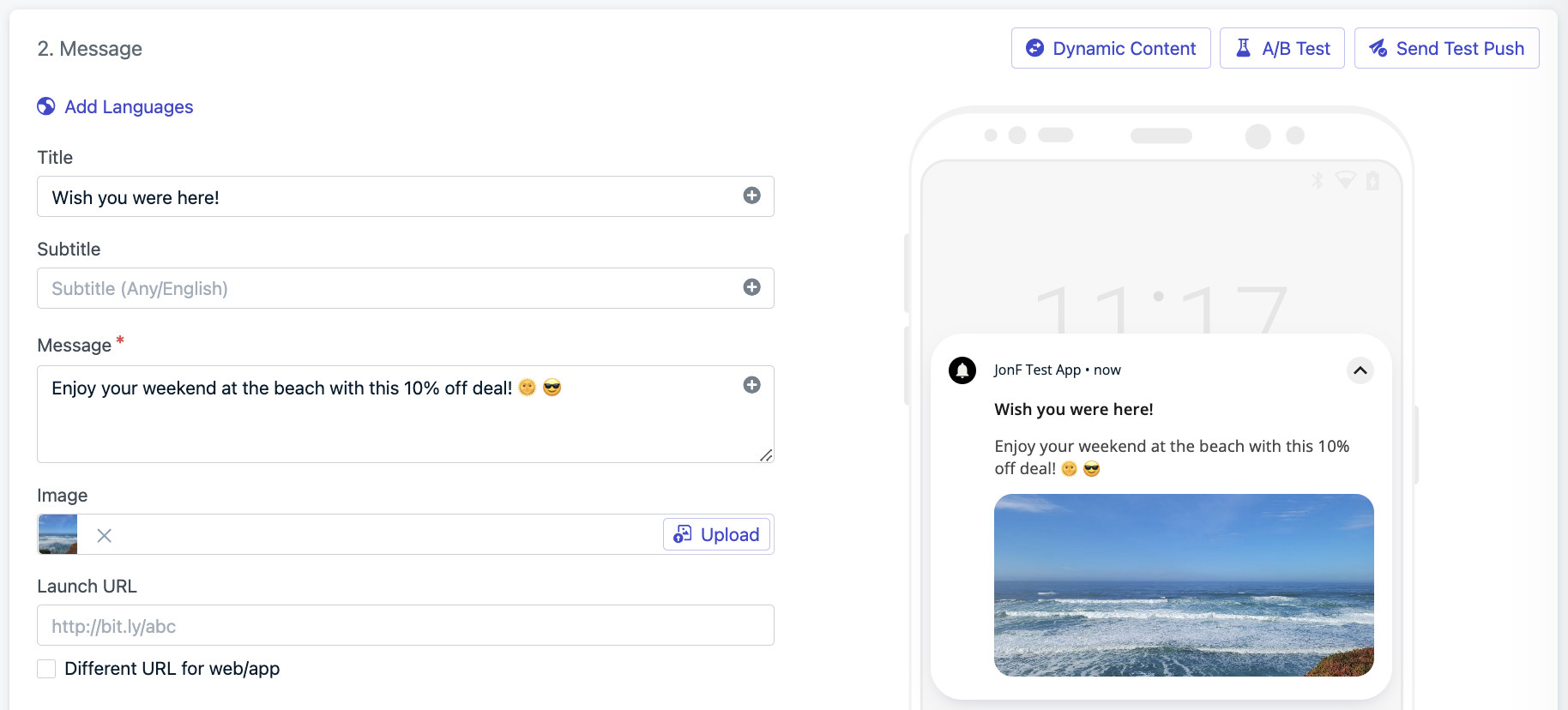
Pour ajouter des images :
* Dans le tableau de bord : **Messages > Nouveau Push > "Télécharger" dans le champ image**
* Ou utilisez les paramètres API : `big_picture` (Android) et `ios_attachments` (iOS)
 ***
## Spécifications des images
Utilisez des images orientées paysage avec un rapport hauteur/largeur de 2:1.
| | iOS | Android |
| --------------------- | -------------------------------------------------------------------------------------------------------------------------------------- | -------------------------------------------------------------------------------------------------------------- |
| **Types de fichiers** | `jpg`, `jpeg`, `png`, `gif` | `jpg`, `jpeg`, `png`, `gif`\* |
| **Résolution** | Rapport hauteur/largeur 1:1 ou 2:1 (par ex., `1038x1038px` ou `1024×512px`)
***
## Spécifications des images
Utilisez des images orientées paysage avec un rapport hauteur/largeur de 2:1.
| | iOS | Android |
| --------------------- | -------------------------------------------------------------------------------------------------------------------------------------- | -------------------------------------------------------------------------------------------------------------- |
| **Types de fichiers** | `jpg`, `jpeg`, `png`, `gif` | `jpg`, `jpeg`, `png`, `gif`\* |
| **Résolution** | Rapport hauteur/largeur 1:1 ou 2:1 (par ex., `1038x1038px` ou `1024×512px`)
**Largeur max :** 2000px
**Largeur min :** 300px | Rapport hauteur/largeur 2:1 (par ex., `1024×512px`)
**Largeur max :** 2000px
**Largeur min :** 300px |
| **Paramètre API** | `ios_attachments` | `big_picture` |
* \*Android ne prend **pas** en charge les GIF animés.
* L'ajout de [boutons d'action](./action-buttons) peut réduire la zone d'affichage de l'image.
* Consultez [Images de notifications qui ne s'affichent pas](./notification-images-not-showing) si les images n'apparaissent pas.
OneSignal impose une limite de téléchargement de 5 Mo et ne prend pas en charge les téléchargements audio ou vidéo. Les images hébergées expirent après 33 jours. Pour une utilisation à long terme, téléchargez vers votre propre URL statique ou utilisez des modèles.
***
## Personnalisation des notifications enrichies
OneSignal prend en charge une personnalisation visuelle et interactive plus approfondie en utilisant les fonctionnalités natives de la plateforme.
### Mise en page de notification Android personnalisée
Android 12+ impose des modèles système pour les notifications personnalisées. Cependant, vous pouvez toujours personnaliser votre mise en page en utilisant les styles de notification standard d'Android. Consultez [les changements de comportement](https://developer.android.com/about/versions/12/behavior-changes-12#custom-notifications) pour plus de détails.
Pour personnaliser votre mise en page :
* Suivez le [guide de notification personnalisée d'Android](https://developer.android.com/develop/ui/views/notifications/custom-notification)
* Appliquez les modifications via l'[extension de service de notification](./service-extensions)
* Consultez [Notification.DecoratedCustomViewStyle](https://developer.android.com/reference/android/app/Notification.DecoratedCustomViewStyle) pour les personnalisations disponibles.
### Extensions de contenu iOS
iOS utilise [`UNNotificationContentExtension`](https://developer.apple.com/documentation/usernotificationsui/unnotificationcontentextension?language=objc) pour activer les médias enrichis et l'interactivité dans les notifications.
Fonctionnalités prises en charge :
* Carrousels d'images
* Lecture vidéo intégrée
* Vues personnalisées comme des calendriers ou des aperçus de discussions
Consultez notre [guide de carrousel iOS](./ios-image-carousel-push-notifications) pour les instructions de configuration.
***
## Pièces jointes multimédia prises en charge
Les médias enrichis peuvent être ajoutés via des URL vers du contenu hébergé en externe. Cela fonctionne avec `UNNotificationContentExtension` sur iOS.
* Assurez-vous que vos URL sont des liens directs vers le fichier et se terminent par l'extension correcte. Sinon, ajoutez une requête (par ex., `?file=video.mp4`) afin que le SDK puisse détecter le type de média.
* OneSignal a une limite de 5 Mo pour les images téléchargées. Les vidéos et l'audio doivent être hébergés en externe. Liez directement au fichier multimédia, pas à une page web.
| Pièce jointe | Type de fichier | Taille max | Exigences |
| ------------ | -------------------------------------- | ---------- | ---------------------------------------------------------------------------------------------------------------------------------------------- |
| **Audio** | `aif`, `aiff`, `wav`, `mp3` | 5 Mo | Aucune |
| **Vidéo** | `mp4`, `mpeg`, `mpeg2`, `mpeg4`, `avi` | 50 Mo | [`UNNotificationContentExtension`](https://developer.apple.com/documentation/usernotificationsui/unnotificationcontentextension?language=objc) |
| **Image** | `jpg`, `jpeg`, `png`, `gif` | 10 Mo | [OneSignalNotificationServiceExtension](./service-extensions) |
L'[OneSignalNotificationServiceExtension](./service-extensions) est incluse dans le SDK OneSignal et requise pour la prise en charge des images, le suivi de livraison et les mises à jour de badge.
***
## Conseils de test
Assurez-vous que vos médias s'affichent correctement sur tous les appareils :
* Testez toujours sur de vrais appareils (pas des émulateurs).
* iOS nécessite un appui long ou un glissement vers le bas pour révéler les médias enrichis.
* Le rendu Android varie selon l'appareil, la version de l'OS et la présence de boutons d'action.
* Utilisez le bouton **"Envoyer un test"** dans OneSignal avant de lancer une campagne.
### Exemples de cas d'usage
* Afficher une photo de produit dans un rappel de panier abandonné
* Promouvoir une nouvelle bande-annonce de film avec un aperçu vidéo (iOS uniquement)
* Envoyer une bannière animée pour une vente flash
***
## Dépannage
Si vos images n'apparaissent pas comme prévu, consultez le guide [Images de notifications qui ne s'affichent pas](./notification-images-not-showing) pour les causes courantes et les corrections.
***