> ## Documentation Index
> Fetch the complete documentation index at: https://documentation.onesignal.com/llms.txt
> Use this file to discover all available pages before exploring further.
# Segment (Twilio)
> Intégrez OneSignal avec Twilio Segment pour les données utilisateur et les événements de messagerie.
 ## Aperçu
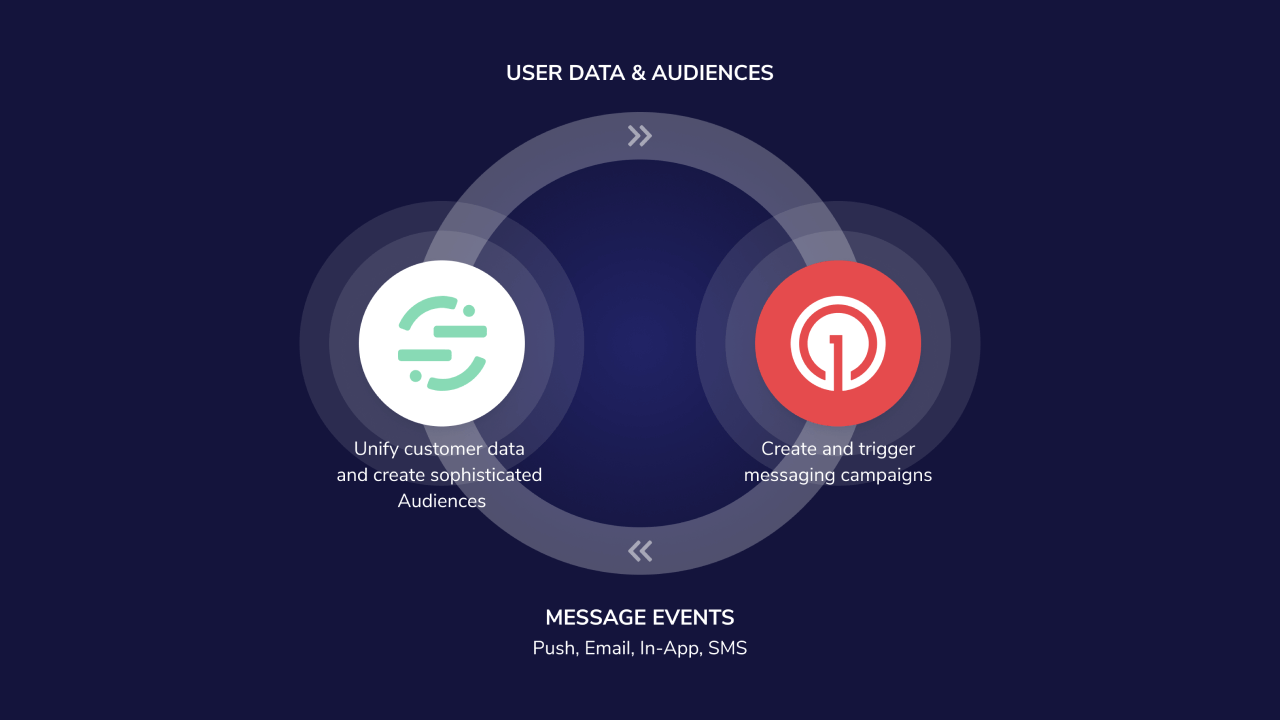
L'intégration OneSignal + Segment vous permet de :
* Envoyer des traits et événements utilisateur de Segment vers OneSignal pour enrichir les profils utilisateur, alimenter la segmentation et déclencher la messagerie.
* Envoyer des événements de livraison et d'engagement de messages de OneSignal vers Segment pour des analyses centralisées et un entreposage de données.
Cette configuration bidirectionnelle prend en charge tous les principaux canaux OneSignal : Push, In-App, Email et SMS.
***
## Prérequis
* Un [compte OneSignal](https://onesignal.com/pricing) Growth, Professional ou Enterprise.
* Permissions d'administrateur Segment
* Le [SDK Mobile](./mobile-sdk-setup) et/ou le [SDK Web](./web-push-setup) OneSignal depuis lequel vous souhaitez envoyer des données. Les intégrations [Email](./email-setup) ou [SMS](./sms-setup) uniquement ne nécessitent pas le SDK.
* La propriété OneSignal : [ID externe](./users) qui correspond au `userId` de Segment.com.
***
## Configuration
### 1. Configurer OneSignal
Utilisez une application existante ou créez-en une nouvelle dans le tableau de bord OneSignal. Ensuite, configurez vos canaux préférés :
* [Configuration Web Push](./web-push-setup)
* [Configuration Mobile Push](./mobile-sdk-setup)
* [Configuration SMS](./sms-setup)
* [Configuration Email](./email-setup)
### 2. Connecter Segment à OneSignal
Dans le tableau de bord OneSignal, accédez à **Données > Intégrations** et cliquez sur **Activer** dans la carte Segment.com. Ensuite, continuez avec les options de configuration.
#### Données entrantes
Les "Données entrantes" vers OneSignal vous permettent d'envoyer des [segments OneSignal](./segmentation), des [tags](./add-user-data-tags) et des [événements personnalisés](./custom-events) depuis votre compte Segment.com vers OneSignal. Cliquez sur **Authentifier** sous la section *Données entrantes* de la page de paramètres Segment.com dans le tableau de bord OneSignal.
Les événements personnalisés sont actuellement en version bêta.
Pour demander l'accès, contactez `support@onesignal.com` avec :
* Le nom de votre entreprise
* Votre ID d'organisation OneSignal
* Le(s) ID d'application que vous souhaitez activer
Une fois activée pour suivre les événements personnalisés, l'intégration Segment.com enverra à la fois les Tags et les événements, vous n'aurez donc pas besoin de mettre à jour les modèles existants qui référencent les Tags.
## Aperçu
L'intégration OneSignal + Segment vous permet de :
* Envoyer des traits et événements utilisateur de Segment vers OneSignal pour enrichir les profils utilisateur, alimenter la segmentation et déclencher la messagerie.
* Envoyer des événements de livraison et d'engagement de messages de OneSignal vers Segment pour des analyses centralisées et un entreposage de données.
Cette configuration bidirectionnelle prend en charge tous les principaux canaux OneSignal : Push, In-App, Email et SMS.
***
## Prérequis
* Un [compte OneSignal](https://onesignal.com/pricing) Growth, Professional ou Enterprise.
* Permissions d'administrateur Segment
* Le [SDK Mobile](./mobile-sdk-setup) et/ou le [SDK Web](./web-push-setup) OneSignal depuis lequel vous souhaitez envoyer des données. Les intégrations [Email](./email-setup) ou [SMS](./sms-setup) uniquement ne nécessitent pas le SDK.
* La propriété OneSignal : [ID externe](./users) qui correspond au `userId` de Segment.com.
***
## Configuration
### 1. Configurer OneSignal
Utilisez une application existante ou créez-en une nouvelle dans le tableau de bord OneSignal. Ensuite, configurez vos canaux préférés :
* [Configuration Web Push](./web-push-setup)
* [Configuration Mobile Push](./mobile-sdk-setup)
* [Configuration SMS](./sms-setup)
* [Configuration Email](./email-setup)
### 2. Connecter Segment à OneSignal
Dans le tableau de bord OneSignal, accédez à **Données > Intégrations** et cliquez sur **Activer** dans la carte Segment.com. Ensuite, continuez avec les options de configuration.
#### Données entrantes
Les "Données entrantes" vers OneSignal vous permettent d'envoyer des [segments OneSignal](./segmentation), des [tags](./add-user-data-tags) et des [événements personnalisés](./custom-events) depuis votre compte Segment.com vers OneSignal. Cliquez sur **Authentifier** sous la section *Données entrantes* de la page de paramètres Segment.com dans le tableau de bord OneSignal.
Les événements personnalisés sont actuellement en version bêta.
Pour demander l'accès, contactez `support@onesignal.com` avec :
* Le nom de votre entreprise
* Votre ID d'organisation OneSignal
* Le(s) ID d'application que vous souhaitez activer
Une fois activée pour suivre les événements personnalisés, l'intégration Segment.com enverra à la fois les Tags et les événements, vous n'aurez donc pas besoin de mettre à jour les modèles existants qui référencent les Tags.
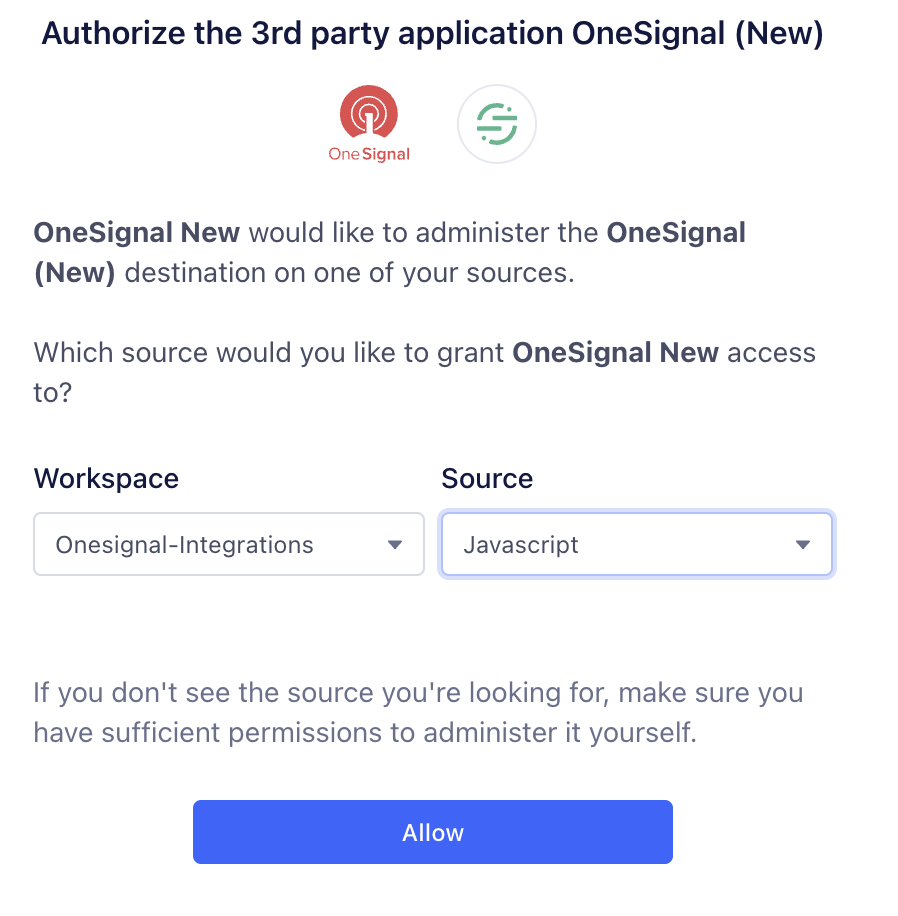
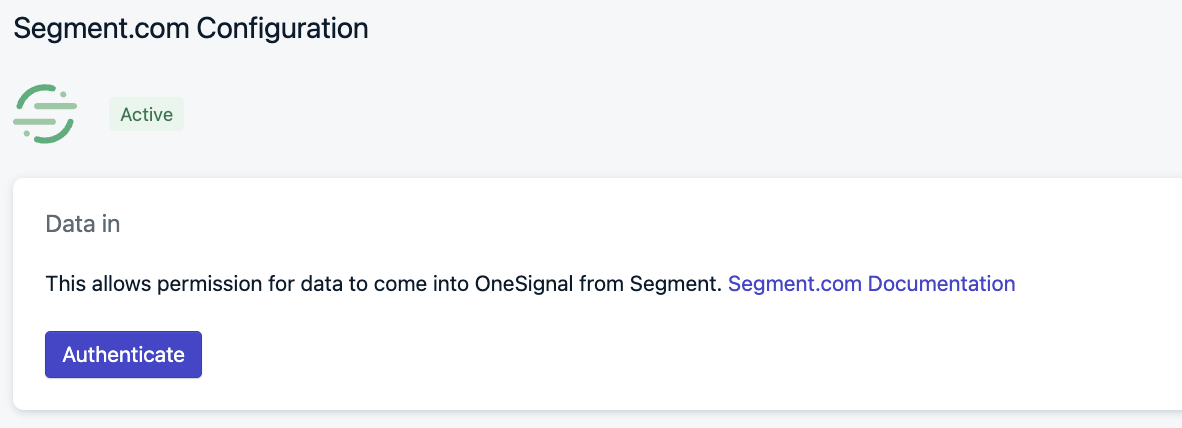 Une fois que vous cliquez sur Authentifier, une page web Segment.com s'ouvrira et vous serez invité à vous connecter à votre compte Segment.com. Vous serez ensuite invité à configurer une nouvelle destination de données depuis votre compte Segment.com.
 #### Données sortantes
L'activation des "Données sortantes" vers Segment.com synchronise les événements de messages générés vers votre compte Segment.com. Ces événements de messages sont générés lors de l'envoi de messages à vos utilisateurs sur la plateforme OneSignal. Plus de détails sur le type d'événements pouvant être générés et les propriétés avec lesquelles ils sont envoyés peuvent être trouvés [ci-dessous](./segment-onesignal-integration#message-events).
Tout d'abord, vous devez ajouter OneSignal comme source depuis votre compte Segment.com. Vous pouvez le faire en accédant à la [liste des sources OneSignal](https://segment.com/docs/connections/sources/catalog/cloud-apps/onesignal/) dans le catalogue de connexions Segment.
À partir de là, vous pouvez ajouter votre jeton API Segment.com sur le tableau de bord OneSignal. Veuillez accéder à **Données > Intégrations > Segment** dans le tableau de bord OneSignal pour ajouter la clé API Segment.
#### Données sortantes
L'activation des "Données sortantes" vers Segment.com synchronise les événements de messages générés vers votre compte Segment.com. Ces événements de messages sont générés lors de l'envoi de messages à vos utilisateurs sur la plateforme OneSignal. Plus de détails sur le type d'événements pouvant être générés et les propriétés avec lesquelles ils sont envoyés peuvent être trouvés [ci-dessous](./segment-onesignal-integration#message-events).
Tout d'abord, vous devez ajouter OneSignal comme source depuis votre compte Segment.com. Vous pouvez le faire en accédant à la [liste des sources OneSignal](https://segment.com/docs/connections/sources/catalog/cloud-apps/onesignal/) dans le catalogue de connexions Segment.
À partir de là, vous pouvez ajouter votre jeton API Segment.com sur le tableau de bord OneSignal. Veuillez accéder à **Données > Intégrations > Segment** dans le tableau de bord OneSignal pour ajouter la clé API Segment.
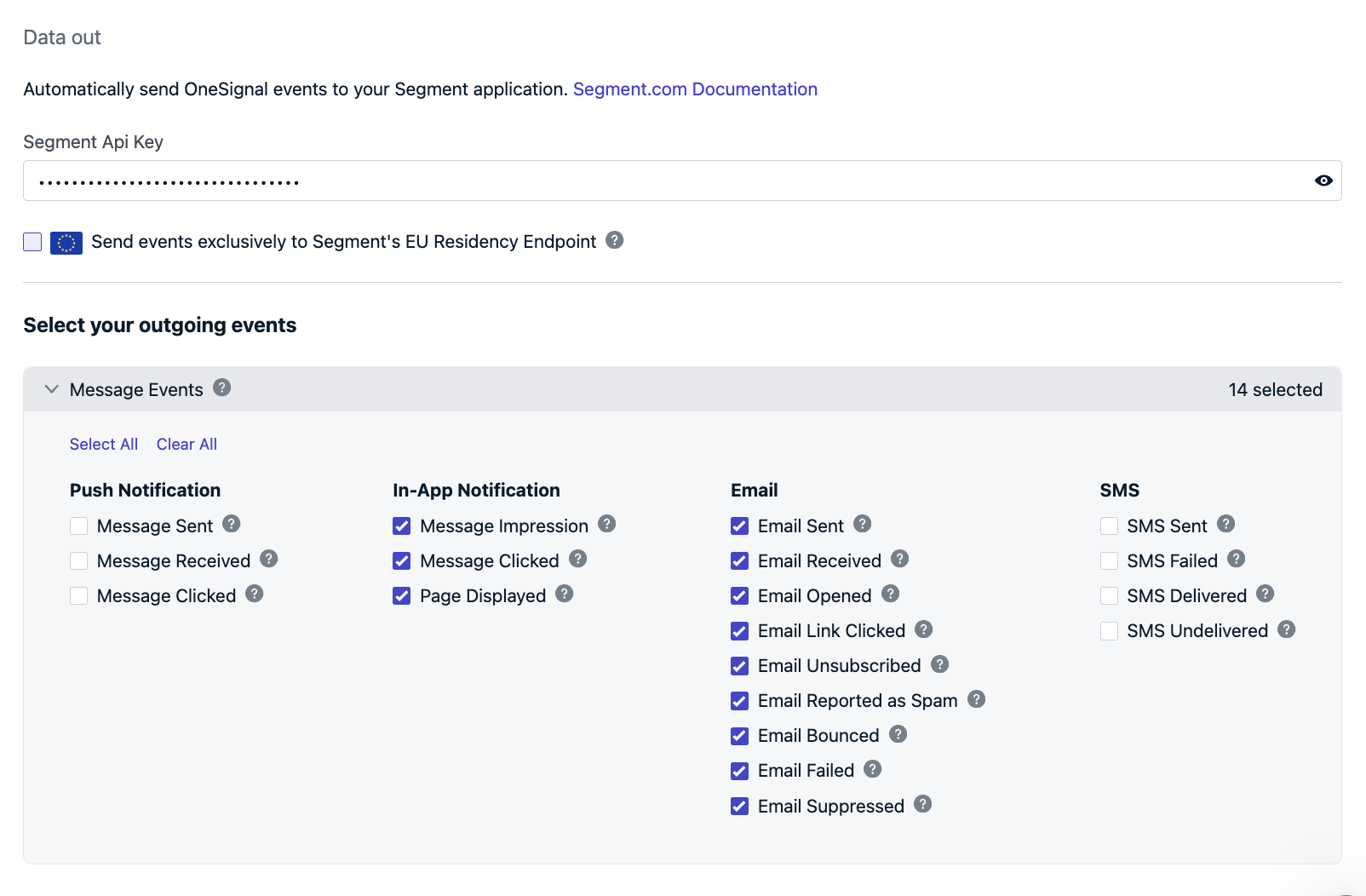 Après avoir configuré la clé API, assurez-vous de vérifier vos paramètres de politique de données dans Segment.com pour déterminer si vous devez envoyer des événements au point de terminaison de résidence UE de Segment.
Une fois tous ces paramètres effectués, vous pouvez ensuite sélectionner quels événements vous souhaitez synchroniser avec votre compte Segment en fonction des canaux que vous utilisez avec OneSignal.
### 3. Ajouter la destination OneSignal dans Segment
Dans **Tableau de bord Segment.com > Destinations**, vous devriez voir **OneSignal**. Sinon, ajoutez OneSignal comme nouvelle destination.
Activez la destination OneSignal, vous devriez également voir votre clé API OneSignal et votre ID d'application déjà présents.
Après avoir configuré la clé API, assurez-vous de vérifier vos paramètres de politique de données dans Segment.com pour déterminer si vous devez envoyer des événements au point de terminaison de résidence UE de Segment.
Une fois tous ces paramètres effectués, vous pouvez ensuite sélectionner quels événements vous souhaitez synchroniser avec votre compte Segment en fonction des canaux que vous utilisez avec OneSignal.
### 3. Ajouter la destination OneSignal dans Segment
Dans **Tableau de bord Segment.com > Destinations**, vous devriez voir **OneSignal**. Sinon, ajoutez OneSignal comme nouvelle destination.
Activez la destination OneSignal, vous devriez également voir votre clé API OneSignal et votre ID d'application déjà présents.
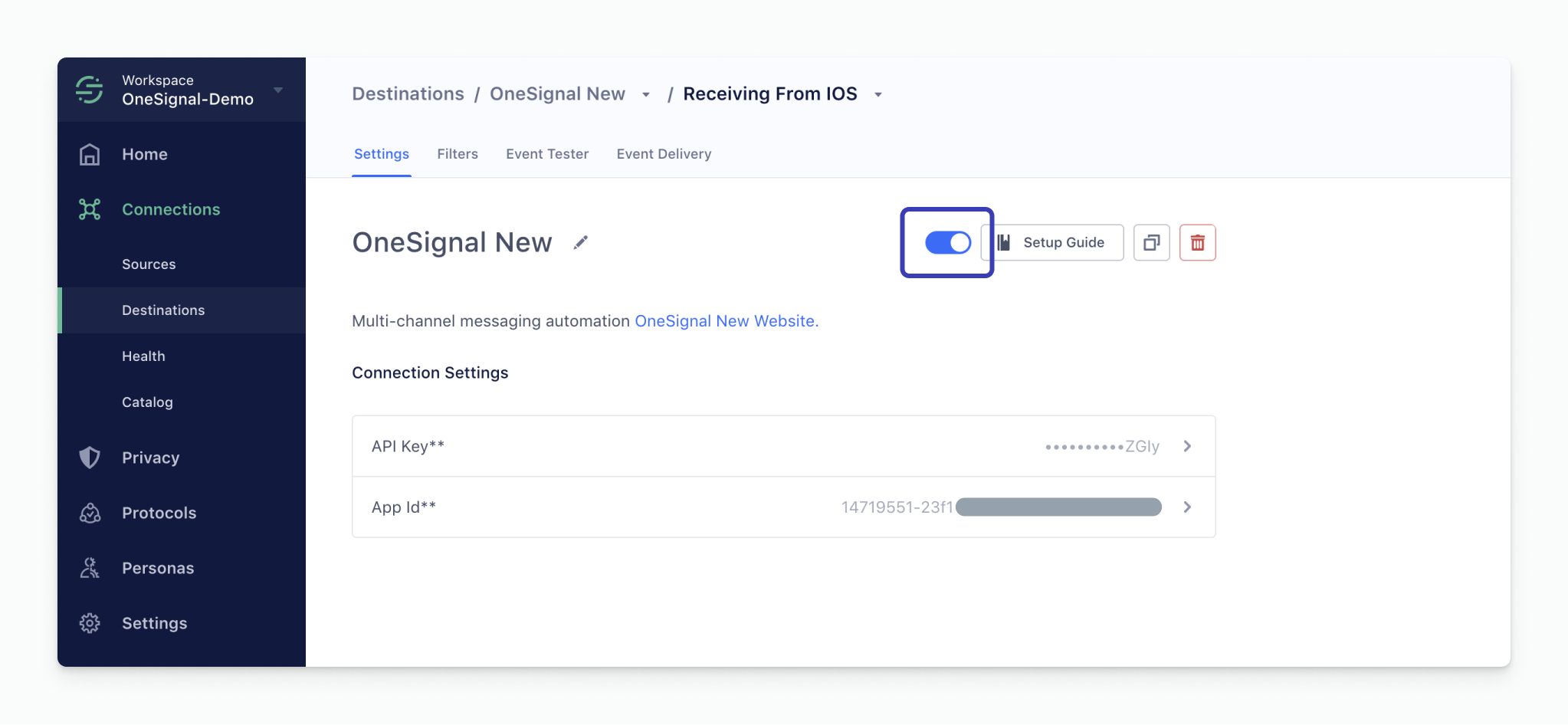 Si la clé API et l'ID d'application ne sont pas définis, accédez au [tableau de bord OneSignal](https://app.onesignal.com/apps/), sélectionnez l'application et allez dans **Paramètres > Clés et identifiants**. Copiez-collez l'"ID d'application" et la "Clé API" dans Segment.com.
#### Sources multiples Segment.com
Si vous avez plusieurs sources, vous pouvez utiliser la [fonctionnalité **Personas > Espaces** de Segment](https://segment.com/docs/personas/#personas-spaces) pour lier plusieurs sources à une destination.
### 4. Envoyer des données de Segment vers OneSignal
OneSignal stocke des enregistrements au niveau du canal : Push/IAM, Email et SMS. Ces enregistrements doivent déjà être créés dans OneSignal et vous devez également définir l'alias [ID externe](./users) dans OneSignal pour qu'il corresponde au champ `userID` envoyé par Segment.com.
Les enregistrements qui n'ont pas de mappage **ID utilisateur Segment \<--> ID externe OneSignal** seront supprimés.
## Traits ou propriétés utilisateur
Vous pouvez agréger des données sur chaque point de contact client dans Segment, puis envoyer ces propriétés utilisateur en temps réel à OneSignal sous forme de [Tags](./add-user-data-tags).
**Remarque** : OneSignal ne peut pas accepter d'objets imbriqués ou de tableaux comme propriétés utilisateur.
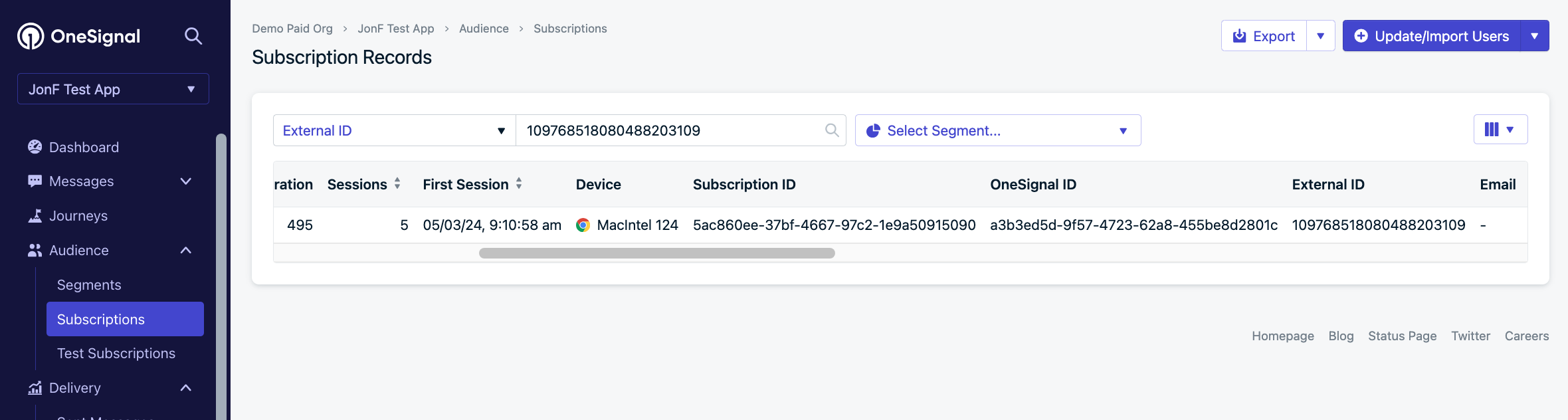
[Identify](https://segment.com/docs/connections/spec/identify) - Les traits ou propriétés utilisateur envoyés à l'aide de *l'appel Identify de Segment* sont stockés en tant que Tags sur OneSignal. Par exemple :
Si la clé API et l'ID d'application ne sont pas définis, accédez au [tableau de bord OneSignal](https://app.onesignal.com/apps/), sélectionnez l'application et allez dans **Paramètres > Clés et identifiants**. Copiez-collez l'"ID d'application" et la "Clé API" dans Segment.com.
#### Sources multiples Segment.com
Si vous avez plusieurs sources, vous pouvez utiliser la [fonctionnalité **Personas > Espaces** de Segment](https://segment.com/docs/personas/#personas-spaces) pour lier plusieurs sources à une destination.
### 4. Envoyer des données de Segment vers OneSignal
OneSignal stocke des enregistrements au niveau du canal : Push/IAM, Email et SMS. Ces enregistrements doivent déjà être créés dans OneSignal et vous devez également définir l'alias [ID externe](./users) dans OneSignal pour qu'il corresponde au champ `userID` envoyé par Segment.com.
Les enregistrements qui n'ont pas de mappage **ID utilisateur Segment \<--> ID externe OneSignal** seront supprimés.
## Traits ou propriétés utilisateur
Vous pouvez agréger des données sur chaque point de contact client dans Segment, puis envoyer ces propriétés utilisateur en temps réel à OneSignal sous forme de [Tags](./add-user-data-tags).
**Remarque** : OneSignal ne peut pas accepter d'objets imbriqués ou de tableaux comme propriétés utilisateur.
[Identify](https://segment.com/docs/connections/spec/identify) - Les traits ou propriétés utilisateur envoyés à l'aide de *l'appel Identify de Segment* sont stockés en tant que Tags sur OneSignal. Par exemple :
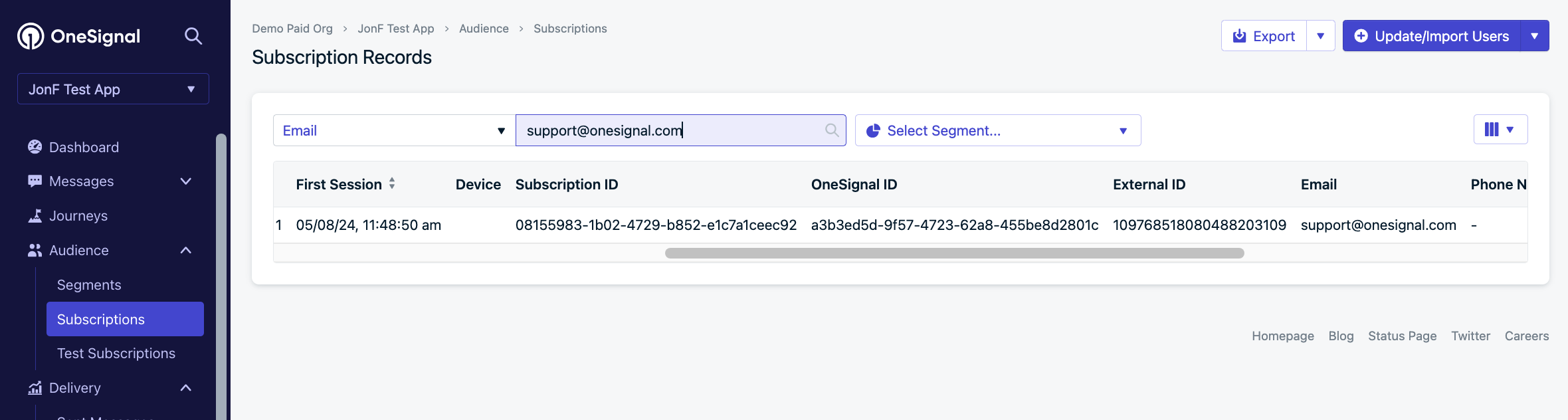
 [Track](https://segment.com/docs/connections/spec/track/) - Pour les événements et propriétés associées envoyés à l'aide de *l'appel Track de Segment*, OneSignal stockera toutes les *propriétés d'événement* en tant que Tags, mais *supprimera* le *nom de l'événement* lors du stockage des tags. Si vous souhaitez conserver les *noms d'événements* dans les Tags, vous pouvez ajouter le nom de l'événement aux propriétés avant de les envoyer à OneSignal. Par exemple :
```javascript track example theme={null}
let timestampInSeconds = Int(NSDate().timeIntervalSince1970).toString()//convert to string since Segment adds decimals to end
//name will be dropped and only properties will be sent to OneSignal as tag "last opened: timestampInSeconds"
analytics.track(
name: "iOS App Last Opened",
properties: ["last opened": timestampInSeconds]
)
```
[Track](https://segment.com/docs/connections/spec/track/) - Pour les événements et propriétés associées envoyés à l'aide de *l'appel Track de Segment*, OneSignal stockera toutes les *propriétés d'événement* en tant que Tags, mais *supprimera* le *nom de l'événement* lors du stockage des tags. Si vous souhaitez conserver les *noms d'événements* dans les Tags, vous pouvez ajouter le nom de l'événement aux propriétés avant de les envoyer à OneSignal. Par exemple :
```javascript track example theme={null}
let timestampInSeconds = Int(NSDate().timeIntervalSince1970).toString()//convert to string since Segment adds decimals to end
//name will be dropped and only properties will be sent to OneSignal as tag "last opened: timestampInSeconds"
analytics.track(
name: "iOS App Last Opened",
properties: ["last opened": timestampInSeconds]
)
```
 ## Audiences Personas et traits calculés
Les [audiences Persona](https://segment.com/docs/personas/) apparaissent automatiquement comme un [segment dans OneSignal](./segmentation).
Les traits calculés sont mis à jour en tant que [Tags](./add-user-data-tags) sur les enregistrements utilisateur OneSignal.
**Audience**
## Audiences Personas et traits calculés
Les [audiences Persona](https://segment.com/docs/personas/) apparaissent automatiquement comme un [segment dans OneSignal](./segmentation).
Les traits calculés sont mis à jour en tant que [Tags](./add-user-data-tags) sur les enregistrements utilisateur OneSignal.
**Audience**
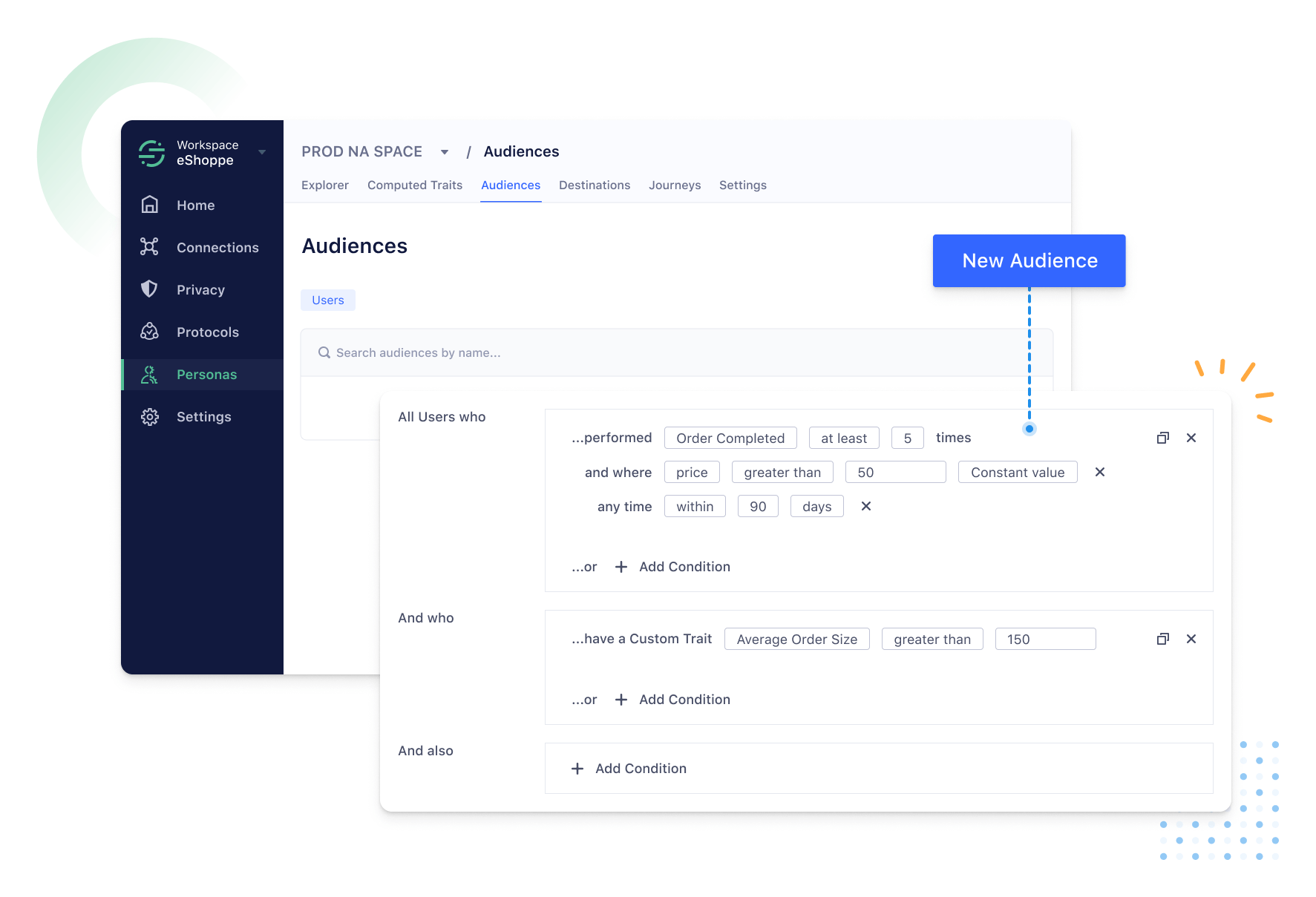 Les audiences envoyées à l'aide de [l'appel Track](https://segment.com/docs/connections/spec/track/) de Segment créeront un segment OneSignal avec le *nom de l'audience*.
Les audiences envoyées à l'aide de [l'appel Identify](https://segment.com/docs/connections/spec/identify/) de Segment vont :
* créer un segment OneSignal avec le *nom de l'audience*
* ajouter des Tags (s'il y a des propriétés supplémentaires dans l'appel Identify) sur tous les enregistrements utilisateur correspondants.
Les audiences envoyées à l'aide de [l'appel Track](https://segment.com/docs/connections/spec/track/) de Segment créeront un segment OneSignal avec le *nom de l'audience*.
Les audiences envoyées à l'aide de [l'appel Identify](https://segment.com/docs/connections/spec/identify/) de Segment vont :
* créer un segment OneSignal avec le *nom de l'audience*
* ajouter des Tags (s'il y a des propriétés supplémentaires dans l'appel Identify) sur tous les enregistrements utilisateur correspondants.
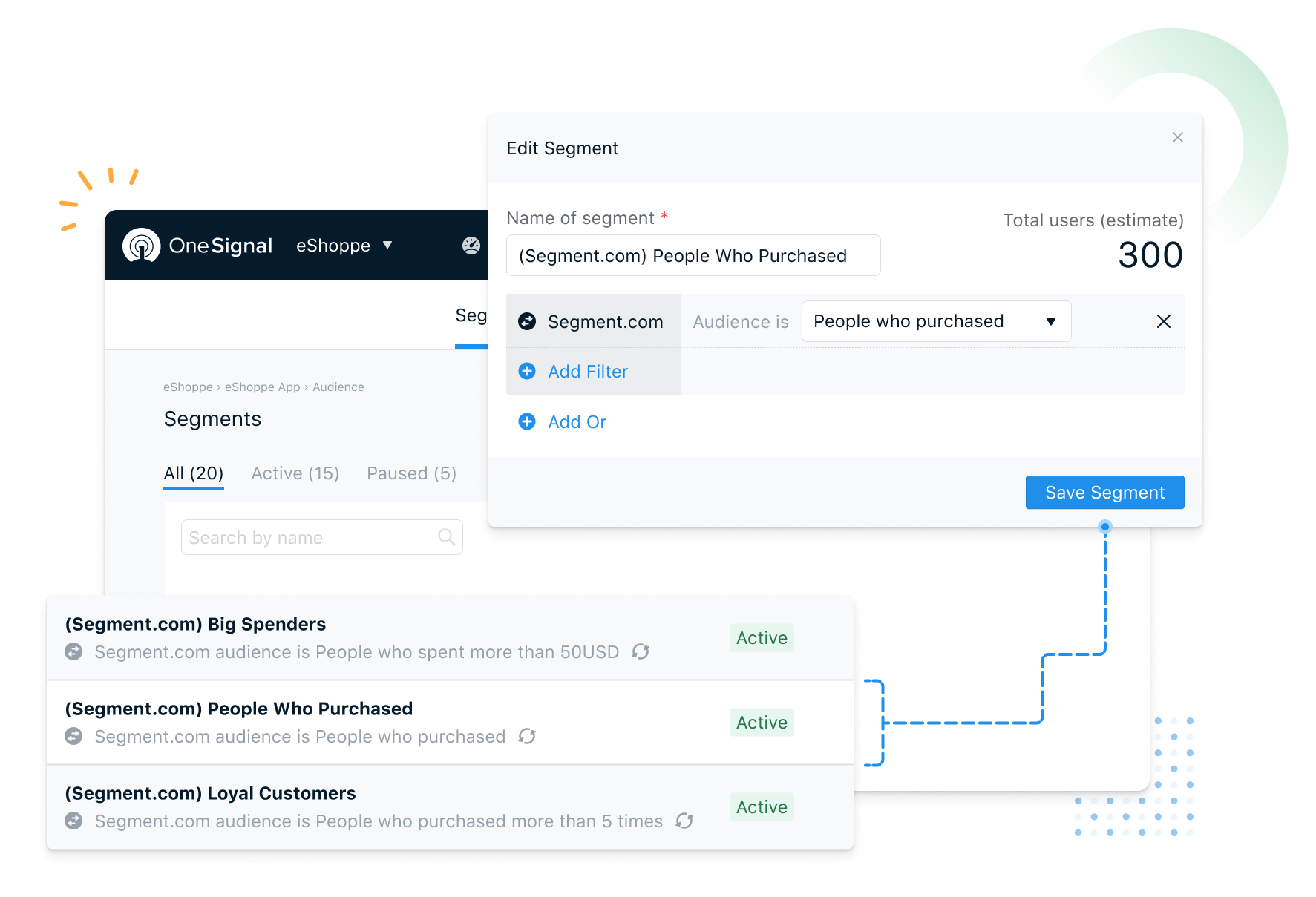 Les appels Identify et Track sont automatiquement envoyés à OneSignal chaque fois qu'un utilisateur entre ou sort de l'audience.
**Traits calculés** Les traits calculés Personas sont stockés en tant que [Tags](./add-user-data-tags) sur les enregistrements utilisateur OneSignal, qu'ils soient transmis à OneSignal sous forme d'appel Identify ou d'appel Track. Vous pouvez ensuite utiliser ces Tags pour créer manuellement des segments OneSignal et automatiser vos flux de travail de messagerie.
***
## Événements de messages
## Types d'événements
Voici les types d'événements de messages que OneSignal envoie à Segment
| Type d'événement de message | Description de l'événement |
| ----------------------------- | --------------------------------------------------------------- |
| Push Sent | Notification push envoyée avec succès |
| Push Received | Notification push reçue avec succès |
| Push Clicked | Notification push touchée sur l'appareil |
| In-App Message Displayed | Message intégré affiché avec succès sur l'appareil |
| In-App Message Clicked | Message intégré cliqué sur l'appareil |
| In-App Message Page Displayed | Page de message intégré affichée |
| Email Sent | Email envoyé avec succès |
| Email Opened | Email ouvert par le destinataire |
| Email Unsubscribed | Désabonnement de l'email par le destinataire |
| Email Received | Email reçu par le destinataire |
| Email Reported As Spam | Email signalé comme spam par le destinataire |
| Email Bounced | Email retourné à l'expéditeur en raison d'une erreur permanente |
| Email Failed | Impossible de livrer l'email dans la boîte de réception |
| SMS Sent | SMS envoyé au destinataire |
| SMS Delivered | SMS livré avec succès |
| SMS Failed | Échec de l'envoi du SMS |
### Propriétés d'événement
Voici les propriétés présentes sur les événements envoyés de OneSignal vers Segment.com
| NOM DE PROPRIÉTÉ | DESCRIPTION |
| ------------------- | ------------------------------------------------------- |
| `userId` | L'`external_id` associé au message |
| `anonymousId` | Le `subscription_id` |
| `messageId` | L'identifiant du message discret |
| `campaign_id` | La même valeur que `messageId` |
| `message_name` | Le nom du message |
| `message_title` | Le titre du message |
| `message_contents` | Le contenu du message |
| | |
| `subscription_type` | Le canal par lequel le message a été envoyé |
| `template_id` | Le modèle de message utilisé |
| `subscription_id` | L'identifiant d'appareil/email/SMS défini par OneSignal |
| `device_type` | Le type d'appareil qui a reçu le message |
| `language` | Le code de langue à deux caractères de l'appareil |
| `message_type` | Le type de message envoyé : push, intégré, email, SMS |
## FAQ
### Comment pouvons-nous transmettre les événements d'abonnement ?
Les événements d'abonnement ne sont actuellement pas envoyés automatiquement. Cela peut être fait avec les méthodes d'observateur d'abonnement du SDK OneSignal. Consultez [Suivi des abonnements](./analytics-overview#subscription-tracking) pour plus de détails.
### Gestion des propriétés utilisateur réservées et personnalisées de Segment dans OneSignal
* Tous les traits utilisateur de Segment sont envoyés à OneSignal en tant que Tags. Le nombre de Tags autorisés sur OneSignal dépend de votre plan tarifaire OneSignal. Les tags dépassant le nombre autorisé seront supprimés.
* OneSignal met toujours à jour les propriétés firstName et lastName pour les utilisateurs correspondants. Tous les autres traits sont ajoutés/mis à jour selon le principe du premier arrivé. Les tags *firstName* et *lastName* sont stockés sous "first\_name" et "last\_name".
* Les propriétés utilisateur envoyées à OneSignal avec des valeurs vides/nulles sont supprimées de l'enregistrement utilisateur OneSignal. Cela est fait pour s'assurer que vous restez dans vos limites de Tags.
***
Les appels Identify et Track sont automatiquement envoyés à OneSignal chaque fois qu'un utilisateur entre ou sort de l'audience.
**Traits calculés** Les traits calculés Personas sont stockés en tant que [Tags](./add-user-data-tags) sur les enregistrements utilisateur OneSignal, qu'ils soient transmis à OneSignal sous forme d'appel Identify ou d'appel Track. Vous pouvez ensuite utiliser ces Tags pour créer manuellement des segments OneSignal et automatiser vos flux de travail de messagerie.
***
## Événements de messages
## Types d'événements
Voici les types d'événements de messages que OneSignal envoie à Segment
| Type d'événement de message | Description de l'événement |
| ----------------------------- | --------------------------------------------------------------- |
| Push Sent | Notification push envoyée avec succès |
| Push Received | Notification push reçue avec succès |
| Push Clicked | Notification push touchée sur l'appareil |
| In-App Message Displayed | Message intégré affiché avec succès sur l'appareil |
| In-App Message Clicked | Message intégré cliqué sur l'appareil |
| In-App Message Page Displayed | Page de message intégré affichée |
| Email Sent | Email envoyé avec succès |
| Email Opened | Email ouvert par le destinataire |
| Email Unsubscribed | Désabonnement de l'email par le destinataire |
| Email Received | Email reçu par le destinataire |
| Email Reported As Spam | Email signalé comme spam par le destinataire |
| Email Bounced | Email retourné à l'expéditeur en raison d'une erreur permanente |
| Email Failed | Impossible de livrer l'email dans la boîte de réception |
| SMS Sent | SMS envoyé au destinataire |
| SMS Delivered | SMS livré avec succès |
| SMS Failed | Échec de l'envoi du SMS |
### Propriétés d'événement
Voici les propriétés présentes sur les événements envoyés de OneSignal vers Segment.com
| NOM DE PROPRIÉTÉ | DESCRIPTION |
| ------------------- | ------------------------------------------------------- |
| `userId` | L'`external_id` associé au message |
| `anonymousId` | Le `subscription_id` |
| `messageId` | L'identifiant du message discret |
| `campaign_id` | La même valeur que `messageId` |
| `message_name` | Le nom du message |
| `message_title` | Le titre du message |
| `message_contents` | Le contenu du message |
| | |
| `subscription_type` | Le canal par lequel le message a été envoyé |
| `template_id` | Le modèle de message utilisé |
| `subscription_id` | L'identifiant d'appareil/email/SMS défini par OneSignal |
| `device_type` | Le type d'appareil qui a reçu le message |
| `language` | Le code de langue à deux caractères de l'appareil |
| `message_type` | Le type de message envoyé : push, intégré, email, SMS |
## FAQ
### Comment pouvons-nous transmettre les événements d'abonnement ?
Les événements d'abonnement ne sont actuellement pas envoyés automatiquement. Cela peut être fait avec les méthodes d'observateur d'abonnement du SDK OneSignal. Consultez [Suivi des abonnements](./analytics-overview#subscription-tracking) pour plus de détails.
### Gestion des propriétés utilisateur réservées et personnalisées de Segment dans OneSignal
* Tous les traits utilisateur de Segment sont envoyés à OneSignal en tant que Tags. Le nombre de Tags autorisés sur OneSignal dépend de votre plan tarifaire OneSignal. Les tags dépassant le nombre autorisé seront supprimés.
* OneSignal met toujours à jour les propriétés firstName et lastName pour les utilisateurs correspondants. Tous les autres traits sont ajoutés/mis à jour selon le principe du premier arrivé. Les tags *firstName* et *lastName* sont stockés sous "first\_name" et "last\_name".
* Les propriétés utilisateur envoyées à OneSignal avec des valeurs vides/nulles sont supprimées de l'enregistrement utilisateur OneSignal. Cela est fait pour s'assurer que vous restez dans vos limites de Tags.
***