> ## Documentation Index
> Fetch the complete documentation index at: https://documentation.onesignal.com/llms.txt
> Use this file to discover all available pages before exploring further.
# Segments
> Créez et gérez des segments d'utilisateurs dynamiques dans OneSignal pour cibler la messagerie personnalisée en fonction de l'activité, de la localisation, des tags et plus encore.
Les segments se mettent à jour automatiquement lorsque les utilisateurs interagissent avec votre application ou votre site—aucun suivi supplémentaire n'est requis.
Les notifications push, les e-mails et les SMS ne sont envoyés qu'aux [abonnements](./subscriptions) optés (abonnés). L'éditeur de segments affiche les comptages abonnés et désabonnés par souci de transparence, mais seuls les abonnements abonnés reçoivent des messages lorsque vous ciblez un segment. Les messages intégrés s'affichent pour tous les abonnements mobiles, quel que soit leur statut.
Lorsqu'ils sont utilisés dans les Parcours, tous les abonnements d'un segment, quel que soit leur statut, sont évalués par rapport à leurs [utilisateurs](./users) respectifs, et ces utilisateurs entrent dans le Parcours.
***
## Types de segments
La plateforme OneSignal prend en charge deux catégories principales de segments :
### Segments basés sur les abonnements
Les segments basés sur les abonnements sont construits à l'aide de filtres sur les attributs d'abonnement, tels que le type d'appareil, la langue ou la version de l'application.
### Segments basés sur les utilisateurs
Les segments basés sur les utilisateurs sont construits à l'aide de filtres sur les attributs au niveau de l'utilisateur plutôt que sur les abonnements individuels. Actuellement, ces segments prennent en charge les filtres sur les événements de messages et les événements personnalisés. Les exemples incluent :
* Quand un utilisateur a ouvert pour la dernière fois un e-mail, un SMS ou une notification push envoyée via OneSignal.
* Des événements personnalisés spécifiques suivis dans votre application ou site web.
Un segment basé sur les utilisateurs inclut tous les utilisateurs qui répondent aux critères et rend automatiquement tous leurs abonnements éligibles au ciblage, permettant des définitions d'audience plus riches pouvant atteindre n'importe lequel des appareils de l'utilisateur.
***
## Créer des segments
Les segments peuvent être créés dans le tableau de bord, via l'API ou en téléchargeant un fichier CSV. Ciblez votre audience en incluant et en excluant des segments lors de l'envoi de messages ou de la création de Parcours.
Créez et gérez des segments depuis **Audience > Segments**.
Créez des segments par programmation à l'aide de l'API Create Segment.
Importez en masse des abonnements dans un segment en téléchargeant un fichier CSV.
**Créer un segment dans le tableau de bord**
Naviguez vers la page Segments dans le tableau de bord.
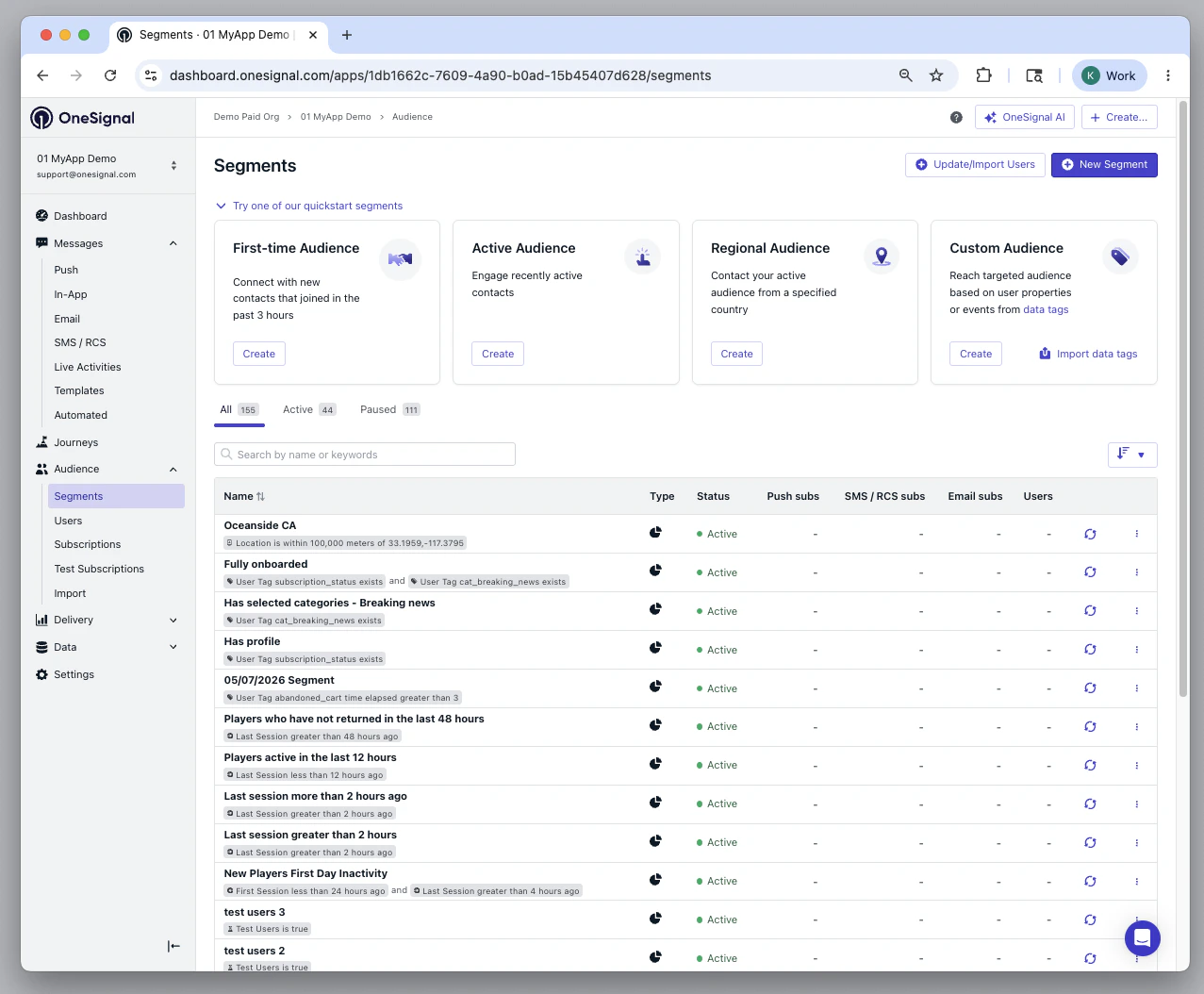 Ouvre l'interface de création de segment.
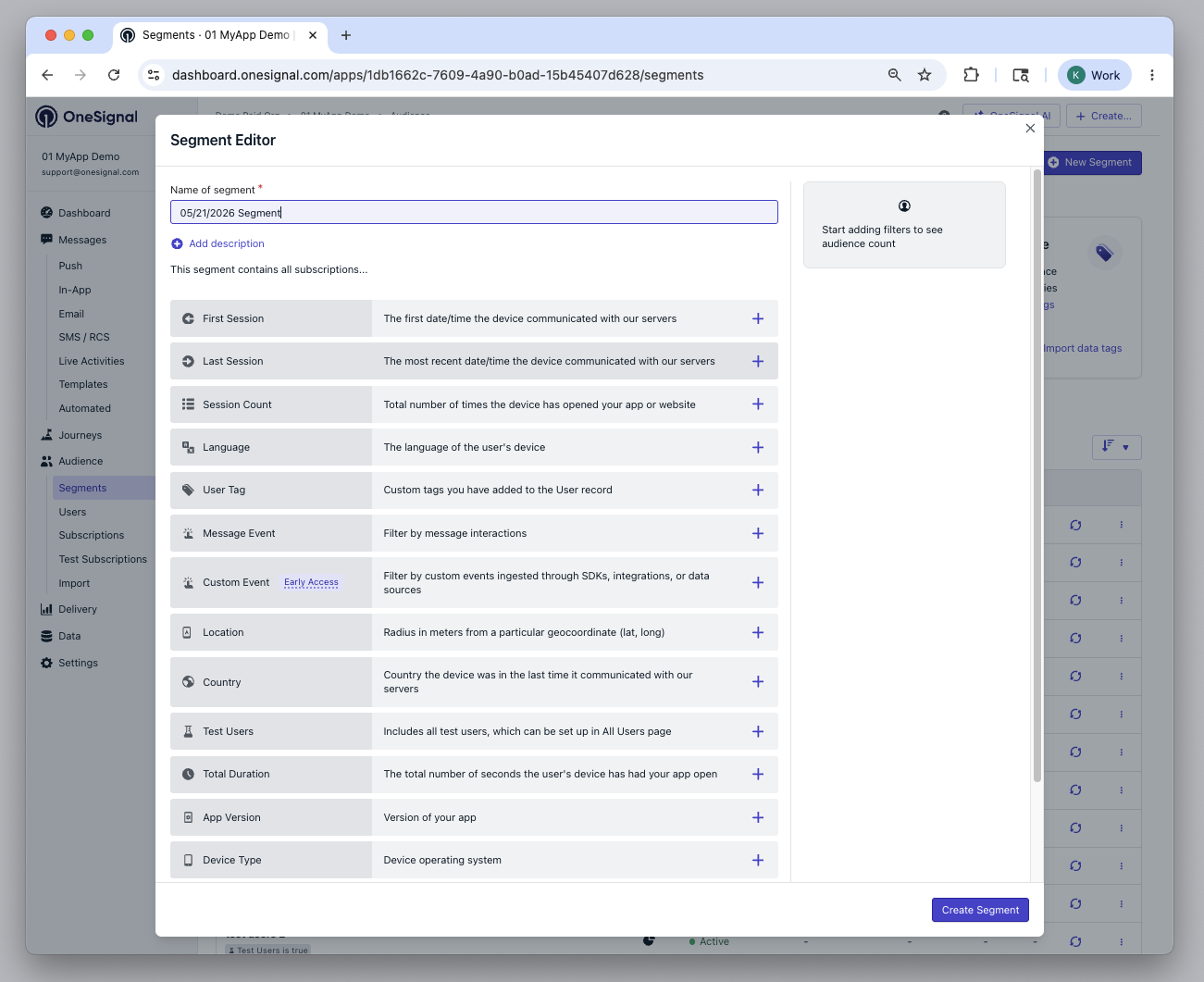 * Ajoutez des filtres pour définir vos critères d'audience. Si aucun filtre n'est sélectionné, tous les utilisateurs de votre application seront ciblés par défaut.
* Nommez le segment et cliquez sur **Créer un segment**.
* Ajoutez des filtres pour définir vos critères d'audience. Si aucun filtre n'est sélectionné, tous les utilisateurs de votre application seront ciblés par défaut.
* Nommez le segment et cliquez sur **Créer un segment**.
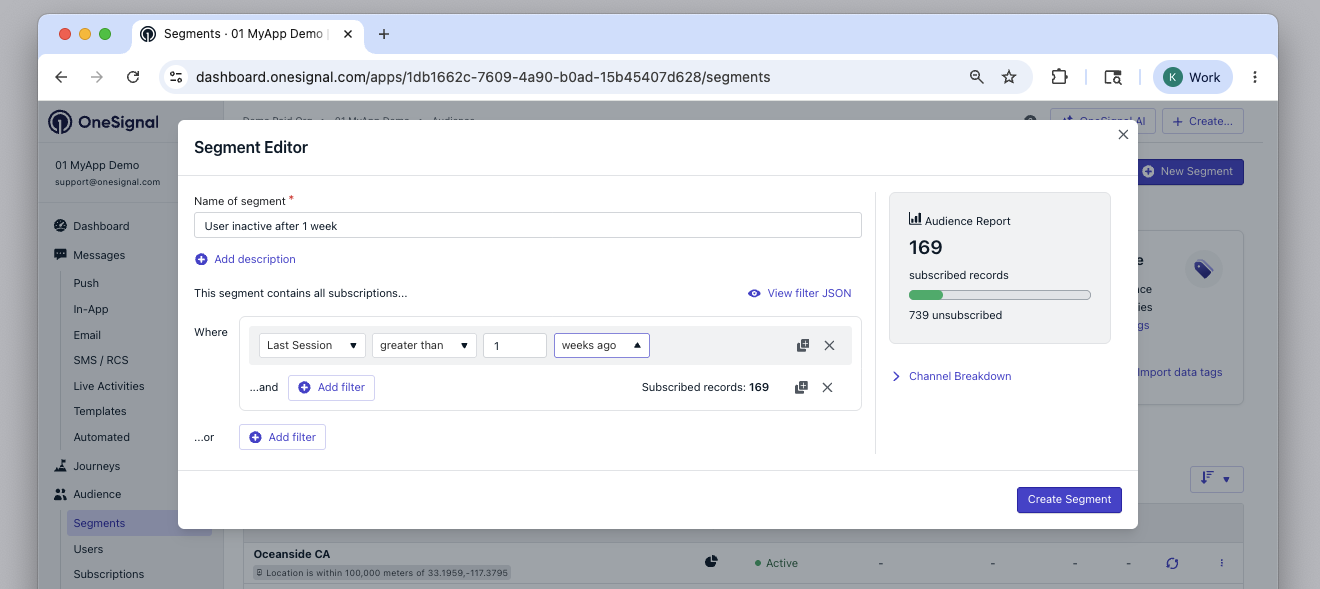 ### Logique de segment : AND vs OR
Utilisez **AND** pour combiner des filtres qui *doivent tous* correspondre. Utilisez **OR** pour correspondre à *n'importe quelle* de plusieurs conditions.
Créez un segment d'utilisateurs qui :
* Ont été actifs dans les 30 derniers jours
* Ont au moins 3 sessions au total
### Logique de segment : AND vs OR
Utilisez **AND** pour combiner des filtres qui *doivent tous* correspondre. Utilisez **OR** pour correspondre à *n'importe quelle* de plusieurs conditions.
Créez un segment d'utilisateurs qui :
* Ont été actifs dans les 30 derniers jours
* Ont au moins 3 sessions au total
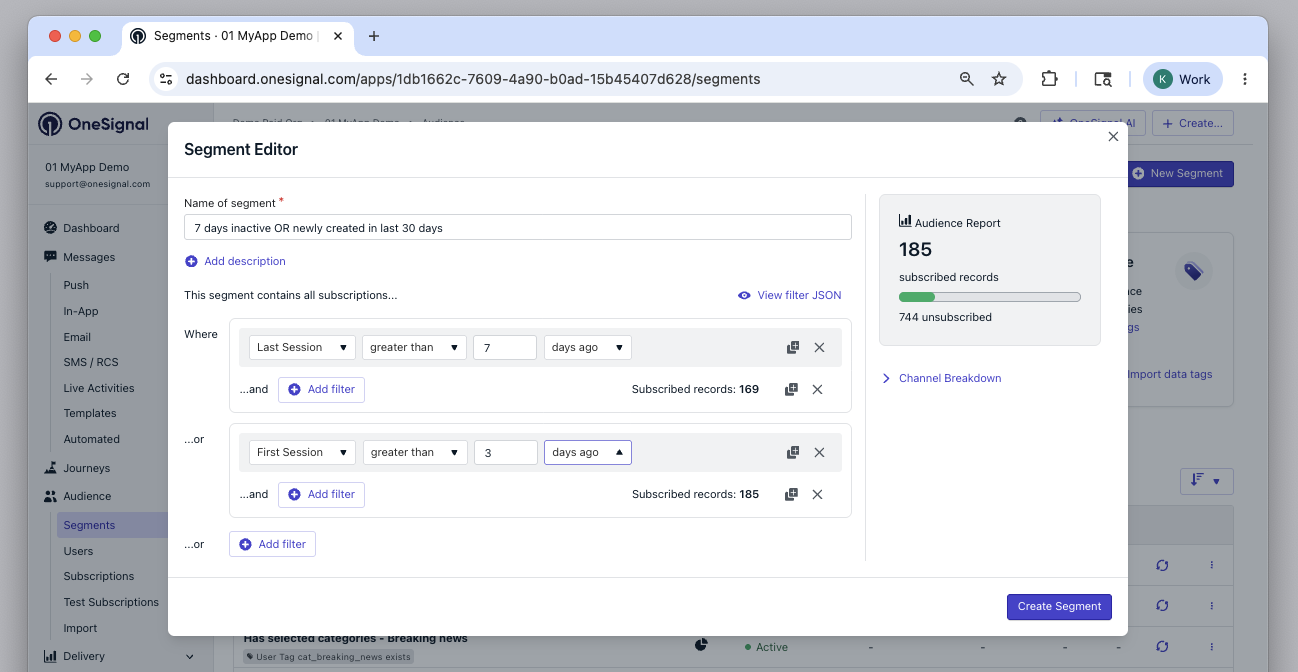
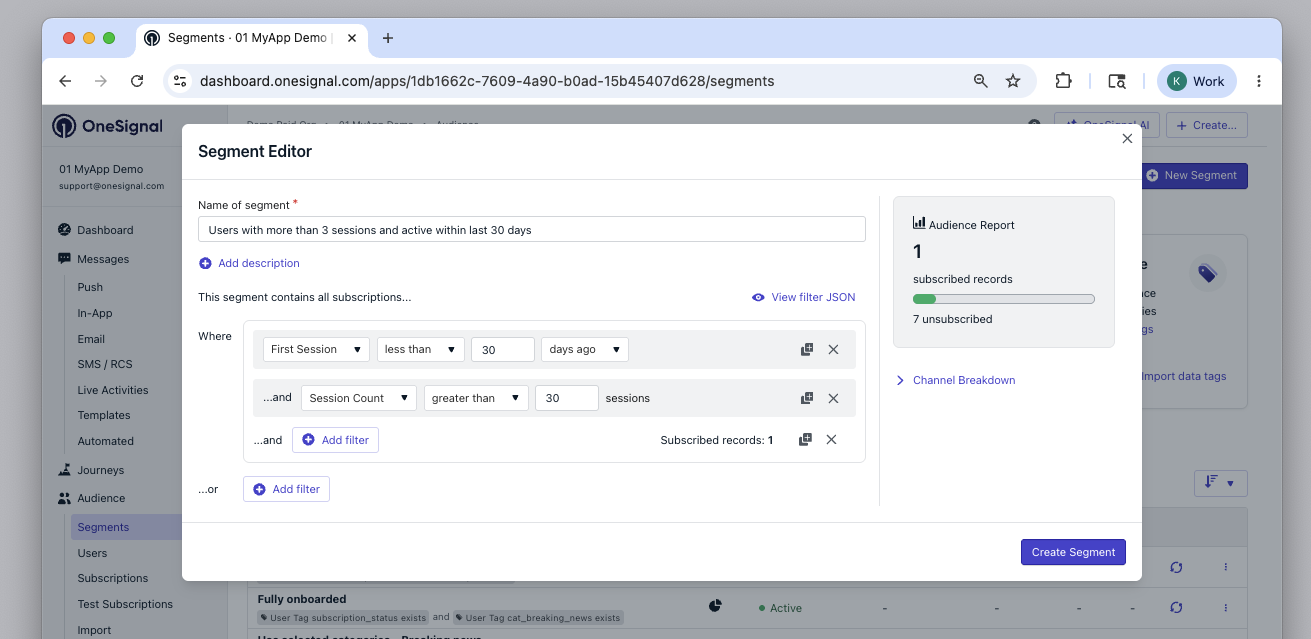 Créez un segment d'utilisateurs qui :
* Ne sont pas revenus depuis plus de 7 jours
* Ont de nouveaux abonnements créés dans les 3 derniers jours
Créez un segment d'utilisateurs qui :
* Ne sont pas revenus depuis plus de 7 jours
* Ont de nouveaux abonnements créés dans les 3 derniers jours
 ***
## Filtres
Les filtres définissent quels abonnements appartiennent à un segment. Vous pouvez combiner plusieurs filtres en utilisant une logique **AND** ou **OR**.
Si aucun filtre n'est sélectionné, le segment inclura par défaut tous les utilisateurs de votre application.
| Filtre | Description |
| ---------------------------- | ---------------------------------------------------------------------------------------------------------------------------------------------------------------------------------------------------------------------------------------------------------------------- |
| **Première session** | Date/heure de création de l'utilisateur. |
| **Dernière session** | Dernière fois que l'abonnement a ouvert l'application ou le site. |
| **Nombre de sessions** | Nombre de fois que l'abonnement a ouvert l'application ou visité le site. |
| **Durée d'utilisation** | Total en secondes pendant lequel l'abonnement a eu votre application/site ouvert. |
| **Langue** | Langue préférée de l'utilisateur (basée sur l'appareil/navigateur). Consultez [prise en charge multilingue](./multi-language-messaging). |
| **Version de l'application** | Extraite du `versionCode` Android ou du `CFBundleShortVersionString` iOS. Combinez avec **Type d'appareil** pour filtrer par différentes versions d'application pour chaque plateforme. Consultez [Cibler les versions d'application obsolètes](./app-version-update). |
| **Type d'appareil** | iOS, Android, Web Push (navigateur), Email, etc. |
| **Tag utilisateur** | Tags personnalisés que vous définissez via le SDK ou l'API. Consultez [Ajouter des tags](./add-user-data-tags). |
| **Localisation** | Filtrer par rayon à partir de coordonnées (lat/long). Nécessite au moins 1 mètre et jusqu'à 2 décimales de précision. Consultez [permission de localisation](./mobile-sdk-reference#location). |
| **Pays** | Basé sur la dernière géolocalisation IP (code ISO 3166-2). |
| **Utilisateurs de test** | Utilisateurs marqués comme [utilisateurs de test](./test-users). |
| **Événement de message** | Filtrer par événement de message (par ex., "cliqué", "livré", "échoué"). Consultez [Filtres d'événements de messages](#message-event-filters). |
| **Événement personnalisé** | Filtrer par événement personnalisé (par ex., "achat", "connexion utilisateur"). Consultez [Filtres d'événements personnalisés](#custom-event-filters). |
### Filtres d'événements de messages
Les filtres d'événements de messages vous permettent de filtrer les utilisateurs en fonction de leur interaction avec l'un de vos canaux de messagerie dans une certaine fenêtre.
***
## Filtres
Les filtres définissent quels abonnements appartiennent à un segment. Vous pouvez combiner plusieurs filtres en utilisant une logique **AND** ou **OR**.
Si aucun filtre n'est sélectionné, le segment inclura par défaut tous les utilisateurs de votre application.
| Filtre | Description |
| ---------------------------- | ---------------------------------------------------------------------------------------------------------------------------------------------------------------------------------------------------------------------------------------------------------------------- |
| **Première session** | Date/heure de création de l'utilisateur. |
| **Dernière session** | Dernière fois que l'abonnement a ouvert l'application ou le site. |
| **Nombre de sessions** | Nombre de fois que l'abonnement a ouvert l'application ou visité le site. |
| **Durée d'utilisation** | Total en secondes pendant lequel l'abonnement a eu votre application/site ouvert. |
| **Langue** | Langue préférée de l'utilisateur (basée sur l'appareil/navigateur). Consultez [prise en charge multilingue](./multi-language-messaging). |
| **Version de l'application** | Extraite du `versionCode` Android ou du `CFBundleShortVersionString` iOS. Combinez avec **Type d'appareil** pour filtrer par différentes versions d'application pour chaque plateforme. Consultez [Cibler les versions d'application obsolètes](./app-version-update). |
| **Type d'appareil** | iOS, Android, Web Push (navigateur), Email, etc. |
| **Tag utilisateur** | Tags personnalisés que vous définissez via le SDK ou l'API. Consultez [Ajouter des tags](./add-user-data-tags). |
| **Localisation** | Filtrer par rayon à partir de coordonnées (lat/long). Nécessite au moins 1 mètre et jusqu'à 2 décimales de précision. Consultez [permission de localisation](./mobile-sdk-reference#location). |
| **Pays** | Basé sur la dernière géolocalisation IP (code ISO 3166-2). |
| **Utilisateurs de test** | Utilisateurs marqués comme [utilisateurs de test](./test-users). |
| **Événement de message** | Filtrer par événement de message (par ex., "cliqué", "livré", "échoué"). Consultez [Filtres d'événements de messages](#message-event-filters). |
| **Événement personnalisé** | Filtrer par événement personnalisé (par ex., "achat", "connexion utilisateur"). Consultez [Filtres d'événements personnalisés](#custom-event-filters). |
### Filtres d'événements de messages
Les filtres d'événements de messages vous permettent de filtrer les utilisateurs en fonction de leur interaction avec l'un de vos canaux de messagerie dans une certaine fenêtre.
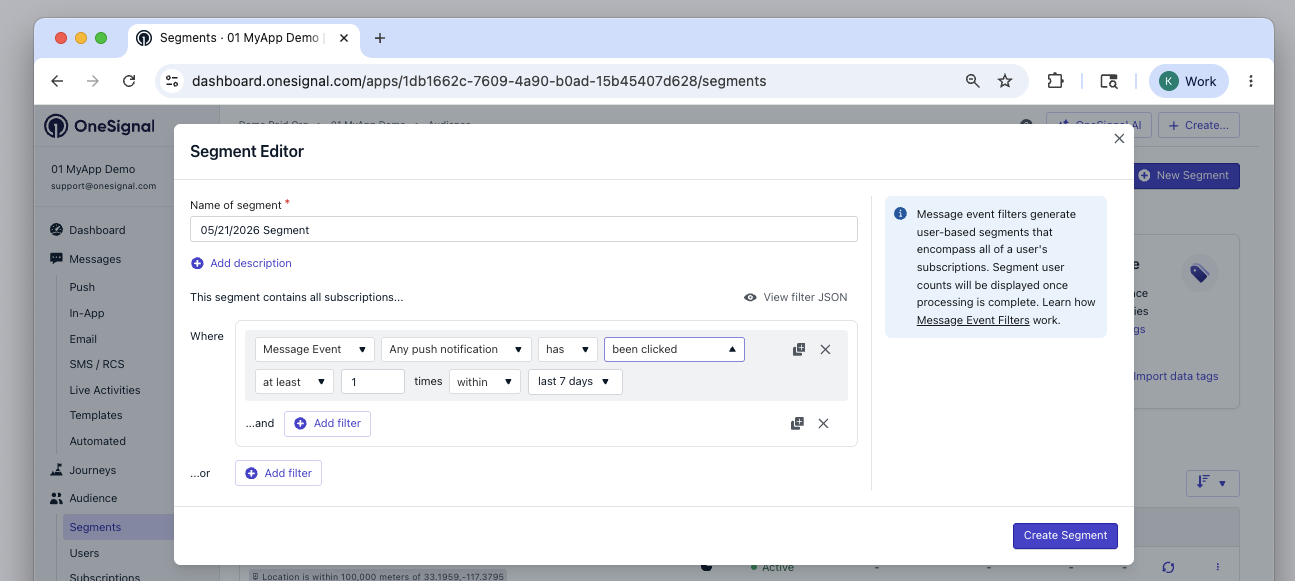 Sélectionnez d'abord le canal de messagerie sur lequel vous souhaitez filtrer, puis spécifiez l'action à suivre et si l'utilisateur a effectué ou non cette action.
Vous pouvez spécifier un nombre minimum, maximum ou exact de fois que l'utilisateur doit avoir effectué l'action, ainsi qu'une fenêtre temporelle allant des dernières 24 heures aux derniers 90 jours. Utilisez l'option `between` pour définir une plage personnalisée de début et de fin (en jours passés).
**Interactions traçables par canal :**
| Canal | Interactions traçables |
| :----: | :--------------------------------------------------------------------------: |
| Push | Envoyé, Reçu, Cliqué, Échoué |
| SMS | Envoyé, Livré, Échoué |
| Email | Envoyé, Livré, Ouvert, Cliqué, Renvoyé, Échoué, Supprimé, Signalé comme spam |
| In-App | Reçu, Cliqué |
Les segments créés avec des filtres d'événements de messages sont basés sur les utilisateurs.
Ils ne peuvent pas être combinés avec des segments basés sur les abonnements pour l'inclusion ou l'exclusion lors de l'envoi de messages en dehors des Parcours.
Dans les [Parcours](./journeys-overview), qui sont basés sur les utilisateurs, vous pouvez combiner des segments basés sur les événements avec des segments basés sur les abonnements pour un ciblage plus flexible.
**Rétention des événements de messages**
La durée de rétention des données d'événements de messages dépend de votre plan. Le sélecteur de fenêtre temporelle du tableau de bord affiche jusqu'à 90 jours, mais les données au-delà de la période de rétention de votre plan ne retourneront pas de résultats.
Les périodes de rétention varient selon le plan — consultez la FAQ de facturation pour plus de détails.
### Filtres d'événements personnalisés
Les filtres d'[événements personnalisés](./custom-events) vous permettent de cibler les utilisateurs en fonction d'actions significatives qu'ils ont effectuées dans votre application, site web ou systèmes externes.
Les filtres d'événements personnalisés sont actuellement en **accès anticipé**.
Pour demander l'accès, contactez `support@onesignal.com` avec le nom de votre entreprise, votre ID d'organisation OneSignal et votre(vos) ID d'application OneSignal.
Sélectionnez d'abord le canal de messagerie sur lequel vous souhaitez filtrer, puis spécifiez l'action à suivre et si l'utilisateur a effectué ou non cette action.
Vous pouvez spécifier un nombre minimum, maximum ou exact de fois que l'utilisateur doit avoir effectué l'action, ainsi qu'une fenêtre temporelle allant des dernières 24 heures aux derniers 90 jours. Utilisez l'option `between` pour définir une plage personnalisée de début et de fin (en jours passés).
**Interactions traçables par canal :**
| Canal | Interactions traçables |
| :----: | :--------------------------------------------------------------------------: |
| Push | Envoyé, Reçu, Cliqué, Échoué |
| SMS | Envoyé, Livré, Échoué |
| Email | Envoyé, Livré, Ouvert, Cliqué, Renvoyé, Échoué, Supprimé, Signalé comme spam |
| In-App | Reçu, Cliqué |
Les segments créés avec des filtres d'événements de messages sont basés sur les utilisateurs.
Ils ne peuvent pas être combinés avec des segments basés sur les abonnements pour l'inclusion ou l'exclusion lors de l'envoi de messages en dehors des Parcours.
Dans les [Parcours](./journeys-overview), qui sont basés sur les utilisateurs, vous pouvez combiner des segments basés sur les événements avec des segments basés sur les abonnements pour un ciblage plus flexible.
**Rétention des événements de messages**
La durée de rétention des données d'événements de messages dépend de votre plan. Le sélecteur de fenêtre temporelle du tableau de bord affiche jusqu'à 90 jours, mais les données au-delà de la période de rétention de votre plan ne retourneront pas de résultats.
Les périodes de rétention varient selon le plan — consultez la FAQ de facturation pour plus de détails.
### Filtres d'événements personnalisés
Les filtres d'[événements personnalisés](./custom-events) vous permettent de cibler les utilisateurs en fonction d'actions significatives qu'ils ont effectuées dans votre application, site web ou systèmes externes.
Les filtres d'événements personnalisés sont actuellement en **accès anticipé**.
Pour demander l'accès, contactez `support@onesignal.com` avec le nom de votre entreprise, votre ID d'organisation OneSignal et votre(vos) ID d'application OneSignal.
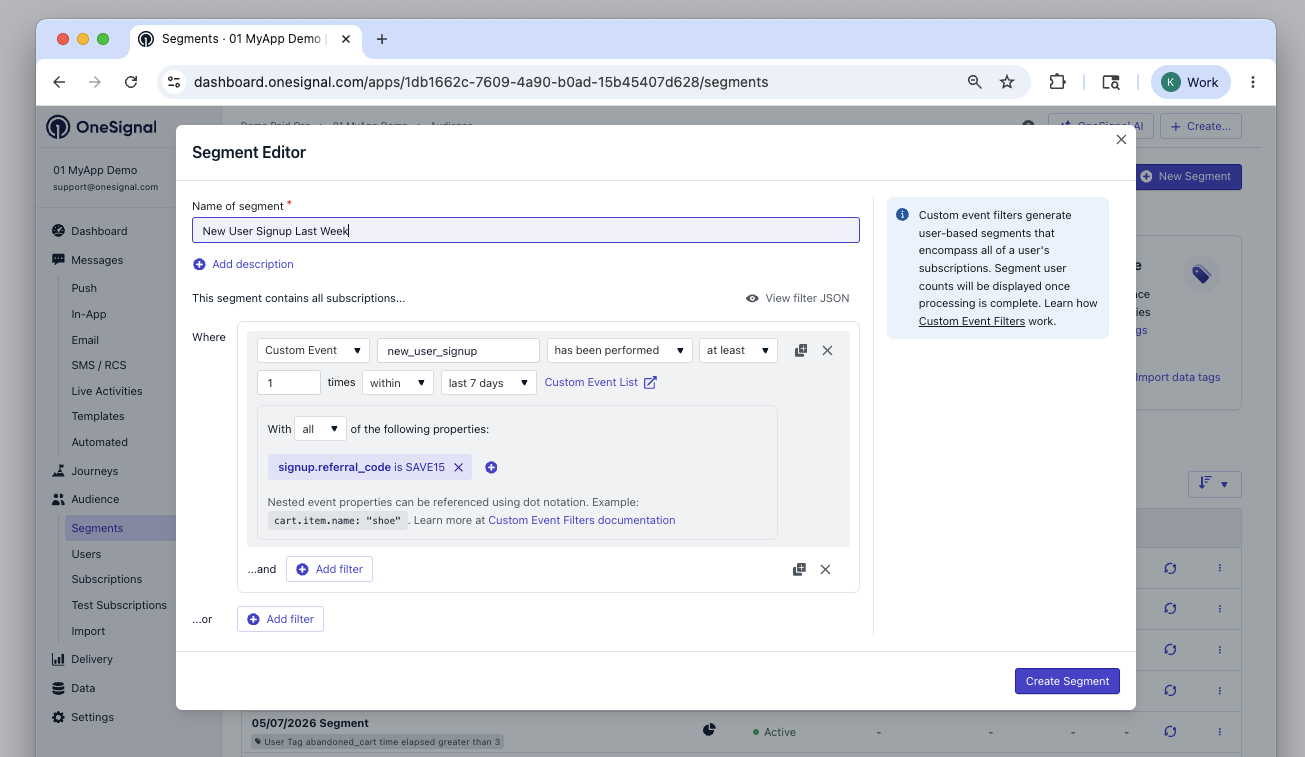 Commencez par sélectionner :
* Le nom de l'événement sur lequel vous souhaitez filtrer.
* Si l'utilisateur `a` ou `n'a pas` effectué cette action.
* Le nombre minimum, maximum ou exact de fois que l'action doit être effectuée.
* Une fenêtre temporelle pendant laquelle l'action doit (ou ne doit pas) se produire — choisissez une plage prédéfinie ou définissez une fenêtre personnalisée avec l'option `between` (début et fin en jours passés).
Après avoir spécifié l'événement, vous pouvez éventuellement filtrer sur des propriétés spécifiques ou multiples :
* `all` — applique une condition AND entre les propriétés.
* `at least one` — applique une condition OR.
Définissez ensuite les propriétés sur lesquelles filtrer en utilisant la `notation par points`.
* Les événements personnalisés sont représentés comme des [objets JSON](https://www.w3schools.com/js/js_json.asp).
* Consultez [Événements personnalisés](./custom-events#what-is-a-custom-event%3F) pour plus de détails.
**Exemple**
Étant donné l'événement personnalisé suivant :
```json theme={null}
{
"events": [
{
"name": "cart_updated",
"properties": {
"product_name": "24 Pack of Acorns",
"product_price": "12.99",
"product_quantity": "2"
},
"external_id": "ID_OF_THE_USER"
}
]
}
```
Vous pouvez filtrer par :
* `product_name` → pour cibler les utilisateurs avec le nom de produit `24 Pack of Acorns`.
* `product_price` → pour cibler les utilisateurs avec le prix de produit `12.99`.
* `product_quantity` → pour cibler les utilisateurs avec la quantité de produit `2`.
Commencez par sélectionner :
* Le nom de l'événement sur lequel vous souhaitez filtrer.
* Si l'utilisateur `a` ou `n'a pas` effectué cette action.
* Le nombre minimum, maximum ou exact de fois que l'action doit être effectuée.
* Une fenêtre temporelle pendant laquelle l'action doit (ou ne doit pas) se produire — choisissez une plage prédéfinie ou définissez une fenêtre personnalisée avec l'option `between` (début et fin en jours passés).
Après avoir spécifié l'événement, vous pouvez éventuellement filtrer sur des propriétés spécifiques ou multiples :
* `all` — applique une condition AND entre les propriétés.
* `at least one` — applique une condition OR.
Définissez ensuite les propriétés sur lesquelles filtrer en utilisant la `notation par points`.
* Les événements personnalisés sont représentés comme des [objets JSON](https://www.w3schools.com/js/js_json.asp).
* Consultez [Événements personnalisés](./custom-events#what-is-a-custom-event%3F) pour plus de détails.
**Exemple**
Étant donné l'événement personnalisé suivant :
```json theme={null}
{
"events": [
{
"name": "cart_updated",
"properties": {
"product_name": "24 Pack of Acorns",
"product_price": "12.99",
"product_quantity": "2"
},
"external_id": "ID_OF_THE_USER"
}
]
}
```
Vous pouvez filtrer par :
* `product_name` → pour cibler les utilisateurs avec le nom de produit `24 Pack of Acorns`.
* `product_price` → pour cibler les utilisateurs avec le prix de produit `12.99`.
* `product_quantity` → pour cibler les utilisateurs avec la quantité de produit `2`.
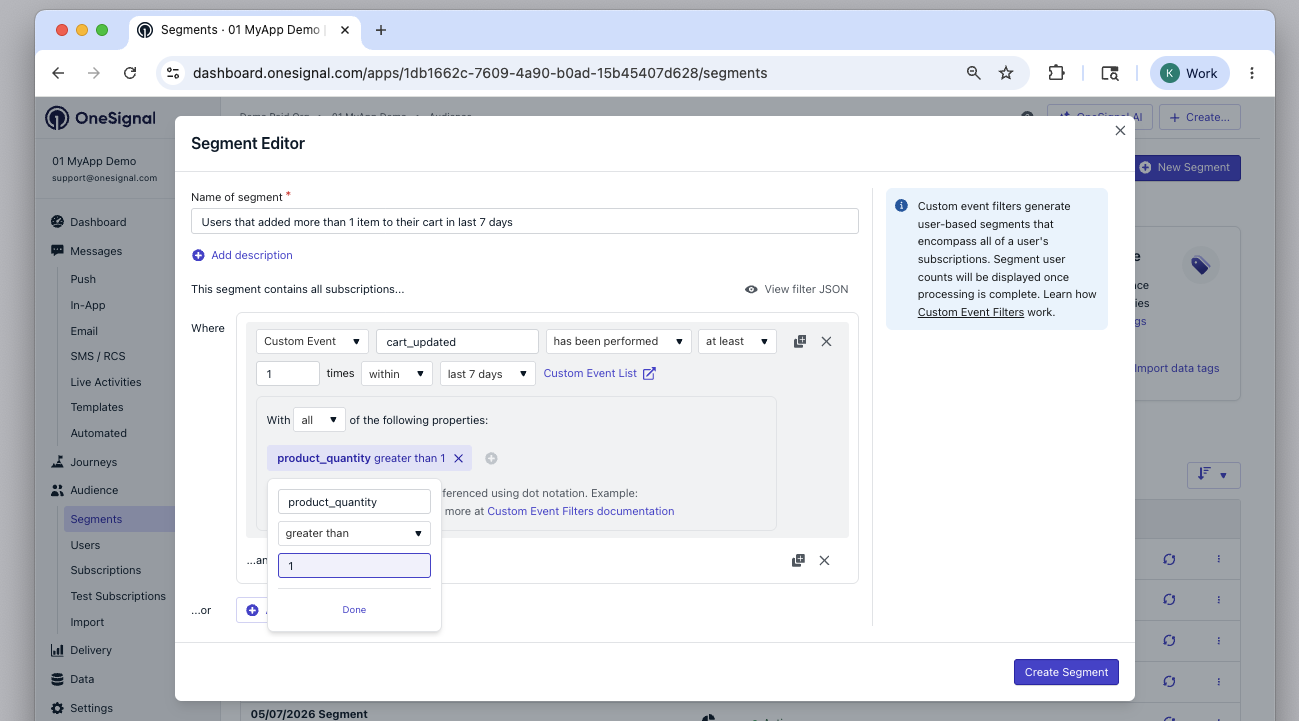 Les segments créés avec des filtres d'événements personnalisés sont en accès anticipé et sont basés sur les utilisateurs. Un segment d'événement personnalisé ne peut contenir que des filtres d'événements personnalisés et ne peut pas être combiné avec d'autres segments pour l'inclusion ou l'exclusion lors de l'envoi de messages.
***
## Comptages d'audience
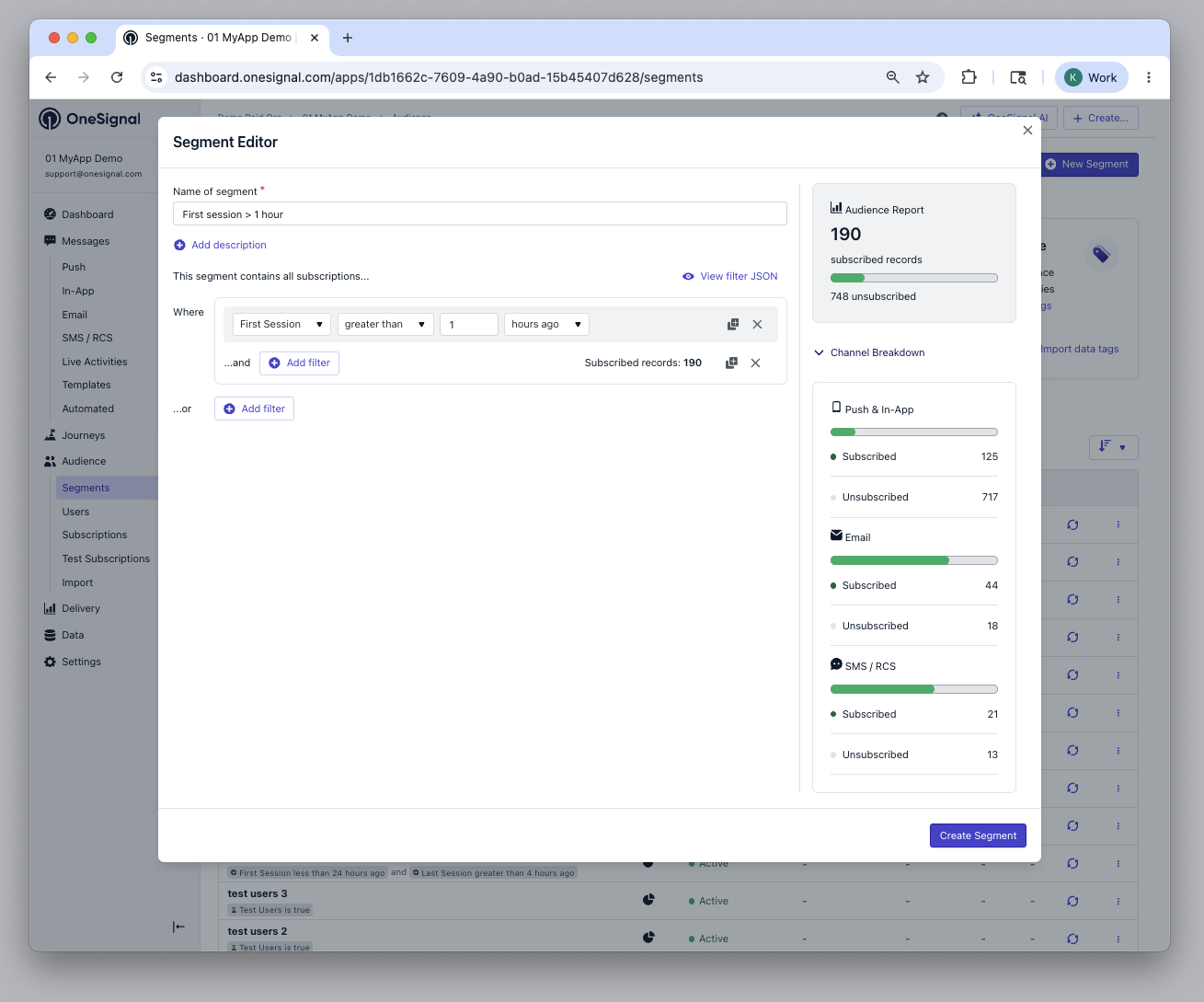
L'éditeur de segments affiche le nombre d'abonnements abonnés et désabonnés dans votre segment, avec une répartition par canal (push, e-mail et SMS).
* Les abonnements **abonnés** ont opté et recevront des messages lorsque vous ciblez ce segment.
* Les abonnements **désabonnés** correspondent à vos filtres de segment mais ont refusé et ne recevront pas de messages.
La répartition par canal vous permet de voir les abonnements atteignables et non atteignables par canal — utile pour comprendre quels canaux seront les plus efficaces avant de créer un message ou un Parcours.
Les segments créés avec des filtres d'événements personnalisés sont en accès anticipé et sont basés sur les utilisateurs. Un segment d'événement personnalisé ne peut contenir que des filtres d'événements personnalisés et ne peut pas être combiné avec d'autres segments pour l'inclusion ou l'exclusion lors de l'envoi de messages.
***
## Comptages d'audience
L'éditeur de segments affiche le nombre d'abonnements abonnés et désabonnés dans votre segment, avec une répartition par canal (push, e-mail et SMS).
* Les abonnements **abonnés** ont opté et recevront des messages lorsque vous ciblez ce segment.
* Les abonnements **désabonnés** correspondent à vos filtres de segment mais ont refusé et ne recevront pas de messages.
La répartition par canal vous permet de voir les abonnements atteignables et non atteignables par canal — utile pour comprendre quels canaux seront les plus efficaces avant de créer un message ou un Parcours.
 ### Comptages exacts et estimations
OneSignal renvoie toujours un comptage en environ 15 secondes. Dans la mesure du possible dans ce délai, vous verrez un comptage exact. Pour les segments importants ou complexes où les comptages exacts peuvent prendre beaucoup de temps à calculer, une estimation est affichée à la place.
Les estimations sont étiquetées pour indiquer clairement qu'elles ne sont pas exactes :
| Taille du segment | Format | Exemple |
| -------------------- | ---------------------------- | ------------------- |
| Au-dessus de 10 000 | Comptage avec marge d'erreur | `140,000 +/- 5,000` |
| En dessous de 10 000 | Valeur inférieure à | `<4,800` |
Les deux formats sont arrondis pour indiquer que le nombre est approximatif. Les estimations ne s'afficheront jamais à 0 : si votre segment a très peu de membres, l'estimation reflète une petite valeur non nulle pour éviter de suggérer que le segment est vide.
Les comptages d'audience sont disponibles pour les segments basés sur les abonnements. Les comptages de segments basés sur les utilisateurs ne sont pas encore pris en charge.
***
## Gérer les segments
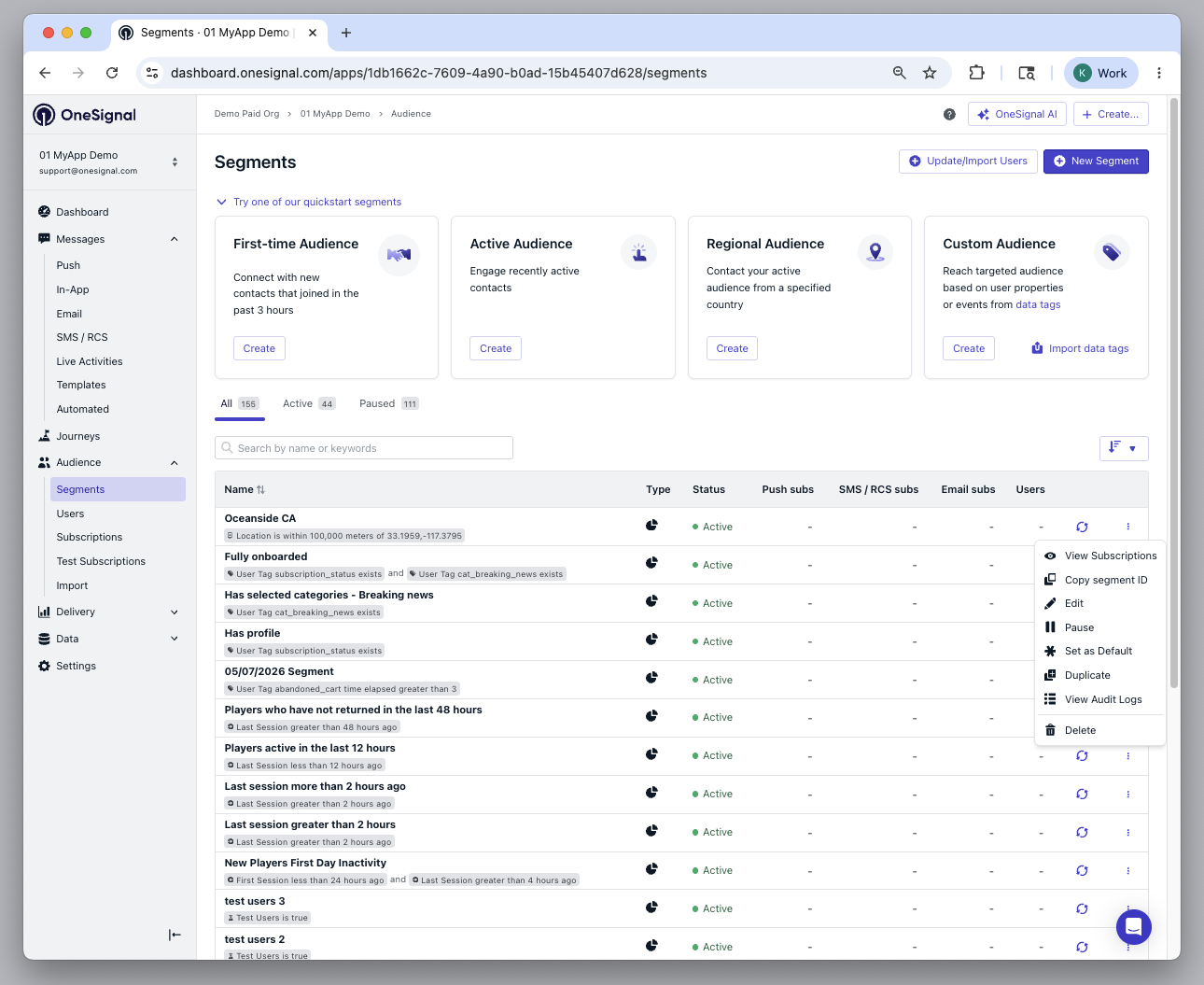
Lors de la consultation de vos segments dans le tableau de bord, vous pouvez :
* **Voir les abonnements :** Voir quels [abonnements](./subscriptions) sont dans le segment.
* **Copier l'ID du segment :** Copier l'ID du segment pour l'utiliser dans l'API.
* **Modifier :** Changer les filtres ou le nom.
* **Mettre en pause / Reprendre :** Si vous êtes proche de votre [limite de segments](https://onesignal.com/pricing), vous pouvez mettre en pause des segments sans les supprimer. Le ciblage d'un segment en pause échouera.
* **Définir par défaut :** Définir un segment par défaut pour qu'il soit automatiquement sélectionné lors de l'envoi d'un nouveau message. Cela aide à réduire les erreurs de ciblage et à gagner du temps.
* **Dupliquer :** Copier les filtres d'un segment pour en créer un nouveau.
* **Voir les journaux d'audit :** Consulter les [journaux d'audit](./audit-logs) pour savoir qui a modifié un segment et quand.
* **Supprimer :** Supprimer le segment.
### Supprimer des segments
Supprimer un segment le retire de votre liste de segments. Cela ne supprime **pas** les utilisateurs qu'il contient. Pour supprimer les utilisateurs d'un segment, consultez [Supprimer des utilisateurs](./delete-users).
1. Allez dans **Audience > Segments**
2. Cliquez sur le menu à trois points à côté d'un segment
3. Sélectionnez **Supprimer**
### Comptages exacts et estimations
OneSignal renvoie toujours un comptage en environ 15 secondes. Dans la mesure du possible dans ce délai, vous verrez un comptage exact. Pour les segments importants ou complexes où les comptages exacts peuvent prendre beaucoup de temps à calculer, une estimation est affichée à la place.
Les estimations sont étiquetées pour indiquer clairement qu'elles ne sont pas exactes :
| Taille du segment | Format | Exemple |
| -------------------- | ---------------------------- | ------------------- |
| Au-dessus de 10 000 | Comptage avec marge d'erreur | `140,000 +/- 5,000` |
| En dessous de 10 000 | Valeur inférieure à | `<4,800` |
Les deux formats sont arrondis pour indiquer que le nombre est approximatif. Les estimations ne s'afficheront jamais à 0 : si votre segment a très peu de membres, l'estimation reflète une petite valeur non nulle pour éviter de suggérer que le segment est vide.
Les comptages d'audience sont disponibles pour les segments basés sur les abonnements. Les comptages de segments basés sur les utilisateurs ne sont pas encore pris en charge.
***
## Gérer les segments
Lors de la consultation de vos segments dans le tableau de bord, vous pouvez :
* **Voir les abonnements :** Voir quels [abonnements](./subscriptions) sont dans le segment.
* **Copier l'ID du segment :** Copier l'ID du segment pour l'utiliser dans l'API.
* **Modifier :** Changer les filtres ou le nom.
* **Mettre en pause / Reprendre :** Si vous êtes proche de votre [limite de segments](https://onesignal.com/pricing), vous pouvez mettre en pause des segments sans les supprimer. Le ciblage d'un segment en pause échouera.
* **Définir par défaut :** Définir un segment par défaut pour qu'il soit automatiquement sélectionné lors de l'envoi d'un nouveau message. Cela aide à réduire les erreurs de ciblage et à gagner du temps.
* **Dupliquer :** Copier les filtres d'un segment pour en créer un nouveau.
* **Voir les journaux d'audit :** Consulter les [journaux d'audit](./audit-logs) pour savoir qui a modifié un segment et quand.
* **Supprimer :** Supprimer le segment.
### Supprimer des segments
Supprimer un segment le retire de votre liste de segments. Cela ne supprime **pas** les utilisateurs qu'il contient. Pour supprimer les utilisateurs d'un segment, consultez [Supprimer des utilisateurs](./delete-users).
1. Allez dans **Audience > Segments**
2. Cliquez sur le menu à trois points à côté d'un segment
3. Sélectionnez **Supprimer**
 Utilisez l'[API Delete Segment](/reference/delete-segments). Cela supprime uniquement la définition du segment — cela ne supprime pas les utilisateurs qu'il contient.
***
## FAQ
### Comment puis-je m'ajouter à un segment ?
Définissez-vous comme utilisateur de test ou ajoutez un tag personnalisé, puis créez un segment qui le cible.
1. Trouvez vos abonnements en utilisant votre [ID externe](./users).
2. Soit :
* Définissez-vous comme [utilisateur de test](./test-users)
* Ajoutez un [tag](./add-user-data-tags) personnalisé
3. Créez un segment en utilisant le filtre **Utilisateurs de test** ou le tag.
### Les comptages de segments incluent-ils les utilisateurs désabonnés ?
Oui. L'éditeur de segments affiche les comptages pour les abonnements abonnés et désabonnés. Les abonnements abonnés ont opté et recevront des messages. Les abonnements désabonnés correspondent à vos filtres mais ont refusé et ne recevront pas de messages.
Seuls les abonnements abonnés sont ciblés lorsque vous envoyez un message.
Lorsqu'ils sont utilisés dans les Parcours et les messages intégrés, les segments incluent à la fois les abonnements abonnés et désabonnés.
### Les comptages de segments sont-ils toujours précis ?
OneSignal renvoie toujours un comptage en environ 15 secondes. Pour les segments plus petits ou plus simples, il s'agit d'un comptage exact. Pour les segments plus grands ou plus complexes, une estimation est affichée à la place.
Les estimations sont clairement étiquetées avec leur précision. Consultez [Comptages d'audience](#audience-counts) pour plus de détails sur la façon dont les estimations sont formatées et ce qu'elles signifient.
Utilisez l'[API Delete Segment](/reference/delete-segments). Cela supprime uniquement la définition du segment — cela ne supprime pas les utilisateurs qu'il contient.
***
## FAQ
### Comment puis-je m'ajouter à un segment ?
Définissez-vous comme utilisateur de test ou ajoutez un tag personnalisé, puis créez un segment qui le cible.
1. Trouvez vos abonnements en utilisant votre [ID externe](./users).
2. Soit :
* Définissez-vous comme [utilisateur de test](./test-users)
* Ajoutez un [tag](./add-user-data-tags) personnalisé
3. Créez un segment en utilisant le filtre **Utilisateurs de test** ou le tag.
### Les comptages de segments incluent-ils les utilisateurs désabonnés ?
Oui. L'éditeur de segments affiche les comptages pour les abonnements abonnés et désabonnés. Les abonnements abonnés ont opté et recevront des messages. Les abonnements désabonnés correspondent à vos filtres mais ont refusé et ne recevront pas de messages.
Seuls les abonnements abonnés sont ciblés lorsque vous envoyez un message.
Lorsqu'ils sont utilisés dans les Parcours et les messages intégrés, les segments incluent à la fois les abonnements abonnés et désabonnés.
### Les comptages de segments sont-ils toujours précis ?
OneSignal renvoie toujours un comptage en environ 15 secondes. Pour les segments plus petits ou plus simples, il s'agit d'un comptage exact. Pour les segments plus grands ou plus complexes, une estimation est affichée à la place.
Les estimations sont clairement étiquetées avec leur précision. Consultez [Comptages d'audience](#audience-counts) pour plus de détails sur la façon dont les estimations sont formatées et ce qu'elles signifient.