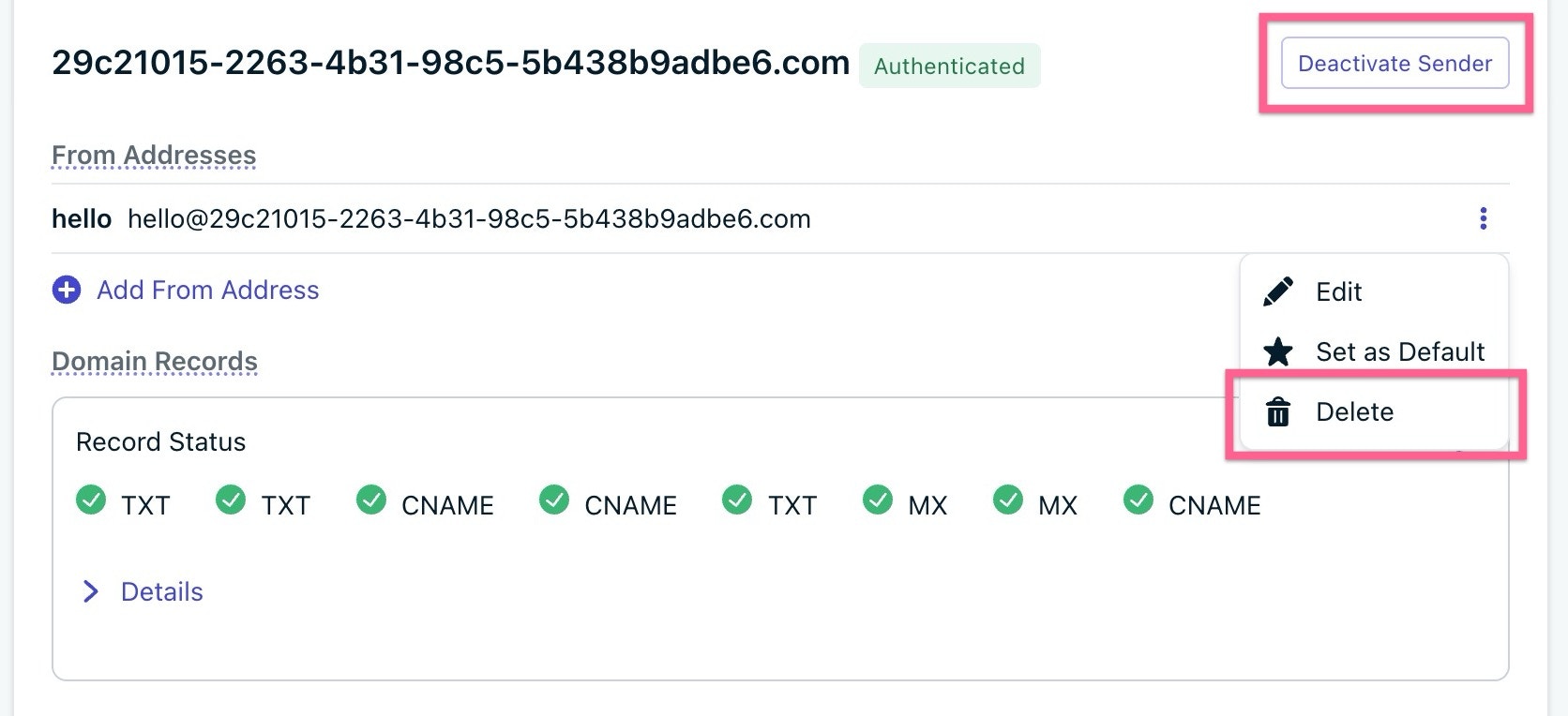
Lorsqu'un expéditeur et ses adresses de provenance ne sont pas définis par défaut, les deux peuvent être supprimés.
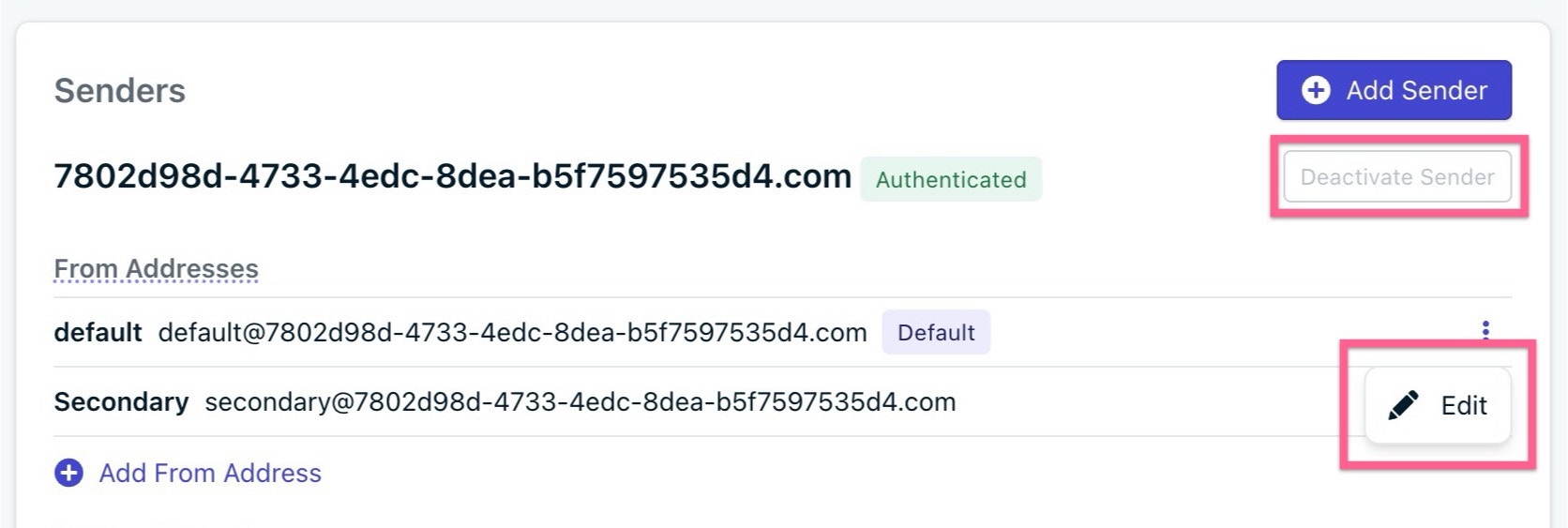
L'adresse de provenance par défaut ne peut pas être supprimée, et son expéditeur parent ne peut pas être désactivé.
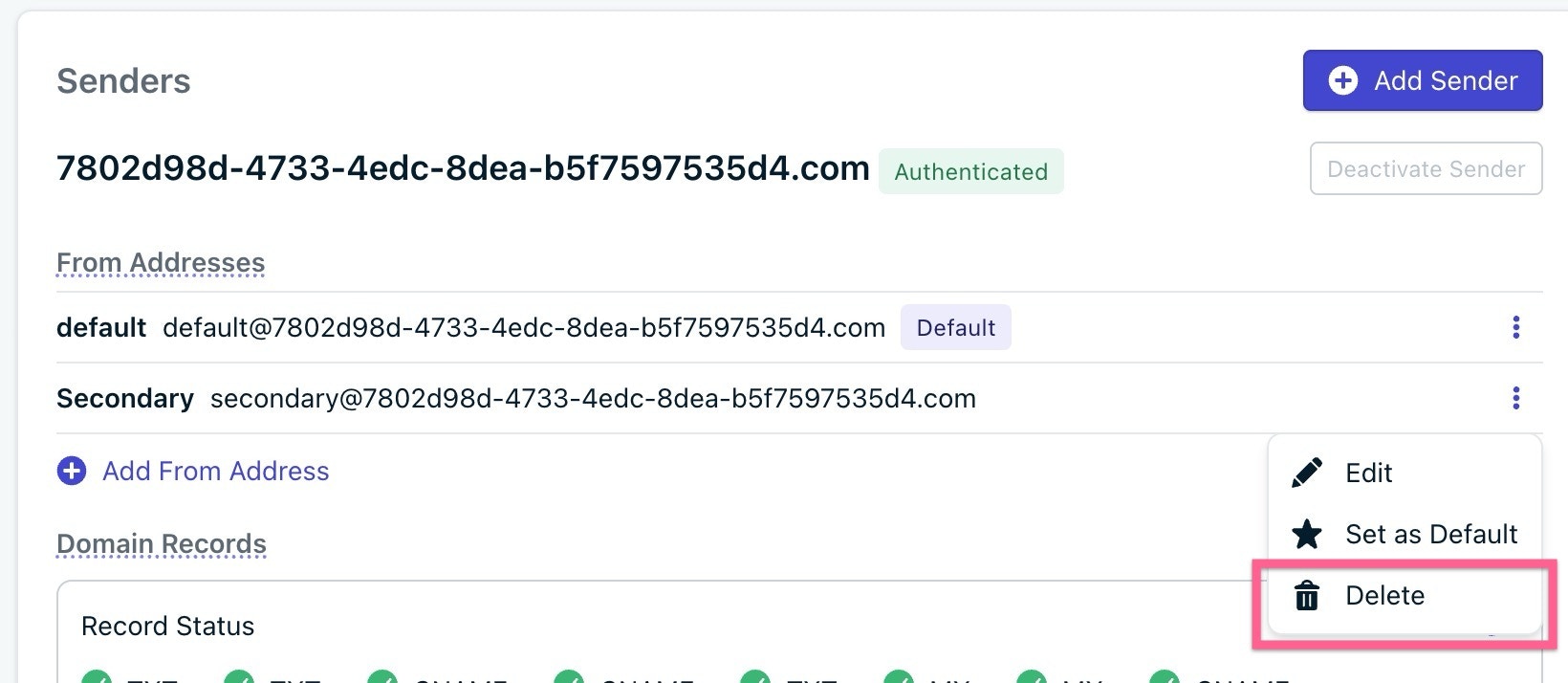
Une adresse de provenance secondaire pour votre expéditeur par défaut peut être supprimée.
 Pour de meilleurs résultats, vous devriez vous assurer qu'un expéditeur n'est pas utilisé avant de le désactiver. Cependant, s'il l'est :
* **Modèles d'e-mail** : Tous les modèles d'e-mail utilisant cet expéditeur seront mis à jour pour utiliser votre expéditeur et adresse de provenance par défaut. Dans certains cas, si vous avez un très grand nombre de modèles, cela peut prendre quelques minutes.
* **Envois programmés** : Tous les e-mails programmés pour être envoyés à l'avenir, y compris les préchauffages, seront mis à jour pour utiliser votre expéditeur et adresse de provenance par défaut.
* **Envois en cours** : Tous les e-mails actuellement en cours d'envoi, y compris les envois réguliers, de livraison intelligente et de livraison par fuseau horaire, doivent soit être autorisés à se terminer, soit être annulés. Une liste de ces envois vous sera présentée et vous pourrez choisir d'attendre ou de les annuler selon vos préférences.
***
## Bonnes pratiques
Pour protéger votre réputation d'expéditeur et garantir une haute délivrabilité :
* Utilisez des expéditeurs et sous-domaines séparés pour différents types de messages :
* `mail.votredomaine.com` pour les e-mails transactionnels
* `info.votredomaine.com` pour les e-mails marketing
* Évitez d'utiliser votre domaine racine (par ex. `votredomaine.com`) pour envoyer des e-mails. Utilisez toujours un sous-domaine.
* Surveillez la réputation du domaine et évitez de mélanger les envois marketing à haut risque avec les messages transactionnels critiques.
***
## Prochaines étapes
* [Configuration email](./email-setup)
* [Configuration DNS email](./email-dns-configuration)
* [Délivrabilité email](./email-deliverability)
***
Pour de meilleurs résultats, vous devriez vous assurer qu'un expéditeur n'est pas utilisé avant de le désactiver. Cependant, s'il l'est :
* **Modèles d'e-mail** : Tous les modèles d'e-mail utilisant cet expéditeur seront mis à jour pour utiliser votre expéditeur et adresse de provenance par défaut. Dans certains cas, si vous avez un très grand nombre de modèles, cela peut prendre quelques minutes.
* **Envois programmés** : Tous les e-mails programmés pour être envoyés à l'avenir, y compris les préchauffages, seront mis à jour pour utiliser votre expéditeur et adresse de provenance par défaut.
* **Envois en cours** : Tous les e-mails actuellement en cours d'envoi, y compris les envois réguliers, de livraison intelligente et de livraison par fuseau horaire, doivent soit être autorisés à se terminer, soit être annulés. Une liste de ces envois vous sera présentée et vous pourrez choisir d'attendre ou de les annuler selon vos préférences.
***
## Bonnes pratiques
Pour protéger votre réputation d'expéditeur et garantir une haute délivrabilité :
* Utilisez des expéditeurs et sous-domaines séparés pour différents types de messages :
* `mail.votredomaine.com` pour les e-mails transactionnels
* `info.votredomaine.com` pour les e-mails marketing
* Évitez d'utiliser votre domaine racine (par ex. `votredomaine.com`) pour envoyer des e-mails. Utilisez toujours un sous-domaine.
* Surveillez la réputation du domaine et évitez de mélanger les envois marketing à haut risque avec les messages transactionnels critiques.
***
## Prochaines étapes
* [Configuration email](./email-setup)
* [Configuration DNS email](./email-dns-configuration)
* [Délivrabilité email](./email-deliverability)
***
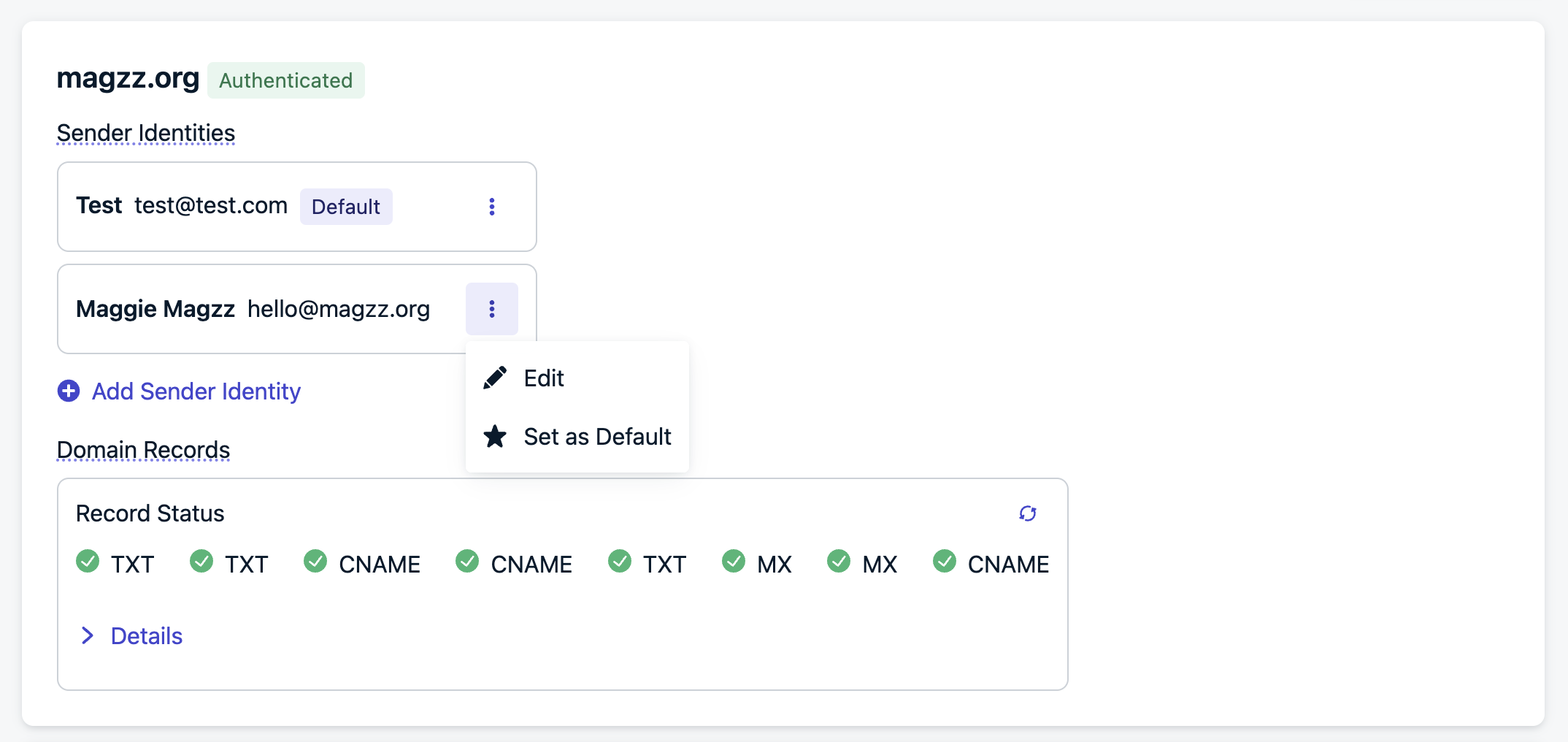 ### Nom de l'expéditeur par défaut
C'est le nom d'affichage qui apparaît dans la boîte de réception du destinataire (par ex. `Équipe Acme`, `Newsletter de Maggie`).
### Adresse de réponse par défaut
L'adresse e-mail à laquelle les utilisateurs répondront. Vous pouvez remplacer cela par e-mail si nécessaire.
### Domaine d'envoi
C'est le domaine utilisé pour envoyer et authentifier vos e-mails. Vous devez [configurer vos enregistrements DNS](./email-dns-configuration) pour vérifier la propriété et améliorer la délivrabilité.
Nous recommandons fortement d'utiliser un sous-domaine (par ex. `mail.votredomaine.com`) pour garder la réputation d'e-mail isolée de votre domaine principal.
***
## Ajouter des expéditeurs supplémentaires
Vous pouvez enregistrer jusqu'à 100 expéditeurs pour prendre en charge différentes équipes, marques ou types de messages. Chaque expéditeur est lié à un domaine, mais un seul domaine peut prendre en charge plusieurs expéditeurs (par ex. `recompenses@votredomaine.com`, `support@votredomaine.com`, `marketing@votredomaine.com`, etc.).
### Nom de l'expéditeur par défaut
C'est le nom d'affichage qui apparaît dans la boîte de réception du destinataire (par ex. `Équipe Acme`, `Newsletter de Maggie`).
### Adresse de réponse par défaut
L'adresse e-mail à laquelle les utilisateurs répondront. Vous pouvez remplacer cela par e-mail si nécessaire.
### Domaine d'envoi
C'est le domaine utilisé pour envoyer et authentifier vos e-mails. Vous devez [configurer vos enregistrements DNS](./email-dns-configuration) pour vérifier la propriété et améliorer la délivrabilité.
Nous recommandons fortement d'utiliser un sous-domaine (par ex. `mail.votredomaine.com`) pour garder la réputation d'e-mail isolée de votre domaine principal.
***
## Ajouter des expéditeurs supplémentaires
Vous pouvez enregistrer jusqu'à 100 expéditeurs pour prendre en charge différentes équipes, marques ou types de messages. Chaque expéditeur est lié à un domaine, mais un seul domaine peut prendre en charge plusieurs expéditeurs (par ex. `recompenses@votredomaine.com`, `support@votredomaine.com`, `marketing@votredomaine.com`, etc.).
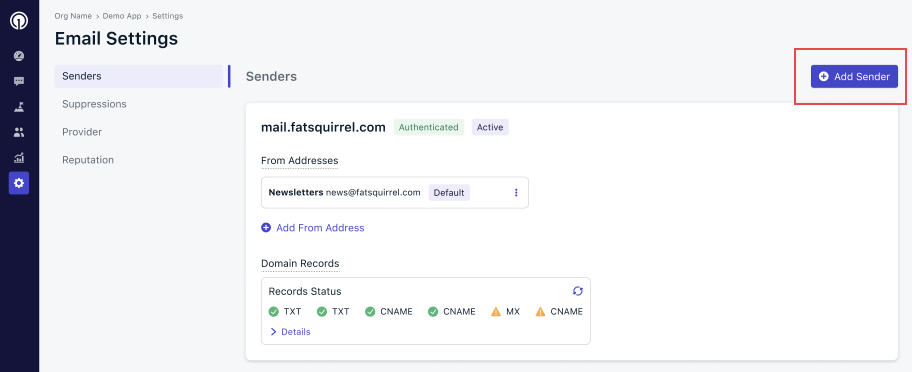 Pour créer un nouvel expéditeur :
1. Allez dans **Paramètres** > **Email** > **Expéditeurs**
2. Cliquez sur **Ajouter un expéditeur**
3. Saisissez le nom de l'expéditeur et l'e-mail de l'expéditeur
4. Saisissez votre domaine d'envoi et configurez le DNS. Cela peut prendre quelques minutes pour détecter et vérifier automatiquement les enregistrements DNS.
5. Une fois vérifié, utilisez cet expéditeur dans **Messages** > **Nouveau e-mail** en le sélectionnant dans le menu déroulant **Expéditeur**
***
## Adresses de provenance vs expéditeurs
Pour créer un nouvel expéditeur :
1. Allez dans **Paramètres** > **Email** > **Expéditeurs**
2. Cliquez sur **Ajouter un expéditeur**
3. Saisissez le nom de l'expéditeur et l'e-mail de l'expéditeur
4. Saisissez votre domaine d'envoi et configurez le DNS. Cela peut prendre quelques minutes pour détecter et vérifier automatiquement les enregistrements DNS.
5. Une fois vérifié, utilisez cet expéditeur dans **Messages** > **Nouveau e-mail** en le sélectionnant dans le menu déroulant **Expéditeur**
***
## Adresses de provenance vs expéditeurs
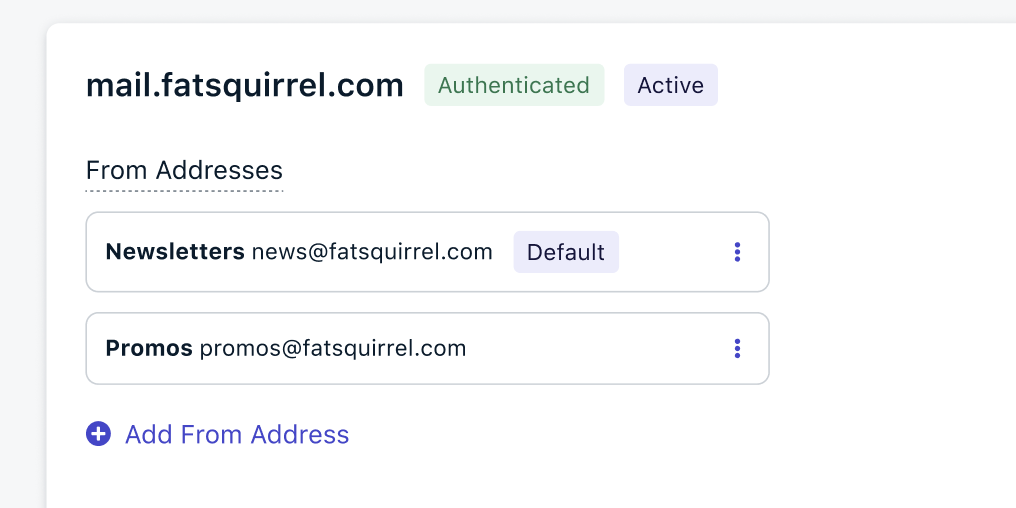 * **Adresses de provenance** : Ce sont le nom de l'expéditeur et l'e-mail affichés dans la boîte de réception du destinataire. Vous pouvez créer plusieurs adresses de provenance sous le même expéditeur, tant qu'elles partagent le même domaine.
**Exemple** sous `mail.votredomaine.com` :
* `actualites@votredomaine.com` (Newsletter)
* `promos@votredomaine.com` (Promotions)
* **Expéditeurs** : Chaque expéditeur a son propre domaine d'envoi unique. Ceci est utile lorsque vous souhaitez isoler la délivrabilité entre les types de messages.
**Exemple** :
* `mail.votredomaine.com` (Marketing)
* `notify.votredomaine.com` (Transactionnel)
***
## Désactiver un expéditeur ou supprimer une adresse de provenance
Vous pouvez désactiver des expéditeurs ou supprimer des adresses de provenance individuelles, tant qu'ils ne sont pas vos paramètres par défaut. Cela empêche cette adresse de provenance ou cet expéditeur d'être sélectionné ou utilisé dans les e-mails à l'avenir.
* **Adresses de provenance** : Ce sont le nom de l'expéditeur et l'e-mail affichés dans la boîte de réception du destinataire. Vous pouvez créer plusieurs adresses de provenance sous le même expéditeur, tant qu'elles partagent le même domaine.
**Exemple** sous `mail.votredomaine.com` :
* `actualites@votredomaine.com` (Newsletter)
* `promos@votredomaine.com` (Promotions)
* **Expéditeurs** : Chaque expéditeur a son propre domaine d'envoi unique. Ceci est utile lorsque vous souhaitez isoler la délivrabilité entre les types de messages.
**Exemple** :
* `mail.votredomaine.com` (Marketing)
* `notify.votredomaine.com` (Transactionnel)
***
## Désactiver un expéditeur ou supprimer une adresse de provenance
Vous pouvez désactiver des expéditeurs ou supprimer des adresses de provenance individuelles, tant qu'ils ne sont pas vos paramètres par défaut. Cela empêche cette adresse de provenance ou cet expéditeur d'être sélectionné ou utilisé dans les e-mails à l'avenir.