> ## Documentation Index
> Fetch the complete documentation index at: https://documentation.onesignal.com/llms.txt
> Use this file to discover all available pages before exploring further.
# Configuration SendGrid
> Intégrez SendGrid avec OneSignal pour la livraison d'e-mails.
# Prérequis
* [Compte SendGrid](https://www.sendgrid.com)
* [Compte OneSignal](https://onesignal.com)
# Configuration
## 1. Authentification de l'expéditeur SendGrid
Il est recommandé d'utiliser "l'authentification de domaine" de SendGrid afin que SendGrid envoie des e-mails via votre domaine plutôt que `via sendgrid.net`, et que les liens que vos utilisateurs cliquent proviennent de votre domaine.
**Recommandé** : Suivez le guide de SendGrid sur [Comment configurer l'authentification de domaine](https://docs.sendgrid.com/ui/account-and-settings/how-to-set-up-domain-authentication).
SendGrid fournit également la [vérification d'expéditeur unique](https://docs.sendgrid.com/ui/sending-email/sender-verification) si vous n'avez pas de domaine.
## 2. Installer les enregistrements DNS
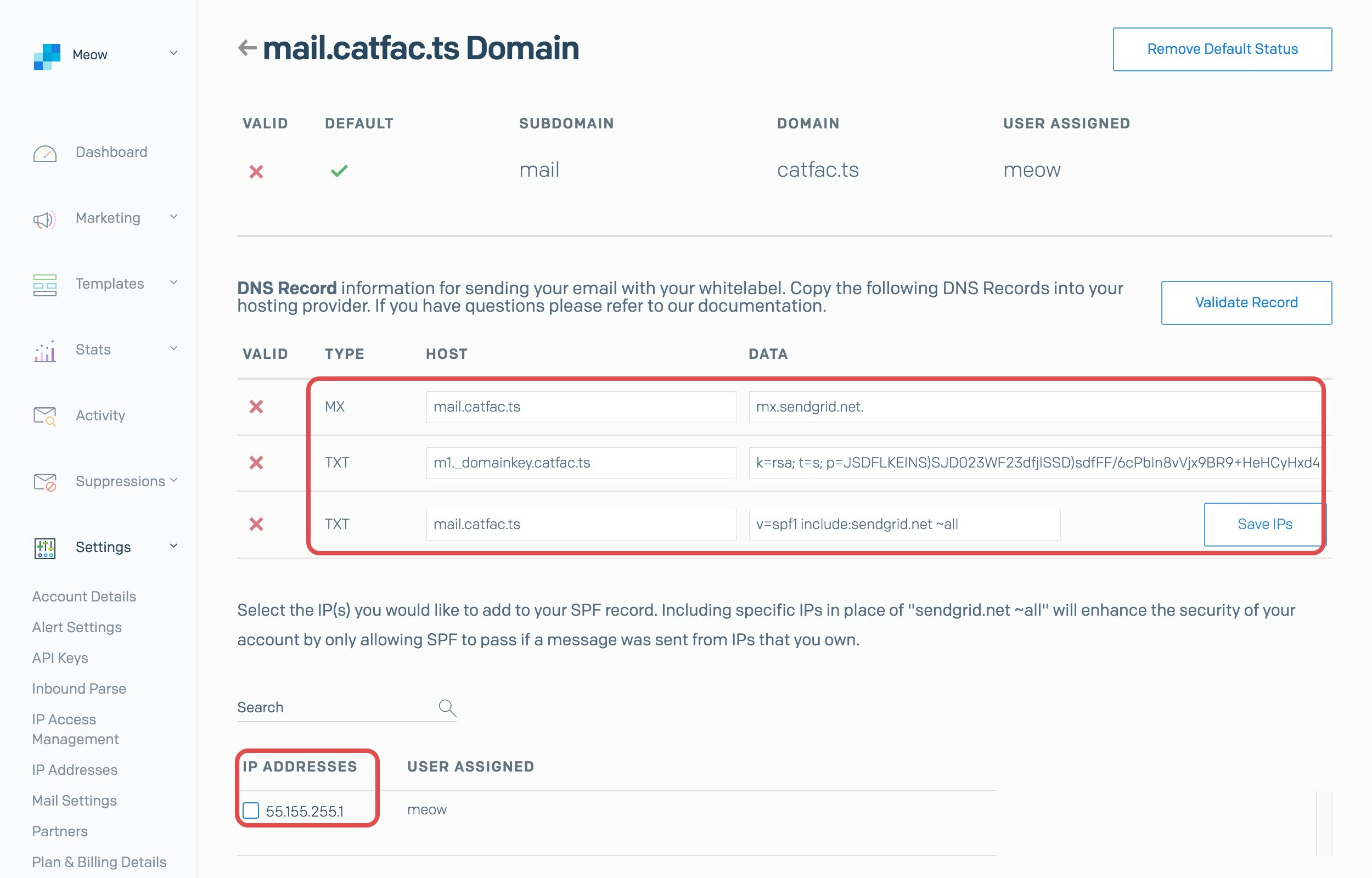
Si vous avez sélectionné **l'authentification de domaine**, assurez-vous que vos enregistrements DNS sont vérifiés.
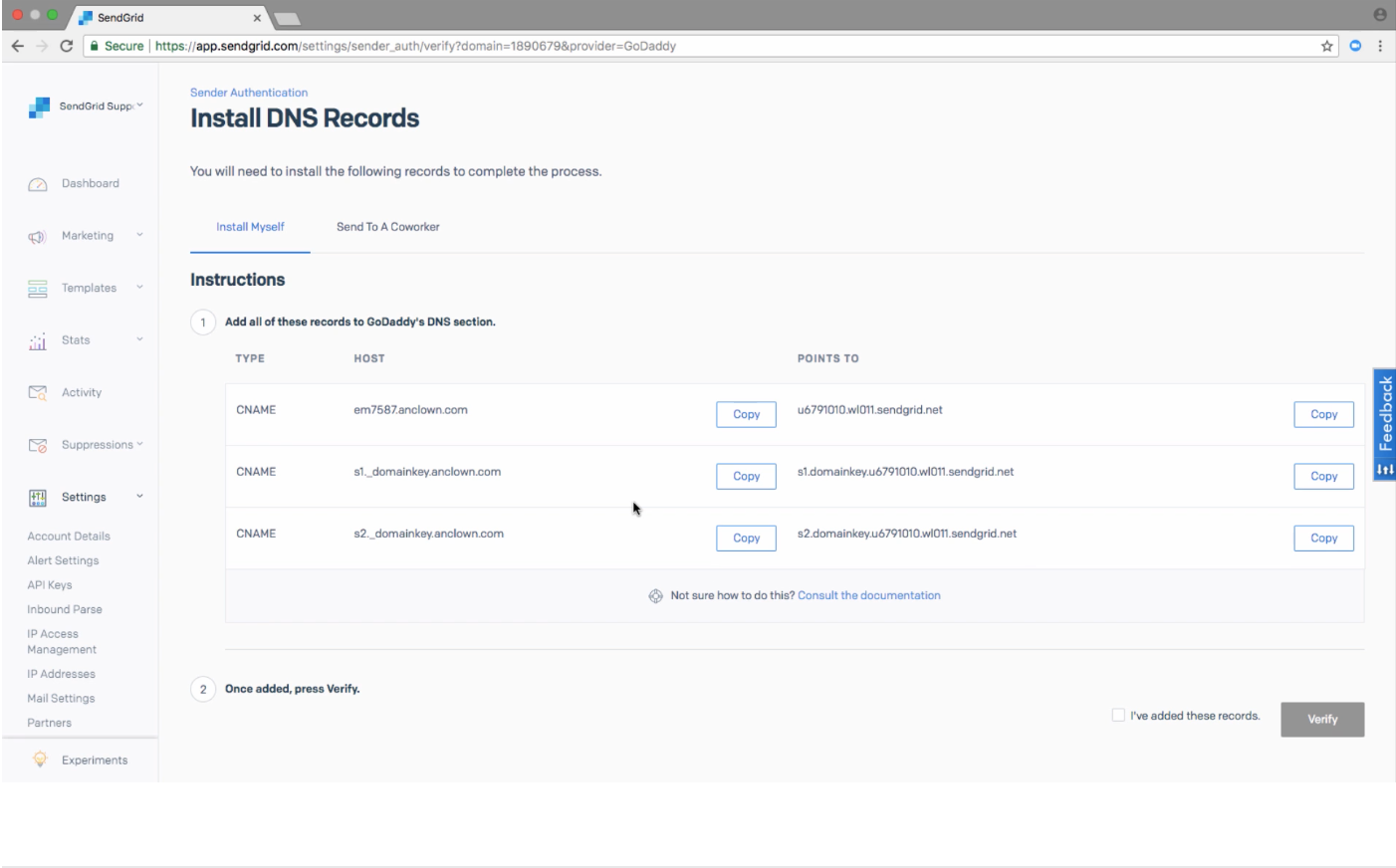 Les enregistrements SPF, DKIM et MX doivent être configurés automatiquement via l'assistant de configuration de SendGrid.
 ## 3. Créer une clé API
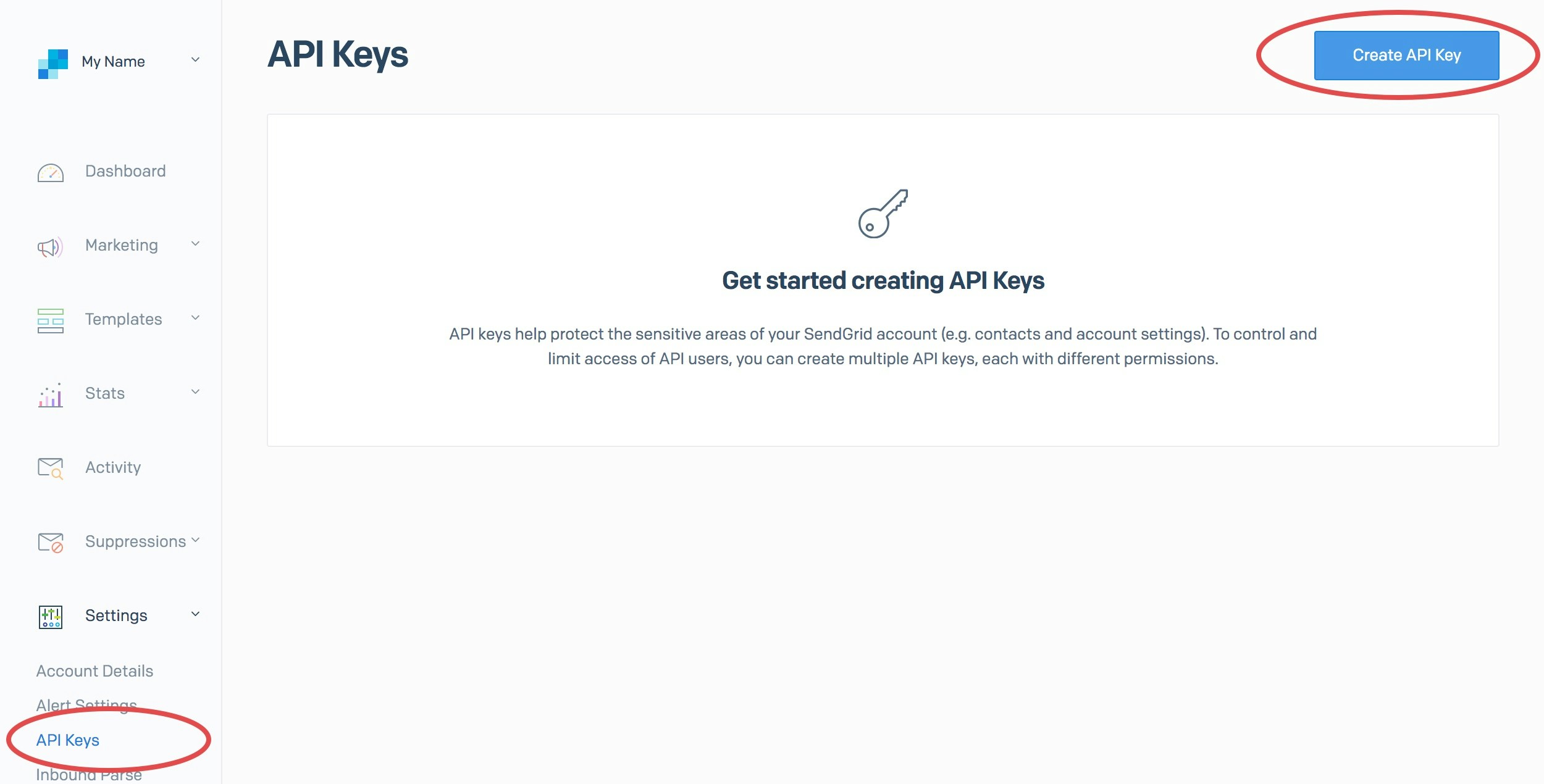
Dans le tableau de bord SendGrid, allez dans [Paramètres -> Clés API](https://app.sendgrid.com/settings/api_keys) et cliquez sur 'Créer une clé API'.
## 3. Créer une clé API
Dans le tableau de bord SendGrid, allez dans [Paramètres -> Clés API](https://app.sendgrid.com/settings/api_keys) et cliquez sur 'Créer une clé API'.
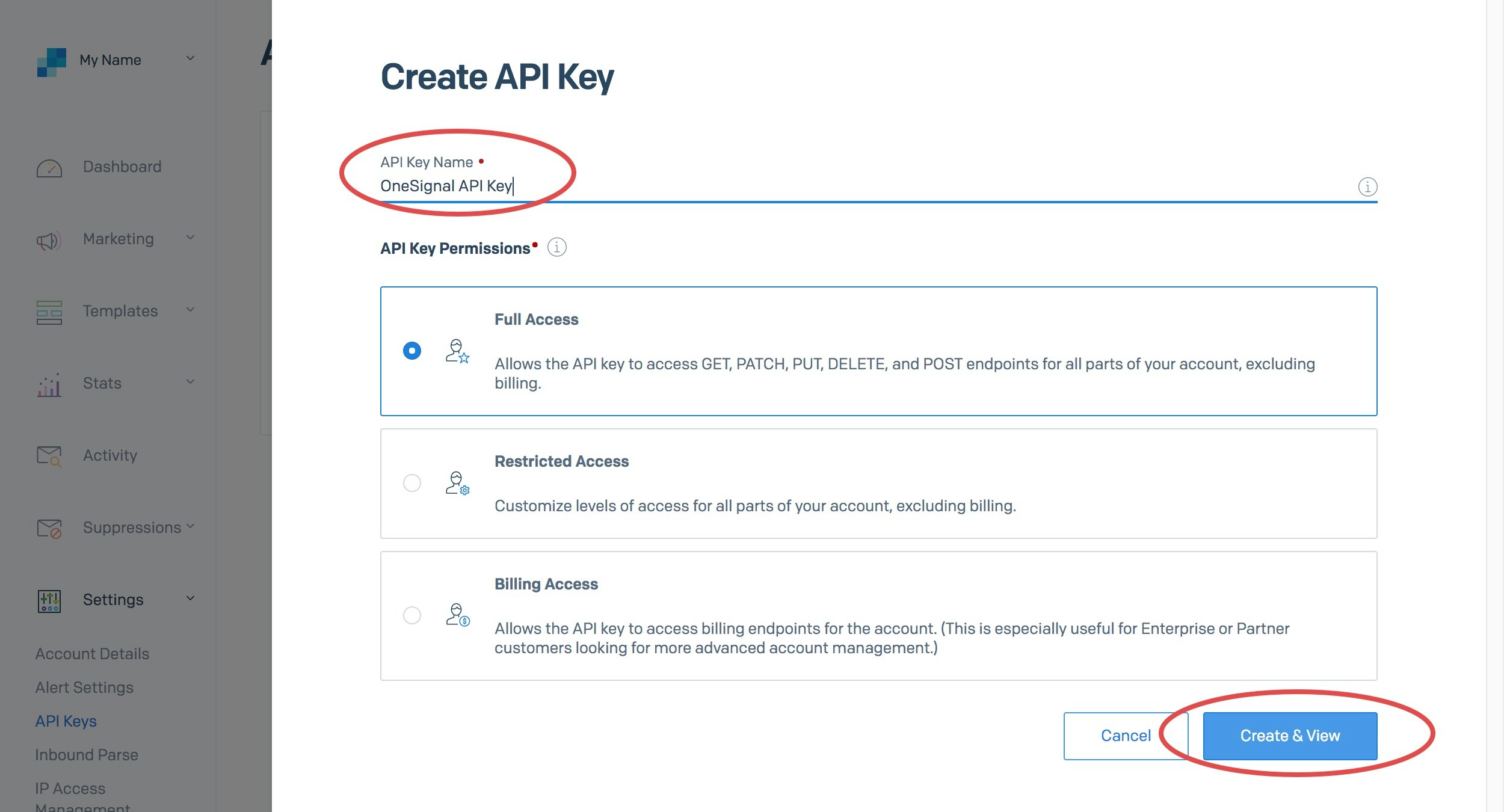
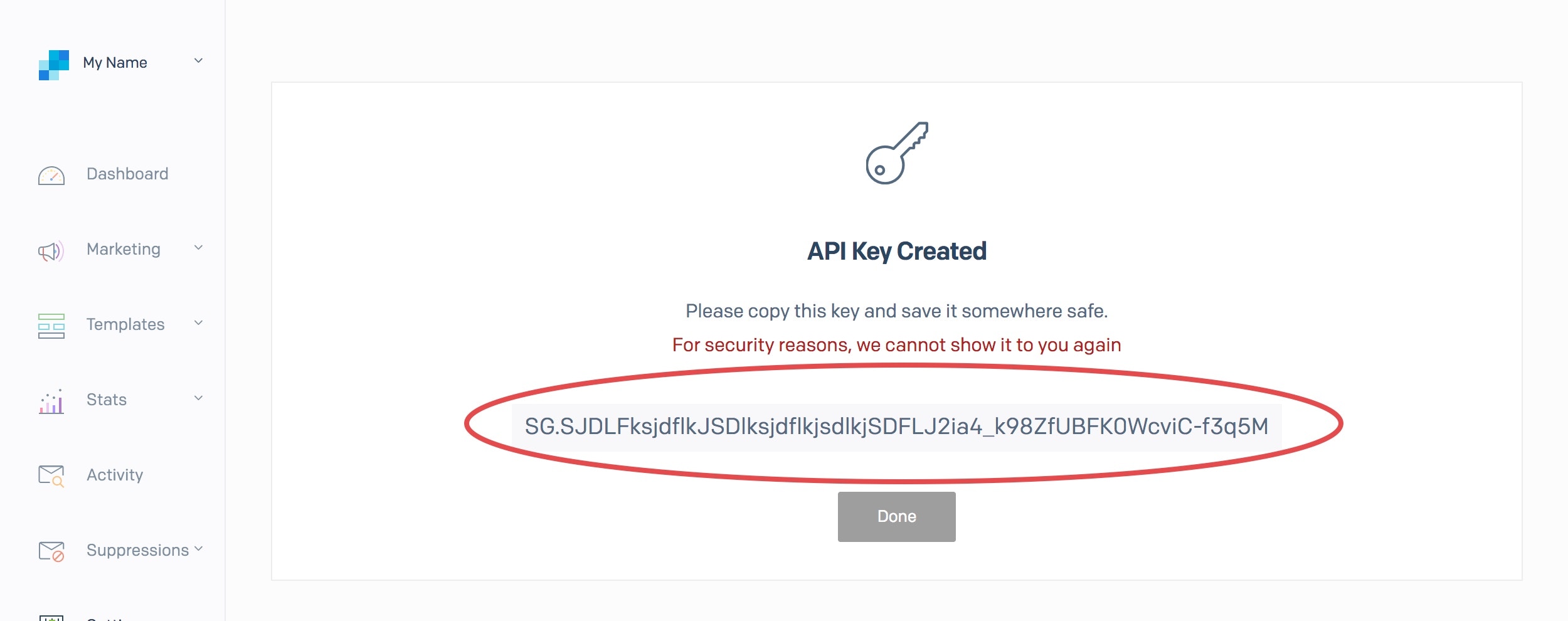
 Nommez votre clé API quelque chose comme `Clé API OneSignal` et assurez-vous de définir les permissions sur **Accès complet**. Cliquez sur 'Créer et afficher' lorsque vous êtes prêt.
 Ensuite, cliquez sur la clé API pour la copier dans votre presse-papiers.
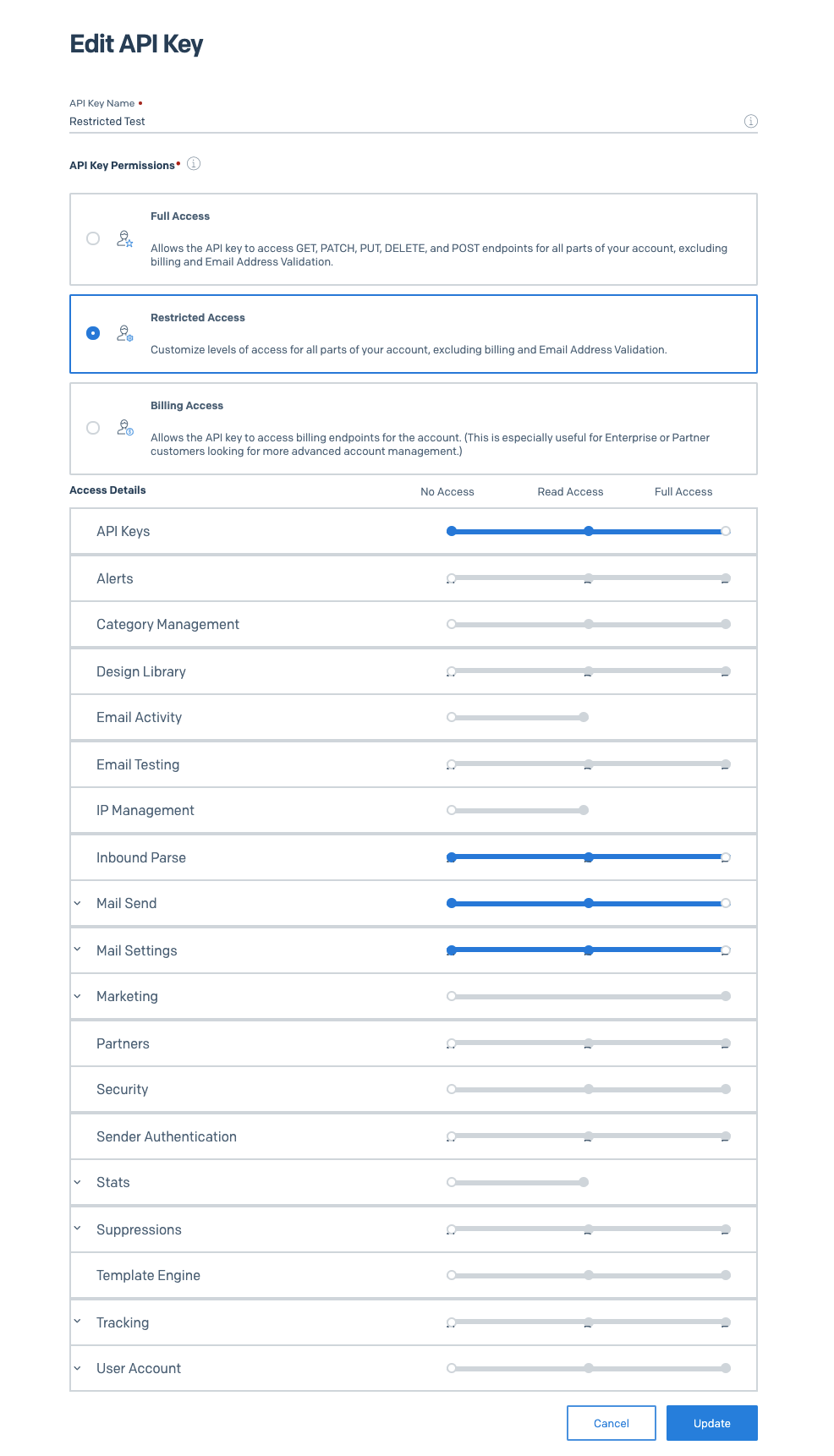
 ### Quelles sont les restrictions d'API minimales que je peux autoriser ?
L'accès minimum que vous devez autoriser est le suivant :
### Quelles sont les restrictions d'API minimales que je peux autoriser ?
L'accès minimum que vous devez autoriser est le suivant :
 Si vous utilisez la fonctionnalité de liste d'autorisation de SendGrid, assurez-vous d'ajouter OneSignal à cette liste.
Consultez la FAQ ci-dessous [Comment mettre les IP de OneSignal sur liste blanche ?](./sendgrid-setup#how-do-i-whitelist-onesignals-ips)
## 4. Désactiver le suivi d'abonnement Sendgrid
OneSignal ajoute automatiquement ses propres liens de désabonnement par défaut pour chaque e-mail envoyé.
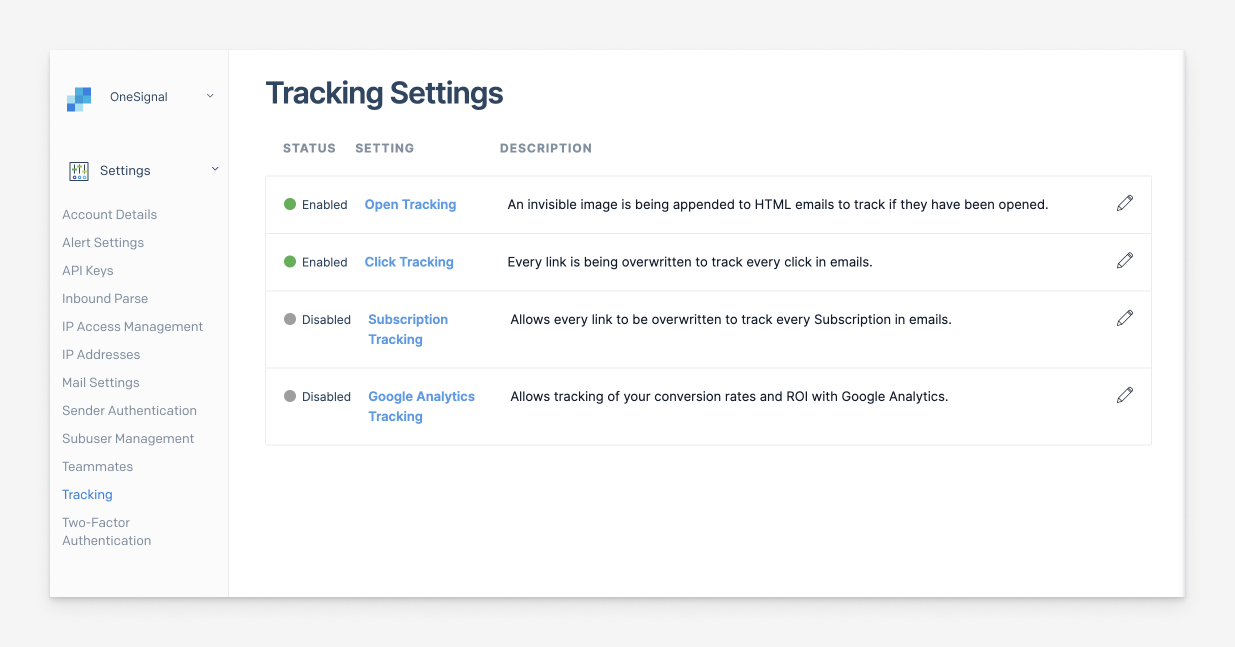
Désactivez le **suivi d'abonnement** dans sendgrid pour empêcher Sendgrid d'ajouter automatiquement son propre lien de désabonnement en bas des e-mails texte et HTML.
Si vous utilisez la fonctionnalité de liste d'autorisation de SendGrid, assurez-vous d'ajouter OneSignal à cette liste.
Consultez la FAQ ci-dessous [Comment mettre les IP de OneSignal sur liste blanche ?](./sendgrid-setup#how-do-i-whitelist-onesignals-ips)
## 4. Désactiver le suivi d'abonnement Sendgrid
OneSignal ajoute automatiquement ses propres liens de désabonnement par défaut pour chaque e-mail envoyé.
Désactivez le **suivi d'abonnement** dans sendgrid pour empêcher Sendgrid d'ajouter automatiquement son propre lien de désabonnement en bas des e-mails texte et HTML.
 ## 5. Activer la messagerie par e-mail
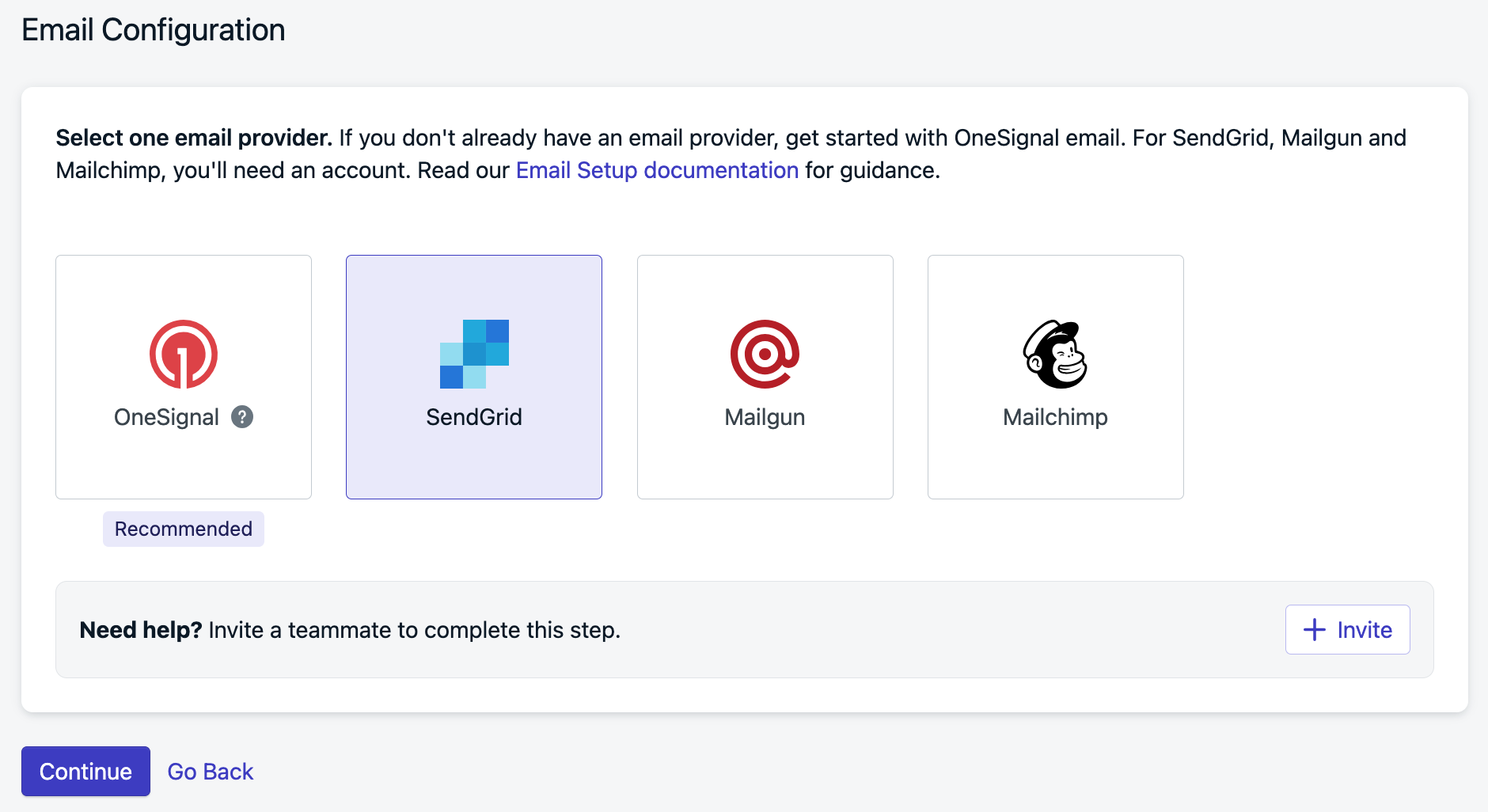
Dans OneSignal, accédez à **Paramètres > Plateformes > Email** et **Activez** Email pour configurer vos paramètres d'e-mail.
Sélectionnez **SendGrid** comme fournisseur.
## 5. Activer la messagerie par e-mail
Dans OneSignal, accédez à **Paramètres > Plateformes > Email** et **Activez** Email pour configurer vos paramètres d'e-mail.
Sélectionnez **SendGrid** comme fournisseur.
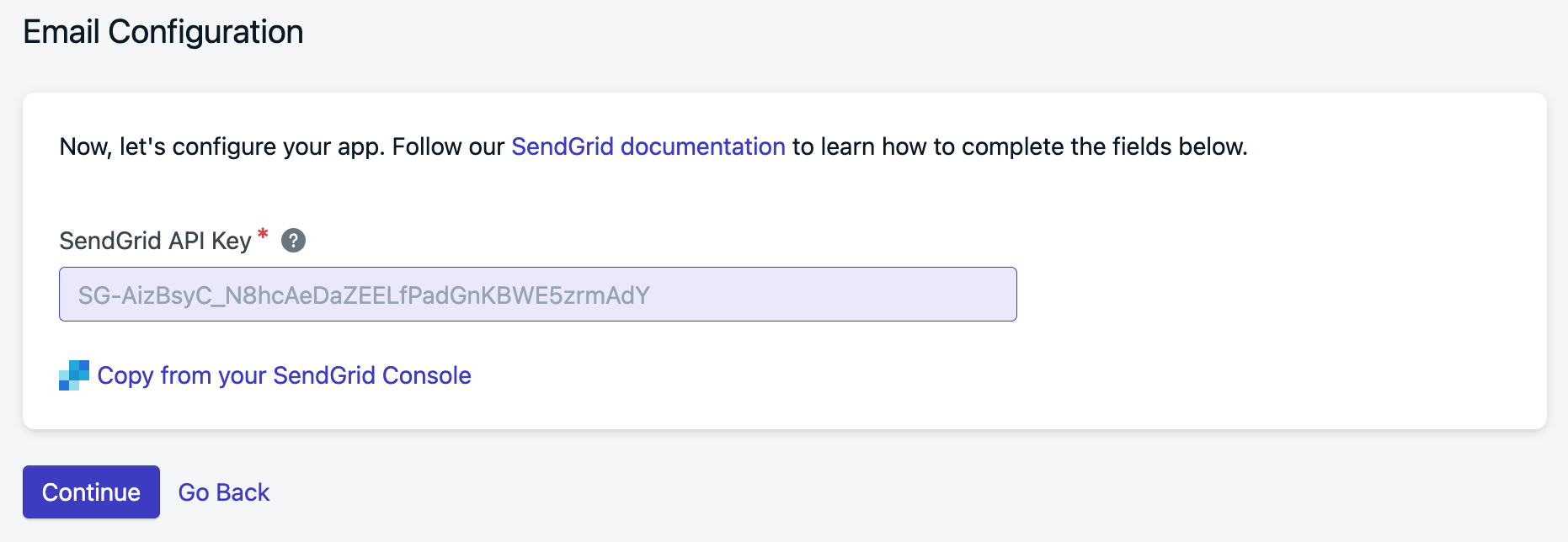
 Collez votre clé API SendGrid dans le champ fourni.
 ### Paramètres par défaut de livraison
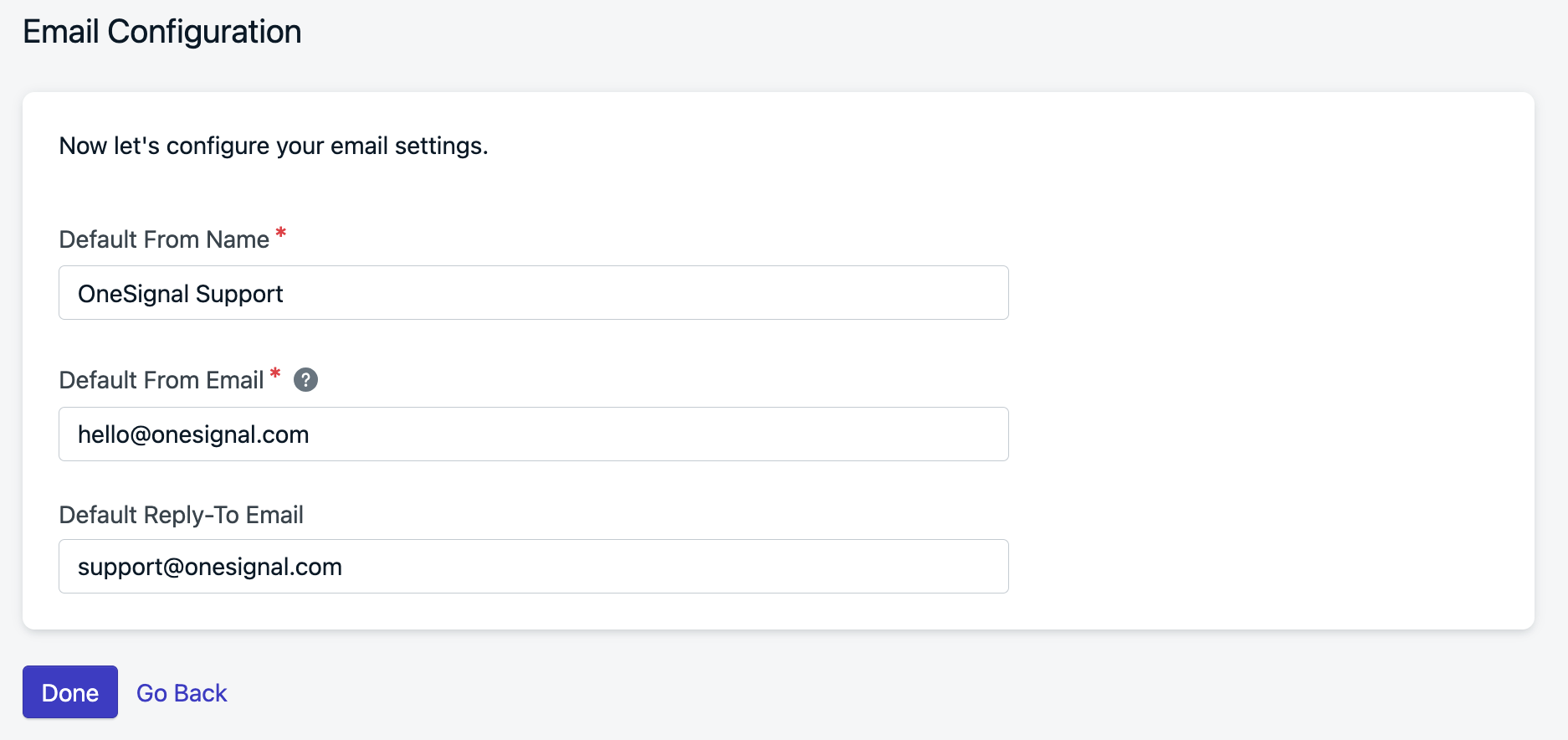
Ajoutez le **nom** par défaut et l'**adresse e-mail** à partir desquels vous souhaitez que vos e-mails proviennent (ceux-ci peuvent être modifiés ultérieurement).
Appuyez sur Terminé lorsque vous avez fini.
### Paramètres par défaut de livraison
Ajoutez le **nom** par défaut et l'**adresse e-mail** à partir desquels vous souhaitez que vos e-mails proviennent (ceux-ci peuvent être modifiés ultérieurement).
Appuyez sur Terminé lorsque vous avez fini.
 ## 6. Ajouter des abonnés
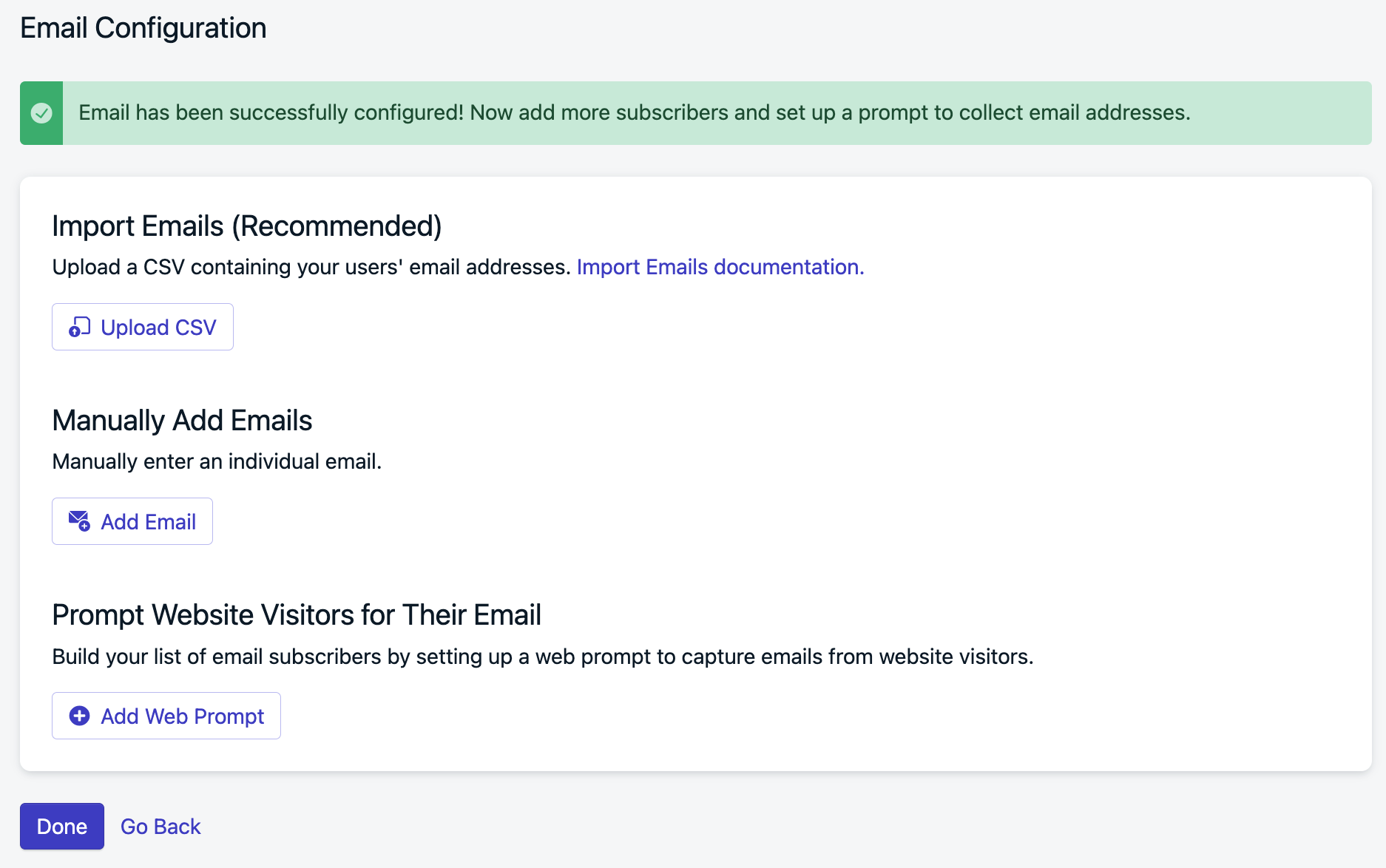
Si vous avez une liste d'e-mails prête, sélectionnez **Télécharger CSV** ou vous pouvez toujours le faire plus tard.
Si vous avez un site web et souhaitez inviter les utilisateurs à fournir leur e-mail, sélectionnez **Ajouter une invite web** pour utiliser [l'invite web d'e-mail](./permission-requests) de OneSignal.
## 6. Ajouter des abonnés
Si vous avez une liste d'e-mails prête, sélectionnez **Télécharger CSV** ou vous pouvez toujours le faire plus tard.
Si vous avez un site web et souhaitez inviter les utilisateurs à fournir leur e-mail, sélectionnez **Ajouter une invite web** pour utiliser [l'invite web d'e-mail](./permission-requests) de OneSignal.
 ## 7. Test
Accédez à **Messages > Email**, sélectionnez **Nouveau e-mail**.
Ajoutez un `Sujet`, sélectionnez une expérience d'édition (l'éditeur glisser-déposer est un bon début) et cliquez sur **Envoyer un e-mail de test**.
## 7. Test
Accédez à **Messages > Email**, sélectionnez **Nouveau e-mail**.
Ajoutez un `Sujet`, sélectionnez une expérience d'édition (l'éditeur glisser-déposer est un bon début) et cliquez sur **Envoyer un e-mail de test**.
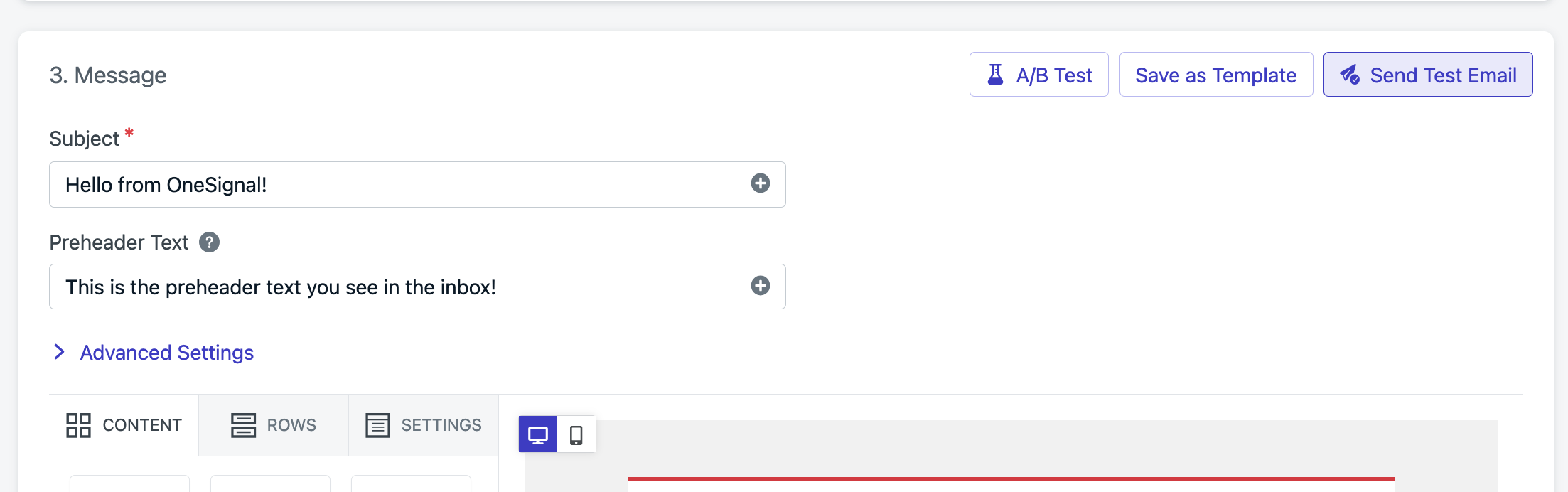 Saisissez votre e-mail et appuyez sur **Envoyer un e-mail de test**. Un e-mail devrait arriver dans votre boîte de réception sous peu !
Si vous rencontrez des problèmes, consultez notre [FAQ sur les e-mails](./email-troubleshooting).
Si vous êtes bloqué, contactez `support@onesignal.com` pour obtenir de l'aide.
Pour une assistance plus rapide, veuillez fournir :
* Votre ID d'application OneSignal
* Détails, journaux et/ou captures d'écran du problème.
* Étapes pour reproduire
# Recommandé
## Identifier les utilisateurs
**Requis si vous utilisez des intégrations.** **Recommandé pour la messagerie sur plusieurs canaux (push, email, sms).**
OneSignal crée des enregistrements au niveau de l'abonnement sous un ID unique appelé subscription\_id. Un seul utilisateur peut avoir plusieurs enregistrements subscription\_id en fonction du nombre d'appareils, d'adresses e-mail et de numéros de téléphone qu'il utilise pour interagir avec votre application.
Si votre application a son propre système de connexion pour suivre les utilisateurs, appelez `login` à tout moment pour lier tous les canaux à un seul utilisateur. Pour plus de détails, consultez [Aliases & ID externe](./users).
## Collecter de nouveaux e-mails
**Recommandé si vous utilisez la messagerie par e-mail et SMS.**
Il existe plusieurs façons de transmettre de nouvelles adresses e-mail à OneSignal :
* Utilisez le SDK Frontend de OneSignal pour capturer de nouveaux e-mails. Consultez [Méthodes SDK pour les e-mails](./mobile-sdk-reference#email).
* Utilisez les API [Create user](/reference/create-user) ou [Create subscription](/reference/create-subscription) pour ajouter des e-mails depuis votre serveur.
* Si vous souhaitez importer des e-mails via CSV, consultez [Importer des adresses e-mail](./import).
## Ajouter des Tags
**Optionnel**
Les tags sont des paires personnalisées `clé : valeur` de données de type String utilisées pour suivre les événements et propriétés des utilisateurs. La définition de tags est nécessaire pour une [segmentation](./segmentation) plus complexe et une [personnalisation des messages](./message-personalization).
Consultez [Tags](./add-user-data-tags) pour plus de détails.
Visitez [Tutoriels sur les e-mails](./email-messaging) pour les prochaines étapes.
# Exporter des e-mails
1. **Navigation dans les listes de contacts** : Accédez à `Marketing > Contacts`.
2.
Saisissez votre e-mail et appuyez sur **Envoyer un e-mail de test**. Un e-mail devrait arriver dans votre boîte de réception sous peu !
Si vous rencontrez des problèmes, consultez notre [FAQ sur les e-mails](./email-troubleshooting).
Si vous êtes bloqué, contactez `support@onesignal.com` pour obtenir de l'aide.
Pour une assistance plus rapide, veuillez fournir :
* Votre ID d'application OneSignal
* Détails, journaux et/ou captures d'écran du problème.
* Étapes pour reproduire
# Recommandé
## Identifier les utilisateurs
**Requis si vous utilisez des intégrations.** **Recommandé pour la messagerie sur plusieurs canaux (push, email, sms).**
OneSignal crée des enregistrements au niveau de l'abonnement sous un ID unique appelé subscription\_id. Un seul utilisateur peut avoir plusieurs enregistrements subscription\_id en fonction du nombre d'appareils, d'adresses e-mail et de numéros de téléphone qu'il utilise pour interagir avec votre application.
Si votre application a son propre système de connexion pour suivre les utilisateurs, appelez `login` à tout moment pour lier tous les canaux à un seul utilisateur. Pour plus de détails, consultez [Aliases & ID externe](./users).
## Collecter de nouveaux e-mails
**Recommandé si vous utilisez la messagerie par e-mail et SMS.**
Il existe plusieurs façons de transmettre de nouvelles adresses e-mail à OneSignal :
* Utilisez le SDK Frontend de OneSignal pour capturer de nouveaux e-mails. Consultez [Méthodes SDK pour les e-mails](./mobile-sdk-reference#email).
* Utilisez les API [Create user](/reference/create-user) ou [Create subscription](/reference/create-subscription) pour ajouter des e-mails depuis votre serveur.
* Si vous souhaitez importer des e-mails via CSV, consultez [Importer des adresses e-mail](./import).
## Ajouter des Tags
**Optionnel**
Les tags sont des paires personnalisées `clé : valeur` de données de type String utilisées pour suivre les événements et propriétés des utilisateurs. La définition de tags est nécessaire pour une [segmentation](./segmentation) plus complexe et une [personnalisation des messages](./message-personalization).
Consultez [Tags](./add-user-data-tags) pour plus de détails.
Visitez [Tutoriels sur les e-mails](./email-messaging) pour les prochaines étapes.
# Exporter des e-mails
1. **Navigation dans les listes de contacts** : Accédez à `Marketing > Contacts`.
2.
 3. **Identification de la liste** : Localisez la liste que vous souhaitez exporter.
4. **Sélection de l'export** : Ouvrez le menu contextuel sous l'en-tête de liste **Action**.
3. **Identification de la liste** : Localisez la liste que vous souhaitez exporter.
4. **Sélection de l'export** : Ouvrez le menu contextuel sous l'en-tête de liste **Action**.
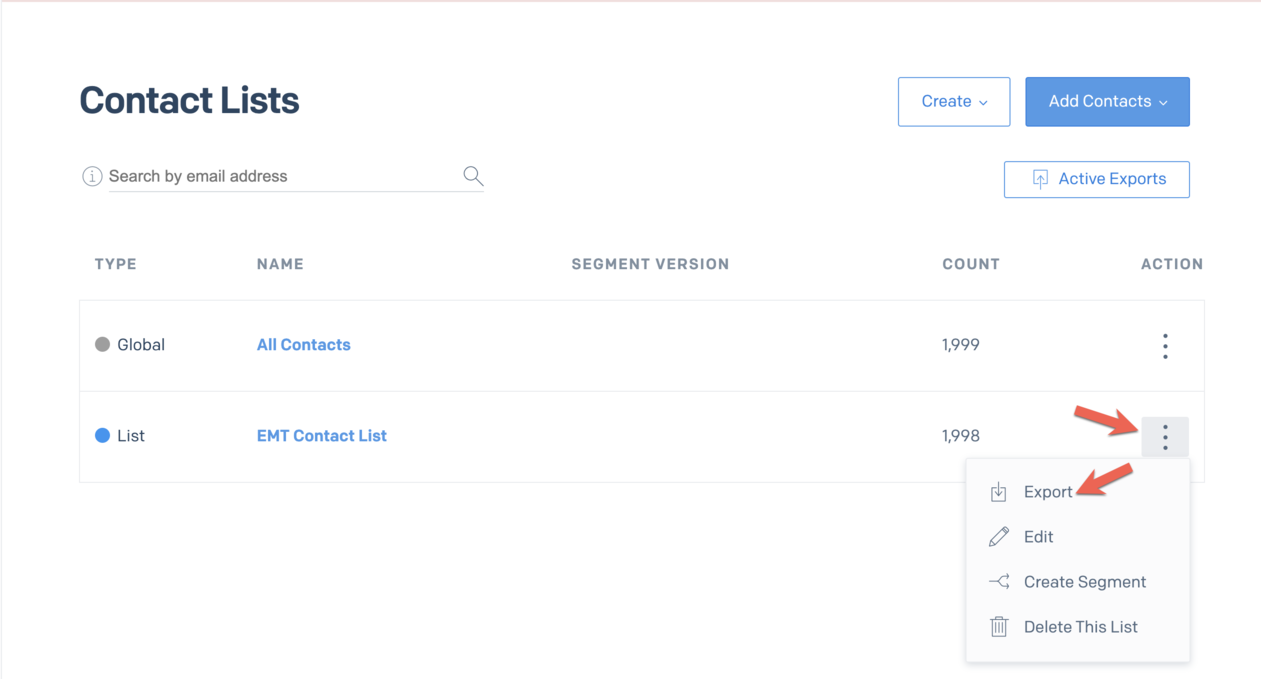 4. **Démarrer l'export** : Cliquez sur **Export**. Cela vous amène à `Contact > Active Exports`.
5. **Télécharger le fichier** : Attendez que le **Status** affiche 'Ready for Download', puis cliquez sur **Download CSV**.
4. **Démarrer l'export** : Cliquez sur **Export**. Cela vous amène à `Contact > Active Exports`.
5. **Télécharger le fichier** : Attendez que le **Status** affiche 'Ready for Download', puis cliquez sur **Download CSV**.
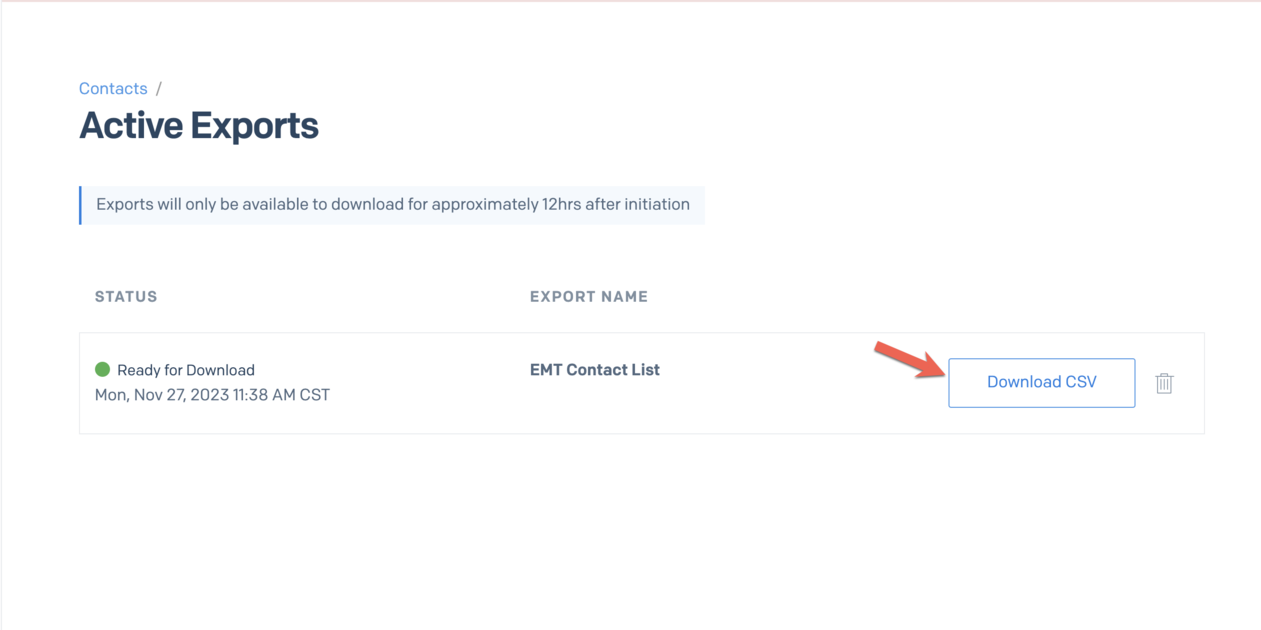 6. **Récupération du fichier** : Le fichier sera enregistré dans votre répertoire de téléchargements.
# Obtenir une clé API
1. Accédez à votre tableau de bord Sendgrid et ouvrez **Settings** depuis la barre latérale gauche.
6. **Récupération du fichier** : Le fichier sera enregistré dans votre répertoire de téléchargements.
# Obtenir une clé API
1. Accédez à votre tableau de bord Sendgrid et ouvrez **Settings** depuis la barre latérale gauche.
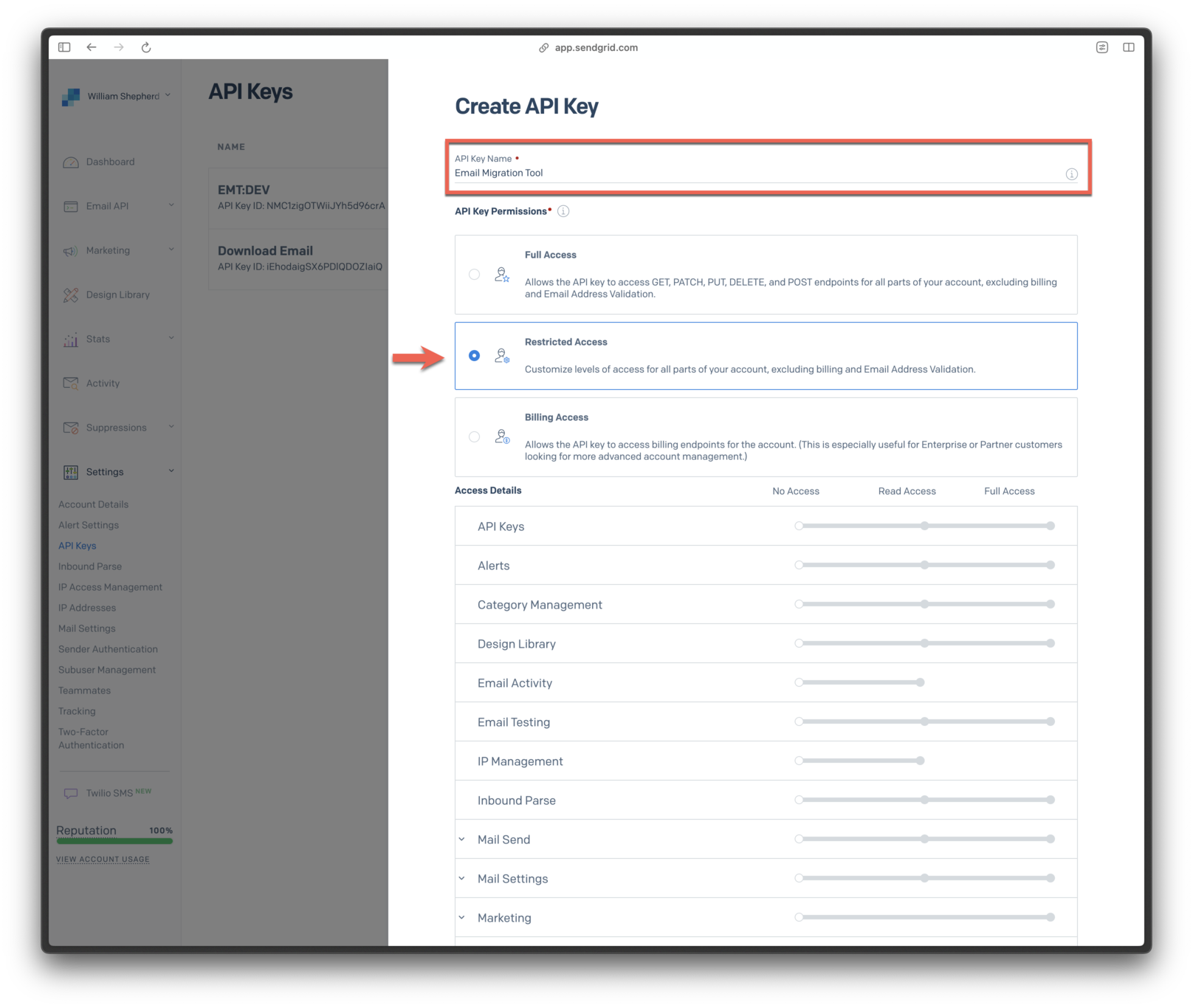
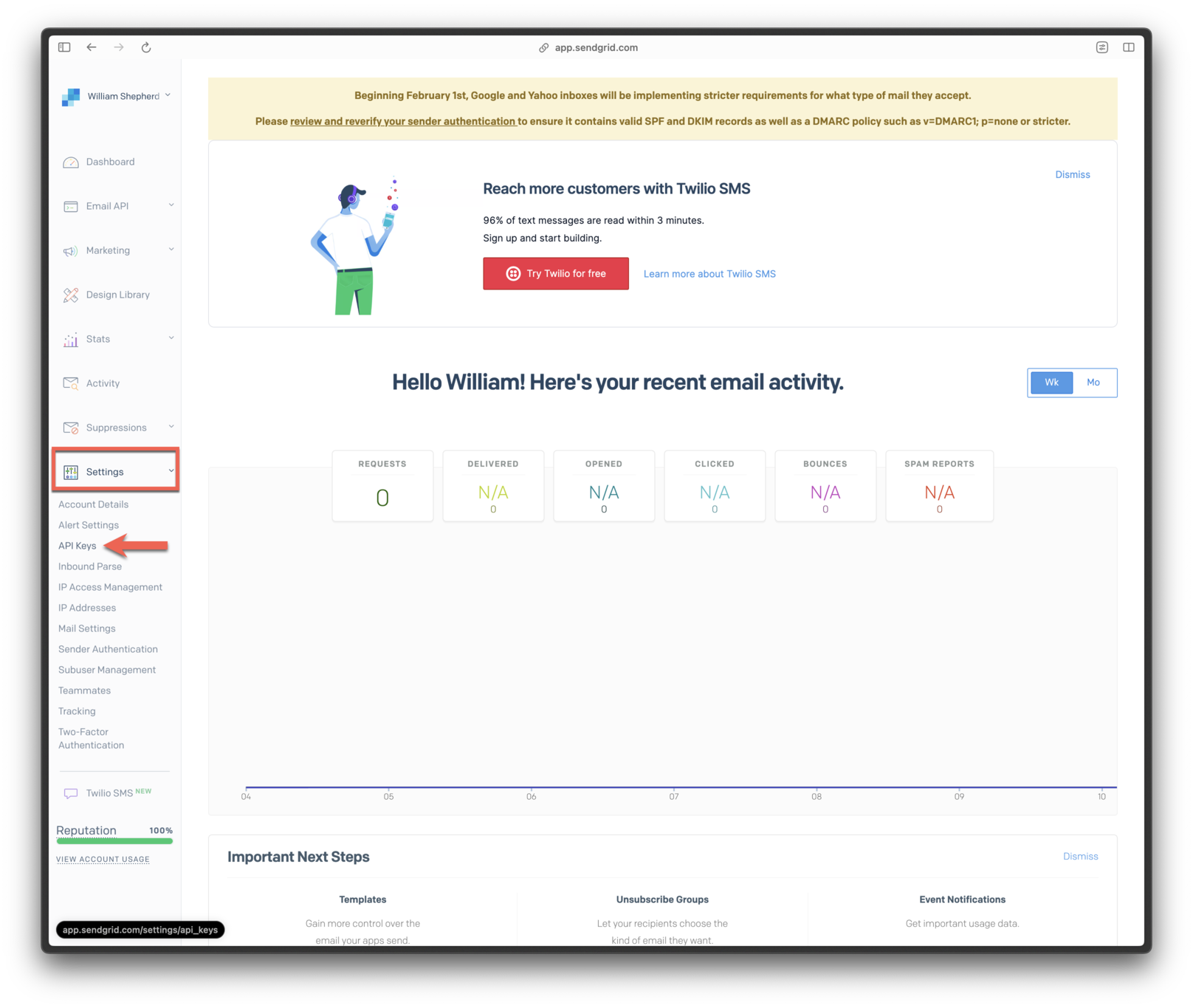 2. Sélectionnez **API Keys**.
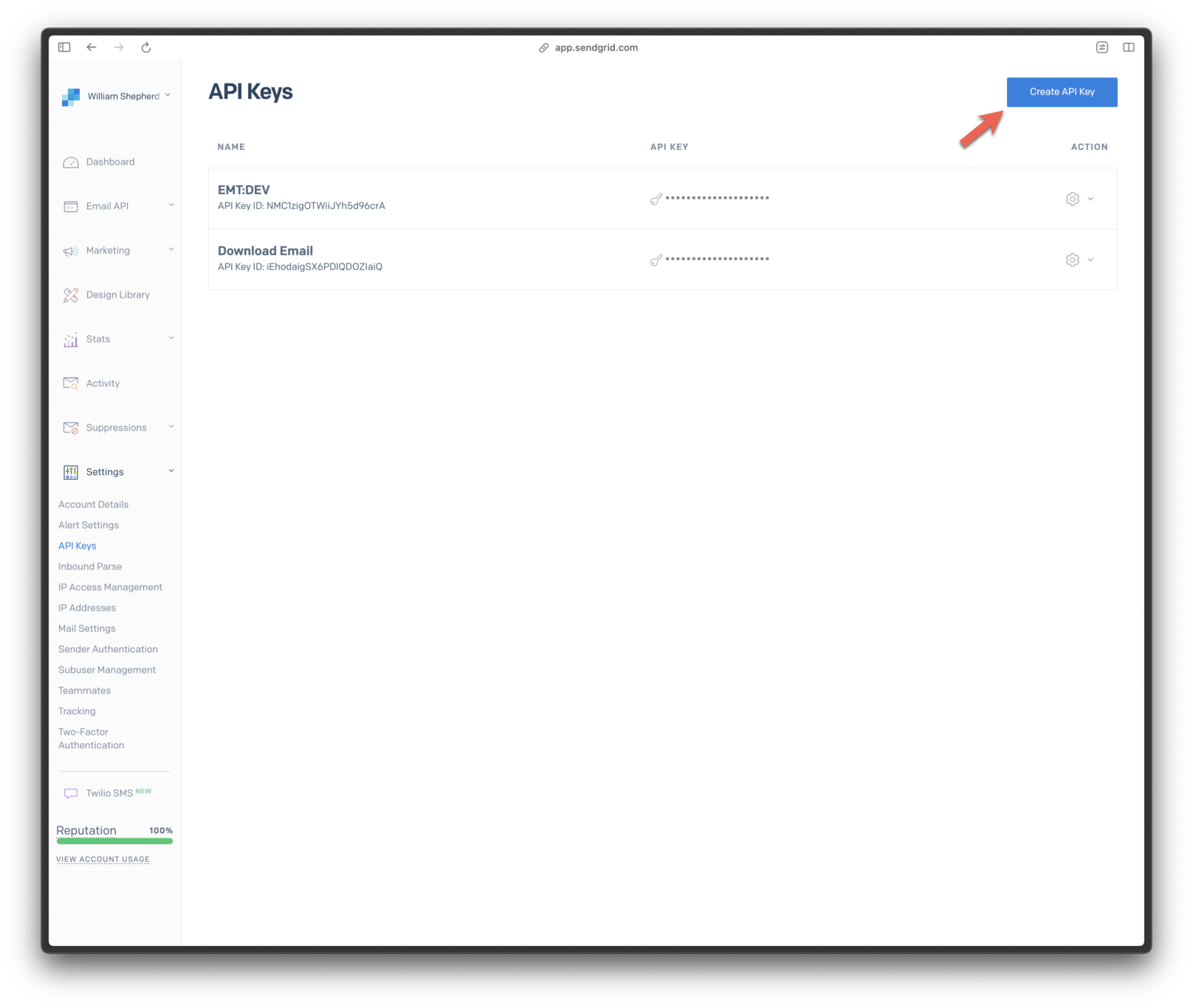 3. Nommez votre clé. Optionnellement, choisissez *Restricted Access* pour des permissions spécifiques.
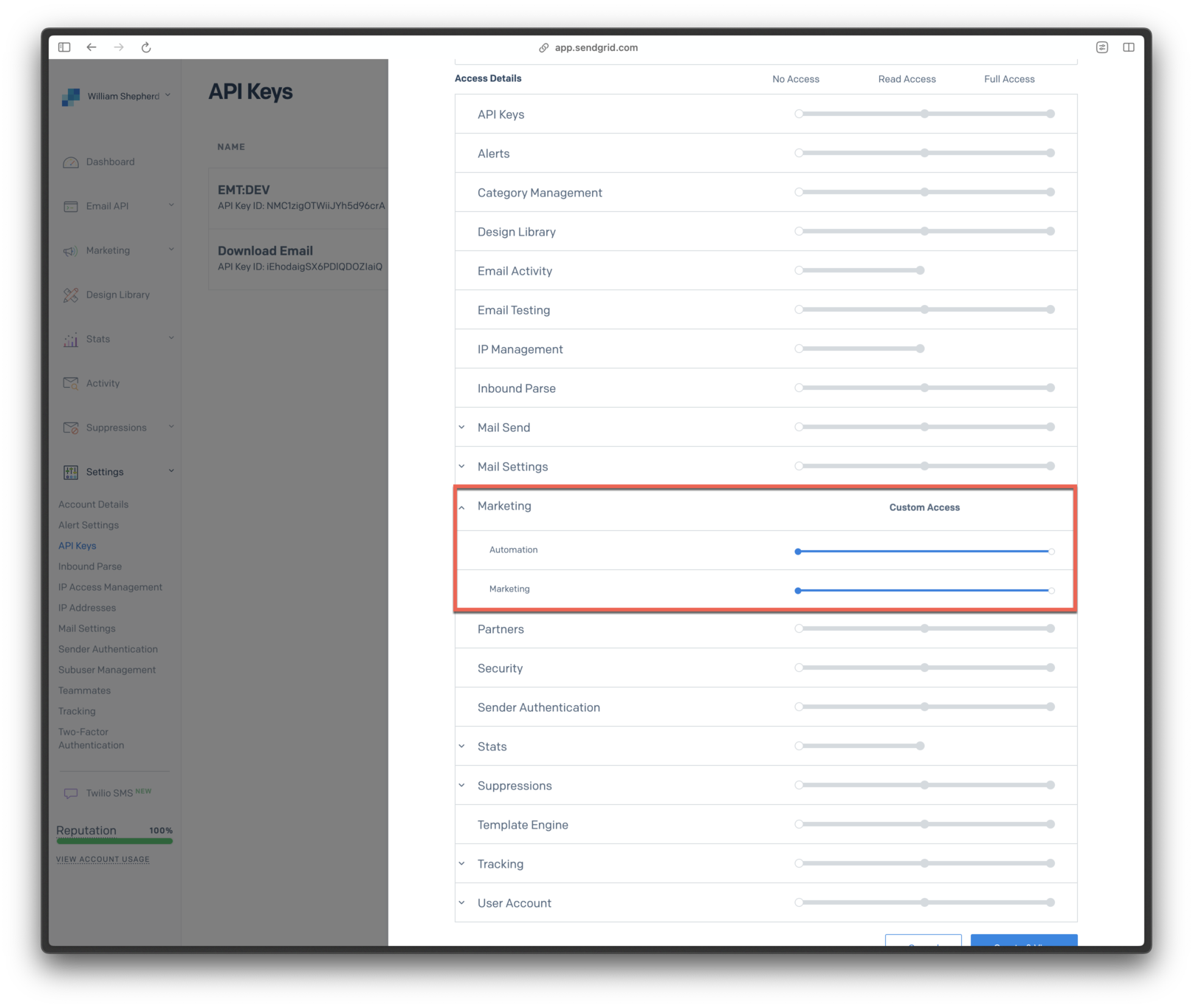
 Si vous utilisez *Restricted Access*, assurez-vous d'accorder les privilèges **Full Access** pour Marketing.
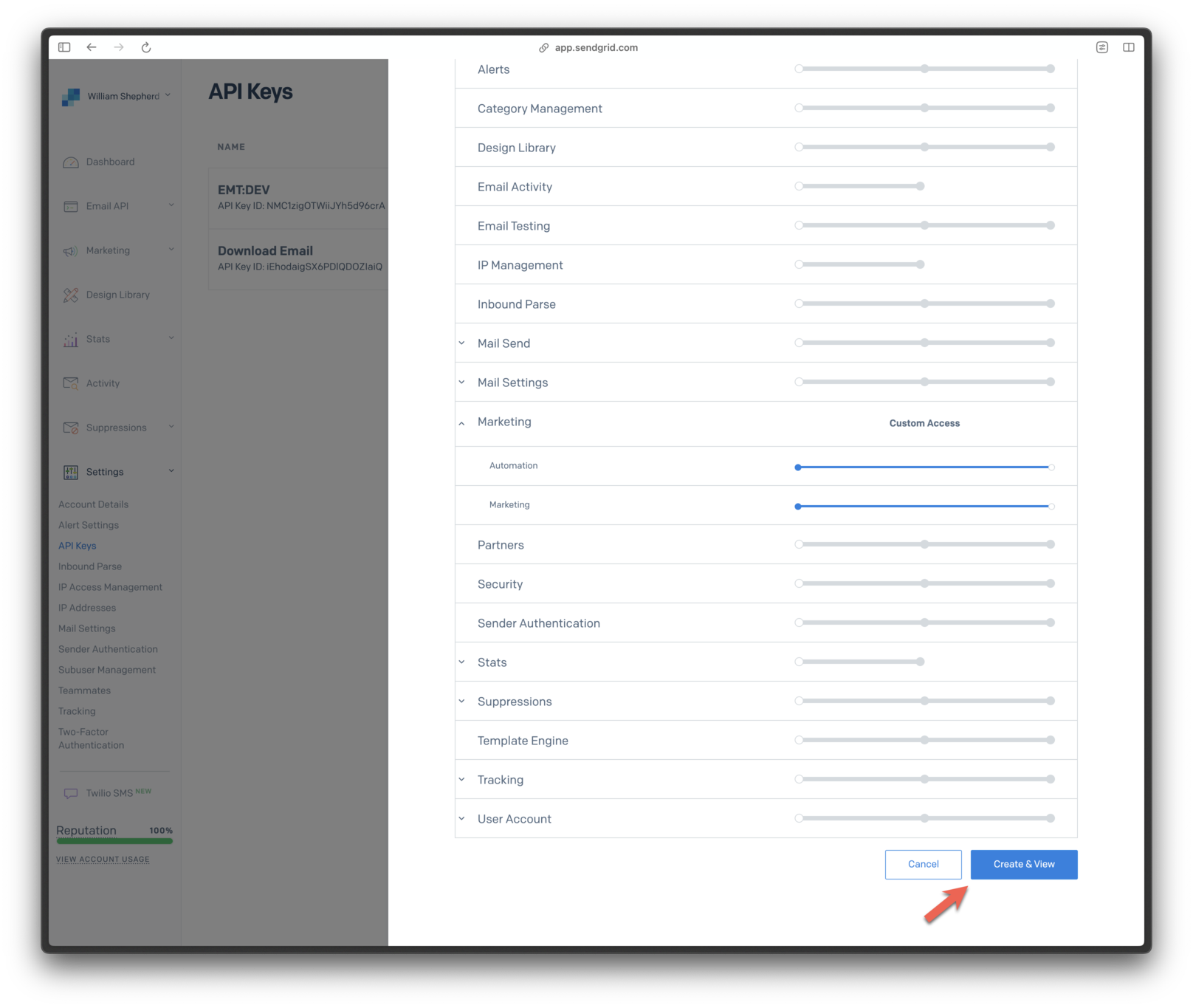
 4. Cliquez sur **Create & View**.
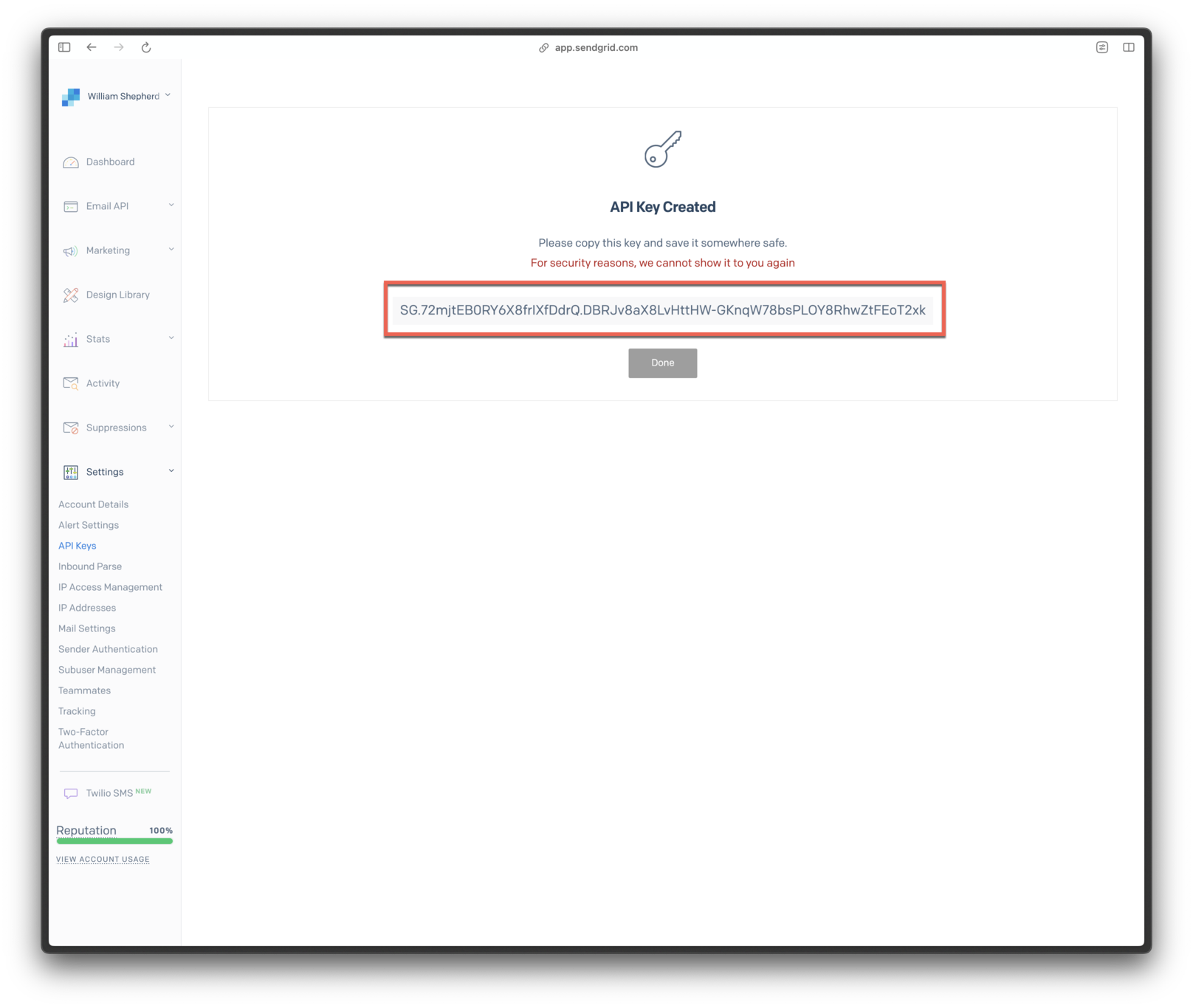
 5. Copiez votre clé API.
 # FAQ
## Comment configurer OneSignal si j'ai déjà un Webhook actif dans SendGrid ?
Pour simplifier la configuration et pouvoir accéder aux statistiques de livraison d'e-mails, OneSignal configurera automatiquement les Webhooks avec SendGrid. Malheureusement, SendGrid ne prend en charge qu'un seul webhook pour un compte donné. OneSignal nécessite des webhooks pour l'analyse des e-mails, ce qui peut entrer en conflit avec des webhooks précédemment configurés (par exemple pour une intégration d'analyse).
Si vous avez besoin du webhook que vous avez actuellement configuré, vous pouvez transférer la requête vers `https://onesignal.com/email/hooks/sendgrid`. Configurez un délai d'attente de 30 secondes pour de meilleurs résultats.
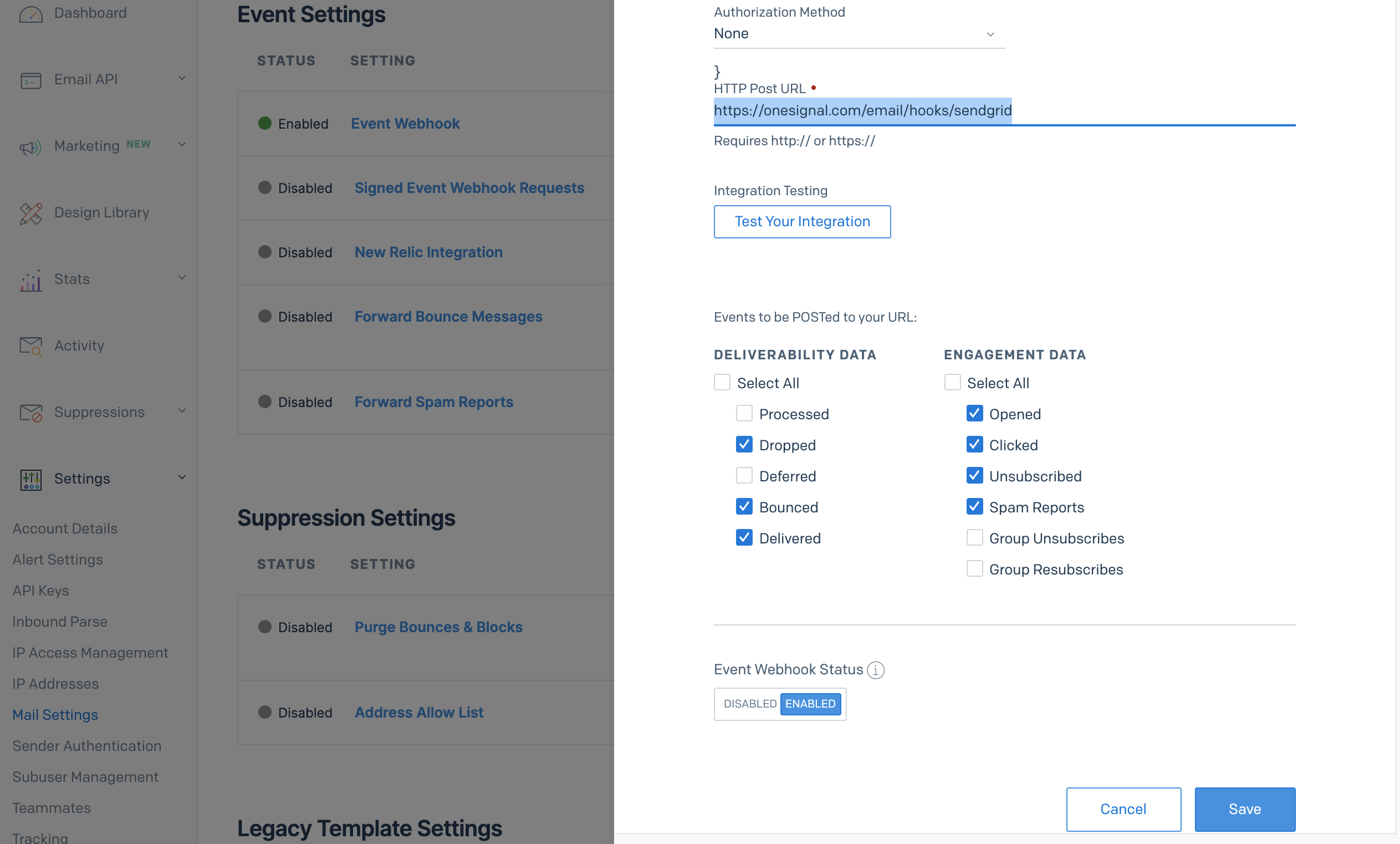
Si vous n'avez pas besoin du webhook que vous avez précédemment configuré, vous devez le modifier. Dans SendGrid, accédez à **Settings > Mail Settings** et cliquez sur 'Event Webhook'. L'URL HTTP Post doit être `https://onesignal.com/email/hooks/sendgrid` et avoir les paramètres minimaux affichés :
# FAQ
## Comment configurer OneSignal si j'ai déjà un Webhook actif dans SendGrid ?
Pour simplifier la configuration et pouvoir accéder aux statistiques de livraison d'e-mails, OneSignal configurera automatiquement les Webhooks avec SendGrid. Malheureusement, SendGrid ne prend en charge qu'un seul webhook pour un compte donné. OneSignal nécessite des webhooks pour l'analyse des e-mails, ce qui peut entrer en conflit avec des webhooks précédemment configurés (par exemple pour une intégration d'analyse).
Si vous avez besoin du webhook que vous avez actuellement configuré, vous pouvez transférer la requête vers `https://onesignal.com/email/hooks/sendgrid`. Configurez un délai d'attente de 30 secondes pour de meilleurs résultats.
Si vous n'avez pas besoin du webhook que vous avez précédemment configuré, vous devez le modifier. Dans SendGrid, accédez à **Settings > Mail Settings** et cliquez sur 'Event Webhook'. L'URL HTTP Post doit être `https://onesignal.com/email/hooks/sendgrid` et avoir les paramètres minimaux affichés :
 ## Comment mettre les IP de OneSignal sur liste blanche ?
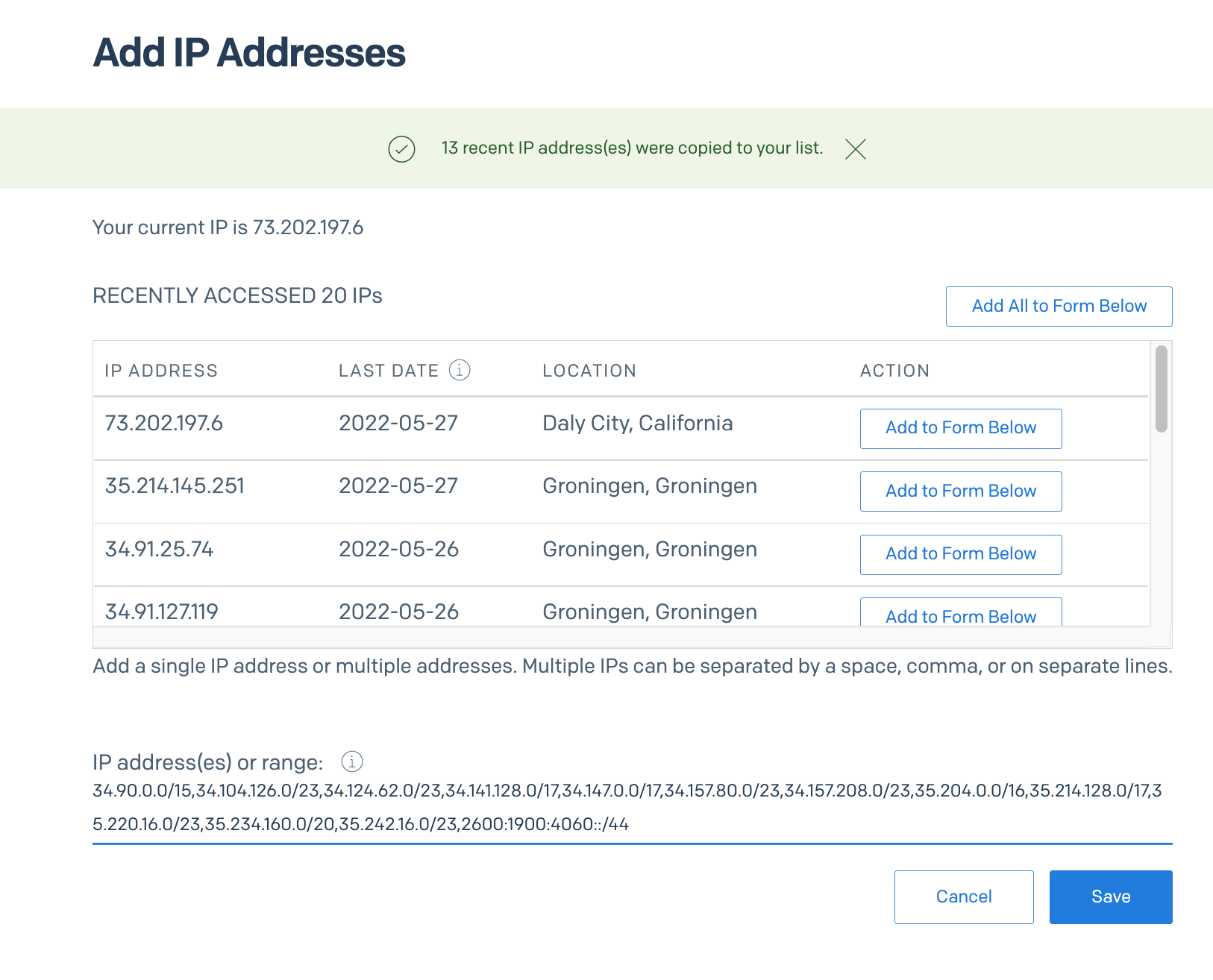
Consultez les exigences dans notre [Aperçu de l'API REST](/reference/rest-api-overview) pour plus de détails.
## Comment mettre les IP de OneSignal sur liste blanche ?
Consultez les exigences dans notre [Aperçu de l'API REST](/reference/rest-api-overview) pour plus de détails.
 ***
***