> ## Documentation Index
> Fetch the complete documentation index at: https://documentation.onesignal.com/llms.txt
> Use this file to discover all available pages before exploring further.
# Envoyer des messages WhatsApp via les webhooks Journey
> Envoyez des messages WhatsApp automatiquement en utilisant OneSignal Journeys et les webhooks.
## Prérequis
* Plan payant qui prend en charge à la fois les Journeys et les Webhooks
* [WhatsApp Business Platform](https://developers.facebook.com/docs/whatsapp/) + [Configuration des Webhooks](https://developers.facebook.com/docs/whatsapp/business-management-api/guides/set-up-webhooks/)
* Destinataires WhatsApp
Bien que le guide suivant utilise l'API Facebook/Meta, Twilio peut également être utilisé pour publier des messages WhatsApp.
## Configuration
### 1. Importer les numéros de téléphone des destinataires
Les numéros prenant en charge WhatsApp doivent être téléchargés en tant que data tag pour un utilisateur.
**Voici un exemple :**
 Veuillez ajouter les numéros au format E.164, mais sans le signe +. Le numéro +16463938787 doit être ajouté comme 16463938787.
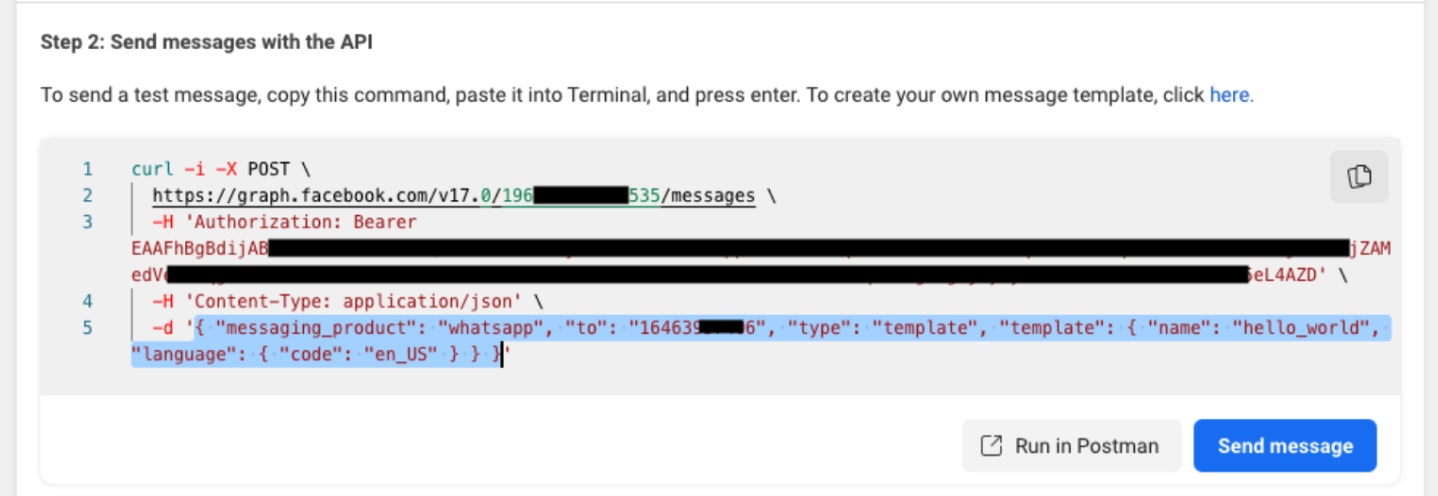
### 2. Obtenir le code du Webhook
Une fois que vous avez créé votre compte Meta/Facebook Business et activé votre module WhatsApp, vous recevrez un jeton d'accès API.
Vous pourrez trouver ces informations sous WhatsApp -> API Setup
Veuillez ajouter les numéros au format E.164, mais sans le signe +. Le numéro +16463938787 doit être ajouté comme 16463938787.
### 2. Obtenir le code du Webhook
Une fois que vous avez créé votre compte Meta/Facebook Business et activé votre module WhatsApp, vous recevrez un jeton d'accès API.
Vous pourrez trouver ces informations sous WhatsApp -> API Setup
 ### 3. Créer un modèle de Webhook
* Dans OneSignal, cliquez sur : **Données > Webhooks > Nouveau Webhook**
* Copiez les informations d'identification. Cela devrait ressembler à ceci :
### 3. Créer un modèle de Webhook
* Dans OneSignal, cliquez sur : **Données > Webhooks > Nouveau Webhook**
* Copiez les informations d'identification. Cela devrait ressembler à ceci :
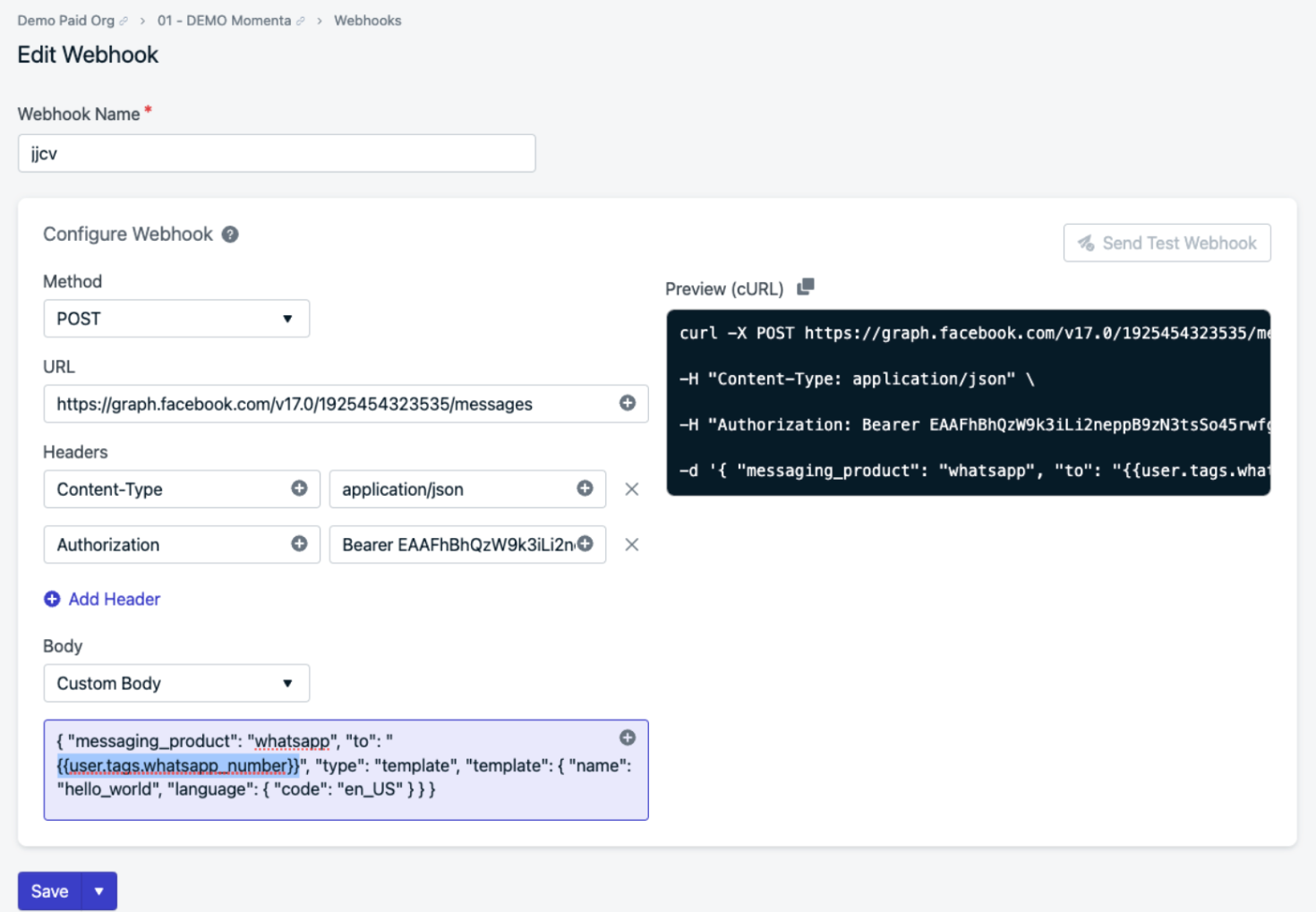 La clé de tag `{{user.tags.WhatsApp_number}}` est ajoutée comme numéro "to" comme indiqué ci-dessus.
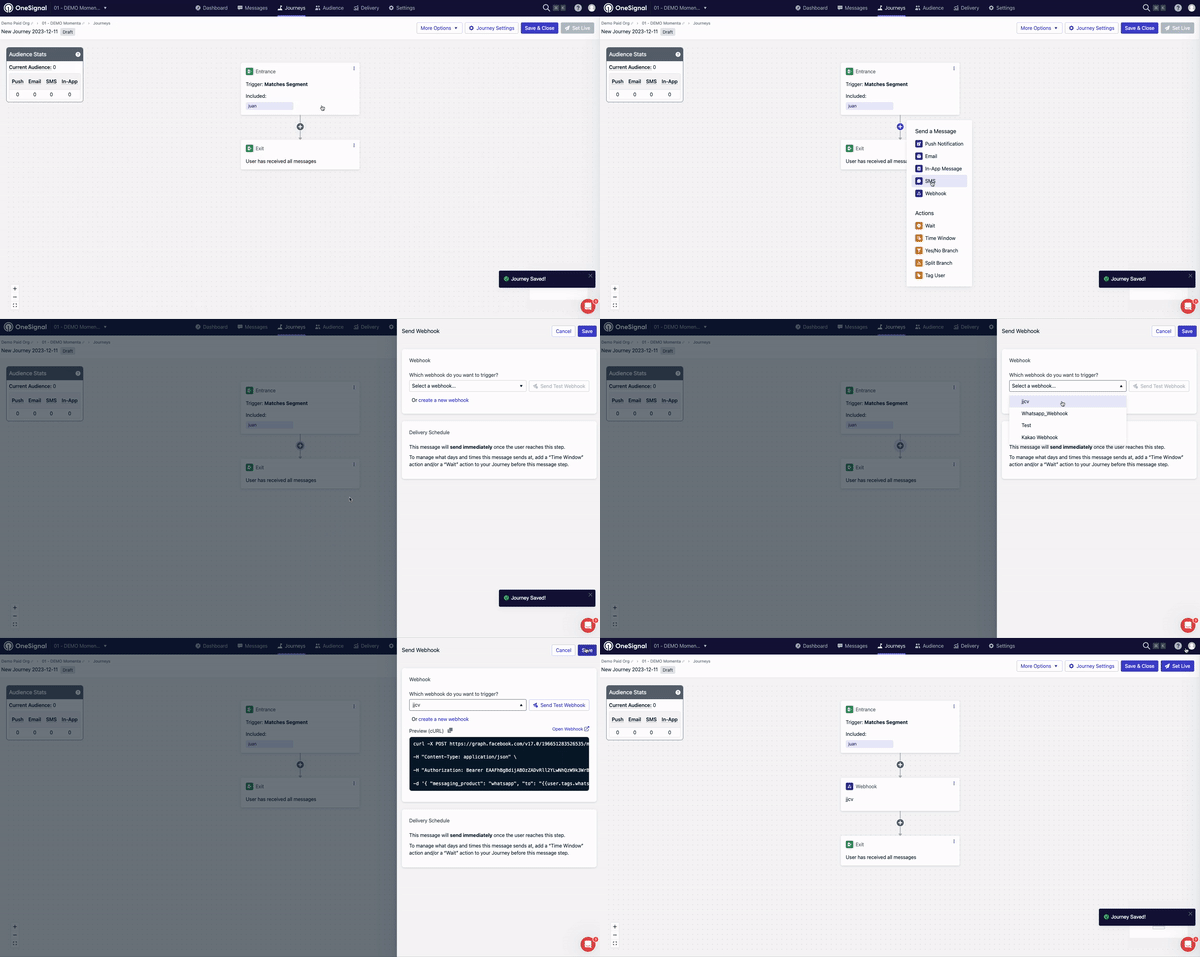
### 4. Créer un Journey
Vous pouvez maintenant créer votre Journey et ajouter votre nouveau Webhook WhatsApp.
La clé de tag `{{user.tags.WhatsApp_number}}` est ajoutée comme numéro "to" comme indiqué ci-dessus.
### 4. Créer un Journey
Vous pouvez maintenant créer votre Journey et ajouter votre nouveau Webhook WhatsApp.
 Lors des tests, veuillez vous assurer de ce qui suit :
* L'ID d'abonnement auquel vous avez ajouté le numéro WhatsApp possède un ID externe
* L'ID d'abonnement correspond au(x) segment(s) inclus dans le Journey
***
Lors des tests, veuillez vous assurer de ce qui suit :
* L'ID d'abonnement auquel vous avez ajouté le numéro WhatsApp possède un ID externe
* L'ID d'abonnement correspond au(x) segment(s) inclus dans le Journey
***