> ## Documentation Index
> Fetch the complete documentation index at: https://documentation.onesignal.com/llms.txt
> Use this file to discover all available pages before exploring further.
# Templates
> Créez, envoyez et suivez des templates réutilisables pour les notifications push, l'e-mail et les SMS dans OneSignal avec la personnalisation Liquid et des métriques de performance agrégées.
Les templates sont des modèles réutilisables pour les notifications push, les e-mails et les messages SMS. Ils garantissent une messagerie cohérente et centralisent les métriques de performance sur tous les envois. Les templates sont particulièrement utiles pour les messages **fréquemment envoyés**, **déclenchés par des événements** ou **transactionnels**.
Consultez les statistiques de livraison, les métriques d'engagement et l'activité par destinataire pour chaque template.
***
## Créer des templates
Les templates peuvent être créés de plusieurs façons :
Accédez à **Messages > Templates** et cliquez sur **New Template**.
Créez des templates par programmation en utilisant l'API Create Template.
Migrez des templates d'e-mail depuis une autre plateforme d'e-mail.
Copiez des templates entre des applications OneSignal (copie unique, pas une synchronisation en direct).
### Directives de conception
Les templates prennent en charge la [syntaxe Liquid](./using-liquid-syntax) pour une [personnalisation avancée](./message-personalization), vous permettant d'insérer du contenu dynamique spécifique à l'utilisateur.
Pour les meilleures pratiques spécifiques aux canaux, consultez :
Design, fonctionnalités et options de plateforme pour les notifications push.
Design, fonctionnalités et exigences de conformité pour les SMS.
Créez des e-mails avec un contrôle complet HTML et CSS.
Créez des e-mails visuellement avec l'éditeur glisser-déposer.
***
## Envoyer des messages avec des templates
Vous pouvez envoyer un template de plusieurs façons :
* **Depuis l'écran de composition :** Lors de la création d'un nouveau message dans le tableau de bord, choisissez de commencer à partir d'un template.
* **Depuis la page Templates :** Accédez à **Messages > Templates**, sélectionnez **Options (3 points) > New Message**.
* **API :** Incluez le `template_id` dans votre [requête d'envoi](/reference/create-message).
Pour les templates SMS/RCS, vous sélectionnez un expéditeur, et l'éditeur affiché dépend de cet expéditeur : vous obtenez l'éditeur RCS lorsque l'expéditeur dispose d'une ressource RCS, et l'éditeur SMS sinon. La sélection d'un expéditeur disposant d'une ressource RCS approuvée fait qu'OneSignal privilégie automatiquement le RCS pour toutes les automatisations existantes utilisant cet expéditeur. Consultez [Mise à niveau des automatisations existantes vers le RCS](./sms-composing-messages#upgrading-existing-automations-to-rcs) pour savoir comment le contenu SMS existant est mappé vers le RCS.
### ID de template
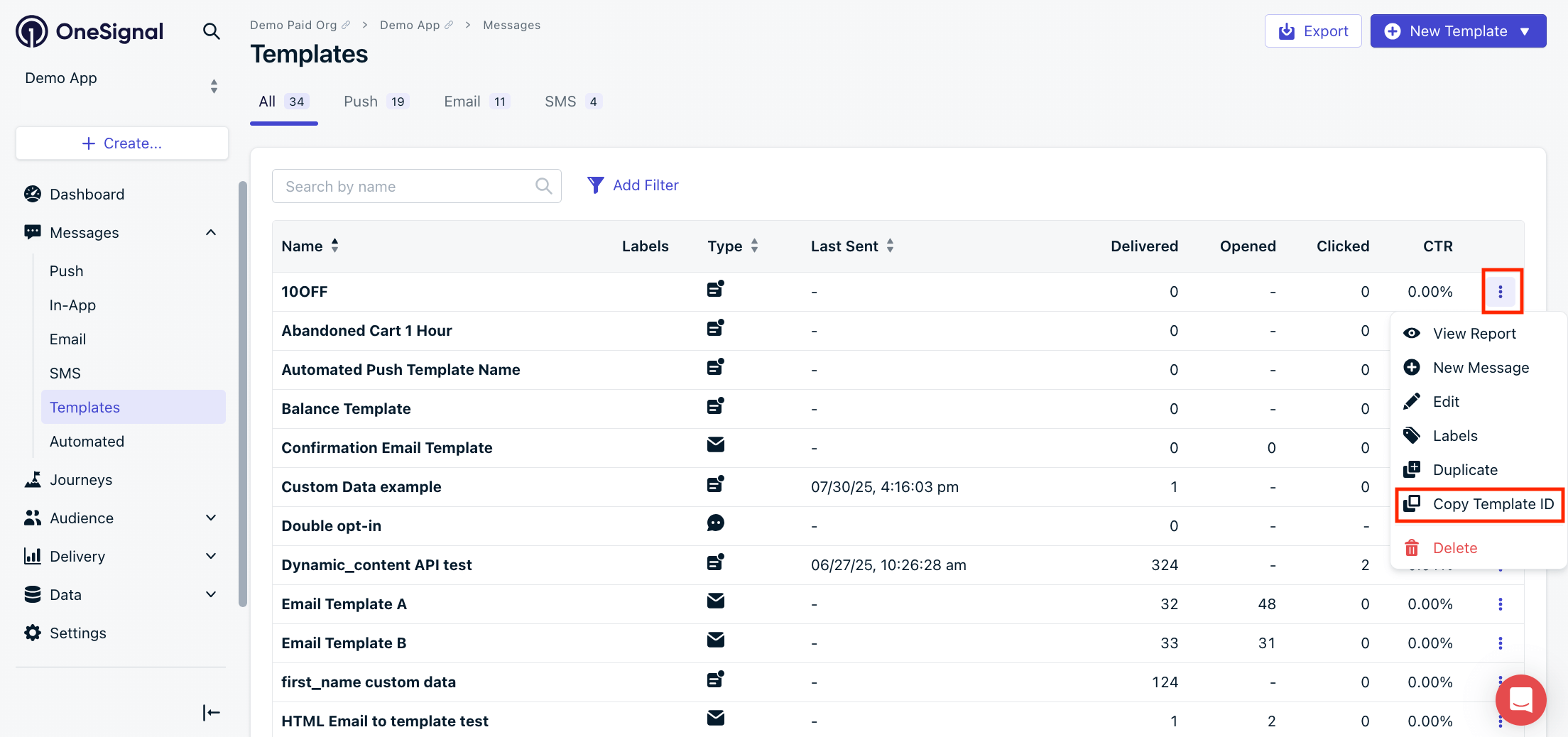
Chaque modèle possède un `template_id` unique généré par OneSignal (UUID v4). Vous pouvez le trouver :
* En utilisant l'[API View Templates](/reference/view-templates)
* Dans le tableau de bord OneSignal sous **Messages > Templates > Options > Copy Template ID**
 ***
## Suivre les performances
La page **Templates** affiche les performances agrégées sur toute la durée de vie de tous les envois utilisant le template.
| Colonne | Description |
| ------------- | ---------------------------------------------------------------------------------------------------------------------------------------- |
| **Name** | Le nom du template. |
| **Labels** | [Labels](./labels) utilisés pour regrouper et filtrer les templates. |
| **Type** | Push, E-mail ou SMS. |
| **Last Sent** | La dernière date et heure où le template a été utilisé dans un message envoyé. |
| **Delivered** | Total des livraisons réussies (vers les serveurs push, les boîtes de réception des destinataires ou les opérateurs SMS, selon le canal). |
| **Opened** | Total des ouvertures d'e-mails (y compris les ouvertures répétées). Non applicable pour push ou SMS. |
| **Clicked** | Total des clics sur la notification ou les liens dans l'e-mail/SMS. |
| **CTR** | (Clicked ÷ Delivered) × 100%. |
Pour les statistiques de livraison par envoi, les analyses d'engagement et l'activité de l'audience :
Rapports détaillés par template avec métriques spécifiques aux canaux et données d'audience exportables.
***
## Mettre à jour les templates
Vous pouvez mettre à jour les templates via :
* **Tableau de bord :** Accédez à **Messages > Templates > Options > Modifier**.
* **API :** Utilisez l'[API Update Template](/reference/update-template).
La mise à jour d'un template ne réinitialise pas ses statistiques de performance. Les nouveaux liens sont suivis et agrégés aux côtés des données existantes.
Les champs de template peuvent être remplacés par message. Vous pouvez utiliser un template comme point de départ et mettre à jour le contenu avant l'envoi.
Par exemple, si votre template push a un message défini et que vous utilisez l'[API Create push](/reference/push-notification) avec un nouveau `content`, cela remplacera le message du template uniquement pour cet envoi.
***
## Supprimer des templates
Vous pouvez supprimer des templates via :
* **Tableau de bord :** Accédez à **Messages > Templates > Options > Supprimer**.
* **API :** Utilisez l'[API Delete Template](/reference/delete-template).
Une fois le template supprimé, toutes les données qui y sont associées sont supprimées et ne peuvent pas être récupérées.
Vous ne pouvez pas supprimer les templates utilisés dans un Journey. Supprimez le Journey ou retirez le template du Journey.
***
## FAQ
### Combien de temps les données de template sont-elles conservées ?
Le contenu du template est conservé pendant toute la durée de vie du template — jusqu'à ce que vous le supprimiez. Les analyses agrégées sur la page **Templates** sont également des données de durée de vie. Les analyses individuelles au niveau des envois suivent la politique de rétention de votre plan. Consultez [Analytique des templates](./template-analytics) pour plus de détails.
### Puis-je dupliquer des templates entre différentes applications ?
Oui. Utilisez l'[API Copy Template to Another App](/reference/copy-template-to-another-app) pour n'importe quel type de template. Pour les e-mails spécifiquement, vous pouvez également utiliser le [Transfert de templates d'e-mail](./email-template-forwarding).
### La mise à jour d'un template affecte-t-elle les messages passés ?
Non. Les messages passés conservent le contenu avec lequel ils ont été envoyés. Seuls les envois futurs utilisent le template mis à jour. Les statistiques de performance ne sont pas réinitialisées.
### Puis-je utiliser le même template pour plusieurs canaux ?
Non. Chaque template est lié à un seul canal — push, e-mail ou SMS. Créez des templates séparés pour chaque canal.
### Puis-je remplacer le contenu du template lors de l'envoi via API ?
Oui. Incluez des champs comme `contents`, `headings` ou `email_body` dans votre requête [Create message](/reference/create-message) avec le `template_id`. Les champs API remplacent les champs de template correspondants uniquement pour cet envoi.
## Pages associées
Personnalisez les templates avec des tags, la syntaxe Liquid et les propriétés d'événements personnalisés.
Référence complète pour les templates Liquid dans les messages OneSignal.
Utilisez des templates dans des flux de messagerie multicanal automatisés.
Organisez et filtrez les templates avec des labels personnalisés.
***
## Suivre les performances
La page **Templates** affiche les performances agrégées sur toute la durée de vie de tous les envois utilisant le template.
| Colonne | Description |
| ------------- | ---------------------------------------------------------------------------------------------------------------------------------------- |
| **Name** | Le nom du template. |
| **Labels** | [Labels](./labels) utilisés pour regrouper et filtrer les templates. |
| **Type** | Push, E-mail ou SMS. |
| **Last Sent** | La dernière date et heure où le template a été utilisé dans un message envoyé. |
| **Delivered** | Total des livraisons réussies (vers les serveurs push, les boîtes de réception des destinataires ou les opérateurs SMS, selon le canal). |
| **Opened** | Total des ouvertures d'e-mails (y compris les ouvertures répétées). Non applicable pour push ou SMS. |
| **Clicked** | Total des clics sur la notification ou les liens dans l'e-mail/SMS. |
| **CTR** | (Clicked ÷ Delivered) × 100%. |
Pour les statistiques de livraison par envoi, les analyses d'engagement et l'activité de l'audience :
Rapports détaillés par template avec métriques spécifiques aux canaux et données d'audience exportables.
***
## Mettre à jour les templates
Vous pouvez mettre à jour les templates via :
* **Tableau de bord :** Accédez à **Messages > Templates > Options > Modifier**.
* **API :** Utilisez l'[API Update Template](/reference/update-template).
La mise à jour d'un template ne réinitialise pas ses statistiques de performance. Les nouveaux liens sont suivis et agrégés aux côtés des données existantes.
Les champs de template peuvent être remplacés par message. Vous pouvez utiliser un template comme point de départ et mettre à jour le contenu avant l'envoi.
Par exemple, si votre template push a un message défini et que vous utilisez l'[API Create push](/reference/push-notification) avec un nouveau `content`, cela remplacera le message du template uniquement pour cet envoi.
***
## Supprimer des templates
Vous pouvez supprimer des templates via :
* **Tableau de bord :** Accédez à **Messages > Templates > Options > Supprimer**.
* **API :** Utilisez l'[API Delete Template](/reference/delete-template).
Une fois le template supprimé, toutes les données qui y sont associées sont supprimées et ne peuvent pas être récupérées.
Vous ne pouvez pas supprimer les templates utilisés dans un Journey. Supprimez le Journey ou retirez le template du Journey.
***
## FAQ
### Combien de temps les données de template sont-elles conservées ?
Le contenu du template est conservé pendant toute la durée de vie du template — jusqu'à ce que vous le supprimiez. Les analyses agrégées sur la page **Templates** sont également des données de durée de vie. Les analyses individuelles au niveau des envois suivent la politique de rétention de votre plan. Consultez [Analytique des templates](./template-analytics) pour plus de détails.
### Puis-je dupliquer des templates entre différentes applications ?
Oui. Utilisez l'[API Copy Template to Another App](/reference/copy-template-to-another-app) pour n'importe quel type de template. Pour les e-mails spécifiquement, vous pouvez également utiliser le [Transfert de templates d'e-mail](./email-template-forwarding).
### La mise à jour d'un template affecte-t-elle les messages passés ?
Non. Les messages passés conservent le contenu avec lequel ils ont été envoyés. Seuls les envois futurs utilisent le template mis à jour. Les statistiques de performance ne sont pas réinitialisées.
### Puis-je utiliser le même template pour plusieurs canaux ?
Non. Chaque template est lié à un seul canal — push, e-mail ou SMS. Créez des templates séparés pour chaque canal.
### Puis-je remplacer le contenu du template lors de l'envoi via API ?
Oui. Incluez des champs comme `contents`, `headings` ou `email_body` dans votre requête [Create message](/reference/create-message) avec le `template_id`. Les champs API remplacent les champs de template correspondants uniquement pour cet envoi.
## Pages associées
Personnalisez les templates avec des tags, la syntaxe Liquid et les propriétés d'événements personnalisés.
Référence complète pour les templates Liquid dans les messages OneSignal.
Utilisez des templates dans des flux de messagerie multicanal automatisés.
Organisez et filtrez les templates avec des labels personnalisés.