> ## Documentation Index
> Fetch the complete documentation index at: https://documentation.onesignal.com/llms.txt
> Use this file to discover all available pages before exploring further.
# Utilisateurs test
> Marquez un Utilisateur comme utilisateur test dans OneSignal pour valider la livraison des messages, le rendu et le comportement des Journeys sur tous ses Abonnements avant l'envoi en production.
Un **utilisateur test** est un Utilisateur que vous désignez pour tester la livraison des messages. Les utilisateurs test disposent d'un filtre de segment dédié et peuvent être ciblés directement depuis le compositeur de messages, dans les audiences de Journey et dans les tests de webhook.
Le flag de test est une propriété au niveau de l'Utilisateur : marquer un Utilisateur comme utilisateur test s'applique automatiquement à **tous** ses Abonnements sous le même nom de test. Vous pouvez marquer un Utilisateur comme utilisateur test depuis le profil de l'Utilisateur, lors de la création manuelle d'un Utilisateur, depuis l'un de ses Abonnements, ou via l'API.
 ## Marquer un Utilisateur comme utilisateur test
### Depuis le profil de l'Utilisateur
Utilisez ce flux lorsque vous connaissez déjà l'Utilisateur et souhaitez le marquer comme utilisateur test sans rechercher un Abonnement spécifique.
1. Accédez à **Audience > Users** et ouvrez le profil de l'Utilisateur.
2. Sélectionnez **Actions > Add as test user**.
3. Saisissez un nom d'utilisateur test. Tous les Abonnements liés à cet Utilisateur sont ajoutés comme abonnements de test sous le même nom.
### Lors de la création manuelle d'un Utilisateur
Lorsque vous ajoutez un seul Utilisateur via le formulaire **New User** du tableau de bord, cochez **Add as Test User** et fournissez un nom. Tous les Abonnements créés pour cet Utilisateur seront marqués comme abonnements de test sous ce nom.
### Depuis un Abonnement
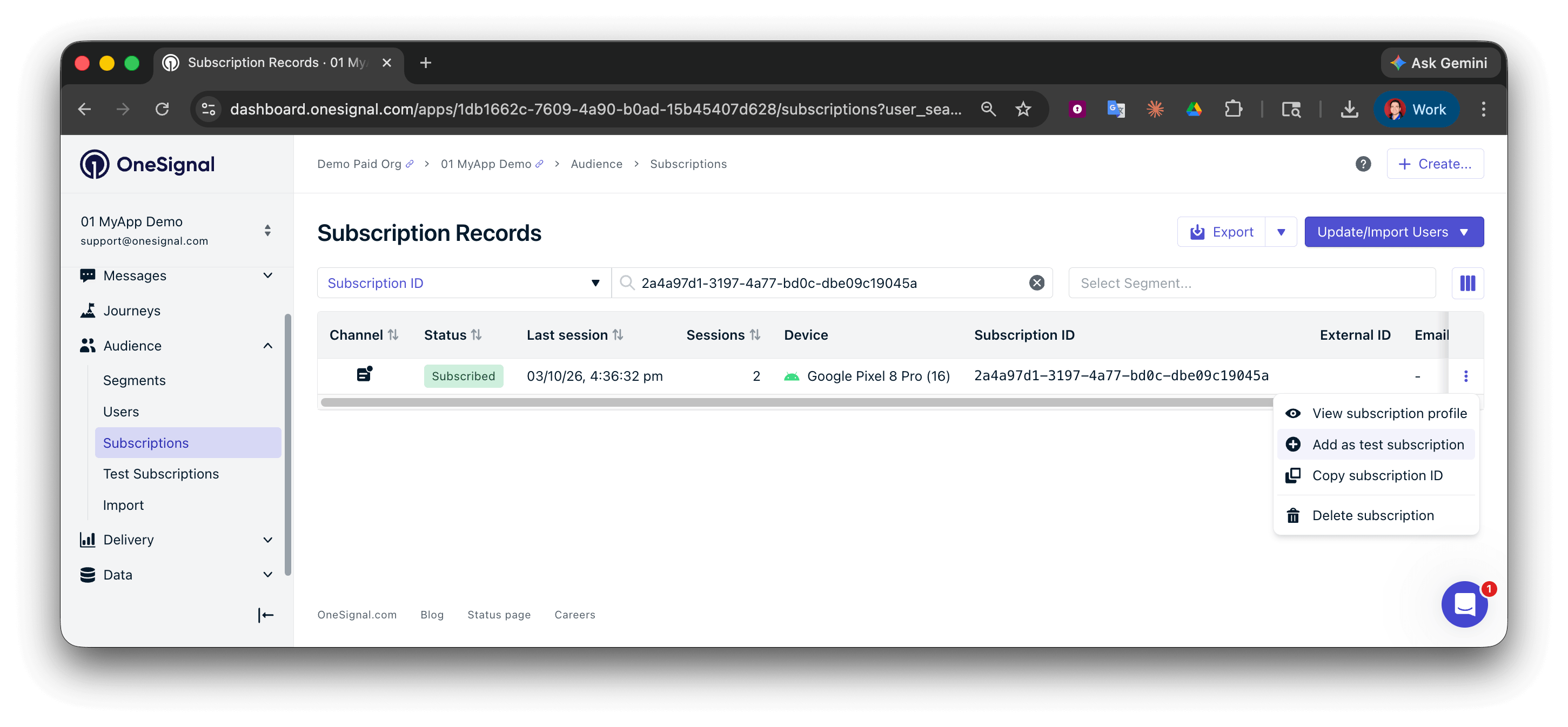
Utilisez ce flux lorsque vous disposez de l'ID d'Abonnement de votre appareil ou souhaitez trouver votre appareil par activité. Marquer un Abonnement comme abonnement de test marque l'Utilisateur sous-jacent comme utilisateur test, ce qui se propage à tous ses autres Abonnements.
1. Accédez à **Audience > Subscriptions** et [trouvez l'Abonnement](./subscriptions#finding-subscriptions) de l'appareil avec lequel vous souhaitez tester.
2. À côté de l'Abonnement, sélectionnez **Options > Add as test user**.
3. Saisissez un nom d'utilisateur test.
### Via l'API
Définissez la propriété `test_user_name` lors de la création ou de la mise à jour d'un utilisateur avec l'API REST :
```bash Create user theme={null}
curl -X POST https://api.onesignal.com/apps/YOUR_APP_ID/users \
-H "Content-Type: application/json" \
-d '{
"properties": {
"test_user_name": "QA Device - Jane"
}
}'
```
```bash Update user theme={null}
curl -X PATCH https://api.onesignal.com/apps/YOUR_APP_ID/users/by/{alias_label}/{alias_id} \
-H "Content-Type: application/json" \
-d '{
"properties": {
"test_user_name": "QA Device - Jane"
}
}'
```
Pour supprimer le label utilisateur test, définissez `test_user_name` sur une chaîne vide (`""`).
Consultez [Créer un utilisateur](/reference/create-user) et [Mettre à jour un utilisateur](/reference/update-user) pour la référence complète de l'API.
***
## Envoyer aux utilisateurs test
Une fois qu'un Utilisateur est marqué comme utilisateur test, vous pouvez lui envoyer des messages depuis :
* **Le compositeur de messages** : utilisez l'action **Tester et Prévisualiser**.
* **Journeys** — utilisez un [filtre de segment Utilisateurs test](./segmentation#filters) pour limiter une règle d'entrée aux seuls utilisateurs test. Consultez [Paramètres de Journey](./journeys-settings).
* **Tests de Webhook** : les webhooks de Journey peuvent être validés sur des utilisateurs test avant leur mise en production. Consultez [Webhooks de Journey](./journeys-webhook).
***
## FAQ
### Comment supprimer un utilisateur test ?
Depuis le tableau de bord :
* **Depuis le profil de l'Utilisateur :** Ouvrez l'Utilisateur et sélectionnez **Options > Remove as test user**.
* **Depuis la liste des Abonnements :** Accédez à **Audience > Subscriptions**, trouvez un Abonnement appartenant à l'Utilisateur, puis sélectionnez **Options > Remove from Test Users**.
L'une ou l'autre de ces actions efface le flag de test de l'Utilisateur et de tous ses Abonnements. L'Utilisateur et les Abonnements restent dans votre application, ils ne sont simplement plus marqués comme utilisateurs test.
Vous pouvez également effacer le flag via l'API en définissant `test_user_name` sur `""` pour l'Utilisateur.
### Quelle est la différence entre un utilisateur test et un abonnement de test ?
Il n'y a plus de différence significative. Le statut de test est stocké sur l'Utilisateur, donc marquer un Abonnement comme abonnement de test marque l'Utilisateur sous-jacent comme utilisateur test, ce qui applique le flag à tous les autres Abonnements de cet Utilisateur. Le point d'entrée « Add as test user » dans la liste des Abonnements est conservé par commodité.
### Mon utilisateur test a un abonnement qui apparaît comme désinscrit. Comment le réabonner ?
L'option la plus simple est de le réabonner manuellement depuis l'onglet **Profil de l'Utilisateur > Abonnements**.
## Marquer un Utilisateur comme utilisateur test
### Depuis le profil de l'Utilisateur
Utilisez ce flux lorsque vous connaissez déjà l'Utilisateur et souhaitez le marquer comme utilisateur test sans rechercher un Abonnement spécifique.
1. Accédez à **Audience > Users** et ouvrez le profil de l'Utilisateur.
2. Sélectionnez **Actions > Add as test user**.
3. Saisissez un nom d'utilisateur test. Tous les Abonnements liés à cet Utilisateur sont ajoutés comme abonnements de test sous le même nom.
### Lors de la création manuelle d'un Utilisateur
Lorsque vous ajoutez un seul Utilisateur via le formulaire **New User** du tableau de bord, cochez **Add as Test User** et fournissez un nom. Tous les Abonnements créés pour cet Utilisateur seront marqués comme abonnements de test sous ce nom.
### Depuis un Abonnement
Utilisez ce flux lorsque vous disposez de l'ID d'Abonnement de votre appareil ou souhaitez trouver votre appareil par activité. Marquer un Abonnement comme abonnement de test marque l'Utilisateur sous-jacent comme utilisateur test, ce qui se propage à tous ses autres Abonnements.
1. Accédez à **Audience > Subscriptions** et [trouvez l'Abonnement](./subscriptions#finding-subscriptions) de l'appareil avec lequel vous souhaitez tester.
2. À côté de l'Abonnement, sélectionnez **Options > Add as test user**.
3. Saisissez un nom d'utilisateur test.
### Via l'API
Définissez la propriété `test_user_name` lors de la création ou de la mise à jour d'un utilisateur avec l'API REST :
```bash Create user theme={null}
curl -X POST https://api.onesignal.com/apps/YOUR_APP_ID/users \
-H "Content-Type: application/json" \
-d '{
"properties": {
"test_user_name": "QA Device - Jane"
}
}'
```
```bash Update user theme={null}
curl -X PATCH https://api.onesignal.com/apps/YOUR_APP_ID/users/by/{alias_label}/{alias_id} \
-H "Content-Type: application/json" \
-d '{
"properties": {
"test_user_name": "QA Device - Jane"
}
}'
```
Pour supprimer le label utilisateur test, définissez `test_user_name` sur une chaîne vide (`""`).
Consultez [Créer un utilisateur](/reference/create-user) et [Mettre à jour un utilisateur](/reference/update-user) pour la référence complète de l'API.
***
## Envoyer aux utilisateurs test
Une fois qu'un Utilisateur est marqué comme utilisateur test, vous pouvez lui envoyer des messages depuis :
* **Le compositeur de messages** : utilisez l'action **Tester et Prévisualiser**.
* **Journeys** — utilisez un [filtre de segment Utilisateurs test](./segmentation#filters) pour limiter une règle d'entrée aux seuls utilisateurs test. Consultez [Paramètres de Journey](./journeys-settings).
* **Tests de Webhook** : les webhooks de Journey peuvent être validés sur des utilisateurs test avant leur mise en production. Consultez [Webhooks de Journey](./journeys-webhook).
***
## FAQ
### Comment supprimer un utilisateur test ?
Depuis le tableau de bord :
* **Depuis le profil de l'Utilisateur :** Ouvrez l'Utilisateur et sélectionnez **Options > Remove as test user**.
* **Depuis la liste des Abonnements :** Accédez à **Audience > Subscriptions**, trouvez un Abonnement appartenant à l'Utilisateur, puis sélectionnez **Options > Remove from Test Users**.
L'une ou l'autre de ces actions efface le flag de test de l'Utilisateur et de tous ses Abonnements. L'Utilisateur et les Abonnements restent dans votre application, ils ne sont simplement plus marqués comme utilisateurs test.
Vous pouvez également effacer le flag via l'API en définissant `test_user_name` sur `""` pour l'Utilisateur.
### Quelle est la différence entre un utilisateur test et un abonnement de test ?
Il n'y a plus de différence significative. Le statut de test est stocké sur l'Utilisateur, donc marquer un Abonnement comme abonnement de test marque l'Utilisateur sous-jacent comme utilisateur test, ce qui applique le flag à tous les autres Abonnements de cet Utilisateur. Le point d'entrée « Add as test user » dans la liste des Abonnements est conservé par commodité.
### Mon utilisateur test a un abonnement qui apparaît comme désinscrit. Comment le réabonner ?
L'option la plus simple est de le réabonner manuellement depuis l'onglet **Profil de l'Utilisateur > Abonnements**.
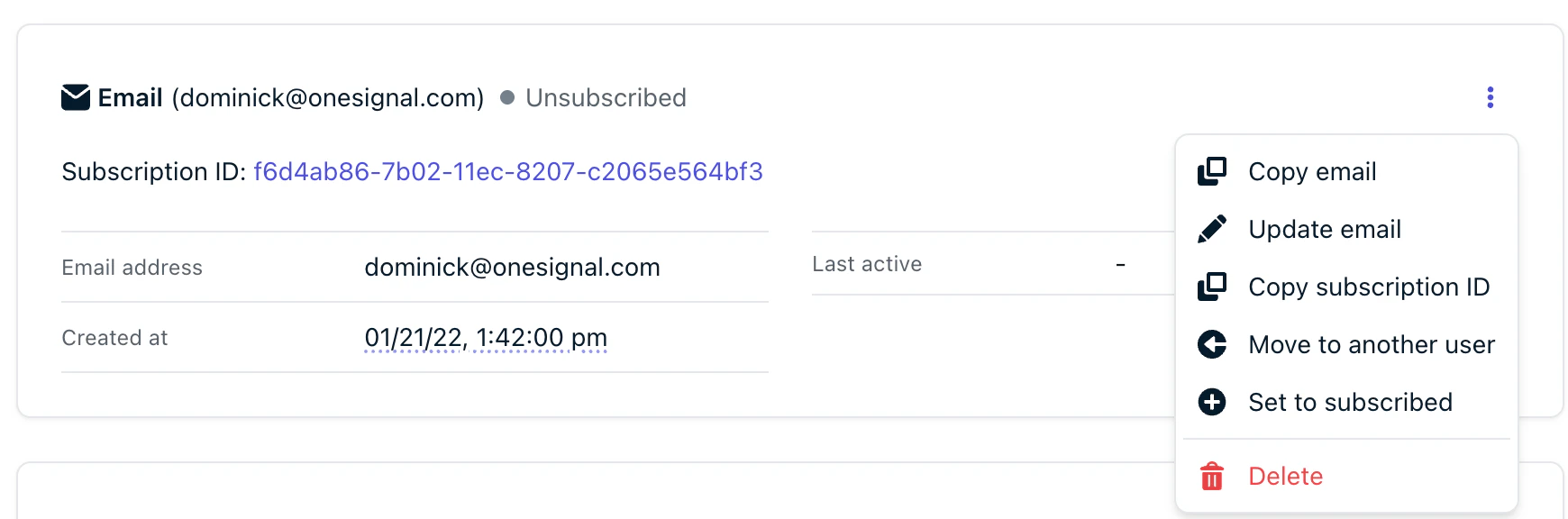 Réabonner un utilisateur sans son consentement enfreint les règles de conformité en matière de messagerie et peut entraîner des plaintes pour spam, un filtrage par les opérateurs ou une suspension du compte.
### Pourquoi la même personne apparaît-elle plusieurs fois dans le filtre Utilisateurs test ?
Chaque réinstallation de l'application crée un nouvel Abonnement. Si le nouvel Abonnement n'est pas lié à l'Utilisateur existant via l'[External ID](./users#external-id), il apparaît comme un Utilisateur distinct. Appelez `OneSignal.login` avec le même External ID après l'installation pour que tous les Abonnements d'une personne restent liés à un seul Utilisateur.
### Puis-je envoyer des messages aux utilisateurs test depuis l'API ?
Oui. Utilisez l'API [Créer une notification](/reference/create-message) avec `include_subscription_ids` et transmettez les ID d'Abonnement de vos appareils de test.
***
## Pages associées
Le modèle utilisateur OneSignal, les alias et la relation entre Utilisateurs et Abonnements.
Gérez les Abonnements et trouvez un appareil spécifique pour les tests.
Créez des segments, y compris un segment Utilisateurs test, pour délimiter les envois.
Envoyez des notifications par programmation à des ID d'Abonnement spécifiques.
Réabonner un utilisateur sans son consentement enfreint les règles de conformité en matière de messagerie et peut entraîner des plaintes pour spam, un filtrage par les opérateurs ou une suspension du compte.
### Pourquoi la même personne apparaît-elle plusieurs fois dans le filtre Utilisateurs test ?
Chaque réinstallation de l'application crée un nouvel Abonnement. Si le nouvel Abonnement n'est pas lié à l'Utilisateur existant via l'[External ID](./users#external-id), il apparaît comme un Utilisateur distinct. Appelez `OneSignal.login` avec le même External ID après l'installation pour que tous les Abonnements d'une personne restent liés à un seul Utilisateur.
### Puis-je envoyer des messages aux utilisateurs test depuis l'API ?
Oui. Utilisez l'API [Créer une notification](/reference/create-message) avec `include_subscription_ids` et transmettez les ID d'Abonnement de vos appareils de test.
***
## Pages associées
Le modèle utilisateur OneSignal, les alias et la relation entre Utilisateurs et Abonnements.
Gérez les Abonnements et trouvez un appareil spécifique pour les tests.
Créez des segments, y compris un segment Utilisateurs test, pour délimiter les envois.
Envoyez des notifications par programmation à des ID d'Abonnement spécifiques.