> ## Documentation Index
> Fetch the complete documentation index at: https://documentation.onesignal.com/llms.txt
> Use this file to discover all available pages before exploring further.
# Dépannage WordPress
> Guide complet pour dépanner les problèmes de configuration courants avec les notifications Web Push OneSignal sur WordPress, incluant la compatibilité des navigateurs (Chrome, Firefox, Safari), l'intégration du plugin et la résolution des conflits CDN ou de cache.
## Problèmes de configuration courants
### Vérifiez votre configuration du tableau de bord OneSignal
Assurez-vous d'avoir complété chaque étape du [guide de configuration WordPress](./wordpress) :
* Sélectionnez l'option **Plugin WordPress** lors de la création de votre application OneSignal
* Votre URL de site doit correspondre exactement à l'URL du navigateur
* Par exemple, `https://example.com` n'est **pas** identique à `https://www.example.com`. Utilisez une version de manière cohérente.
* Une seule origine de site est prise en charge pour le push. Voir [Politique de même origine](https://developer.mozilla.org/en-US/docs/Web/Security/Same-origin_policy).
* Assurez-vous d'avoir ajouté au moins une invite d'autorisation.
### N'ajoutez pas le code OneSignal manuellement
Le plugin WordPress OneSignal inclut **automatiquement** le script d'initialisation et le Service Worker.
* N'ajoutez **pas** le code JavaScript `init` de OneSignal à votre site.
* N'utilisez **pas** la [Configuration de code personnalisé](./web-push-custom-code-setup) avec le plugin WordPress. Si vous devez personnaliser la méthode `init`, **désinstallez le plugin** et ajoutez le code et le Service Worker manuellement.
### Envoyer une notification lors de la publication d'un article
Lorsque vous publiez un article, une page ou un type d'article personnalisé, OneSignal peut automatiquement envoyer une notification à vos abonnés.
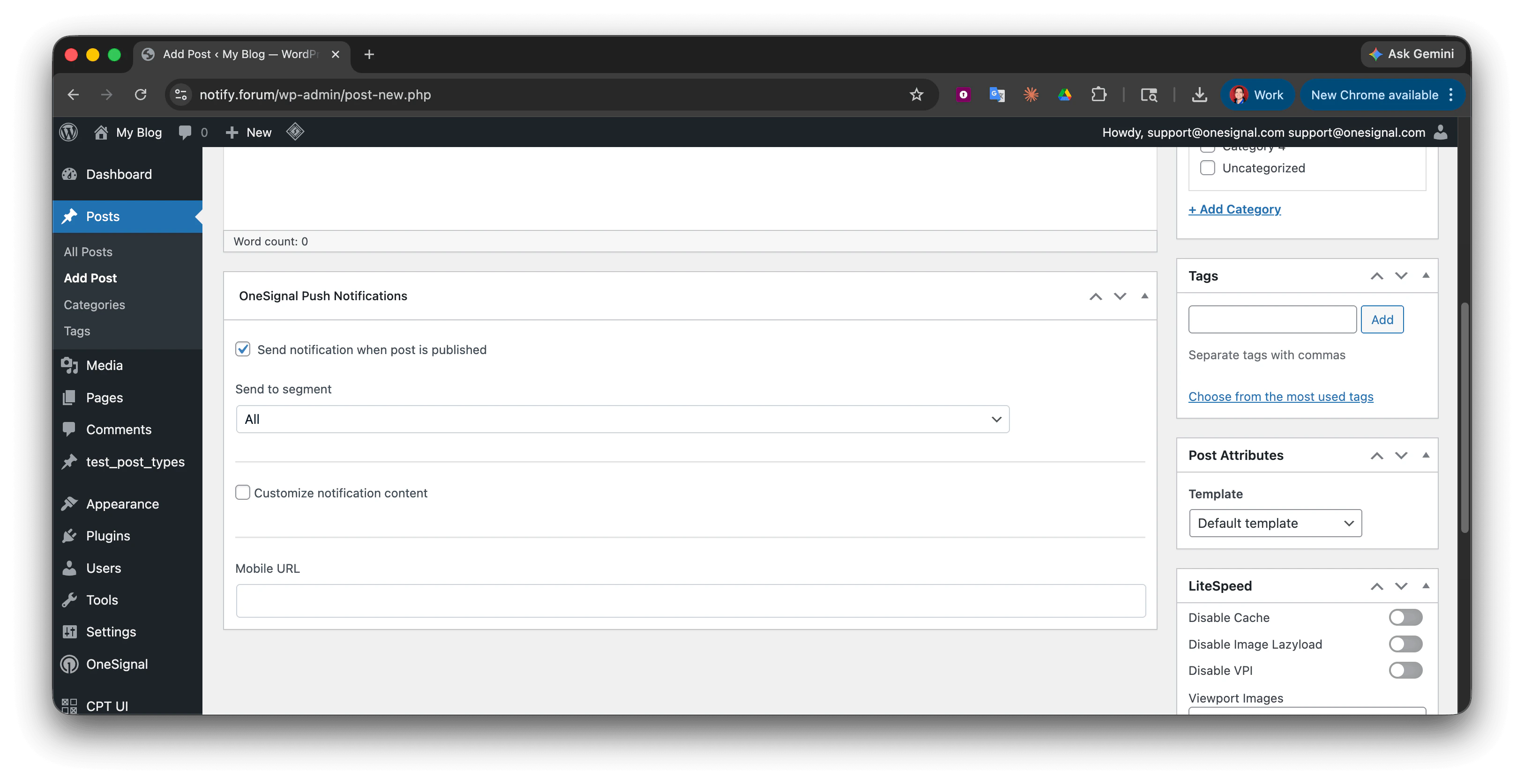 Si vous ne voyez pas la case à cocher **Envoyer une notification lors de la publication ou de la mise à jour de l'article**, vérifiez les éléments suivants :
1. Vérifiez les metaboxes à droite et en bas de l'éditeur. Vous pouvez les glisser-déposer selon vos besoins.
2. Vérifiez les Options d'écran en haut de l'éditeur pour vous assurer que la metabox **OneSignal Push Notifications** est cochée.
Si vous ne voyez pas la case à cocher **Envoyer une notification lors de la publication ou de la mise à jour de l'article**, vérifiez les éléments suivants :
1. Vérifiez les metaboxes à droite et en bas de l'éditeur. Vous pouvez les glisser-déposer selon vos besoins.
2. Vérifiez les Options d'écran en haut de l'éditeur pour vous assurer que la metabox **OneSignal Push Notifications** est cochée.
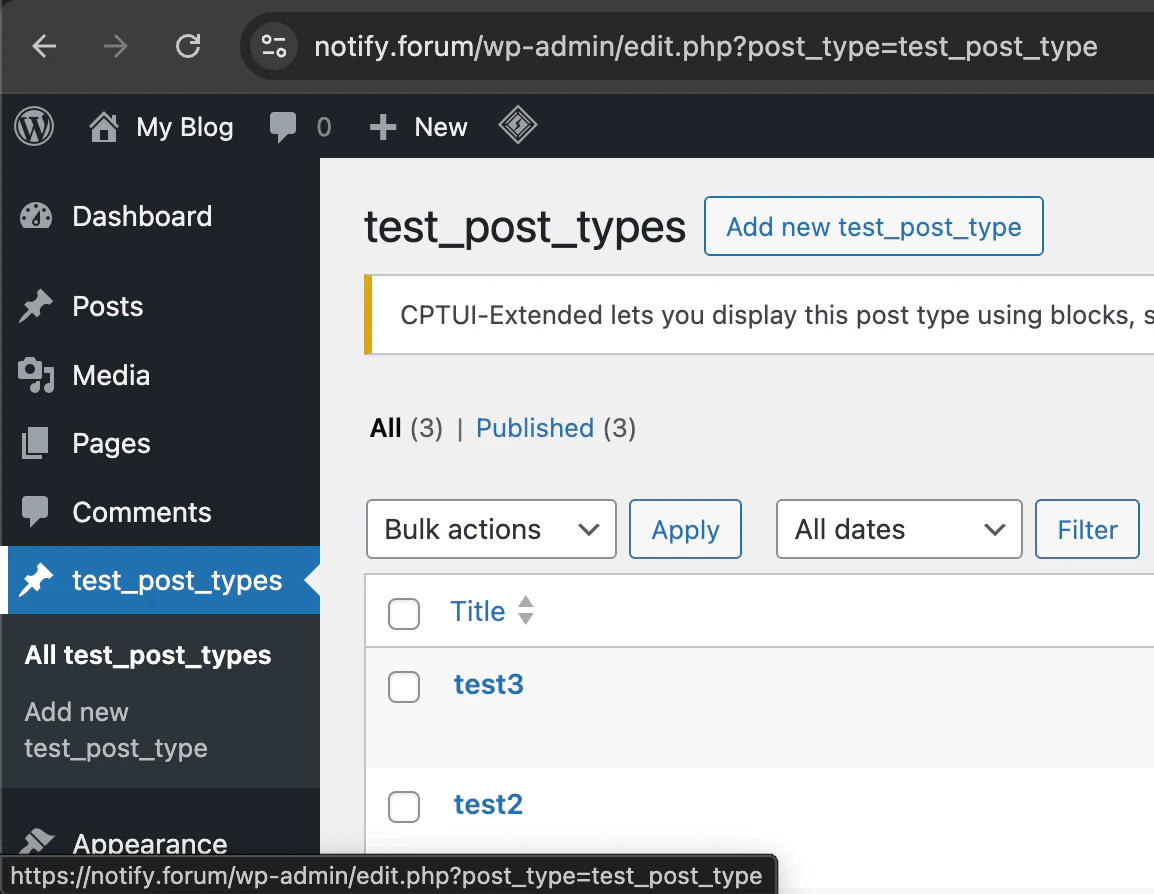
 3. Vérifiez si vous utilisez un Type d'article personnalisé. Celui-ci se trouve généralement dans l'URL sous la forme `post_type=your_custom_type`. Si c'est le cas, ajoutez le type d'article personnalisé au champ **Types d'articles personnalisés** dans les [paramètres du plugin WordPress OneSignal](./wordpress#add-a-custom-post-type-to-onesignal-wordpress-plugin).
 ***
## Comment dépanner votre site
Chargez votre site dans une fenêtre de navigateur normale (non incognito) avec le plugin activé.
***
## Comment dépanner votre site
Chargez votre site dans une fenêtre de navigateur normale (non incognito) avec le plugin activé.
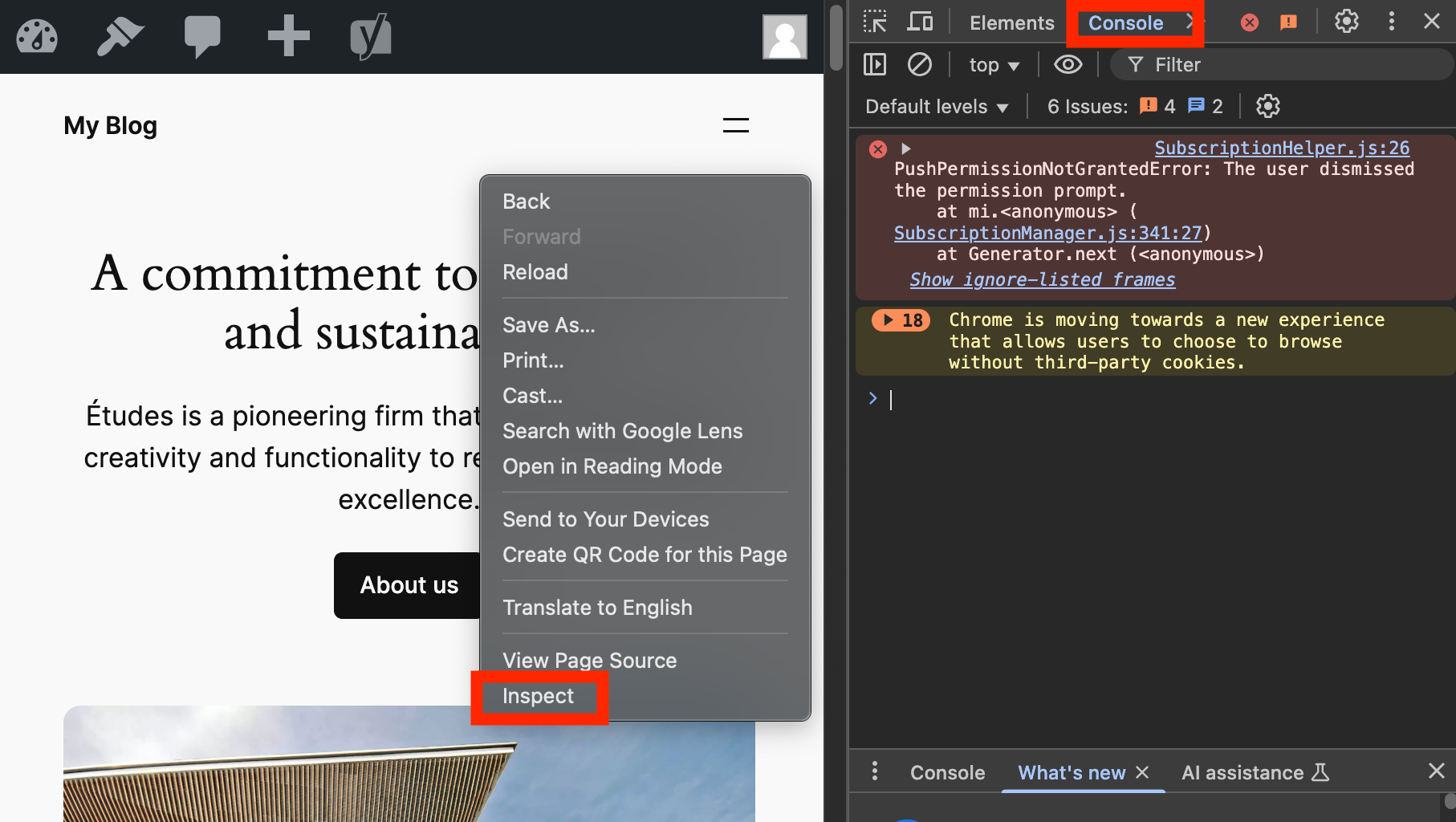 Ouvrez l'onglet **Console**, actualisez la page et recherchez les erreurs liées à OneSignal en rouge ou jaune.
Voir [Erreurs de console OneSignal courantes](#common-onesignal-console-errors) pour obtenir de l'aide.
Une fois la page chargée et en l'absence d'erreurs OneSignal dans la Console, collez ceci :
```javascript JavaScript theme={null}
OneSignal.User.PushSubscription.id
```
Si le visiteur est abonné, cela retourne une chaîne (l'ID d'abonnement). Si l'abonnement n'est pas actif ou pas encore prêt, vous pouvez voir **`null`** ou une valeur vide. Si vous voyez **`OneSignal is not defined`**, attendez quelques secondes et réessayez, ou corrigez d'abord les erreurs de Console dans [Erreurs de console OneSignal courantes](#common-onesignal-console-errors)——le SDK est peut-être encore en cours de chargement via le chargeur différé.
Ouvrez l'onglet **Console**, actualisez la page et recherchez les erreurs liées à OneSignal en rouge ou jaune.
Voir [Erreurs de console OneSignal courantes](#common-onesignal-console-errors) pour obtenir de l'aide.
Une fois la page chargée et en l'absence d'erreurs OneSignal dans la Console, collez ceci :
```javascript JavaScript theme={null}
OneSignal.User.PushSubscription.id
```
Si le visiteur est abonné, cela retourne une chaîne (l'ID d'abonnement). Si l'abonnement n'est pas actif ou pas encore prêt, vous pouvez voir **`null`** ou une valeur vide. Si vous voyez **`OneSignal is not defined`**, attendez quelques secondes et réessayez, ou corrigez d'abord les erreurs de Console dans [Erreurs de console OneSignal courantes](#common-onesignal-console-errors)——le SDK est peut-être encore en cours de chargement via le chargeur différé.
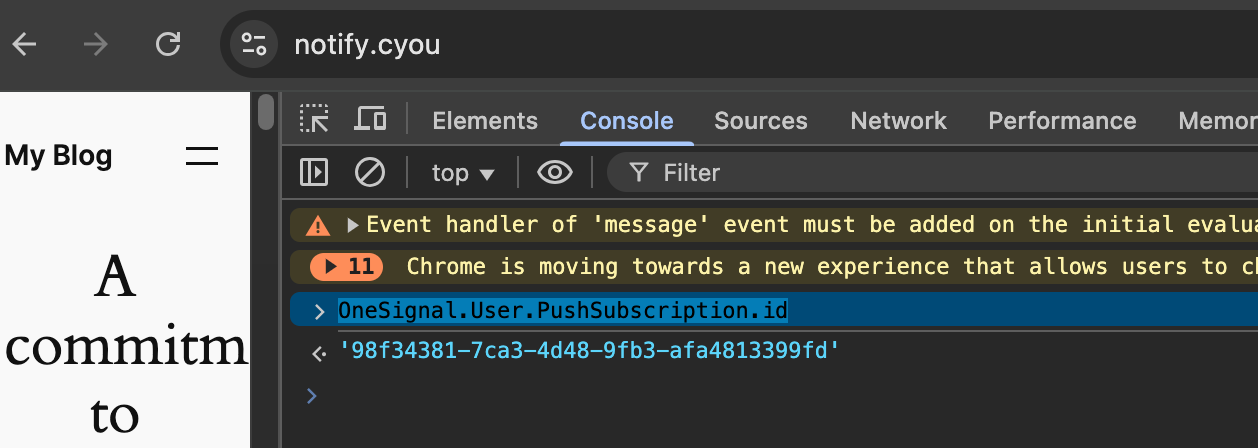 Dans le **tableau de bord OneSignal**, allez dans **Audience > Subscriptions** et recherchez l'ID retourné ci-dessus.
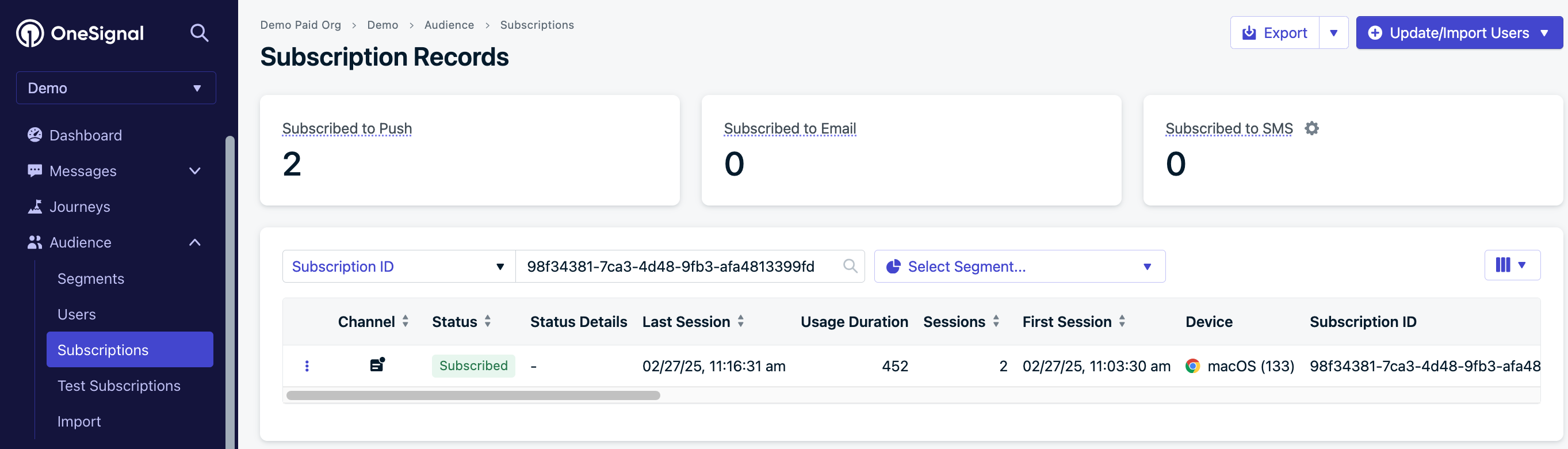 Si l'abonnement existe et le statut est **Abonné**, suivez le [guide Push](./push) pour envoyer une notification.
Si rien n'apparaît, voir [Notifications non affichées](./notifications-not-shown-web-push) pour les correctifs spécifiques au navigateur.
***
## Erreurs de console OneSignal courantes
### SdkInitError: OneSignal: This web push config can only be used on ... Your current origin is ...
Si l'abonnement existe et le statut est **Abonné**, suivez le [guide Push](./push) pour envoyer une notification.
Si rien n'apparaît, voir [Notifications non affichées](./notifications-not-shown-web-push) pour les correctifs spécifiques au navigateur.
***
## Erreurs de console OneSignal courantes
### SdkInitError: OneSignal: This web push config can only be used on ... Your current origin is ...
 Votre URL de site dans le tableau de bord OneSignal ne correspond pas à votre domaine réel.
Assurez-vous qu'elle correspond exactement au domaine que vous voyez dans le navigateur.
### PushPermissionNotGrantedError: The user dismissed the permission prompt.
Le visiteur a refusé l'invite du navigateur. Elle ne réapparaîtra pas avant l'expiration d'une période de refroidissement.
Voir [Invites d'autorisation Web](./permission-requests) pour les règles du navigateur ou effacez les données du site pour réessayer immédiatement.
### The OneSignal web SDK can only be initialized once.
Votre URL de site dans le tableau de bord OneSignal ne correspond pas à votre domaine réel.
Assurez-vous qu'elle correspond exactement au domaine que vous voyez dans le navigateur.
### PushPermissionNotGrantedError: The user dismissed the permission prompt.
Le visiteur a refusé l'invite du navigateur. Elle ne réapparaîtra pas avant l'expiration d'une période de refroidissement.
Voir [Invites d'autorisation Web](./permission-requests) pour les règles du navigateur ou effacez les données du site pour réessayer immédiatement.
### The OneSignal web SDK can only be initialized once.
 Vous chargez OneSignal deux fois. Supprimez le code OneSignal ajouté manuellement si vous utilisez le plugin.
### Installing service worker failed.. 403 or 404 error
Vous chargez OneSignal deux fois. Supprimez le code OneSignal ajouté manuellement si vous utilisez le plugin.
### Installing service worker failed.. 403 or 404 error
 Assurez-vous que ce fichier est accessible (remplacez `your-site.com` et adaptez le **nom réel du dossier du plugin** s'il diffère de la valeur par défaut) :
`https://your-site.com/wp-content/plugins/onesignal-free-web-push-notifications/sdk_files/OneSignalSDKWorker.js`
Si ce n'est pas le cas, voir [Support de plugins courants](#common-plugin-support) pour corriger les problèmes de CDN ou de cache.
***
## Support de plugins courants
Les CDN et les plugins de cache peuvent bloquer les fichiers requis par OneSignal. Les chemins ci-dessous supposent que le répertoire du plugin est **`onesignal-free-web-push-notifications`** ; ajustez si votre installation utilise un nom de dossier différent.
### Autoptimize
Dans **Scripts exclus**, ajoutez :
```
wp-content/plugins/onesignal-free-web-push-notifications/sdk_files/(.*)
```
### WP Rocket
Sous **CDN > Exclure les fichiers du CDN**, ajoutez :
```
(.*)/onesignal-free-web-push-notifications/sdk_files/(.*)
```
### LiteSpeed Cache
Sous **CDN > Exclure le chemin**, ajoutez :
```
(.*)/onesignal-free-web-push-notifications/sdk_files/(.*)
```
Ensuite, appuyez sur enregistrer.
### WP Super Cache
1. Allez dans **Paramètres > WP Super Cache > CDN**
2. Dans **Exclure si sous-chaîne**, incluez : `onesignal-free-web-push-notifications`
3. Cliquez sur **Contenu** > **Supprimer le cache**
### WP Engine
WP Engine peut réécrire les URLs des plugins via son CDN. Les règles de **Traitement post-HTML** sont spécifiques à chaque environnement ; l'extrait ci-dessous est fourni à titre d'**exemple uniquement**——confirmez les chemins avec le [support WP Engine](https://wpengine.com/support/) ou votre Portail Utilisateur avant de les appliquer.
Dans WP Engine **plugin > Paramètres généraux > Traitement post-HTML**, vous aurez peut-être besoin de règles similaires aux suivantes. Remplacez chaque espace réservé par les valeurs de **votre** site et du nom d'hôte CDN WP Engine :
| Espace réservé | Remplacer par |
| ---------------------- | ------------------------------------------------------------------------------------- |
| `YOURSITEHERE` | Votre domaine nu (segment regex), ex. `example` pour `example.com` |
| `mywpenginehandleHere` | Le nom de votre installation WP Engine (sous-domaine avant `.wpengine.com`) |
| `wpengineCDNpathHere` | Votre segment de chemin NetDNA / CDN de WP Engine (souvent visible dans les URLs CDN) |
| `mywebsiteHere` | L'origine de votre site actif sans chemin, ex. `https://example.com` |
```text text theme={null}
#https?://(www\.)?(YOURSITEHERE\.com|mywpenginehandleHere.wpengine.com|wpengineCDNpathHere.wpengine.netdna-(ssl|cdn).com)/wp-(content|includes)#
=> https://wpengineCDNpathHere-wpengine.netdna-ssl.com/wp-$4
#https://wpengineCDNpathHere-wpengine.netdna-ssl.com/plugins/onesignal-free-web-push-notifications/#
=> https://mywebsiteHere.com/wp-content/plugins/onesignal-free-web-push-notifications/
#https://wpengineCDNpathHere-wpengine.netdna-ssl.com/wp-content/plugins/onesignal-free-web-push-notifications/#
=> https://mywebsiteHere.com/wp-content/plugins/onesignal-free-web-push-notifications/
```
### W3 Total Cache
1. Allez dans **Performance > CDN**
2. Sous **Fichiers rejetés**, ajoutez :
```
{plugins_dir}/onesignal-free-web-push-notifications/sdk_files/*
```
Assurez-vous que ce fichier est accessible (remplacez `your-site.com` et adaptez le **nom réel du dossier du plugin** s'il diffère de la valeur par défaut) :
`https://your-site.com/wp-content/plugins/onesignal-free-web-push-notifications/sdk_files/OneSignalSDKWorker.js`
Si ce n'est pas le cas, voir [Support de plugins courants](#common-plugin-support) pour corriger les problèmes de CDN ou de cache.
***
## Support de plugins courants
Les CDN et les plugins de cache peuvent bloquer les fichiers requis par OneSignal. Les chemins ci-dessous supposent que le répertoire du plugin est **`onesignal-free-web-push-notifications`** ; ajustez si votre installation utilise un nom de dossier différent.
### Autoptimize
Dans **Scripts exclus**, ajoutez :
```
wp-content/plugins/onesignal-free-web-push-notifications/sdk_files/(.*)
```
### WP Rocket
Sous **CDN > Exclure les fichiers du CDN**, ajoutez :
```
(.*)/onesignal-free-web-push-notifications/sdk_files/(.*)
```
### LiteSpeed Cache
Sous **CDN > Exclure le chemin**, ajoutez :
```
(.*)/onesignal-free-web-push-notifications/sdk_files/(.*)
```
Ensuite, appuyez sur enregistrer.
### WP Super Cache
1. Allez dans **Paramètres > WP Super Cache > CDN**
2. Dans **Exclure si sous-chaîne**, incluez : `onesignal-free-web-push-notifications`
3. Cliquez sur **Contenu** > **Supprimer le cache**
### WP Engine
WP Engine peut réécrire les URLs des plugins via son CDN. Les règles de **Traitement post-HTML** sont spécifiques à chaque environnement ; l'extrait ci-dessous est fourni à titre d'**exemple uniquement**——confirmez les chemins avec le [support WP Engine](https://wpengine.com/support/) ou votre Portail Utilisateur avant de les appliquer.
Dans WP Engine **plugin > Paramètres généraux > Traitement post-HTML**, vous aurez peut-être besoin de règles similaires aux suivantes. Remplacez chaque espace réservé par les valeurs de **votre** site et du nom d'hôte CDN WP Engine :
| Espace réservé | Remplacer par |
| ---------------------- | ------------------------------------------------------------------------------------- |
| `YOURSITEHERE` | Votre domaine nu (segment regex), ex. `example` pour `example.com` |
| `mywpenginehandleHere` | Le nom de votre installation WP Engine (sous-domaine avant `.wpengine.com`) |
| `wpengineCDNpathHere` | Votre segment de chemin NetDNA / CDN de WP Engine (souvent visible dans les URLs CDN) |
| `mywebsiteHere` | L'origine de votre site actif sans chemin, ex. `https://example.com` |
```text text theme={null}
#https?://(www\.)?(YOURSITEHERE\.com|mywpenginehandleHere.wpengine.com|wpengineCDNpathHere.wpengine.netdna-(ssl|cdn).com)/wp-(content|includes)#
=> https://wpengineCDNpathHere-wpengine.netdna-ssl.com/wp-$4
#https://wpengineCDNpathHere-wpengine.netdna-ssl.com/plugins/onesignal-free-web-push-notifications/#
=> https://mywebsiteHere.com/wp-content/plugins/onesignal-free-web-push-notifications/
#https://wpengineCDNpathHere-wpengine.netdna-ssl.com/wp-content/plugins/onesignal-free-web-push-notifications/#
=> https://mywebsiteHere.com/wp-content/plugins/onesignal-free-web-push-notifications/
```
### W3 Total Cache
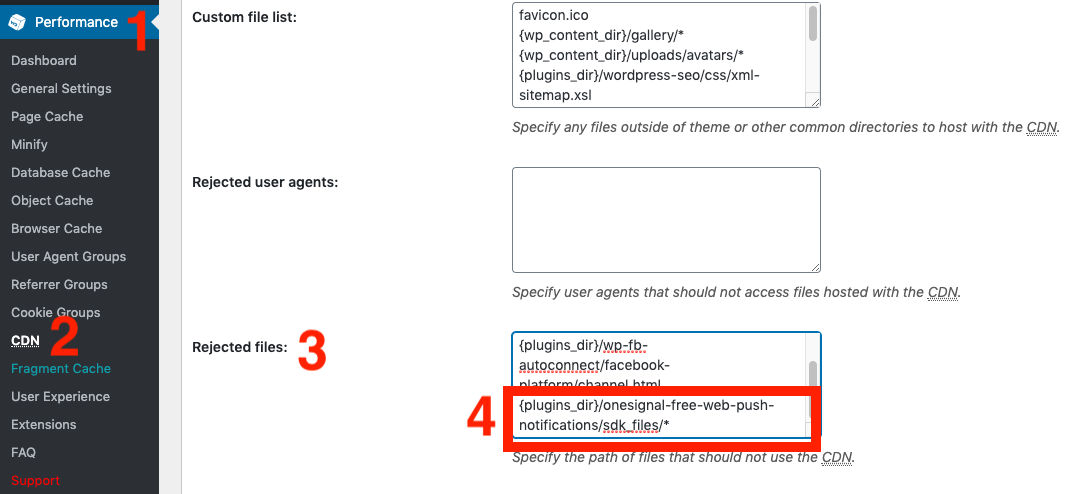
1. Allez dans **Performance > CDN**
2. Sous **Fichiers rejetés**, ajoutez :
```
{plugins_dir}/onesignal-free-web-push-notifications/sdk_files/*
```
 ### BunnyCDN
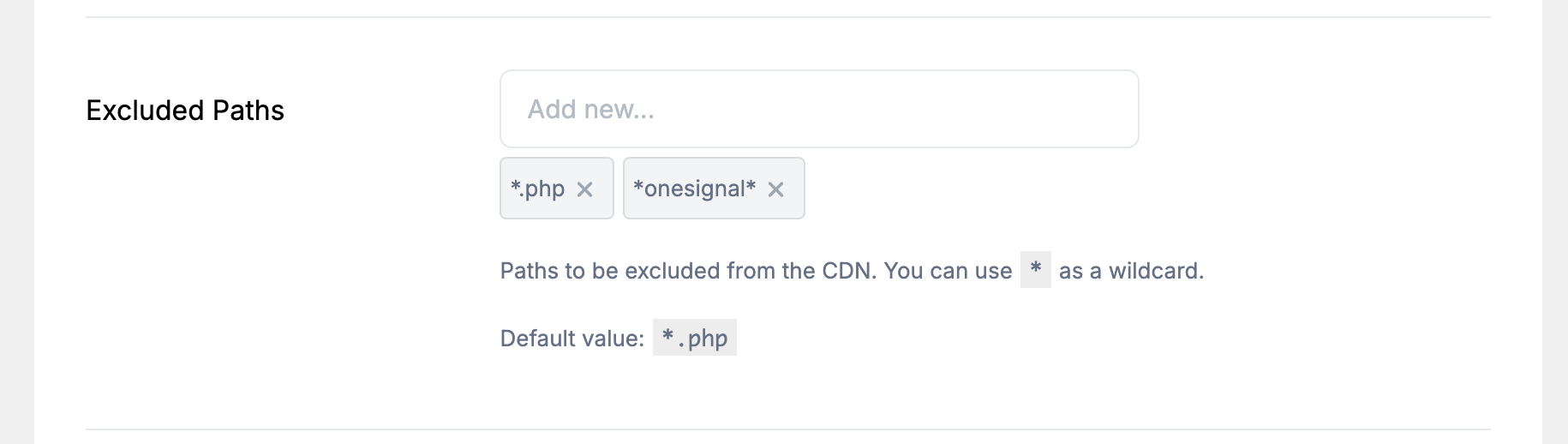
Excluez *onesignal* dans les chemins CDN exclus du plugin.
### BunnyCDN
Excluez *onesignal* dans les chemins CDN exclus du plugin.
 ### CDN Enabler
Dans Paramètres > CDN Enabler, ajoutez ceci aux "Exclusions" :
```
onesignal-free-web-push-notifications
```
### PressCDN
Dans Exclure les répertoires, ajoutez :
```
/wp-content/plugins/onesignal-free-web-push-notifications/
```
### Breeze
Dans **Paramètres > CDN > Exclure le contenu**, ajoutez :
```
/onesignal-free-web-push-notifications/sdk_files/
```
### CDN Enabler
Dans Paramètres > CDN Enabler, ajoutez ceci aux "Exclusions" :
```
onesignal-free-web-push-notifications
```
### PressCDN
Dans Exclure les répertoires, ajoutez :
```
/wp-content/plugins/onesignal-free-web-push-notifications/
```
### Breeze
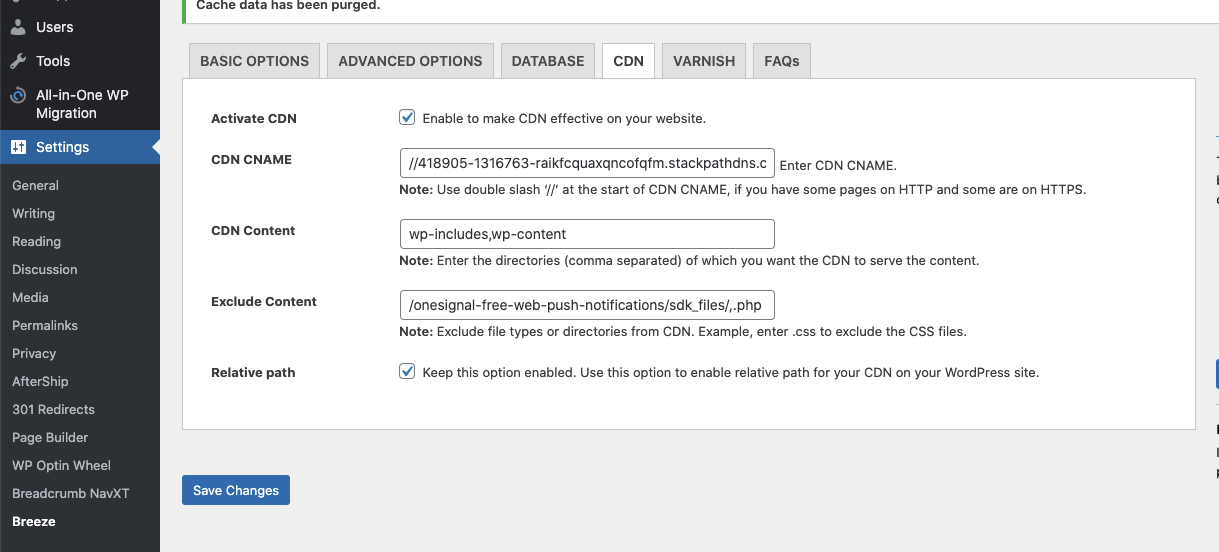
Dans **Paramètres > CDN > Exclure le contenu**, ajoutez :
```
/onesignal-free-web-push-notifications/sdk_files/
```
 ### Hummingbird Pro
Allez dans **Hummingbird > Optimisation des ressources**. Sous **JavaScript** (et **CSS** si les ressources OneSignal y apparaissent), repérez les fichiers dont les URLs contiennent **`onesignal-free-web-push-notifications`** ou **`OneSignalSDK`**. **Excluez**-les de la minification/combinaison/différement, ou basculez ces ressources en optimisation **Ne pas charger** pour que le plugin ne les réécrive ni ne les retarde.
### Hummingbird Pro
Allez dans **Hummingbird > Optimisation des ressources**. Sous **JavaScript** (et **CSS** si les ressources OneSignal y apparaissent), repérez les fichiers dont les URLs contiennent **`onesignal-free-web-push-notifications`** ou **`OneSignalSDK`**. **Excluez**-les de la minification/combinaison/différement, ou basculez ces ressources en optimisation **Ne pas charger** pour que le plugin ne les réécrive ni ne les retarde.
 ### Sucuri
Suivez le [guide de liste blanche de Sucuri](https://kb.sucuri.net/firewall/Whitelist+and+Blacklist/whitelist-file-folder) pour autoriser les fichiers OneSignal.
### Solid Security (anciennement iThemes Security)
Désactivez **Désactiver PHP dans les plugins** (ou équivalent) sous **Ajustements système** pour que `OneSignalSDKWorker.js.php` puisse s'exécuter.
### Sucuri
Suivez le [guide de liste blanche de Sucuri](https://kb.sucuri.net/firewall/Whitelist+and+Blacklist/whitelist-file-folder) pour autoriser les fichiers OneSignal.
### Solid Security (anciennement iThemes Security)
Désactivez **Désactiver PHP dans les plugins** (ou équivalent) sous **Ajustements système** pour que `OneSignalSDKWorker.js.php` puisse s'exécuter.
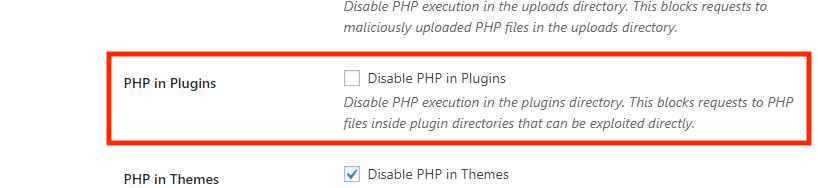 ### Plugin Defender Security
N'activez pas "Empêcher l'exécution de PHP".
Allez dans Plugin Defender > Ajustements de sécurité et vérifiez que le paramètre est désactivé.
### Exemple .htaccess pour l'accès au Service Worker
```apache theme={null}
Order allow,deny
Deny from all
Allow from all
ForceType 'application/javascript; charset=UTF-8'
Allow from all
ForceType 'application/javascript; charset=UTF-8'
```
Apache 2.4+ utilise souvent `Require all denied` / `Require all granted` au lieu de `Order allow,deny`. Renseignez-vous auprès de votre hébergeur ou adaptez les règles à la version d'Apache de votre serveur.
***
## Ralentissements du serveur ou site inaccessible après l'envoi de notifications
Si votre serveur subit des ralentissements ou devient inaccessible après l'envoi de notifications, c'est souvent dû à une charge accrue provenant des ressources de notification ou à des ressources serveur limitées.
### N'hébergez pas vos propres icônes de notification
Évitez d'auto-héberger les images utilisées dans les notifications. Lorsque vous hébergez vos propres icônes ou images de notification, votre serveur peut être surchargé car le navigateur de chaque destinataire tente de récupérer l'image en même temps qu'une notification est envoyée.
Pour réduire la charge du serveur, utilisez des solutions d'hébergement d'images ou des services CDN optimisés pour un accès à forte concurrence.
### Envisagez de mettre à niveau les ressources d'hébergement
Si les problèmes de serveur persistent, vous devrez peut-être :
* **Mettre à niveau votre plan d'hébergement :** Une bande passante plus élevée ou un hébergement plus puissant peut être nécessaire pour gérer les envois de notifications à grande échelle.
* **Consulter votre fournisseur d'hébergement :** Votre fournisseur peut offrir des informations ou des optimisations spécifiques à votre environnement d'hébergement.
***
### Plugin Defender Security
N'activez pas "Empêcher l'exécution de PHP".
Allez dans Plugin Defender > Ajustements de sécurité et vérifiez que le paramètre est désactivé.
### Exemple .htaccess pour l'accès au Service Worker
```apache theme={null}
Order allow,deny
Deny from all
Allow from all
ForceType 'application/javascript; charset=UTF-8'
Allow from all
ForceType 'application/javascript; charset=UTF-8'
```
Apache 2.4+ utilise souvent `Require all denied` / `Require all granted` au lieu de `Order allow,deny`. Renseignez-vous auprès de votre hébergeur ou adaptez les règles à la version d'Apache de votre serveur.
***
## Ralentissements du serveur ou site inaccessible après l'envoi de notifications
Si votre serveur subit des ralentissements ou devient inaccessible après l'envoi de notifications, c'est souvent dû à une charge accrue provenant des ressources de notification ou à des ressources serveur limitées.
### N'hébergez pas vos propres icônes de notification
Évitez d'auto-héberger les images utilisées dans les notifications. Lorsque vous hébergez vos propres icônes ou images de notification, votre serveur peut être surchargé car le navigateur de chaque destinataire tente de récupérer l'image en même temps qu'une notification est envoyée.
Pour réduire la charge du serveur, utilisez des solutions d'hébergement d'images ou des services CDN optimisés pour un accès à forte concurrence.
### Envisagez de mettre à niveau les ressources d'hébergement
Si les problèmes de serveur persistent, vous devrez peut-être :
* **Mettre à niveau votre plan d'hébergement :** Une bande passante plus élevée ou un hébergement plus puissant peut être nécessaire pour gérer les envois de notifications à grande échelle.
* **Consulter votre fournisseur d'hébergement :** Votre fournisseur peut offrir des informations ou des optimisations spécifiques à votre environnement d'hébergement.
***