> ## Documentation Index
> Fetch the complete documentation index at: https://documentation.onesignal.com/llms.txt
> Use this file to discover all available pages before exploring further.
# Configuration du SDK Unity
> Apprenez à configurer le SDK Unity de OneSignal pour ajouter facilement des notifications push à vos applications Unity pour iOS, Android, Amazon et Huawei. Ce guide couvre l'installation Unity, la configuration de plateforme et l'initialisation.
export const SdkReleasesIframe = ({sdkFilter = undefined, viewMode = undefined, height, ...frameProps}) => {
const baseUrl = 'https://onesignal.github.io/sdk-releases';
const buildUrl = (theme, sdkFilter, viewMode) => {
const url = new URL(baseUrl);
const params = new URLSearchParams();
if (theme) {
params.set('theme', theme);
}
if (sdkFilter) {
params.set('sdk', sdkFilter);
}
if (viewMode) {
params.set('viewMode', viewMode);
}
if (params.toString()) {
url.search = params.toString();
}
return url.toString();
};
const detectTheme = () => {
if (document.documentElement.classList.contains('dark')) {
return 'dark';
}
return 'light';
};
const [theme, setTheme] = useState('light');
const [iframeSrc, setIframeSrc] = useState(() => {
const initialTheme = detectTheme();
return buildUrl(initialTheme, sdkFilter, viewMode);
});
useEffect(() => {
const currentTheme = detectTheme();
setTheme(currentTheme);
setIframeSrc(buildUrl(currentTheme, sdkFilter, viewMode));
const mediaQuery = window.matchMedia('(prefers-color-scheme: dark)');
const handleThemeChange = () => {
const newTheme = detectTheme();
setTheme(newTheme);
setIframeSrc(buildUrl(newTheme, sdkFilter, viewMode));
};
if (mediaQuery.addEventListener) {
mediaQuery.addEventListener('change', handleThemeChange);
} else {
mediaQuery.addListener(handleThemeChange);
}
window.addEventListener('storage', handleThemeChange);
const observer = new MutationObserver(handleThemeChange);
observer.observe(document.documentElement, {
attributes: true,
attributeFilter: ['class', 'data-theme']
});
return () => {
if (mediaQuery.removeEventListener) {
mediaQuery.removeEventListener('change', handleThemeChange);
} else {
mediaQuery.removeListener(handleThemeChange);
}
window.removeEventListener('storage', handleThemeChange);
observer.disconnect();
};
}, [sdkFilter, viewMode]);
const getIframeHeight = () => {
if (viewMode === 'table') {
return '450';
}
if (viewMode === 'mini') {
return '170';
}
return '800';
};
const iframeHeight = height || getIframeHeight();
return
;
};
## Aperçu
## Configuration des notifications push pour votre application Unity avec OneSignal
L'intégration des notifications push dans votre application Unity est un moyen puissant d'augmenter l'engagement et la rétention des utilisateurs. Le SDK Unity de OneSignal prend en charge les appareils iOS (APNS), Android (FCM), Amazon (ADM) et Huawei, permettant une messagerie en temps réel avec un minimum d'effort.
Que vous construisiez des jeux mobiles ou des applications interactives, ce guide vous aide à intégrer OneSignal rapidement et de manière fiable.
***
## Exigences
* Unity 2021.3 ou plus récent
* Application et plateforme OneSignal configurées
**Exigences iOS**
* macOS avec Xcode 14+ (les instructions de configuration utilisent Xcode 16.2)
* Appareil avec iOS 12+, iPadOS 12+, ou simulateur Xcode exécutant iOS 16.2+
**Exigences Android**
* Appareil ou émulateur Android 7.0+ avec Google Play Store (Services) installé
### Configurer votre application OneSignal et votre plateforme
Configurez votre application OneSignal avec les plateformes que vous prenez en charge — Apple (APNs), Google (FCM), Huawei (HMS) et/ou Amazon (ADM).
Si votre organisation possède déjà un compte OneSignal, [demandez à être invité](/docs/en/manage-team-members) à l'Organisation. Sinon, [inscrivez-vous pour un compte gratuit](https://onesignal.com) pour commencer.
Créez une nouvelle application en cliquant sur **New App/Website**, ou ajoutez une plateforme à une application existante dans **Settings > Push & In-App**. Sélectionnez la ou les plateformes que vous souhaitez configurer et cliquez sur **Next: Configure Your Platform**.
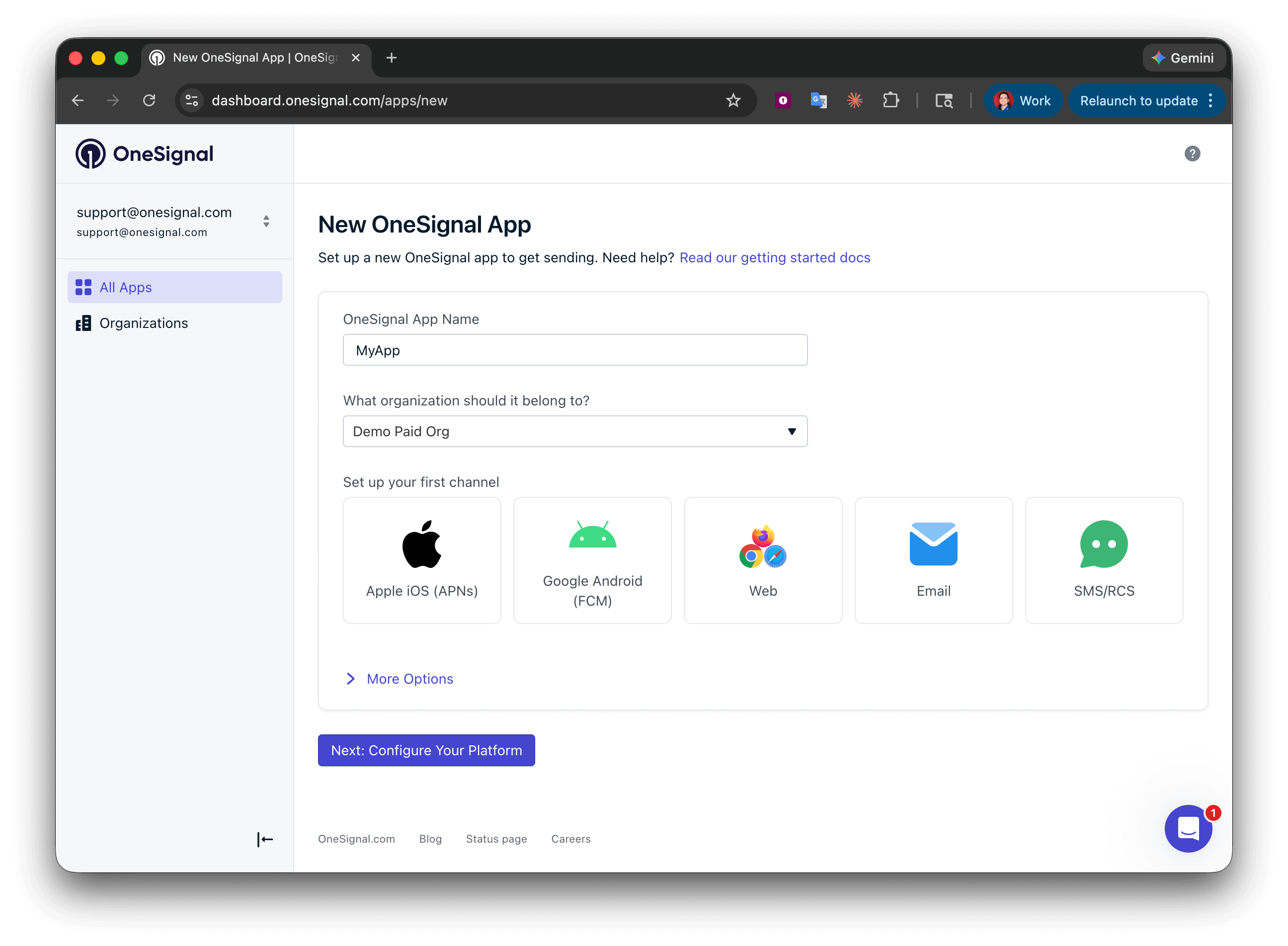 Entrez les identifiants pour votre plateforme :
* **Android** : [Configurer les identifiants Firebase](/docs/en/android-firebase-credentials)
* **iOS** : [Jeton p8 (Recommandé)](/docs/en/ios-p8-token-based-connection-to-apns) ou [Certificat p12](/docs/en/ios-p12-generate-certificates)
* **Amazon** : [Générer une clé API](/docs/en/generate-an-amazon-api-key)
* **Huawei** : [Autoriser OneSignal](/docs/en/authorize-onesignal-to-send-huawei-push)
Cliquez sur **Save & Continue** après avoir saisi vos identifiants.
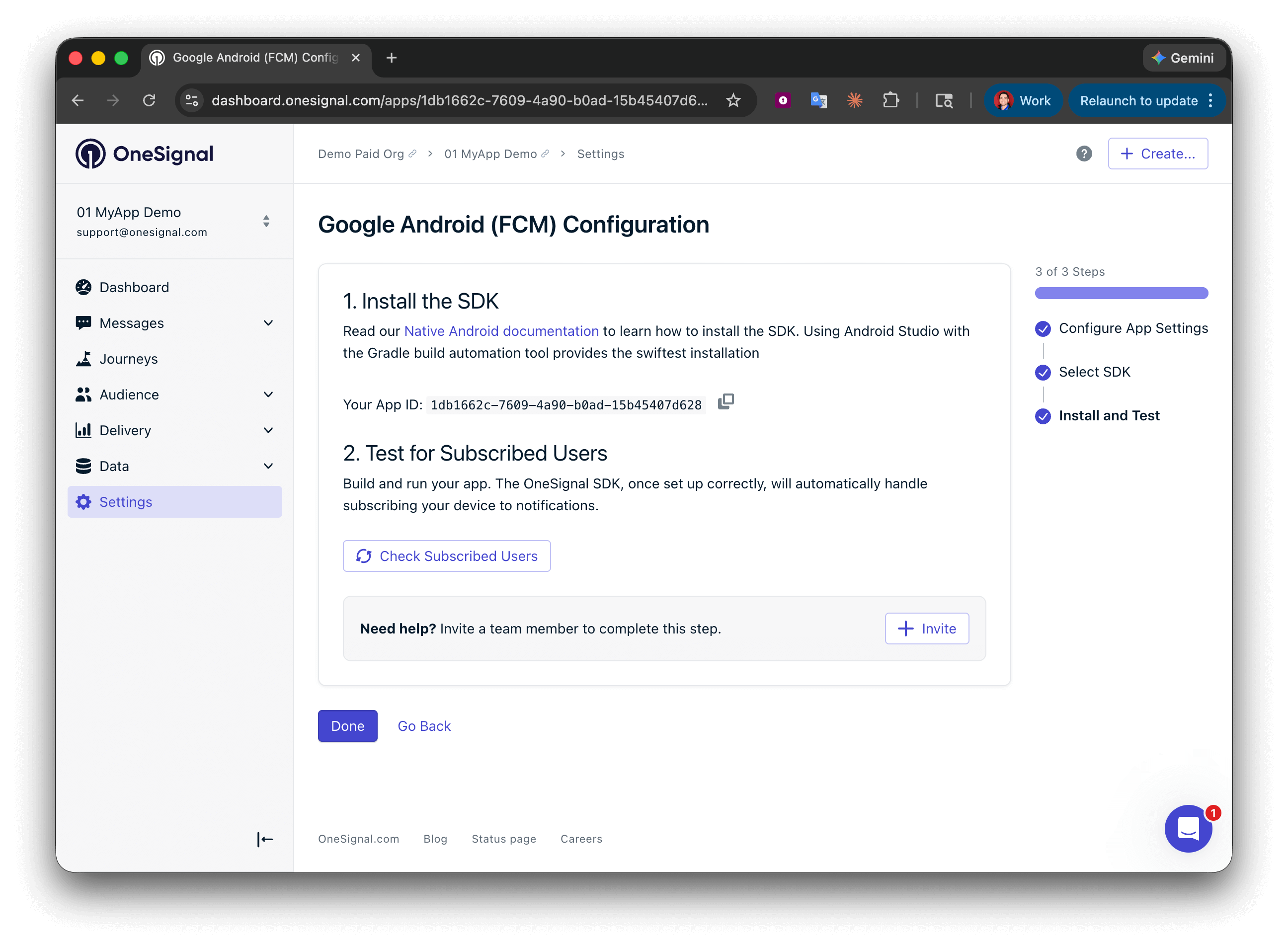
Votre **App ID** est affiché sur l'écran final. Copiez et enregistrez-le — vous en avez besoin lors de l'initialisation du SDK. Sélectionnez votre plateforme SDK, puis suivez le guide de configuration.
Entrez les identifiants pour votre plateforme :
* **Android** : [Configurer les identifiants Firebase](/docs/en/android-firebase-credentials)
* **iOS** : [Jeton p8 (Recommandé)](/docs/en/ios-p8-token-based-connection-to-apns) ou [Certificat p12](/docs/en/ios-p12-generate-certificates)
* **Amazon** : [Générer une clé API](/docs/en/generate-an-amazon-api-key)
* **Huawei** : [Autoriser OneSignal](/docs/en/authorize-onesignal-to-send-huawei-push)
Cliquez sur **Save & Continue** après avoir saisi vos identifiants.
Votre **App ID** est affiché sur l'écran final. Copiez et enregistrez-le — vous en avez besoin lors de l'initialisation du SDK. Sélectionnez votre plateforme SDK, puis suivez le guide de configuration.
 ***
## Configuration
### 1. Ajouter le SDK Unity OneSignal
Deux méthodes d'installation sont disponibles :
1. [Ajoutez le SDK à votre compte](https://assetstore.unity.com/packages/add-ons/services/billing/onesignal-sdk-193316) via **Add to My Assets**.
2. Cliquez sur **Open in Unity** pour lancer Unity Editor et Package Manager.
3. Téléchargez et **importez** le SDK.
***
## Configuration
### 1. Ajouter le SDK Unity OneSignal
Deux méthodes d'installation sont disponibles :
1. [Ajoutez le SDK à votre compte](https://assetstore.unity.com/packages/add-ons/services/billing/onesignal-sdk-193316) via **Add to My Assets**.
2. Cliquez sur **Open in Unity** pour lancer Unity Editor et Package Manager.
3. Téléchargez et **importez** le SDK.
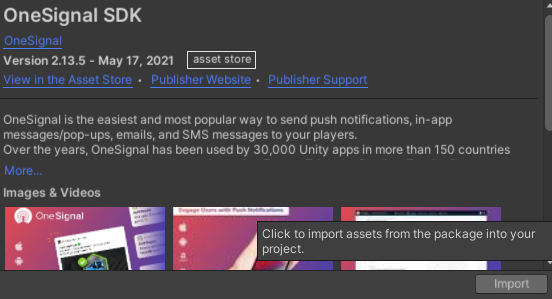 4. Acceptez l'invite pour importer tous les fichiers.
5. Allez dans **Window > OneSignal SDK Setup** et suivez la liste de contrôle, en particulier **Import OneSignal packages**.
6. Après l'importation, Unity mettra à jour le registre. Complétez les étapes de configuration restantes affichées dans la fenêtre de configuration.
4. Acceptez l'invite pour importer tous les fichiers.
5. Allez dans **Window > OneSignal SDK Setup** et suivez la liste de contrôle, en particulier **Import OneSignal packages**.
6. Après l'importation, Unity mettra à jour le registre. Complétez les étapes de configuration restantes affichées dans la fenêtre de configuration.
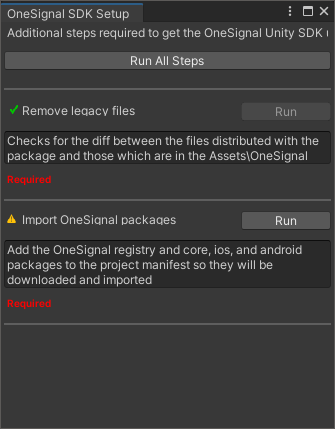 1. Naviguez vers **Edit > Project Settings > Package Manager**.
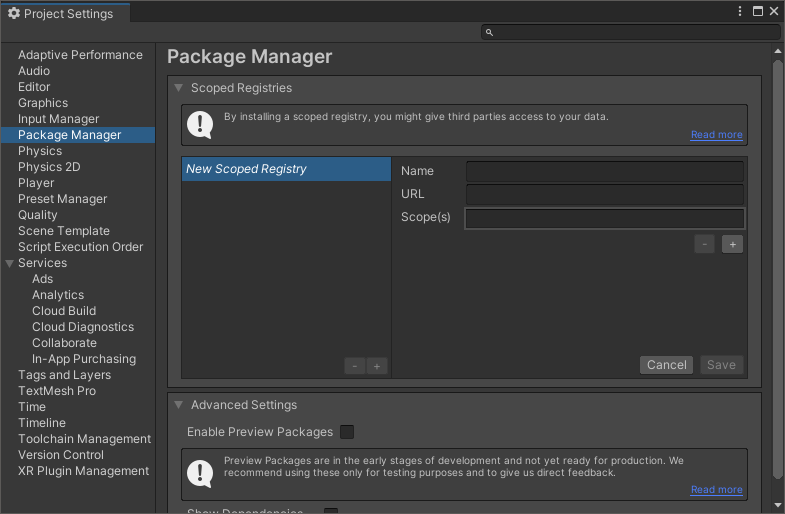 2. Ajoutez un registre à portée :
```
Name npmjs
URL https://registry.npmjs.org
Scope(s) com.onesignal
```
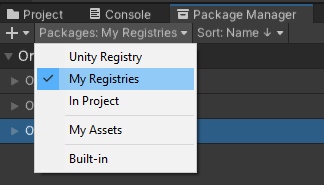
3. Ouvrez **Window > Package Manager** et passez à **My Registries**.
4. Installez les packages SDK OneSignal souhaités.
5. Ouvrez **Window > OneSignal SDK Setup** et complétez les dernières étapes.
2. Ajoutez un registre à portée :
```
Name npmjs
URL https://registry.npmjs.org
Scope(s) com.onesignal
```
3. Ouvrez **Window > Package Manager** et passez à **My Registries**.
4. Installez les packages SDK OneSignal souhaités.
5. Ouvrez **Window > OneSignal SDK Setup** et complétez les dernières étapes.
 ### 2. Configuration de plateforme
Ajoutez toutes les plateformes que votre application prend en charge.
#### Configuration iOS
Notre SDK configure automatiquement les paramètres Xcode requis. Choisissez votre approche de provisionnement :
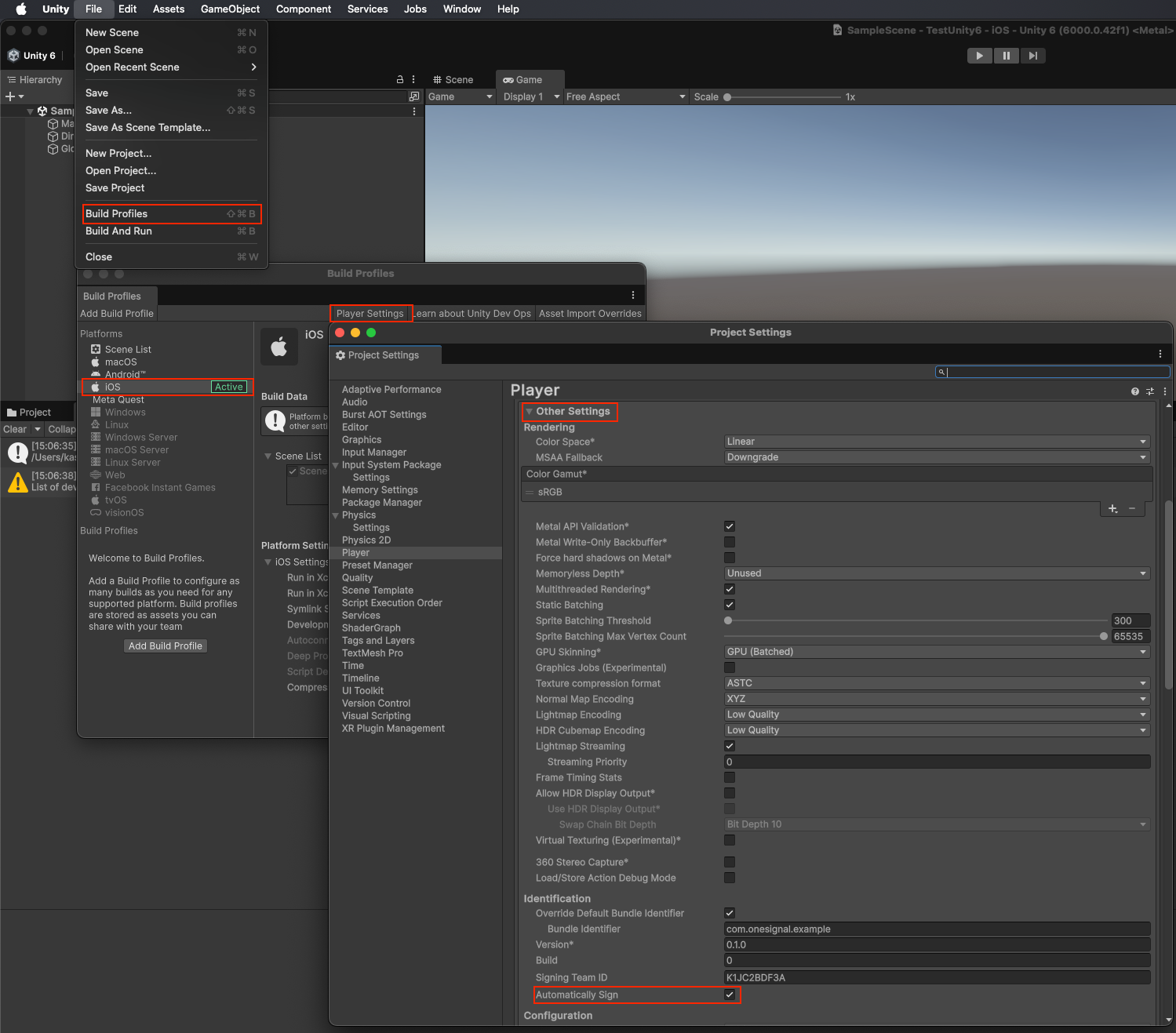
1. Allez dans **File > Build Settings** > **Player Settings**.
2. Sous **Other Settings**, cochez **Automatically Sign**.
### 2. Configuration de plateforme
Ajoutez toutes les plateformes que votre application prend en charge.
#### Configuration iOS
Notre SDK configure automatiquement les paramètres Xcode requis. Choisissez votre approche de provisionnement :
1. Allez dans **File > Build Settings** > **Player Settings**.
2. Sous **Other Settings**, cochez **Automatically Sign**.
 Assurez-vous que votre compte Apple Developer dispose de :
* Un App Group : `group.{your_bundle_id}.onesignal`
* **Push Notifications** et **App Groups** activés
* Profils de provisionnement actualisés pour votre bundle ID
#### Configuration Android
1. Allez dans **Edit > Project Settings > Player** > **Android**.
2. Sous **Publishing Settings**, activez :
* **Custom Main Gradle Template**
* **Custom Gradle Properties Template**
3. Exécutez **Assets > External Dependency Manager > Android Resolver > Force Resolve**.
Considérations supplémentaires :
* **Le niveau d'API cible doit être 33+** (v5.0.6+).
* Si **Minify est activé**, exécutez **Copy Android plugin to Assets** depuis **OneSignal SDK Setup** pour utiliser `OneSignalConfig.androidlib`.
* Remplacez les icônes par défaut dans `Assets/Plugins/Android/OneSignalConfig.androidlib/src/main/res` par les vôtres (noms de fichiers en minuscules uniquement, traits de soulignement autorisés). Voir [Personnaliser les icônes de notification](./notification-icons) pour plus d'informations.
#### Configuration Amazon
Requis uniquement pour les applications Amazon disponibles via l'Amazon App Store.
1. Modifiez ou créez `Plugins/Android/AndroidManifest.xml`.
2. Ajoutez l'espace de noms :
```xml theme={null}
xmlns:amazon="http://schemas.amazon.com/apk/res/android"
```
3. Ajoutez les autorisations :
```xml theme={null}
```
4. Ajoutez ce qui suit à la balise `` :
```xml theme={null}
```
5. Remplacez toutes les instances de `COM.YOUR.PACKAGE_NAME` par votre nom de package réel.
6. Placez votre `api_key.txt` sous `Assets/Plugins/Android/OneSignalConfig.androidlib/src/main/assets`
* Voir le [Guide de génération d'une clé API Amazon](./generate-an-amazon-api-key) pour obtenir de l'aide pour créer ce fichier.
#### Configuration Huawei
Requis uniquement pour les applications Huawei disponibles via la Huawei App Gallery.
Voir [Configuration du SDK Unity Huawei](./huawei-unity-sdk-setup) pour plus d'informations.
### 3. Initialiser le SDK
Ajoutez ce code dans la méthode `Start()` d'un `MonoBehaviour` tôt dans le cycle de vie de votre application.
Remplacez `YOUR_APP_ID` par votre ID d'application OneSignal trouvé dans votre tableau de bord OneSignal **Paramètres > [Clés et ID](./keys-and-ids)**.
Si vous n'avez pas accès à l'application OneSignal, demandez à vos [Membres de l'équipe](./manage-team-members) de vous inviter.
```csharp C# theme={null}
using OneSignalSDK;
void Start () {
// Activer la journalisation détaillée pour le débogage (à supprimer en production)
OneSignal.Debug.LogLevel = LogLevel.Verbose;
// Initialiser avec votre ID d'application OneSignal
OneSignal.Initialize("YOUR_APP_ID");
// Utilisez cette méthode pour demander les notifications push.
// Nous recommandons de supprimer cette méthode après les tests et d'utiliser plutôt les messages in-app pour demander l'autorisation de notification.
await OneSignal.Notifications.RequestPermissionAsync(true);
}
```
***
## Tester l'intégration du SDK OneSignal
Ce guide vous aide à vérifier que votre intégration du SDK OneSignal fonctionne correctement en testant les notifications push, l'enregistrement des abonnements et la messagerie in-app.
Si vous testez avec un émulateur Android, il doit démarrer avec un démarrage à froid.
1. Allez dans **Device Manager** dans Android Studio.
2. Sélectionnez votre appareil émulateur et cliquez sur **Edit**.
3. Allez dans **Additional Settings** ou **More**.
4. Définissez l'**option de démarrage** sur **Cold Boot**.
5. Enregistrez les modifications et redémarrez l'émulateur.
### Vérifier les abonnements mobiles
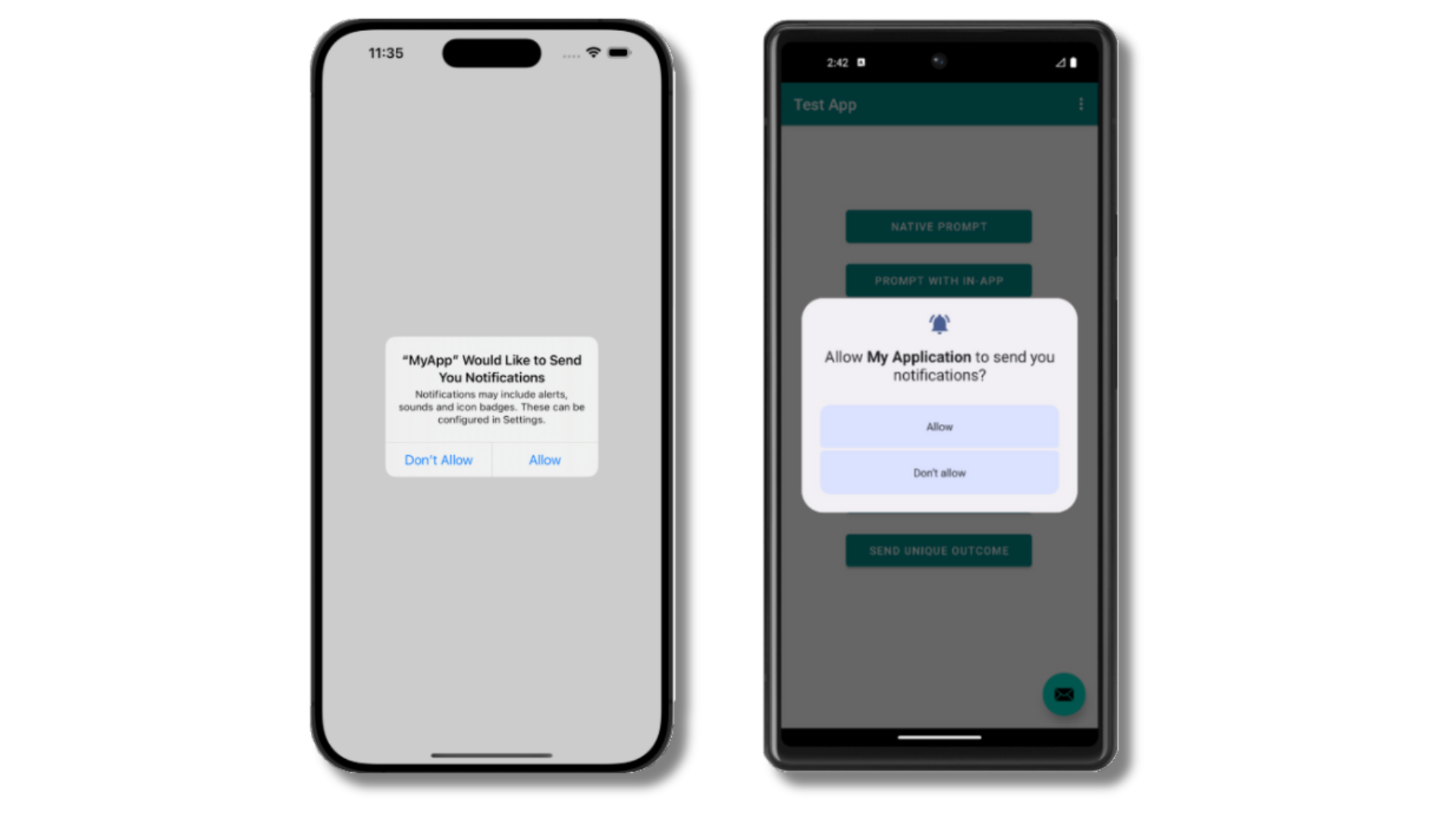
L'invite d'autorisation push native devrait apparaître automatiquement si vous avez ajouté la méthode `requestPermission` lors de l'initialisation.
Assurez-vous que votre compte Apple Developer dispose de :
* Un App Group : `group.{your_bundle_id}.onesignal`
* **Push Notifications** et **App Groups** activés
* Profils de provisionnement actualisés pour votre bundle ID
#### Configuration Android
1. Allez dans **Edit > Project Settings > Player** > **Android**.
2. Sous **Publishing Settings**, activez :
* **Custom Main Gradle Template**
* **Custom Gradle Properties Template**
3. Exécutez **Assets > External Dependency Manager > Android Resolver > Force Resolve**.
Considérations supplémentaires :
* **Le niveau d'API cible doit être 33+** (v5.0.6+).
* Si **Minify est activé**, exécutez **Copy Android plugin to Assets** depuis **OneSignal SDK Setup** pour utiliser `OneSignalConfig.androidlib`.
* Remplacez les icônes par défaut dans `Assets/Plugins/Android/OneSignalConfig.androidlib/src/main/res` par les vôtres (noms de fichiers en minuscules uniquement, traits de soulignement autorisés). Voir [Personnaliser les icônes de notification](./notification-icons) pour plus d'informations.
#### Configuration Amazon
Requis uniquement pour les applications Amazon disponibles via l'Amazon App Store.
1. Modifiez ou créez `Plugins/Android/AndroidManifest.xml`.
2. Ajoutez l'espace de noms :
```xml theme={null}
xmlns:amazon="http://schemas.amazon.com/apk/res/android"
```
3. Ajoutez les autorisations :
```xml theme={null}
```
4. Ajoutez ce qui suit à la balise `` :
```xml theme={null}
```
5. Remplacez toutes les instances de `COM.YOUR.PACKAGE_NAME` par votre nom de package réel.
6. Placez votre `api_key.txt` sous `Assets/Plugins/Android/OneSignalConfig.androidlib/src/main/assets`
* Voir le [Guide de génération d'une clé API Amazon](./generate-an-amazon-api-key) pour obtenir de l'aide pour créer ce fichier.
#### Configuration Huawei
Requis uniquement pour les applications Huawei disponibles via la Huawei App Gallery.
Voir [Configuration du SDK Unity Huawei](./huawei-unity-sdk-setup) pour plus d'informations.
### 3. Initialiser le SDK
Ajoutez ce code dans la méthode `Start()` d'un `MonoBehaviour` tôt dans le cycle de vie de votre application.
Remplacez `YOUR_APP_ID` par votre ID d'application OneSignal trouvé dans votre tableau de bord OneSignal **Paramètres > [Clés et ID](./keys-and-ids)**.
Si vous n'avez pas accès à l'application OneSignal, demandez à vos [Membres de l'équipe](./manage-team-members) de vous inviter.
```csharp C# theme={null}
using OneSignalSDK;
void Start () {
// Activer la journalisation détaillée pour le débogage (à supprimer en production)
OneSignal.Debug.LogLevel = LogLevel.Verbose;
// Initialiser avec votre ID d'application OneSignal
OneSignal.Initialize("YOUR_APP_ID");
// Utilisez cette méthode pour demander les notifications push.
// Nous recommandons de supprimer cette méthode après les tests et d'utiliser plutôt les messages in-app pour demander l'autorisation de notification.
await OneSignal.Notifications.RequestPermissionAsync(true);
}
```
***
## Tester l'intégration du SDK OneSignal
Ce guide vous aide à vérifier que votre intégration du SDK OneSignal fonctionne correctement en testant les notifications push, l'enregistrement des abonnements et la messagerie in-app.
Si vous testez avec un émulateur Android, il doit démarrer avec un démarrage à froid.
1. Allez dans **Device Manager** dans Android Studio.
2. Sélectionnez votre appareil émulateur et cliquez sur **Edit**.
3. Allez dans **Additional Settings** ou **More**.
4. Définissez l'**option de démarrage** sur **Cold Boot**.
5. Enregistrez les modifications et redémarrez l'émulateur.
### Vérifier les abonnements mobiles
L'invite d'autorisation push native devrait apparaître automatiquement si vous avez ajouté la méthode `requestPermission` lors de l'initialisation.
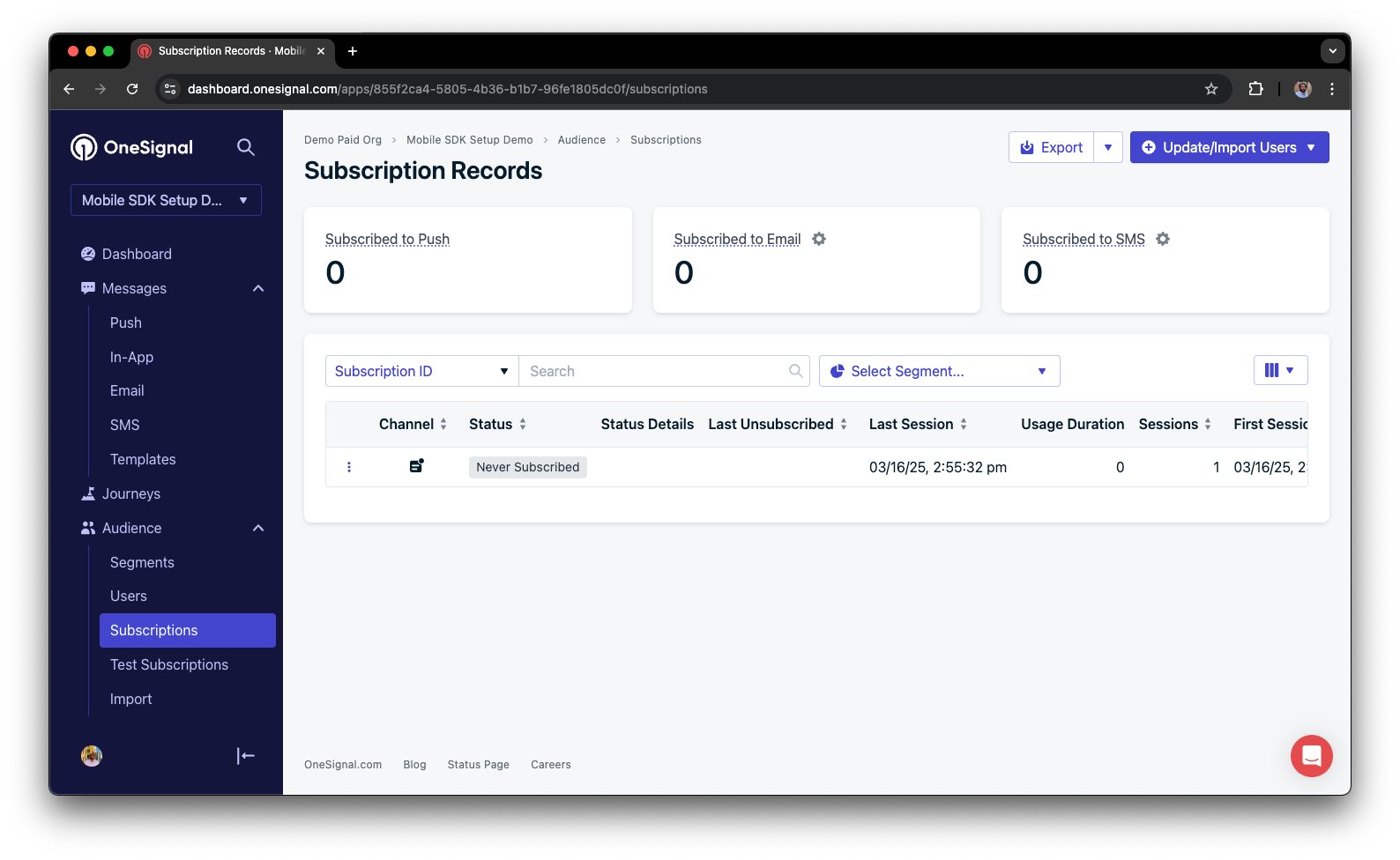
 Avant d'accepter l'invite, vérifiez le tableau de bord OneSignal :
* Allez dans **Audience > Subscriptions**.
* Vous devriez voir une nouvelle entrée avec le statut "Never Subscribed".
Avant d'accepter l'invite, vérifiez le tableau de bord OneSignal :
* Allez dans **Audience > Subscriptions**.
* Vous devriez voir une nouvelle entrée avec le statut "Never Subscribed".
 Le statut de l'abonnement devrait maintenant afficher **Subscribed**.
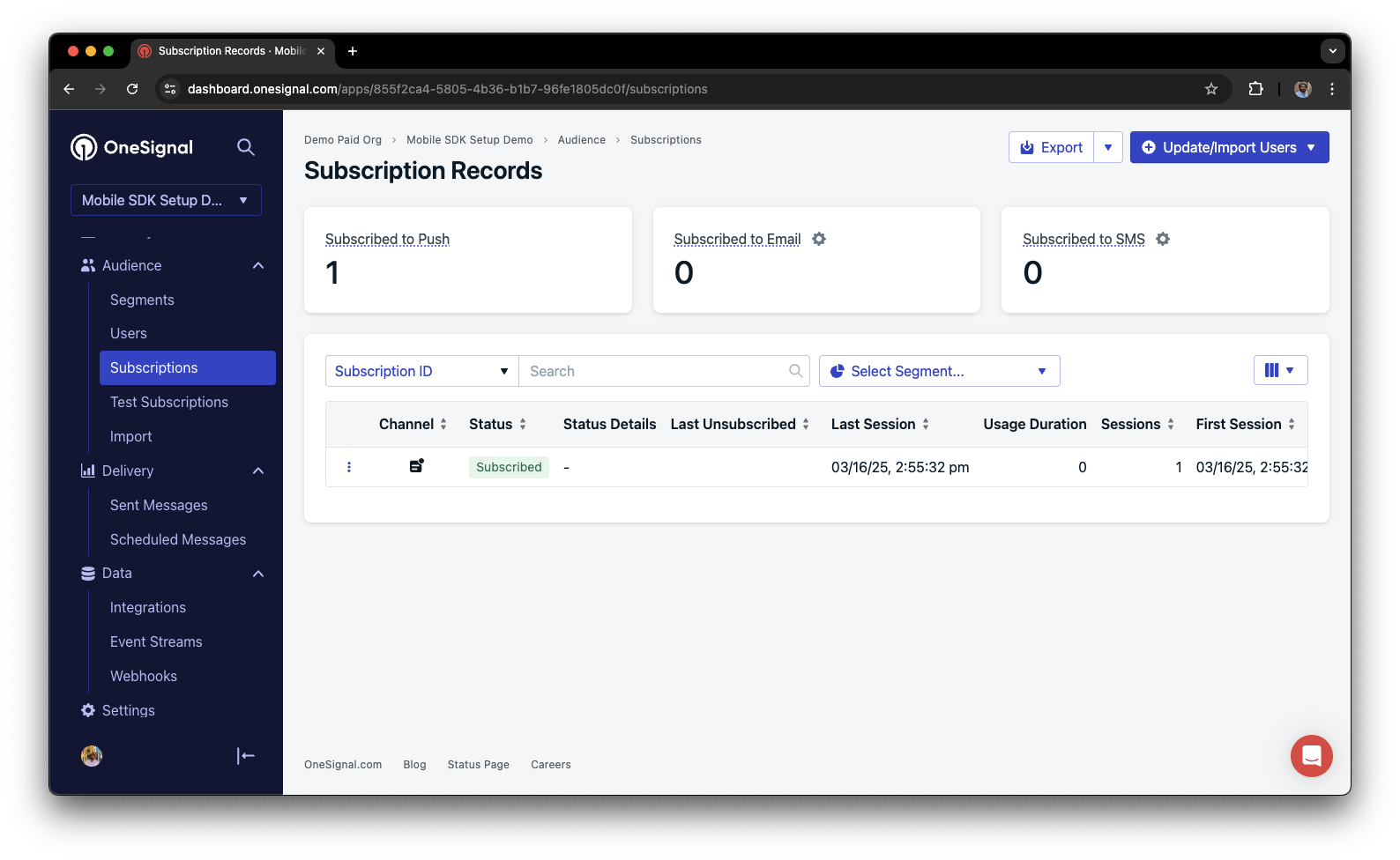 Vous avez créé avec succès un [abonnement mobile](/docs/en/subscriptions).
Les abonnements mobiles sont créés lorsque les utilisateurs ouvrent votre application pour la première fois sur un appareil ou s'ils désinstallent et réinstallent votre application sur le même appareil.
### Configurer les abonnements de test
Les abonnements de test sont utiles pour tester une notification push avant d'envoyer un message.
Dans le tableau de bord, à côté de l'abonnement, cliquez sur le bouton **Options (trois points)** et sélectionnez **Add to Test Users**.
Vous avez créé avec succès un [abonnement mobile](/docs/en/subscriptions).
Les abonnements mobiles sont créés lorsque les utilisateurs ouvrent votre application pour la première fois sur un appareil ou s'ils désinstallent et réinstallent votre application sur le même appareil.
### Configurer les abonnements de test
Les abonnements de test sont utiles pour tester une notification push avant d'envoyer un message.
Dans le tableau de bord, à côté de l'abonnement, cliquez sur le bouton **Options (trois points)** et sélectionnez **Add to Test Users**.
 Nommez l'abonnement afin de pouvoir identifier facilement votre appareil plus tard dans l'**onglet Test Users**.
Allez dans **Audience > Segments > New Segment**.
Nommez le segment `Test Users` (le nom est important car il sera utilisé plus tard).
Nommez l'abonnement afin de pouvoir identifier facilement votre appareil plus tard dans l'**onglet Test Users**.
Allez dans **Audience > Segments > New Segment**.
Nommez le segment `Test Users` (le nom est important car il sera utilisé plus tard).
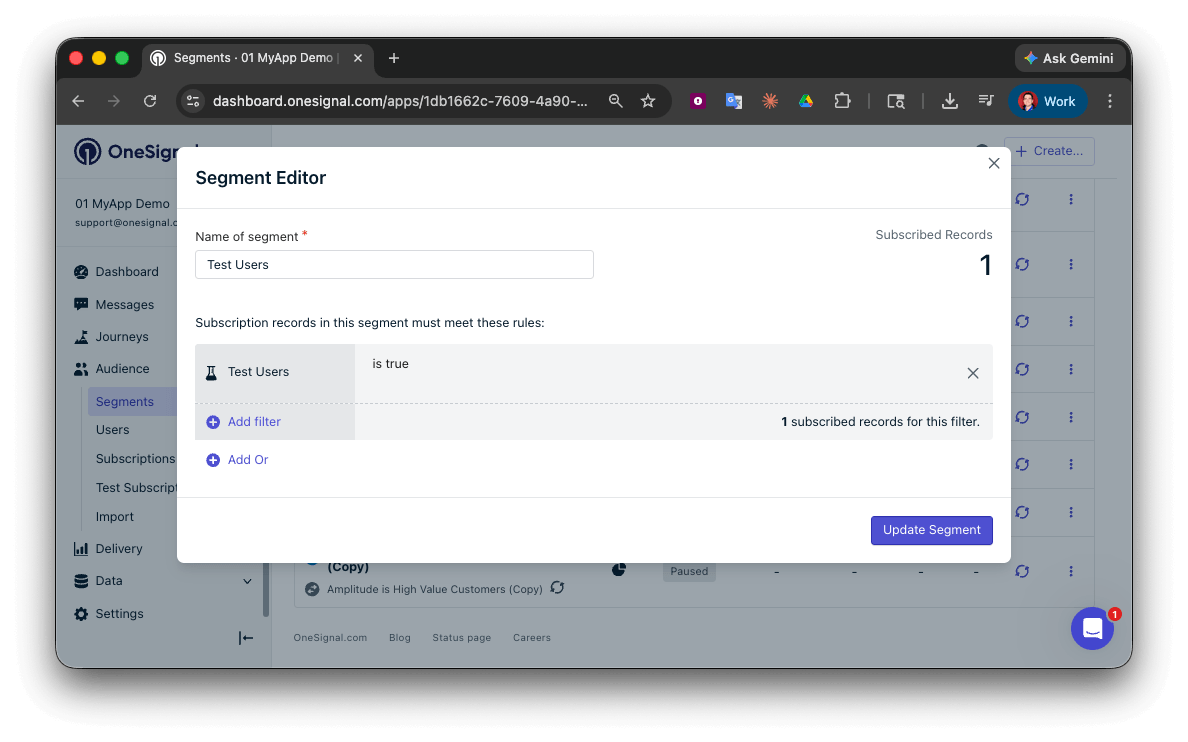 Vous avez créé avec succès un segment d'utilisateurs de test.
Nous pouvons maintenant tester l'envoi de messages à cet appareil individuel et à des groupes d'utilisateurs de test.
### Envoyer un push de test via l'API
Dans votre tableau de bord OneSignal, allez dans **Settings > [Keys & IDs](/docs/en/keys-and-ids)**.
Remplacez `YOUR_APP_API_KEY` et `YOUR_APP_ID` dans le code ci-dessous par vos clés réelles. Ce code utilise le segment `Test Users` que nous avons créé plus tôt.
```curl theme={null}
curl -X \
POST --url 'https://api.onesignal.com/notifications' \
--header 'content-type: application/json; charset=utf-8' \
--header 'authorization: Key YOUR_APP_API_KEY' \
--data \
'{
"app_id": "YOUR_APP_ID",
"target_channel": "push",
"name": "Testing basic setup",
"headings": {
"en": "👋"
},
"contents": {
"en": "Hello world!"
},
"included_segments": [
"Test Users"
],
"ios_attachments": {
"onesignal_logo": "https://avatars.githubusercontent.com/u/11823027?s=200&v=4"
},
"big_picture": "https://avatars.githubusercontent.com/u/11823027?s=200&v=4"
}'
```
Exécutez le code dans votre terminal.
Si toutes les étapes de configuration ont été complétées avec succès, les abonnements de test devraient recevoir une notification avec une image incluse :
Vous avez créé avec succès un segment d'utilisateurs de test.
Nous pouvons maintenant tester l'envoi de messages à cet appareil individuel et à des groupes d'utilisateurs de test.
### Envoyer un push de test via l'API
Dans votre tableau de bord OneSignal, allez dans **Settings > [Keys & IDs](/docs/en/keys-and-ids)**.
Remplacez `YOUR_APP_API_KEY` et `YOUR_APP_ID` dans le code ci-dessous par vos clés réelles. Ce code utilise le segment `Test Users` que nous avons créé plus tôt.
```curl theme={null}
curl -X \
POST --url 'https://api.onesignal.com/notifications' \
--header 'content-type: application/json; charset=utf-8' \
--header 'authorization: Key YOUR_APP_API_KEY' \
--data \
'{
"app_id": "YOUR_APP_ID",
"target_channel": "push",
"name": "Testing basic setup",
"headings": {
"en": "👋"
},
"contents": {
"en": "Hello world!"
},
"included_segments": [
"Test Users"
],
"ios_attachments": {
"onesignal_logo": "https://avatars.githubusercontent.com/u/11823027?s=200&v=4"
},
"big_picture": "https://avatars.githubusercontent.com/u/11823027?s=200&v=4"
}'
```
Exécutez le code dans votre terminal.
Si toutes les étapes de configuration ont été complétées avec succès, les abonnements de test devraient recevoir une notification avec une image incluse :
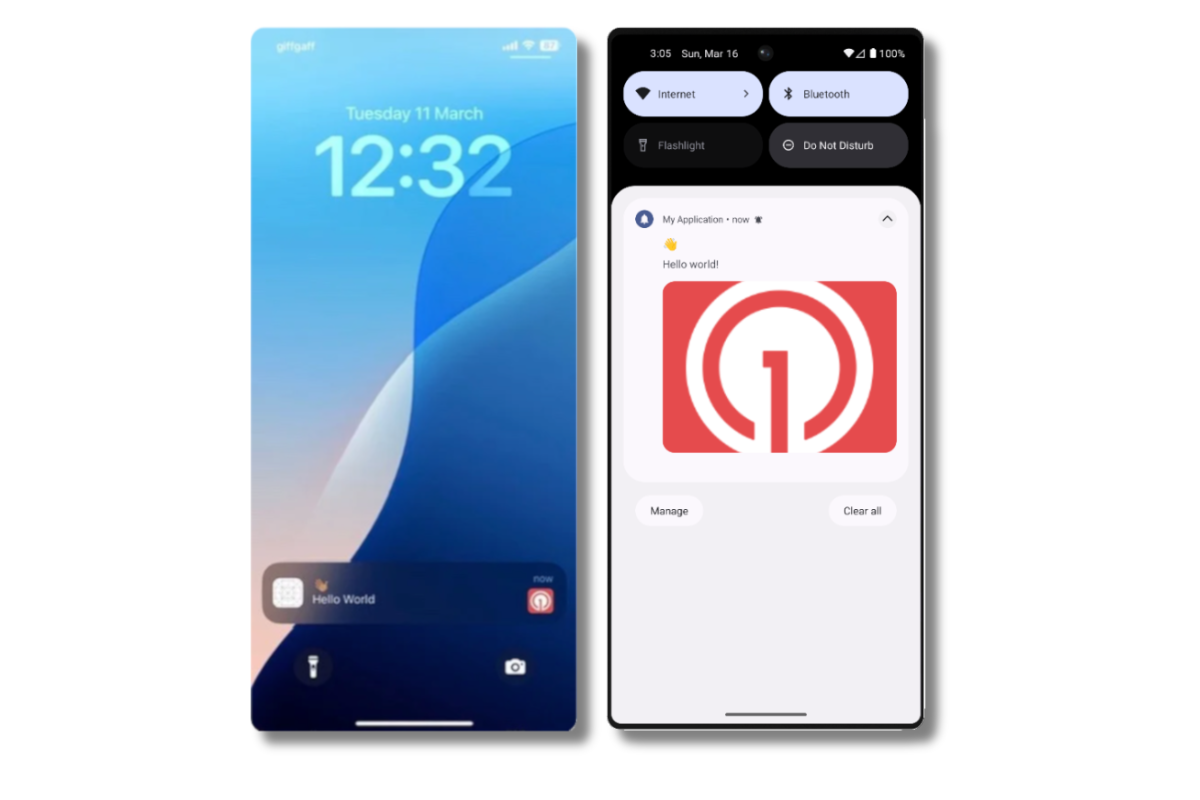 Les images apparaîtront petites dans la vue de notification réduite. Développez la notification pour voir l'image complète.
Dans votre tableau de bord, allez dans **Delivery > Sent Messages**, puis cliquez sur le message pour afficher les statistiques.
Vous devriez voir la statistique **confirmed**, ce qui signifie que l'appareil a reçu la push.
Vous avez envoyé avec succès une notification via notre API à un segment.
* Aucune image reçue ? Votre [Notification Service Extension](#ios-setup) est peut-être manquant.
* Aucune livraison confirmée ? Consultez le guide de dépannage [ici](/docs/en/confirmed-delivery#troubleshooting-confirmed-delivery).
* Vous rencontrez des problèmes ? Copiez-collez la requête API et un journal du début à la fin du lancement de l'application dans un fichier `.txt`. Ensuite, partagez les deux avec `support@onesignal.com`.
### Envoyer un message in-app
Les [messages in-app](/docs/en/in-app-messages-setup) vous permettent de communiquer avec les utilisateurs pendant qu'ils utilisent votre application.
C'est parce que les utilisateurs doivent répondre aux critères d'audience in-app *avant* qu'une nouvelle session ne commence. Dans OneSignal, une nouvelle session commence lorsque l'utilisateur ouvre votre application après qu'elle ait été en arrière-plan ou fermée pendant au moins 30 secondes. Pour plus de détails, consultez notre guide sur [comment les messages in-app sont affichés](/docs/en/in-app-messages-setup#how-are-iams-displayed%3F).
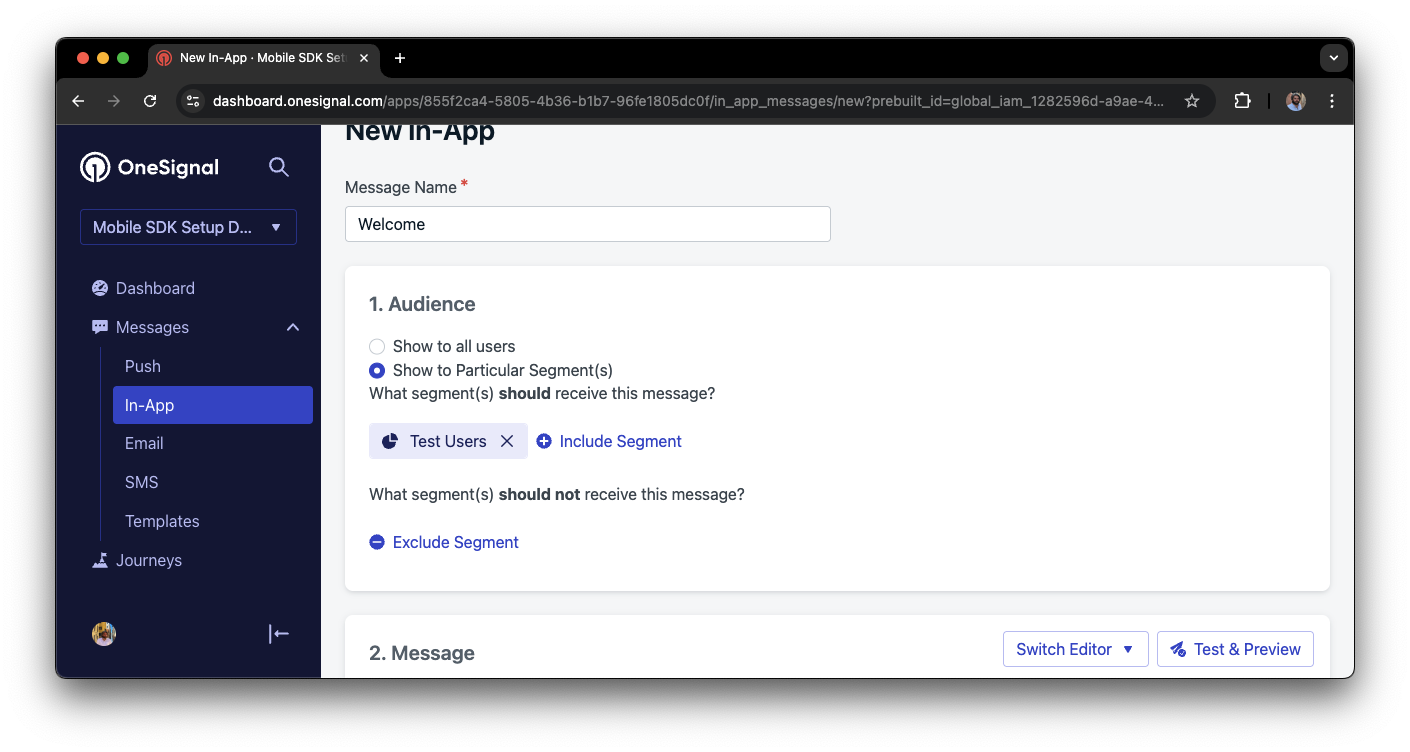
* Dans votre tableau de bord OneSignal, naviguez vers **Messages > In-App > New In-App**.
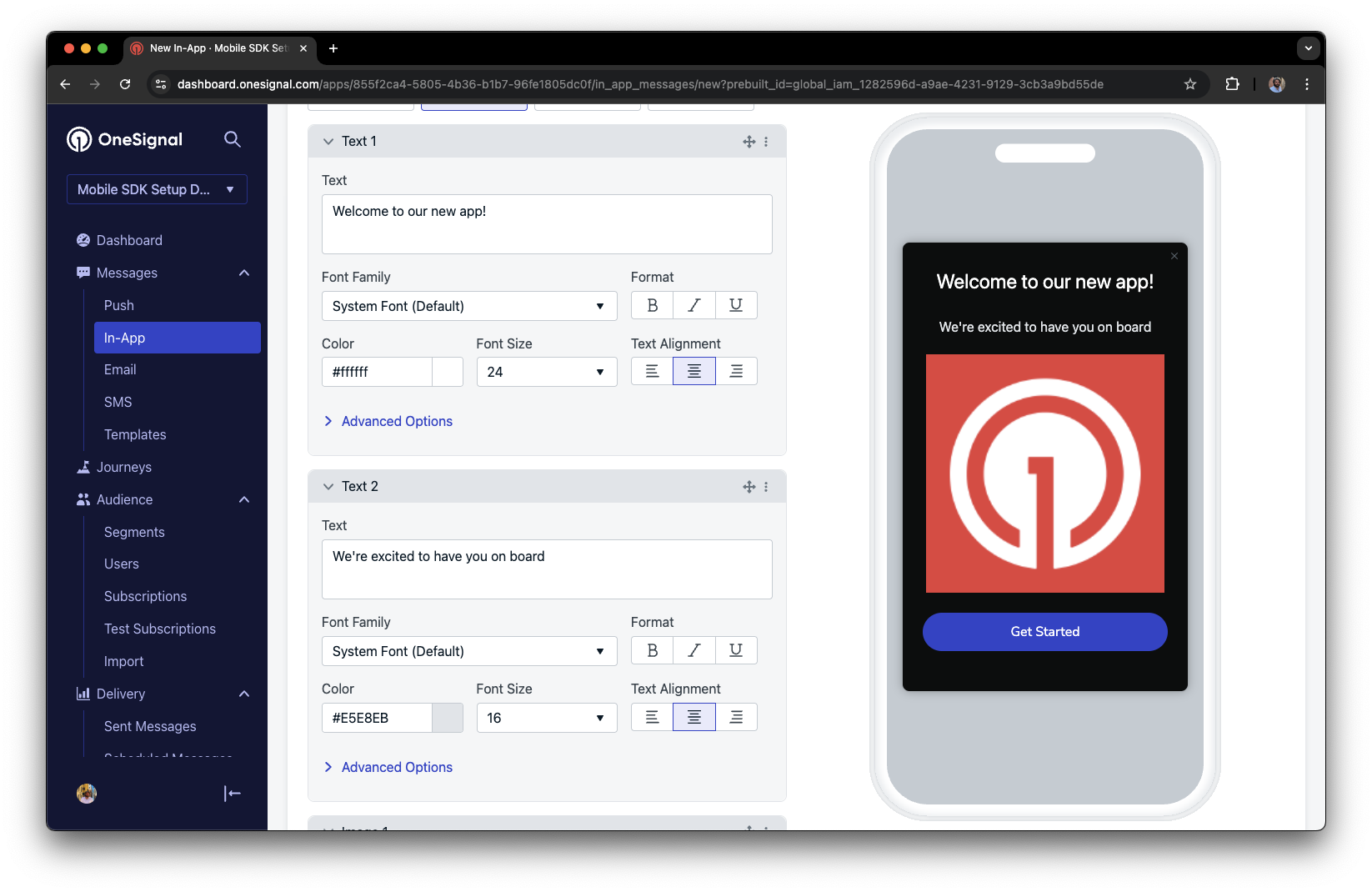
* Trouvez et sélectionnez le message **Welcome**.
* Définissez votre Audience comme le segment **Test Users** que nous avons utilisé précédemment.
Les images apparaîtront petites dans la vue de notification réduite. Développez la notification pour voir l'image complète.
Dans votre tableau de bord, allez dans **Delivery > Sent Messages**, puis cliquez sur le message pour afficher les statistiques.
Vous devriez voir la statistique **confirmed**, ce qui signifie que l'appareil a reçu la push.
Vous avez envoyé avec succès une notification via notre API à un segment.
* Aucune image reçue ? Votre [Notification Service Extension](#ios-setup) est peut-être manquant.
* Aucune livraison confirmée ? Consultez le guide de dépannage [ici](/docs/en/confirmed-delivery#troubleshooting-confirmed-delivery).
* Vous rencontrez des problèmes ? Copiez-collez la requête API et un journal du début à la fin du lancement de l'application dans un fichier `.txt`. Ensuite, partagez les deux avec `support@onesignal.com`.
### Envoyer un message in-app
Les [messages in-app](/docs/en/in-app-messages-setup) vous permettent de communiquer avec les utilisateurs pendant qu'ils utilisent votre application.
C'est parce que les utilisateurs doivent répondre aux critères d'audience in-app *avant* qu'une nouvelle session ne commence. Dans OneSignal, une nouvelle session commence lorsque l'utilisateur ouvre votre application après qu'elle ait été en arrière-plan ou fermée pendant au moins 30 secondes. Pour plus de détails, consultez notre guide sur [comment les messages in-app sont affichés](/docs/en/in-app-messages-setup#how-are-iams-displayed%3F).
* Dans votre tableau de bord OneSignal, naviguez vers **Messages > In-App > New In-App**.
* Trouvez et sélectionnez le message **Welcome**.
* Définissez votre Audience comme le segment **Test Users** que nous avons utilisé précédemment.
 Sous **Schedule > How often do you want to show this message?** sélectionnez **Every time trigger conditions are satisfied**.
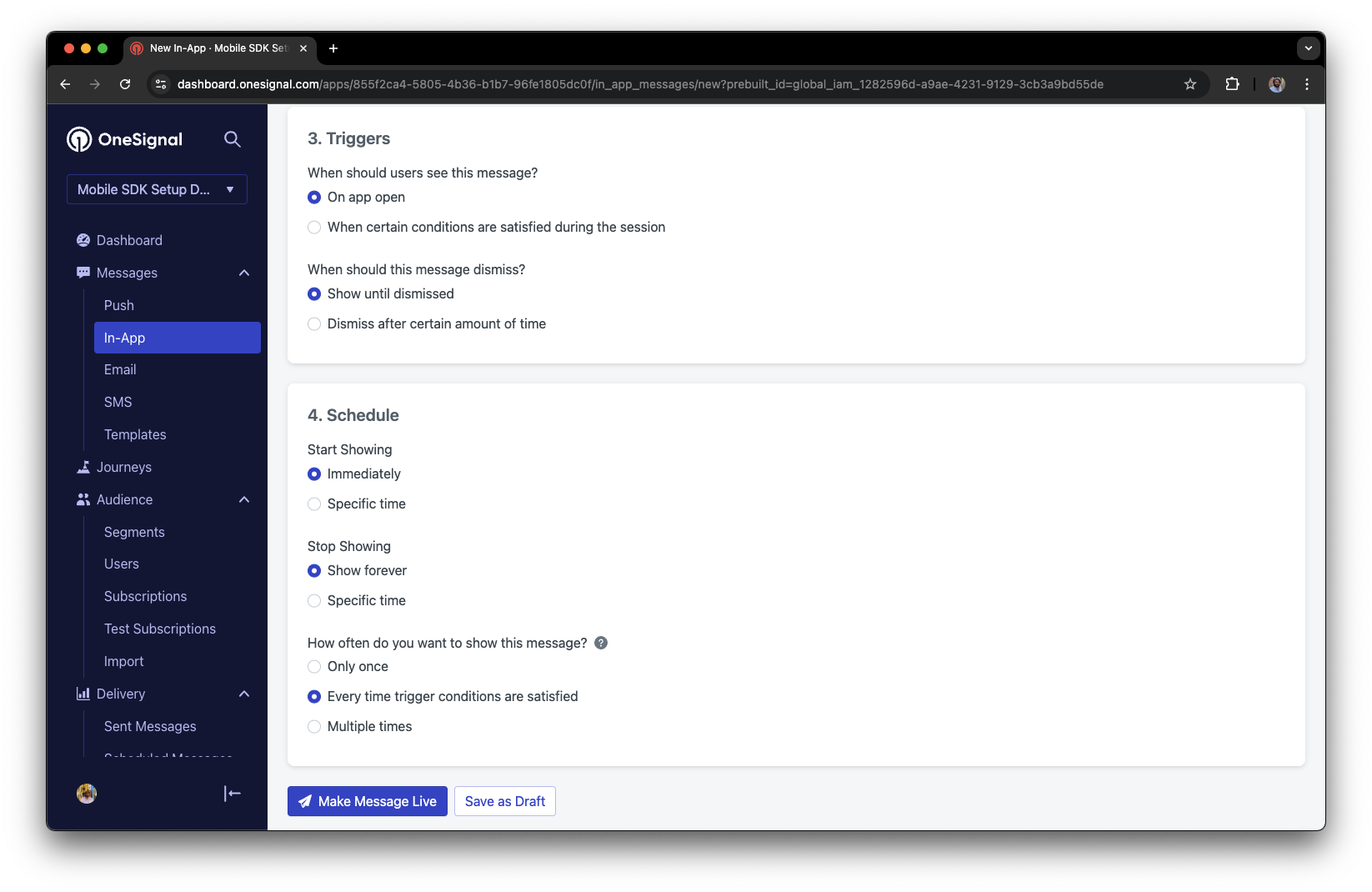 Cliquez sur **Make Message Live** pour qu'il soit disponible pour vos utilisateurs de test chaque fois qu'ils ouvrent l'application.
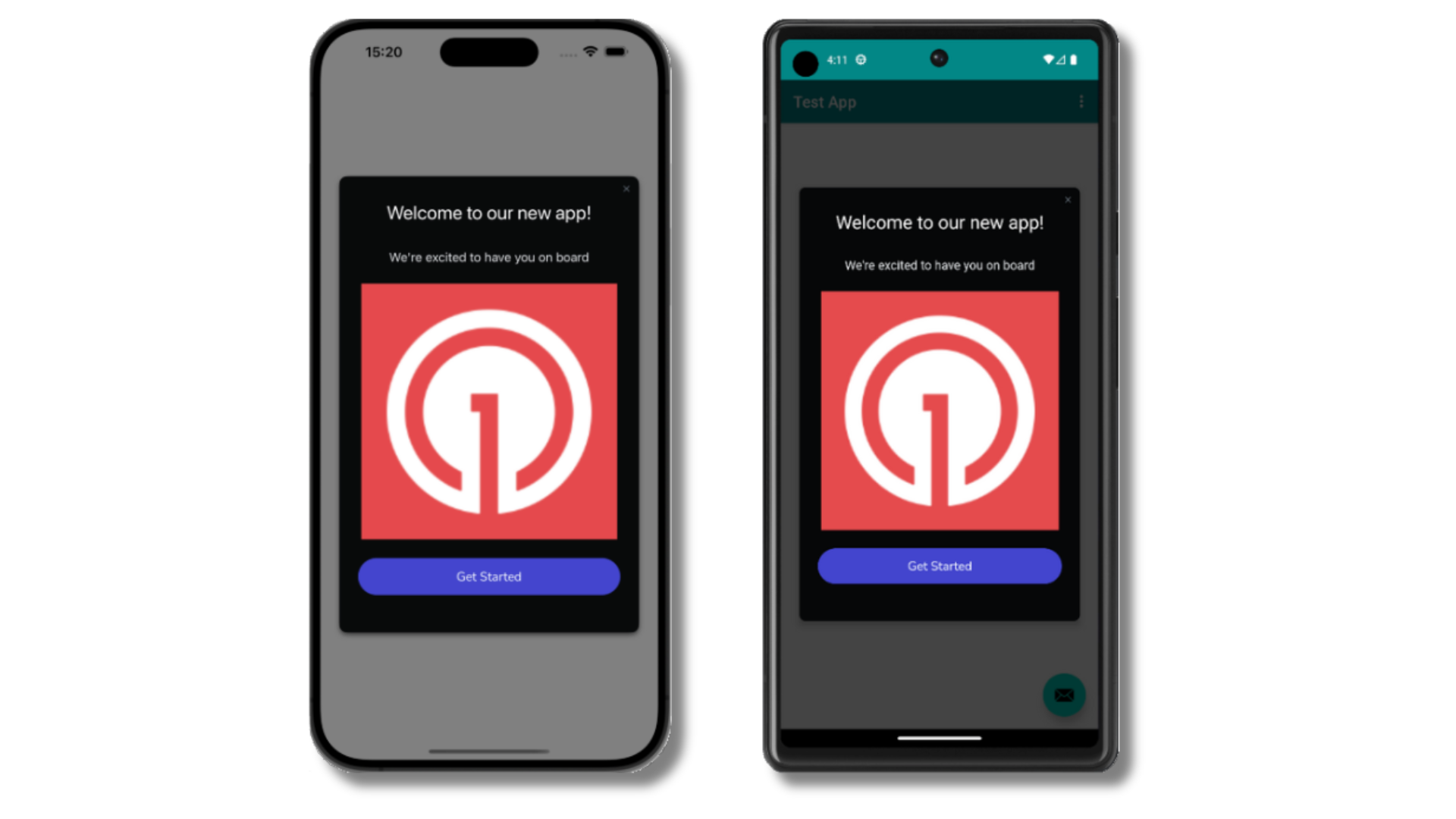
Après que le message in-app soit actif, ouvrez votre application. Vous devriez le voir s'afficher :
Cliquez sur **Make Message Live** pour qu'il soit disponible pour vos utilisateurs de test chaque fois qu'ils ouvrent l'application.
Après que le message in-app soit actif, ouvrez votre application. Vous devriez le voir s'afficher :
 Vous ne voyez pas le message ?
* Démarrez une nouvelle session
* Vous devez fermer ou mettre l'application en arrière-plan pendant au moins 30 secondes avant de la rouvrir. Cela garantit qu'une nouvelle session est démarrée.
* Pour plus d'informations, voir [comment les messages in-app sont affichés](/docs/en/in-app-messages-setup#how-are-iams-displayed%3F).
* Toujours dans le segment `Test Users` ?
* Si vous avez réinstallé ou changé d'appareil, réajoutez l'appareil aux [abonnements de test](#set-up-test-subscriptions) et confirmez qu'il fait partie du segment Test Users.
* Vous rencontrez des problèmes ?
* Suivez [Obtenir un journal de débogage](/docs/en/capturing-a-debug-log) tout en reproduisant les étapes ci-dessus. Cela générera des journaux supplémentaires que vous pourrez partager avec `support@onesignal.com` et nous vous aiderons à enquêter sur ce qui se passe.
Vous avez configuré avec succès le SDK OneSignal et appris des concepts importants tels que :
* Collecter des [Abonnements](/docs/en/subscriptions), définir des [abonnements de test](/docs/en/find-set-test-subscriptions) et créer des [Segments](/docs/en/segmentation).
* Envoyer des [Push](/docs/en/push) avec des images et une [Livraison confirmée](/docs/en/confirmed-delivery) en utilisant des Segments et notre API [Create message](/reference/create-message).
* Envoyer des [messages in-app](/docs/en/in-app-messages-setup).
Continuez avec ce guide pour identifier les utilisateurs dans votre application et configurer des fonctionnalités supplémentaires.
***
## Identification des utilisateurs
Précédemment, nous avons démontré comment créer des [Abonnements](/docs/en/subscriptions) mobiles. Nous allons maintenant étendre l'identification des [Utilisateurs](/docs/en/users) sur tous leurs abonnements (y compris push, email et SMS) en utilisant le SDK OneSignal. Nous couvrirons les External IDs, les tags, les abonnements multicanaux, la confidentialité et le suivi des événements pour vous aider à unifier et engager les utilisateurs sur toutes les plateformes.
### Attribuer un External ID
Utilisez un External ID pour identifier les utilisateurs de manière cohérente sur tous les appareils, adresses e-mail et numéros de téléphone en utilisant l'identifiant utilisateur de votre backend. Cela garantit que votre messagerie reste unifiée sur tous les canaux et systèmes tiers (particulièrement important pour les [Intégrations](/docs/en/integrations)).
Définissez l'External ID avec la [méthode `login`](/docs/en/mobile-sdk-reference#login-external-id) de notre SDK chaque fois qu'ils sont identifiés par votre application.
OneSignal génère des ID uniques en lecture seule pour les abonnements (Subscription ID) et les utilisateurs (OneSignal ID).
Lorsque les utilisateurs téléchargent votre application sur différents appareils, s'abonnent à votre site Web et/ou vous fournissent des adresses e-mail et des numéros de téléphone en dehors de votre application, de nouveaux abonnements seront créés.
La définition de l'External ID via notre SDK est fortement recommandée pour identifier les utilisateurs sur tous leurs abonnements, quelle que soit la façon dont ils sont créés.
### Ajouter des tags de données
Les [Tags](/docs/en/add-user-data-tags) sont des paires clé-valeur de données chaîne que vous pouvez utiliser pour stocker les propriétés des utilisateurs (comme `username`, `role` ou les préférences) et les événements (comme `purchase_date`, `game_level` ou les interactions utilisateur). Les tags alimentent la [Personnalisation des messages](/docs/en/message-personalization) et la [Segmentation](/docs/en/segmentation) avancées permettant des cas d'utilisation plus avancés.
Définissez les tags avec les [méthodes `addTag` et `addTags`](/docs/en/mobile-sdk-reference#data-tags) de notre SDK au fur et à mesure que les événements se produisent dans votre application.
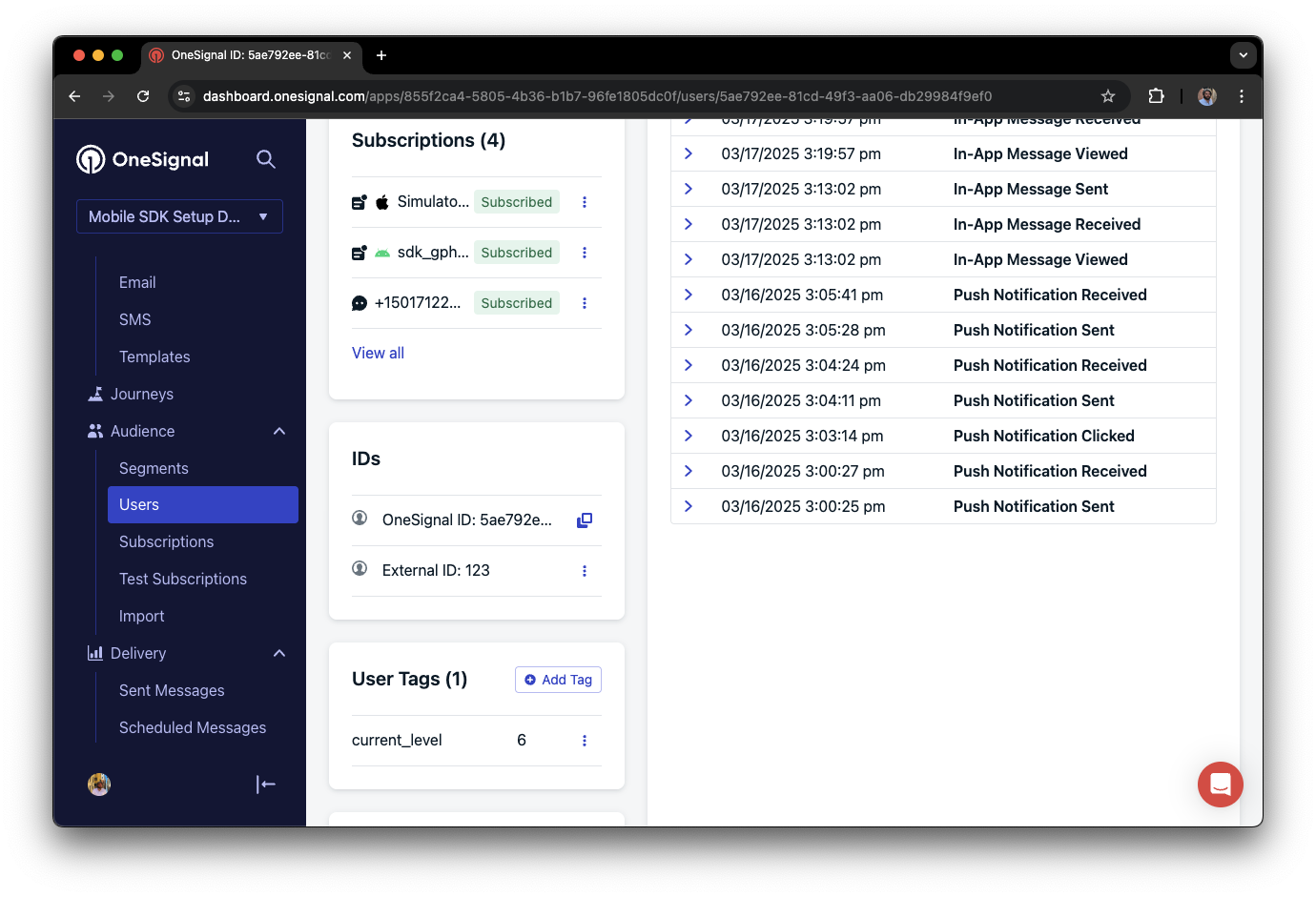
Dans cet exemple, l'utilisateur a atteint le niveau 6 identifiable par le tag appelé `current_level` défini sur une valeur de `6`.
Vous ne voyez pas le message ?
* Démarrez une nouvelle session
* Vous devez fermer ou mettre l'application en arrière-plan pendant au moins 30 secondes avant de la rouvrir. Cela garantit qu'une nouvelle session est démarrée.
* Pour plus d'informations, voir [comment les messages in-app sont affichés](/docs/en/in-app-messages-setup#how-are-iams-displayed%3F).
* Toujours dans le segment `Test Users` ?
* Si vous avez réinstallé ou changé d'appareil, réajoutez l'appareil aux [abonnements de test](#set-up-test-subscriptions) et confirmez qu'il fait partie du segment Test Users.
* Vous rencontrez des problèmes ?
* Suivez [Obtenir un journal de débogage](/docs/en/capturing-a-debug-log) tout en reproduisant les étapes ci-dessus. Cela générera des journaux supplémentaires que vous pourrez partager avec `support@onesignal.com` et nous vous aiderons à enquêter sur ce qui se passe.
Vous avez configuré avec succès le SDK OneSignal et appris des concepts importants tels que :
* Collecter des [Abonnements](/docs/en/subscriptions), définir des [abonnements de test](/docs/en/find-set-test-subscriptions) et créer des [Segments](/docs/en/segmentation).
* Envoyer des [Push](/docs/en/push) avec des images et une [Livraison confirmée](/docs/en/confirmed-delivery) en utilisant des Segments et notre API [Create message](/reference/create-message).
* Envoyer des [messages in-app](/docs/en/in-app-messages-setup).
Continuez avec ce guide pour identifier les utilisateurs dans votre application et configurer des fonctionnalités supplémentaires.
***
## Identification des utilisateurs
Précédemment, nous avons démontré comment créer des [Abonnements](/docs/en/subscriptions) mobiles. Nous allons maintenant étendre l'identification des [Utilisateurs](/docs/en/users) sur tous leurs abonnements (y compris push, email et SMS) en utilisant le SDK OneSignal. Nous couvrirons les External IDs, les tags, les abonnements multicanaux, la confidentialité et le suivi des événements pour vous aider à unifier et engager les utilisateurs sur toutes les plateformes.
### Attribuer un External ID
Utilisez un External ID pour identifier les utilisateurs de manière cohérente sur tous les appareils, adresses e-mail et numéros de téléphone en utilisant l'identifiant utilisateur de votre backend. Cela garantit que votre messagerie reste unifiée sur tous les canaux et systèmes tiers (particulièrement important pour les [Intégrations](/docs/en/integrations)).
Définissez l'External ID avec la [méthode `login`](/docs/en/mobile-sdk-reference#login-external-id) de notre SDK chaque fois qu'ils sont identifiés par votre application.
OneSignal génère des ID uniques en lecture seule pour les abonnements (Subscription ID) et les utilisateurs (OneSignal ID).
Lorsque les utilisateurs téléchargent votre application sur différents appareils, s'abonnent à votre site Web et/ou vous fournissent des adresses e-mail et des numéros de téléphone en dehors de votre application, de nouveaux abonnements seront créés.
La définition de l'External ID via notre SDK est fortement recommandée pour identifier les utilisateurs sur tous leurs abonnements, quelle que soit la façon dont ils sont créés.
### Ajouter des tags de données
Les [Tags](/docs/en/add-user-data-tags) sont des paires clé-valeur de données chaîne que vous pouvez utiliser pour stocker les propriétés des utilisateurs (comme `username`, `role` ou les préférences) et les événements (comme `purchase_date`, `game_level` ou les interactions utilisateur). Les tags alimentent la [Personnalisation des messages](/docs/en/message-personalization) et la [Segmentation](/docs/en/segmentation) avancées permettant des cas d'utilisation plus avancés.
Définissez les tags avec les [méthodes `addTag` et `addTags`](/docs/en/mobile-sdk-reference#data-tags) de notre SDK au fur et à mesure que les événements se produisent dans votre application.
Dans cet exemple, l'utilisateur a atteint le niveau 6 identifiable par le tag appelé `current_level` défini sur une valeur de `6`.
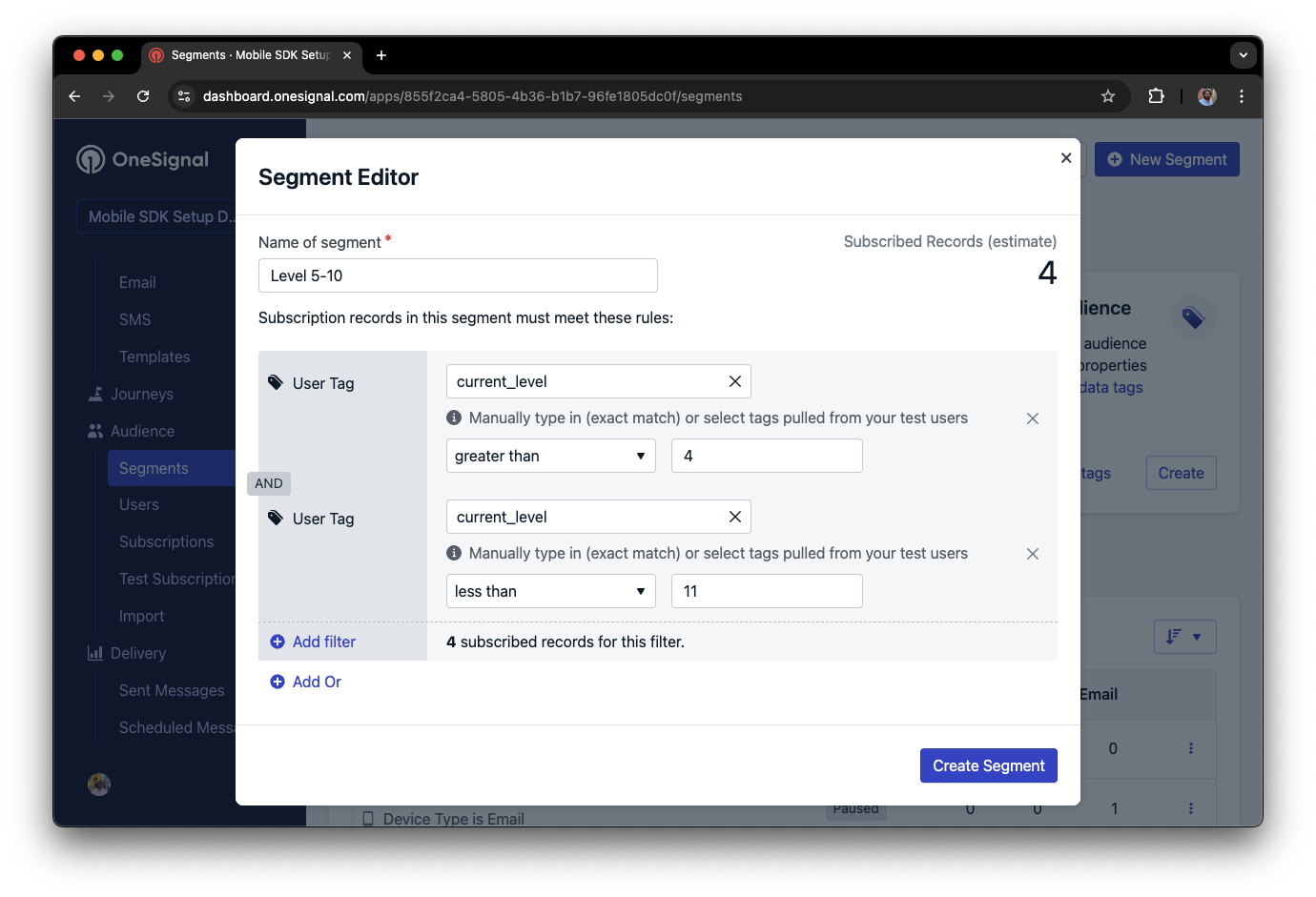
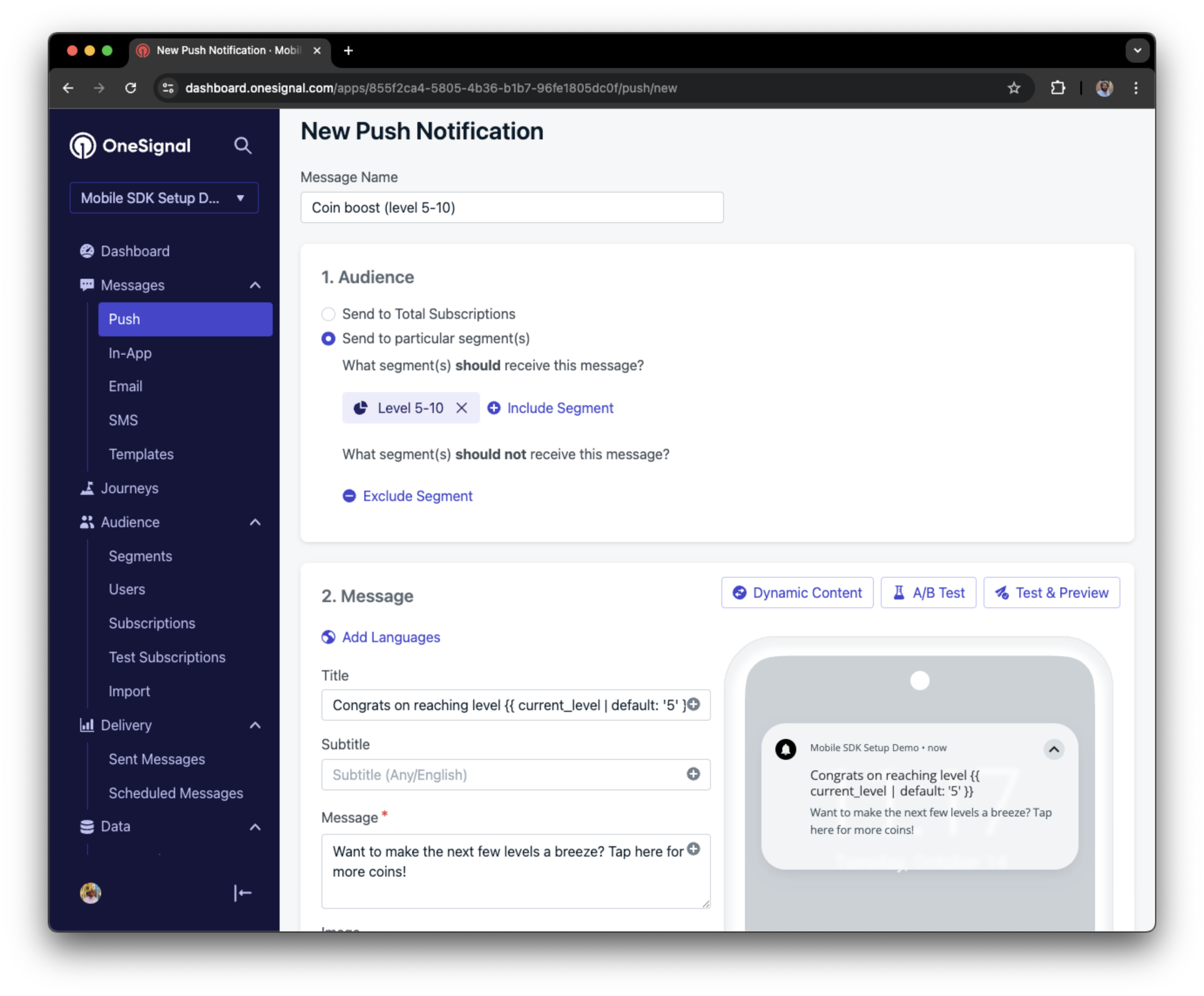
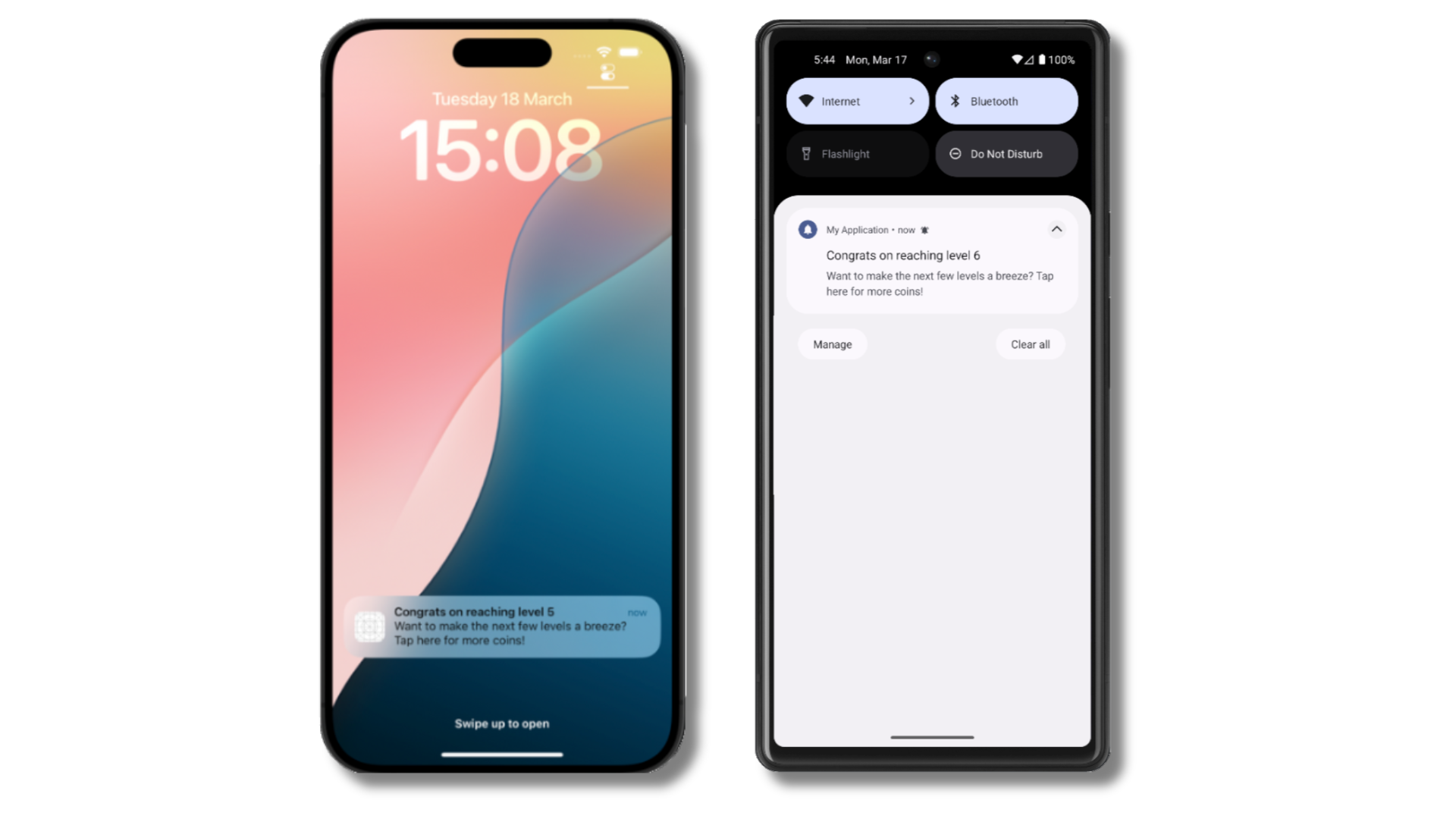
 Nous pouvons créer un segment d'utilisateurs ayant un niveau entre 5 et 10, et l'utiliser pour envoyer des messages ciblés et personnalisés :
 ### Ajouter des abonnements email et/ou SMS
Plus tôt, nous avons vu comment notre SDK crée des abonnements mobiles pour envoyer des messages push et in-app. Vous pouvez également atteindre les utilisateurs via les canaux email et SMS en créant les abonnements correspondants.
* Utilisez la [méthode `addEmail`](/docs/en/mobile-sdk-reference#addemail-%2C-removeemail) pour créer des abonnements email.
* Utilisez la [méthode `addSms`](/docs/en/mobile-sdk-reference#addsms-%2C-removesms) pour créer des abonnements SMS.
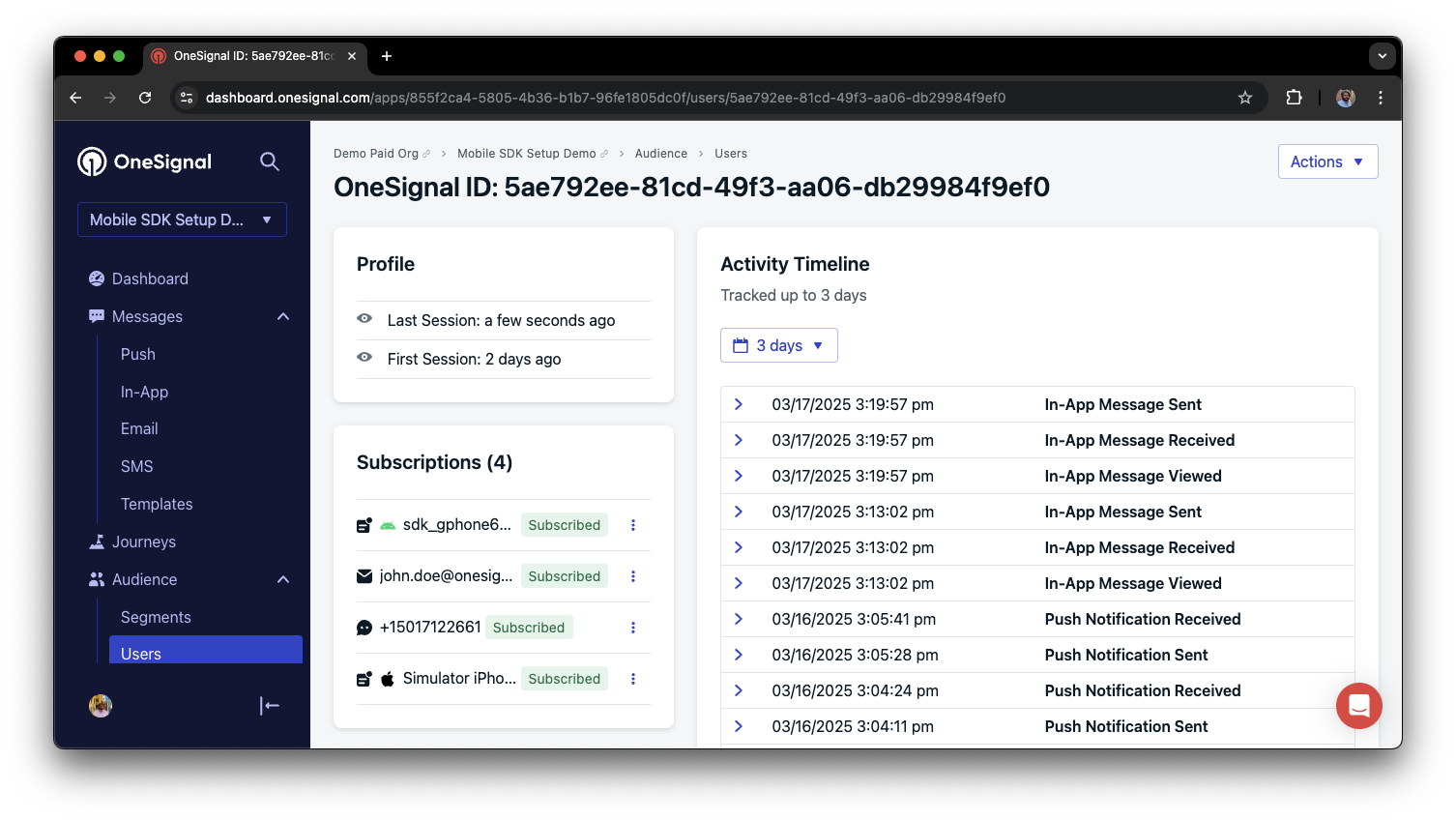
Si l'adresse e-mail et/ou le numéro de téléphone existent déjà dans l'application OneSignal, le SDK l'ajoutera à l'utilisateur existant, il ne créera pas de doublons.
Vous pouvez afficher les utilisateurs unifiés via **Audience > Users** dans le tableau de bord ou avec l'[API View user](/reference/view-user).
### Ajouter des abonnements email et/ou SMS
Plus tôt, nous avons vu comment notre SDK crée des abonnements mobiles pour envoyer des messages push et in-app. Vous pouvez également atteindre les utilisateurs via les canaux email et SMS en créant les abonnements correspondants.
* Utilisez la [méthode `addEmail`](/docs/en/mobile-sdk-reference#addemail-%2C-removeemail) pour créer des abonnements email.
* Utilisez la [méthode `addSms`](/docs/en/mobile-sdk-reference#addsms-%2C-removesms) pour créer des abonnements SMS.
Si l'adresse e-mail et/ou le numéro de téléphone existent déjà dans l'application OneSignal, le SDK l'ajoutera à l'utilisateur existant, il ne créera pas de doublons.
Vous pouvez afficher les utilisateurs unifiés via **Audience > Users** dans le tableau de bord ou avec l'[API View user](/reference/view-user).
 Meilleures pratiques pour la communication multicanale
* Obtenez un consentement explicite avant d'ajouter des abonnements email ou SMS.
* Expliquez les avantages de chaque canal de communication aux utilisateurs.
* Fournissez des préférences de canal afin que les utilisateurs puissent sélectionner les canaux qu'ils préfèrent.
***
### Confidentialité et consentement de l'utilisateur
Pour contrôler quand OneSignal collecte les données utilisateur, utilisez les méthodes de contrôle du consentement du SDK :
* [`setConsentRequired(true)`](/docs/en/mobile-sdk-reference#setconsentrequired) : Empêche la collecte de données jusqu'à ce que le consentement soit donné.
* [`setConsentGiven(true)`](/docs/en/mobile-sdk-reference#setconsentgiven) : Active la collecte de données une fois le consentement accordé.
Consultez nos documents sur la confidentialité et la sécurité pour en savoir plus sur :
* [Données collectées par le SDK](/docs/en/data-collected-by-the-onesignal-sdk)
* [Gestion des données personnelles](/docs/en/handling-personal-data)
***
## Demander les autorisations push
Au lieu d'appeler `requestPermission()` immédiatement à l'ouverture de l'application, adoptez une approche plus stratégique. Utilisez un message in-app pour expliquer la valeur des notifications push avant de demander l'autorisation.
Pour les meilleures pratiques et les détails d'implémentation, consultez notre guide [Demander les autorisations push](/docs/en/prompt-for-push-permissions).
***
## Écouter les événements push, utilisateur et in-app
Utilisez les écouteurs du SDK pour réagir aux actions des utilisateurs et aux changements d'état.
Le SDK fournit plusieurs écouteurs d'événements auxquels vous pouvez vous connecter. Consultez notre [guide de référence du SDK](/docs/en/mobile-sdk-reference) pour plus de détails.
### Événements de notification push
* [`addClickListener()`](/docs/en/mobile-sdk-reference#addclicklistener-push) : Détecter quand une notification est tapée. Utile pour les [Deep Linking](/docs/en/deep-linking).
* [`addForegroundLifecycleListener()`](/docs/en/mobile-sdk-reference#addforegroundlifecyclelistener-push) : Contrôler comment les notifications se comportent au premier plan.
Pour une personnalisation complète, consultez [Mobile Service Extensions](/docs/en/service-extensions).
### Changements d'état de l'utilisateur
* [`addObserver()` pour l'état utilisateur](/docs/en/mobile-sdk-reference#addobserver-user-state) : Détecter quand l'External ID est défini.
* [`addPermissionObserver()`](/docs/en/mobile-sdk-reference#addpermissionobserver-push) : Suivre l'interaction spécifique de l'utilisateur avec l'invite d'autorisation push native.
* [`addObserver()` pour l'abonnement push](/docs/en/mobile-sdk-reference#addobserver-push-subscription-changes) : Suivre quand le statut de l'abonnement push change.
### Événements de message in-app
* [`addClickListener()`](/docs/en/mobile-sdk-reference#addclicklistener-in-app) : Gérer les actions de clic in-app. Idéal pour le deep linking ou le suivi des événements.
* [`addLifecycleListener()`](/docs/en/mobile-sdk-reference#addclicklistener-in-app) : Suivre le cycle de vie complet des messages in-app (affiché, cliqué, rejeté, etc.).
***
## Configuration avancée et capacités
Explorez davantage de capacités pour améliorer votre intégration :
* [🔁 Migrer vers OneSignal depuis un autre service](/docs/en/migrating-to-onesignal)
* [🌍 Suivi de localisation](/docs/en/mobile-sdk-reference#location)
* [🔗 Deep Linking](/docs/en/deep-linking)
* [🔌 Intégrations](/docs/en/integrations)
* [🧩 Extensions de service mobile](/docs/en/service-extensions)
* [🛎️ Boutons d'action](/docs/en/action-buttons)
* [🌐 Messagerie multilingue](/docs/en/multi-language-messaging)
* [🛡️ Vérification d'identité](/docs/en/identity-verification)
* [📊 Résultats personnalisés](/docs/en/custom-outcomes)
* [📲 Live Activities](/docs/en/live-activities)
### Configuration et référence du SDK mobile
Assurez-vous d'avoir activé toutes les fonctionnalités clés en consultant le guide [Configuration push mobile](/docs/en/mobile-push-setup).
Pour tous les détails sur les méthodes disponibles et les options de configuration, visitez la [référence du SDK mobile](/docs/en/mobile-sdk-reference).
Félicitations ! Vous avez terminé avec succès le guide de configuration du SDK mobile.
***
Besoin d'aide ?
Discutez avec notre équipe d'assistance ou envoyez un e-mail à `support@onesignal.com`
Veuillez inclure :
* Les détails du problème que vous rencontrez et les étapes de reproduction si disponibles
* Votre OneSignal App ID
* L'External ID ou le Subscription ID le cas échéant
* L'URL du message que vous avez testé dans le OneSignal Dashboard le cas échéant
* Tous les [journaux ou messages d'erreur](/docs/en/capturing-a-debug-log) pertinents
Nous serons ravis de vous aider !
***
Meilleures pratiques pour la communication multicanale
* Obtenez un consentement explicite avant d'ajouter des abonnements email ou SMS.
* Expliquez les avantages de chaque canal de communication aux utilisateurs.
* Fournissez des préférences de canal afin que les utilisateurs puissent sélectionner les canaux qu'ils préfèrent.
***
### Confidentialité et consentement de l'utilisateur
Pour contrôler quand OneSignal collecte les données utilisateur, utilisez les méthodes de contrôle du consentement du SDK :
* [`setConsentRequired(true)`](/docs/en/mobile-sdk-reference#setconsentrequired) : Empêche la collecte de données jusqu'à ce que le consentement soit donné.
* [`setConsentGiven(true)`](/docs/en/mobile-sdk-reference#setconsentgiven) : Active la collecte de données une fois le consentement accordé.
Consultez nos documents sur la confidentialité et la sécurité pour en savoir plus sur :
* [Données collectées par le SDK](/docs/en/data-collected-by-the-onesignal-sdk)
* [Gestion des données personnelles](/docs/en/handling-personal-data)
***
## Demander les autorisations push
Au lieu d'appeler `requestPermission()` immédiatement à l'ouverture de l'application, adoptez une approche plus stratégique. Utilisez un message in-app pour expliquer la valeur des notifications push avant de demander l'autorisation.
Pour les meilleures pratiques et les détails d'implémentation, consultez notre guide [Demander les autorisations push](/docs/en/prompt-for-push-permissions).
***
## Écouter les événements push, utilisateur et in-app
Utilisez les écouteurs du SDK pour réagir aux actions des utilisateurs et aux changements d'état.
Le SDK fournit plusieurs écouteurs d'événements auxquels vous pouvez vous connecter. Consultez notre [guide de référence du SDK](/docs/en/mobile-sdk-reference) pour plus de détails.
### Événements de notification push
* [`addClickListener()`](/docs/en/mobile-sdk-reference#addclicklistener-push) : Détecter quand une notification est tapée. Utile pour les [Deep Linking](/docs/en/deep-linking).
* [`addForegroundLifecycleListener()`](/docs/en/mobile-sdk-reference#addforegroundlifecyclelistener-push) : Contrôler comment les notifications se comportent au premier plan.
Pour une personnalisation complète, consultez [Mobile Service Extensions](/docs/en/service-extensions).
### Changements d'état de l'utilisateur
* [`addObserver()` pour l'état utilisateur](/docs/en/mobile-sdk-reference#addobserver-user-state) : Détecter quand l'External ID est défini.
* [`addPermissionObserver()`](/docs/en/mobile-sdk-reference#addpermissionobserver-push) : Suivre l'interaction spécifique de l'utilisateur avec l'invite d'autorisation push native.
* [`addObserver()` pour l'abonnement push](/docs/en/mobile-sdk-reference#addobserver-push-subscription-changes) : Suivre quand le statut de l'abonnement push change.
### Événements de message in-app
* [`addClickListener()`](/docs/en/mobile-sdk-reference#addclicklistener-in-app) : Gérer les actions de clic in-app. Idéal pour le deep linking ou le suivi des événements.
* [`addLifecycleListener()`](/docs/en/mobile-sdk-reference#addclicklistener-in-app) : Suivre le cycle de vie complet des messages in-app (affiché, cliqué, rejeté, etc.).
***
## Configuration avancée et capacités
Explorez davantage de capacités pour améliorer votre intégration :
* [🔁 Migrer vers OneSignal depuis un autre service](/docs/en/migrating-to-onesignal)
* [🌍 Suivi de localisation](/docs/en/mobile-sdk-reference#location)
* [🔗 Deep Linking](/docs/en/deep-linking)
* [🔌 Intégrations](/docs/en/integrations)
* [🧩 Extensions de service mobile](/docs/en/service-extensions)
* [🛎️ Boutons d'action](/docs/en/action-buttons)
* [🌐 Messagerie multilingue](/docs/en/multi-language-messaging)
* [🛡️ Vérification d'identité](/docs/en/identity-verification)
* [📊 Résultats personnalisés](/docs/en/custom-outcomes)
* [📲 Live Activities](/docs/en/live-activities)
### Configuration et référence du SDK mobile
Assurez-vous d'avoir activé toutes les fonctionnalités clés en consultant le guide [Configuration push mobile](/docs/en/mobile-push-setup).
Pour tous les détails sur les méthodes disponibles et les options de configuration, visitez la [référence du SDK mobile](/docs/en/mobile-sdk-reference).
Félicitations ! Vous avez terminé avec succès le guide de configuration du SDK mobile.
***
Besoin d'aide ?
Discutez avec notre équipe d'assistance ou envoyez un e-mail à `support@onesignal.com`
Veuillez inclure :
* Les détails du problème que vous rencontrez et les étapes de reproduction si disponibles
* Votre OneSignal App ID
* L'External ID ou le Subscription ID le cas échéant
* L'URL du message que vous avez testé dans le OneSignal Dashboard le cas échéant
* Tous les [journaux ou messages d'erreur](/docs/en/capturing-a-debug-log) pertinents
Nous serons ravis de vous aider !
***