> ## Documentation Index
> Fetch the complete documentation index at: https://documentation.onesignal.com/llms.txt
> Use this file to discover all available pages before exploring further.
# Configuration WordPress héritée
> Guide complet pour configurer et personnaliser les notifications push web OneSignal sur les sites WordPress en utilisant les versions de plugin 2.x.x, incluant les personnalisations avancées, les invites et le dépannage
Ce guide complet vous guide à travers la configuration et la personnalisation des notifications push web en utilisant les versions 2.x.x du plugin WordPress OneSignal. Si vous utilisez la version 3 ou supérieure, consultez notre [guide WordPress v3+](./wordpress).
Ce guide est spécifiquement pour la version 2.x.x du plugin WordPress OneSignal. Pour la version 3+, veuillez vous référer à notre [documentation WordPress mise à jour](./wordpress).
## Prérequis
* Site web WordPress avec accès administrateur
* HTTPS activé (requis pour les notifications push web)
* Compte OneSignal (gratuit sur onesignal.com)
***
## Étape 1 : Choisir l'intégration
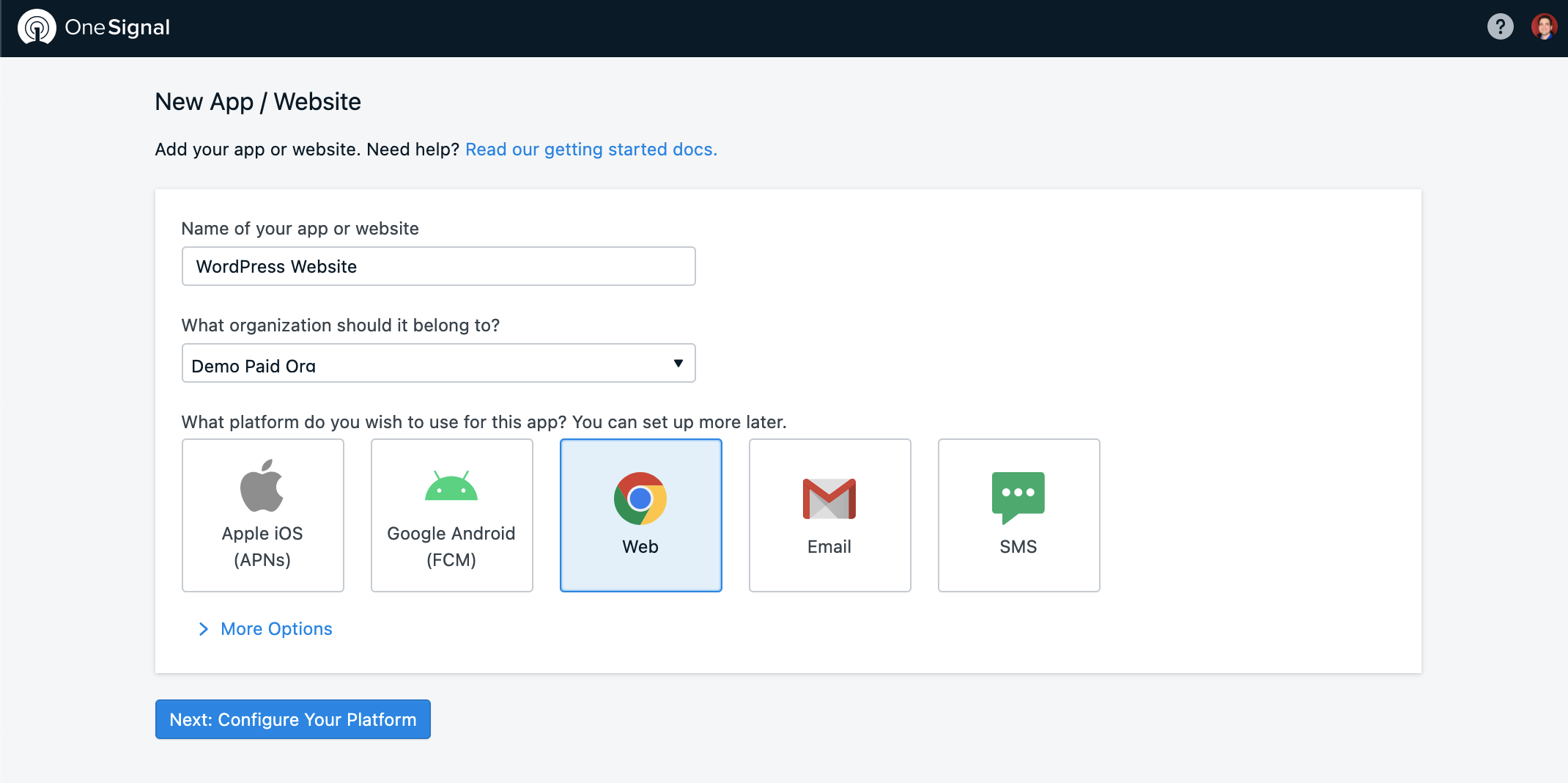
Créez votre compte OneSignal sur onesignal.com. Si ce n'est pas votre première application, sélectionnez **Nouvelle application/site web**, nommez votre application, sélectionnez **Web** et cliquez sur "Suivant".
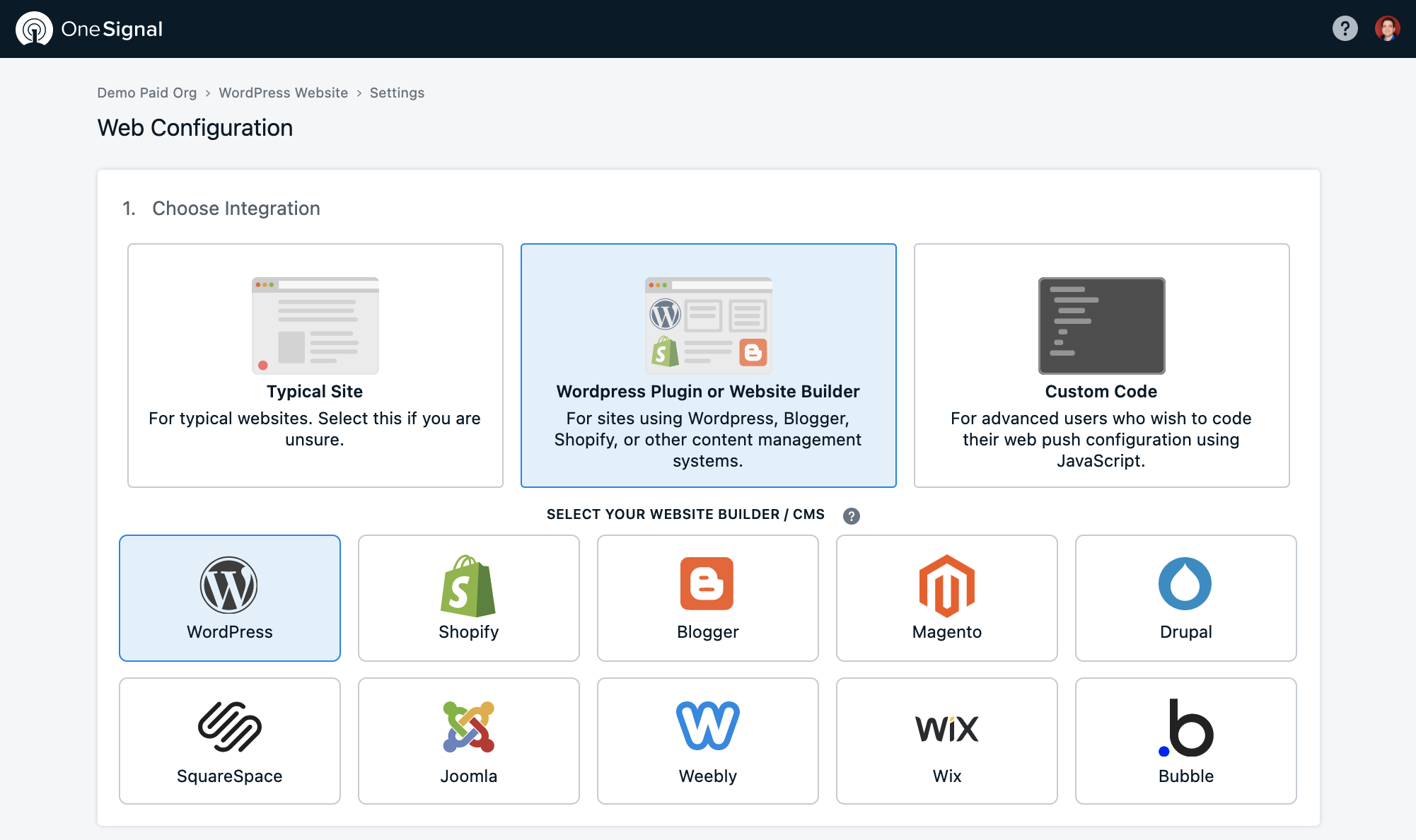
 Sélectionnez **Plugin WordPress ou créateur de site web** pour continuer :
 ## Étape 2 : Configuration du site
Configurez les informations de votre site avec soin car ces paramètres affectent toutes les notifications :
## Étape 2 : Configuration du site
Configurez les informations de votre site avec soin car ces paramètres affectent toutes les notifications :
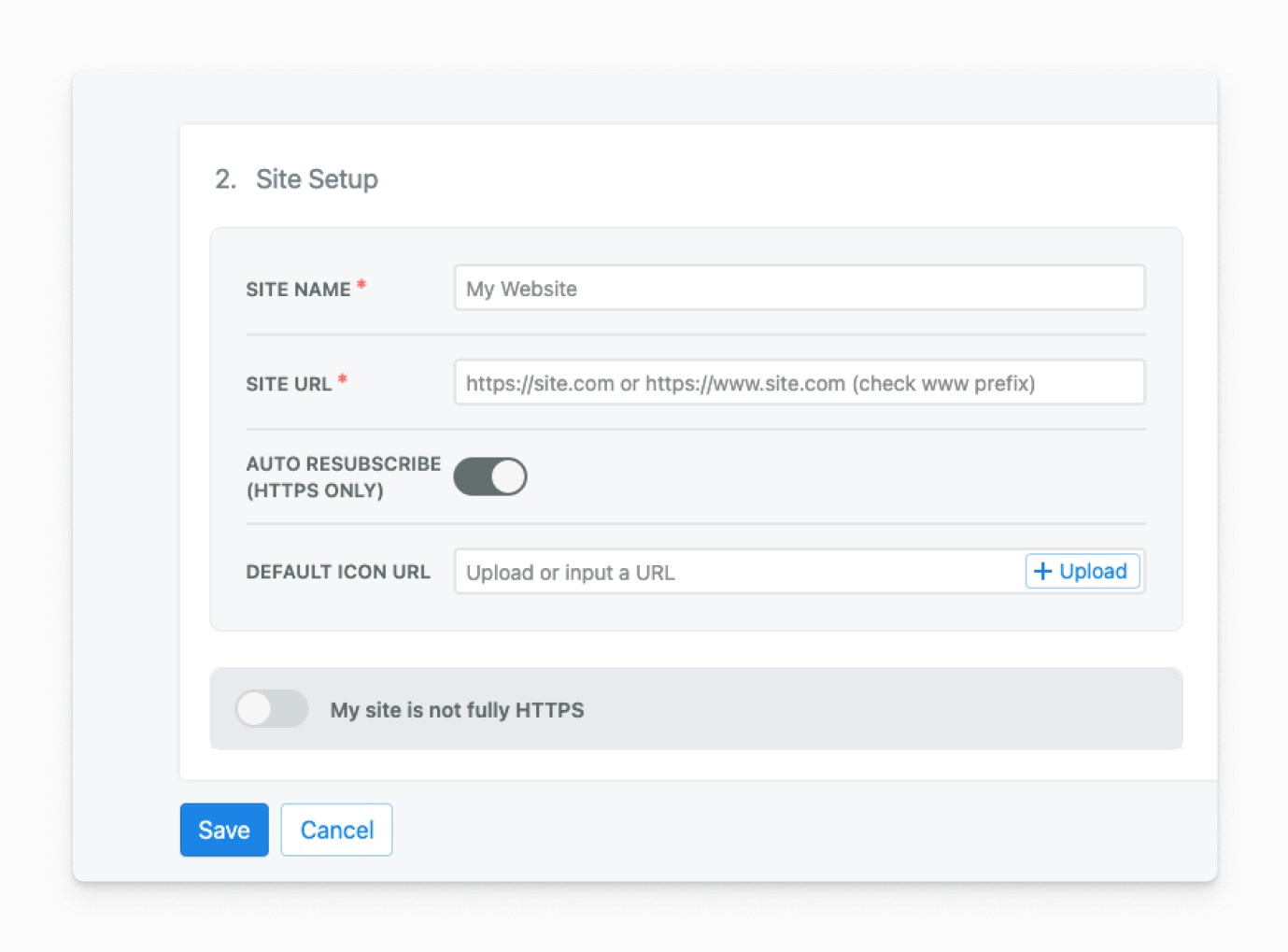 | Champ | Description | Exigences |
| ----------------------------- | --------------------------------------------------------------------------- | ---------------------------------------------------------------------------------------------------- |
| **Nom du site** | Nom par défaut affiché dans les notifications push | Restez concis pour un meilleur affichage |
| **URL du site** | L'URL complète de votre site web | Doit inclure `http://` ou `https://` et correspondre à votre format d'URL réel |
| **Réabonnement automatique** | Réabonne automatiquement les utilisateurs qui reviennent (HTTPS uniquement) | **Recommandé** - Réduit les frictions pour les utilisateurs qui ont effacé les données du navigateur |
| **URL de l'icône par défaut** | Icône pour les invites et les notifications | Doit être HTTPS, carré de 256x256 pixels, format PNG/JPG/GIF |
**Format d'URL important :** Assurez-vous que votre URL de site correspond exactement à la façon dont les utilisateurs accèdent à votre site. Des URL incompatibles (www vs non-www, http vs https) peuvent causer des problèmes d'abonnement.
## Étape 3 : Paramètres push avancés (optionnel)
OneSignal fournit des certificats push web Safari sans frais. Ne téléchargez des certificats personnalisés que si vous avez des exigences spécifiques.
| Champ | Description | Exigences |
| ----------------------------- | --------------------------------------------------------------------------- | ---------------------------------------------------------------------------------------------------- |
| **Nom du site** | Nom par défaut affiché dans les notifications push | Restez concis pour un meilleur affichage |
| **URL du site** | L'URL complète de votre site web | Doit inclure `http://` ou `https://` et correspondre à votre format d'URL réel |
| **Réabonnement automatique** | Réabonne automatiquement les utilisateurs qui reviennent (HTTPS uniquement) | **Recommandé** - Réduit les frictions pour les utilisateurs qui ont effacé les données du navigateur |
| **URL de l'icône par défaut** | Icône pour les invites et les notifications | Doit être HTTPS, carré de 256x256 pixels, format PNG/JPG/GIF |
**Format d'URL important :** Assurez-vous que votre URL de site correspond exactement à la façon dont les utilisateurs accèdent à votre site. Des URL incompatibles (www vs non-www, http vs https) peuvent causer des problèmes d'abonnement.
## Étape 3 : Paramètres push avancés (optionnel)
OneSignal fournit des certificats push web Safari sans frais. Ne téléchargez des certificats personnalisés que si vous avez des exigences spécifiques.
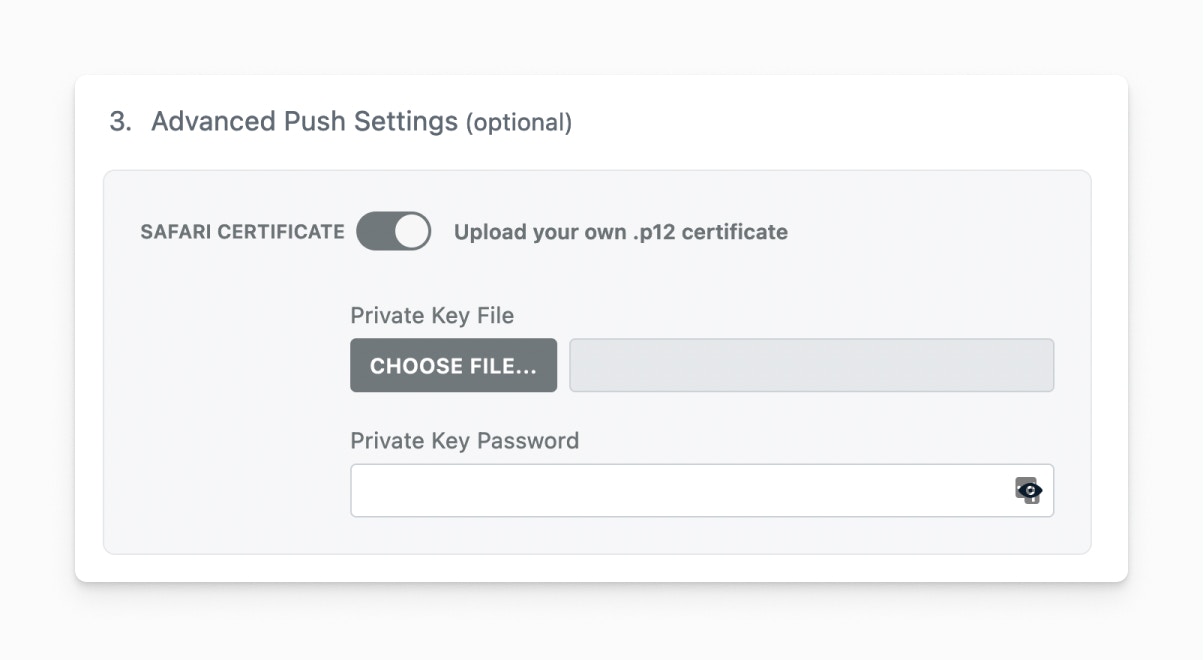 **Quand utiliser des certificats personnalisés :**
* Vous avez des certificats Safari existants
* Votre organisation nécessite une gestion spécifique des certificats
* Vous avez besoin d'une marque de certificat personnalisée
## Étape 4 : Configurer le plugin WordPress
### Installer le plugin
Ajoutez le [plugin WordPress OneSignal](https://wordpress.org/plugins/onesignal-free-web-push-notifications/) depuis votre administration WordPress ou en recherchant "OneSignal" dans le répertoire des plugins.
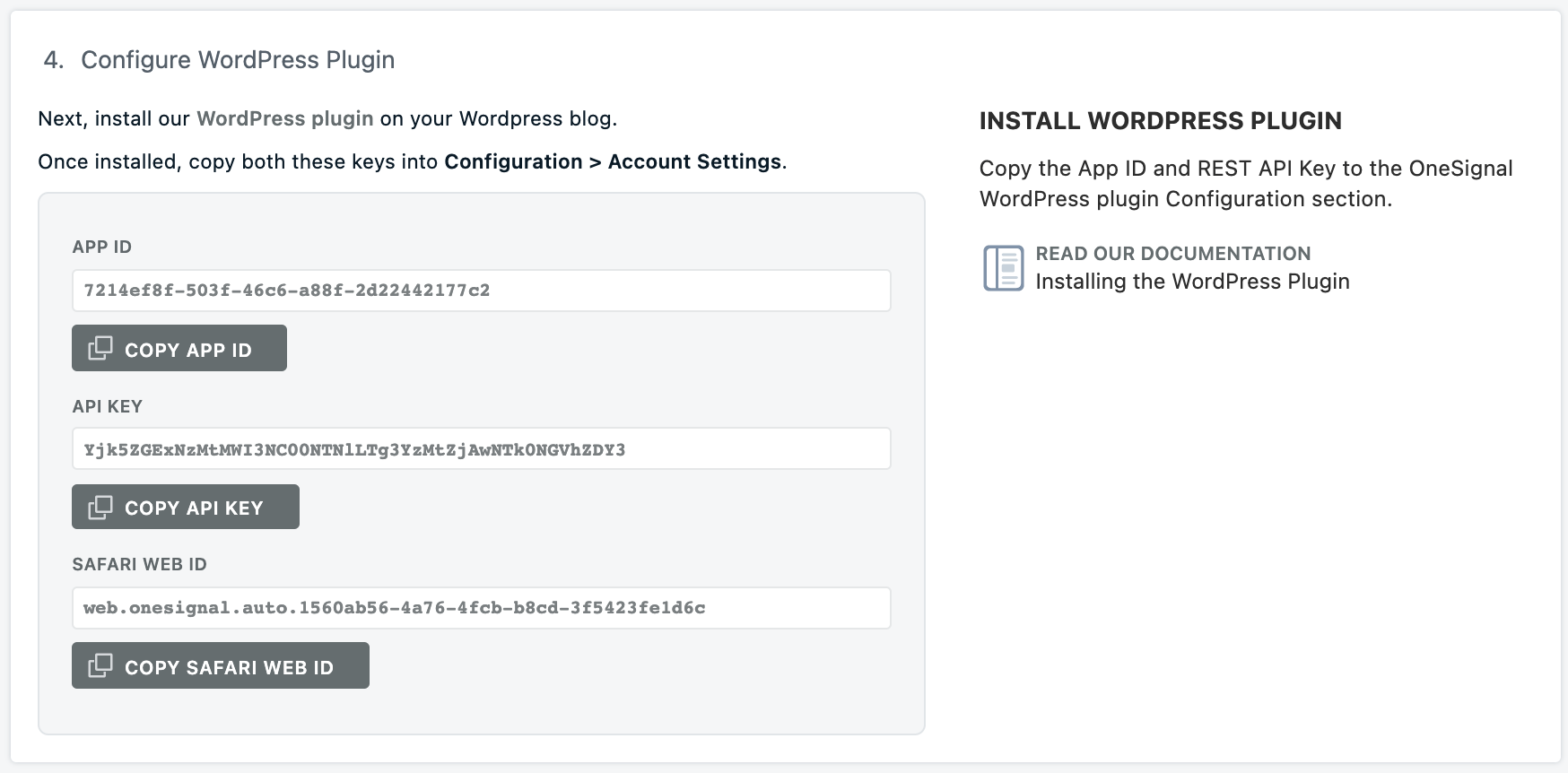
### Configurer les clés API
Copiez votre ID d'application et votre clé API depuis le tableau de bord OneSignal :
**Quand utiliser des certificats personnalisés :**
* Vous avez des certificats Safari existants
* Votre organisation nécessite une gestion spécifique des certificats
* Vous avez besoin d'une marque de certificat personnalisée
## Étape 4 : Configurer le plugin WordPress
### Installer le plugin
Ajoutez le [plugin WordPress OneSignal](https://wordpress.org/plugins/onesignal-free-web-push-notifications/) depuis votre administration WordPress ou en recherchant "OneSignal" dans le répertoire des plugins.
### Configurer les clés API
Copiez votre ID d'application et votre clé API depuis le tableau de bord OneSignal :
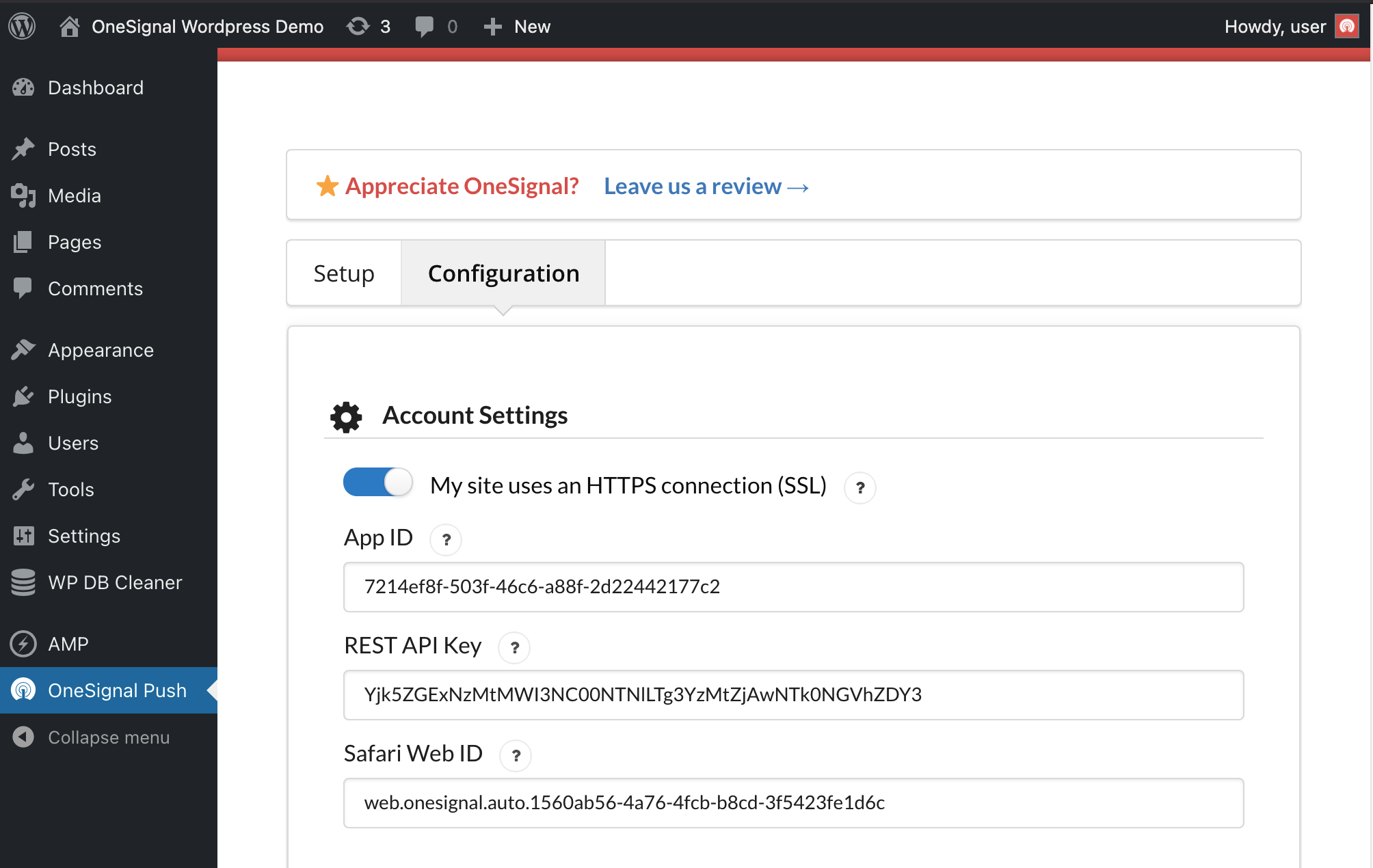
 Naviguez vers votre administration WordPress → **OneSignal Push** → onglet **Configurer** et collez les clés :
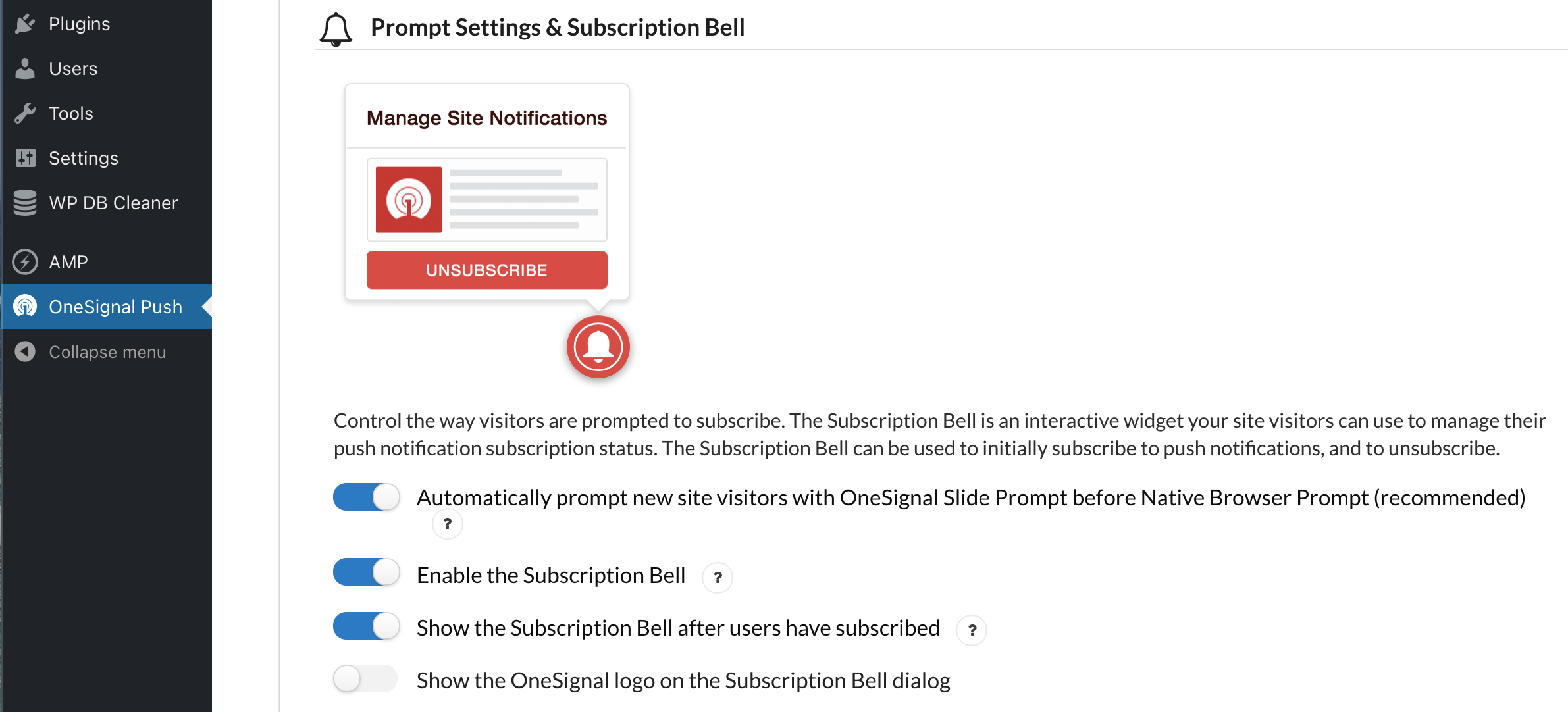
 ### Activer les invites push
Activez l'invite de glissement et la cloche d'abonnement pour demander l'autorisation aux visiteurs :
### Activer les invites push
Activez l'invite de glissement et la cloche d'abonnement pour demander l'autorisation aux visiteurs :
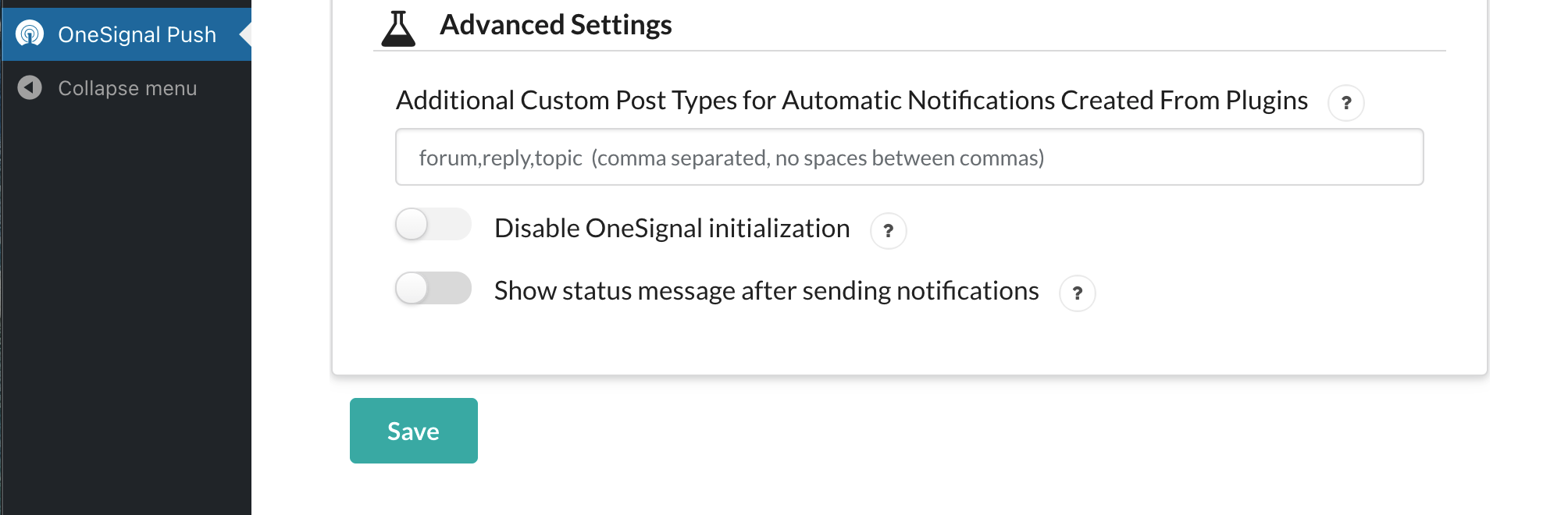
 **Enregistrez votre configuration** - cela est essentiel pour que le plugin fonctionne correctement.
 ## Étape 5 : Tester votre configuration
### Vérifier l'installation
1. Visitez votre site web (vous devrez peut-être vider les plugins de cache)
2. Recherchez l'invite de glissement OneSignal et la cloche d'abonnement
3. Abonnez-vous pour tester le flux
4. Vérifiez **Tableau de bord OneSignal → Audience → Utilisateurs** pour confirmer votre abonnement
### Envoyer une notification de test
Naviguez vers **Tableau de bord OneSignal → Messages → Nouveau push** pour envoyer votre première notification et vérifier que tout fonctionne.
**Dépannage :** Si les invites n'apparaissent pas, vérifiez que [les notifications push sont activées dans les paramètres de votre appareil](./notifications-not-shown-web-push#notifications-are-blocked-in-settings) et essayez de vider le cache de votre navigateur.
## Étape 6 : Configurer les invites de notification
Configurez comment et quand les utilisateurs voient les invites d'abonnement dans la section **Configurer** :
### Cloche d'abonnement
Une icône persistante (généralement dans le coin) que les utilisateurs peuvent cliquer à tout moment pour gérer leur statut d'abonnement.
### Invite de glissement
Une boîte de dialogue modale qui apparaît en fonction de vos paramètres de timing pour demander l'autorisation.
**Prochaines étapes :** Les utilisateurs souhaitent généralement personnaliser le timing et l'apparence des invites. Consultez la section [Personnalisations avancées](#advanced-customizations) ci-dessous.
## Étape 7 : Notifications automatiques d'articles
### Configuration de base
Lors de la création d'articles, vous verrez une section OneSignal. Cochez **Envoyer une notification lors de la publication de l'article** pour notifier les abonnés :
## Étape 5 : Tester votre configuration
### Vérifier l'installation
1. Visitez votre site web (vous devrez peut-être vider les plugins de cache)
2. Recherchez l'invite de glissement OneSignal et la cloche d'abonnement
3. Abonnez-vous pour tester le flux
4. Vérifiez **Tableau de bord OneSignal → Audience → Utilisateurs** pour confirmer votre abonnement
### Envoyer une notification de test
Naviguez vers **Tableau de bord OneSignal → Messages → Nouveau push** pour envoyer votre première notification et vérifier que tout fonctionne.
**Dépannage :** Si les invites n'apparaissent pas, vérifiez que [les notifications push sont activées dans les paramètres de votre appareil](./notifications-not-shown-web-push#notifications-are-blocked-in-settings) et essayez de vider le cache de votre navigateur.
## Étape 6 : Configurer les invites de notification
Configurez comment et quand les utilisateurs voient les invites d'abonnement dans la section **Configurer** :
### Cloche d'abonnement
Une icône persistante (généralement dans le coin) que les utilisateurs peuvent cliquer à tout moment pour gérer leur statut d'abonnement.
### Invite de glissement
Une boîte de dialogue modale qui apparaît en fonction de vos paramètres de timing pour demander l'autorisation.
**Prochaines étapes :** Les utilisateurs souhaitent généralement personnaliser le timing et l'apparence des invites. Consultez la section [Personnalisations avancées](#advanced-customizations) ci-dessous.
## Étape 7 : Notifications automatiques d'articles
### Configuration de base
Lors de la création d'articles, vous verrez une section OneSignal. Cochez **Envoyer une notification lors de la publication de l'article** pour notifier les abonnés :
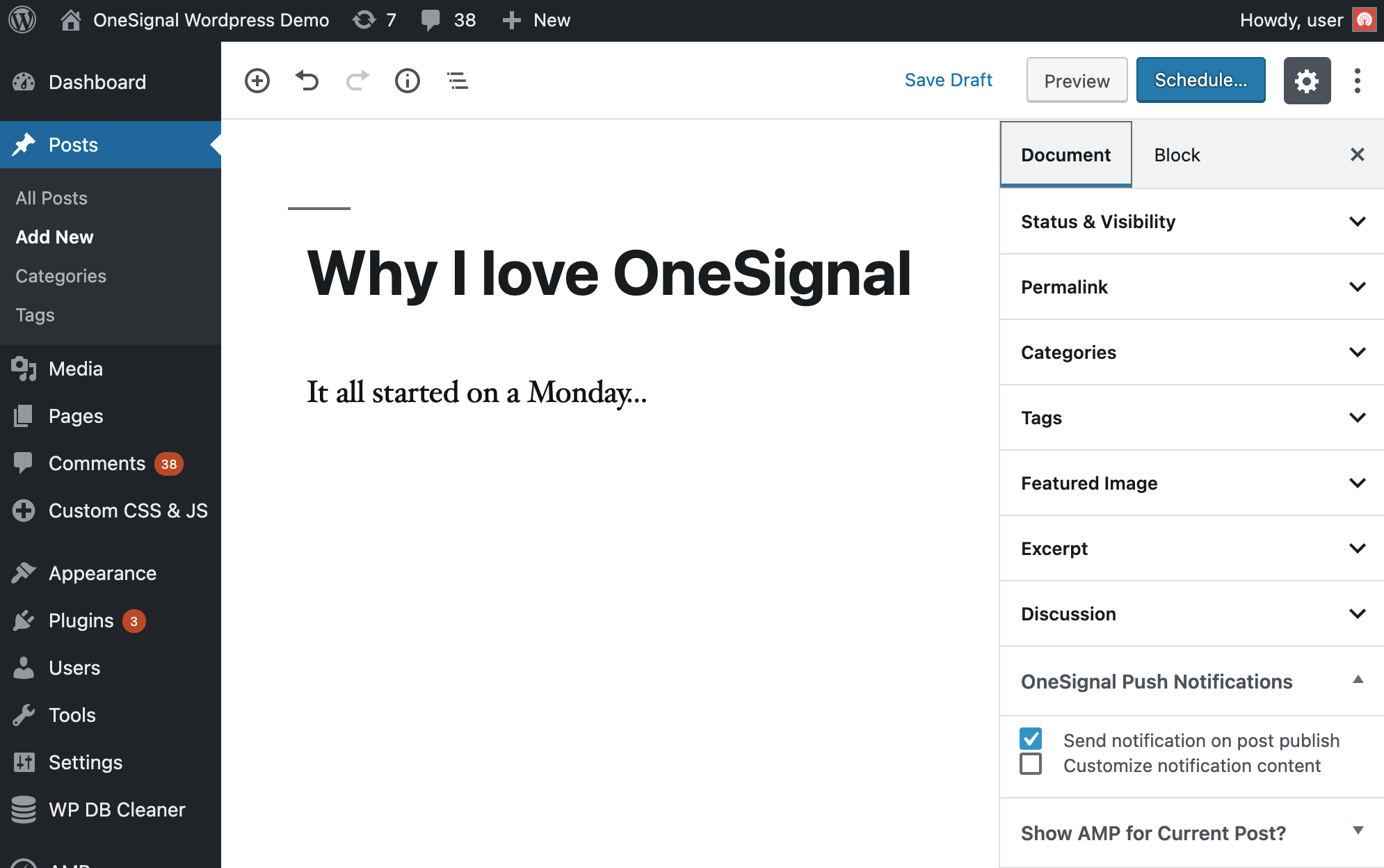 ### Activer automatiquement les notifications
Pour cocher automatiquement cette case pour tous les nouveaux articles :
1. Allez dans **OneSignal Push** → **Paramètres de notification automatique**
2. Activez **Envoyer automatiquement une notification push lorsque je crée un article**
3. Enregistrez les paramètres
### Activer automatiquement les notifications
Pour cocher automatiquement cette case pour tous les nouveaux articles :
1. Allez dans **OneSignal Push** → **Paramètres de notification automatique**
2. Activez **Envoyer automatiquement une notification push lorsque je crée un article**
3. Enregistrez les paramètres
 ### Notifications de bienvenue
Configurez des messages de bienvenue optionnels envoyés immédiatement après l'abonnement des utilisateurs. Modifiez ou désactivez-les dans la section **Configurer** de votre plugin.
**Limitation de débit :** Plusieurs notifications pour le même article sont limitées à une par minute pour éviter le spam.
***
## Personnalisations avancées
Le plugin WordPress OneSignal charge notre SDK push web avec vos options configurées. Vous pouvez utiliser n'importe quelle [API JavaScript du SDK push web](./web-sdk-reference) pour personnaliser davantage l'expérience.
**Note pour les développeurs :** Cette section nécessite des connaissances en JavaScript et PHP. Si vous avez besoin d'aide pour ajouter du code à votre site, envisagez d'utiliser des plugins comme [Insert Headers and Footers](https://wordpress.org/plugins/insert-headers-and-footers/) ou [Custom CSS & JS](https://wordpress.org/plugins/custom-css-js/).
### Personnalisation des invites d'abonnement
#### Configuration avancée des invites
Pour une personnalisation sophistiquée des invites incluant des délais, des catégories et la collecte d'e-mails :
##### Étape 1 : Désactiver les invites par défaut
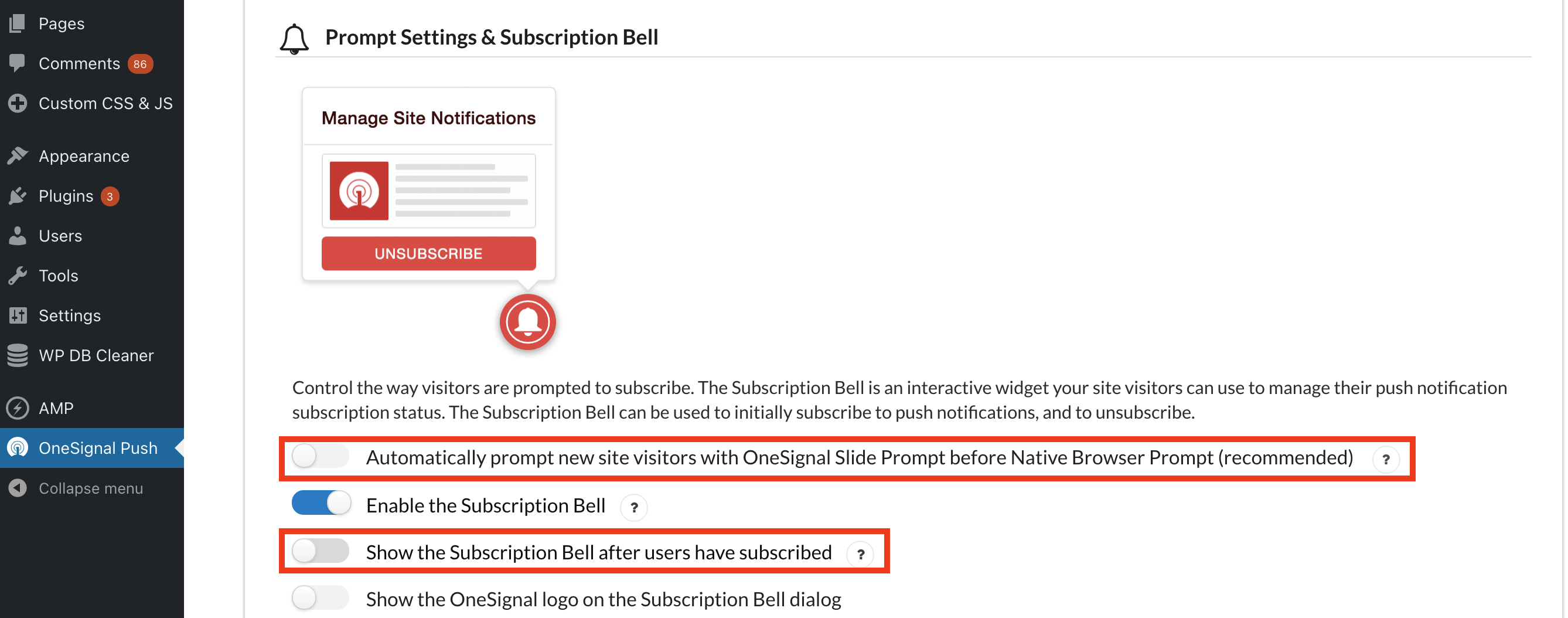
Dans **Plugin WordPress OneSignal → Paramètres d'invite**, désactivez l'invite de glissement et l'invite native (vous pouvez garder la cloche activée).
### Notifications de bienvenue
Configurez des messages de bienvenue optionnels envoyés immédiatement après l'abonnement des utilisateurs. Modifiez ou désactivez-les dans la section **Configurer** de votre plugin.
**Limitation de débit :** Plusieurs notifications pour le même article sont limitées à une par minute pour éviter le spam.
***
## Personnalisations avancées
Le plugin WordPress OneSignal charge notre SDK push web avec vos options configurées. Vous pouvez utiliser n'importe quelle [API JavaScript du SDK push web](./web-sdk-reference) pour personnaliser davantage l'expérience.
**Note pour les développeurs :** Cette section nécessite des connaissances en JavaScript et PHP. Si vous avez besoin d'aide pour ajouter du code à votre site, envisagez d'utiliser des plugins comme [Insert Headers and Footers](https://wordpress.org/plugins/insert-headers-and-footers/) ou [Custom CSS & JS](https://wordpress.org/plugins/custom-css-js/).
### Personnalisation des invites d'abonnement
#### Configuration avancée des invites
Pour une personnalisation sophistiquée des invites incluant des délais, des catégories et la collecte d'e-mails :
##### Étape 1 : Désactiver les invites par défaut
Dans **Plugin WordPress OneSignal → Paramètres d'invite**, désactivez l'invite de glissement et l'invite native (vous pouvez garder la cloche activée).
 ##### Étape 2 : Activer l'initialisation manuelle
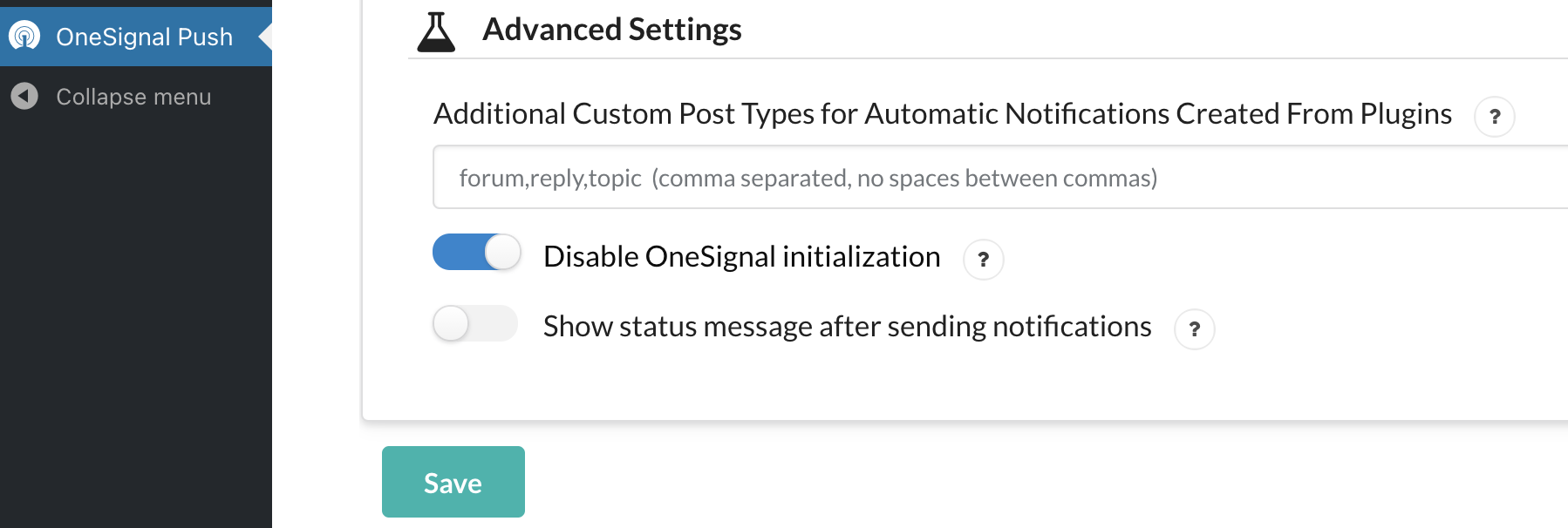
Faites défiler jusqu'à **Paramètres avancés** et activez "Désactiver l'initialisation OneSignal", puis **Enregistrer**.
##### Étape 2 : Activer l'initialisation manuelle
Faites défiler jusqu'à **Paramètres avancés** et activez "Désactiver l'initialisation OneSignal", puis **Enregistrer**.
 ##### Étape 3 : Ajouter du JavaScript personnalisé
Ajoutez ce code à votre site (après le délai de 3 secondes montré dans les exemples) :
```javascript theme={null}
// Invite retardée de base
setTimeout(function(){
window._oneSignalInitOptions.promptOptions = {
slidedown: {
prompts: [
{
type: "push",
autoPrompt: true,
text: {
actionMessage: "Recevez des notifications pour les nouveaux articles et mises à jour !",
acceptButton: "Oui",
cancelButton: "Non merci",
},
delay: {
timeDelay: 10, // Attendre 10 secondes
pageViews: 2, // Afficher après 2 vues de page
}
}
]
}
}
window.OneSignal = window.OneSignal || [];
window.OneSignal.push(function() {
window.OneSignal.init(window._oneSignalInitOptions);
});
}, 3000);
```
```javascript theme={null}
// Invite basée sur les catégories
setTimeout(function(){
window._oneSignalInitOptions.promptOptions = {
slidedown: {
prompts: [
{
type: "category",
autoPrompt: true,
text: {
actionMessage: "Choisissez les notifications que vous souhaitez recevoir :",
acceptButtonText: "S'abonner",
cancelButtonText: "Pas maintenant",
positiveUpdateButton: "Enregistrer les préférences",
negativeUpdateButton: "Annuler",
updateMessage: "Mettez à jour vos préférences de notification.",
},
categories: [
{
tag: "news",
label: "Dernières nouvelles",
},
{
tag: "sports",
label: "Actualités sportives",
},
{
tag: "tech",
label: "Actualités technologiques",
}
]
}
]
}
}
window.OneSignal = window.OneSignal || [];
window.OneSignal.push(function() {
window.OneSignal.init(window._oneSignalInitOptions);
});
}, 3000);
```
#### Invites spécifiques à une page
##### Méthode PHP côté serveur
Utilisez le [filtre `onesignal_initialize_sdk`](#onesignal_initialize_sdk-filter) pour contrôler l'initialisation en fonction des propriétés de la page.
##### Méthode JavaScript côté client
Activez "Désactiver l'initialisation OneSignal" et ajoutez du JavaScript conditionnel pour initialiser OneSignal uniquement sur des pages spécifiques.
#### Invites multilingues
Pour les sites monolingues, traduisez simplement le texte dans la configuration de l'invite.
Pour les sites multilingues, utilisez la méthode d'initialisation manuelle ci-dessus et détectez la langue de la page pour afficher le texte approprié.
### Segmentation et ciblage des utilisateurs
#### Marquer les utilisateurs
Catégorisez les utilisateurs avec des [tags de données](./add-user-data-tags) pour envoyer des notifications ciblées :
```javascript theme={null}
// Marquer les utilisateurs en fonction de leurs intérêts
OneSignal.push(function() {
OneSignal.sendTag("interest", "technology");
OneSignal.sendTag("location", "california");
});
```
#### Cibler les segments
Créez des [segments](./segmentation) dans votre tableau de bord OneSignal en utilisant des filtres **Tag utilisateur**, puis ciblez-les avec le filtre `onesignal_send_notification` :
```php theme={null}
##### Étape 3 : Ajouter du JavaScript personnalisé
Ajoutez ce code à votre site (après le délai de 3 secondes montré dans les exemples) :
```javascript theme={null}
// Invite retardée de base
setTimeout(function(){
window._oneSignalInitOptions.promptOptions = {
slidedown: {
prompts: [
{
type: "push",
autoPrompt: true,
text: {
actionMessage: "Recevez des notifications pour les nouveaux articles et mises à jour !",
acceptButton: "Oui",
cancelButton: "Non merci",
},
delay: {
timeDelay: 10, // Attendre 10 secondes
pageViews: 2, // Afficher après 2 vues de page
}
}
]
}
}
window.OneSignal = window.OneSignal || [];
window.OneSignal.push(function() {
window.OneSignal.init(window._oneSignalInitOptions);
});
}, 3000);
```
```javascript theme={null}
// Invite basée sur les catégories
setTimeout(function(){
window._oneSignalInitOptions.promptOptions = {
slidedown: {
prompts: [
{
type: "category",
autoPrompt: true,
text: {
actionMessage: "Choisissez les notifications que vous souhaitez recevoir :",
acceptButtonText: "S'abonner",
cancelButtonText: "Pas maintenant",
positiveUpdateButton: "Enregistrer les préférences",
negativeUpdateButton: "Annuler",
updateMessage: "Mettez à jour vos préférences de notification.",
},
categories: [
{
tag: "news",
label: "Dernières nouvelles",
},
{
tag: "sports",
label: "Actualités sportives",
},
{
tag: "tech",
label: "Actualités technologiques",
}
]
}
]
}
}
window.OneSignal = window.OneSignal || [];
window.OneSignal.push(function() {
window.OneSignal.init(window._oneSignalInitOptions);
});
}, 3000);
```
#### Invites spécifiques à une page
##### Méthode PHP côté serveur
Utilisez le [filtre `onesignal_initialize_sdk`](#onesignal_initialize_sdk-filter) pour contrôler l'initialisation en fonction des propriétés de la page.
##### Méthode JavaScript côté client
Activez "Désactiver l'initialisation OneSignal" et ajoutez du JavaScript conditionnel pour initialiser OneSignal uniquement sur des pages spécifiques.
#### Invites multilingues
Pour les sites monolingues, traduisez simplement le texte dans la configuration de l'invite.
Pour les sites multilingues, utilisez la méthode d'initialisation manuelle ci-dessus et détectez la langue de la page pour afficher le texte approprié.
### Segmentation et ciblage des utilisateurs
#### Marquer les utilisateurs
Catégorisez les utilisateurs avec des [tags de données](./add-user-data-tags) pour envoyer des notifications ciblées :
```javascript theme={null}
// Marquer les utilisateurs en fonction de leurs intérêts
OneSignal.push(function() {
OneSignal.sendTag("interest", "technology");
OneSignal.sendTag("location", "california");
});
```
#### Cibler les segments
Créez des [segments](./segmentation) dans votre tableau de bord OneSignal en utilisant des filtres **Tag utilisateur**, puis ciblez-les avec le filtre `onesignal_send_notification` :
```php theme={null}
 ### Intégration de plugin tiers
#### Types d'articles standard
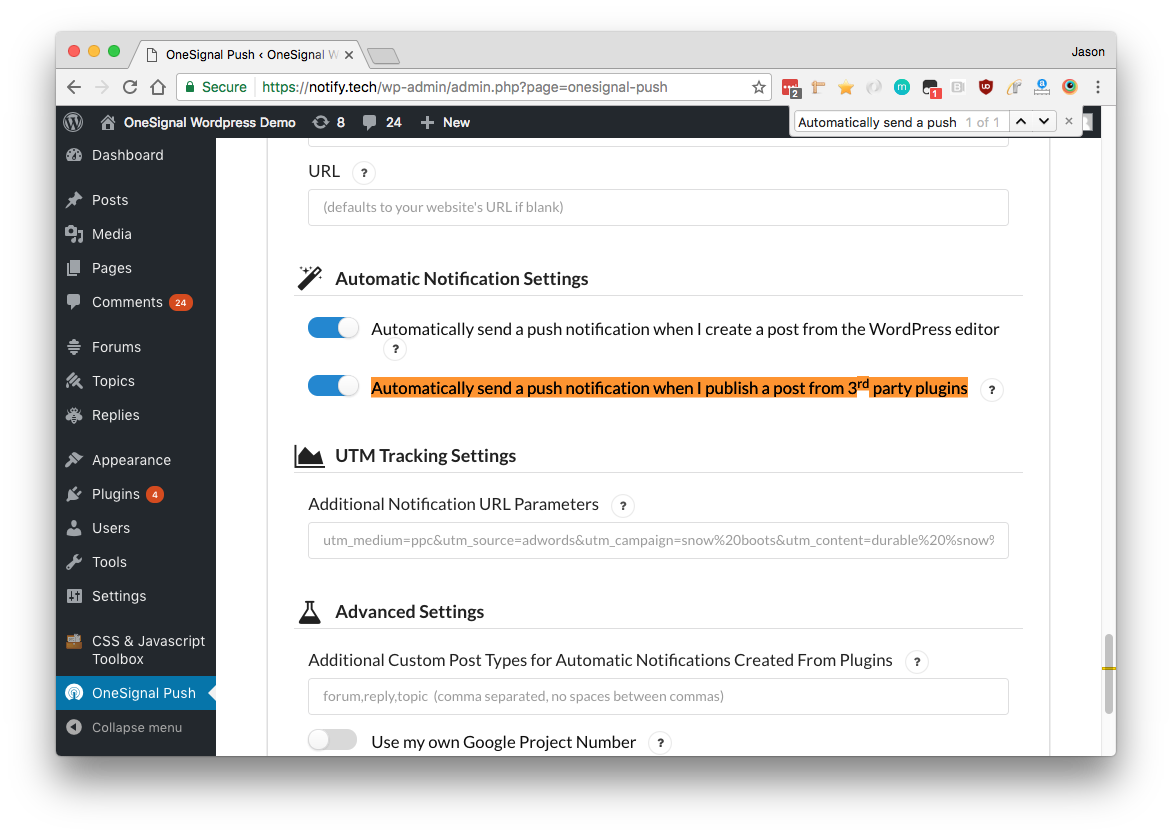
Activez **Envoyer automatiquement une notification push lorsque je publie un article depuis des plugins tiers** pour les types d'articles standard.
### Intégration de plugin tiers
#### Types d'articles standard
Activez **Envoyer automatiquement une notification push lorsque je publie un article depuis des plugins tiers** pour les types d'articles standard.
 #### Types d'articles personnalisés
Ajoutez des types d'articles personnalisés (séparés par des virgules) au champ Types d'articles personnalisés supplémentaires :
#### Types d'articles personnalisés
Ajoutez des types d'articles personnalisés (séparés par des virgules) au champ Types d'articles personnalisés supplémentaires :
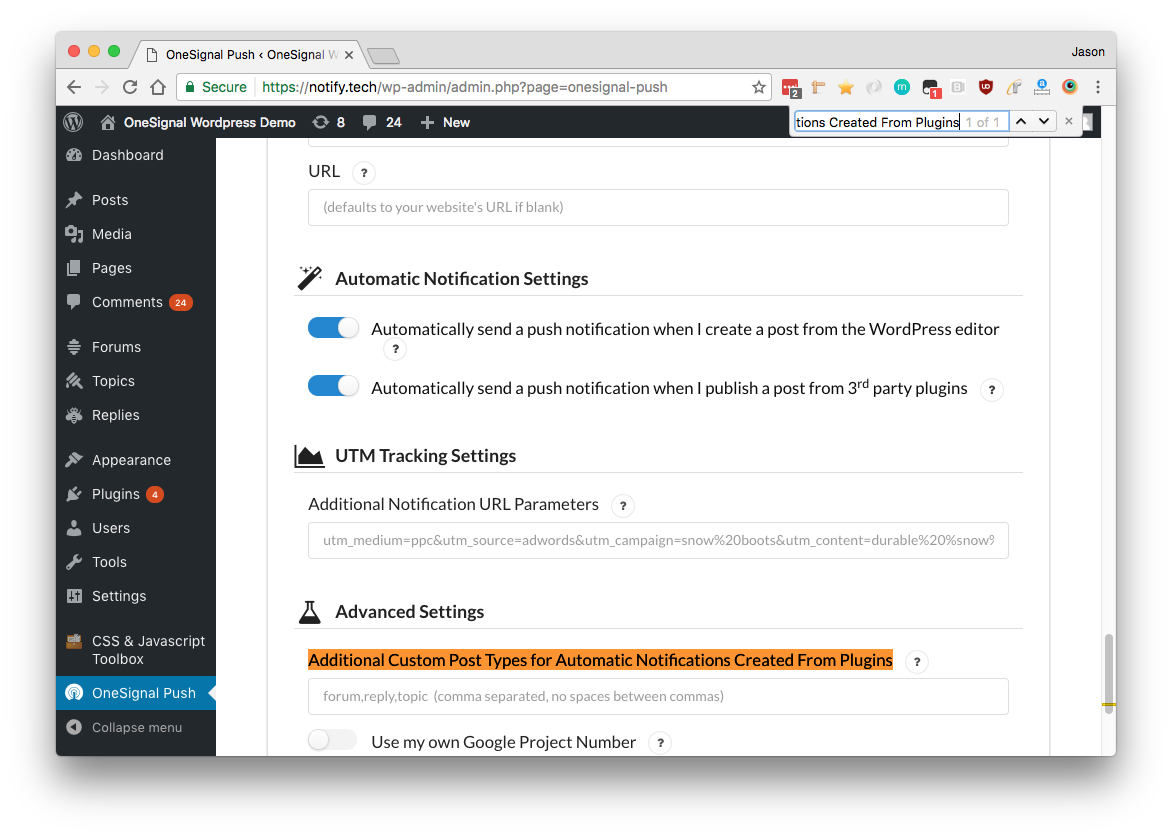 **Trouver les types d'articles personnalisés :**
Regardez l'URL de votre navigateur lors de la création du type d'article personnalisé :
`https://votresite.com/wp-admin/post-new.php?post_type=votre_type_personnalise`
Le paramètre `post_type` indique le nom à ajouter.
### Intégration d'application mobile
#### Méthode 1 : Ouverture simple du navigateur web
Activez **Envoyer des notifications supplémentairement aux plateformes iOS et Android** dans les paramètres de votre plugin WordPress.
**Trouver les types d'articles personnalisés :**
Regardez l'URL de votre navigateur lors de la création du type d'article personnalisé :
`https://votresite.com/wp-admin/post-new.php?post_type=votre_type_personnalise`
Le paramètre `post_type` indique le nom à ajouter.
### Intégration d'application mobile
#### Méthode 1 : Ouverture simple du navigateur web
Activez **Envoyer des notifications supplémentairement aux plateformes iOS et Android** dans les paramètres de votre plugin WordPress.
 #### Méthode 2 : Liens profonds
Pour un comportement d'application mobile personnalisé, désactivez le paramètre ci-dessus et utilisez ce code PHP :
```php theme={null}
$fields['url']);
$fields['web_url'] = $fields['url'];
unset($fields['url']); // Empêche l'ouverture du navigateur sur mobile
return $fields;
}
```
### Hooks et filtres du plugin WordPress
#### Emplacement du code
Placez le code PHP personnalisé dans `wp-content/mu-plugins/` pour éviter qu'il ne soit écrasé lors des mises à jour.
Créez `wp-content/mu-plugins/onesignal-custom.php` avec votre code personnalisé.
#### onesignal\_send\_notification
Modifiez les paramètres de notification avant l'envoi :
```php theme={null}
"Dernières nouvelles !");
$fields['contents'] = array("en" => "Découvrez notre dernier article");
// Planifier pour plus tard
$fields['send_after'] = "2024-12-25 09:00:00 GMT-0800";
// Ajouter des boutons d'action
$fields['web_buttons'] = array(
array(
"id" => "read-more",
"text" => "Lire la suite",
"url" => get_permalink($post->ID)
)
);
return $fields;
}
```
#### onesignal\_initialize\_sdk
Contrôlez quand OneSignal s'initialise :
```php theme={null}
post_type == "page" && $new_status == "publish") {
return true;
}
return false;
}
```
#### onesignal\_meta\_box\_send\_notification\_checkbox\_state
Contrôlez l'état par défaut de la case à cocher de notification :
```php theme={null}
```
***
## Dépannage
### Problèmes courants
#### Erreur "No Recipients" (Aucun destinataire)
* **Cause :** Tentative d'envoi de plusieurs notifications pour le même article trop rapidement
* **Solution :** Attendez au moins une minute entre les notifications pour le même article
#### Les invites n'apparaissent pas
* **Cause :** Plugins de cache, paramètres du navigateur ou problèmes d'initialisation
* **Solutions :**
* Videz tous les plugins de cache
* Vérifiez les autorisations de notification du navigateur
* Vérifiez que HTTPS est activé
* Confirmez que la configuration du plugin est enregistrée
#### Avertissement "Couldn't load wp.data"
* **WordPress 5+ avec Gutenberg :** Peut indiquer des problèmes de configuration - contactez le support
* **WordPress 4.x :** Peut être ignoré en toute sécurité - cet avertissement n'affecte pas la fonctionnalité
#### Les types d'articles personnalisés ne fonctionnent pas
* **Cause :** Métadonnées requises manquantes
* **Solution :** Utilisez le filtre `onesignal_include_post` pour inclure explicitement votre type d'article
#### Les notifications ne se planifient pas
* **Cause :** Cron WordPress ou conflits de thème
* **Solutions :**
1. Utilisez le tableau de bord OneSignal ou l'API pour la planification
2. Implémentez une planification personnalisée avec le filtre `onesignal_send_notification`
3. Utilisez [l'intégration Zapier](./zapier) pour l'automatisation
## Entrées de base de données
OneSignal crée ces entrées dans votre table `wp_postmeta` :
| Entrée | Description |
| ----------------------------- | ---------------------------------------------------------------------- |
| `onesignal_meta_box_present` | Confirme que OneSignal était actif lors de la publication de l'article |
| `onesignal_send_notification` | Suit l'envoi de notification |
| `status` | Statut HTTP de la notification (200 = succès) |
| `response_body` | Réponse API avec ID de notification et nombre de destinataires |
| `recipients` | Nombre d'utilisateurs qui ont reçu la notification |
## Obtenir de l'aide
* **Problèmes de plugin :** Consultez [Dépannage du push web WordPress](./troubleshooting-wordpress-web-push)
* **Support général :** Contactez `support@onesignal.com`
* **Source du plugin :** Disponible sur [GitHub](https://github.com/OneSignal/OneSignal-WordPress-Plugin)
***
## Prochaines étapes
Après avoir terminé cette configuration :
1. **Surveiller les performances :** Vérifiez régulièrement votre tableau de bord OneSignal pour la croissance des abonnés et les métriques d'engagement
2. **Optimiser les invites :** Expérimentez avec différents timings et messages d'invite
3. **Segmenter les utilisateurs :** Implémentez le marquage pour envoyer des notifications plus ciblées
4. **Tester minutieusement :** Envoyez des notifications de test à différents appareils et navigateurs
5. **Planifier la stratégie de contenu :** Développez une stratégie de notification qui ajoute de la valeur sans surcharger les utilisateurs
Pour des fonctionnalités avancées comme les tests A/B, la segmentation avancée et les analyses détaillées, envisagez de passer à un plan OneSignal payant.
#### Méthode 2 : Liens profonds
Pour un comportement d'application mobile personnalisé, désactivez le paramètre ci-dessus et utilisez ce code PHP :
```php theme={null}
$fields['url']);
$fields['web_url'] = $fields['url'];
unset($fields['url']); // Empêche l'ouverture du navigateur sur mobile
return $fields;
}
```
### Hooks et filtres du plugin WordPress
#### Emplacement du code
Placez le code PHP personnalisé dans `wp-content/mu-plugins/` pour éviter qu'il ne soit écrasé lors des mises à jour.
Créez `wp-content/mu-plugins/onesignal-custom.php` avec votre code personnalisé.
#### onesignal\_send\_notification
Modifiez les paramètres de notification avant l'envoi :
```php theme={null}
"Dernières nouvelles !");
$fields['contents'] = array("en" => "Découvrez notre dernier article");
// Planifier pour plus tard
$fields['send_after'] = "2024-12-25 09:00:00 GMT-0800";
// Ajouter des boutons d'action
$fields['web_buttons'] = array(
array(
"id" => "read-more",
"text" => "Lire la suite",
"url" => get_permalink($post->ID)
)
);
return $fields;
}
```
#### onesignal\_initialize\_sdk
Contrôlez quand OneSignal s'initialise :
```php theme={null}
post_type == "page" && $new_status == "publish") {
return true;
}
return false;
}
```
#### onesignal\_meta\_box\_send\_notification\_checkbox\_state
Contrôlez l'état par défaut de la case à cocher de notification :
```php theme={null}
```
***
## Dépannage
### Problèmes courants
#### Erreur "No Recipients" (Aucun destinataire)
* **Cause :** Tentative d'envoi de plusieurs notifications pour le même article trop rapidement
* **Solution :** Attendez au moins une minute entre les notifications pour le même article
#### Les invites n'apparaissent pas
* **Cause :** Plugins de cache, paramètres du navigateur ou problèmes d'initialisation
* **Solutions :**
* Videz tous les plugins de cache
* Vérifiez les autorisations de notification du navigateur
* Vérifiez que HTTPS est activé
* Confirmez que la configuration du plugin est enregistrée
#### Avertissement "Couldn't load wp.data"
* **WordPress 5+ avec Gutenberg :** Peut indiquer des problèmes de configuration - contactez le support
* **WordPress 4.x :** Peut être ignoré en toute sécurité - cet avertissement n'affecte pas la fonctionnalité
#### Les types d'articles personnalisés ne fonctionnent pas
* **Cause :** Métadonnées requises manquantes
* **Solution :** Utilisez le filtre `onesignal_include_post` pour inclure explicitement votre type d'article
#### Les notifications ne se planifient pas
* **Cause :** Cron WordPress ou conflits de thème
* **Solutions :**
1. Utilisez le tableau de bord OneSignal ou l'API pour la planification
2. Implémentez une planification personnalisée avec le filtre `onesignal_send_notification`
3. Utilisez [l'intégration Zapier](./zapier) pour l'automatisation
## Entrées de base de données
OneSignal crée ces entrées dans votre table `wp_postmeta` :
| Entrée | Description |
| ----------------------------- | ---------------------------------------------------------------------- |
| `onesignal_meta_box_present` | Confirme que OneSignal était actif lors de la publication de l'article |
| `onesignal_send_notification` | Suit l'envoi de notification |
| `status` | Statut HTTP de la notification (200 = succès) |
| `response_body` | Réponse API avec ID de notification et nombre de destinataires |
| `recipients` | Nombre d'utilisateurs qui ont reçu la notification |
## Obtenir de l'aide
* **Problèmes de plugin :** Consultez [Dépannage du push web WordPress](./troubleshooting-wordpress-web-push)
* **Support général :** Contactez `support@onesignal.com`
* **Source du plugin :** Disponible sur [GitHub](https://github.com/OneSignal/OneSignal-WordPress-Plugin)
***
## Prochaines étapes
Après avoir terminé cette configuration :
1. **Surveiller les performances :** Vérifiez régulièrement votre tableau de bord OneSignal pour la croissance des abonnés et les métriques d'engagement
2. **Optimiser les invites :** Expérimentez avec différents timings et messages d'invite
3. **Segmenter les utilisateurs :** Implémentez le marquage pour envoyer des notifications plus ciblées
4. **Tester minutieusement :** Envoyez des notifications de test à différents appareils et navigateurs
5. **Planifier la stratégie de contenu :** Développez une stratégie de notification qui ajoute de la valeur sans surcharger les utilisateurs
Pour des fonctionnalités avancées comme les tests A/B, la segmentation avancée et les analyses détaillées, envisagez de passer à un plan OneSignal payant.