> ## Documentation Index
> Fetch the complete documentation index at: https://documentation.onesignal.com/llms.txt
> Use this file to discover all available pages before exploring further.
# WordPress
> Guide complet de configuration et de migration pour le plugin OneSignal WordPress Web Push v3+. Configurez les notifications push, les invites et la segmentation via le tableau de bord OneSignal avec un processus de configuration simplifié.
## Vue d'ensemble
Ce guide explique comment configurer le plugin OneSignal WordPress Web Push v3+.
Pour la documentation de l'ancienne version 2.x.x de WordPress, consultez le [plugin WordPress Legacy](./wordpress-legacy).
### Nouveautés de la version 3+
Cette version marque une mise à niveau importante en simplifiant le processus de configuration. Avec la version 3+, vous pouvez gérer tous les paramètres d'invite depuis un seul endroit : le tableau de bord OneSignal.
* 🚀 **Mise à niveau du SDK** : Met à jour le SDK Web OneSignal de la version 15 à 16
* 💬 **Invites du tableau de bord** : Configurez toutes les [invites de permission](./permission-requests) directement dans le tableau de bord OneSignal, sans code personnalisé
* ⏩ **Publication en un clic** : Cochez « Envoyer une notification lorsque l'article est publié » pour envoyer automatiquement des notifications push
* 🧑🤝🧑 **Ciblage d'audience** : Choisissez quels [segments](./segmentation) reçoivent les notifications pour chaque article
* 📲 **Intégration d'application mobile** : Envoyez aux abonnés d'applications mobiles avec [liens profonds](./links#deep-linking) optionnels
Pour la documentation de l'ancienne version 2.x.x de WordPress, consultez le [plugin WordPress Legacy](./wordpress-legacy).
***
## Configuration
Avant de commencer, assurez-vous d'avoir :
* Un [compte OneSignal](https://dashboard.onesignal.com/signup) (gratuit)
* Un accès administrateur WordPress pour installer et configurer les plugins
* Un site web avec HTTPS activé (requis pour les notifications push web)
### 1. Configurer WordPress dans le tableau de bord OneSignal
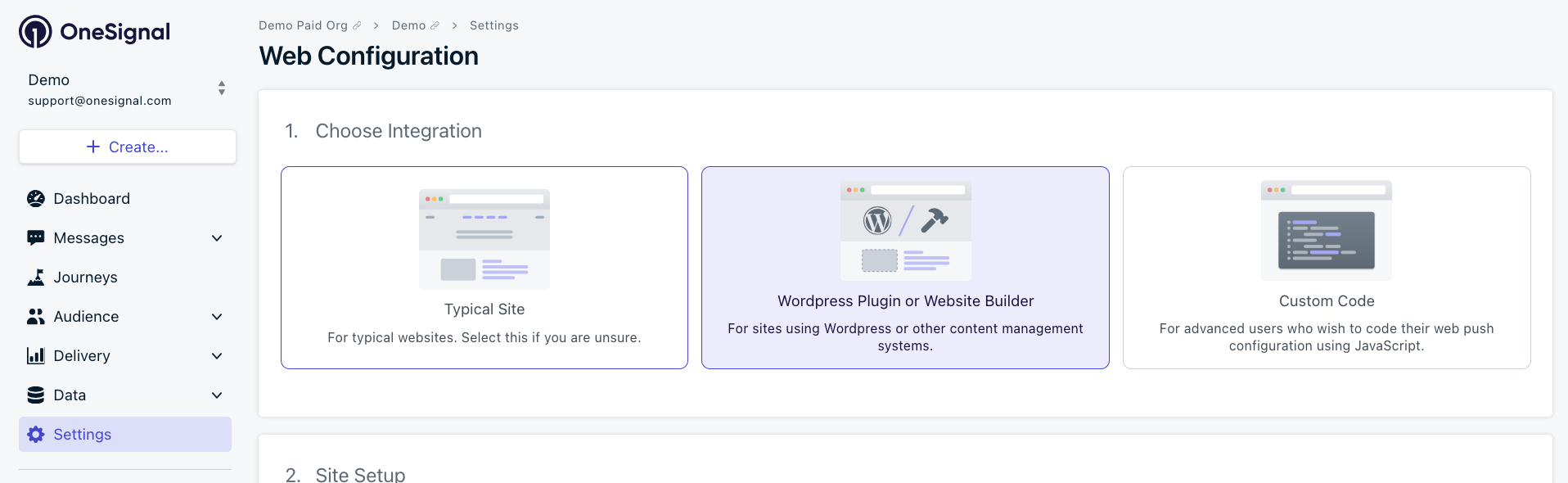
Accédez à **Settings > Push & In-App > Web > WordPress Plugin or Website Builder**
 #### Configuration du site
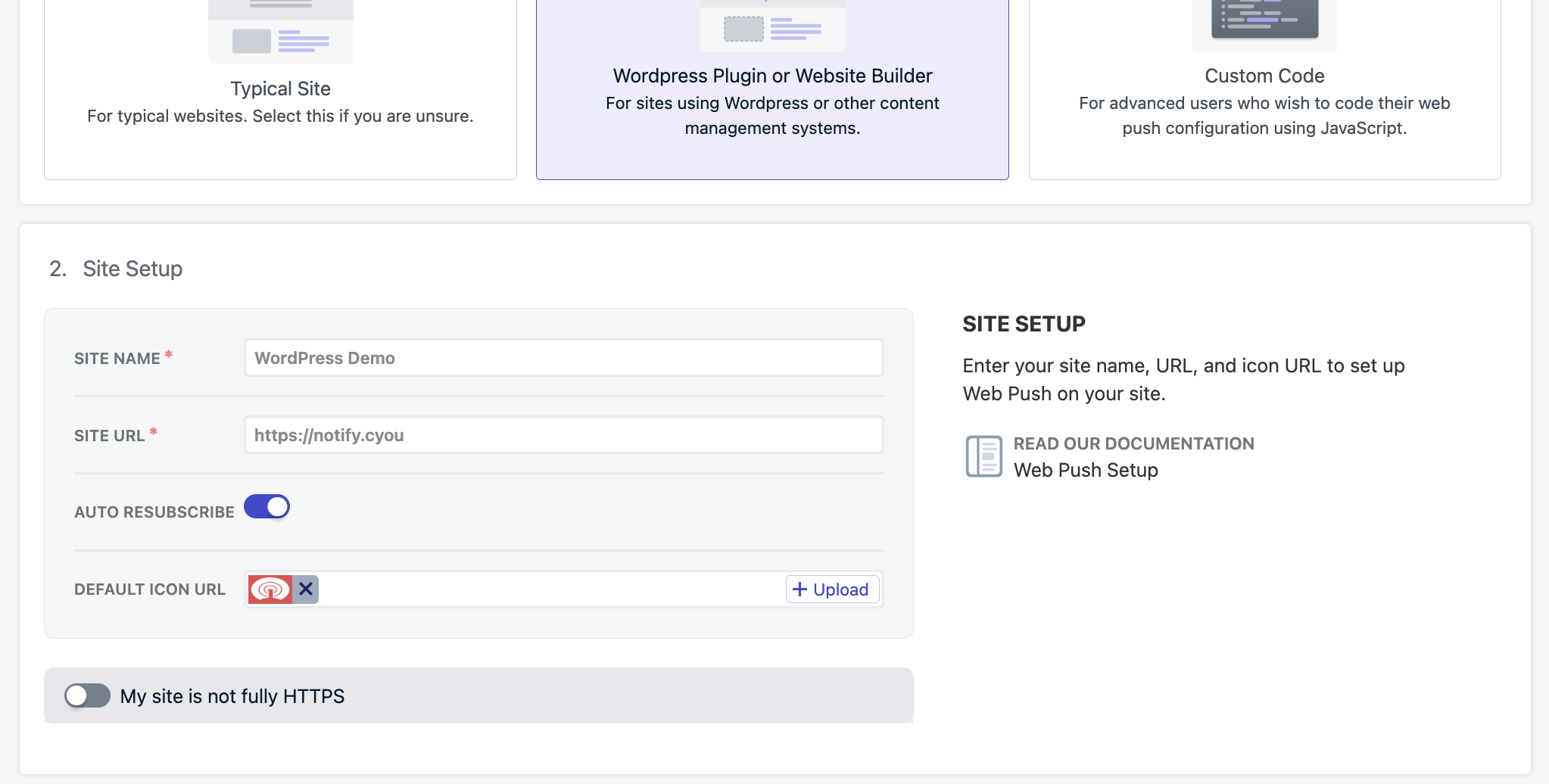
* **Site Name** : Le nom de votre site et le titre de notification par défaut.
* **Site URL** : Doit correspondre exactement à l'URL de votre site WordPress (suivez la [politique de même origine](https://developer.mozilla.org/en-US/docs/Web/Security/Same-origin_policy))
* **Auto Resubscribe** : Activez cette option pour réabonner automatiquement les utilisateurs qui effacent leurs données de navigateur lorsqu'ils reviennent sur votre site (aucune nouvelle invite de permission requise)
* **Default Icon URL** : Fichier PNG ou JPG carré de `256x256px` pour les notifications et les invites – MacOS Safari n'affichera pas d'invite de notification sans icône.
#### Configuration du site
* **Site Name** : Le nom de votre site et le titre de notification par défaut.
* **Site URL** : Doit correspondre exactement à l'URL de votre site WordPress (suivez la [politique de même origine](https://developer.mozilla.org/en-US/docs/Web/Security/Same-origin_policy))
* **Auto Resubscribe** : Activez cette option pour réabonner automatiquement les utilisateurs qui effacent leurs données de navigateur lorsqu'ils reviennent sur votre site (aucune nouvelle invite de permission requise)
* **Default Icon URL** : Fichier PNG ou JPG carré de `256x256px` pour les notifications et les invites – MacOS Safari n'affichera pas d'invite de notification sans icône.
 Tests en local ? Consultez le [guide de test local](./web-sdk-setup#local-testing)
pour le développement localhost
#### Invites de permission
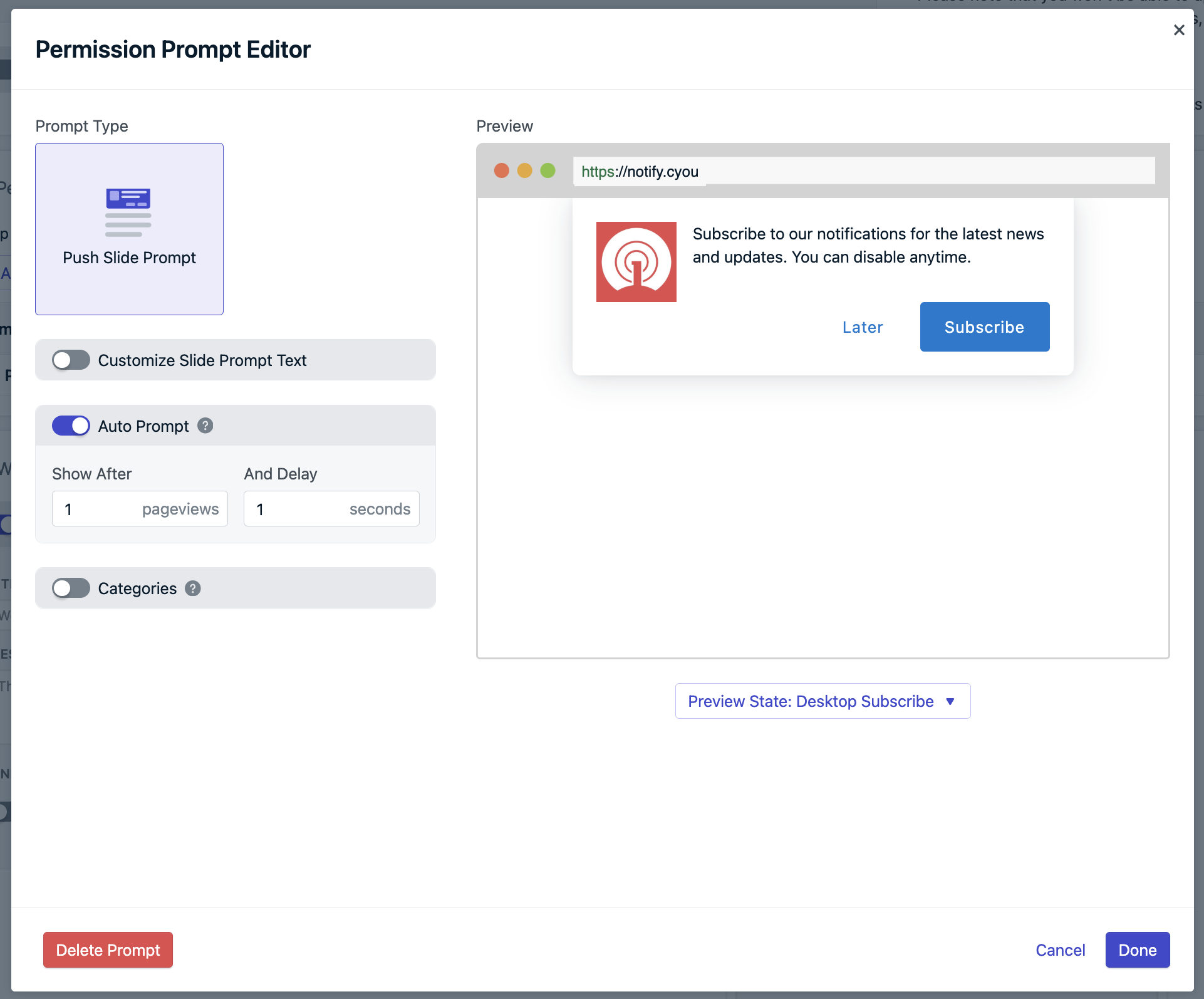
Configurez vos [invites de permission](./permission-requests) pour Push, Email et SMS. L'invite Push Slide est activée par défaut, mais vous pouvez la personnaliser ou ajouter des invites supplémentaires.
**Conseil de pro** : Commencez avec des invites simples et ajoutez progressivement de la complexité. Vous pouvez
modifier tous les paramètres d'invite à tout moment via le tableau de bord OneSignal. Explorez
toutes les options disponibles dans [Invites de permission web](./permission-requests).
Tests en local ? Consultez le [guide de test local](./web-sdk-setup#local-testing)
pour le développement localhost
#### Invites de permission
Configurez vos [invites de permission](./permission-requests) pour Push, Email et SMS. L'invite Push Slide est activée par défaut, mais vous pouvez la personnaliser ou ajouter des invites supplémentaires.
**Conseil de pro** : Commencez avec des invites simples et ajoutez progressivement de la complexité. Vous pouvez
modifier tous les paramètres d'invite à tout moment via le tableau de bord OneSignal. Explorez
toutes les options disponibles dans [Invites de permission web](./permission-requests).
 * Définissez **Auto Prompt** sur `1` page vue et `1` seconde pour les tests initiaux
* Personnalisez le texte et l'apparence de l'invite
* Ajustez le timing en fonction du comportement des utilisateurs après le lancement
* Définissez **Auto Prompt** sur `1` page vue et `1` seconde pour les tests initiaux
* Personnalisez le texte et l'apparence de l'invite
* Ajustez le timing en fonction du comportement des utilisateurs après le lancement
 Pour une messagerie ciblée basée sur les intérêts des utilisateurs, configurez des catégories :
* **Label** : Ce que les utilisateurs voient dans l'invite
* **Tag Key** : [Clé de tag](./add-user-data-tags) interne pour la segmentation
Pour une messagerie ciblée basée sur les intérêts des utilisateurs, configurez des catégories :
* **Label** : Ce que les utilisateurs voient dans l'invite
* **Tag Key** : [Clé de tag](./add-user-data-tags) interne pour la segmentation
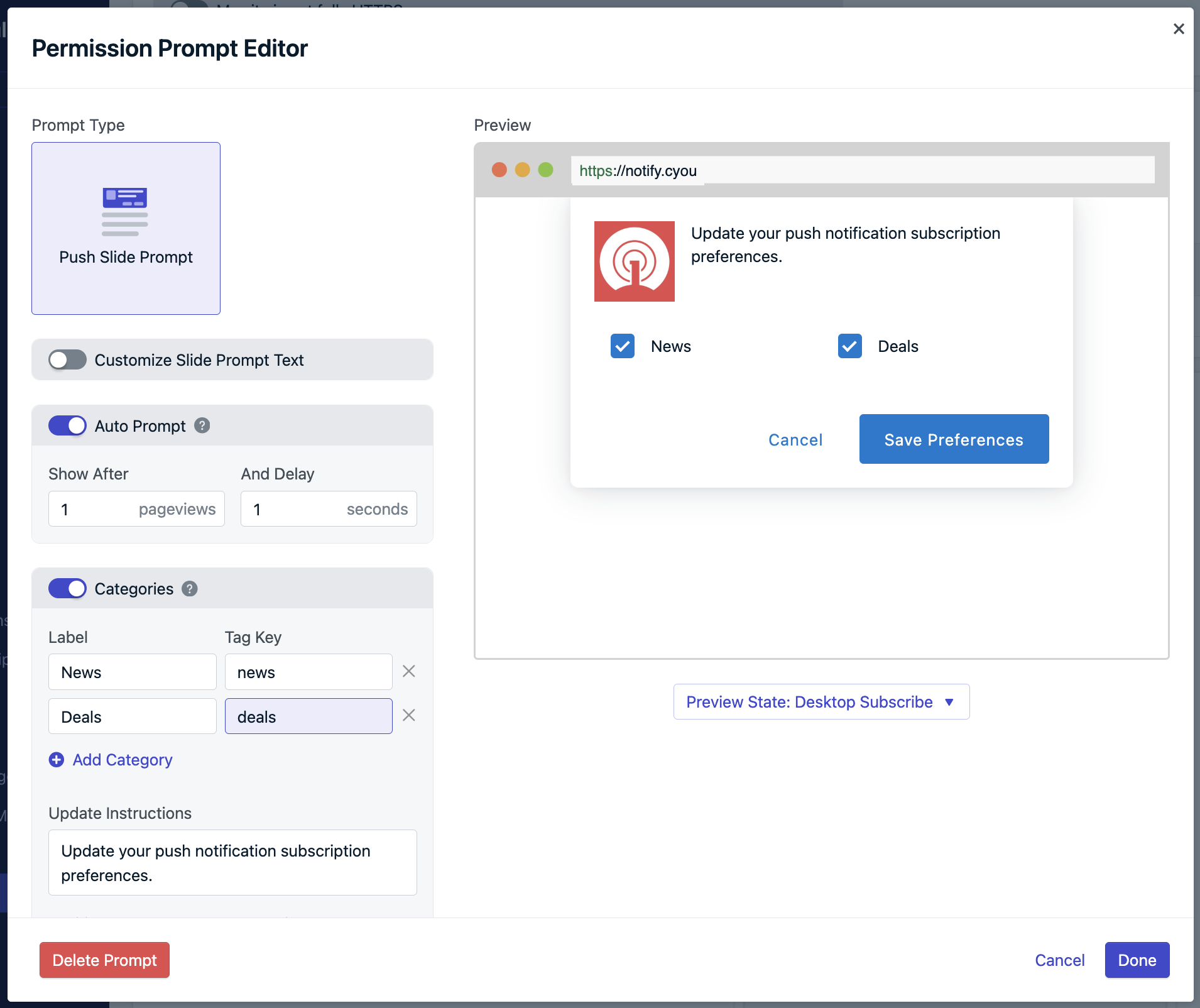 **Logique de tag** : Les catégories cochées définissent la valeur du tag à `1`, non cochées à `0`. Ces tags permettent la messagerie ciblée vers des intérêts d'utilisateurs spécifiques.
**Conseil de pro** : Commencez avec des invites simples et ajoutez progressivement de la complexité. Vous pouvez modifier tous les paramètres d'invite à tout moment via le tableau de bord OneSignal.
Explorez toutes les options disponibles dans [Invites de permission web](./permission-requests).
#### Notification de bienvenue
Configurez une notification immédiate envoyée après la première inscription des utilisateurs. Cela :
* Remercie les utilisateurs de s'être abonnés
* Démontre comment les notifications apparaissent
* Augmente l'engagement et réduit les désabonnements
Configurez le texte et le timing de votre message de bienvenue, puis faites défiler vers le bas et cliquez sur **Enregistrer**.
Ignorez la section **Paramètres Push avancés** dans le tableau de bord OneSignal pour l'instant — ces paramètres sont pour la [configuration personnalisée du SDK Web](./web-sdk-setup). Cliquez sur **Enregistrer** pour continuer.
### 2. Configurer le plugin WordPress
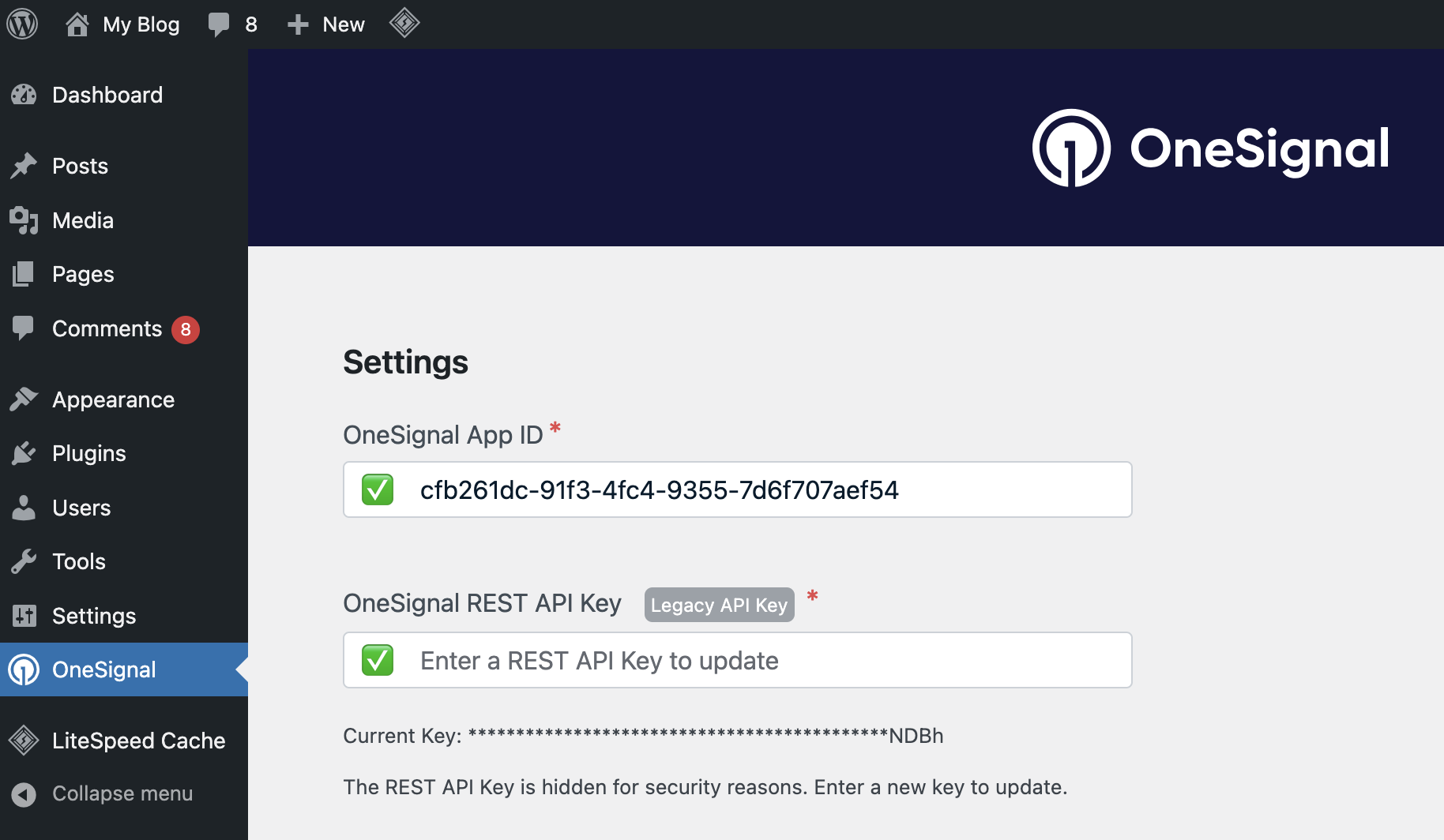
Après avoir enregistré la configuration de votre tableau de bord, vous verrez votre **App ID** et votre **API Key**. Copiez ces valeurs dans votre plugin WordPress :
**Logique de tag** : Les catégories cochées définissent la valeur du tag à `1`, non cochées à `0`. Ces tags permettent la messagerie ciblée vers des intérêts d'utilisateurs spécifiques.
**Conseil de pro** : Commencez avec des invites simples et ajoutez progressivement de la complexité. Vous pouvez modifier tous les paramètres d'invite à tout moment via le tableau de bord OneSignal.
Explorez toutes les options disponibles dans [Invites de permission web](./permission-requests).
#### Notification de bienvenue
Configurez une notification immédiate envoyée après la première inscription des utilisateurs. Cela :
* Remercie les utilisateurs de s'être abonnés
* Démontre comment les notifications apparaissent
* Augmente l'engagement et réduit les désabonnements
Configurez le texte et le timing de votre message de bienvenue, puis faites défiler vers le bas et cliquez sur **Enregistrer**.
Ignorez la section **Paramètres Push avancés** dans le tableau de bord OneSignal pour l'instant — ces paramètres sont pour la [configuration personnalisée du SDK Web](./web-sdk-setup). Cliquez sur **Enregistrer** pour continuer.
### 2. Configurer le plugin WordPress
Après avoir enregistré la configuration de votre tableau de bord, vous verrez votre **App ID** et votre **API Key**. Copiez ces valeurs dans votre plugin WordPress :
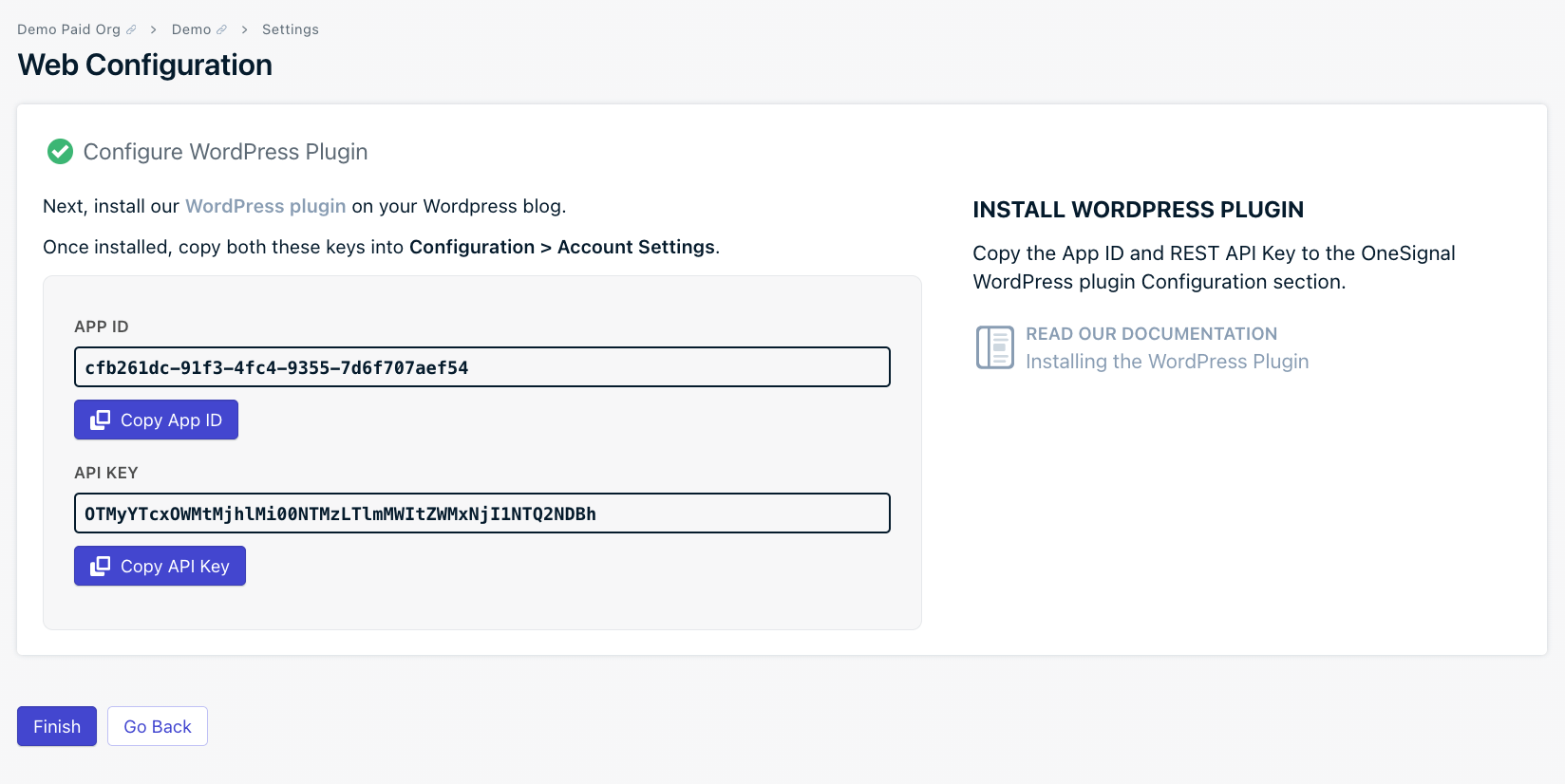 **Vous ne voyez pas de clé API ?** Suivez notre [guide Keys & IDs](./keys-and-ids) pour
en créer une.
**Vous ne voyez pas de clé API ?** Suivez notre [guide Keys & IDs](./keys-and-ids) pour
en créer une.
 #### Paramètres avancés
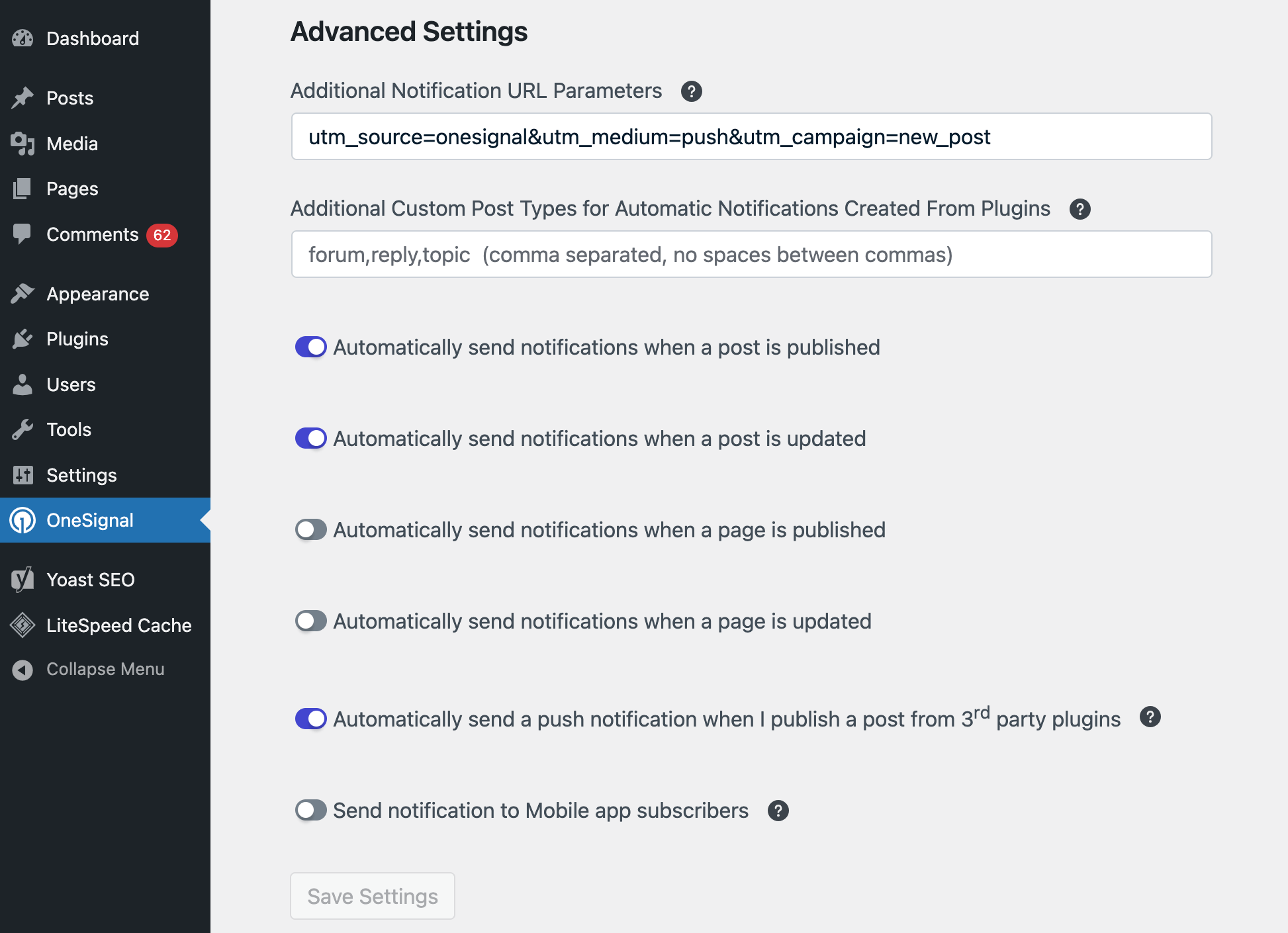
Configurez des options de plugin supplémentaires selon vos besoins :
#### Paramètres avancés
Configurez des options de plugin supplémentaires selon vos besoins :
 **Suivi des paramètres URL**
Ajoutez des paramètres analytiques aux URL de notification pour le suivi. **Important** : Échappez les caractères spéciaux—la saisie est ajoutée telle quelle aux URL.
**Exemple pour Google Analytics :**
```
utm_medium=push&utm_source=onesignal&utm_campaign=wordpress-plugin
```
**Exemple avec caractères spéciaux :**
```
utm_medium=ppc&utm_source=adwords&utm_campaign=snow%20boots&utm_content=durable%20snow%20boots
```
**Paramètres supplémentaires**
* **Custom Post Types** : Ajoutez des types de publication depuis des plugins pour activer les options de notification
* **Automatically send notifications when a post is published** : Coche automatiquement la case de notification lors de la publication d'articles afin que les notifications soient envoyées sans avoir à cocher la case manuellement
* **Automatically send notifications when a post is updated** : Coche automatiquement la case de notification lors de la mise à jour d'articles afin que les notifications soient envoyées sans avoir à cocher la case manuellement
* **Automatically send notifications when a page is published** : Coche automatiquement la case de notification lors de la publication de pages afin que les notifications soient envoyées sans avoir à cocher la case manuellement
* **Automatically send notifications when a page is updated** : Coche automatiquement la case de notification lors de la mise à jour de pages afin que les notifications soient envoyées sans avoir à cocher la case manuellement
* **Automatically send a push notification when I publish a post from 3rd party plugins** : Envoi automatique de notifications depuis des plugins de publication externes
* **Mobile App Integration** : Envoyez des notifications aux abonnés de votre application mobile en utilisant le même App ID OneSignal
### 3. Terminer la migration (utilisateurs en mise à niveau uniquement)
**Les nouvelles installations peuvent ignorer cette étape. Si vous effectuez une mise à niveau depuis la v2+, suivez
les instructions...**
**Urgent** : Complétez ces étapes dès que possible pour éviter que les utilisateurs ne manquent des
notifications pendant la transition.
**Suivi des paramètres URL**
Ajoutez des paramètres analytiques aux URL de notification pour le suivi. **Important** : Échappez les caractères spéciaux—la saisie est ajoutée telle quelle aux URL.
**Exemple pour Google Analytics :**
```
utm_medium=push&utm_source=onesignal&utm_campaign=wordpress-plugin
```
**Exemple avec caractères spéciaux :**
```
utm_medium=ppc&utm_source=adwords&utm_campaign=snow%20boots&utm_content=durable%20snow%20boots
```
**Paramètres supplémentaires**
* **Custom Post Types** : Ajoutez des types de publication depuis des plugins pour activer les options de notification
* **Automatically send notifications when a post is published** : Coche automatiquement la case de notification lors de la publication d'articles afin que les notifications soient envoyées sans avoir à cocher la case manuellement
* **Automatically send notifications when a post is updated** : Coche automatiquement la case de notification lors de la mise à jour d'articles afin que les notifications soient envoyées sans avoir à cocher la case manuellement
* **Automatically send notifications when a page is published** : Coche automatiquement la case de notification lors de la publication de pages afin que les notifications soient envoyées sans avoir à cocher la case manuellement
* **Automatically send notifications when a page is updated** : Coche automatiquement la case de notification lors de la mise à jour de pages afin que les notifications soient envoyées sans avoir à cocher la case manuellement
* **Automatically send a push notification when I publish a post from 3rd party plugins** : Envoi automatique de notifications depuis des plugins de publication externes
* **Mobile App Integration** : Envoyez des notifications aux abonnés de votre application mobile en utilisant le même App ID OneSignal
### 3. Terminer la migration (utilisateurs en mise à niveau uniquement)
**Les nouvelles installations peuvent ignorer cette étape. Si vous effectuez une mise à niveau depuis la v2+, suivez
les instructions...**
**Urgent** : Complétez ces étapes dès que possible pour éviter que les utilisateurs ne manquent des
notifications pendant la transition.
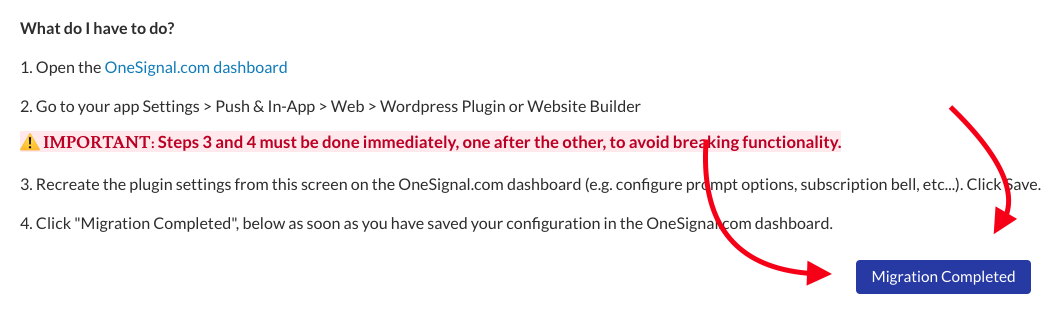 Configuration terminée ! Cliquez sur **Save Settings** pour finaliser la configuration du plugin.
***
## Tester votre configuration
1. **Visitez votre site web** (évitez la navigation privée/incognito—les utilisateurs ne peuvent pas
s'abonner dans ces modes) 2. **Recherchez l'invite slidedown** que vous avez
configurée
Configuration terminée ! Cliquez sur **Save Settings** pour finaliser la configuration du plugin.
***
## Tester votre configuration
1. **Visitez votre site web** (évitez la navigation privée/incognito—les utilisateurs ne peuvent pas
s'abonner dans ces modes) 2. **Recherchez l'invite slidedown** que vous avez
configurée
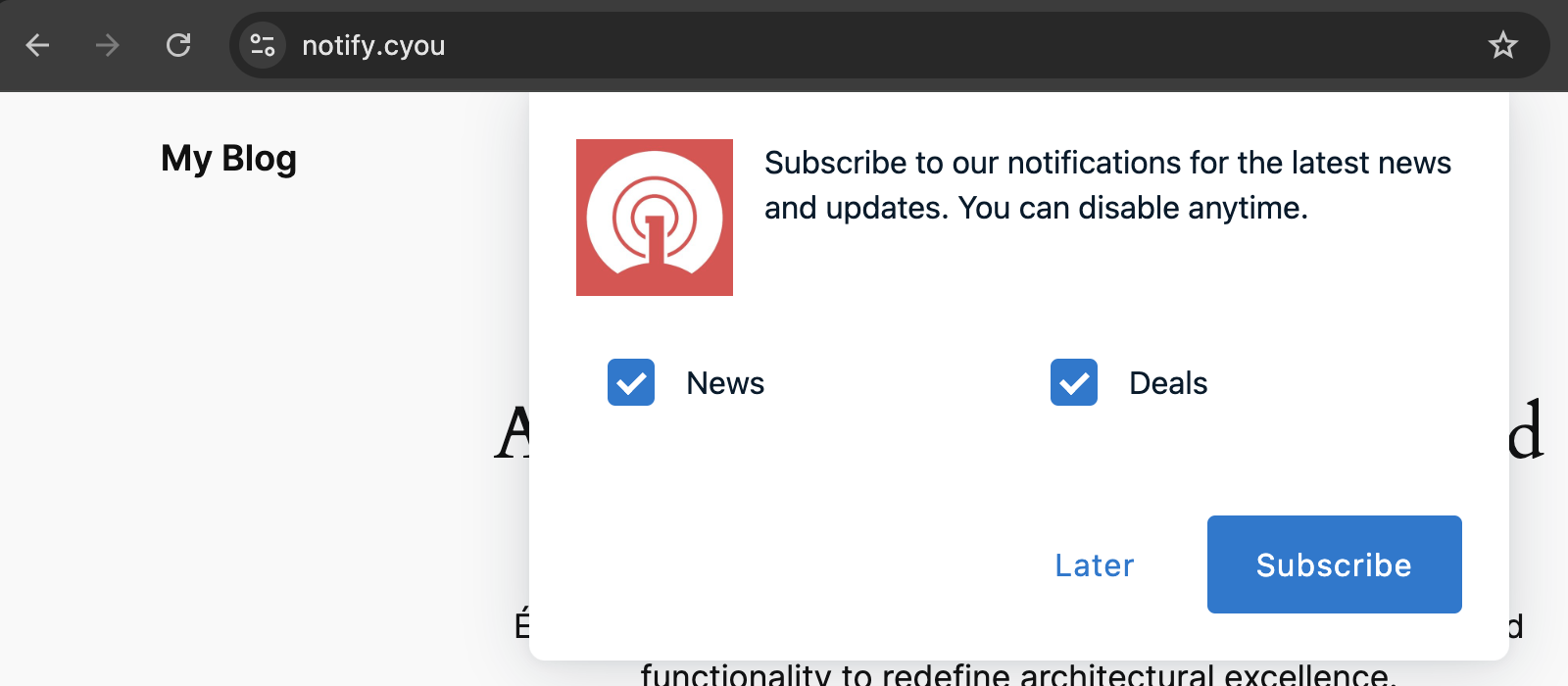 3. **Cliquez sur le bouton d'abonnement** (étiqueté « Subscribe » dans cet exemple)
4. **Acceptez la permission du navigateur** lorsqu'elle est demandée
3. **Cliquez sur le bouton d'abonnement** (étiqueté « Subscribe » dans cet exemple)
4. **Acceptez la permission du navigateur** lorsqu'elle est demandée
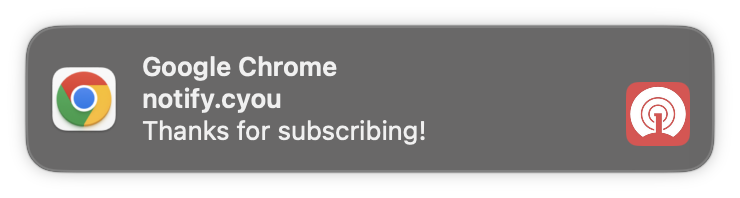
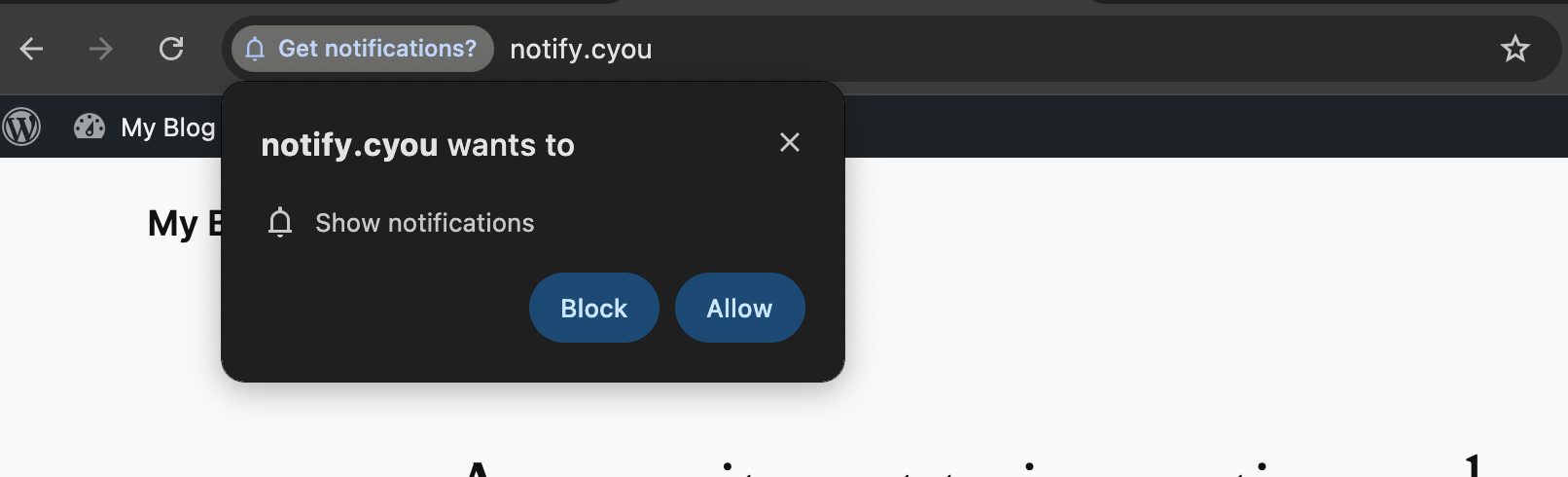 5. **Vérifiez la notification de bienvenue** (si configurée)
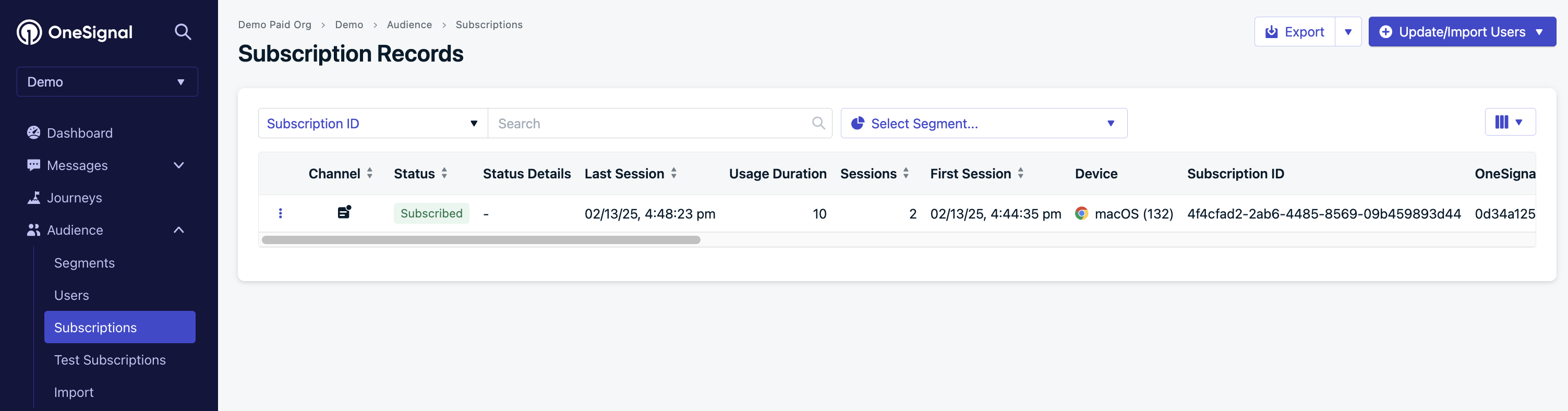
 1. Dans votre tableau de bord OneSignal, accédez à **Audience > Subscriptions** 2. Vous
devriez voir votre [abonnement](./subscriptions) push web marqué comme
« Subscribed »
1. Dans votre tableau de bord OneSignal, accédez à **Audience > Subscriptions** 2. Vous
devriez voir votre [abonnement](./subscriptions) push web marqué comme
« Subscribed »
 1. Accédez à **Messages > Push** dans votre tableau de bord OneSignal 2. Créez un
**New Message** 3. Envoyez-vous une notification de test 4. Vérifiez que la
notification s'affiche correctement Consultez notre [guide de messagerie Push](./push)
pour des instructions détaillées.
**Succès !** Votre site WordPress est maintenant configuré pour les notifications push web.
Les utilisateurs commenceront à apparaître dans vos Subscriptions lorsqu'ils s'abonnent.
**Prochaines étapes :**
* Consultez [Invites de permission web](./permission-requests) pour une personnalisation avancée
* Explorez [Configuration des canaux](./channel-setup) pour l'intégration email et SMS
* Configurez des [stratégies de segmentation](./segmentation) pour une messagerie ciblée
**Vous rencontrez des problèmes ?** Consultez notre [guide de dépannage
WordPress](./troubleshooting-wordpress-web-push) pour des solutions courantes.
***
## Publier des notifications
Lorsque vous planifiez la publication d'un article, OneSignal planifie également l'envoi d'une notification push à vos abonnés à l'heure planifiée. Si vous replanifiez l'article, la notification push sera annulée et une nouvelle notification push sera planifiée pour la nouvelle heure.
Vous pouvez consulter vos notifications planifiées et annulées dans le tableau de bord OneSignal sous **Delivery > Scheduled Messages**. Consultez [Rapports de messages push](./push-notification-message-reports) pour plus de détails.
### Notifications d'articles de base
Lors de la création ou de la modification d'un article WordPress, localisez la metabox **OneSignal Push Notifications** (généralement en bas ou dans la barre latérale de l'éditeur d'article).
1. Accédez à **Messages > Push** dans votre tableau de bord OneSignal 2. Créez un
**New Message** 3. Envoyez-vous une notification de test 4. Vérifiez que la
notification s'affiche correctement Consultez notre [guide de messagerie Push](./push)
pour des instructions détaillées.
**Succès !** Votre site WordPress est maintenant configuré pour les notifications push web.
Les utilisateurs commenceront à apparaître dans vos Subscriptions lorsqu'ils s'abonnent.
**Prochaines étapes :**
* Consultez [Invites de permission web](./permission-requests) pour une personnalisation avancée
* Explorez [Configuration des canaux](./channel-setup) pour l'intégration email et SMS
* Configurez des [stratégies de segmentation](./segmentation) pour une messagerie ciblée
**Vous rencontrez des problèmes ?** Consultez notre [guide de dépannage
WordPress](./troubleshooting-wordpress-web-push) pour des solutions courantes.
***
## Publier des notifications
Lorsque vous planifiez la publication d'un article, OneSignal planifie également l'envoi d'une notification push à vos abonnés à l'heure planifiée. Si vous replanifiez l'article, la notification push sera annulée et une nouvelle notification push sera planifiée pour la nouvelle heure.
Vous pouvez consulter vos notifications planifiées et annulées dans le tableau de bord OneSignal sous **Delivery > Scheduled Messages**. Consultez [Rapports de messages push](./push-notification-message-reports) pour plus de détails.
### Notifications d'articles de base
Lors de la création ou de la modification d'un article WordPress, localisez la metabox **OneSignal Push Notifications** (généralement en bas ou dans la barre latérale de l'éditeur d'article).
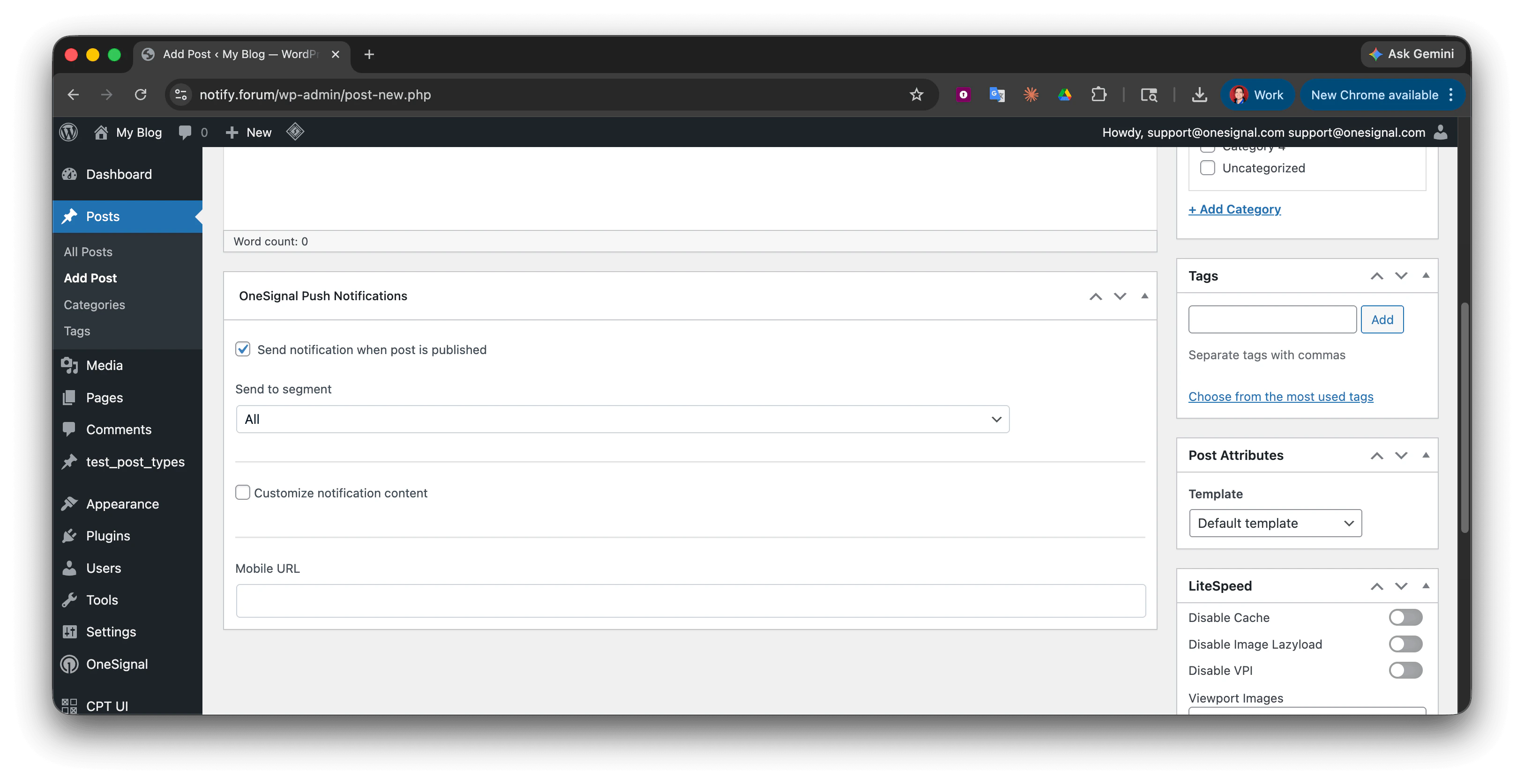 **Pour envoyer une notification :**
* Cochez **« Send notification when post is published or updated »**
* Décochez pour ignorer l'envoi d'une notification pour cet article
### Ciblage d'audience
#### Envoyer à tous les abonnés (par défaut)
Par défaut, les notifications sont envoyées à tous les [abonnés](./subscriptions) push.
#### Envoyer à des segments spécifiques
Ciblez des audiences spécifiques en utilisant les [segments](./segmentation) que vous créez dans **OneSignal Dashboard > Audience > Segments**.
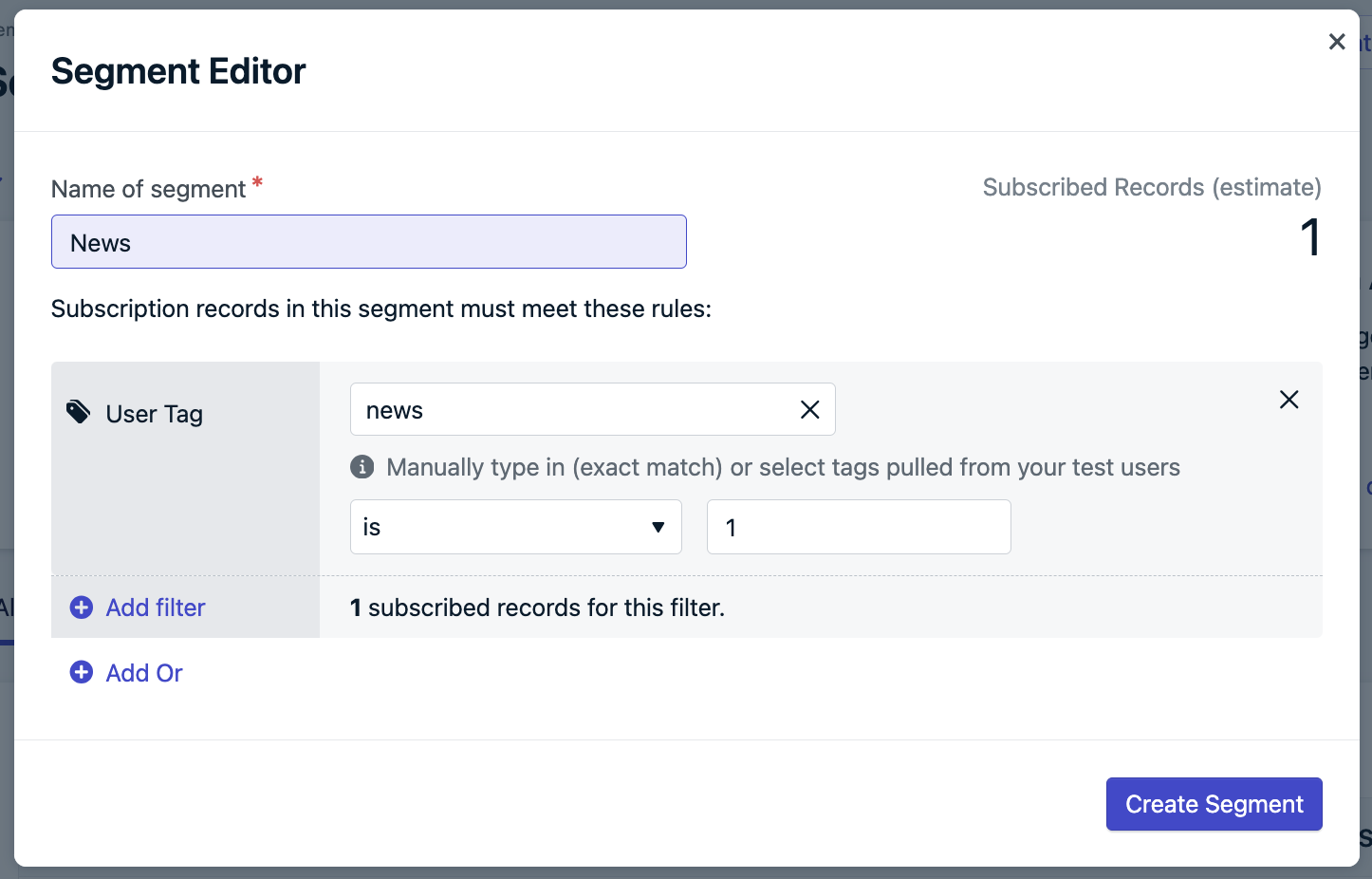
**Si vous avez configuré des catégories à l'étape 3**, créez les segments correspondants :
1. Accédez à **Audience > Segments** dans votre tableau de bord OneSignal
2. Créez des segments en utilisant vos clés de tag, par exemple :
* **Segment Actualités** : Tag `news` est `1`
* **Segment Offres** : Tag `deals` est `1`
**Pour envoyer une notification :**
* Cochez **« Send notification when post is published or updated »**
* Décochez pour ignorer l'envoi d'une notification pour cet article
### Ciblage d'audience
#### Envoyer à tous les abonnés (par défaut)
Par défaut, les notifications sont envoyées à tous les [abonnés](./subscriptions) push.
#### Envoyer à des segments spécifiques
Ciblez des audiences spécifiques en utilisant les [segments](./segmentation) que vous créez dans **OneSignal Dashboard > Audience > Segments**.
**Si vous avez configuré des catégories à l'étape 3**, créez les segments correspondants :
1. Accédez à **Audience > Segments** dans votre tableau de bord OneSignal
2. Créez des segments en utilisant vos clés de tag, par exemple :
* **Segment Actualités** : Tag `news` est `1`
* **Segment Offres** : Tag `deals` est `1`
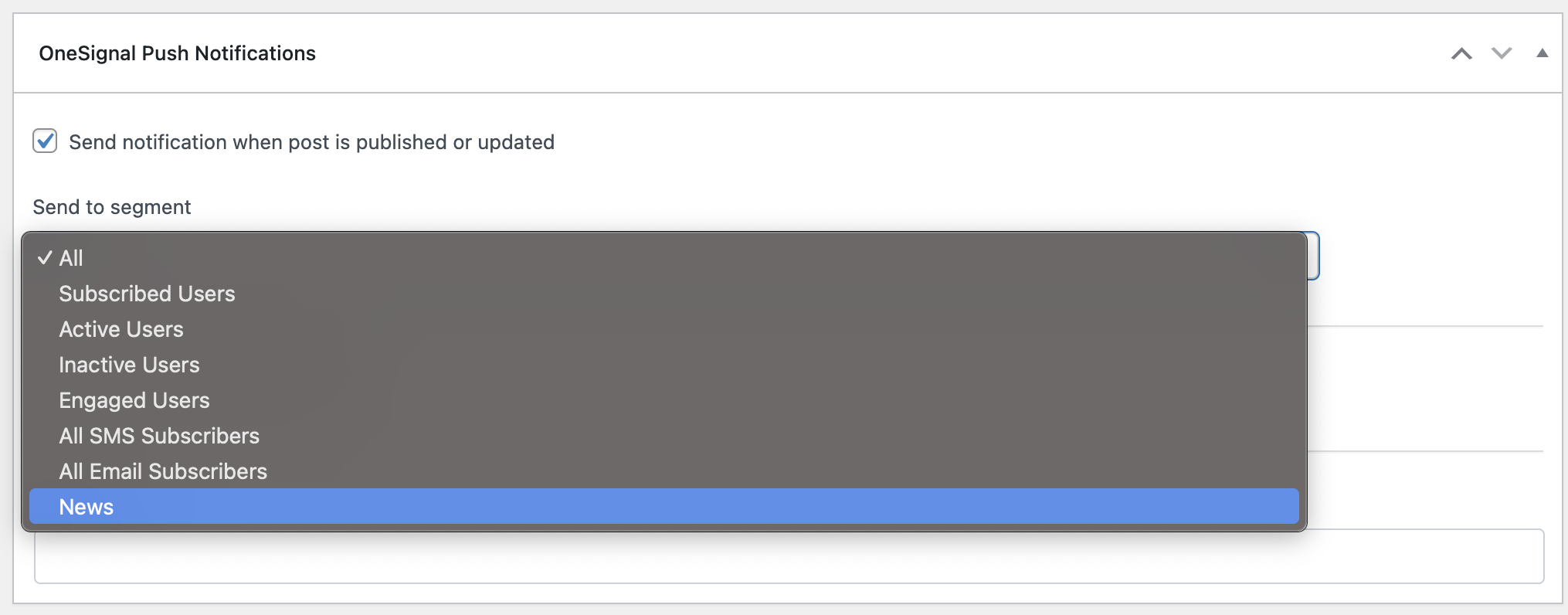
 3. Après avoir créé les segments, actualisez votre éditeur d'article WordPress
4. Sélectionnez votre segment cible dans le menu déroulant
3. Après avoir créé les segments, actualisez votre éditeur d'article WordPress
4. Sélectionnez votre segment cible dans le menu déroulant
 **Segmentation avancée** : Créez des segments basés sur le comportement des utilisateurs, la localisation,
le type d'appareil, et plus encore. Les [Tags](./add-user-data-tags) offrent le plus de
flexibilité pour les données utilisateur personnalisées et la personnalisation.
### Personnaliser le contenu des notifications
#### Comportement par défaut
* **Title** : Utilise le titre de votre site WordPress (Settings > General)
* **Message** : Utilise le titre de l'article
* **Image** : Utilise l'image mise en avant de l'article (si définie)
* **URL** : Renvoie vers l'article publié
#### Contenu personnalisé
Cochez **« Customize notification content »** pour remplacer les valeurs par défaut :
**Segmentation avancée** : Créez des segments basés sur le comportement des utilisateurs, la localisation,
le type d'appareil, et plus encore. Les [Tags](./add-user-data-tags) offrent le plus de
flexibilité pour les données utilisateur personnalisées et la personnalisation.
### Personnaliser le contenu des notifications
#### Comportement par défaut
* **Title** : Utilise le titre de votre site WordPress (Settings > General)
* **Message** : Utilise le titre de l'article
* **Image** : Utilise l'image mise en avant de l'article (si définie)
* **URL** : Renvoie vers l'article publié
#### Contenu personnalisé
Cochez **« Customize notification content »** pour remplacer les valeurs par défaut :
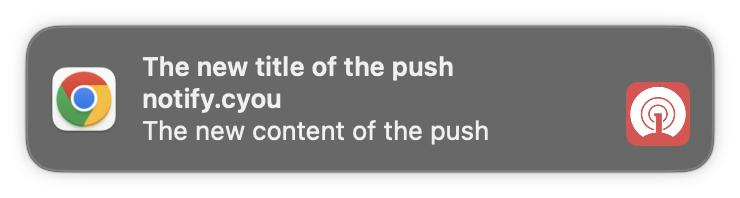
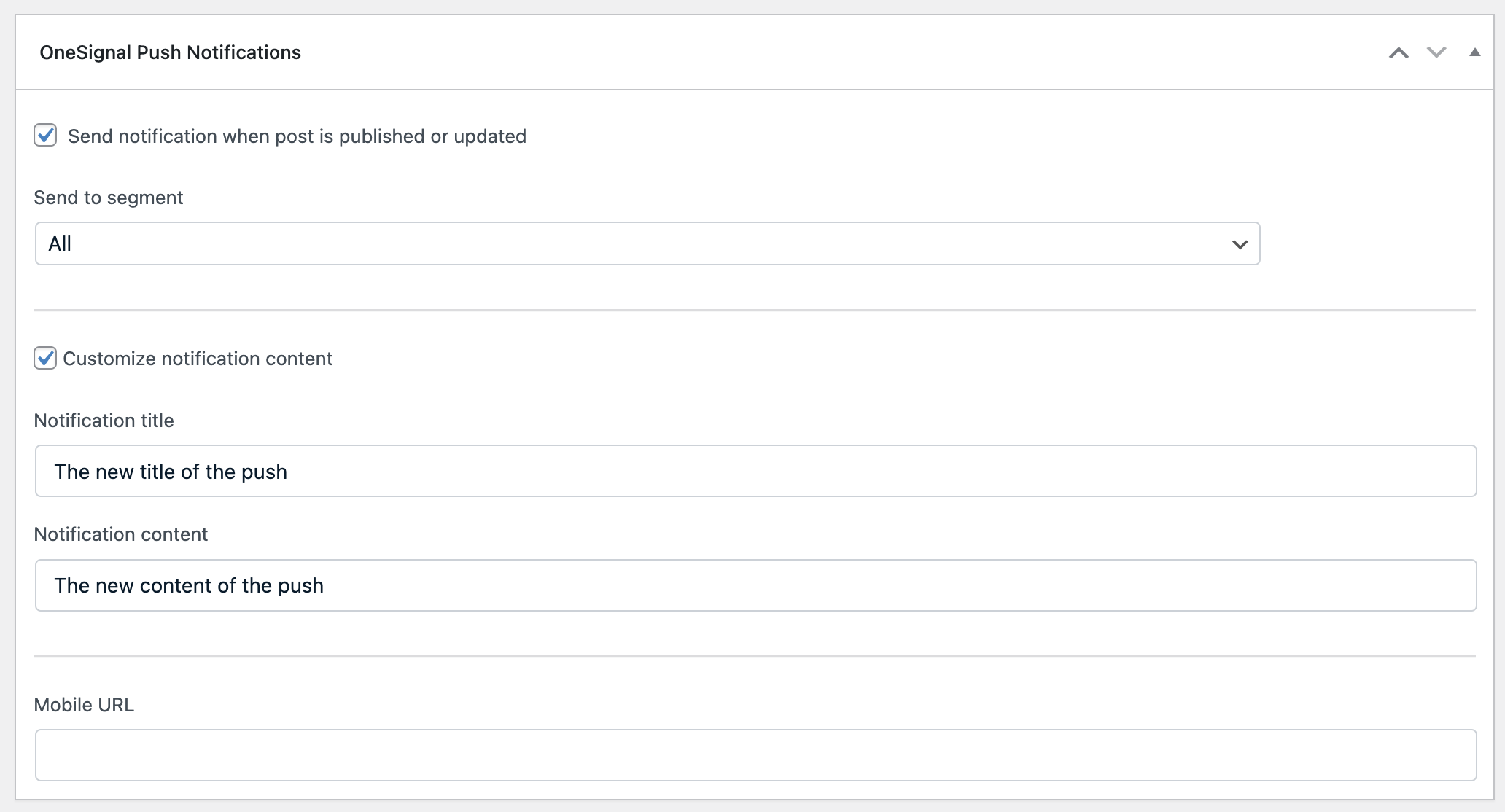 **Exemple de résultat :**
 ### Ajouter un type de publication personnalisé au plugin OneSignal WordPress
#### Trouver le nom de votre type de publication personnalisé
Consultez la barre d'adresse de votre navigateur lors de la création d'un nouvel article. L'URL ressemblera à :
```
https://yoursite.com/wp-admin/post-new.php?post_type=your_custom_type
```
La valeur du paramètre `post_type` (par exemple, `your_custom_type`) est le nom exact que vous devrez ajouter dans les paramètres du plugin OneSignal.
#### Ajouter aux paramètres OneSignal
1. Accédez à **OneSignal > Settings** dans l'admin WordPress
2. Dans **Advanced Settings**, ajoutez les noms de vos types de publication personnalisés au champ **Custom Post Types**
3. Enregistrez les paramètres
**Exemples courants :** `product` (WooCommerce), `tribe_events` (Events
Calendar), `portfolio`{" "}
## Intégration d'application mobile
Si vous avez une application mobile utilisant le même App ID OneSignal :
1. Activez **« Send notification to Mobile app subscribers »** dans les paramètres du plugin
2. Dans la metabox de l'article, ajoutez une **Mobile URL** pour les [liens profonds](./deep-linking)
3. Les utilisateurs mobiles seront dirigés vers votre application au lieu du navigateur web
**Prêt à passer à l'échelle** : Explorez les [stratégies push avancées](./push) et les
[parcours automatisés](./journeys-overview) pour des campagnes de notification sophistiquées.
**Les notifications n'apparaissent pas ?** Consultez notre [guide de dépannage
push web](./notifications-not-shown-web-push) pour des solutions.
***
## FAQ
**Remarque** : Cette méthode fonctionne uniquement avec les invites slidedown et de permission native, pas avec les invites cloche ou lien personnalisé.
1. Dans votre tableau de bord OneSignal, accédez à **Settings > Push & In-App > Web Settings**
2. Sélectionnez votre invite dans le tableau **Permission Prompt Setup**
3. Décochez **Auto Prompt** et cliquez sur **Done**
### Ajouter un type de publication personnalisé au plugin OneSignal WordPress
#### Trouver le nom de votre type de publication personnalisé
Consultez la barre d'adresse de votre navigateur lors de la création d'un nouvel article. L'URL ressemblera à :
```
https://yoursite.com/wp-admin/post-new.php?post_type=your_custom_type
```
La valeur du paramètre `post_type` (par exemple, `your_custom_type`) est le nom exact que vous devrez ajouter dans les paramètres du plugin OneSignal.
#### Ajouter aux paramètres OneSignal
1. Accédez à **OneSignal > Settings** dans l'admin WordPress
2. Dans **Advanced Settings**, ajoutez les noms de vos types de publication personnalisés au champ **Custom Post Types**
3. Enregistrez les paramètres
**Exemples courants :** `product` (WooCommerce), `tribe_events` (Events
Calendar), `portfolio`{" "}
## Intégration d'application mobile
Si vous avez une application mobile utilisant le même App ID OneSignal :
1. Activez **« Send notification to Mobile app subscribers »** dans les paramètres du plugin
2. Dans la metabox de l'article, ajoutez une **Mobile URL** pour les [liens profonds](./deep-linking)
3. Les utilisateurs mobiles seront dirigés vers votre application au lieu du navigateur web
**Prêt à passer à l'échelle** : Explorez les [stratégies push avancées](./push) et les
[parcours automatisés](./journeys-overview) pour des campagnes de notification sophistiquées.
**Les notifications n'apparaissent pas ?** Consultez notre [guide de dépannage
push web](./notifications-not-shown-web-push) pour des solutions.
***
## FAQ
**Remarque** : Cette méthode fonctionne uniquement avec les invites slidedown et de permission native, pas avec les invites cloche ou lien personnalisé.
1. Dans votre tableau de bord OneSignal, accédez à **Settings > Push & In-App > Web Settings**
2. Sélectionnez votre invite dans le tableau **Permission Prompt Setup**
3. Décochez **Auto Prompt** et cliquez sur **Done**
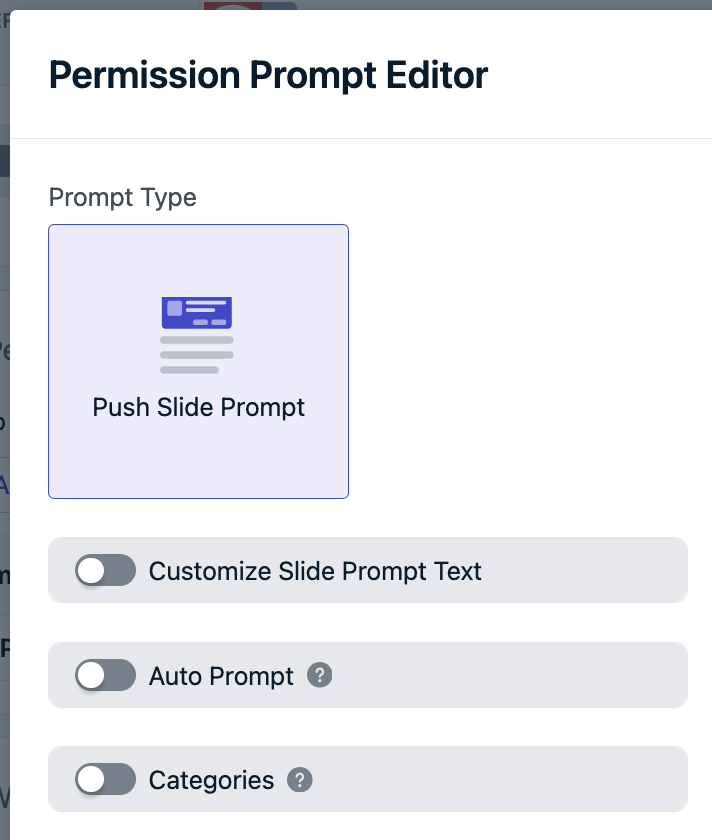 4. Faites défiler vers le bas, cliquez sur **Save**, puis sur **Finish**
5. Ajoutez du [code JavaScript personnalisé](./web-sdk-reference#slidedown-prompts) aux pages spécifiques où vous souhaitez que les invites apparaissent
Cela vous donne un contrôle total sur le timing et le placement des invites. Consultez [Invites de permission web](./permission-requests) pour les détails d'implémentation.
Oui ! Si votre application mobile utilise le même App ID OneSignal :
1. Activez **« Send notification to Mobile app subscribers »** dans les paramètres du plugin WordPress
2. Lors de la publication d'articles, utilisez le champ **Mobile URL** dans la metabox OneSignal pour spécifier les liens profonds
3. Sans Mobile URL personnalisée, les utilisateurs seront dirigés vers votre site web
Cette fonctionnalité permet la messagerie cross-plateforme depuis une seule interface WordPress.
Le plugin WordPress ne prend actuellement en charge que les notifications push. Pour les emails et les SMS :
1. **Email** : Suivez notre [guide de configuration Email](./email-setup), puis utilisez les [outils de messagerie Email](./email-messaging)
2. **SMS** : Suivez notre [guide de configuration SMS](./sms-setup), puis utilisez les [outils de messagerie SMS](./sms-messaging)
Les deux canaux peuvent être gérés depuis le même tableau de bord OneSignal aux côtés de vos notifications push.
**Problèmes de cache** : Le cache WordPress peut retarder les modifications de migration.
**Solution :**
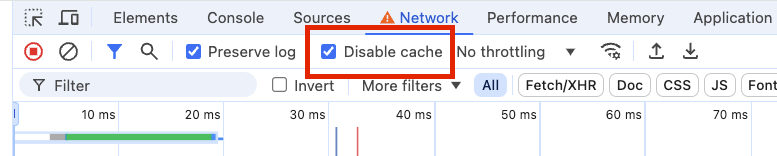
**Étape 1 :** Faites un clic droit sur votre site web et sélectionnez **Inspect**
**Étape 2 :** Accédez à l'onglet **Network**
**Étape 3 :** Cochez **« Disable cache »**
4. Faites défiler vers le bas, cliquez sur **Save**, puis sur **Finish**
5. Ajoutez du [code JavaScript personnalisé](./web-sdk-reference#slidedown-prompts) aux pages spécifiques où vous souhaitez que les invites apparaissent
Cela vous donne un contrôle total sur le timing et le placement des invites. Consultez [Invites de permission web](./permission-requests) pour les détails d'implémentation.
Oui ! Si votre application mobile utilise le même App ID OneSignal :
1. Activez **« Send notification to Mobile app subscribers »** dans les paramètres du plugin WordPress
2. Lors de la publication d'articles, utilisez le champ **Mobile URL** dans la metabox OneSignal pour spécifier les liens profonds
3. Sans Mobile URL personnalisée, les utilisateurs seront dirigés vers votre site web
Cette fonctionnalité permet la messagerie cross-plateforme depuis une seule interface WordPress.
Le plugin WordPress ne prend actuellement en charge que les notifications push. Pour les emails et les SMS :
1. **Email** : Suivez notre [guide de configuration Email](./email-setup), puis utilisez les [outils de messagerie Email](./email-messaging)
2. **SMS** : Suivez notre [guide de configuration SMS](./sms-setup), puis utilisez les [outils de messagerie SMS](./sms-messaging)
Les deux canaux peuvent être gérés depuis le même tableau de bord OneSignal aux côtés de vos notifications push.
**Problèmes de cache** : Le cache WordPress peut retarder les modifications de migration.
**Solution :**
**Étape 1 :** Faites un clic droit sur votre site web et sélectionnez **Inspect**
**Étape 2 :** Accédez à l'onglet **Network**
**Étape 3 :** Cochez **« Disable cache »**
 **Étape 4 :** Actualisez votre site web pour voir la configuration actuelle
**Étape 5 :** Videz les paramètres de votre plugin de cache WordPress si applicable
Cette erreur indique une migration incomplète :
**Étape 4 :** Actualisez votre site web pour voir la configuration actuelle
**Étape 5 :** Videz les paramètres de votre plugin de cache WordPress si applicable
Cette erreur indique une migration incomplète :
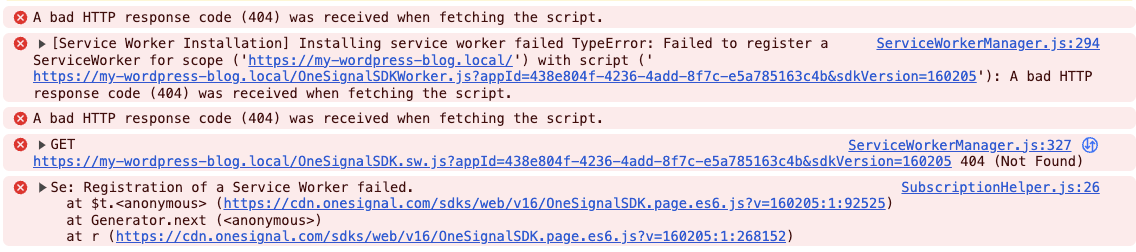 **Solution :**
1. Assurez-vous d'avoir enregistré la configuration de votre tableau de bord OneSignal
2. Dans WordPress, cliquez sur **« Migration Completed »** dans les paramètres du plugin
3. Cliquez sur **Save Settings** pour finaliser la mise à niveau
**Cette erreur n'affecte que les utilisateurs effectuant une mise à niveau depuis la version 2.x.x.**
Oui, vous pouvez utiliser le filtre `onesignal_send_notification`.
Placez le code PHP personnalisé dans `wp-content/mu-plugins/onesignal-custom.php`. Cela
garantit qu'il se charge correctement et évite qu'il soit écrasé par les mises à jour.
```php theme={null}
"read-more",
"text" => "Read More",
"url" => get_permalink($post->ID)
)
// Return the modified fields array
return $fields;
}, 10, 2);
```
***
**Solution :**
1. Assurez-vous d'avoir enregistré la configuration de votre tableau de bord OneSignal
2. Dans WordPress, cliquez sur **« Migration Completed »** dans les paramètres du plugin
3. Cliquez sur **Save Settings** pour finaliser la mise à niveau
**Cette erreur n'affecte que les utilisateurs effectuant une mise à niveau depuis la version 2.x.x.**
Oui, vous pouvez utiliser le filtre `onesignal_send_notification`.
Placez le code PHP personnalisé dans `wp-content/mu-plugins/onesignal-custom.php`. Cela
garantit qu'il se charge correctement et évite qu'il soit écrasé par les mises à jour.
```php theme={null}
"read-more",
"text" => "Read More",
"url" => get_permalink($post->ID)
)
// Return the modified fields array
return $fields;
}, 10, 2);
```
***