> ## Documentation Index
> Fetch the complete documentation index at: https://documentation.onesignal.com/llms.txt
> Use this file to discover all available pages before exploring further.
# 2段階認証
> OneSignalアカウントの2要素認証(2FA)の設定、管理、および回復方法(リカバリーコード、新しいデバイスへの移行、ロックアウト時のアクセス回復を含む)。
## 概要
2段階認証(2FA)は、ログインのたびに認証アプリからの時間制限付き6桁のコードを要求することで、OneSignalアカウントにセキュリティ層を追加します。認証アプリへのアクセスを失った場合は、ワンタイムリカバリーコードを使用してログインし、新しいデバイスで2FAを再設定できます。
**長期的に管理できる個人のデバイス**に認証アプリをセットアップしてください。共有デバイスや一時的なテストデバイスは避けてください。そのデバイスとリカバリーコードへのアクセスを失うと、アカウントからロックアウトされます。
***
## セットアップ
### 認証アプリをダウンロードする
**個人の**モバイルデバイスに次のいずれかの認証アプリをインストールします:
* **Google Authenticator**(推奨 — [クラウドバックアップ](https://support.google.com/accounts/answer/1066447)をサポート):[Android](https://play.google.com/store/apps/details?id=com.google.android.apps.authenticator2) | [iOS](https://apps.apple.com/us/app/google-authenticator/id388497605)
* **Microsoft Authenticator**:[Android](https://play.google.com/store/apps/details?id=com.azure.authenticator) | [iOS](https://apps.apple.com/us/app/microsoft-authenticator/id983156458)
* **Authy**(マルチデバイス同期をサポート):[authy.com](https://authy.com/download/)
**クラウドバックアップまたはマルチデバイス同期**をサポートするアプリを選択してください(クラウドバックアップを有効にしたGoogle Authenticatorなど)。電話を紛失または交換した場合にアカウントを保護できます。
### 2段階認証を有効にする
ロックアウトされている場合は、[デバイスまたは認証アプリを紛失しましたか?](#lost-your-device-or-authenticator-app)を参照してください。
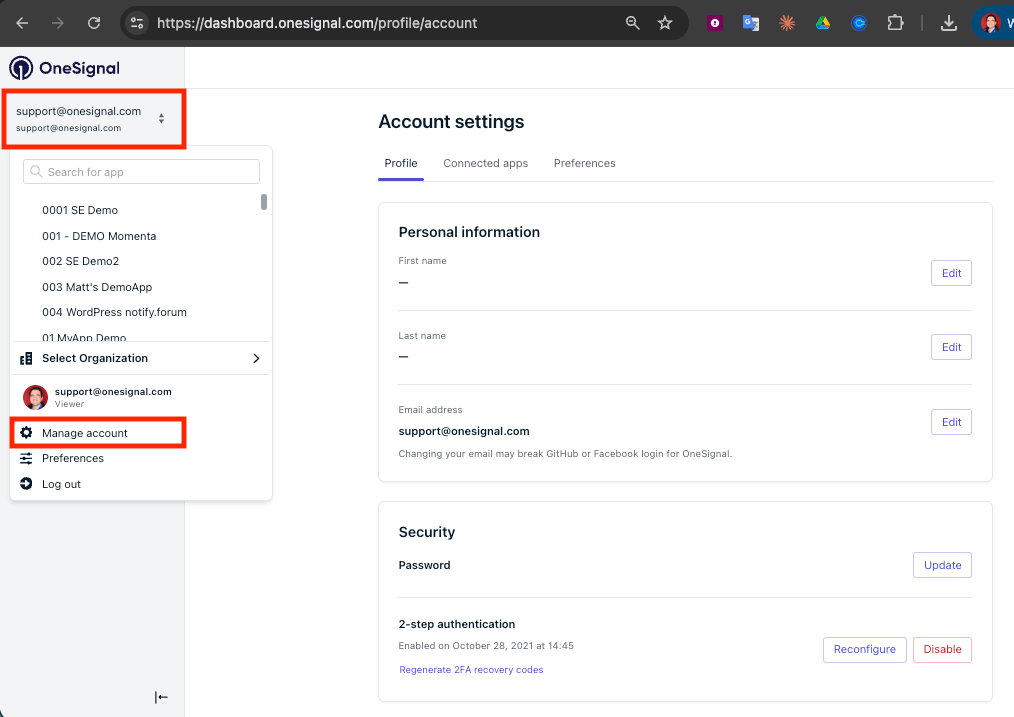
[アカウント管理](https://dashboard.onesignal.com/profile)に移動するか、**メールアドレスのドロップダウン > アカウント管理**をクリックします。
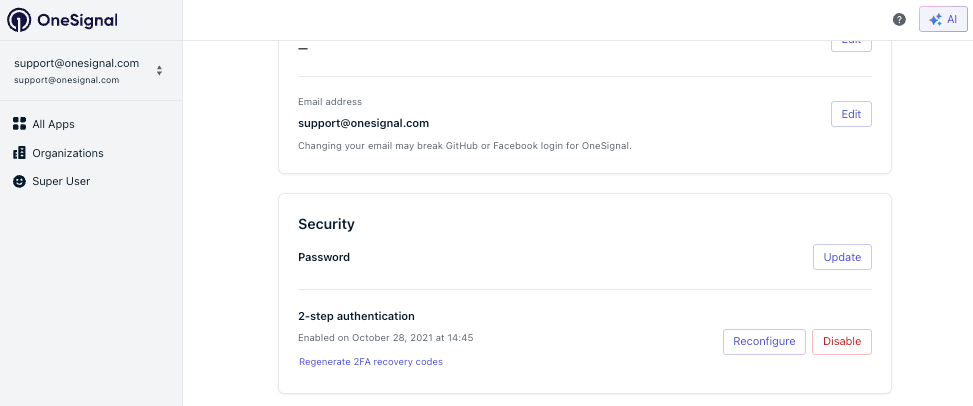
 **2段階認証**セクションまでスクロールし、**有効化**をクリックします(既に設定済みの場合は**再設定**)。
 ### 認証アプリをセットアップする
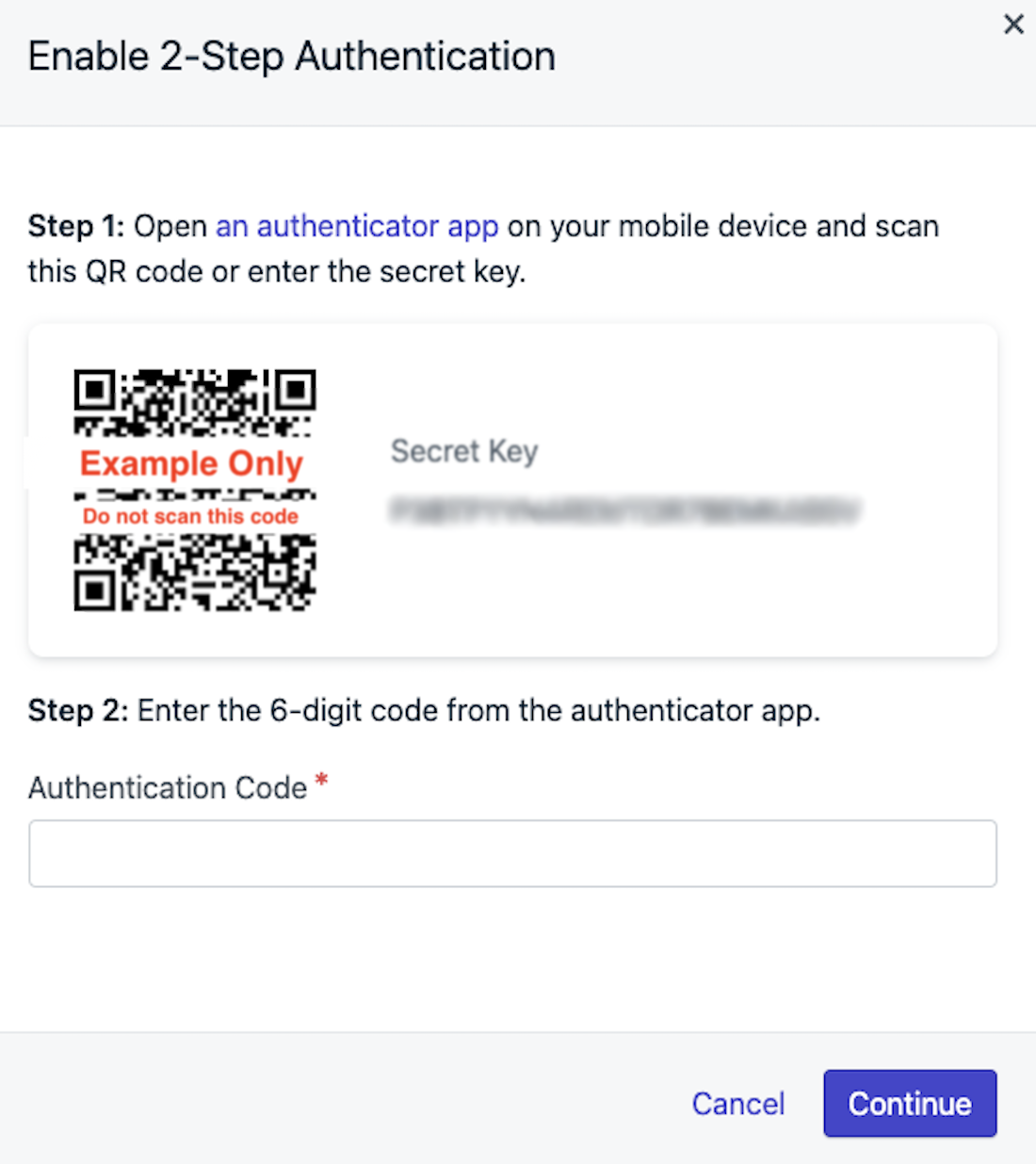
「2段階認証を有効にする」セットアップ画面で、認証アプリを使用してQRコードをスキャンするか、**秘密鍵**を手動で入力します。
### 認証アプリをセットアップする
「2段階認証を有効にする」セットアップ画面で、認証アプリを使用してQRコードをスキャンするか、**秘密鍵**を手動で入力します。
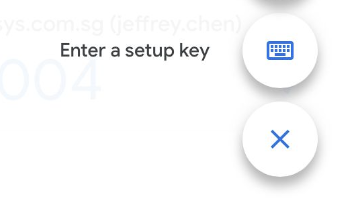
 手動で入力する場合は、**アカウントを追加**をタップし、「セットアップキーを入力」を選択して、`OneSignal_[あなたのメールアドレス]`のような覚えやすい名前を付けます。
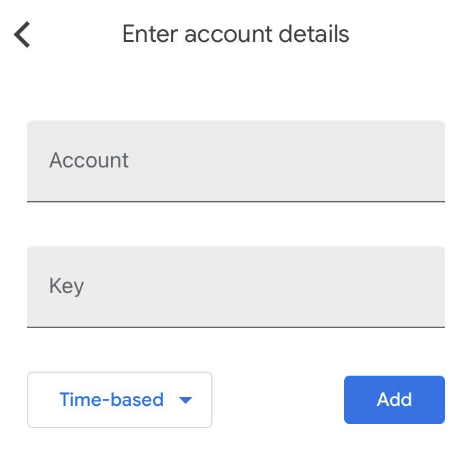 アプリは30秒ごとに6桁のコードを生成するようになります。
* OneSignalで、認証アプリから現在の6桁のコードを入力します。
* コードが失敗した場合は、30秒待って次のコードを試してください。
* それでもコードが失敗する場合は、キーを正しく入力したか確認してから再試行してください。
***
## リカバリーコード
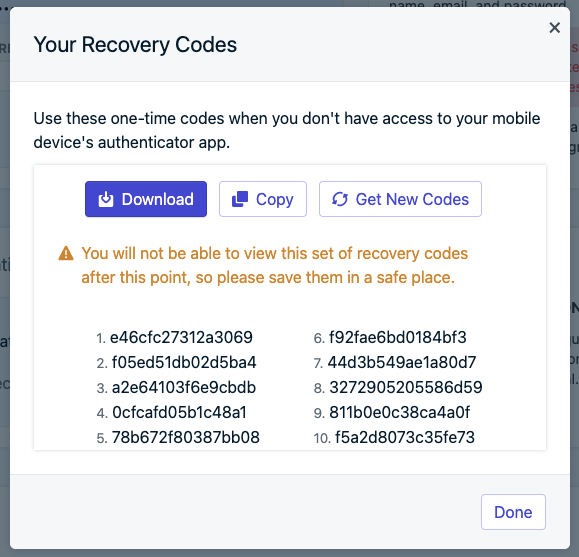
セットアップが正常に完了すると、OneSignalは**10個のワンタイムリカバリーコード**を表示します。各コードは、認証アプリへのアクセスを失った場合のログインに**1回のみ**使用できます。
リカバリーコードはセットアップ中に**1回のみ**表示されます。すぐにダウンロードまたはコピーし、パスワードマネージャーなどの安全な場所に保存してください。認証デバイスとリカバリーコードの両方を紛失した場合は、[サポートに連絡](#i-lost-my-recovery-codes-and-my-device)してアクセスを回復する必要があります。
アプリは30秒ごとに6桁のコードを生成するようになります。
* OneSignalで、認証アプリから現在の6桁のコードを入力します。
* コードが失敗した場合は、30秒待って次のコードを試してください。
* それでもコードが失敗する場合は、キーを正しく入力したか確認してから再試行してください。
***
## リカバリーコード
セットアップが正常に完了すると、OneSignalは**10個のワンタイムリカバリーコード**を表示します。各コードは、認証アプリへのアクセスを失った場合のログインに**1回のみ**使用できます。
リカバリーコードはセットアップ中に**1回のみ**表示されます。すぐにダウンロードまたはコピーし、パスワードマネージャーなどの安全な場所に保存してください。認証デバイスとリカバリーコードの両方を紛失した場合は、[サポートに連絡](#i-lost-my-recovery-codes-and-my-device)してアクセスを回復する必要があります。
 ### リカバリーコードでログインする
認証アプリにアクセスできない場合は、代わりにリカバリーコードを使用してください:
1. OneSignalログインページでメールアドレスとパスワードを入力します。
2. 2FA確認画面で、リカバリーコードを使用するオプションを選択します。
3. 保存したリカバリーコードの1つを入力します。各コードは1回のみ使用できます。使用後はリストから消してください。
リカバリーコードでログインした後、**現在お持ちのデバイスですぐに2FAを再設定してください**。再設定せずにリカバリーコードを使い続けると、コードがなくなりアカウントからロックアウトされます。[新しいデバイスへ2FAを移行する](#transfer-2fa-to-a-new-device)を参照してください。
***
### デバイスまたは認証アプリを紛失しましたか?
認証アプリがインストールされているデバイスがない場合は、状況に合わせた手順に従ってください:
**リカバリーコードがある場合:**
[リカバリーコードでログインする](#log-in-with-a-recovery-code)の手順に従ってください。
すぐに管理しているデバイスで2FAを再設定してください。[新しいデバイスへ2FAを移行する](#transfer-2fa-to-a-new-device)を参照してください。
**リカバリーコードとデバイスを紛失した場合:**
`support@onesignal.com`にメールを送信し、**本人確認できるチームメンバーをCCに追加**してください。OneSignalアプリにアクセスできる他のチームメンバーがいない場合は、サポートチームが代替の確認方法でサポートします。
***
## 新しいデバイスへ2FAを移行する
もはやアクセスできないデバイス(テストデバイスや古い電話など)で2FAを設定した場合は、現在のデバイスで再設定してください:
認証アプリまたは[リカバリーコード](#log-in-with-a-recovery-code)を使用してサインインします。
[アカウント管理](https://dashboard.onesignal.com/profile)に移動するか、**メールアドレスのドロップダウン > アカウント管理**をクリックします。
**2段階認証**セクションまでスクロールし、**再設定**をクリックします。
現在のデバイスの認証アプリで新しいQRコードをスキャンします。詳細については[認証アプリをセットアップする](#set-up-your-authenticator-app)を参照してください。
OneSignalは新しい10個のリカバリーコードを生成します。以前のコードは無効になります。すぐに保存してください。
***
## すべてのチームメンバーに2FAを適用する
組織全体で2段階認証を適用するには:
詳細については、[チームメンバー](./manage-team-members)を参照してください。
左サイドバーで[組織](https://dashboard.onesignal.com/organization)に移動し、組織を選択します。
### リカバリーコードでログインする
認証アプリにアクセスできない場合は、代わりにリカバリーコードを使用してください:
1. OneSignalログインページでメールアドレスとパスワードを入力します。
2. 2FA確認画面で、リカバリーコードを使用するオプションを選択します。
3. 保存したリカバリーコードの1つを入力します。各コードは1回のみ使用できます。使用後はリストから消してください。
リカバリーコードでログインした後、**現在お持ちのデバイスですぐに2FAを再設定してください**。再設定せずにリカバリーコードを使い続けると、コードがなくなりアカウントからロックアウトされます。[新しいデバイスへ2FAを移行する](#transfer-2fa-to-a-new-device)を参照してください。
***
### デバイスまたは認証アプリを紛失しましたか?
認証アプリがインストールされているデバイスがない場合は、状況に合わせた手順に従ってください:
**リカバリーコードがある場合:**
[リカバリーコードでログインする](#log-in-with-a-recovery-code)の手順に従ってください。
すぐに管理しているデバイスで2FAを再設定してください。[新しいデバイスへ2FAを移行する](#transfer-2fa-to-a-new-device)を参照してください。
**リカバリーコードとデバイスを紛失した場合:**
`support@onesignal.com`にメールを送信し、**本人確認できるチームメンバーをCCに追加**してください。OneSignalアプリにアクセスできる他のチームメンバーがいない場合は、サポートチームが代替の確認方法でサポートします。
***
## 新しいデバイスへ2FAを移行する
もはやアクセスできないデバイス(テストデバイスや古い電話など)で2FAを設定した場合は、現在のデバイスで再設定してください:
認証アプリまたは[リカバリーコード](#log-in-with-a-recovery-code)を使用してサインインします。
[アカウント管理](https://dashboard.onesignal.com/profile)に移動するか、**メールアドレスのドロップダウン > アカウント管理**をクリックします。
**2段階認証**セクションまでスクロールし、**再設定**をクリックします。
現在のデバイスの認証アプリで新しいQRコードをスキャンします。詳細については[認証アプリをセットアップする](#set-up-your-authenticator-app)を参照してください。
OneSignalは新しい10個のリカバリーコードを生成します。以前のコードは無効になります。すぐに保存してください。
***
## すべてのチームメンバーに2FAを適用する
組織全体で2段階認証を適用するには:
詳細については、[チームメンバー](./manage-team-members)を参照してください。
左サイドバーで[組織](https://dashboard.onesignal.com/organization)に移動し、組織を選択します。
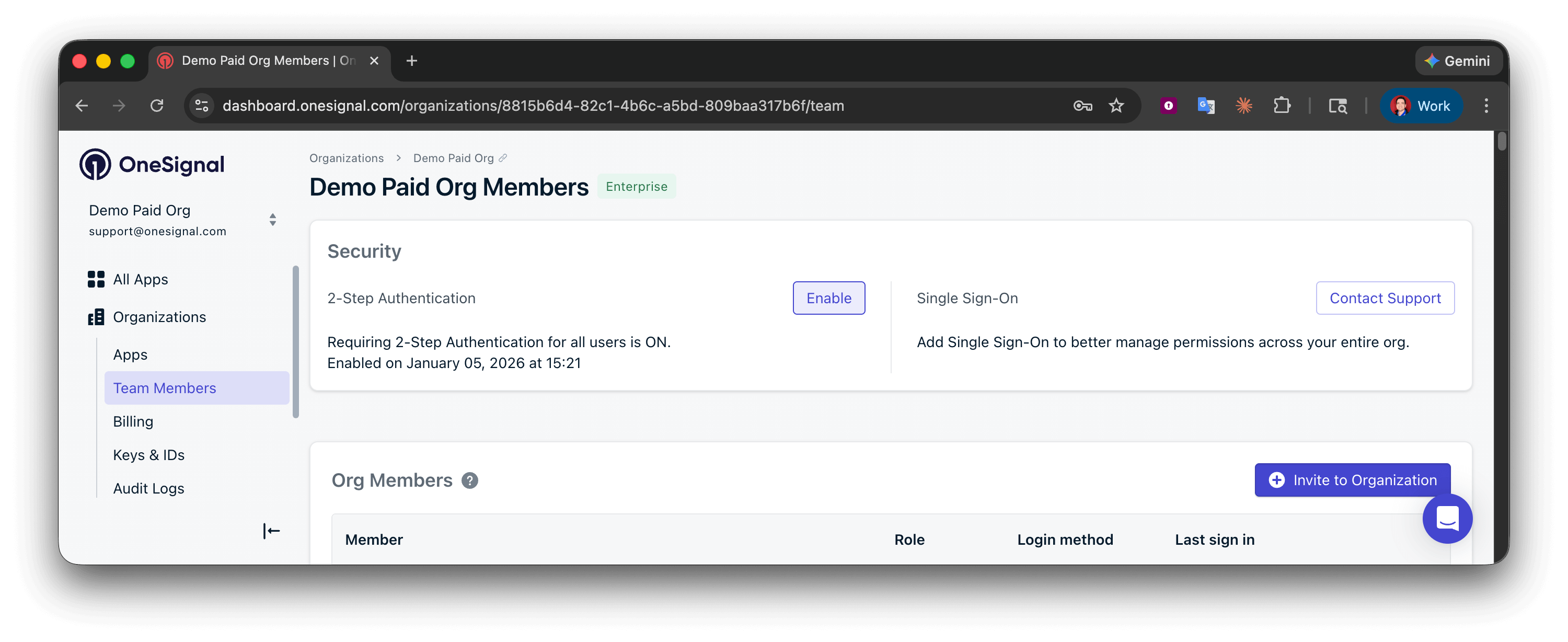
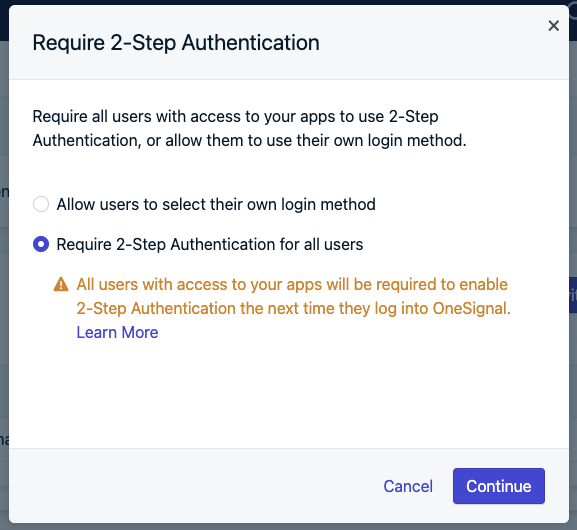 組織またはアプリへの今後の招待では、アクセスする前にユーザーに2FAのセットアップが必要になります。
2FAを使用していないユーザーは、次回のログイン時に設定が求められます。
***
## 2FAを無効化または再設定する
組織で必須になっている場合、2FAを無効にすることはできません。必要に応じて、[組織管理者](./manage-team-members)または`support@onesignal.com`にお問い合わせください。
[2段階認証を有効にする](#enable-2-step-authentication)の手順に従い、有効になっている場合は、無効化または再設定するオプションが表示されます。
***
## FAQ
### アカウントからロックアウトされました — どうすれば戻れますか?
リカバリーコードがある場合は、1つを使用して[ログイン](#log-in-with-a-recovery-code)し、すぐに[2FAを現在のデバイスに移行](#transfer-2fa-to-a-new-device)してください。すべてのリカバリーコードを使い切ったか紛失した場合は、`support@onesignal.com`にメールを送信し、**本人確認できるチームメンバーをCCに追加**してください。
### リカバリーコードとデバイスを紛失しました
`support@onesignal.com`にメールを送信し、**本人確認できるチームメンバーをCCに追加**してください。アクセスできる他のチームメンバーがいない場合は、サポートチームが代替の確認方法でサポートします。
### なぜログインするたびにリカバリーコードを求められるのですか?
これは、認証アプリがOneSignalアカウントの有効なコードを生成しなくなったことを意味します。通常、アプリがもはや持っていないデバイスにあるためです。各リカバリーコードは1回のみ使用可能なため、最終的になくなります。永続的に解決するには、ログイン後に[現在使用しているデバイスに2FAを移行](#transfer-2fa-to-a-new-device)してください。
### ログインできない、または「OTPの設定に失敗しました」と表示されるのはなぜですか?
次を試してください:
* 次の30秒のコードサイクルを待つ
* ブラウザ拡張機能を無効にする(AdBlock、CORSなど)
* `*.onesignal.com`をホワイトリストに追加する
* Operaの「トラッカーをブロック」を無効にする
* ハードリフレッシュ
* 別のブラウザを試す
まだ問題がありますか?`support@onesignal.com`にメールを送信し、**本人確認できるチームメンバーをCCに追加**してください。
### パスワードを忘れました
[パスワードをリセットする](https://dashboard.onesignal.com/password-reset)。パスワードリセットは2FAとは別です — パスワードをリセットした後も、認証アプリまたはリカバリーコードが必要です。
### 2FAでOAuthを使用できますか?
はい。OAuth経由でログインした後、同じセットアップフローに従ってください。
### どの認証アプリがサポートされていますか?
Google Authenticator、Microsoft Authenticator、Authy、1Password、BitwardenなどのTOTP互換アプリが使用できます。電話を切り替えたときのアクセス喪失を防ぐために、クラウドバックアップまたはマルチデバイス同期をサポートするアプリを選択してください。
### OneSignalはOktaをサポートしていますか?
はい、2つのオプションがあります:
1. OktaアドミンはOneSignalを[セキュアWebアプリケーション(SWA)](https://help.okta.com/en/prod/Content/Topics/Apps/Apps_Overview_of_Managing_Apps_and_SSO.htm)を使ってアプリとして追加できます。セットアップについては[OktaのOneSignalインテグレーション](https://www.okta.com/integrations/onesignal/)を参照してください。OneSignalの2FAはOktaとは独立しています。
2. プランに応じた設定について話し合うには、[セールスチーム](https://www.onesignal.com/contact)にお問い合わせください。
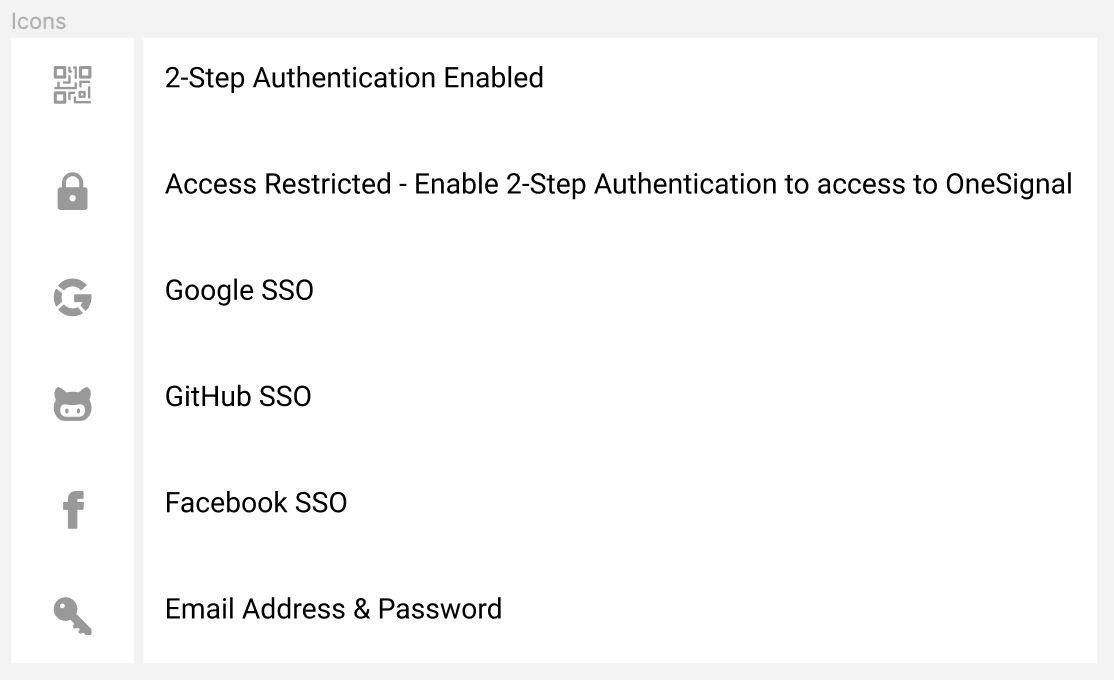
### ログイン方法のアイコンは何を意味しますか?
組織またはアプリへの今後の招待では、アクセスする前にユーザーに2FAのセットアップが必要になります。
2FAを使用していないユーザーは、次回のログイン時に設定が求められます。
***
## 2FAを無効化または再設定する
組織で必須になっている場合、2FAを無効にすることはできません。必要に応じて、[組織管理者](./manage-team-members)または`support@onesignal.com`にお問い合わせください。
[2段階認証を有効にする](#enable-2-step-authentication)の手順に従い、有効になっている場合は、無効化または再設定するオプションが表示されます。
***
## FAQ
### アカウントからロックアウトされました — どうすれば戻れますか?
リカバリーコードがある場合は、1つを使用して[ログイン](#log-in-with-a-recovery-code)し、すぐに[2FAを現在のデバイスに移行](#transfer-2fa-to-a-new-device)してください。すべてのリカバリーコードを使い切ったか紛失した場合は、`support@onesignal.com`にメールを送信し、**本人確認できるチームメンバーをCCに追加**してください。
### リカバリーコードとデバイスを紛失しました
`support@onesignal.com`にメールを送信し、**本人確認できるチームメンバーをCCに追加**してください。アクセスできる他のチームメンバーがいない場合は、サポートチームが代替の確認方法でサポートします。
### なぜログインするたびにリカバリーコードを求められるのですか?
これは、認証アプリがOneSignalアカウントの有効なコードを生成しなくなったことを意味します。通常、アプリがもはや持っていないデバイスにあるためです。各リカバリーコードは1回のみ使用可能なため、最終的になくなります。永続的に解決するには、ログイン後に[現在使用しているデバイスに2FAを移行](#transfer-2fa-to-a-new-device)してください。
### ログインできない、または「OTPの設定に失敗しました」と表示されるのはなぜですか?
次を試してください:
* 次の30秒のコードサイクルを待つ
* ブラウザ拡張機能を無効にする(AdBlock、CORSなど)
* `*.onesignal.com`をホワイトリストに追加する
* Operaの「トラッカーをブロック」を無効にする
* ハードリフレッシュ
* 別のブラウザを試す
まだ問題がありますか?`support@onesignal.com`にメールを送信し、**本人確認できるチームメンバーをCCに追加**してください。
### パスワードを忘れました
[パスワードをリセットする](https://dashboard.onesignal.com/password-reset)。パスワードリセットは2FAとは別です — パスワードをリセットした後も、認証アプリまたはリカバリーコードが必要です。
### 2FAでOAuthを使用できますか?
はい。OAuth経由でログインした後、同じセットアップフローに従ってください。
### どの認証アプリがサポートされていますか?
Google Authenticator、Microsoft Authenticator、Authy、1Password、BitwardenなどのTOTP互換アプリが使用できます。電話を切り替えたときのアクセス喪失を防ぐために、クラウドバックアップまたはマルチデバイス同期をサポートするアプリを選択してください。
### OneSignalはOktaをサポートしていますか?
はい、2つのオプションがあります:
1. OktaアドミンはOneSignalを[セキュアWebアプリケーション(SWA)](https://help.okta.com/en/prod/Content/Topics/Apps/Apps_Overview_of_Managing_Apps_and_SSO.htm)を使ってアプリとして追加できます。セットアップについては[OktaのOneSignalインテグレーション](https://www.okta.com/integrations/onesignal/)を参照してください。OneSignalの2FAはOktaとは独立しています。
2. プランに応じた設定について話し合うには、[セールスチーム](https://www.onesignal.com/contact)にお問い合わせください。
### ログイン方法のアイコンは何を意味しますか?
 ***
***