> ## Documentation Index
> Fetch the complete documentation index at: https://documentation.onesignal.com/llms.txt
> Use this file to discover all available pages before exploring further.
# A/Bテスト
> OneSignalのA/Bテストを使用してプッシュ通知とメールメッセージを最適化し、エンゲージメントとキャンペーンのパフォーマンスを向上させます。
A/Bテストは、最大**10種類のバリアント**をテストし、開封率やクリック率などの指標に基づいてパフォーマンスを評価することで、メッセージを最適化するのに役立ちます。これにより、ユーザーエンゲージメントを向上させ、データに基づいたメッセージング決定を行うことができます。
ライフサイクルとグロースに焦点を当てたマーケターは、A/Bテストから得られる洞察を使用して、より広範なビジネス目標に沿った影響力のある改善を行うことができます。プッシュ通知とメールのどちらをテストする場合でも、A/Bテストでは、さまざまなデザイン、コピー、コールトゥアクション(CTA)などを試すことができます。例えば、次のことをテストできます:
* 画像付きのプッシュがテキストのみよりも優れているか
* 「オファーを請求」のようなCTAが「始める」よりも効果的か
* 短い件名が長いものよりも多くの開封を獲得するか
***
## プランの利用可能性
* **ProおよびEnterpriseプラン**:最大**10種類のバリアント**
* **FreeおよびGrowthプラン**:**2種類のバリアント**
[プランを比較](https://onesignal.com/pricing)
***
## A/Bテストの仕組み
A/Bテストは、ダッシュボードから送信する場合にのみ利用できます。APIでは利用できません。
Journeysを使用してA/Bテストを作成するには、[Journey分岐ブランチ](./journeys-overview#split-branches)を使用してください。
ダッシュボードから[プッシュ](./push)および[メール](./email-messaging)キャンペーンを作成する際、**A/Bテスト**ボタンをクリックし、**バリアントを追加**をクリックして追加のテストを作成します。
オーディエンス(含まれるセグメントと除外されるセグメント)は、キャンペーンの対象となるすべてのユーザーになります。
バリアントを作成した後、オーディエンスの一部を選択してランダム化されたバリアントを受け取るように設定できます。つまり、25%は選択されたセグメントの25%がランダムにバリアントの1つを受け取ることを意味します。25%をターゲットとする2つのバリアント(AとB)を持つメッセージでは、オーディエンスの12.5%がバリアントAを受け取り、別の12.5%がバリアントBを受け取ります。25%をターゲットとする10種類のバリアント(A-J)を持つメッセージでは、ユーザーの2.5%が各バリアントを受け取ります。
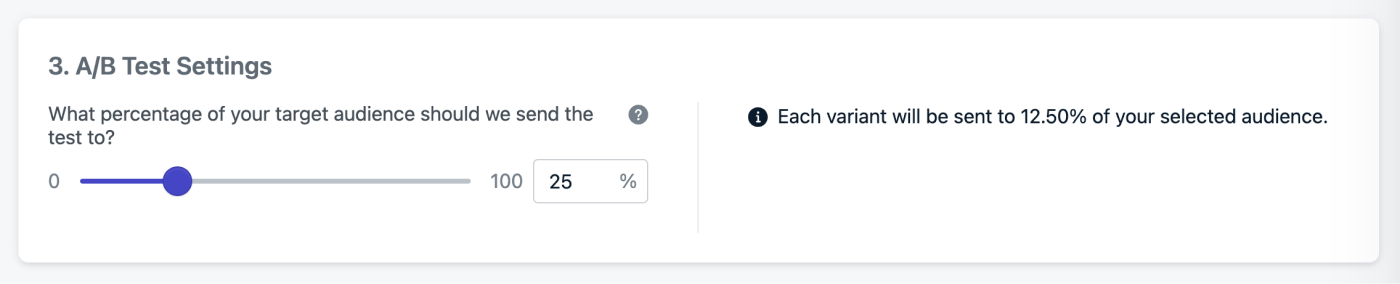 デフォルトでは、オーディエンスの25%がA/Bテストを受け取ります。有効な結果を得るには、各バリアントが十分なユーザーを受け取る必要があります。使用するバリアントが多いほど、テストグループを大きくする必要があります。
100%に設定すると、メッセージはオーディエンス内のすべてのユーザーに均等に送信され、残りのユーザーに「勝者」を送信する機能が無効になります。
## 勝者を選択する
A/Bテストとして送信されたメッセージは、**メッセージタブ**の下でそのように表示されます。各テストのレポートをクリックして、完全なレポートを表示するか、バリアント固有のレポートを表示します。
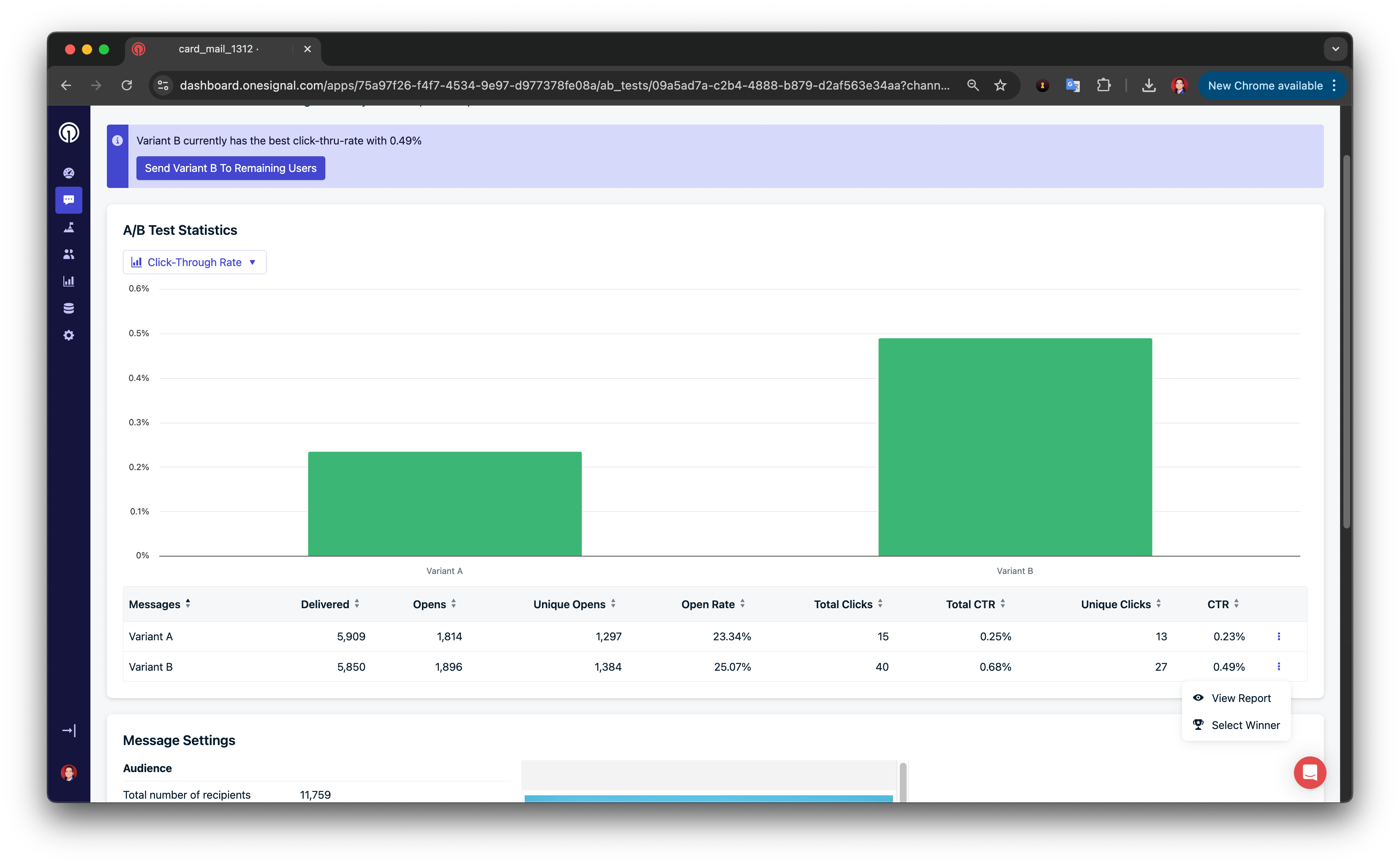
パフォーマンスを表示して勝者を選択するための統計を提供しています。以下のスクリーンショットは、さまざまな統計を表示して勝利バリアントを選択する方法を説明しています。その後、ターゲットオーディエンスの残りのすべてのメンバーに勝者バリアントを送信します。
デフォルトでは、オーディエンスの25%がA/Bテストを受け取ります。有効な結果を得るには、各バリアントが十分なユーザーを受け取る必要があります。使用するバリアントが多いほど、テストグループを大きくする必要があります。
100%に設定すると、メッセージはオーディエンス内のすべてのユーザーに均等に送信され、残りのユーザーに「勝者」を送信する機能が無効になります。
## 勝者を選択する
A/Bテストとして送信されたメッセージは、**メッセージタブ**の下でそのように表示されます。各テストのレポートをクリックして、完全なレポートを表示するか、バリアント固有のレポートを表示します。
パフォーマンスを表示して勝者を選択するための統計を提供しています。以下のスクリーンショットは、さまざまな統計を表示して勝利バリアントを選択する方法を説明しています。その後、ターゲットオーディエンスの残りのすべてのメンバーに勝者バリアントを送信します。
 ***
## プラットフォーム固有の手順
### プッシュA/Bテストを作成する
1. **メッセージ > プッシュ > 新規プッシュ**に移動します
2. メッセージに名前を付けます(例:「プッシュABテスト - CTAボタン」)
3. セグメントを選択します
4. **A/Bテスト**ボタンをクリックします
***
## プラットフォーム固有の手順
### プッシュA/Bテストを作成する
1. **メッセージ > プッシュ > 新規プッシュ**に移動します
2. メッセージに名前を付けます(例:「プッシュABテスト - CTAボタン」)
3. セグメントを選択します
4. **A/Bテスト**ボタンをクリックします
 5. バリアントを追加する
* **バリアントを追加**をクリックして、各新しいバージョンを複製および編集します。
* 有意義な洞察を得るために、一度に**1つの変数**のみを変更してください。
5. バリアントを追加する
* **バリアントを追加**をクリックして、各新しいバージョンを複製および編集します。
* 有意義な洞察を得るために、一度に**1つの変数**のみを変更してください。
 6. A/Bテストの設定
各バリアントを受け取るターゲットオーディエンスのパーセンテージを選択します。詳細については、[A/Bテストの仕組み](#a/bテストの仕組み)を参照してください。
パーセンテージは、各バリアントに均等に分配されて、総オーディエンスに適用されます。例:
* 2種類のバリアントを持つメッセージの25%は、各バリアントに12.5%を送信します。
* 10種類のバリアントを持つメッセージの25%は、各バリアントに2.5%を送信します。
* 2種類のバリアントを持つメッセージの50%は、各バリアントに25%を送信します。
* 3種類のバリアントを持つメッセージの50%は、各バリアントに16.67%を送信します。
* 2種類のバリアントを持つメッセージの100%は、各バリアントに50%を送信します。
* 4種類のバリアントを持つメッセージの100%は、各バリアントに25%を送信します。
100%以外のパーセンテージでは、勝者を選択できます。
7. 結果を確認する
**メッセージ > プッシュ > A/Bテストタブ**で結果を表示します。任意のテストをクリックして、バリアント固有のレポートを表示します。
8. [勝者を選択する](#勝者を選択する)
パフォーマンスメトリックを使用して、手動で勝者を選択します。
### メールA/Bテストを作成する
1. **メッセージ > メール > 新規メール**に移動します
2. メッセージに名前を付けます(例:「メールABテスト - 件名」)
3. セグメントを選択します
4. **A/Bテスト**ボタンをクリックします
6. A/Bテストの設定
各バリアントを受け取るターゲットオーディエンスのパーセンテージを選択します。詳細については、[A/Bテストの仕組み](#a/bテストの仕組み)を参照してください。
パーセンテージは、各バリアントに均等に分配されて、総オーディエンスに適用されます。例:
* 2種類のバリアントを持つメッセージの25%は、各バリアントに12.5%を送信します。
* 10種類のバリアントを持つメッセージの25%は、各バリアントに2.5%を送信します。
* 2種類のバリアントを持つメッセージの50%は、各バリアントに25%を送信します。
* 3種類のバリアントを持つメッセージの50%は、各バリアントに16.67%を送信します。
* 2種類のバリアントを持つメッセージの100%は、各バリアントに50%を送信します。
* 4種類のバリアントを持つメッセージの100%は、各バリアントに25%を送信します。
100%以外のパーセンテージでは、勝者を選択できます。
7. 結果を確認する
**メッセージ > プッシュ > A/Bテストタブ**で結果を表示します。任意のテストをクリックして、バリアント固有のレポートを表示します。
8. [勝者を選択する](#勝者を選択する)
パフォーマンスメトリックを使用して、手動で勝者を選択します。
### メールA/Bテストを作成する
1. **メッセージ > メール > 新規メール**に移動します
2. メッセージに名前を付けます(例:「メールABテスト - 件名」)
3. セグメントを選択します
4. **A/Bテスト**ボタンをクリックします
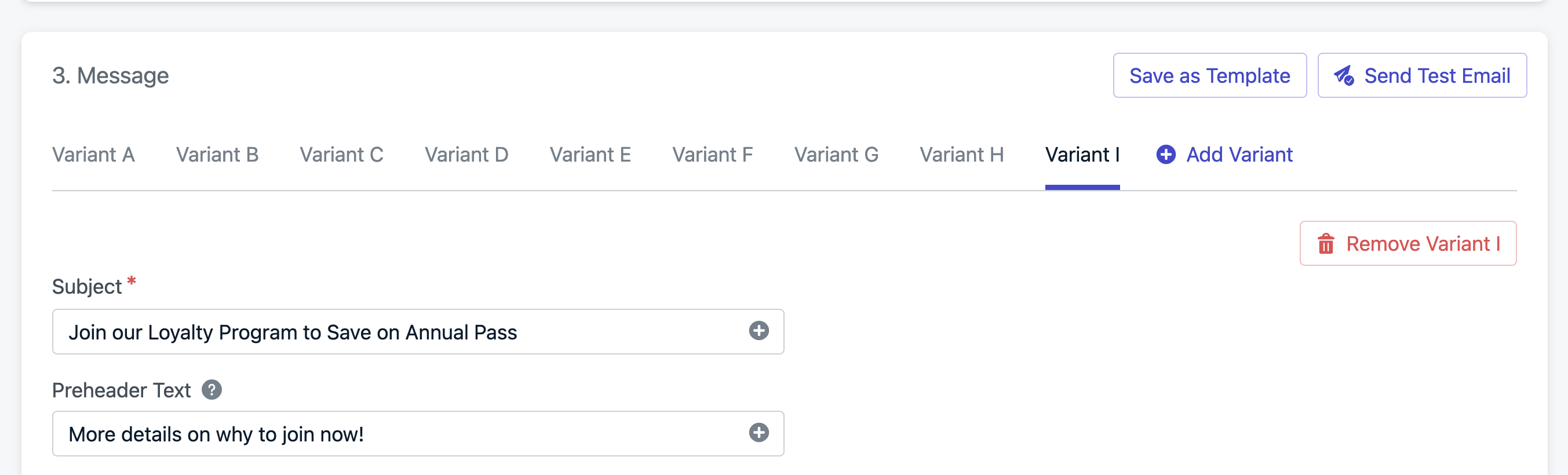
 5. バリアントを追加する
* **バリアントを追加**をクリックして、各新しいバージョンを複製および編集します。
* 有意義な洞察を得るために、一度に**1つの変数**のみを変更してください。
5. バリアントを追加する
* **バリアントを追加**をクリックして、各新しいバージョンを複製および編集します。
* 有意義な洞察を得るために、一度に**1つの変数**のみを変更してください。
 6. A/Bテストの設定
各バリアントを受け取るターゲットオーディエンスのパーセンテージを選択します。詳細については、[A/Bテストの仕組み](#a/bテストの仕組み)を参照してください。
パーセンテージは、各バリアントに均等に分配されて、総オーディエンスに適用されます。例:
* 2種類のバリアントを持つメッセージの25%は、各バリアントに12.5%を送信します。
* 10種類のバリアントを持つメッセージの25%は、各バリアントに2.5%を送信します。
* 2種類のバリアントを持つメッセージの50%は、各バリアントに25%を送信します。
* 3種類のバリアントを持つメッセージの50%は、各バリアントに16.67%を送信します。
* 2種類のバリアントを持つメッセージの100%は、各バリアントに50%を送信します。
* 4種類のバリアントを持つメッセージの100%は、各バリアントに25%を送信します。
100%以外のパーセンテージでは、勝者を選択できます。
7. 結果を確認する
**メッセージ > メール > A/Bテストタブ**で結果を表示します。任意のテストをクリックして、バリアント固有のレポートを表示します。
8. [勝者を選択する](#勝者を選択する)
パフォーマンスメトリックを使用して、手動で勝者を選択します。
***
## A/Bテストのベストプラクティス
### ベンチマークを理解する
テストの成功を有意義に評価できるように、過去のパフォーマンスデータを確認してください。
### 目標と仮説を設定する
テストしている内容と成功の定義を明確に定義してください。
### 一度に1つの変数を変更する
次のような変数を分離して実験を制御します:
* 件名
* レイアウト
* CTAコピー
* コピーの長さ
* 画像
* オファー
* 絵文字
* 色
* フォント
* アイコン
* GIF
### コントロールを使用する
改善を測定するためのベースラインとして、「通常の」バージョンを含めてください。
ユーザーをランダムにタグ付けしてそのセグメントを除外することで、コントロールグループを作成します。[ユーザーデータをエクスポート](./exporting-data)し、CSV [インポート](./import)からセグメントを作成できます。
### 同時にテストする
タイミングバイアスを避けるために、すべてのバリアントを同時に送信してください。
### テストを継続する
結果に基づいて反復し、メッセージのパフォーマンスを継続的に最適化してください。
***
## FAQ
### 異なるセグメントをA/Bテストできますか?
標準のメッセージフォーム内ではできません。ただし、**分岐ブランチ**と**Yes/Noブランチ**を使用した[Journeys](./journeys-overview)を使用して、異なるセグメントをテストできます。
### 勝者を自動的に選択できますか?
まだできません。勝利バリアントを手動で選択するか、100%を使用してすべてのバリアントを送信する必要があります。
***
完了です!メッセージのさまざまなバリアントをテストして、勝者を選択できるようになりました。
Need help?
Chat with our Support team or email `support@onesignal.com`
Please include:
* Details of the issue you're experiencing and steps to reproduce if available
* Your OneSignal App ID
* The External ID or Subscription ID if applicable
* The URL to the message you tested in the OneSignal Dashboard if applicable
* Any relevant [logs or error messages](/docs/en/capturing-a-debug-log)
We're happy to help!
***
6. A/Bテストの設定
各バリアントを受け取るターゲットオーディエンスのパーセンテージを選択します。詳細については、[A/Bテストの仕組み](#a/bテストの仕組み)を参照してください。
パーセンテージは、各バリアントに均等に分配されて、総オーディエンスに適用されます。例:
* 2種類のバリアントを持つメッセージの25%は、各バリアントに12.5%を送信します。
* 10種類のバリアントを持つメッセージの25%は、各バリアントに2.5%を送信します。
* 2種類のバリアントを持つメッセージの50%は、各バリアントに25%を送信します。
* 3種類のバリアントを持つメッセージの50%は、各バリアントに16.67%を送信します。
* 2種類のバリアントを持つメッセージの100%は、各バリアントに50%を送信します。
* 4種類のバリアントを持つメッセージの100%は、各バリアントに25%を送信します。
100%以外のパーセンテージでは、勝者を選択できます。
7. 結果を確認する
**メッセージ > メール > A/Bテストタブ**で結果を表示します。任意のテストをクリックして、バリアント固有のレポートを表示します。
8. [勝者を選択する](#勝者を選択する)
パフォーマンスメトリックを使用して、手動で勝者を選択します。
***
## A/Bテストのベストプラクティス
### ベンチマークを理解する
テストの成功を有意義に評価できるように、過去のパフォーマンスデータを確認してください。
### 目標と仮説を設定する
テストしている内容と成功の定義を明確に定義してください。
### 一度に1つの変数を変更する
次のような変数を分離して実験を制御します:
* 件名
* レイアウト
* CTAコピー
* コピーの長さ
* 画像
* オファー
* 絵文字
* 色
* フォント
* アイコン
* GIF
### コントロールを使用する
改善を測定するためのベースラインとして、「通常の」バージョンを含めてください。
ユーザーをランダムにタグ付けしてそのセグメントを除外することで、コントロールグループを作成します。[ユーザーデータをエクスポート](./exporting-data)し、CSV [インポート](./import)からセグメントを作成できます。
### 同時にテストする
タイミングバイアスを避けるために、すべてのバリアントを同時に送信してください。
### テストを継続する
結果に基づいて反復し、メッセージのパフォーマンスを継続的に最適化してください。
***
## FAQ
### 異なるセグメントをA/Bテストできますか?
標準のメッセージフォーム内ではできません。ただし、**分岐ブランチ**と**Yes/Noブランチ**を使用した[Journeys](./journeys-overview)を使用して、異なるセグメントをテストできます。
### 勝者を自動的に選択できますか?
まだできません。勝利バリアントを手動で選択するか、100%を使用してすべてのバリアントを送信する必要があります。
***
完了です!メッセージのさまざまなバリアントをテストして、勝者を選択できるようになりました。
Need help?
Chat with our Support team or email `support@onesignal.com`
Please include:
* Details of the issue you're experiencing and steps to reproduce if available
* Your OneSignal App ID
* The External ID or Subscription ID if applicable
* The URL to the message you tested in the OneSignal Dashboard if applicable
* Any relevant [logs or error messages](/docs/en/capturing-a-debug-log)
We're happy to help!
***