> ## Documentation Index
> Fetch the complete documentation index at: https://documentation.onesignal.com/llms.txt
> Use this file to discover all available pages before exploring further.
# Adobe Audience Manager
> OneSignalとAdobe Audience Managerを統合してオーディエンスセグメントと行動データを同期し、エンゲージメント、コンバージョン、収益成長を促進するターゲットを絞ったマルチチャネルメッセージングキャンペーンを実現する方法を学びます。
Adobe Audience ManagerとOneSignalを統合することで、Adobeの強力なオーディエンスセグメンテーションをOneSignalの顧客エンゲージメントプラットフォームに導入できます。これにより、ユーザーの維持とマネタイゼーションを向上させるパーソナライズされた行動ベースのメッセージングが可能になります。
## 機能
OneSignalとAdobe Audience Managerの統合は以下をサポートしています:
* **リアルタイムセグメント同期**:Adobe Audience ManagerからOneSignalにセグメントを自動的にインポートします。
* **クロスチャネルターゲティング**:インポートしたセグメントを使用して、OneSignalを介してプッシュ通知、メール、SMS、アプリ内メッセージを送信します。
* **ECIDベースのユーザーマッチング**:OneSignalのユーザーがAdobe IDと一致することを確認し、正確なターゲティングを実現します。
***
## 要件
* [有料OneSignalアカウント](https://onesignal.com/pricing)。
* ユーザーはAdobeのMarketing Cloud ID(MIDまたはECID)を使用してマッチングする必要があります。
* OneSignalの`external_id`フィールドがAdobe ECIDに設定されていることを確認してください。
* 別の識別子を使用したい場合は、OneSignalサポートにお問い合わせください。
***
## セットアップ
### 接続パラメータ
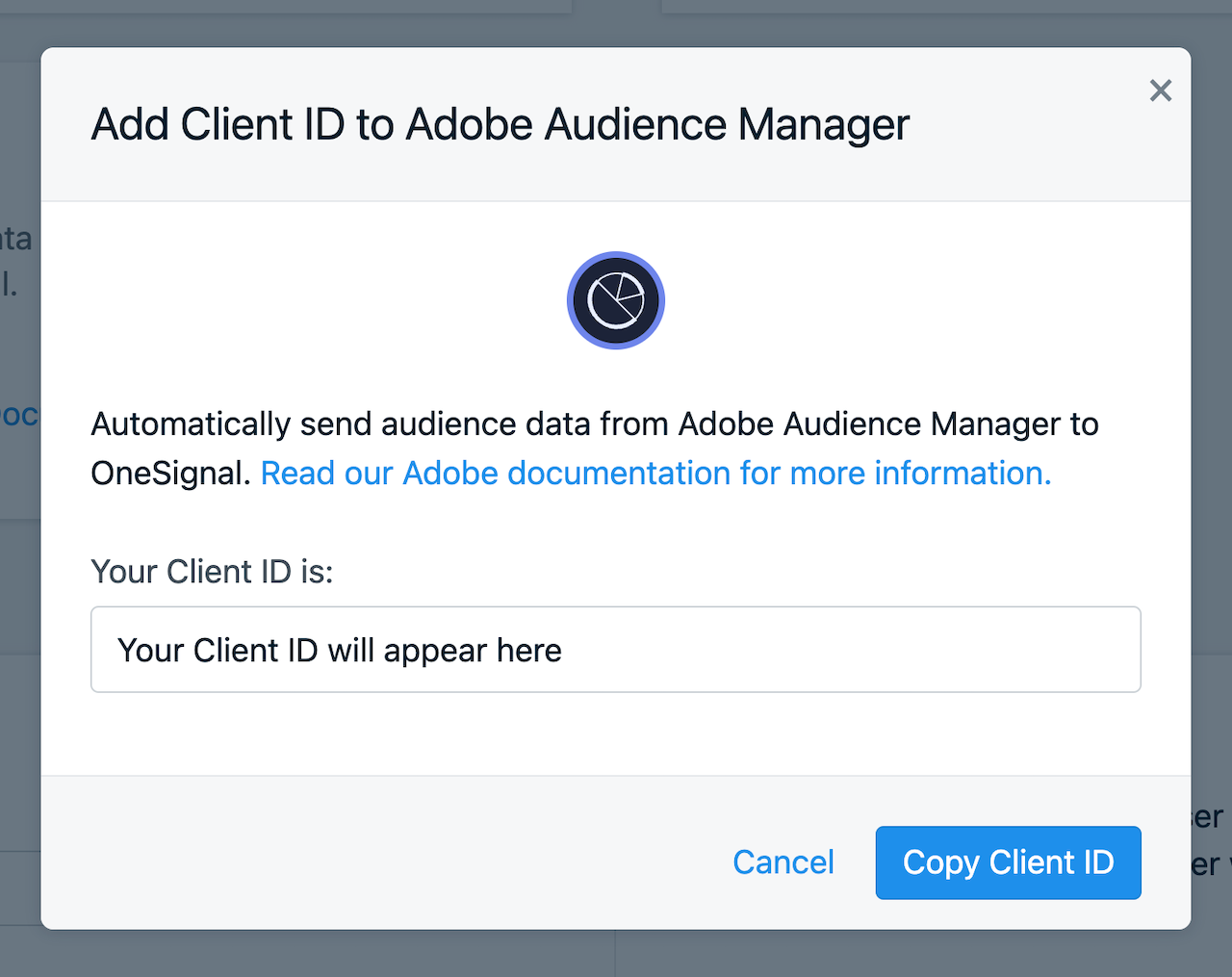
Adobe Destinationを設定するには、Client IDが必要です:
* OneSignalダッシュボードに移動します。
* **Data > Integrations > Adobe**に移動します。
* そこに表示されているClient IDをコピーします。
 ### Adobeでのセットアップ
統合リクエストを確認し、OneSignal Destinationをアクティブ化するために、Adobeの担当者(Adobeコンサルタントまたはカスタマーケア)に連絡してください。Adobeの担当者に以下の情報を提供する必要があります:
* Client ID
Adobeの担当者がOneSignal Destinationを設定すると、セグメントがOneSignalに流れ始めるはずです。
### オプション:セグメントのフレンドリー名を設定する
デフォルトでは、OneSignalとAdobe Audience Manager間で同期される各セグメントは、数値のAdobe Audience Manager Segment IDで識別されます。代わりに「フレンドリー」名を使用してOneSignalダッシュボード内でセグメントを識別したい場合は、以下の手順に従ってください:
1. Adobe Audience Managerにログインします
2. Audience Data > Segmentsへのパスに従います
3. OneSignal宛先に追加したいすべてのセグメントを選択します
4. 「Add To Destination」をクリックします
5. 宛先を選択します
6. Add To Selected Destinationをクリックします
7. 各セグメントのフレンドリー名を「Destination Value」フィールドに入力します
### Adobeでのセットアップ
統合リクエストを確認し、OneSignal Destinationをアクティブ化するために、Adobeの担当者(Adobeコンサルタントまたはカスタマーケア)に連絡してください。Adobeの担当者に以下の情報を提供する必要があります:
* Client ID
Adobeの担当者がOneSignal Destinationを設定すると、セグメントがOneSignalに流れ始めるはずです。
### オプション:セグメントのフレンドリー名を設定する
デフォルトでは、OneSignalとAdobe Audience Manager間で同期される各セグメントは、数値のAdobe Audience Manager Segment IDで識別されます。代わりに「フレンドリー」名を使用してOneSignalダッシュボード内でセグメントを識別したい場合は、以下の手順に従ってください:
1. Adobe Audience Managerにログインします
2. Audience Data > Segmentsへのパスに従います
3. OneSignal宛先に追加したいすべてのセグメントを選択します
4. 「Add To Destination」をクリックします
5. 宛先を選択します
6. Add To Selected Destinationをクリックします
7. 各セグメントのフレンドリー名を「Destination Value」フィールドに入力します
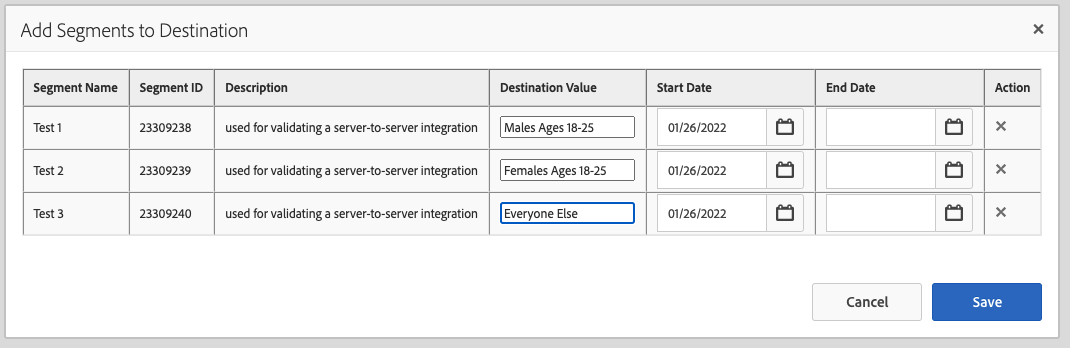 8. Saveをクリックします
9. セグメントの「フレンドリー」名がセグメントと宛先にマッピングされました
***
Need help?
Chat with our Support team or email `support@onesignal.com`
Please include:
* Details of the issue you're experiencing and steps to reproduce if available
* Your OneSignal App ID
* The External ID or Subscription ID if applicable
* The URL to the message you tested in the OneSignal Dashboard if applicable
* Any relevant [logs or error messages](/docs/en/capturing-a-debug-log)
We're happy to help!
***
8. Saveをクリックします
9. セグメントの「フレンドリー」名がセグメントと宛先にマッピングされました
***
Need help?
Chat with our Support team or email `support@onesignal.com`
Please include:
* Details of the issue you're experiencing and steps to reproduce if available
* Your OneSignal App ID
* The External ID or Subscription ID if applicable
* The URL to the message you tested in the OneSignal Dashboard if applicable
* Any relevant [logs or error messages](/docs/en/capturing-a-debug-log)
We're happy to help!
***