> ## Documentation Index
> Fetch the complete documentation index at: https://documentation.onesignal.com/llms.txt
> Use this file to discover all available pages before exploring further.
# AIメッセージコンポーザー
> OneSignalの組み込みAIを使用して、ニーズに合わせてプッシュ通知を作成および調整し、適切なメッセージを迅速かつ簡単に送信します
OneSignalの**AIメッセージコンポーザー**は、シンプルなプロンプトを使用してプッシュ通知コンテンツを迅速に生成し、微調整するのに役立ちます。ゼロから始める場合でも、既存のメッセージを最適化する場合でも、オーディエンスに適したトーンとメッセージングを実現するように設計されています。
1つのプロンプトだけで、AIは完全なプッシュ通知を生成したり、現在のテキストを強化したりできます。事前定義されたトーンスタイルを選択するか、追加の指示を入力してメッセージを洗練し続け、希望する出力に近づけることができます。
## AIで新しいプッシュ通知を作成する
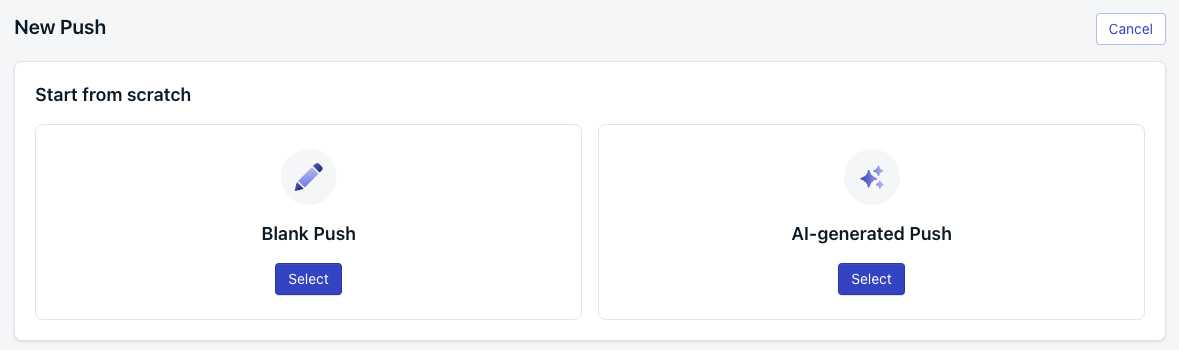
OneSignalダッシュボードで、\*\*「+ Create」**をクリックし、**「Push」**を選択してから、**「AI-generated Push」\*\*を選択します。
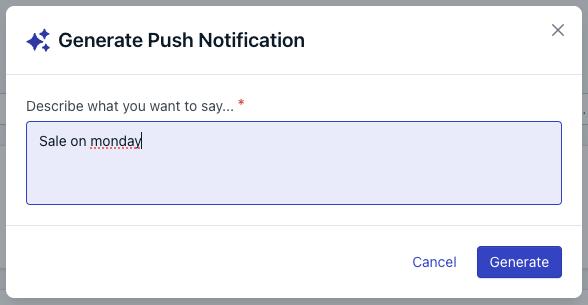
 伝えたい内容の説明を入力するか、事前定義されたプロンプトの提案から選択します。次に、\*\*「Generate」\*\*をクリックして初期メッセージを作成します。
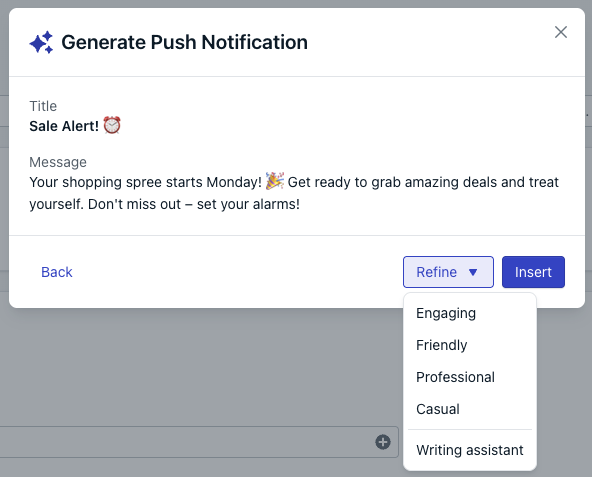
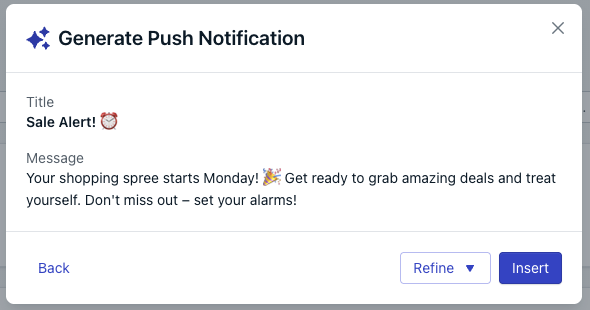 トーンまたはコンテンツを調整するには、\*\*「Refine」**をクリックします。プリセットのトーンオプションから選択するか、**「Writing Assistant」\*\*を選択してカスタムプロンプトを入力し、さらに洗練できます。
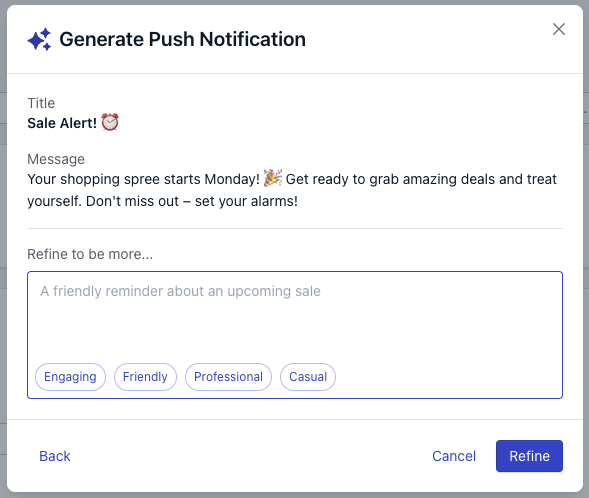 メッセージに満足したら、または最終的な手動編集を行う準備ができたら、\*\*「Insert」\*\*をクリックして、AI生成コンテンツを通知に追加します。
必要に応じて追加のコンテンツを追加するか、設定を調整します。次に、通常の手順を完了してプッシュ通知を送信します。
## AIで既存のプッシュ通知を編集する
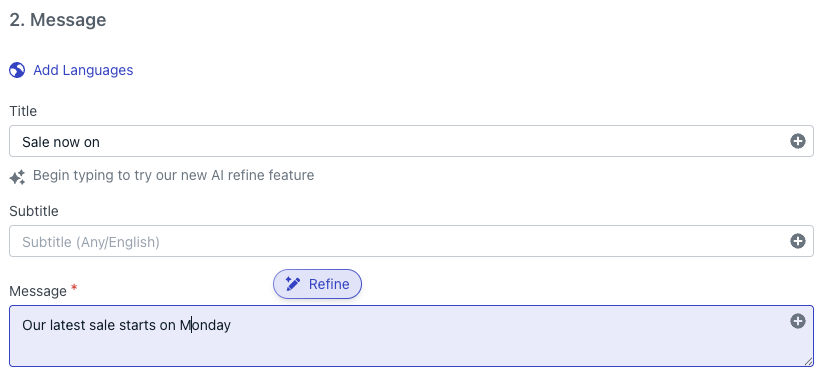
既存のプッシュを編集中に、**Title**または**Message**フィールドで入力を開始します。これにより、AIコンポーザーを使用してメッセージを洗練するオプションが表示されます。
メッセージに満足したら、または最終的な手動編集を行う準備ができたら、\*\*「Insert」\*\*をクリックして、AI生成コンテンツを通知に追加します。
必要に応じて追加のコンテンツを追加するか、設定を調整します。次に、通常の手順を完了してプッシュ通知を送信します。
## AIで既存のプッシュ通知を編集する
既存のプッシュを編集中に、**Title**または**Message**フィールドで入力を開始します。これにより、AIコンポーザーを使用してメッセージを洗練するオプションが表示されます。
 Need help?
Chat with our Support team or email `support@onesignal.com`
Please include:
* Details of the issue you're experiencing and steps to reproduce if available
* Your OneSignal App ID
* The External ID or Subscription ID if applicable
* The URL to the message you tested in the OneSignal Dashboard if applicable
* Any relevant [logs or error messages](/docs/en/capturing-a-debug-log)
We're happy to help!
Need help?
Chat with our Support team or email `support@onesignal.com`
Please include:
* Details of the issue you're experiencing and steps to reproduce if available
* Your OneSignal App ID
* The External ID or Subscription ID if applicable
* The URL to the message you tested in the OneSignal Dashboard if applicable
* Any relevant [logs or error messages](/docs/en/capturing-a-debug-log)
We're happy to help!