> ## Documentation Index
> Fetch the complete documentation index at: https://documentation.onesignal.com/llms.txt
> Use this file to discover all available pages before exploring further.
# Amplitude
> OneSignalとAmplitudeを統合して行動コホートを同期し、メッセージイベントを追跡し、プッシュ、メール、SMS、アプリ内チャネル全体でユーザーをターゲティングします。
OneSignalを[Amplitude](https://amplitude.com)と統合して、プッシュ、アプリ内、メール、SMS全体でリアルタイムの行動ベースターゲティングを実現します。このアプリレベルの統合は3つのデータフローをサポートします:
* **メッセージイベント → Amplitude**:すべてのチャネルの配信、クリック、失敗などを追跡します。
* **カスタムイベント → OneSignal**:AmplitudeイベントをOneSignalに送信してJourneysやSegmentsをトリガーします。
* **コホート → OneSignal**:行動ベースのAmplitudeコホートをOneSignalのターゲティングフィルターとして同期します。
***
## 要件
* [Amplitudeアカウント](https://amplitude.com/pricing)
* [OneSignal有料プラン](https://onesignal.com/pricing)
* [ユーザー](./users)とExternal IDが設定されたOneSignalアプリ。
この統合はユーザーを作成しません。識別子を照合することで、AmplitudeのユーザーをOneSignalの既存ユーザーにマッピングします。
***
## セットアップ
### OneSignalにAmplitudeを追加する(アウトバウンド)
OneSignalメッセージイベントをAmplitudeプロジェクトに送信します。
1. OneSignalで、**Data > Integrations > Catalog**に移動し、**Amplitude**を選択します。
2. **Settings**をクリックし、**Outbound**タブを開きます。
3. AmplitudeのAPIトークンを入力し、送信するメッセージイベントを選択して、**Save**をクリックします。
#### Amplitudeで
1. プロジェクトAPIキーを見つけて、OneSignalにコピー&ペーストします。
2. AmplitudeのEUサーバーを使用している場合は、**Send events exclusively to Amplitude's EU Residency Endpoint**をチェックします。これは、Amplitude URLで確認できます。`eu.amplitude.com`が表示されている場合は、AmplitudeのEUサーバーを使用しています。
### AmplitudeにOneSignalを追加する(インバウンド)
AmplitudeのDestinationsで、**OneSignal**を検索します。
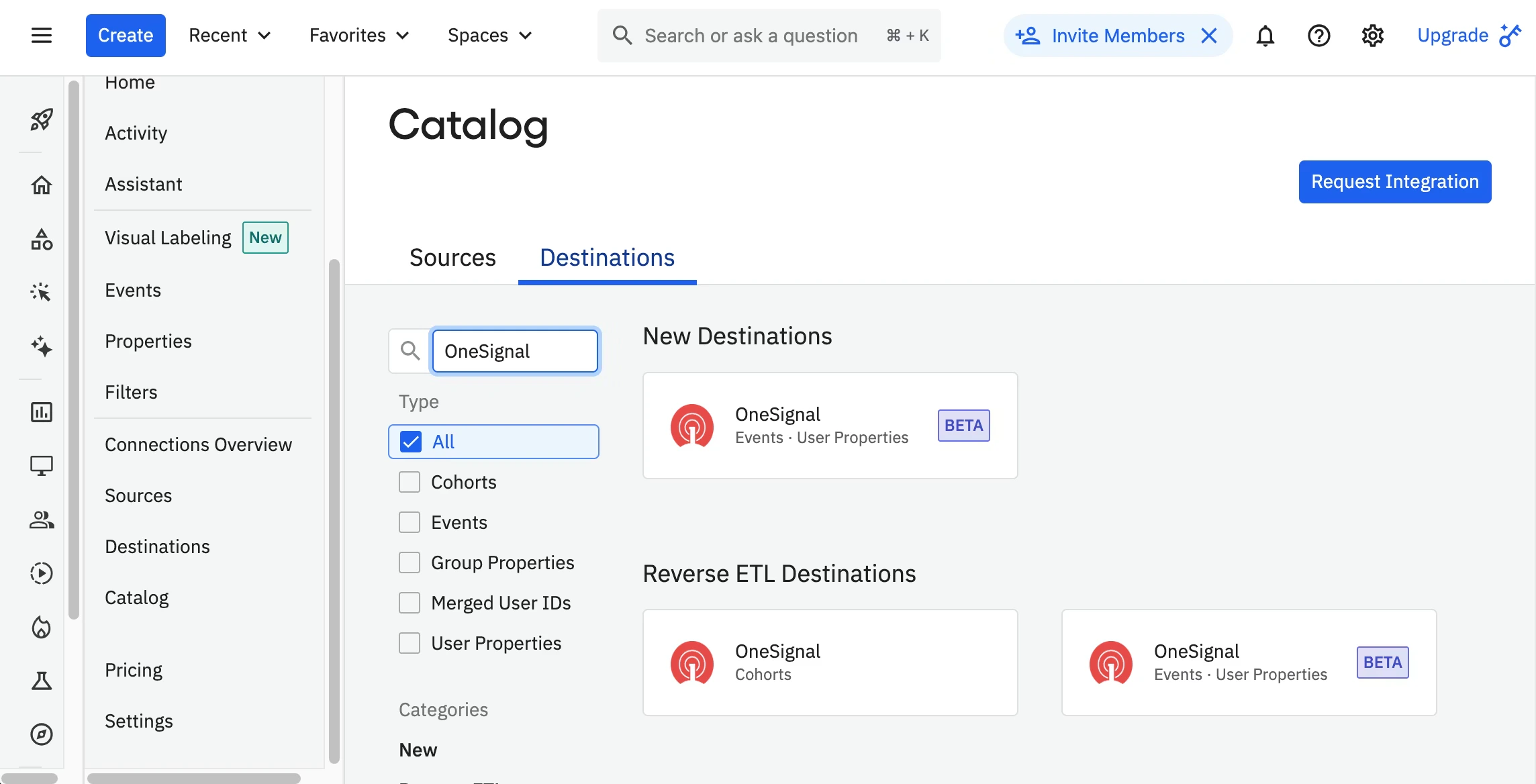 Amplitudeは、カタログで2つのOneSignal宛先タイプを提供しています:
* **Cohorts**:AmplitudeからOneSignalにコホートを同期します。
* **Events User Properties**:AmplitudeからOneSignalにカスタムイベントを送信します。
コホート同期とカスタムイベントの両方を使用する予定の場合は、両方のOneSignal宛先を追加してください。各宛先はAmplitudeで個別に設定されるため、それぞれにOneSignalの認証情報を入力する必要があります。
### User IDマッピング
OneSignalの\*\*[External ID](./users)\*\*は、選択されたAmplitudeユーザープロパティ(例:`user_id`)と一致する必要があります。このプロパティが両方のシステムで設定されていることを確認してください。コホート同期とイベント追跡は完全な一致に依存しています。
#### 追加のプロパティ
OneSignalの[カスタムイベント](./custom-events)に付加される追加のプロパティを含めることができます。これは条件付きイベント処理に役立ちます。
完了したら**Save**をクリックします。これで、AmplitudeからOneSignalにコホートとカスタムイベントをエクスポートし、OneSignalからAmplitudeにメッセージイベントを収集できるようになりました。
***
## カスタムイベントのテスト
1. Amplitude > OneSignal Events Destinationで、Test Connectionボタンをクリックします。
Amplitudeは、カタログで2つのOneSignal宛先タイプを提供しています:
* **Cohorts**:AmplitudeからOneSignalにコホートを同期します。
* **Events User Properties**:AmplitudeからOneSignalにカスタムイベントを送信します。
コホート同期とカスタムイベントの両方を使用する予定の場合は、両方のOneSignal宛先を追加してください。各宛先はAmplitudeで個別に設定されるため、それぞれにOneSignalの認証情報を入力する必要があります。
### User IDマッピング
OneSignalの\*\*[External ID](./users)\*\*は、選択されたAmplitudeユーザープロパティ(例:`user_id`)と一致する必要があります。このプロパティが両方のシステムで設定されていることを確認してください。コホート同期とイベント追跡は完全な一致に依存しています。
#### 追加のプロパティ
OneSignalの[カスタムイベント](./custom-events)に付加される追加のプロパティを含めることができます。これは条件付きイベント処理に役立ちます。
完了したら**Save**をクリックします。これで、AmplitudeからOneSignalにコホートとカスタムイベントをエクスポートし、OneSignalからAmplitudeにメッセージイベントを収集できるようになりました。
***
## カスタムイベントのテスト
1. Amplitude > OneSignal Events Destinationで、Test Connectionボタンをクリックします。
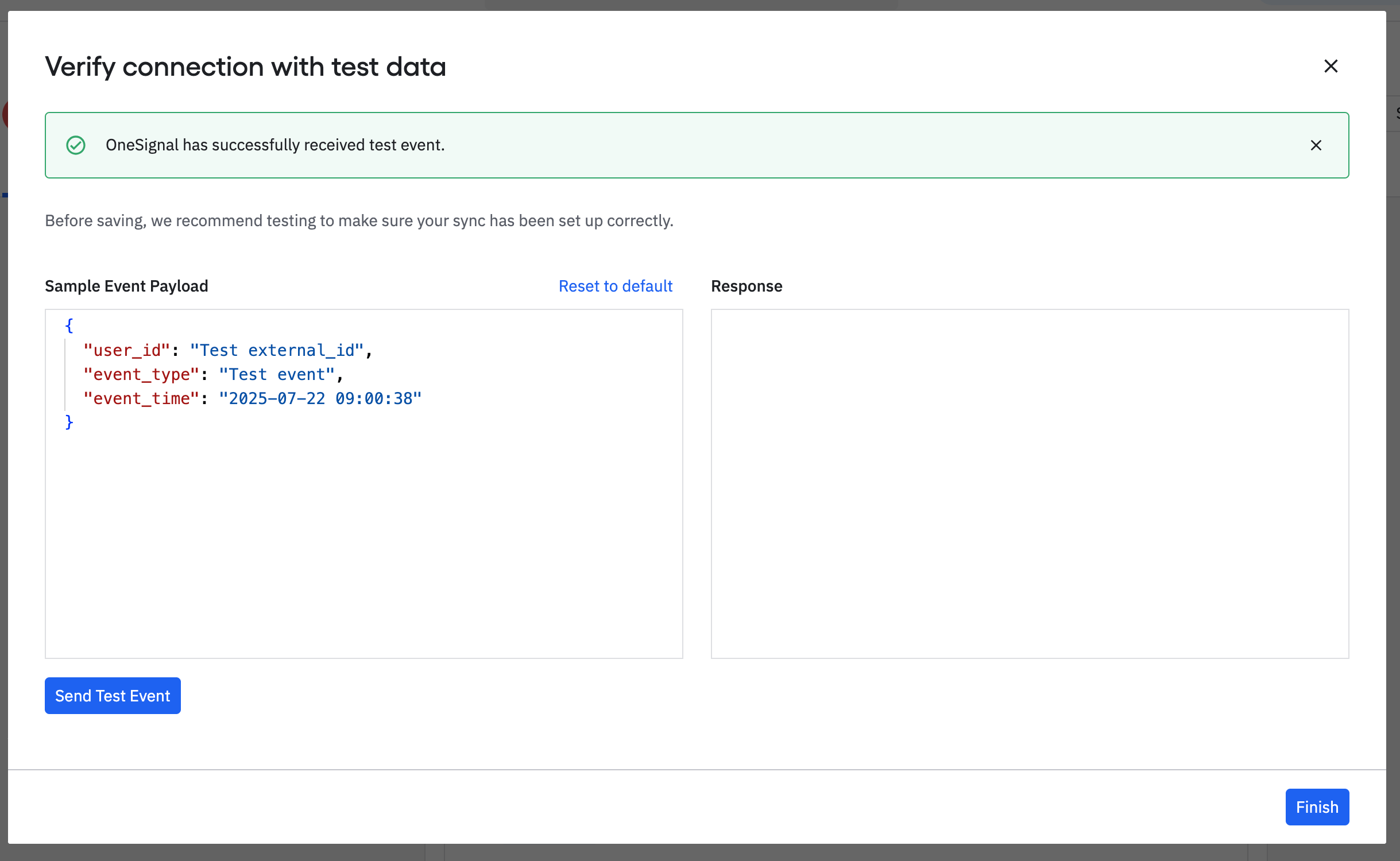
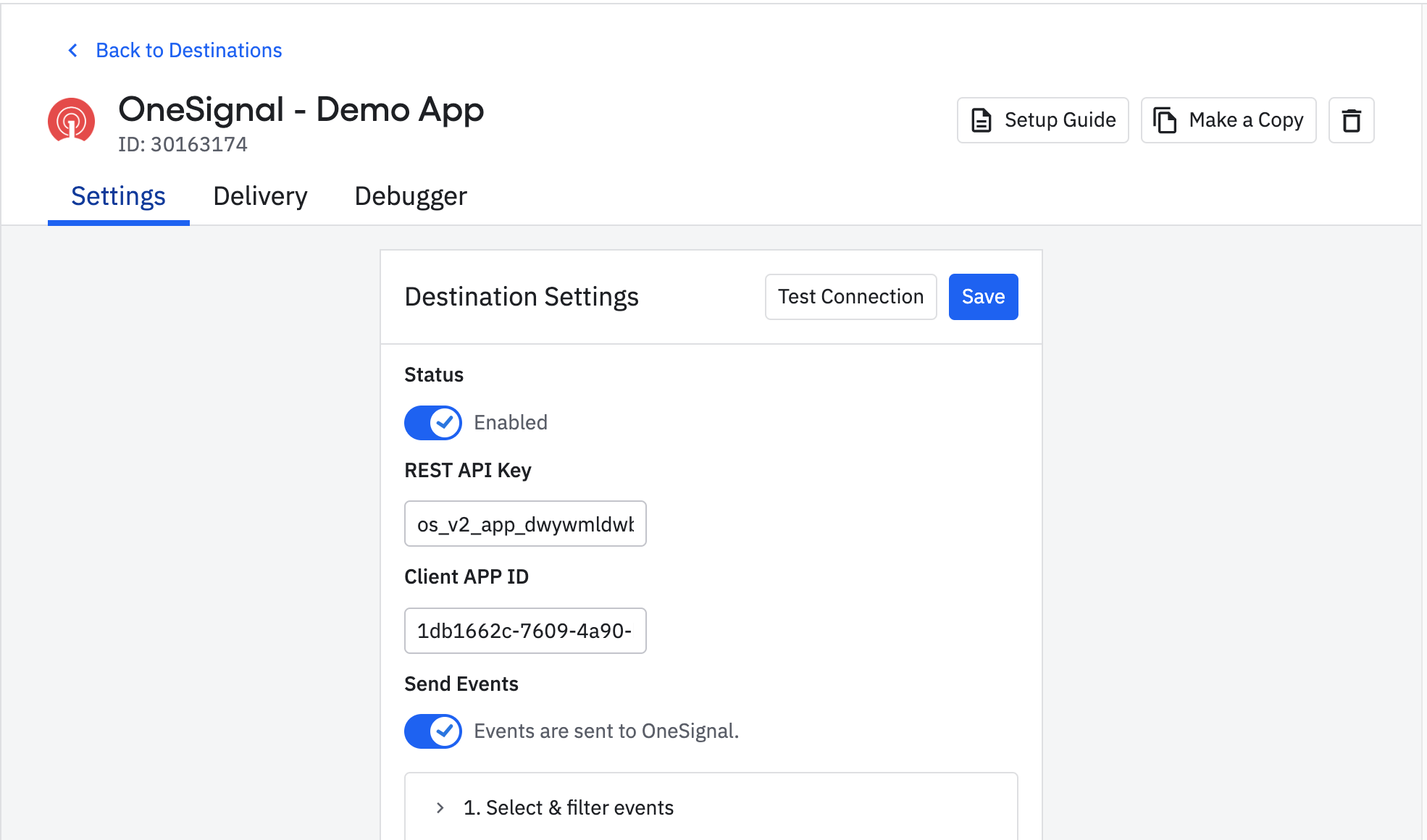 2. ペイロード内の`"user_id"`が、OneSignalアプリ内の既存ユーザーのExternal IDに設定されていることを確認します。
3. **Send Test Event**ボタンをクリックします。
4. Responseボックスは空のままで、`"OneSignal has successfully received test event."`というメッセージが表示されるはずです。
2. ペイロード内の`"user_id"`が、OneSignalアプリ内の既存ユーザーのExternal IDに設定されていることを確認します。
3. **Send Test Event**ボタンをクリックします。
4. Responseボックスは空のままで、`"OneSignal has successfully received test event."`というメッセージが表示されるはずです。
 5. OneSignalで、**Data > Custom Events**に移動し、リストにテストイベントが表示されていることを確認します。
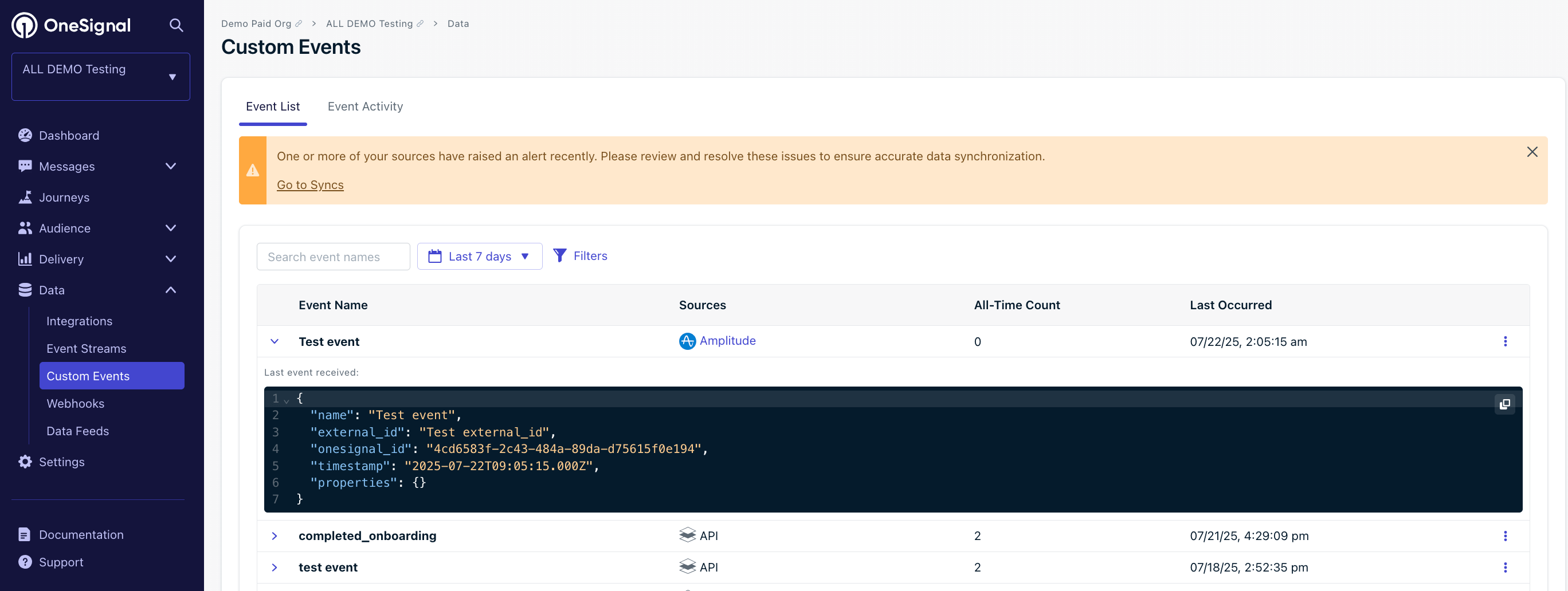 テストが失敗した場合、またはイベントがOneSignalに表示されない場合は、OneSignalアプリIDとREST APIキーがAmplitudeに正しく入力されていること、アプリが[カスタムイベント](./custom-events)用に設定されていること、および`"user_id"`がOneSignalアプリ内の既存ユーザーのExternal IDと一致していることを確認してください。
## AmplitudeコホートをOneSignalにエクスポートする
上記で設定した一致するExternal IDを使用して、AmplitudeコホートをOneSignalに同期します。エクスポートしても**ユーザーは作成されません**。各ユーザーはすでにOneSignalに存在している必要があります。
1. Amplitudeで、コホートを作成します。[Amplitudeのコホートに関するドキュメント](https://amplitude.com/docs/analytics/behavioral-cohorts)を参照してください。
2. **Sync**をクリックし、宛先として**OneSignal**を選択します。
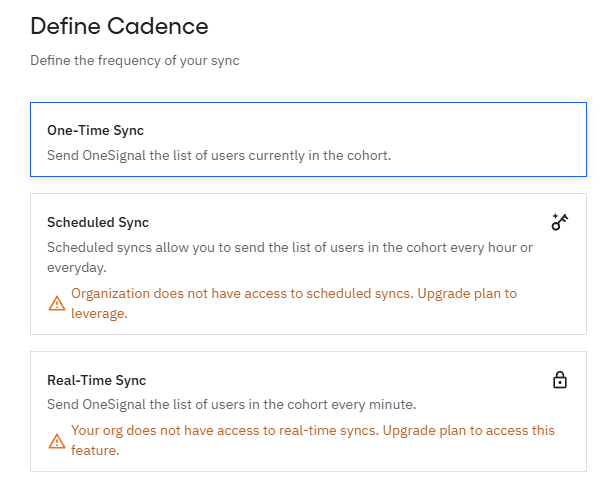
3. 同期頻度を選択します。
テストが失敗した場合、またはイベントがOneSignalに表示されない場合は、OneSignalアプリIDとREST APIキーがAmplitudeに正しく入力されていること、アプリが[カスタムイベント](./custom-events)用に設定されていること、および`"user_id"`がOneSignalアプリ内の既存ユーザーのExternal IDと一致していることを確認してください。
## AmplitudeコホートをOneSignalにエクスポートする
上記で設定した一致するExternal IDを使用して、AmplitudeコホートをOneSignalに同期します。エクスポートしても**ユーザーは作成されません**。各ユーザーはすでにOneSignalに存在している必要があります。
1. Amplitudeで、コホートを作成します。[Amplitudeのコホートに関するドキュメント](https://amplitude.com/docs/analytics/behavioral-cohorts)を参照してください。
2. **Sync**をクリックし、宛先として**OneSignal**を選択します。
3. 同期頻度を選択します。
 ### OneSignal Segmentの作成
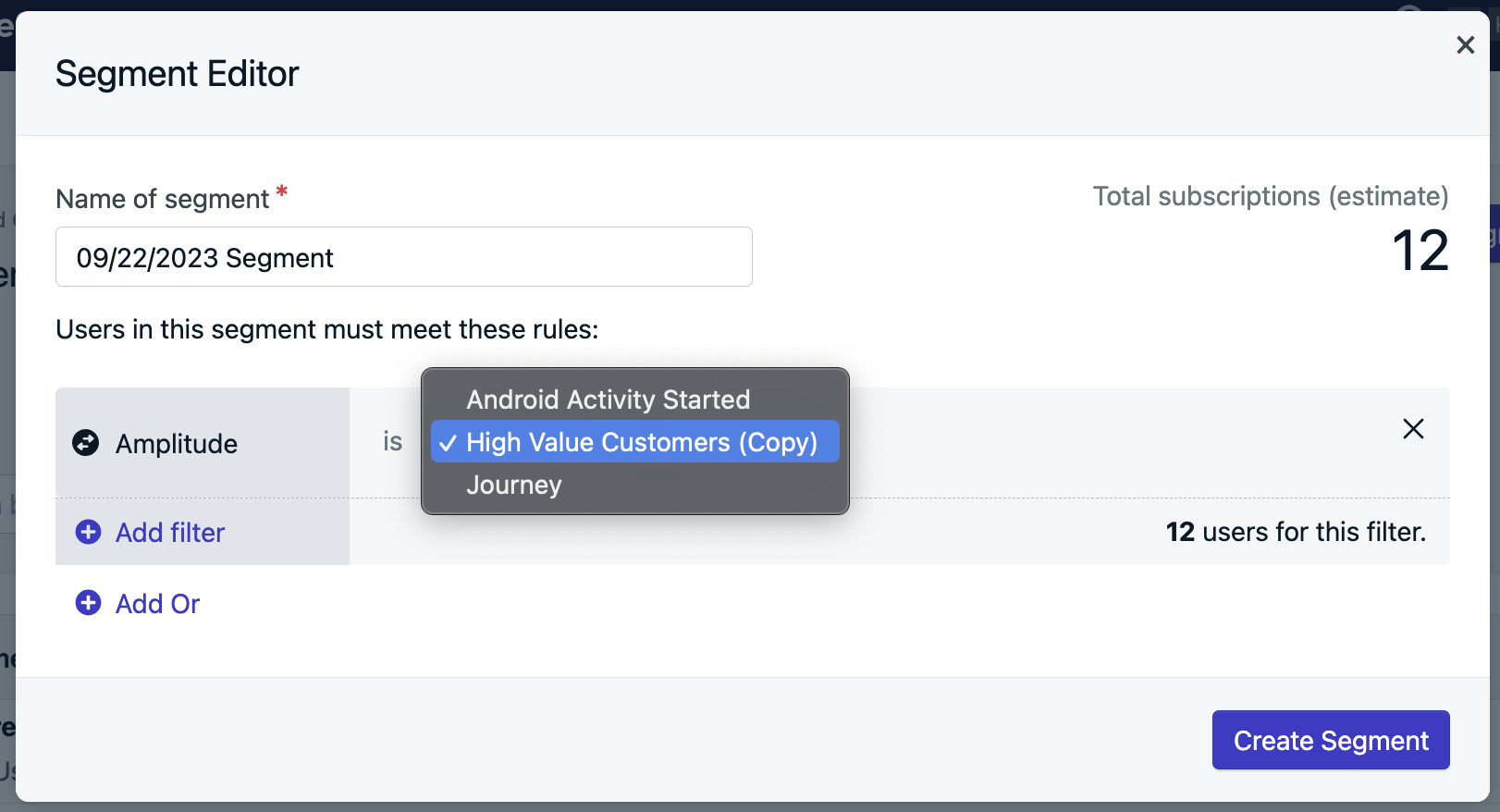
同期されたコホートは、**Amplitude Segmentフィルター**として表示されます。以下の条件が満たされている場合、OneSignalはコホートのSegmentを自動的に作成します:
* AmplitudeコホートのユーザーがOneSignalにも一致するExternal IDで存在する。
* OneSignalのSegment制限を超えていない。
### OneSignal Segmentの作成
同期されたコホートは、**Amplitude Segmentフィルター**として表示されます。以下の条件が満たされている場合、OneSignalはコホートのSegmentを自動的に作成します:
* AmplitudeコホートのユーザーがOneSignalにも一致するExternal IDで存在する。
* OneSignalのSegment制限を超えていない。
 ***
## Amplitudeでメッセージイベントを追跡する
OneSignalは以下のメッセージイベントをリアルタイムでAmplitudeに送信します。送信するイベントは**Data > Integrations > Amplitude > Outbound**で選択してください。
| Message Event Kind (OneSignal) | Message Event Name (Amplitude) | Event Description |
| ------------------------------ | ------------------------------------------------------------- | ---------------------------------------------- |
| Push Sent | \[OneSignal] Push Sent | プッシュ通知が正常に送信されました。 |
| Push Received | \[OneSignal] Push confirmed receipt | プッシュ通知が正常に受信されました |
| Push Clicked | \[OneSignal] Push Clicked | デバイスでプッシュ通知がタップされました |
| Push Failed | \[OneSignal] Push Failed | プッシュの送信に失敗しました。OneSignalの失敗メッセージレポートを確認してください。 |
| Push Unsubscribed | \[OneSignal] Push Unsubscribed | [サブスクリプション](./subscriptions)がプッシュから登録解除されました。 |
| In-App Impression | \[OneSignal] IAM Displayed | アプリ内メッセージがデバイスに正常に表示されました |
| In-App Clicked | \[OneSignal] IAM Clicked | デバイスでアプリ内メッセージがクリックされました |
| In-App Page Displayed | \[OneSignal] IAM Page Displayed | アプリ内メッセージのページが表示されました |
| Email Sent | \[Onesignal] Email Delivered | メールが正常に送信されました |
| Email Received | \[OneSignal] Email confirmed receipt | 受信者がメールを受信しました |
| Email Opened | \[OneSignal] Email Opened | 受信者がメールを開封しました |
| Email Link Clicked | \[OneSignal] Email Clicked | メールリンクがクリックされました |
| Email Unsubscribed | \[OneSignal] Email Unsubscribed | 受信者がメールの登録を解除しました |
| Email Reported As Spam | \[OneSignal] Email Reported As SPAM | 受信者がメールをスパムとして報告しました |
| Email Bounced | \[OneSignal] Email Hard Bounced | 永続的なエラーによりメールが送信者に返送されました |
| Email Failed | \[OneSignal] Email Failed delivery | 受信者の受信トレイにメールを配信できませんでした |
| Email Suppressed | \[OneSignal] Email Not delivering to suppressed email address | 受信者が送信元のメールアドレスを抑制していたため、メールが配信されませんでした |
| SMS Sent | \[OneSignal] SMS Sent | SMSが受信者に送信されました |
| SMS Failed | \[OneSignal] SMS Failed delivery | SMSの送信に失敗しました |
| SMS Delivered | \[OneSignal] SMS Confirmed deliveery | SMSが正常に配信されました |
| SMS Undelivered | \[OneSignal] SMS Undelivered | SMSを送信できませんでした。 |
### イベントプロパティ
OneSignalからAmplitudeに送信されるすべてのイベントには、これらのプロパティが含まれます:
| PROPERTY NAME | DESCRIPTION |
| -------------------- | ------------------------------------ |
| **Distinct ID** | メッセージに関連付けられたexternal\_id |
| **Message ID** | 個別のメッセージの識別子 |
| **Message Name** | メッセージ名 |
| **Message Title** | メッセージタイトル |
| **Message Contents** | メッセージコンテンツ |
| **message\_type** | 送信されたメッセージのタイプ:プッシュ、アプリ内、メール、SMS |
| **template\_id** | 使用されたメッセージテンプレート(APIおよびJourneyメッセージ) |
| **subscription\_id** | OneSignalが設定したデバイス/メール/SMS識別子 |
| **device\_type** | メッセージを受信したデバイスタイプ |
| **language** | デバイスの2文字の言語コード |
| **source** | `onesignal`(すべてのイベントのソースとして示されます) |
AmplitudeとOneSignalの間で配信数が異なる場合があります。詳細は[配信データが一致しないのはなぜですか?](#why-doesnt-delivery-data-match)を参照してください。
***
## FAQ
### コホートとセグメントの数が一致しないのはなぜですか?
1. **External IDの欠落または不一致**
一致するOneSignal External IDとAmplitude User IDを持つユーザーのみが含まれます。この統合はユーザーやサブスクリプションを作成しません。
2. **登録解除したユーザー**
OneSignalセグメントは、サブスクライブされた[サブスクリプション](./subscriptions)のカウントのみを表示します。登録解除されたサブスクリプションは、JourneysまたはIn-App Messagesで利用できます。
例えば、Amplitudeコホートに10人のユーザーがいるが、OneSignalセグメントに8つのサブスクリプションが表示されている場合、不足している2人のユーザーは:
* OneSignalに存在しないか、誤ったExternal IDを持っている。
* サブスクリプションが登録解除されている。
確認するには、OneSignalの**Audience > Users**タブをチェックして、ユーザーが存在し、アクティブなサブスクリプションがあるかどうかを確認してください。
### 登録解除したユーザーはAmplitudeから同期されますか?
はい、ただし現時点ではOneSignalセグメントカウントから除外されます。他の[サブスクリプション](./subscriptions)がある場合、またはサブスクリプションタイプがサポートしている場合は、JourneysまたはIn-appメッセージを介してメッセージを送信できます。
### 配信データが一致しないのはなぜですか?
1人のユーザーは複数の[サブスクリプション](./subscriptions)(プッシュデバイス、メールアドレス、電話番号)を持っている場合があります。各サブスクリプションは独自の配信イベントを生成します。例えば:
* 1ユーザー = 2 Android + 1 iOS + 2 Web = 5つのプッシュサブスクリプション
* 1つのプッシュメッセージ = 最大5つの送信/受信/クリックイベント
イベントプロパティの`subscription_id`を使用して、正確なソースを追跡します。
不足しているイベントのトラブルシューティング:
* ユーザーが識別されるたびに`OneSignal.login`が呼び出されて、External IDが設定されることを確認します。
* `OneSignal.logout`がExternal IDを削除していないことを確認します。
* External IDを変更する可能性のあるAPIリクエストまたはCSVアップロードを確認します。
### ユーザー/サブスクリプションイベントを送信するにはどうすればよいですか?
ユーザーおよびサブスクリプションレベルのイベント(例:権限の付与、ユーザーのログイン/ログアウト)は自動的には送信されません。
OneSignal SDKには、これらのイベントを追跡してAmplitudeに送信するために使用できるイベントリスナーがあります:
* User State Observer:[Mobile SDK](./mobile-sdk-reference#addobserver-user-state)、[Web SDK](./web-sdk-reference#addeventlistener-user-state)
* Permission Observer:[Mobile SDK](./mobile-sdk-reference#addpermissionobserver-push)、[Web SDK](./web-sdk-reference#permissionchange)
### OneSignal Subscription IDがAmplitudeにdevice\_idとして追加されるのはなぜですか?
Amplitudeは重複排除のために`device_id`を期待しています。OneSignalはこのために`subscription_id`を使用し、これは自動的に`device_id`にマッピングされます。
詳細については、[Amplitudeのドキュメント](https://amplitude.com/docs/apis/analytics/http-v2#event-deduplication)を参照してください。
***
## 関連ページ
OneSignalの分析、配信メトリクス、イベント追跡の概要。
ユーザーアクションを追跡してJourneysをトリガーしたり、分析を強化したりします。
***
Need help?
Chat with our Support team or email `support@onesignal.com`
Please include:
* Details of the issue you're experiencing and steps to reproduce if available
* Your OneSignal App ID
* The External ID or Subscription ID if applicable
* The URL to the message you tested in the OneSignal Dashboard if applicable
* Any relevant [logs or error messages](/docs/en/capturing-a-debug-log)
We're happy to help!
***
## Amplitudeでメッセージイベントを追跡する
OneSignalは以下のメッセージイベントをリアルタイムでAmplitudeに送信します。送信するイベントは**Data > Integrations > Amplitude > Outbound**で選択してください。
| Message Event Kind (OneSignal) | Message Event Name (Amplitude) | Event Description |
| ------------------------------ | ------------------------------------------------------------- | ---------------------------------------------- |
| Push Sent | \[OneSignal] Push Sent | プッシュ通知が正常に送信されました。 |
| Push Received | \[OneSignal] Push confirmed receipt | プッシュ通知が正常に受信されました |
| Push Clicked | \[OneSignal] Push Clicked | デバイスでプッシュ通知がタップされました |
| Push Failed | \[OneSignal] Push Failed | プッシュの送信に失敗しました。OneSignalの失敗メッセージレポートを確認してください。 |
| Push Unsubscribed | \[OneSignal] Push Unsubscribed | [サブスクリプション](./subscriptions)がプッシュから登録解除されました。 |
| In-App Impression | \[OneSignal] IAM Displayed | アプリ内メッセージがデバイスに正常に表示されました |
| In-App Clicked | \[OneSignal] IAM Clicked | デバイスでアプリ内メッセージがクリックされました |
| In-App Page Displayed | \[OneSignal] IAM Page Displayed | アプリ内メッセージのページが表示されました |
| Email Sent | \[Onesignal] Email Delivered | メールが正常に送信されました |
| Email Received | \[OneSignal] Email confirmed receipt | 受信者がメールを受信しました |
| Email Opened | \[OneSignal] Email Opened | 受信者がメールを開封しました |
| Email Link Clicked | \[OneSignal] Email Clicked | メールリンクがクリックされました |
| Email Unsubscribed | \[OneSignal] Email Unsubscribed | 受信者がメールの登録を解除しました |
| Email Reported As Spam | \[OneSignal] Email Reported As SPAM | 受信者がメールをスパムとして報告しました |
| Email Bounced | \[OneSignal] Email Hard Bounced | 永続的なエラーによりメールが送信者に返送されました |
| Email Failed | \[OneSignal] Email Failed delivery | 受信者の受信トレイにメールを配信できませんでした |
| Email Suppressed | \[OneSignal] Email Not delivering to suppressed email address | 受信者が送信元のメールアドレスを抑制していたため、メールが配信されませんでした |
| SMS Sent | \[OneSignal] SMS Sent | SMSが受信者に送信されました |
| SMS Failed | \[OneSignal] SMS Failed delivery | SMSの送信に失敗しました |
| SMS Delivered | \[OneSignal] SMS Confirmed deliveery | SMSが正常に配信されました |
| SMS Undelivered | \[OneSignal] SMS Undelivered | SMSを送信できませんでした。 |
### イベントプロパティ
OneSignalからAmplitudeに送信されるすべてのイベントには、これらのプロパティが含まれます:
| PROPERTY NAME | DESCRIPTION |
| -------------------- | ------------------------------------ |
| **Distinct ID** | メッセージに関連付けられたexternal\_id |
| **Message ID** | 個別のメッセージの識別子 |
| **Message Name** | メッセージ名 |
| **Message Title** | メッセージタイトル |
| **Message Contents** | メッセージコンテンツ |
| **message\_type** | 送信されたメッセージのタイプ:プッシュ、アプリ内、メール、SMS |
| **template\_id** | 使用されたメッセージテンプレート(APIおよびJourneyメッセージ) |
| **subscription\_id** | OneSignalが設定したデバイス/メール/SMS識別子 |
| **device\_type** | メッセージを受信したデバイスタイプ |
| **language** | デバイスの2文字の言語コード |
| **source** | `onesignal`(すべてのイベントのソースとして示されます) |
AmplitudeとOneSignalの間で配信数が異なる場合があります。詳細は[配信データが一致しないのはなぜですか?](#why-doesnt-delivery-data-match)を参照してください。
***
## FAQ
### コホートとセグメントの数が一致しないのはなぜですか?
1. **External IDの欠落または不一致**
一致するOneSignal External IDとAmplitude User IDを持つユーザーのみが含まれます。この統合はユーザーやサブスクリプションを作成しません。
2. **登録解除したユーザー**
OneSignalセグメントは、サブスクライブされた[サブスクリプション](./subscriptions)のカウントのみを表示します。登録解除されたサブスクリプションは、JourneysまたはIn-App Messagesで利用できます。
例えば、Amplitudeコホートに10人のユーザーがいるが、OneSignalセグメントに8つのサブスクリプションが表示されている場合、不足している2人のユーザーは:
* OneSignalに存在しないか、誤ったExternal IDを持っている。
* サブスクリプションが登録解除されている。
確認するには、OneSignalの**Audience > Users**タブをチェックして、ユーザーが存在し、アクティブなサブスクリプションがあるかどうかを確認してください。
### 登録解除したユーザーはAmplitudeから同期されますか?
はい、ただし現時点ではOneSignalセグメントカウントから除外されます。他の[サブスクリプション](./subscriptions)がある場合、またはサブスクリプションタイプがサポートしている場合は、JourneysまたはIn-appメッセージを介してメッセージを送信できます。
### 配信データが一致しないのはなぜですか?
1人のユーザーは複数の[サブスクリプション](./subscriptions)(プッシュデバイス、メールアドレス、電話番号)を持っている場合があります。各サブスクリプションは独自の配信イベントを生成します。例えば:
* 1ユーザー = 2 Android + 1 iOS + 2 Web = 5つのプッシュサブスクリプション
* 1つのプッシュメッセージ = 最大5つの送信/受信/クリックイベント
イベントプロパティの`subscription_id`を使用して、正確なソースを追跡します。
不足しているイベントのトラブルシューティング:
* ユーザーが識別されるたびに`OneSignal.login`が呼び出されて、External IDが設定されることを確認します。
* `OneSignal.logout`がExternal IDを削除していないことを確認します。
* External IDを変更する可能性のあるAPIリクエストまたはCSVアップロードを確認します。
### ユーザー/サブスクリプションイベントを送信するにはどうすればよいですか?
ユーザーおよびサブスクリプションレベルのイベント(例:権限の付与、ユーザーのログイン/ログアウト)は自動的には送信されません。
OneSignal SDKには、これらのイベントを追跡してAmplitudeに送信するために使用できるイベントリスナーがあります:
* User State Observer:[Mobile SDK](./mobile-sdk-reference#addobserver-user-state)、[Web SDK](./web-sdk-reference#addeventlistener-user-state)
* Permission Observer:[Mobile SDK](./mobile-sdk-reference#addpermissionobserver-push)、[Web SDK](./web-sdk-reference#permissionchange)
### OneSignal Subscription IDがAmplitudeにdevice\_idとして追加されるのはなぜですか?
Amplitudeは重複排除のために`device_id`を期待しています。OneSignalはこのために`subscription_id`を使用し、これは自動的に`device_id`にマッピングされます。
詳細については、[Amplitudeのドキュメント](https://amplitude.com/docs/apis/analytics/http-v2#event-deduplication)を参照してください。
***
## 関連ページ
OneSignalの分析、配信メトリクス、イベント追跡の概要。
ユーザーアクションを追跡してJourneysをトリガーしたり、分析を強化したりします。
***
Need help?
Chat with our Support team or email `support@onesignal.com`
Please include:
* Details of the issue you're experiencing and steps to reproduce if available
* Your OneSignal App ID
* The External ID or Subscription ID if applicable
* The URL to the message you tested in the OneSignal Dashboard if applicable
* Any relevant [logs or error messages](/docs/en/capturing-a-debug-log)
We're happy to help!