> ## Documentation Index
> Fetch the complete documentation index at: https://documentation.onesignal.com/llms.txt
> Use this file to discover all available pages before exploring further.
# Androidの通知カテゴリ
> OneSignalでAndroid通知カテゴリ(チャネル)を設定して、プッシュ通知のユーザー制御とカスタマイズを改善します。
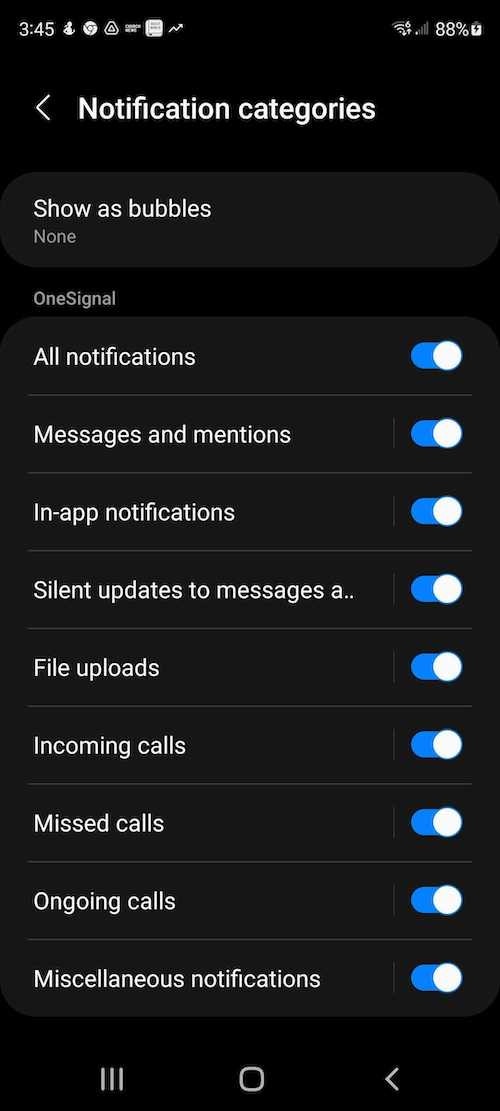
Android通知カテゴリ(別名:通知チャネル)は、Android 8.0(Oreo)で導入され、ユーザーがアプリからの通知をどのように受信するかをより詳細に制御できるようになりました。これにより、通知を分類し、表示動作、サウンド、バイブレーション、バッジ、ロック画面の表示など、さまざまな体験を定義できます。
たとえば、速報ニュース通知がある場合、それ用のカテゴリを作成し、「緊急」の重要度とカスタムサウンドを設定して、ミュートされたりデフォルトサウンドが使用される可能性のあるあまり重要でない通知とは対照的に、目立つように表示されるようにできます。
OneSignalを使用すると、ダッシュボード内で直接これらのカテゴリを簡単に作成および管理できます。または、アプリ内でプログラムで定義することもできます。[Androidの通知チャネル作成ガイド](https://developer.android.com/develop/ui/views/notifications/channels)を参照してください。
OneSignalのAndroid通知カテゴリは、Google Android、Huawei Android、Amazon FireOSで機能します。
 ***
## デフォルト通知カテゴリ
OneSignalは自動的に2つのデフォルトカテゴリを作成します:
### Miscellaneous
カテゴリが設定されていない場合に使用されます。
* **Importance:** High
* **Sound:** Default
* **Vibration:** Default
* **Badges:** 有効
* **Lockscreen:** Private
### Restored
アプリが強制終了されて再度開かれたときに使用されます。アプリが強制終了されたときに通知センターにプッシュ通知がある場合、それらはデバイスから削除されます。アプリを再度開くと、これらの通知が再作成(復元)されます。OneSignal SDKは、カテゴリを自動的に「Restored」に設定し、以下の設定を使用して、複数の復元された通知による不要なサウンドやポップアップを防ぎます。
* **Importance:** Low
* **Sound:** Off
* **Vibration:** Off
* **Badges:** 無効
* **Lockscreen:** Private
常にカスタムカテゴリでプッシュ通知を送信する場合、「Miscellaneous」チャネルはユーザーのデバイスに表示されません。「Restored」チャネルは、強制終了後に復元された通知を処理するために常に表示されます。
### Huawei固有の動作
Huaweiデバイスでは、OneSignalはデフォルトカテゴリを設定**しません**。含めない場合、Huaweiはデフォルトで**High**重要度を適用します。
Huaweiデバイスでのバッジ制御については、[Create message](/reference/create-message) APIで専用のHuaweiバッジパラメータ(`huawei_badge_class`、`huawei_badge_set_num`、`huawei_badge_add_num`)を使用することもできます。詳細については、[Badges](./badges#huawei-badges)を参照してください。
***
## OneSignalでAndroid通知カテゴリを作成する
始める前に、[AndroidプラットフォームでOneSignalアプリが設定済み](./android-sdk-setup)であることを確認してください。
1. OneSignalダッシュボードで**Settings > Push & In-App > Android Notification Channels**に移動します。
2. **Add Group**をクリックしてカテゴリを整理します(例:「ニュース更新」、「ソーシャルアクティビティ」)。
3. グループ内で**Add Channel**をクリックして新しいカテゴリを作成します。
***
## デフォルト通知カテゴリ
OneSignalは自動的に2つのデフォルトカテゴリを作成します:
### Miscellaneous
カテゴリが設定されていない場合に使用されます。
* **Importance:** High
* **Sound:** Default
* **Vibration:** Default
* **Badges:** 有効
* **Lockscreen:** Private
### Restored
アプリが強制終了されて再度開かれたときに使用されます。アプリが強制終了されたときに通知センターにプッシュ通知がある場合、それらはデバイスから削除されます。アプリを再度開くと、これらの通知が再作成(復元)されます。OneSignal SDKは、カテゴリを自動的に「Restored」に設定し、以下の設定を使用して、複数の復元された通知による不要なサウンドやポップアップを防ぎます。
* **Importance:** Low
* **Sound:** Off
* **Vibration:** Off
* **Badges:** 無効
* **Lockscreen:** Private
常にカスタムカテゴリでプッシュ通知を送信する場合、「Miscellaneous」チャネルはユーザーのデバイスに表示されません。「Restored」チャネルは、強制終了後に復元された通知を処理するために常に表示されます。
### Huawei固有の動作
Huaweiデバイスでは、OneSignalはデフォルトカテゴリを設定**しません**。含めない場合、Huaweiはデフォルトで**High**重要度を適用します。
Huaweiデバイスでのバッジ制御については、[Create message](/reference/create-message) APIで専用のHuaweiバッジパラメータ(`huawei_badge_class`、`huawei_badge_set_num`、`huawei_badge_add_num`)を使用することもできます。詳細については、[Badges](./badges#huawei-badges)を参照してください。
***
## OneSignalでAndroid通知カテゴリを作成する
始める前に、[AndroidプラットフォームでOneSignalアプリが設定済み](./android-sdk-setup)であることを確認してください。
1. OneSignalダッシュボードで**Settings > Push & In-App > Android Notification Channels**に移動します。
2. **Add Group**をクリックしてカテゴリを整理します(例:「ニュース更新」、「ソーシャルアクティビティ」)。
3. グループ内で**Add Channel**をクリックして新しいカテゴリを作成します。
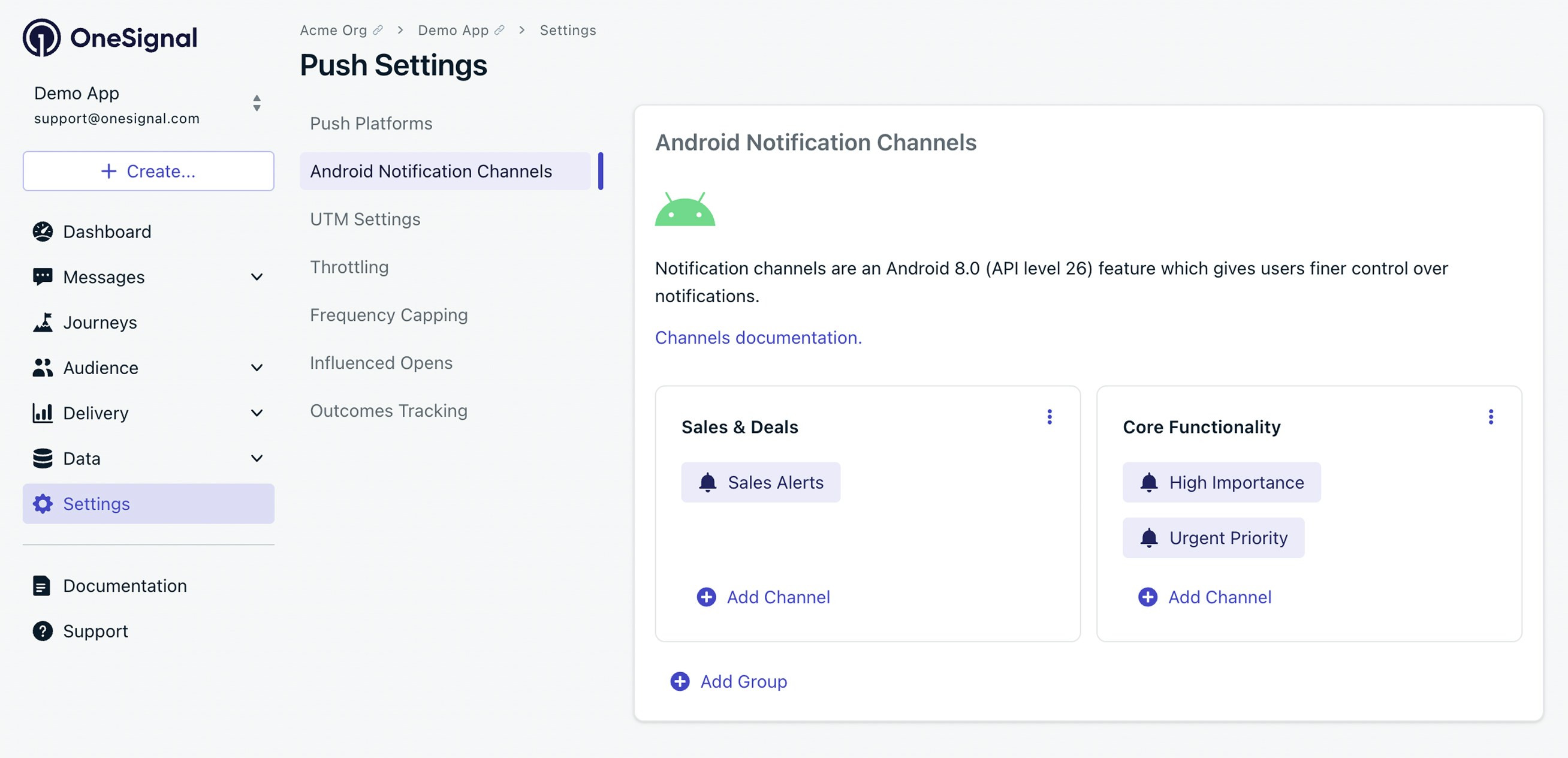 以下を定義するように求められます:
### Name
\*ユーザーに表示されます。\*明確で説明的なものにしてください。
### Description
\*ユーザーに表示されます。\*このカテゴリが処理する通知のタイプを簡潔に説明します。
### Importance
通知の表示方法と割り込み度を制御します:
* \*\*Low:\*\*無音、アラートなし
* \*\*Medium:\*\*サウンド/バイブレーションなし、最小限の視覚的割り込み
* \*\*High:\*\*サウンドを再生またはバイブレーション、画面ポップアップなし
* \*\*Urgent:\*\*サウンドを再生し、ヘッズアップまたはバナースタイルの通知として表示
### Sound
* \*\*Off:\*\*サウンドなし
* \*\*Default:\*\*デバイスのデフォルト通知音
* \*\*Custom:\*\*カスタムサウンドをアップロードして参照します(ファイル拡張子なし)。
例:`alert_beep`(`alert_beep.wav`ではない)
Android、iOS、その他のプラットフォームにカスタム通知サウンドを追加するための完全なセットアップ手順。
### Vibration
* \*\*Off:\*\*バイブレーションなし
* \*\*Default:\*\*デバイスのバイブレーションパターンを使用
* \*\*Custom:\*\*パターンを使用して独自のものを定義します(ミリ秒単位)。
例:`0, 300, 500, 300` → 0ms待機、300msバイブレーション、500ms一時停止、300msバイブレーション。
### LED Color
一部のAndroidデバイスはLEDインジケーターをサポートしています:
* \*\*Off:\*\*LEDなし
* \*\*Default:\*\*デバイスのデフォルト
* \*\*Custom:\*\*ARGB 16進値(例:青の場合は`FF0000FF`)
### Badges
アプリアイコンにバッジカウントを表示します:
* \*\*Enabled:\*\*バッジが表示されます
* \*\*Disabled:\*\*バッジは表示されません
### Lockscreen visibility
* \*\*Public:\*\*完全なコンテンツが表示されます
* \*\*Private:\*\*アプリ名のみ、コンテンツは非表示
* \*\*Secret:\*\*ロック画面に通知が表示されません
カテゴリが作成されたら、通知で使用できます。
***
## カテゴリの更新
デバイスがカテゴリから通知を受信した後、Androidはそのカテゴリの動作をロックします。**重要度、サウンド、バイブレーション、その他の設定への変更は遡及的に適用されません**。たとえば、「High」の重要度とサウンドを使用するカテゴリでプッシュ通知を送信し、その後、重要度を「Urgent」に変更して別のサウンドファイルを使用した場合、同じカテゴリを使用して同じデバイスに送信される次のプッシュ通知には、「Urgent」の重要度や新しいサウンドは適用されません。
**オプション**:
* \*\*動作を更新するには:\*\*新しいカテゴリを作成します。
* \*\*変更をテストするには:\*\*アプリデータをクリアするか、アプリをアンインストールして再インストールします。
更新できるもの:
* カテゴリ名(Androidの設定では「チャネル名」として表示されます)
* カテゴリグループ名(Androidの設定では「チャネルグループ名」として表示されます)
これらは、そのカテゴリを使用して次の通知が受信されたときに、Androidの通知設定で更新されます。
***
## カテゴリの削除
削除されたカテゴリをユーザーのデバイスから削除するには:
1. OneSignalダッシュボードからカテゴリを削除します。
2. Notification Centerからすべての通知がクリアされていることを確認します。
3. ユーザーに以下を実行してもらいます:
* アプリを60秒以上バックグラウンドに置く
* 再度開く(SDK同期をトリガー)
SDKが再同期し、削除されたカテゴリをAndroid設定から削除します。
***
## 通知にカテゴリを追加する
Androidカテゴリの作成方法とメッセージの送信方法に応じて、プッシュ通知でカテゴリを参照する方法は次のとおりです。
### OneSignalダッシュボードから送信する
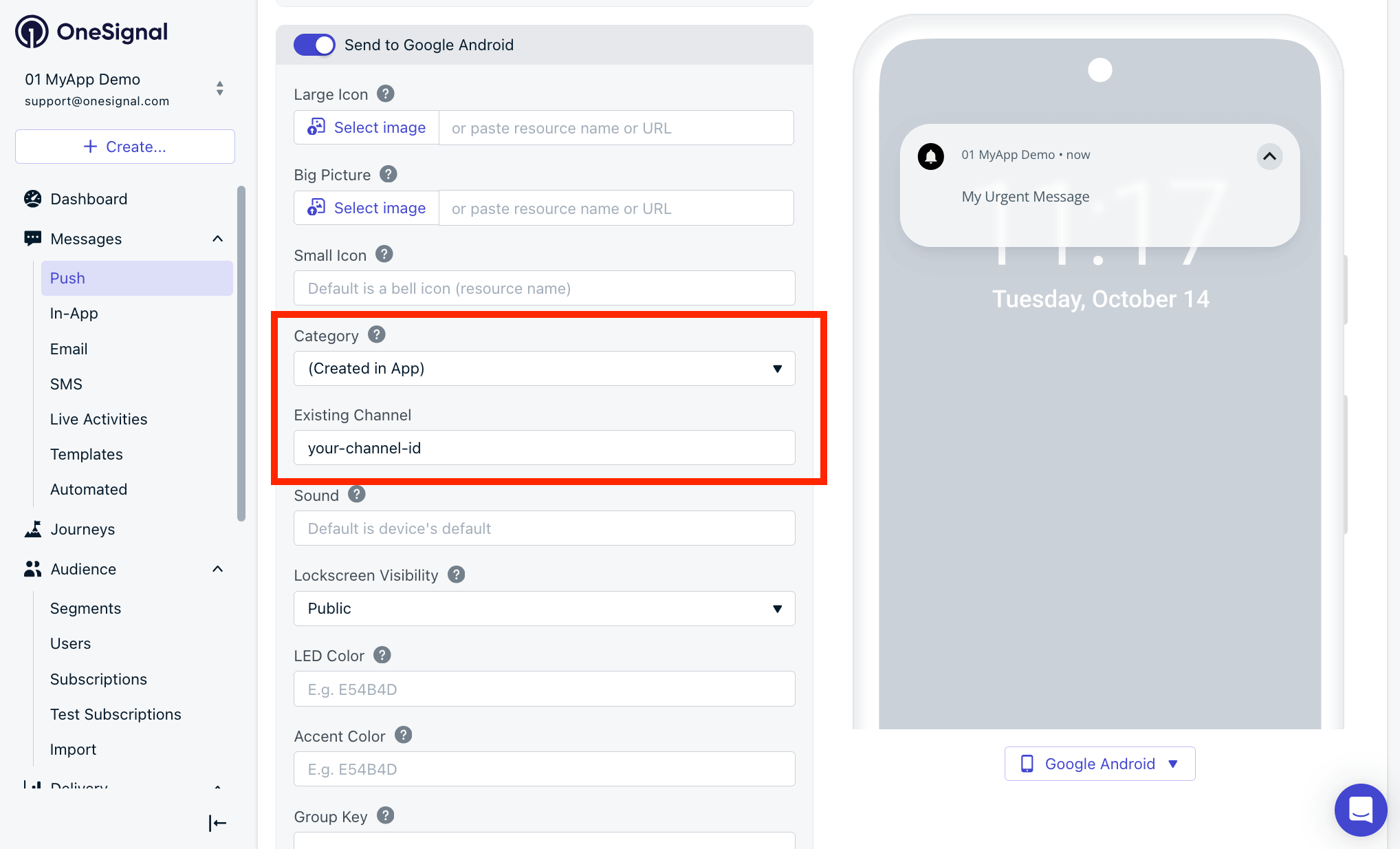
1. テンプレートまたはプッシュメッセージコンポーザー内で、Android設定に移動します。
2. **Category**の下で、OneSignalダッシュボードで作成した場合はカテゴリを選択し、アプリ内でプログラムで作成した場合は\*\*(Created in App)\*\*を選択します。
* プログラムで作成した場合は、**Existing Channel**フィールドもコードで定義された名前に設定します。
以下を定義するように求められます:
### Name
\*ユーザーに表示されます。\*明確で説明的なものにしてください。
### Description
\*ユーザーに表示されます。\*このカテゴリが処理する通知のタイプを簡潔に説明します。
### Importance
通知の表示方法と割り込み度を制御します:
* \*\*Low:\*\*無音、アラートなし
* \*\*Medium:\*\*サウンド/バイブレーションなし、最小限の視覚的割り込み
* \*\*High:\*\*サウンドを再生またはバイブレーション、画面ポップアップなし
* \*\*Urgent:\*\*サウンドを再生し、ヘッズアップまたはバナースタイルの通知として表示
### Sound
* \*\*Off:\*\*サウンドなし
* \*\*Default:\*\*デバイスのデフォルト通知音
* \*\*Custom:\*\*カスタムサウンドをアップロードして参照します(ファイル拡張子なし)。
例:`alert_beep`(`alert_beep.wav`ではない)
Android、iOS、その他のプラットフォームにカスタム通知サウンドを追加するための完全なセットアップ手順。
### Vibration
* \*\*Off:\*\*バイブレーションなし
* \*\*Default:\*\*デバイスのバイブレーションパターンを使用
* \*\*Custom:\*\*パターンを使用して独自のものを定義します(ミリ秒単位)。
例:`0, 300, 500, 300` → 0ms待機、300msバイブレーション、500ms一時停止、300msバイブレーション。
### LED Color
一部のAndroidデバイスはLEDインジケーターをサポートしています:
* \*\*Off:\*\*LEDなし
* \*\*Default:\*\*デバイスのデフォルト
* \*\*Custom:\*\*ARGB 16進値(例:青の場合は`FF0000FF`)
### Badges
アプリアイコンにバッジカウントを表示します:
* \*\*Enabled:\*\*バッジが表示されます
* \*\*Disabled:\*\*バッジは表示されません
### Lockscreen visibility
* \*\*Public:\*\*完全なコンテンツが表示されます
* \*\*Private:\*\*アプリ名のみ、コンテンツは非表示
* \*\*Secret:\*\*ロック画面に通知が表示されません
カテゴリが作成されたら、通知で使用できます。
***
## カテゴリの更新
デバイスがカテゴリから通知を受信した後、Androidはそのカテゴリの動作をロックします。**重要度、サウンド、バイブレーション、その他の設定への変更は遡及的に適用されません**。たとえば、「High」の重要度とサウンドを使用するカテゴリでプッシュ通知を送信し、その後、重要度を「Urgent」に変更して別のサウンドファイルを使用した場合、同じカテゴリを使用して同じデバイスに送信される次のプッシュ通知には、「Urgent」の重要度や新しいサウンドは適用されません。
**オプション**:
* \*\*動作を更新するには:\*\*新しいカテゴリを作成します。
* \*\*変更をテストするには:\*\*アプリデータをクリアするか、アプリをアンインストールして再インストールします。
更新できるもの:
* カテゴリ名(Androidの設定では「チャネル名」として表示されます)
* カテゴリグループ名(Androidの設定では「チャネルグループ名」として表示されます)
これらは、そのカテゴリを使用して次の通知が受信されたときに、Androidの通知設定で更新されます。
***
## カテゴリの削除
削除されたカテゴリをユーザーのデバイスから削除するには:
1. OneSignalダッシュボードからカテゴリを削除します。
2. Notification Centerからすべての通知がクリアされていることを確認します。
3. ユーザーに以下を実行してもらいます:
* アプリを60秒以上バックグラウンドに置く
* 再度開く(SDK同期をトリガー)
SDKが再同期し、削除されたカテゴリをAndroid設定から削除します。
***
## 通知にカテゴリを追加する
Androidカテゴリの作成方法とメッセージの送信方法に応じて、プッシュ通知でカテゴリを参照する方法は次のとおりです。
### OneSignalダッシュボードから送信する
1. テンプレートまたはプッシュメッセージコンポーザー内で、Android設定に移動します。
2. **Category**の下で、OneSignalダッシュボードで作成した場合はカテゴリを選択し、アプリ内でプログラムで作成した場合は\*\*(Created in App)\*\*を選択します。
* プログラムで作成した場合は、**Existing Channel**フィールドもコードで定義された名前に設定します。
 ### REST APIを使用して送信する
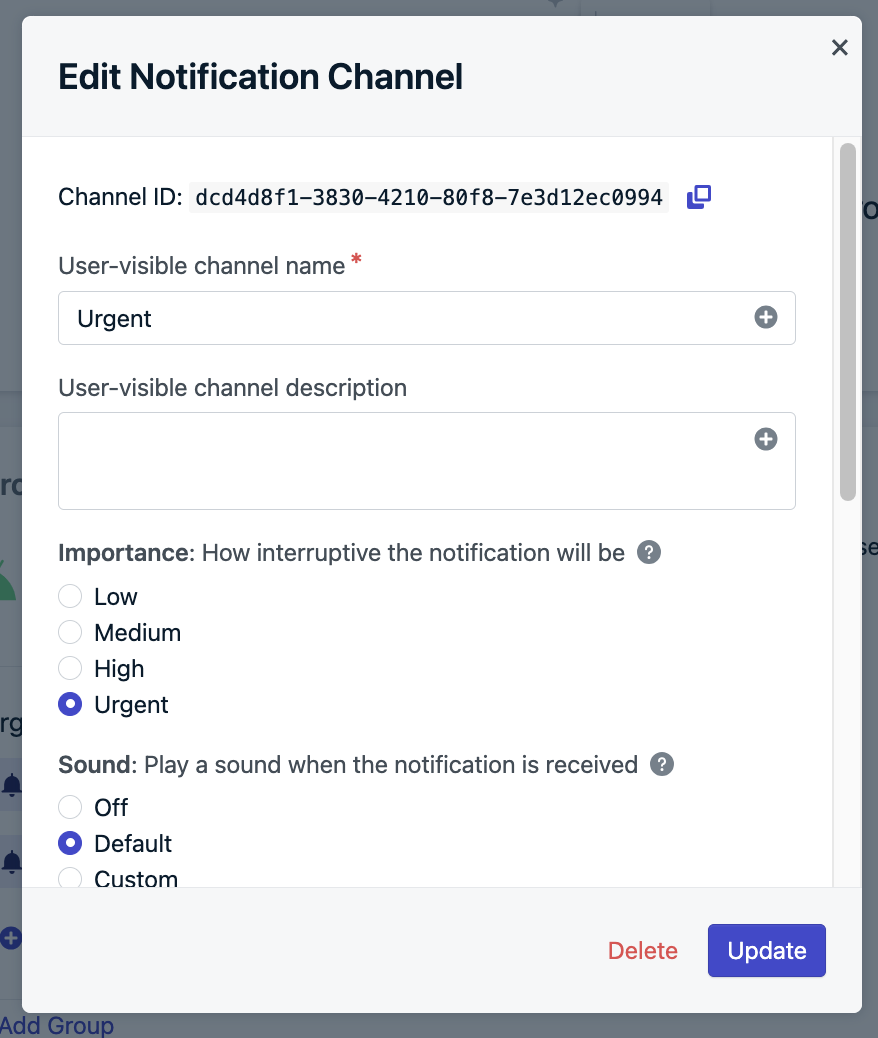
OneSignalダッシュボードでカテゴリを作成した場合は、[Create message](/reference/push-notification) APIリクエストで`android_channel_id`を使用します。Channel IDはAndroidカテゴリ設定画面で確認できます。
### REST APIを使用して送信する
OneSignalダッシュボードでカテゴリを作成した場合は、[Create message](/reference/push-notification) APIリクエストで`android_channel_id`を使用します。Channel IDはAndroidカテゴリ設定画面で確認できます。
 独自にプログラムで作成したAndroidチャネルを使用している場合は、[Create message](/reference/push-notification) APIリクエストで`existing_android_channel_id`パラメータを使用し、コードで定義された名前に設定します。
***
## FAQ
### カテゴリはおやすみモード(DND)でサウンドを再生できますか?
いいえ。OneSignalはカテゴリに`setBypassDnd`を設定しません。DNDをオーバーライドするには、プログラムで独自のチャネルを作成し、この設定を有効にします。[setBypassDnd](https://developer.android.com/reference/android/app/NotificationChannel#setBypassDnd\(boolean\))を参照してください。
### カテゴリ名または説明をローカライズできますか?
いいえ。OneSignalはカテゴリの複数言語をサポートしていません。ローカライズをサポートするには、独自のAndroidチャネルを定義し、プッシュAPIリクエストで`existing_android_channel_id`を介してそれらを参照します。
### Androidカテゴリが機能しないのはなぜですか?
Androidカテゴリが期待どおりに機能しない理由はいくつかあります。トラブルシューティングを行うには、以下を確認してください:
* **何が機能していませんか?**
* サウンドファイルが再生されませんか?
* デバイスに表示されませんか?
* Android通知設定にカテゴリが表示されませんか?
* **カテゴリはどのように作成されましたか?**
* OneSignalダッシュボードで作成した場合は、設定が期待どおりに定義されていることを確認してください。
* アプリ内でプログラムで作成した場合は、コードを確認してください。[Androidの通知チャネル作成ガイド](https://developer.android.com/develop/ui/views/notifications/channels)を参照してください。
* **カテゴリ設定を確認してください:**
* 設定が期待どおりに定義されていることを確認してください。
* サウンドファイルが正しく参照されていますか?上記の[Sound](#sound)セクションを参照してください。
* メッセージを送信するときにカテゴリ名またはIDが正しく参照されていますか?
* **通知を送信した後に設定を更新しましたか?**
* 通知を送信した後に設定を更新した場合、Androidはそれらの更新をデバイスに適用しません。上記の[カテゴリの更新](#updating-categories)を参照してください。
* **OneSignal SDKの初期化を確認してください:**
* OneSignalが`Activity`ではなく`Application`クラスで初期化されていることを確認してください。[Android SDK Setup](./android-sdk-setup)を参照してください。
まだサポートが必要ですか?お手伝いいたします!次の情報を含めて`support@onesignal.com`にメールでお問い合わせください:
* アプリ内でプログラムで作成した場合は、Androidカテゴリコード
* 問題のあるメッセージのOneSignalダッシュボードのURL
できるだけ早くサポートいたします!
***
## 関連ページ
Android、iOS、その他のプラットフォームにカスタム通知サウンドを設定する。
プラットフォーム全体でアプリアイコンのバッジカウントを設定する。
アプリにOneSignal Android SDKをインストールして初期化する。
REST APIを使用してプログラムでプッシュ通知を送信する。
独自にプログラムで作成したAndroidチャネルを使用している場合は、[Create message](/reference/push-notification) APIリクエストで`existing_android_channel_id`パラメータを使用し、コードで定義された名前に設定します。
***
## FAQ
### カテゴリはおやすみモード(DND)でサウンドを再生できますか?
いいえ。OneSignalはカテゴリに`setBypassDnd`を設定しません。DNDをオーバーライドするには、プログラムで独自のチャネルを作成し、この設定を有効にします。[setBypassDnd](https://developer.android.com/reference/android/app/NotificationChannel#setBypassDnd\(boolean\))を参照してください。
### カテゴリ名または説明をローカライズできますか?
いいえ。OneSignalはカテゴリの複数言語をサポートしていません。ローカライズをサポートするには、独自のAndroidチャネルを定義し、プッシュAPIリクエストで`existing_android_channel_id`を介してそれらを参照します。
### Androidカテゴリが機能しないのはなぜですか?
Androidカテゴリが期待どおりに機能しない理由はいくつかあります。トラブルシューティングを行うには、以下を確認してください:
* **何が機能していませんか?**
* サウンドファイルが再生されませんか?
* デバイスに表示されませんか?
* Android通知設定にカテゴリが表示されませんか?
* **カテゴリはどのように作成されましたか?**
* OneSignalダッシュボードで作成した場合は、設定が期待どおりに定義されていることを確認してください。
* アプリ内でプログラムで作成した場合は、コードを確認してください。[Androidの通知チャネル作成ガイド](https://developer.android.com/develop/ui/views/notifications/channels)を参照してください。
* **カテゴリ設定を確認してください:**
* 設定が期待どおりに定義されていることを確認してください。
* サウンドファイルが正しく参照されていますか?上記の[Sound](#sound)セクションを参照してください。
* メッセージを送信するときにカテゴリ名またはIDが正しく参照されていますか?
* **通知を送信した後に設定を更新しましたか?**
* 通知を送信した後に設定を更新した場合、Androidはそれらの更新をデバイスに適用しません。上記の[カテゴリの更新](#updating-categories)を参照してください。
* **OneSignal SDKの初期化を確認してください:**
* OneSignalが`Activity`ではなく`Application`クラスで初期化されていることを確認してください。[Android SDK Setup](./android-sdk-setup)を参照してください。
まだサポートが必要ですか?お手伝いいたします!次の情報を含めて`support@onesignal.com`にメールでお問い合わせください:
* アプリ内でプログラムで作成した場合は、Androidカテゴリコード
* 問題のあるメッセージのOneSignalダッシュボードのURL
できるだけ早くサポートいたします!
***
## 関連ページ
Android、iOS、その他のプラットフォームにカスタム通知サウンドを設定する。
プラットフォーム全体でアプリアイコンのバッジカウントを設定する。
アプリにOneSignal Android SDKをインストールして初期化する。
REST APIを使用してプログラムでプッシュ通知を送信する。