> ## Documentation Index
> Fetch the complete documentation index at: https://documentation.onesignal.com/llms.txt
> Use this file to discover all available pages before exploring further.
# iOS: App Clipのサポート
> iOS App ClipでOneSignalプッシュ通知を有効化および設定する方法を学びます。セットアップ手順、制限事項、Target-Content-IDなどの高度なエクスペリエンスのサポートについて説明します。
## App ClipのOneSignalサポート
OneSignalは、iOS App Clipへのプッシュ通知送信をサポートしています。App Clipは別のバンドル識別子を持つため、独自のプッシュ設定が必要です。以下の手順に従って、App ClipをOneSignalで適切に設定し、現在の制限事項を理解してください。
***
## セットアップ
### 1. App Clip用の新しいアプリを作成する
App Clip用にOneSignalダッシュボードで別のアプリを作成する必要があります。これは以下の理由によります:
* App Clipは、メインアプリとは異なるバンドル識別子を使用します。
* Appleは、各固有のバンドルIDに対して個別のAPNs証明書またはキーを要求します。
App ClipのバンドルIDがApple Developer Consoleで独自のAPNs認証を設定され、OneSignalにリンクされていることを確認してください。
### 2. App ClipでOneSignalをセットアップする
標準のOneSignal [iOS SDK setup guide](./ios-sdk-setup)に従いますが、Notification Service Extensionの手順はスキップしてください:
* ✅ 実行:App ClipターゲットにOneSignal SDKを追加します。
* ❌ スキップ:Notification Service Extension — App Clipはこの機能をサポートしていません。
### 3. 一時的なプッシュ許可を有効にする
App Clipが開かれたときに8時間のプッシュ通知許可を自動的に有効にするには、App Clipの`Info.plist`に以下を追加します:
```xml theme={null}
NSAppClip
NSAppClipRequestEphemeralUserNotification
```
{" "}
 {" "}
この一時的な許可は、ユーザーが早期に無効にしない限り、8時間後に期限切れになります。
フルアプリと同様に、起動時に無期限のプッシュ許可をリクエストすることもできます。
完全なガイダンスについては、[Appleのドキュメント](https://developer.apple.com/documentation/appclip/enabling-notifications-in-app-clips)を参照してください。
### 4. 高度なApp Clipエクスペリエンスをサポートする
特定のApp Clipエクスペリエンスに通知をターゲットするには:
1. OneSignalダッシュボードで、**Settings > iOS platform configuration**を開きます。
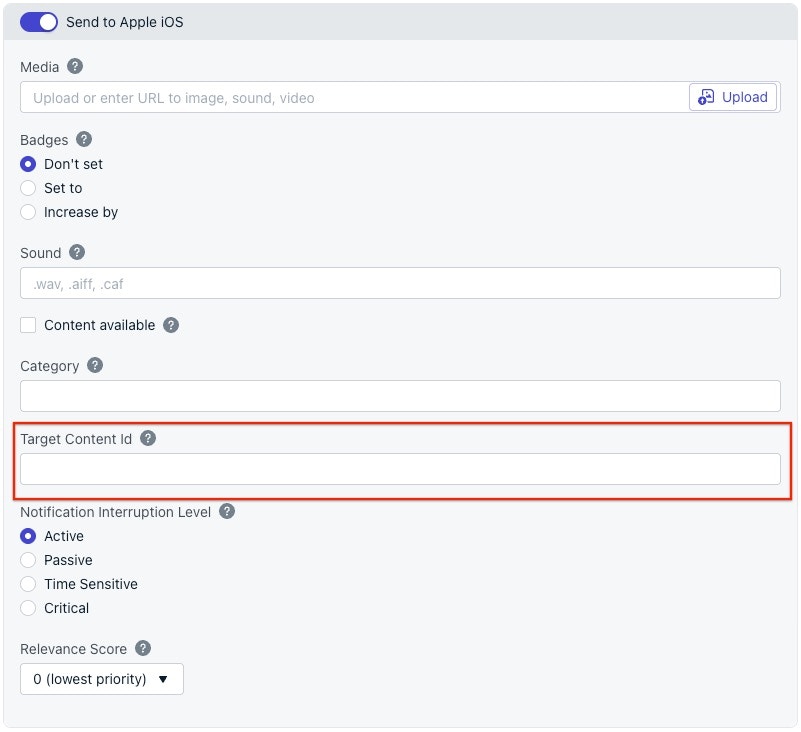
2. **Target-Content-ID**フィールドに値を追加します。これは、App Store Connectで設定したエクスペリエンスURLである必要があります。
{" "}
{" "}
この一時的な許可は、ユーザーが早期に無効にしない限り、8時間後に期限切れになります。
フルアプリと同様に、起動時に無期限のプッシュ許可をリクエストすることもできます。
完全なガイダンスについては、[Appleのドキュメント](https://developer.apple.com/documentation/appclip/enabling-notifications-in-app-clips)を参照してください。
### 4. 高度なApp Clipエクスペリエンスをサポートする
特定のApp Clipエクスペリエンスに通知をターゲットするには:
1. OneSignalダッシュボードで、**Settings > iOS platform configuration**を開きます。
2. **Target-Content-ID**フィールドに値を追加します。これは、App Store Connectで設定したエクスペリエンスURLである必要があります。
{" "}
 {" "}
詳細については、Associated DomainsとTarget-Content-IDの使用方法を説明しているAppleのガイド[Creating an App Clip](https://developer.apple.com/documentation/app_clips/creating_an_app_clip)を参照してください。
***
## App Clipの制限事項
iOSプラットフォームの制限により、App Clipには以下の制限が適用されます:
* 一時的な許可の期間:8時間のみ持続します。これを超えて通知を送信するには、完全なプッシュ許可をリクエストしてください。
* Notification Service Extensionのサポートなし:
* ❌ リッチメディア(画像、動画など)なし
* ❌ カスタムアクションボタンなし(事前定義されたカテゴリのみ許可)
* 位置情報アクセスが制限されます:
* App Clipは常に位置情報アクセスをリクエストできません。
* 使用中のみをリクエストできますが、これは翌日の午前4時に期限切れになります。
***
{" "}
詳細については、Associated DomainsとTarget-Content-IDの使用方法を説明しているAppleのガイド[Creating an App Clip](https://developer.apple.com/documentation/app_clips/creating_an_app_clip)を参照してください。
***
## App Clipの制限事項
iOSプラットフォームの制限により、App Clipには以下の制限が適用されます:
* 一時的な許可の期間:8時間のみ持続します。これを超えて通知を送信するには、完全なプッシュ許可をリクエストしてください。
* Notification Service Extensionのサポートなし:
* ❌ リッチメディア(画像、動画など)なし
* ❌ カスタムアクションボタンなし(事前定義されたカテゴリのみ許可)
* 位置情報アクセスが制限されます:
* App Clipは常に位置情報アクセスをリクエストできません。
* 使用中のみをリクエストできますが、これは翌日の午前4時に期限切れになります。
***