> ## Documentation Index
> Fetch the complete documentation index at: https://documentation.onesignal.com/llms.txt
> Use this file to discover all available pages before exploring further.
# 古いアプリバージョンをターゲットにしてアプリの更新を促す
> アプリ内メッセージを使用して古いアプリバージョンを検出し、ユーザーに更新を促す方法。iOS と Android のプラットフォーム別セグメントと設定手順を解説します。
アプリ内メッセージを使用して、古いバージョンのアプリを使用しているユーザーに更新が利用可能であることを通知し、インストールを促すことができます。このチュートリアルでは、iOS と Android 向けにプラットフォーム別のセグメントとメッセージを作成する手順を説明します。
## 要件
* OneSignal SDK v5 以降
## セットアップ
**シナリオ例**:アプリの最新バージョンは `1.0.1` です。バージョン `1.0.0` 以前のユーザーをターゲットにして、更新を促すアプリ内メッセージを表示したいと考えています。
### 1. 最新のアプリバージョンを取得する
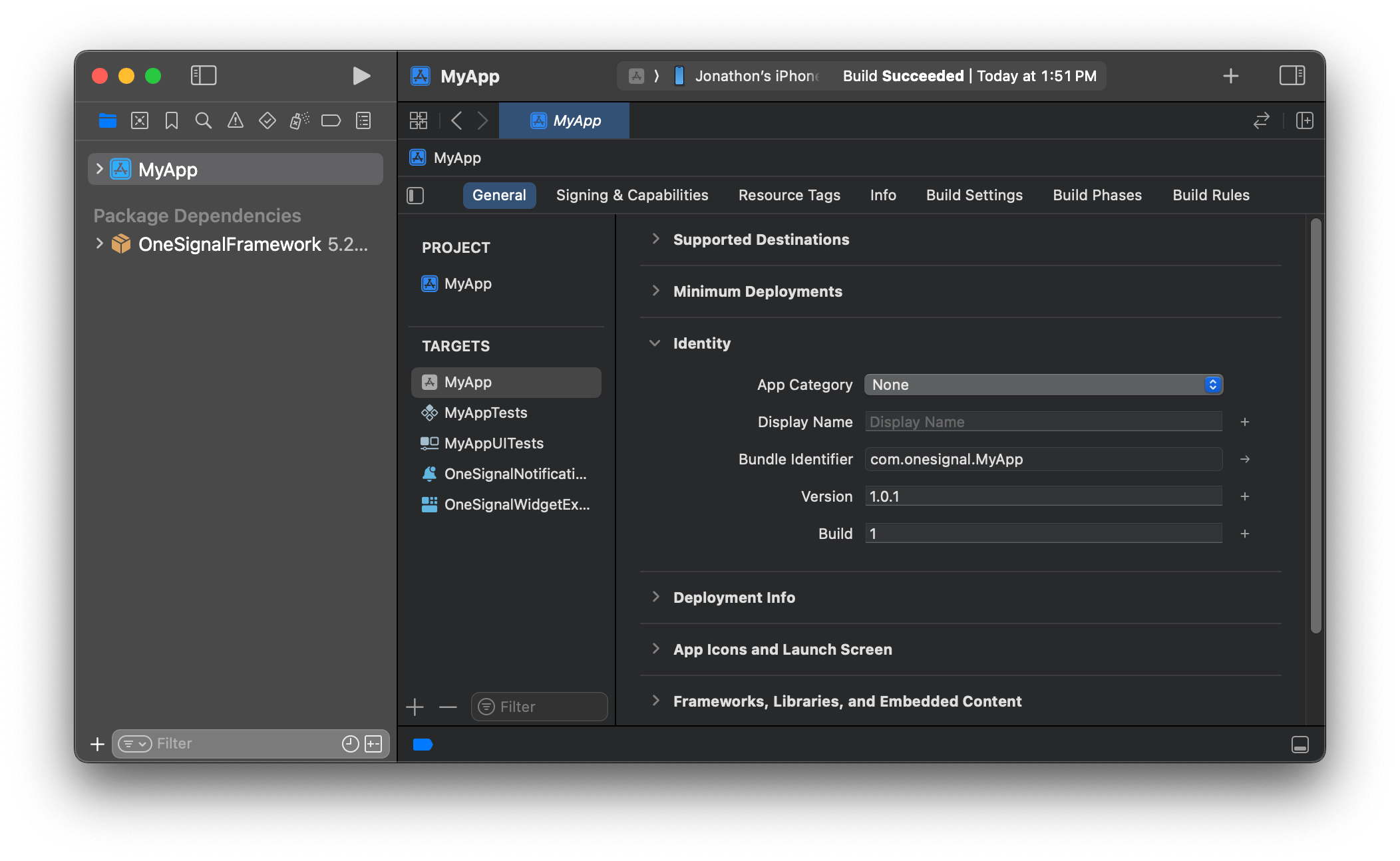
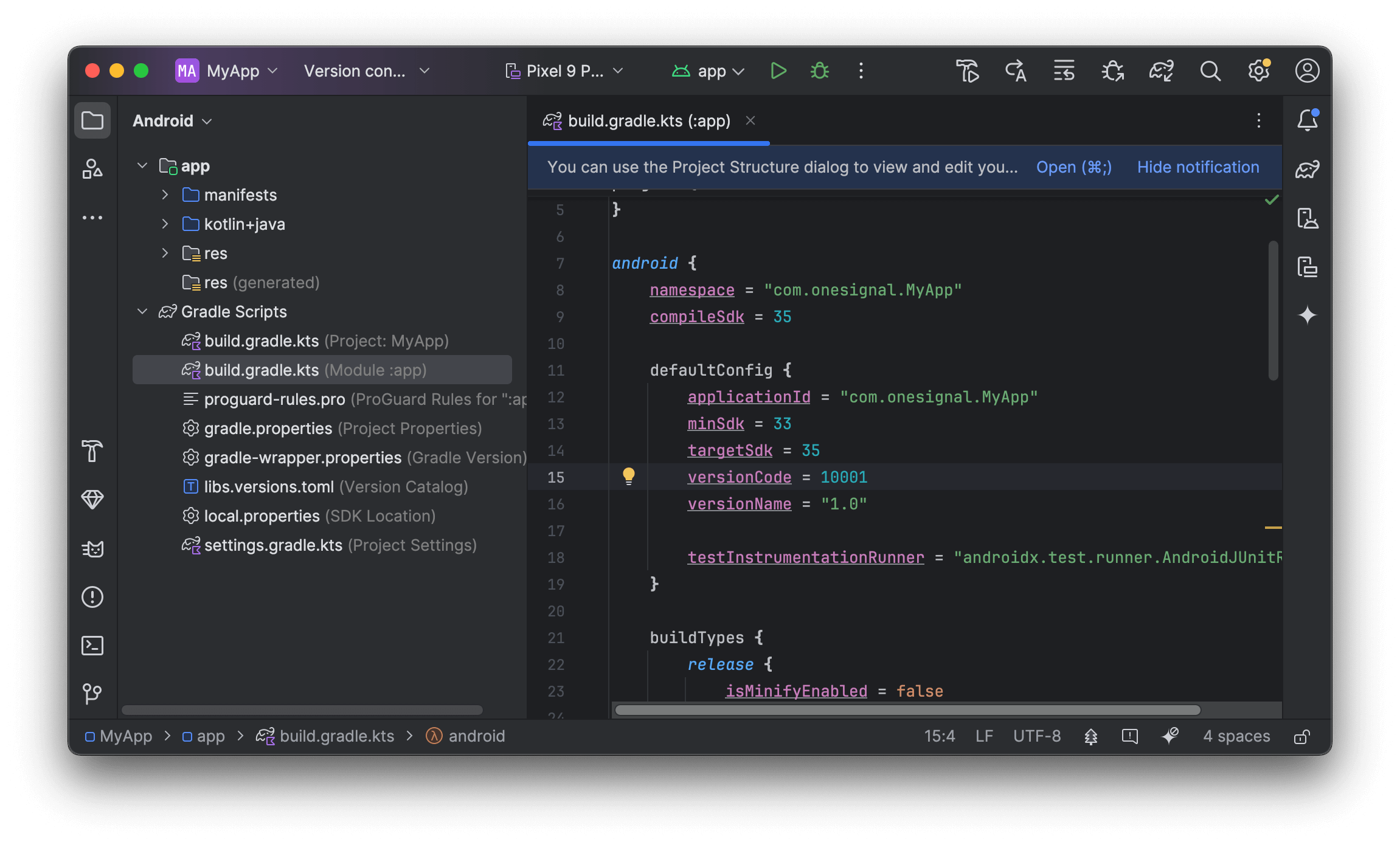
OneSignal は以下に基づいて `App Version` を検出します:
**iOS**:Xcode の**メインアプリ Target > General > Identity** にある `Version`
 **Android**:アプリの `build.gradle` ファイルにある `versionCode`
 Xcode や Android Studio にアクセスできない場合は、開発者にこれらの値を尋ねてください。
iOS と Android はバージョン形式が異なり、ストアリンクもプラットフォームごとに異なります。プラットフォームごとに別々のセグメントとアプリ内メッセージを作成してください。
### 2. セグメントをセットアップする
iOS と Android 用に 2 つのセグメントを作成する必要があります。
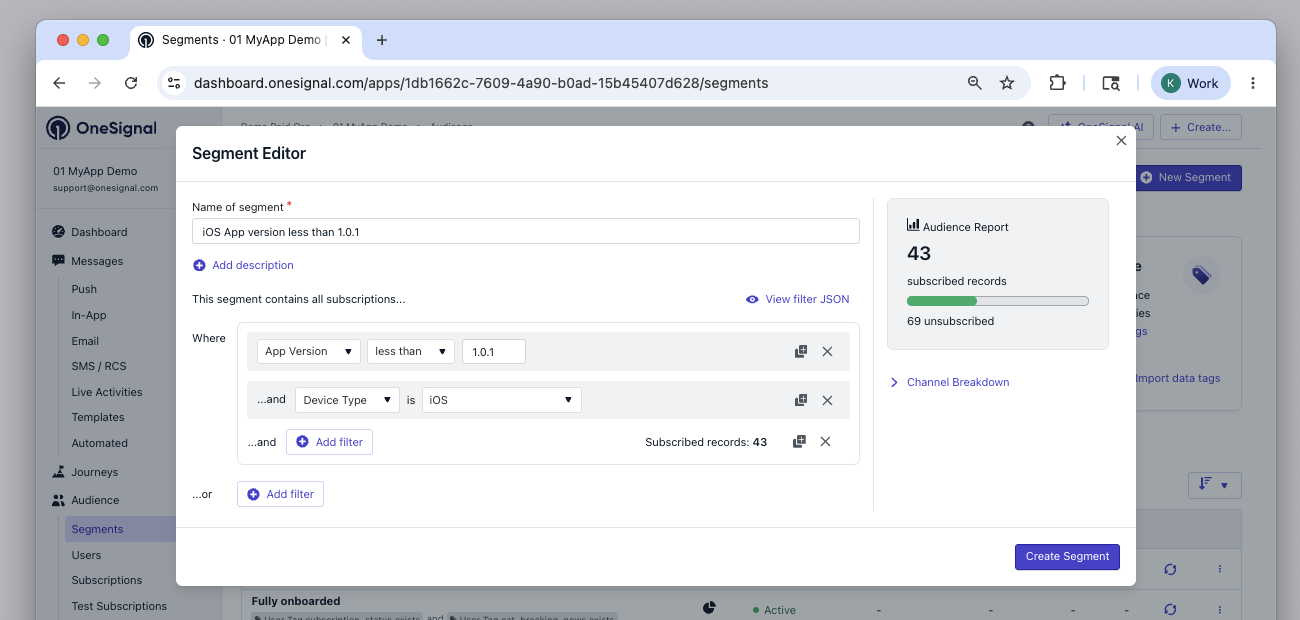
**iOS**:
* セグメント名:`iOS App version less than 1.0.1`
* フィルター:`App Version` が `less than`(未満)`1.0.1` AND `Device Type` が `iOS`。
Xcode や Android Studio にアクセスできない場合は、開発者にこれらの値を尋ねてください。
iOS と Android はバージョン形式が異なり、ストアリンクもプラットフォームごとに異なります。プラットフォームごとに別々のセグメントとアプリ内メッセージを作成してください。
### 2. セグメントをセットアップする
iOS と Android 用に 2 つのセグメントを作成する必要があります。
**iOS**:
* セグメント名:`iOS App version less than 1.0.1`
* フィルター:`App Version` が `less than`(未満)`1.0.1` AND `Device Type` が `iOS`。
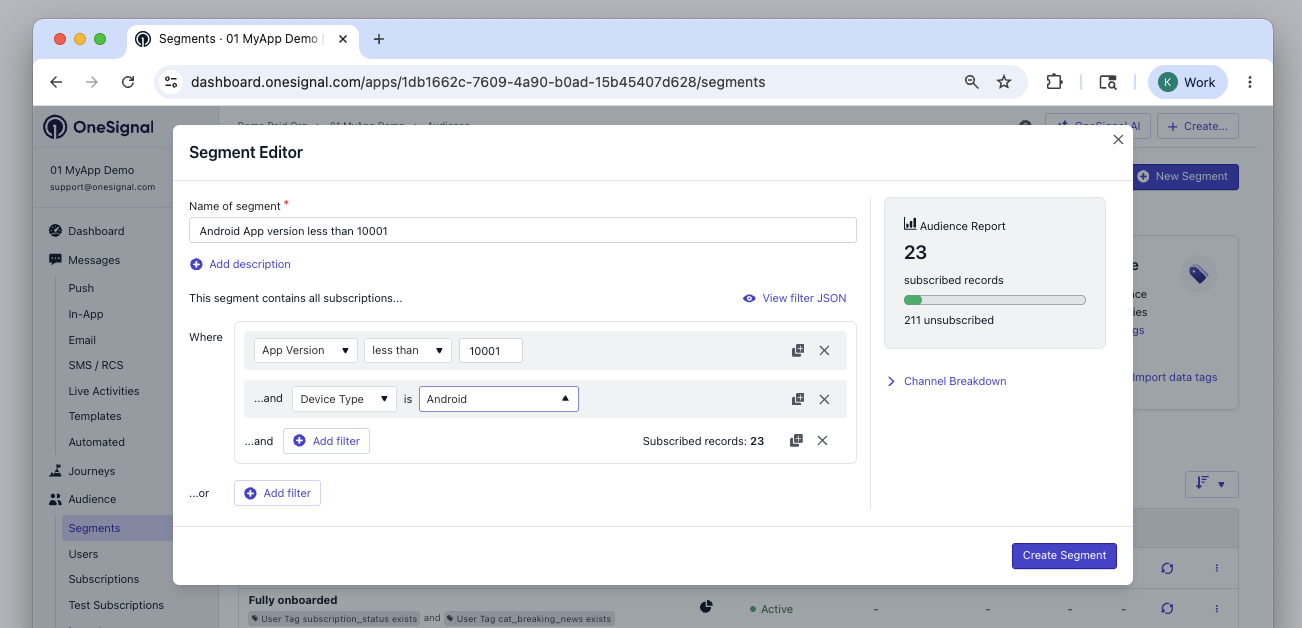
 **Android**:
* セグメント名:`Android App version less than 10001`
* フィルター:`App Version` が `less than`(未満)`10001` AND `Device Type` が `Android`。
**Android**:
* セグメント名:`Android App version less than 10001`
* フィルター:`App Version` が `less than`(未満)`10001` AND `Device Type` が `Android`。
 ### 3. アプリ内メッセージをセットアップする
**Messages > In-App > New Message > New In-App** に移動します。
事前構築されたデザイン **New Feature Announcement** から開始するか、ゼロから独自に作成します。
### 3. アプリ内メッセージをセットアップする
**Messages > In-App > New Message > New In-App** に移動します。
事前構築されたデザイン **New Feature Announcement** から開始するか、ゼロから独自に作成します。
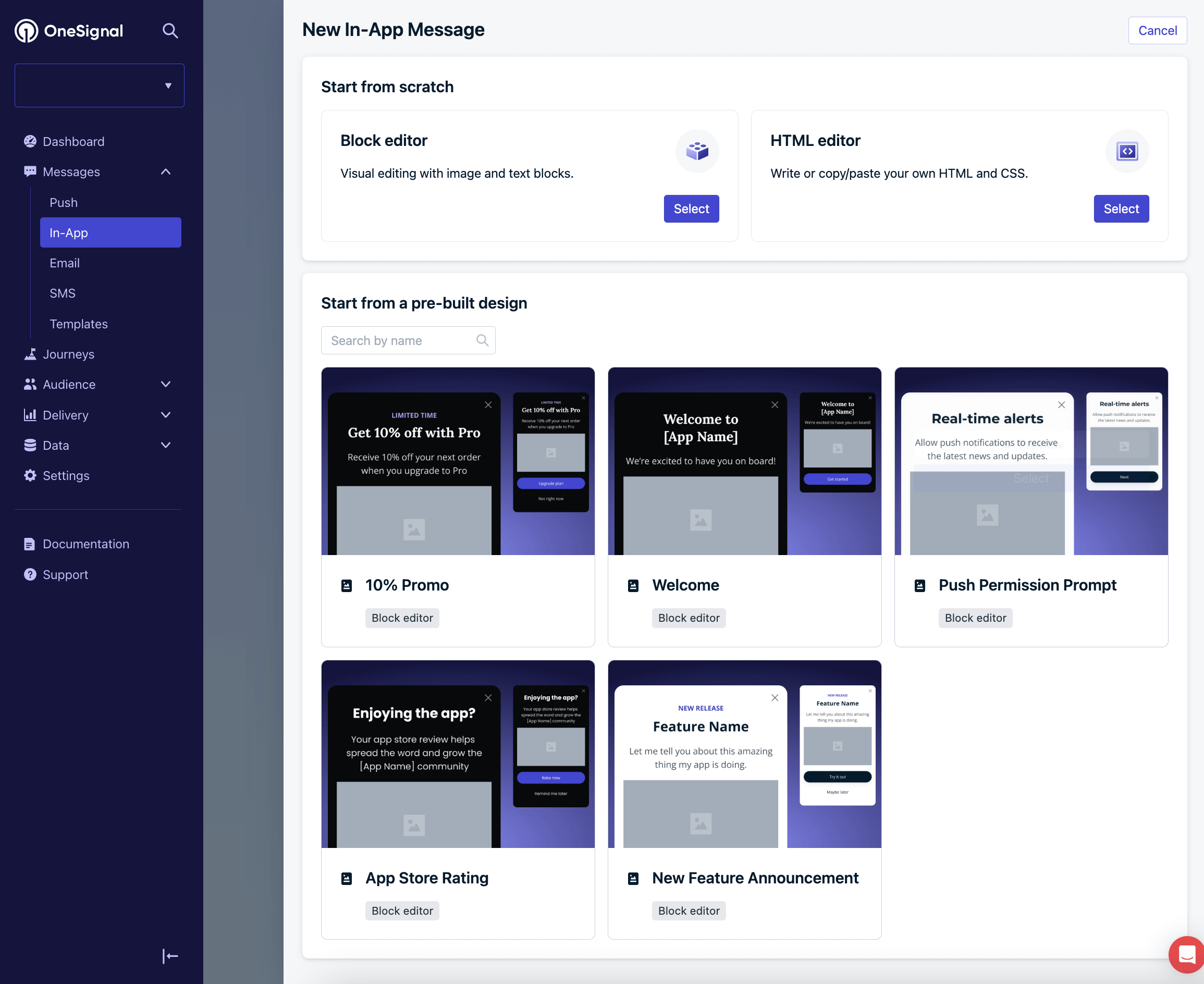 メッセージに iOS ユーザー向けであることを反映する名前を付けます。
#### オーディエンスを追加する
特定のセグメント **iOS App version less than 1.0.1** を選択します。
#### メッセージを更新する
メッセージの内容を必要に応じて更新します。ユーザーをアプリストアのリストに誘導するには、ボタンまたは他の要素に [URL クリックアクション](./iam-click-actions#url) を追加します。
メッセージに iOS ユーザー向けであることを反映する名前を付けます。
#### オーディエンスを追加する
特定のセグメント **iOS App version less than 1.0.1** を選択します。
#### メッセージを更新する
メッセージの内容を必要に応じて更新します。ユーザーをアプリストアのリストに誘導するには、ボタンまたは他の要素に [URL クリックアクション](./iam-click-actions#url) を追加します。
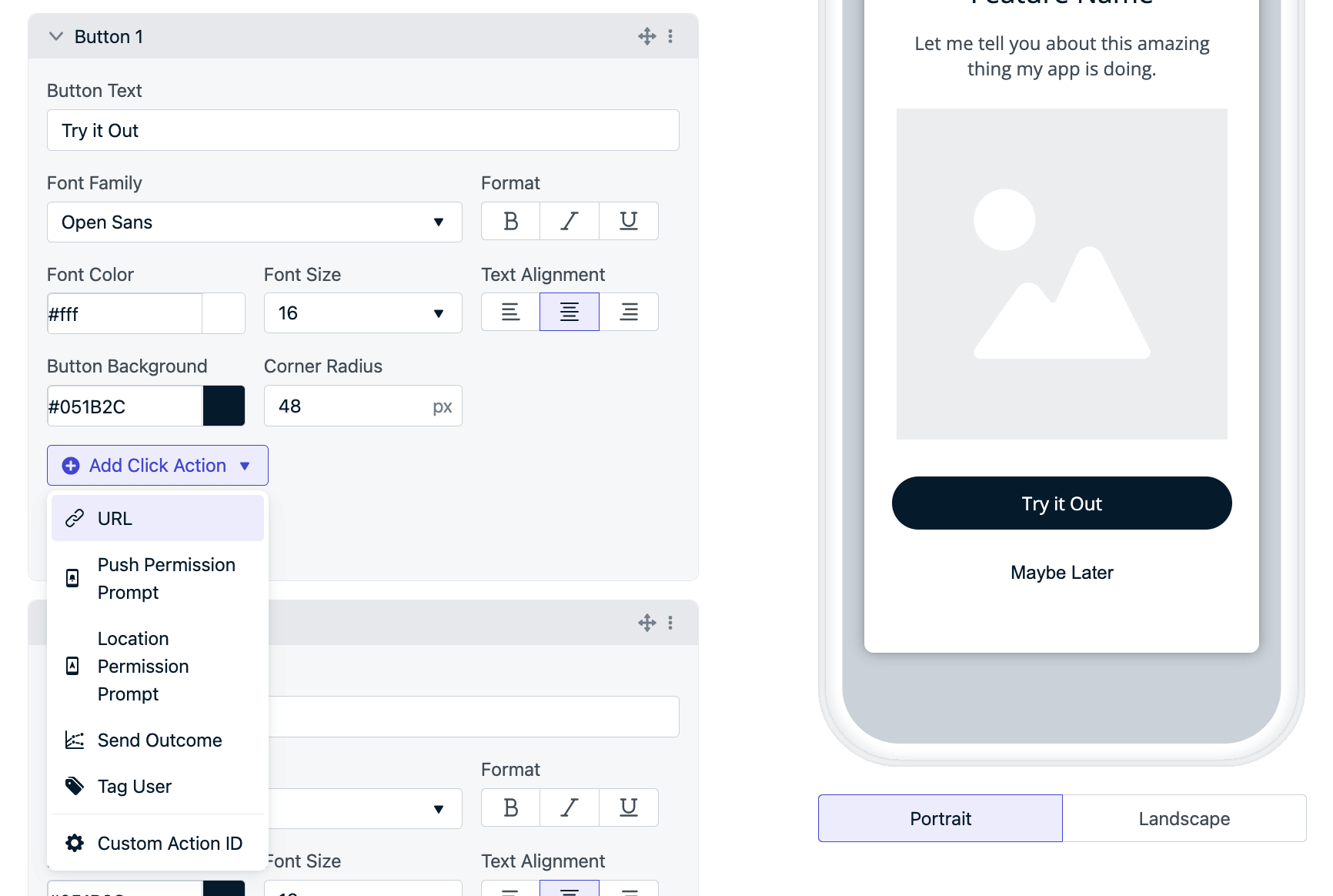 ストアリンクを URL として入力します:
* **iOS**:`https://apps.apple.com/app/idYOUR_APP_STORE_ID` — [Requesting App Store Reviews](https://developer.apple.com/documentation/storekit/requesting_app_store_reviews) を参照
* **Android**:`https://play.google.com/store/apps/details?id=YOUR_PACKAGE_NAME` — [Linking to Google Play](https://developer.android.com/distribute/marketing-tools/linking-to-google-play.html) を参照
### 4. トリガー
ユーザーがアプリを開いたときにメッセージが表示されるようにするため、**On app open** トリガーの使用をお勧めします。
### 5. スケジュールと頻度
アプリの更新を将来の日時にスケジュールしている場合は、その時点でメッセージが表示され始めるようにスケジュールできます。
更新プロンプトをどの程度積極的に表示したいかに応じて、「このメッセージをどのくらいの頻度で表示しますか?」の頻度を設定できます:
* **Every time trigger conditions are satisfied** — この例ではアプリを開くたびに表示されることを意味します。
* **Multiple times** — メッセージを表示する合計回数と間隔を設定します。例えば、3 日間隔で 100 回。メッセージは最大 100 回、3 日ごとに表示されます。
### 6. 下書きとして保存し、Android 用に複製する
**Save as Draft** ボタンをクリックしてメッセージを保存します。
**In-App Messages** ページで、保存したメッセージの横にある **Options > Duplicate** をクリックします。
Android ユーザー向けに以下を更新します:
* IAM 名を Android ユーザー向けであることを反映するように変更
* セグメントを **Android App version less than 10001** に設定
* URL を Android ストアリンクに更新
* Android ユーザー向けにメッセージを独自にするための追加の変更を加える
**Save as Draft** をクリックしてメッセージを保存します。
***
## テスト
メッセージを公開する前に、以下の手順でテストすることをお勧めします:
* テストデバイスを見つけて、[test user](./test-users) として設定します。
* テストデバイスがアプリの古いバージョンになっていることを確認します。
* テストしたいアプリ内メッセージを開きます。
* セグメントをクリックし、**Test Users** の **And** フィルターを追加します。
* これにより、メッセージがテストデバイスにのみ表示されるようになります
* 例えば、テストデバイスが iOS の場合、セグメントは次のようになります:
ストアリンクを URL として入力します:
* **iOS**:`https://apps.apple.com/app/idYOUR_APP_STORE_ID` — [Requesting App Store Reviews](https://developer.apple.com/documentation/storekit/requesting_app_store_reviews) を参照
* **Android**:`https://play.google.com/store/apps/details?id=YOUR_PACKAGE_NAME` — [Linking to Google Play](https://developer.android.com/distribute/marketing-tools/linking-to-google-play.html) を参照
### 4. トリガー
ユーザーがアプリを開いたときにメッセージが表示されるようにするため、**On app open** トリガーの使用をお勧めします。
### 5. スケジュールと頻度
アプリの更新を将来の日時にスケジュールしている場合は、その時点でメッセージが表示され始めるようにスケジュールできます。
更新プロンプトをどの程度積極的に表示したいかに応じて、「このメッセージをどのくらいの頻度で表示しますか?」の頻度を設定できます:
* **Every time trigger conditions are satisfied** — この例ではアプリを開くたびに表示されることを意味します。
* **Multiple times** — メッセージを表示する合計回数と間隔を設定します。例えば、3 日間隔で 100 回。メッセージは最大 100 回、3 日ごとに表示されます。
### 6. 下書きとして保存し、Android 用に複製する
**Save as Draft** ボタンをクリックしてメッセージを保存します。
**In-App Messages** ページで、保存したメッセージの横にある **Options > Duplicate** をクリックします。
Android ユーザー向けに以下を更新します:
* IAM 名を Android ユーザー向けであることを反映するように変更
* セグメントを **Android App version less than 10001** に設定
* URL を Android ストアリンクに更新
* Android ユーザー向けにメッセージを独自にするための追加の変更を加える
**Save as Draft** をクリックしてメッセージを保存します。
***
## テスト
メッセージを公開する前に、以下の手順でテストすることをお勧めします:
* テストデバイスを見つけて、[test user](./test-users) として設定します。
* テストデバイスがアプリの古いバージョンになっていることを確認します。
* テストしたいアプリ内メッセージを開きます。
* セグメントをクリックし、**Test Users** の **And** フィルターを追加します。
* これにより、メッセージがテストデバイスにのみ表示されるようになります
* 例えば、テストデバイスが iOS の場合、セグメントは次のようになります:
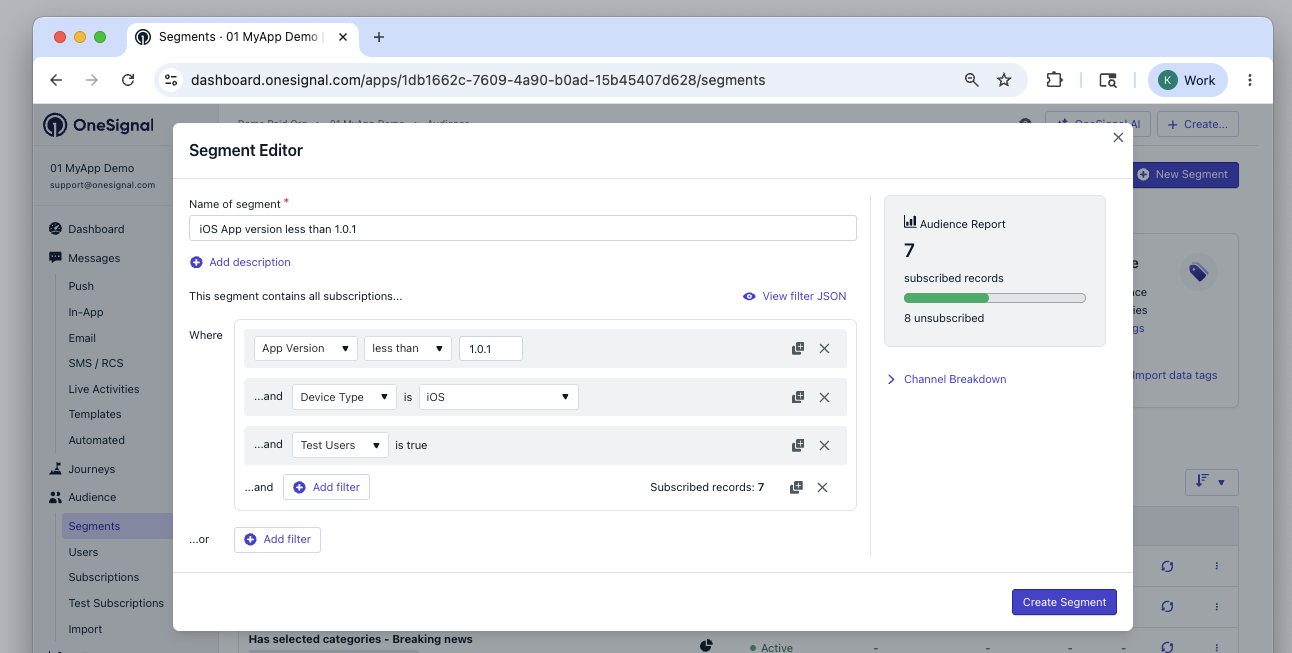 * **Update Segment** をクリックして変更を保存します。
* **Update Message** をクリックしてアプリ内メッセージを更新します。
* メッセージの横にある **Options > Resume** をクリックして公開します。
* テストデバイスでアプリを閉じます。
* 1 分待ちます。
* テストデバイスでアプリを開きます。
* 以下の場合にメッセージが表示されるはずです:
* デバイスが test user である
* デバイスがアプリの古いバージョンになっている
* セグメントが **Test Users** に設定されている
***
## 公開チェックリスト
公開する準備ができたら:
* セグメントを更新して `Test Users` フィルターを削除します。
* スケジュールを確認して、正しい日時に設定されていることを確認します。
* **Update Message** をクリックしてアプリ内メッセージを更新します。
完了です!古いバージョンでアプリを開いたユーザーは、アプリの更新について通知を受け取ります。
しばらくしてからアプリ内メッセージに戻って進捗を確認してください。[Event Streams](./event-streams) またはサードパーティの [Integrations](./integrations) でアプリ内メッセージの分析を取得することもできます。
***
## よくある質問
### OneSignal はアプリバージョンを自動的に検出しますか?
はい。OneSignal SDK はアプリバージョンを自動的に OneSignal に報告します。iOS では Xcode の `Version` フィールド、Android では `build.gradle` ファイルの `versionCode` が使用されます。
### iOS と Android で別々のメッセージが必要な理由は何ですか?
iOS と Android はバージョン形式が異なり(例:`1.0.1` と `10001`)、各プラットフォームのストアリンクも異なります。別々のセグメントとメッセージを使用することで、各プラットフォームに適切なバージョンフィルターとストアリンクが使用されます。
### アプリ内トリガーの代わりに Journeys を使用できますか?
はい。同じバージョンベースのセグメントをターゲットにし、ステップとしてアプリ内メッセージを送信する Journey を作成できます。これにより、タイミングとフォローアップアクションをより細かく制御できます。
***
サポートが必要ですか?
サポートチームとチャットするか、`support@onesignal.com`にメールしてください
以下を含めてください:
* 発生している問題の詳細と再現手順(利用可能な場合)
* OneSignal App ID
* 該当する場合は、External IDまたはSubscription ID
* 該当する場合は、OneSignalダッシュボードでテストしたメッセージのURL
* 関連する[ログまたはエラーメッセージ](/docs/ja/capturing-a-debug-log)
お気軽にお問い合わせください!
アプリ内メッセージ要素に URL、権限プロンプト、タグ、アウトカム、カスタムクリックアクションを設定します。
ユーザープロパティ、行動、デバイス属性に基づいてセグメントを作成します。
* **Update Segment** をクリックして変更を保存します。
* **Update Message** をクリックしてアプリ内メッセージを更新します。
* メッセージの横にある **Options > Resume** をクリックして公開します。
* テストデバイスでアプリを閉じます。
* 1 分待ちます。
* テストデバイスでアプリを開きます。
* 以下の場合にメッセージが表示されるはずです:
* デバイスが test user である
* デバイスがアプリの古いバージョンになっている
* セグメントが **Test Users** に設定されている
***
## 公開チェックリスト
公開する準備ができたら:
* セグメントを更新して `Test Users` フィルターを削除します。
* スケジュールを確認して、正しい日時に設定されていることを確認します。
* **Update Message** をクリックしてアプリ内メッセージを更新します。
完了です!古いバージョンでアプリを開いたユーザーは、アプリの更新について通知を受け取ります。
しばらくしてからアプリ内メッセージに戻って進捗を確認してください。[Event Streams](./event-streams) またはサードパーティの [Integrations](./integrations) でアプリ内メッセージの分析を取得することもできます。
***
## よくある質問
### OneSignal はアプリバージョンを自動的に検出しますか?
はい。OneSignal SDK はアプリバージョンを自動的に OneSignal に報告します。iOS では Xcode の `Version` フィールド、Android では `build.gradle` ファイルの `versionCode` が使用されます。
### iOS と Android で別々のメッセージが必要な理由は何ですか?
iOS と Android はバージョン形式が異なり(例:`1.0.1` と `10001`)、各プラットフォームのストアリンクも異なります。別々のセグメントとメッセージを使用することで、各プラットフォームに適切なバージョンフィルターとストアリンクが使用されます。
### アプリ内トリガーの代わりに Journeys を使用できますか?
はい。同じバージョンベースのセグメントをターゲットにし、ステップとしてアプリ内メッセージを送信する Journey を作成できます。これにより、タイミングとフォローアップアクションをより細かく制御できます。
***
サポートが必要ですか?
サポートチームとチャットするか、`support@onesignal.com`にメールしてください
以下を含めてください:
* 発生している問題の詳細と再現手順(利用可能な場合)
* OneSignal App ID
* 該当する場合は、External IDまたはSubscription ID
* 該当する場合は、OneSignalダッシュボードでテストしたメッセージのURL
* 関連する[ログまたはエラーメッセージ](/docs/ja/capturing-a-debug-log)
お気軽にお問い合わせください!
アプリ内メッセージ要素に URL、権限プロンプト、タグ、アウトカム、カスタムクリックアクションを設定します。
ユーザープロパティ、行動、デバイス属性に基づいてセグメントを作成します。