> ## Documentation Index
> Fetch the complete documentation index at: https://documentation.onesignal.com/llms.txt
> Use this file to discover all available pages before exploring further.
# アプリ、組織、アカウント
> OneSignalのアプリと組織の追加、名前変更、移動、削除の方法を学び、アカウント、アプリ、組織の関係を理解します。
[OneSignal.com](https://onesignal.com)でサインアップすると、ユーザーアカウントが作成され、メールアドレスに紐付けられます。アカウントを使用して、複数の**アプリ**と**組織**を作成、管理、または招待を受けることができます。
会社がすでにOneSignalアプリまたは組織を持っている場合は、アカウント管理者にメールして招待をリクエストしてください。[Manage Team Members](./manage-team-members)ガイドを共有して、アクセス権を付与できるよう案内してください。
***
## OneSignalアカウント構造
メールアドレスは、OneSignalアカウントへのログインに使用されます。そこから、[チームメンバー](./manage-team-members)である**アプリ**と**組織**にアクセスできます。
### アプリと組織
* **OneSignalアプリ**は、すべてのプラットフォーム(Web、iOS、Android、メールなど)にわたる単一プロジェクトのユーザーとメッセージングデータを保持します。各アプリは単一の組織内に存在します。
* **OneSignal組織**は、複数のアプリ、請求、チーム権限を管理するためのコンテナです。
以下を保有できます:
* 無制限のアプリ(無料で作成可能)
* 複数の組織(無料または有料)
* 個別の環境用のアプリ(例:開発、ステージング、本番)
* アプリまたは組織ごとに異なるアクセスレベル
***
## アクセスレベルとロール
OneSignalは2つのレベルのアクセスをサポートしています:
### アプリレベルのアクセス
* ユーザーが招待された特定のアプリのみへのアクセス。
* 請求またはプランアップグレード設定を表示できません。
### 組織レベルのアクセス
* 組織内のすべてのアプリへのアクセス。
* **Admin**ロールのみが請求とアップグレードを管理できます。
### ユーザーロール
アクセスはロールによってさらに制限できます:
| ロール | 説明 |
| ------ | ---------------------------------- |
| Admin | 設定、請求、ユーザー管理を含む完全なアクセス。 |
| Editor | メッセージを作成して送信できますが、設定や請求は管理できません。 |
| Viewer | パフォーマンスとメッセージ統計を分析するための読み取り専用アクセス。 |
アプリまたは組織レベルでユーザーを招待し、ロールを割り当て、アクセスを管理します。
***
## ユーザーアカウントの管理
[2要素認証](./2-step-authentication)を有効にして、アカウントにセキュリティの追加レイヤーを追加してください。詳細については、[データ収集とセキュリティFAQ](./data-questions)を参照してください。
### パスワードまたはメールをリセットする
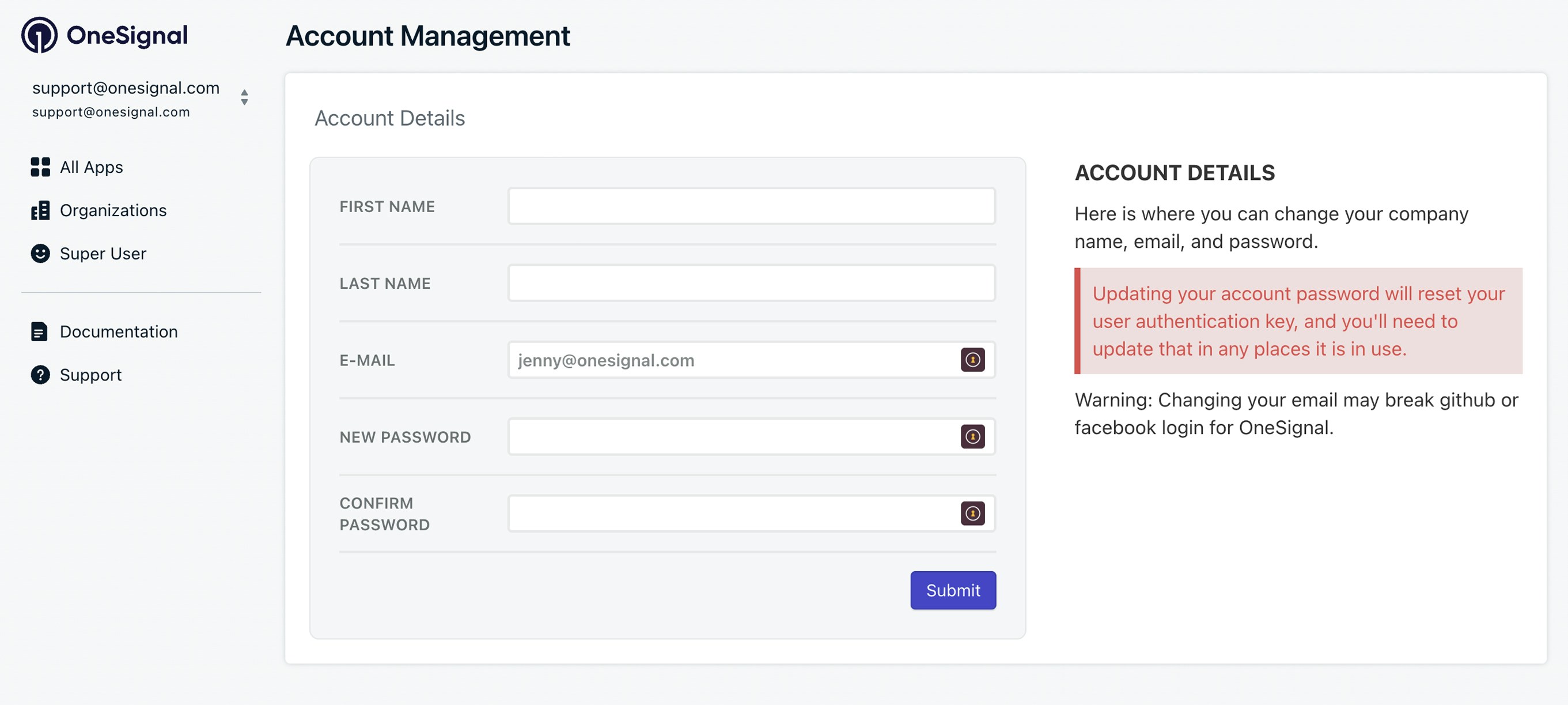
1. [Account Management](https://dashboard.onesignal.com/profile)に移動するか、**メールドロップダウン > Manage Account**をクリックします。
2. メール、新しいパスワード、およびパスワードの確認を追加します。
3. **Submit**をクリックします。
 ### アカウントを削除する
ユーザーアカウントを削除すると、OneSignalからメールが削除されるだけです。アプリは削除されず、有料プランもダウングレードされません。必要に応じて、必ず[プランをダウングレード](./billing-faq)してください。
削除するには:
1. [Account Management](https://dashboard.onesignal.com/profile)に移動するか、**メールドロップダウン > Manage Account**をクリックします。
2. **Delete Account**までスクロールダウンします。
3. アカウントを削除するオプションがない場合は、`ar@onesignal.com`に連絡してください。
***
## アプリの管理
* **アプリを作成する**:
* [onesignal.com](https://onesignal.com)にログインし、**New App/Website**をクリックします。
* または、[Create an App API](/reference/create-an-app)を使用します。
* **アプリの名前を変更する**:
* ダッシュボードの**All Apps**ページから、アプリの横にある**Options > Rename**をクリックします。
* または、[Update an App API](/reference/update-an-app)を使用します
* **アプリIDを見つける**:
* [Keys & IDs](./keys-and-ids)を参照してください。
* **アプリを削除する**:
* 無料組織内および合計サブスクリプション数が5,000未満のアプリは、**All Apps**ページから**Options > Delete**を介して削除できます。
* より大きなアプリの場合は、`support@onesignal.com`に連絡してください。
***
## 組織の管理
組織レベルで[2要素認証](./2-step-authentication)を有効にして、すべてのチームメンバーに2FAの使用を要求できます。
* **組織を作成する**:
* **Organizations**ページにアクセスするか、ダッシュボードで**New Organization**をクリックします(有料プランは不要)。
* **組織の名前を変更する**:
* **Organizations**で、組織の横にある**Options > Rename**をクリックします。
* **組織IDを見つける**:
* **Organizations**に移動し、組織を選択して、アドレスバーからUUIDをコピーします。例:`https://dashboard.onesignal.com/organizations/THE_ORG_ID/apps`
* **組織を削除する**:
* **Organizations**に移動し、**Options > Remove**をクリックします。
* 組織を削除する前に、アプリを組織から移動する必要があります。
* サポートが必要な場合は、削除したい組織IDを記載して`support@onesignal.com`に連絡してください。
### 組織間でアプリを追加または移動する
* **組織にアプリを追加する**:
* **Organizations > 組織を選択 > Move Apps Into Organization**に移動します。
* アプリを選択し、**Move Apps**をクリックします。
* 必要なもの:
* 移動元組織(アプリが現在存在する組織)への Admin アクセス
* 移動先組織(移動したい組織)への Admin アクセス
* アプリ自体への Admin アクセス
* アプリは現在、無料組織に属している必要があります(有料組織のアプリはセルフサービスで移動できません)。
2つの組織間でアプリを移動する場合、両方の Admin である必要があります。移動先組織とアプリの Admin であるだけでは不十分です。移動元組織への Admin アクセスも必要です。移動元組織の Admin が誰かわからない場合は、App ID を記載して `support@onesignal.com` に連絡していただければ、特定のお手伝いをします。
サポートが必要な場合は、以下を記載して`support@onesignal.com`にメールしてください:
* 移動したいアプリID
* 移動先の組織ID
* アプリと組織への Admin アクセス権を持つメールからサポートに連絡する必要があります。
***
## よくある質問
### アプリの作成日を確認するにはどうすればよいですか?
[View App](/reference/view-an-app)または[View Apps](/reference/view-apps) APIを使用して、`created_at`タイムスタンプを取得してください。
### 有料プランで制限が表示されるのはなぜですか?
アプリが正しい有料組織に割り当てられていない可能性があります。[組織間でアプリを追加または移動する](#add-or-move-apps-between-organizations)に従って、有料組織にアプリを移動してください。サポートが必要な場合は、そのセクションのサポート連絡先を参照してください。
### エージェンシーのベストプラクティスは何ですか?
エージェンシーは、次の2つのアプローチのいずれかを使用してクライアントアプリを管理できます:
1. **一元化された請求**
単一の組織を使用して、すべてのクライアントアプリを管理および支払います。
2. **クライアント管理の請求**
各クライアントが独自の組織を設定し、独自の請求を処理します。
適切な組織に割り当てることで、有料アプリと無料アプリを混在させることができます。
サポートが必要ですか?[営業チームに連絡](https://onesignal.com/contact)してください。
### 複数のアプリにわたる分析、メッセージ、ユーザーにアクセスするにはどうすればよいですか?
OneSignalにはアプリをまたいだ統合ダッシュボードビューはありません。各アプリのデータは個別にアクセスします。複数のアプリを横断して作業する場合の推奨アプローチを以下に示します:
* **分析** — [Event Streams](./event-streams)を使用して、各アプリからのメッセージ配信とエンゲージメントデータを、Snowflake、BigQuery、Amplitudeなどの一元化された分析プラットフォームにルーティングします。
* **メッセージング** — [Create message API](/reference/create-message)を使用して、バックエンドから複数のアプリに並行してメッセージを送信します。また、[Templates](./templates)を一度作成し、[Copy template API](/reference/copy-template-to-another-app)を使用してアプリ間でコピーすることもできます。
* **ユーザー** — [REST API](/reference/view-user)を使用して、アプリごとにユーザーデータを照会します。アプリをまたいだユーザーの統合ビューが必要な場合は、[CSV export](/reference/csv-export)でユーザーデータをエクスポートするか、Event Streams経由で外部データウェアハウスにストリームしてください。
### ダッシュボードのタイムゾーンを変更するには?
ダッシュボードのグラフはUTCで表示されており、変更できません。その他すべての日付と時刻は、ブラウザのタイムゾーンを使用します。表示されるタイムゾーンを変更するには、ブラウザまたはオペレーティングシステムのタイムゾーン設定を更新してください。
***
## 関連ページ
アプリまたは組織レベルでユーザーを招待し、ロールを割り当て、アクセスを管理します。
アプリID、REST APIキー、およびその他の認証情報を確認します。
アカウントの2FAを有効にするか、組織全体に要求します。
組織全体のプラン、請求、サブスクリプションを管理します。
### アカウントを削除する
ユーザーアカウントを削除すると、OneSignalからメールが削除されるだけです。アプリは削除されず、有料プランもダウングレードされません。必要に応じて、必ず[プランをダウングレード](./billing-faq)してください。
削除するには:
1. [Account Management](https://dashboard.onesignal.com/profile)に移動するか、**メールドロップダウン > Manage Account**をクリックします。
2. **Delete Account**までスクロールダウンします。
3. アカウントを削除するオプションがない場合は、`ar@onesignal.com`に連絡してください。
***
## アプリの管理
* **アプリを作成する**:
* [onesignal.com](https://onesignal.com)にログインし、**New App/Website**をクリックします。
* または、[Create an App API](/reference/create-an-app)を使用します。
* **アプリの名前を変更する**:
* ダッシュボードの**All Apps**ページから、アプリの横にある**Options > Rename**をクリックします。
* または、[Update an App API](/reference/update-an-app)を使用します
* **アプリIDを見つける**:
* [Keys & IDs](./keys-and-ids)を参照してください。
* **アプリを削除する**:
* 無料組織内および合計サブスクリプション数が5,000未満のアプリは、**All Apps**ページから**Options > Delete**を介して削除できます。
* より大きなアプリの場合は、`support@onesignal.com`に連絡してください。
***
## 組織の管理
組織レベルで[2要素認証](./2-step-authentication)を有効にして、すべてのチームメンバーに2FAの使用を要求できます。
* **組織を作成する**:
* **Organizations**ページにアクセスするか、ダッシュボードで**New Organization**をクリックします(有料プランは不要)。
* **組織の名前を変更する**:
* **Organizations**で、組織の横にある**Options > Rename**をクリックします。
* **組織IDを見つける**:
* **Organizations**に移動し、組織を選択して、アドレスバーからUUIDをコピーします。例:`https://dashboard.onesignal.com/organizations/THE_ORG_ID/apps`
* **組織を削除する**:
* **Organizations**に移動し、**Options > Remove**をクリックします。
* 組織を削除する前に、アプリを組織から移動する必要があります。
* サポートが必要な場合は、削除したい組織IDを記載して`support@onesignal.com`に連絡してください。
### 組織間でアプリを追加または移動する
* **組織にアプリを追加する**:
* **Organizations > 組織を選択 > Move Apps Into Organization**に移動します。
* アプリを選択し、**Move Apps**をクリックします。
* 必要なもの:
* 移動元組織(アプリが現在存在する組織)への Admin アクセス
* 移動先組織(移動したい組織)への Admin アクセス
* アプリ自体への Admin アクセス
* アプリは現在、無料組織に属している必要があります(有料組織のアプリはセルフサービスで移動できません)。
2つの組織間でアプリを移動する場合、両方の Admin である必要があります。移動先組織とアプリの Admin であるだけでは不十分です。移動元組織への Admin アクセスも必要です。移動元組織の Admin が誰かわからない場合は、App ID を記載して `support@onesignal.com` に連絡していただければ、特定のお手伝いをします。
サポートが必要な場合は、以下を記載して`support@onesignal.com`にメールしてください:
* 移動したいアプリID
* 移動先の組織ID
* アプリと組織への Admin アクセス権を持つメールからサポートに連絡する必要があります。
***
## よくある質問
### アプリの作成日を確認するにはどうすればよいですか?
[View App](/reference/view-an-app)または[View Apps](/reference/view-apps) APIを使用して、`created_at`タイムスタンプを取得してください。
### 有料プランで制限が表示されるのはなぜですか?
アプリが正しい有料組織に割り当てられていない可能性があります。[組織間でアプリを追加または移動する](#add-or-move-apps-between-organizations)に従って、有料組織にアプリを移動してください。サポートが必要な場合は、そのセクションのサポート連絡先を参照してください。
### エージェンシーのベストプラクティスは何ですか?
エージェンシーは、次の2つのアプローチのいずれかを使用してクライアントアプリを管理できます:
1. **一元化された請求**
単一の組織を使用して、すべてのクライアントアプリを管理および支払います。
2. **クライアント管理の請求**
各クライアントが独自の組織を設定し、独自の請求を処理します。
適切な組織に割り当てることで、有料アプリと無料アプリを混在させることができます。
サポートが必要ですか?[営業チームに連絡](https://onesignal.com/contact)してください。
### 複数のアプリにわたる分析、メッセージ、ユーザーにアクセスするにはどうすればよいですか?
OneSignalにはアプリをまたいだ統合ダッシュボードビューはありません。各アプリのデータは個別にアクセスします。複数のアプリを横断して作業する場合の推奨アプローチを以下に示します:
* **分析** — [Event Streams](./event-streams)を使用して、各アプリからのメッセージ配信とエンゲージメントデータを、Snowflake、BigQuery、Amplitudeなどの一元化された分析プラットフォームにルーティングします。
* **メッセージング** — [Create message API](/reference/create-message)を使用して、バックエンドから複数のアプリに並行してメッセージを送信します。また、[Templates](./templates)を一度作成し、[Copy template API](/reference/copy-template-to-another-app)を使用してアプリ間でコピーすることもできます。
* **ユーザー** — [REST API](/reference/view-user)を使用して、アプリごとにユーザーデータを照会します。アプリをまたいだユーザーの統合ビューが必要な場合は、[CSV export](/reference/csv-export)でユーザーデータをエクスポートするか、Event Streams経由で外部データウェアハウスにストリームしてください。
### ダッシュボードのタイムゾーンを変更するには?
ダッシュボードのグラフはUTCで表示されており、変更できません。その他すべての日付と時刻は、ブラウザのタイムゾーンを使用します。表示されるタイムゾーンを変更するには、ブラウザまたはオペレーティングシステムのタイムゾーン設定を更新してください。
***
## 関連ページ
アプリまたは組織レベルでユーザーを招待し、ロールを割り当て、アクセスを管理します。
アプリID、REST APIキー、およびその他の認証情報を確認します。
アカウントの2FAを有効にするか、組織全体に要求します。
組織全体のプラン、請求、サブスクリプションを管理します。