> ## Documentation Index
> Fetch the complete documentation index at: https://documentation.onesignal.com/llms.txt
> Use this file to discover all available pages before exploring further.
# Huawei認証
> PushKitのセットアップ、APIキーの設定、中国のユーザー向けアプリ用のHuaweiのオプションのメッセージ自己分類を含む、プッシュ通知用にHuaweiアプリをOneSignalに接続するステップバイステップガイド。
## 要件
OneSignalを使用してHuawei Androidデバイスでプッシュ通知を有効にするには、以下が必要です:
* [Huawei Developer Account](https://developer.huawei.com/consumer/en/console)
* [HuaweiのAppGallery Connect](https://developer.huawei.com/consumer/en/doc/distribution/app/agc-create_app)に登録されたAndroidモバイルアプリ
* [OneSignalアカウント](https://onesignal.com/)
* (オプション)中国のユーザーをターゲットにしており、`Huawei_category` APIフィールドを介してより正確なメッセージ分類が必要な場合は、[Huawei Self-Classification Rights](https://developer.huawei.com/consumer/cn/doc/development/HMSCore-Guides/message-classification-0000001149358835#section1653845862216)
***
## セットアップ
### 1. PushKitを有効にする
[HuaweiのPush Kitドキュメント](https://developer.huawei.com/consumer/en/codelab/HMSPushKit/index.html#0)を参照してください。
### 2. HuaweiプッシュCredentialを取得する
[AppGallery Connect](https://developer.huawei.com/consumer/cn/service/josp/agc/index.html)を開き、アプリ/プロジェクトを選択します。
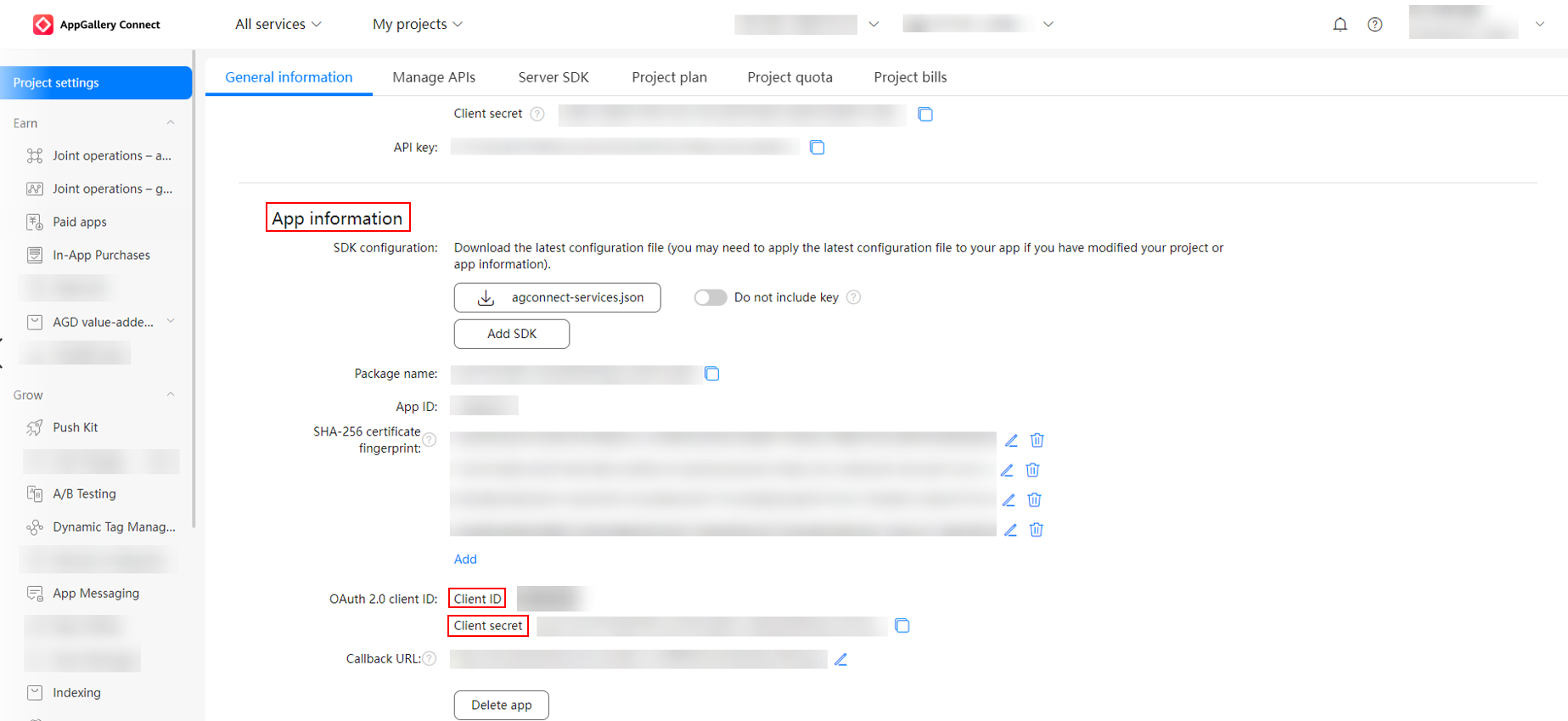
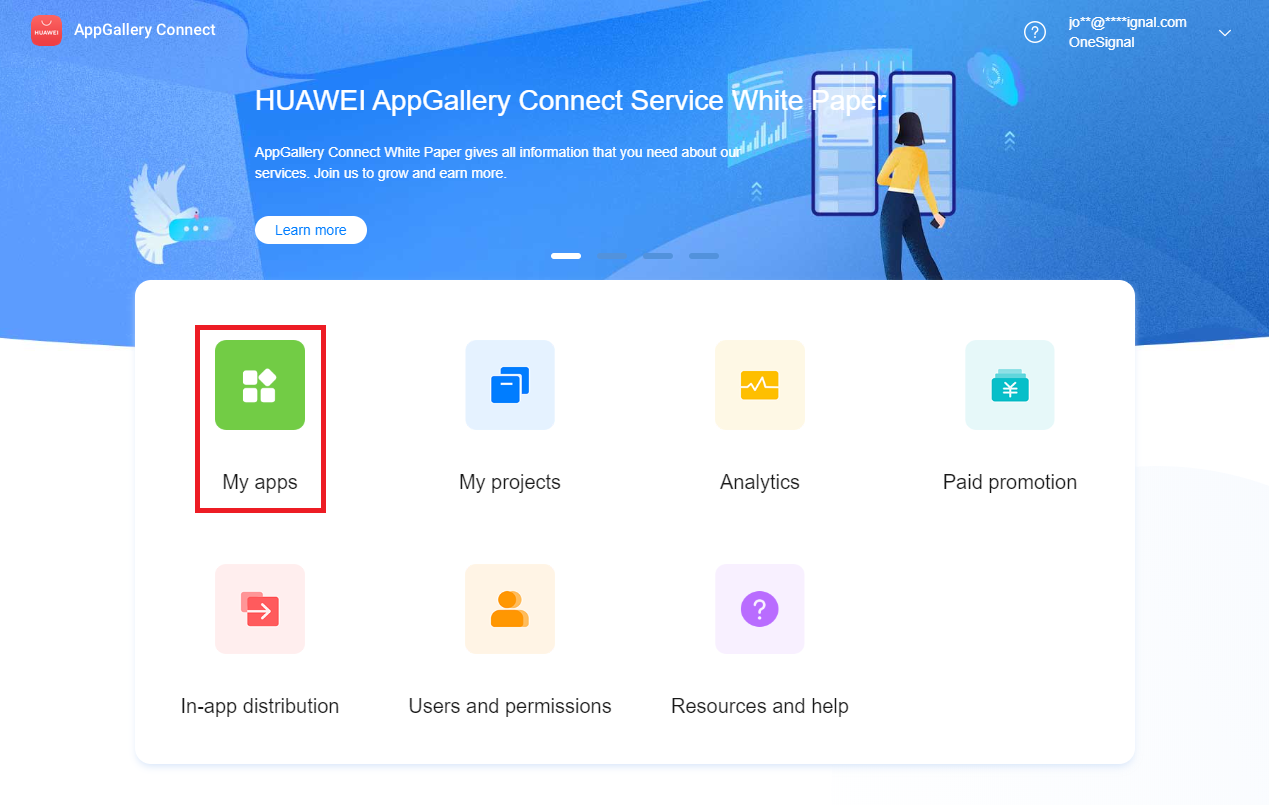 **All services > Earn**の下にある**In-App Purchases**に移動します。以下をコピーします:
* **Package Name**
* **Client ID**
* **Client Secret**
**All services > Earn**の下にある**In-App Purchases**に移動します。以下をコピーします:
* **Package Name**
* **Client ID**
* **Client Secret**
 ### 3. OneSignalにCredentialを追加する
OneSignalダッシュボードで、アプリの\*\*Settings > Push & In-App > Huawei Android (HMS)\*\*に移動します。
### 3. OneSignalにCredentialを追加する
OneSignalダッシュボードで、アプリの\*\*Settings > Push & In-App > Huawei Android (HMS)\*\*に移動します。
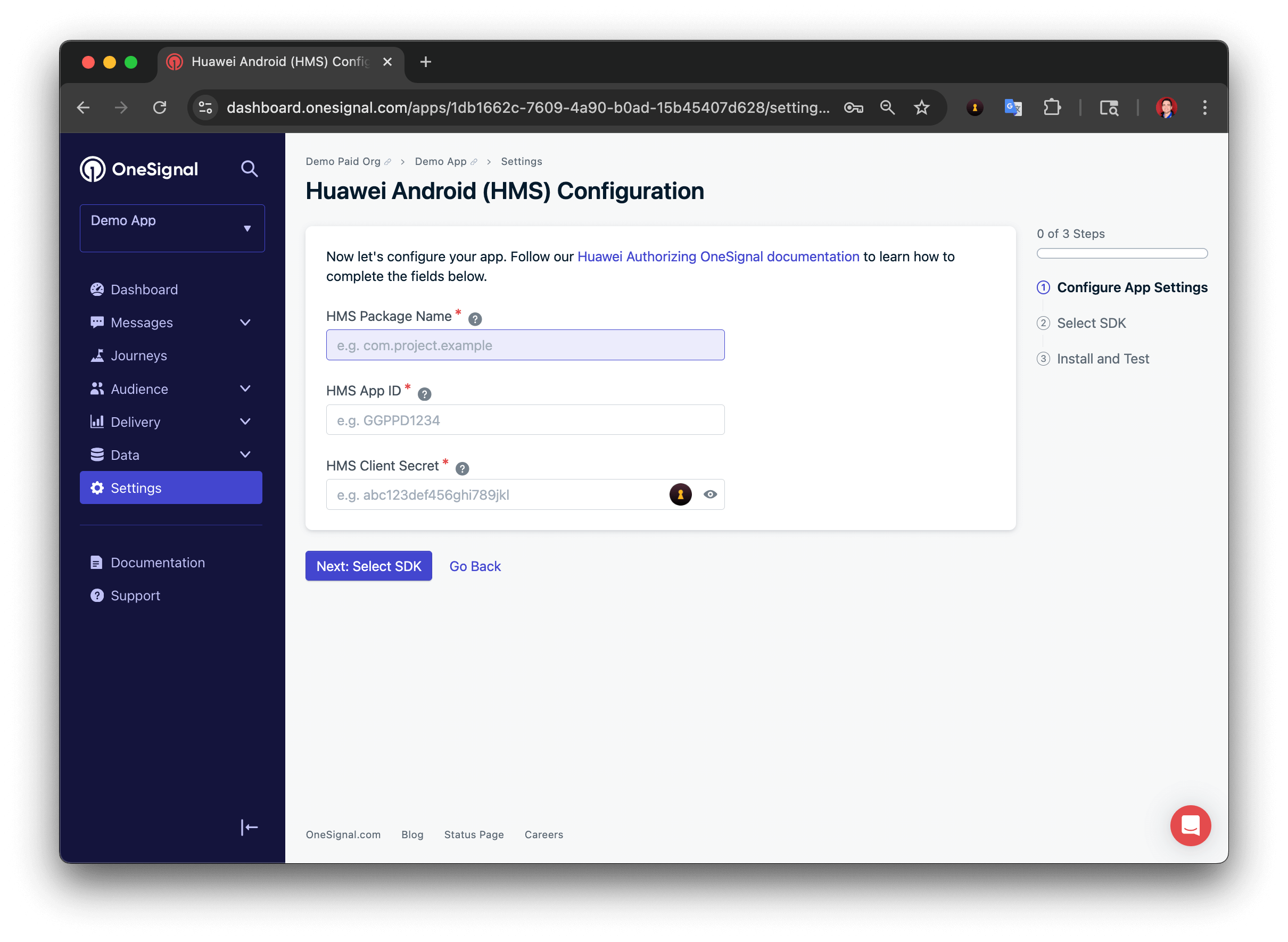
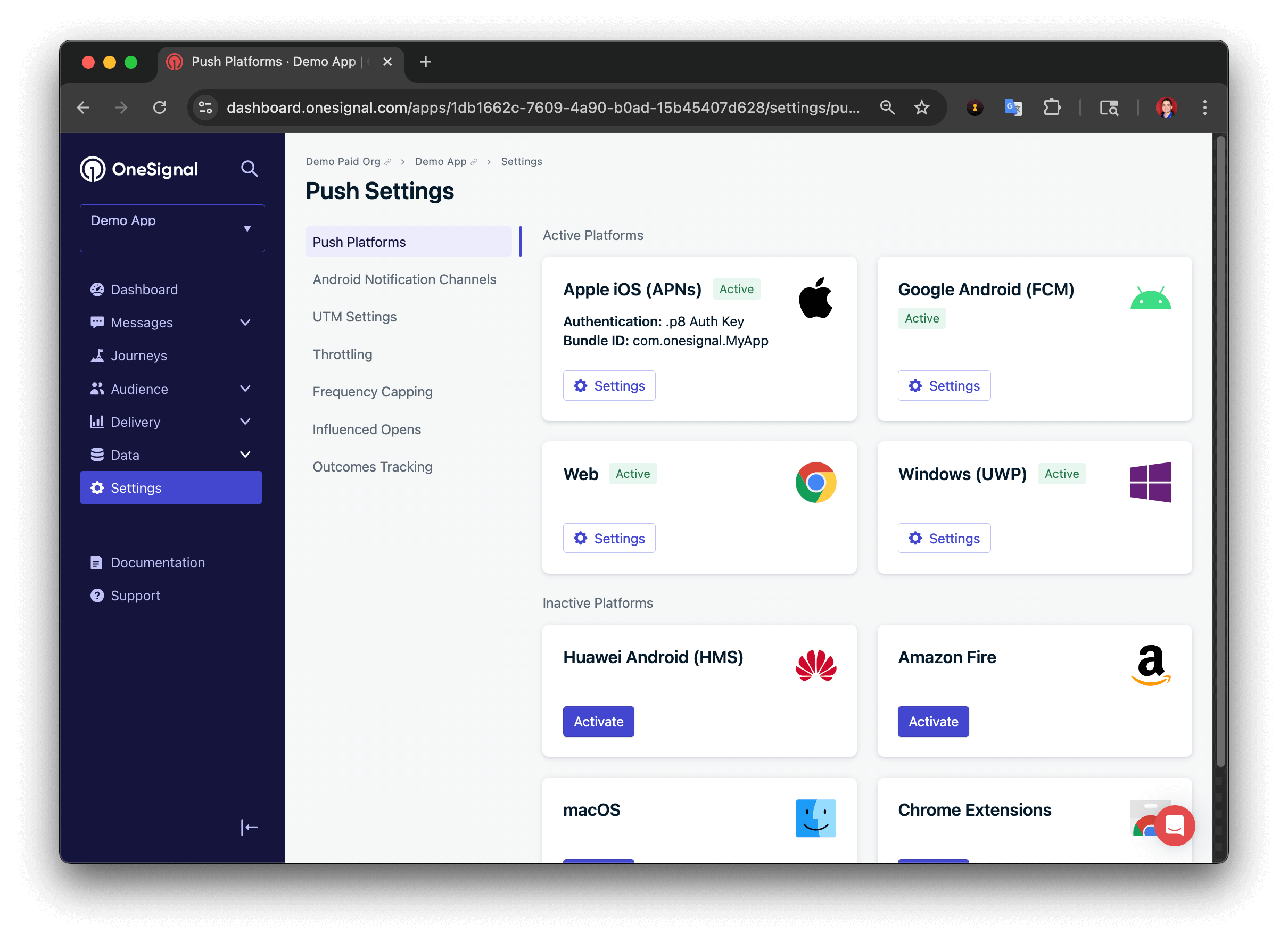 **Activate**をクリックし、Credentialを貼り付けます:
* **Package Name**
* **Client ID**(**App ID**フィールドに)
* **Client Secret**(**App Secret**フィールドに)
次に**Next**をクリックします。
**Activate**をクリックし、Credentialを貼り付けます:
* **Package Name**
* **Client ID**(**App ID**フィールドに)
* **Client Secret**(**App Secret**フィールドに)
次に**Next**をクリックします。
 ### 4. (オプション)Huaweiの自己分類権限を申請する
Huaweiは、**中国のユーザー**に通知を送信するAppGalleryアプリにメッセージを分類することを要求しています。**自動分類**を提供していますが、**自己分類**はより多くの制御と重要なメッセージタイプのより高い送信制限を提供します。
#### 申請方法
1. Huaweiの[自己分類申請ガイド](https://developer.huawei.com/consumer/cn/doc/development/HMSCore-Guides/message-classification-0000001149358835#section1653845862216)に従ってください。
2. 承認されたら、OneSignal APIの`Huawei_category`フィールドを使用してメッセージを分類します。
#### サポートされている`Huawei_category`値
| カテゴリ | 説明 |
| ----------------- | ---------------------- |
| `IM` | インスタントメッセージング |
| `VOIP` | Voice-over-IPサービス |
| `SUBSCRIPTION` | サブスクライブされたコンテンツ通知 |
| `TRAVEL` | 旅行情報(例:チケットの更新) |
| `HEALTH` | 健康とウェルネスの更新 |
| `WORK` | 仕事関連のリマインダー |
| `ACCOUNT` | アカウントアクティビティアラート |
| `EXPRESS` | 物流/配送の更新 |
| `FINANCE` | 金融/銀行のアラート |
| `DEVICE_REMINDER` | デバイスレベルのシステムリマインダー |
| `MAIL` | メールクライアントメッセージ |
| `MARKETING` | マーケティングまたはプロモーションコンテンツ |
デフォルトのカテゴリは`MARKETING`で、[サードレベル分類](https://developer.huawei.com/consumer/cn/doc/development/HMSCore-Guides/message-restriction-description-0000001361648361#section199311418515)に応じて1日あたり2〜5回の送信に制限されています。
**重要:** [分類違反](https://developer.huawei.com/consumer/cn/doc/development/HMSCore-Guides/volation-classification-violation-penalty-criteria-0000001356540133)はペナルティまたは配信制限につながる可能性があります。
***
## Huaweiバッジ
OneSignalは、APIとダッシュボードを介してHuaweiデバイスでアプリアイコンのバッジカウントを設定することをサポートしています。プッシュ通知を作成する際は、`huawei_badge_class`、`huawei_badge_set_num`、`huawei_badge_add_num`パラメータを使用してください。
詳細と例については、[Badges](./badges#huawei-badges)を参照してください。
***
これで、OneSignalを使用してHuaweiプッシュ通知を送信する権限が付与されました!
次のステップ:
* [OneSignal SDKを統合する](./mobile-sdk-setup)
***
### 4. (オプション)Huaweiの自己分類権限を申請する
Huaweiは、**中国のユーザー**に通知を送信するAppGalleryアプリにメッセージを分類することを要求しています。**自動分類**を提供していますが、**自己分類**はより多くの制御と重要なメッセージタイプのより高い送信制限を提供します。
#### 申請方法
1. Huaweiの[自己分類申請ガイド](https://developer.huawei.com/consumer/cn/doc/development/HMSCore-Guides/message-classification-0000001149358835#section1653845862216)に従ってください。
2. 承認されたら、OneSignal APIの`Huawei_category`フィールドを使用してメッセージを分類します。
#### サポートされている`Huawei_category`値
| カテゴリ | 説明 |
| ----------------- | ---------------------- |
| `IM` | インスタントメッセージング |
| `VOIP` | Voice-over-IPサービス |
| `SUBSCRIPTION` | サブスクライブされたコンテンツ通知 |
| `TRAVEL` | 旅行情報(例:チケットの更新) |
| `HEALTH` | 健康とウェルネスの更新 |
| `WORK` | 仕事関連のリマインダー |
| `ACCOUNT` | アカウントアクティビティアラート |
| `EXPRESS` | 物流/配送の更新 |
| `FINANCE` | 金融/銀行のアラート |
| `DEVICE_REMINDER` | デバイスレベルのシステムリマインダー |
| `MAIL` | メールクライアントメッセージ |
| `MARKETING` | マーケティングまたはプロモーションコンテンツ |
デフォルトのカテゴリは`MARKETING`で、[サードレベル分類](https://developer.huawei.com/consumer/cn/doc/development/HMSCore-Guides/message-restriction-description-0000001361648361#section199311418515)に応じて1日あたり2〜5回の送信に制限されています。
**重要:** [分類違反](https://developer.huawei.com/consumer/cn/doc/development/HMSCore-Guides/volation-classification-violation-penalty-criteria-0000001356540133)はペナルティまたは配信制限につながる可能性があります。
***
## Huaweiバッジ
OneSignalは、APIとダッシュボードを介してHuaweiデバイスでアプリアイコンのバッジカウントを設定することをサポートしています。プッシュ通知を作成する際は、`huawei_badge_class`、`huawei_badge_set_num`、`huawei_badge_add_num`パラメータを使用してください。
詳細と例については、[Badges](./badges#huawei-badges)を参照してください。
***
これで、OneSignalを使用してHuaweiプッシュ通知を送信する権限が付与されました!
次のステップ:
* [OneSignal SDKを統合する](./mobile-sdk-setup)
***