> ## Documentation Index
> Fetch the complete documentation index at: https://documentation.onesignal.com/llms.txt
> Use this file to discover all available pages before exploring further.
# Webプッシュのブラウザ動作
> 通知の配信停止方法と、ブラウザがWebプッシュサブスクリプションを処理する方法を理解します。
このガイドでは、Webプッシュ[サブスクリプション](./subscriptions)の管理方法と、ユーザーアクションとブラウザ動作の両方によってサブスクリプションステータスがどのように影響を受けるかについて説明します。
***
## プッシュ権限を理解する
ユーザーは、プッシュ通知を送信するためにWebサイトに許可を与える必要があります。システムレベルの権限プロンプトを使用してサイトに明示的に許可を与えない限り、プッシュ通知を受信することはできません。
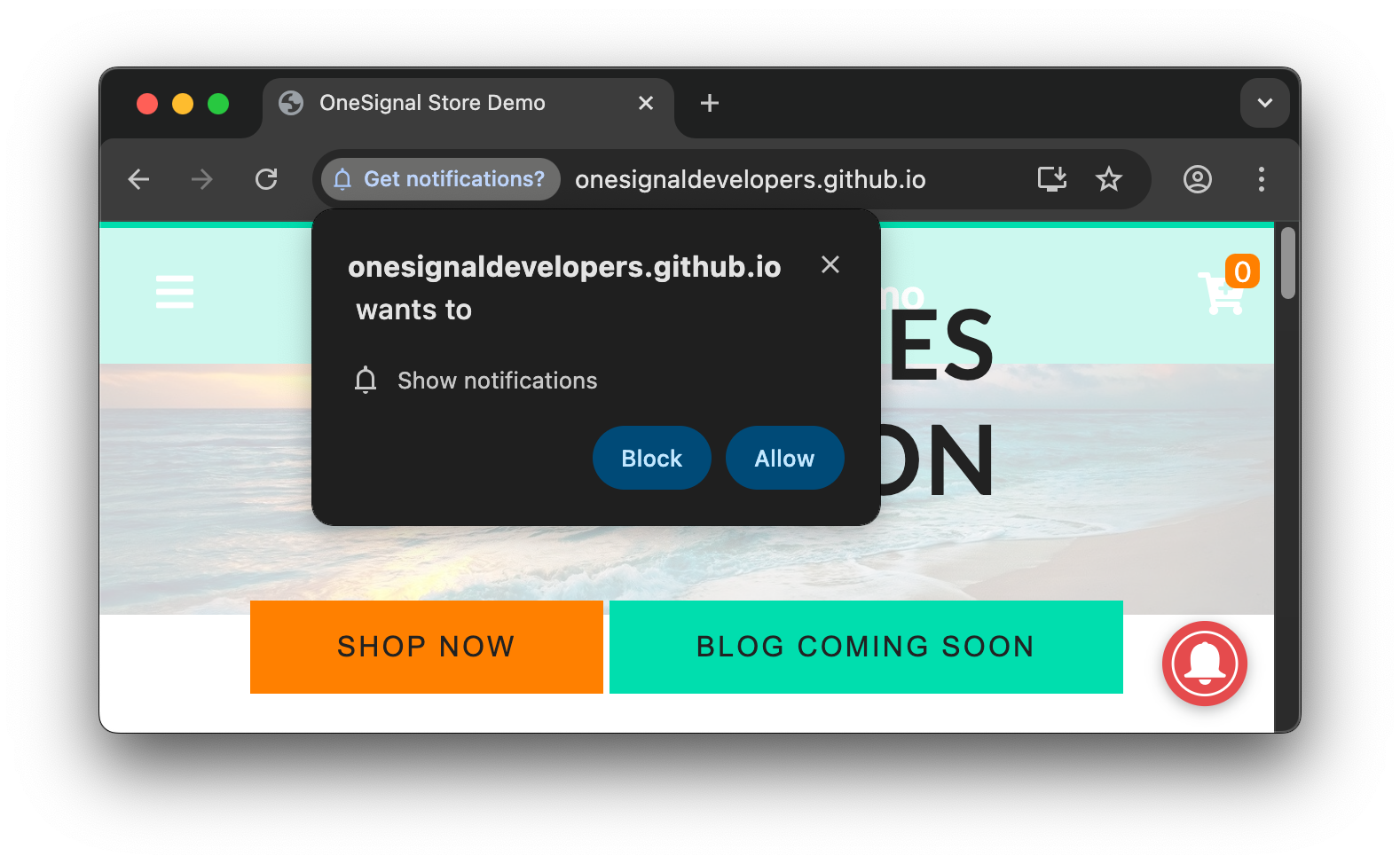 権限は次のいずれかになります:
* **デフォルト**:権限が拒否されていません。
* **許可**:Webサイトが通知を送信することを許可しました。
* **拒否**:Webサイトが通知を送信することをブロックしました。これは、プロンプトを閉じるために**x**を繰り返しクリックした場合の一時的なブロック、または**ブロック**をクリックするかブラウザ設定で権限をオフに切り替えた場合の永続的なブロックのいずれかになります。
ネイティブシステムレベル権限プロンプトおよび/またはOneSignalプロンプトの詳細については、[Web権限プロンプト](./permission-requests)を参照してください。
***
## Web通知の配信を停止する方法
Webプッシュ通知の配信を停止するには、3つの方法があります:
### ブラウザ設定内で配信停止
ブラウザ設定で通知権限を直接管理または削除できます。詳細を確認するためのクイックアクセスURLと公式ドキュメントは次のとおりです:
* **Chrome**: `chrome://settings/content/notifications` ([Chromeのドキュメントで詳細を確認](https://support.google.com/chrome/answer/3220216?hl=en\&co=GENIE.Platform%3DDesktop\&sjid=12874758545589453111-NA))
* **Edge**: `edge://settings/content/notifications` ([Microsoftのドキュメントで詳細を確認](https://www.microsoft.com/en-us/edge/learning-center/how-to-turn-off-block-browser-notifications?form=MA13I2))
* **Firefox**: `about:preferences#privacy` 権限 > 通知 > 設定までスクロール ([Mozillaのドキュメントで詳細を確認](https://support.mozilla.org/en-US/kb/push-notifications-firefox))
* **Safari**: 設定 > Webサイト > 通知 ([Safariのドキュメントで詳細を確認](https://support.apple.com/guide/safari/customize-website-notifications-sfri40734/16.1/mac/13.0))
これらのページで、通知を受け取りたくないWebサイトを削除またはブロックするオプションをクリックするだけです。
### Webサイト上で配信停止
**権限をリセット**
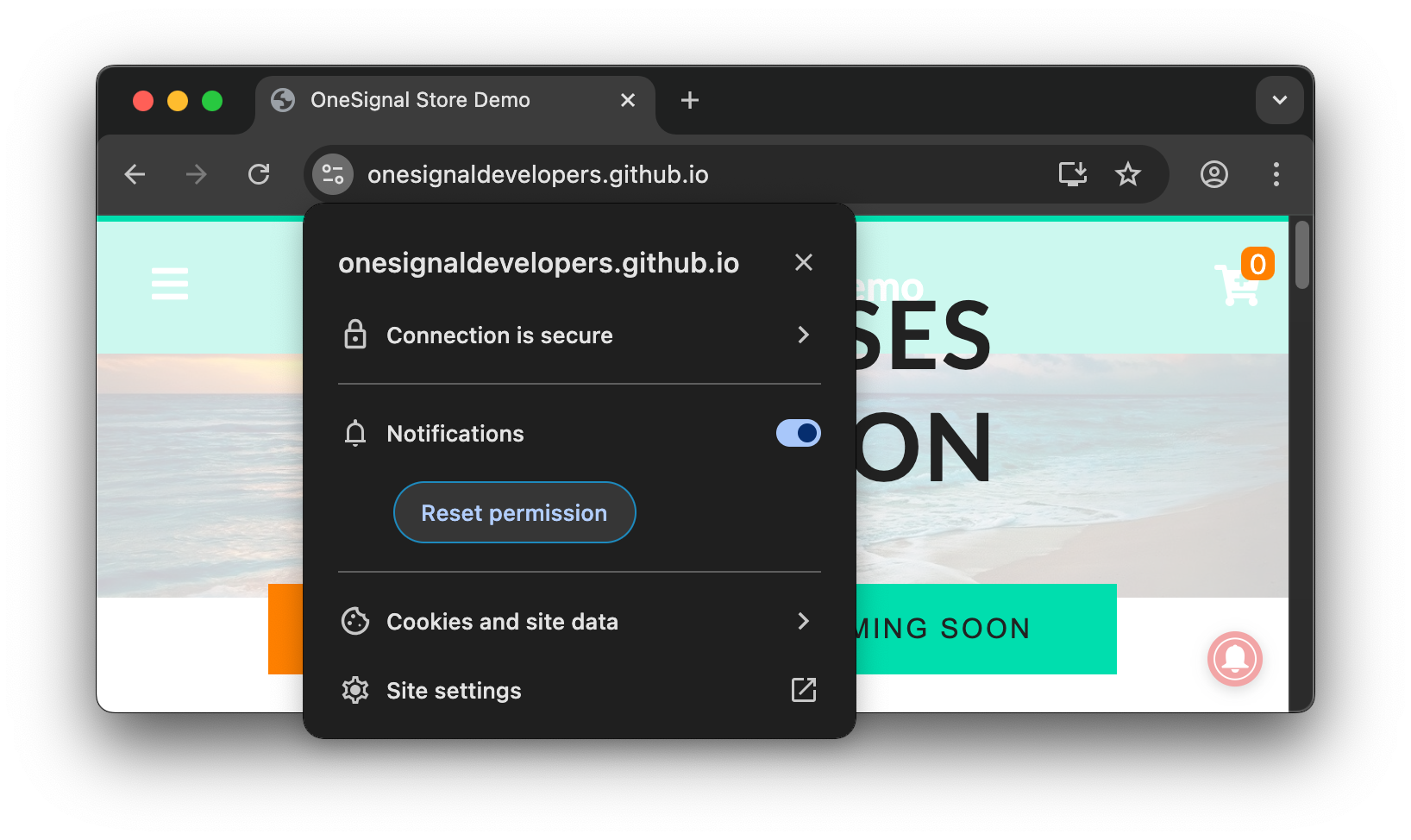
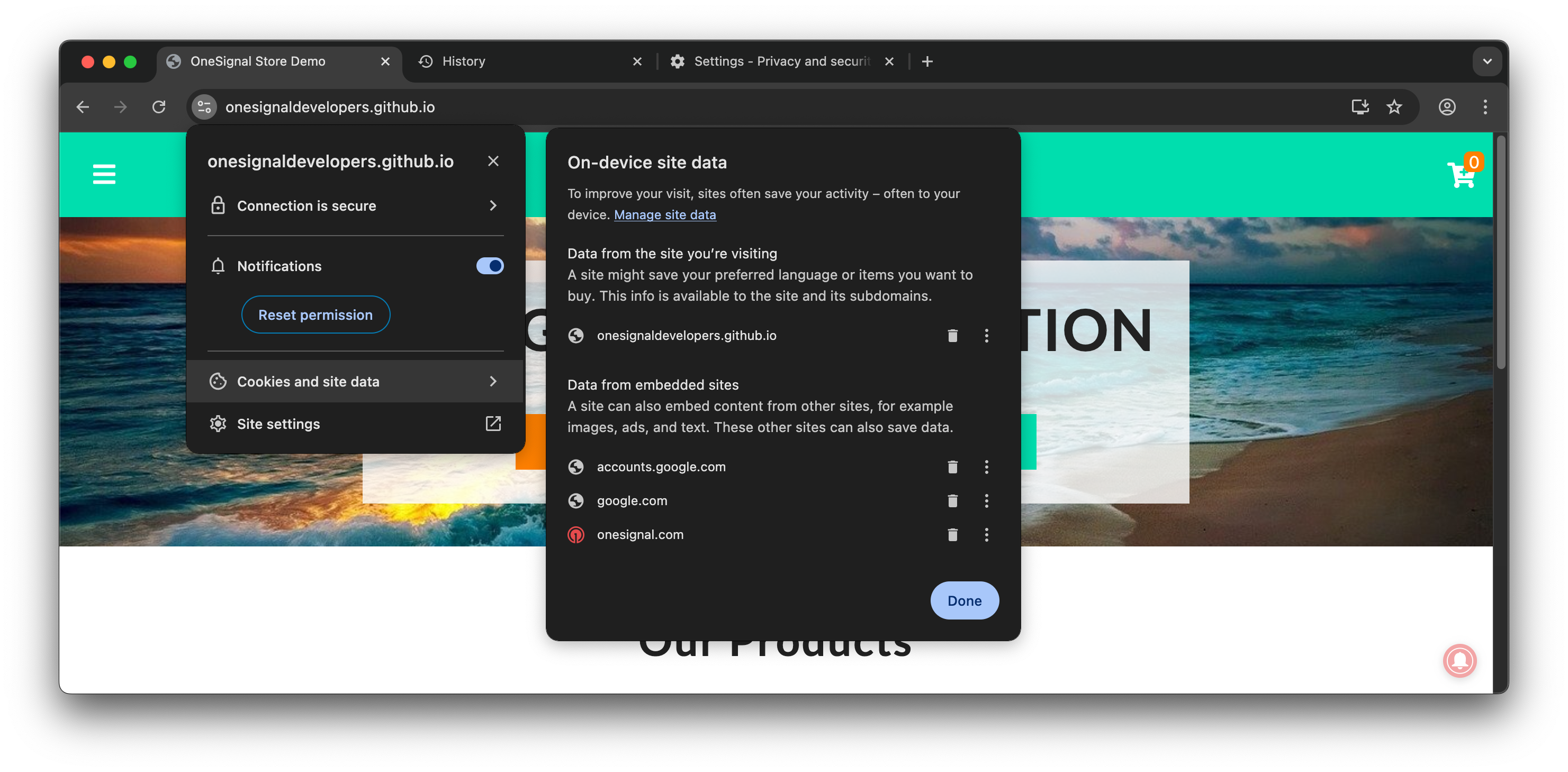
ほとんどのブラウザには、URLの横に「ロック」または「設定」アイコンがあります。これをクリックすると、サイト固有の権限が表示され、ユーザーはプッシュ通知を無効にできます。
権限は次のいずれかになります:
* **デフォルト**:権限が拒否されていません。
* **許可**:Webサイトが通知を送信することを許可しました。
* **拒否**:Webサイトが通知を送信することをブロックしました。これは、プロンプトを閉じるために**x**を繰り返しクリックした場合の一時的なブロック、または**ブロック**をクリックするかブラウザ設定で権限をオフに切り替えた場合の永続的なブロックのいずれかになります。
ネイティブシステムレベル権限プロンプトおよび/またはOneSignalプロンプトの詳細については、[Web権限プロンプト](./permission-requests)を参照してください。
***
## Web通知の配信を停止する方法
Webプッシュ通知の配信を停止するには、3つの方法があります:
### ブラウザ設定内で配信停止
ブラウザ設定で通知権限を直接管理または削除できます。詳細を確認するためのクイックアクセスURLと公式ドキュメントは次のとおりです:
* **Chrome**: `chrome://settings/content/notifications` ([Chromeのドキュメントで詳細を確認](https://support.google.com/chrome/answer/3220216?hl=en\&co=GENIE.Platform%3DDesktop\&sjid=12874758545589453111-NA))
* **Edge**: `edge://settings/content/notifications` ([Microsoftのドキュメントで詳細を確認](https://www.microsoft.com/en-us/edge/learning-center/how-to-turn-off-block-browser-notifications?form=MA13I2))
* **Firefox**: `about:preferences#privacy` 権限 > 通知 > 設定までスクロール ([Mozillaのドキュメントで詳細を確認](https://support.mozilla.org/en-US/kb/push-notifications-firefox))
* **Safari**: 設定 > Webサイト > 通知 ([Safariのドキュメントで詳細を確認](https://support.apple.com/guide/safari/customize-website-notifications-sfri40734/16.1/mac/13.0))
これらのページで、通知を受け取りたくないWebサイトを削除またはブロックするオプションをクリックするだけです。
### Webサイト上で配信停止
**権限をリセット**
ほとんどのブラウザには、URLの横に「ロック」または「設定」アイコンがあります。これをクリックすると、サイト固有の権限が表示され、ユーザーはプッシュ通知を無効にできます。
 **OneSignalプロンプト**
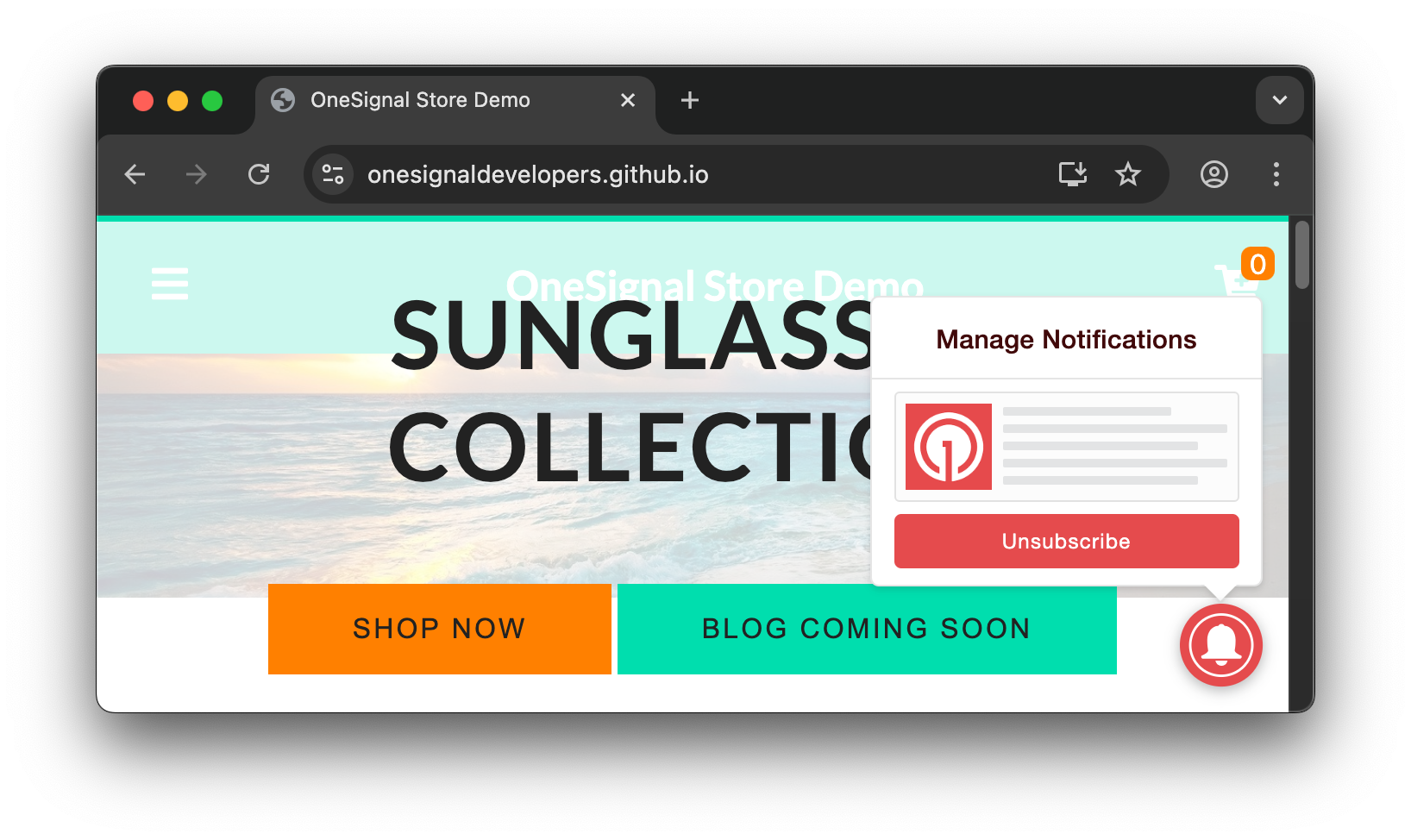
WebサイトにOneSignal[ベルプロンプト](./permission-requests)または[カスタムリンクプロンプト](./permission-requests)が含まれている場合、ユーザーはこれらのUI要素を介して直接配信停止でき、必要に応じて同じものを使用して再購読できます。
**OneSignalプロンプト**
WebサイトにOneSignal[ベルプロンプト](./permission-requests)または[カスタムリンクプロンプト](./permission-requests)が含まれている場合、ユーザーはこれらのUI要素を介して直接配信停止でき、必要に応じて同じものを使用して再購読できます。
 ### ブラウザデータの削除、Cookieとサイトデータのクリア
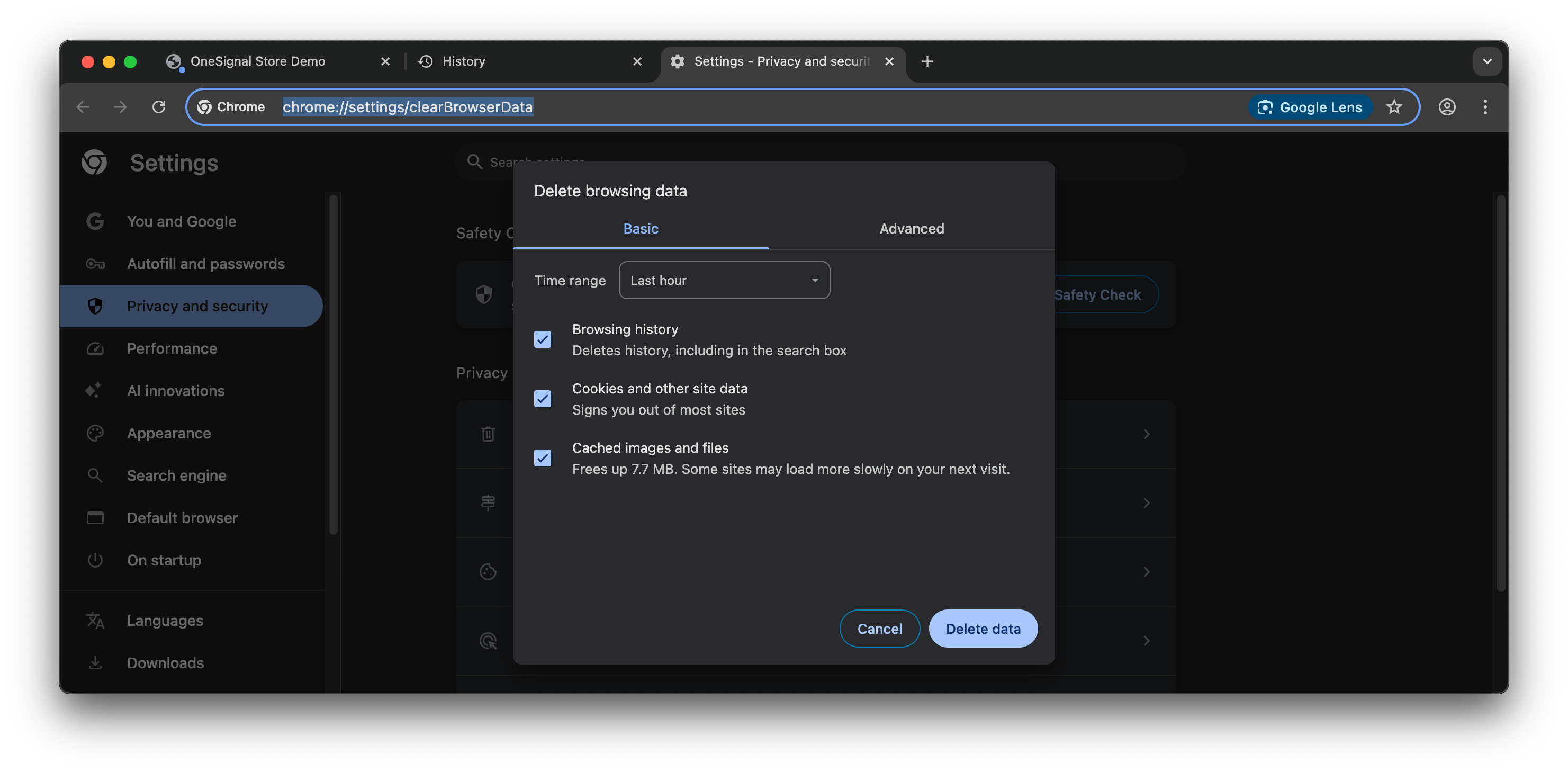
履歴を削除したり、Cookieとサイトデータを削除したりすると、通知の表示が一時的に防止されます。ただし、サイトからプッシュ権限を削除しない場合、サイトに戻ったときに自動的に再購読され、再び通知を受け取り始める可能性があります。
### ブラウザデータの削除、Cookieとサイトデータのクリア
履歴を削除したり、Cookieとサイトデータを削除したりすると、通知の表示が一時的に防止されます。ただし、サイトからプッシュ権限を削除しない場合、サイトに戻ったときに自動的に再購読され、再び通知を受け取り始める可能性があります。
 ***
## 権限プロンプトをテストする方法
これらの手順では、初めての訪問者のようにプロンプトとサブスクリプションフローをテストする方法を説明します。
**シークレット、プライベート、またはゲストブラウザ設定を使用しないでください。** この例では、macOSのChromeバージョン135を使用していますが、ほとんどのブラウザでフローは比較的同じです。
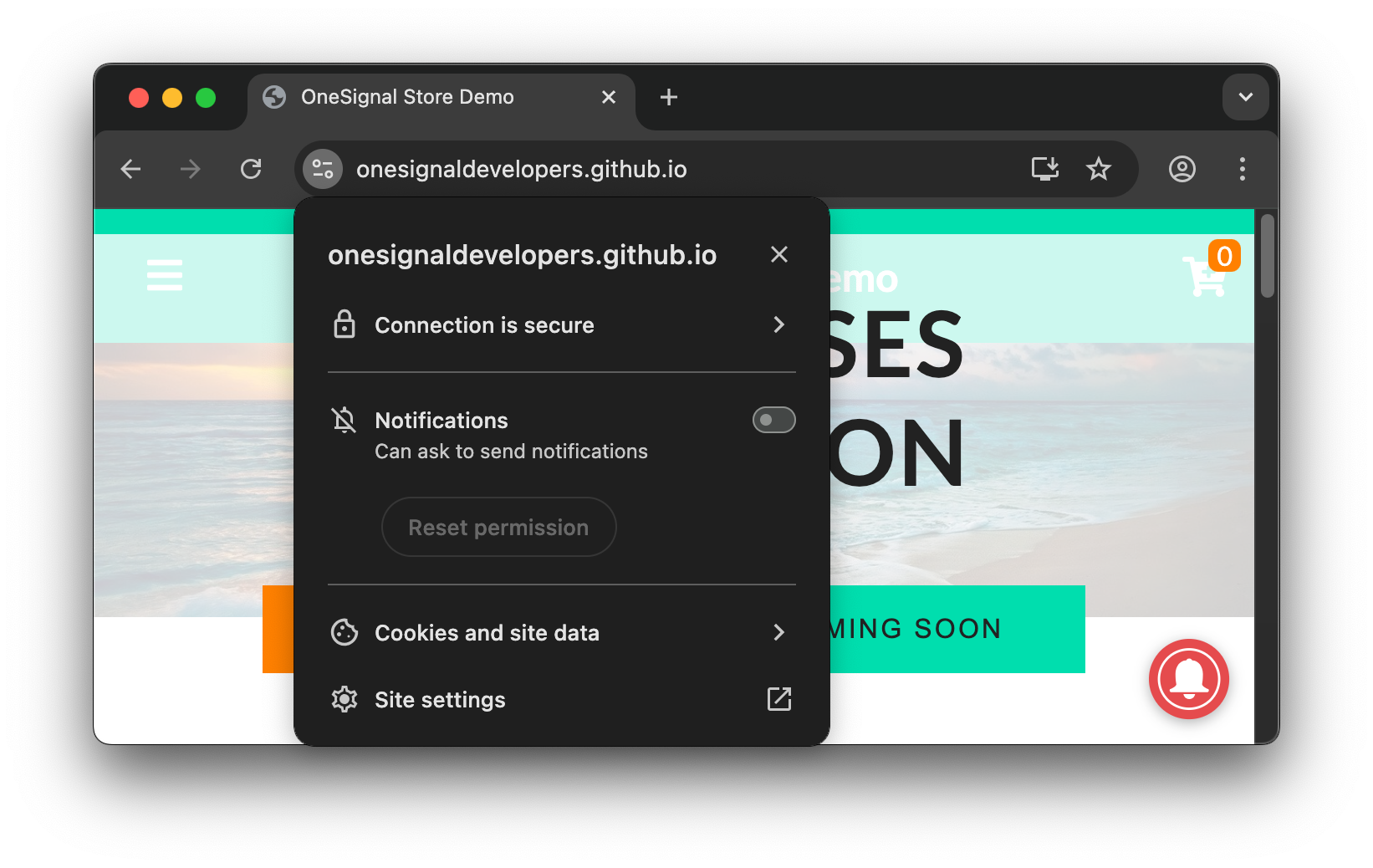
サイトURLの横にあるサイト設定またはロックアイコンをクリックし、**権限をリセット**を選択するか、通知の権限を削除します。
この権限オプションが表示されない場合は、次の手順にスキップしてください。
***
## 権限プロンプトをテストする方法
これらの手順では、初めての訪問者のようにプロンプトとサブスクリプションフローをテストする方法を説明します。
**シークレット、プライベート、またはゲストブラウザ設定を使用しないでください。** この例では、macOSのChromeバージョン135を使用していますが、ほとんどのブラウザでフローは比較的同じです。
サイトURLの横にあるサイト設定またはロックアイコンをクリックし、**権限をリセット**を選択するか、通知の権限を削除します。
この権限オプションが表示されない場合は、次の手順にスキップしてください。
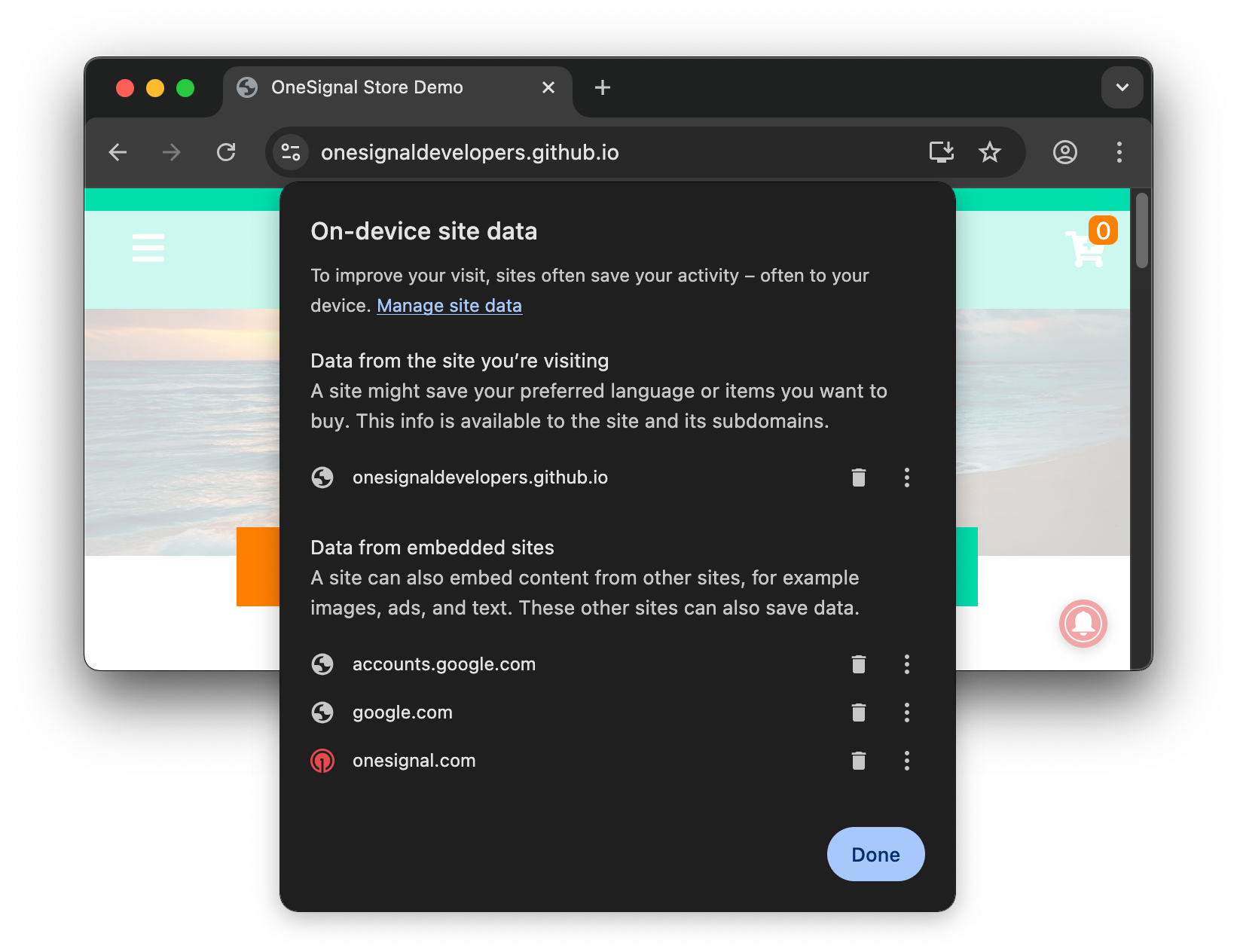
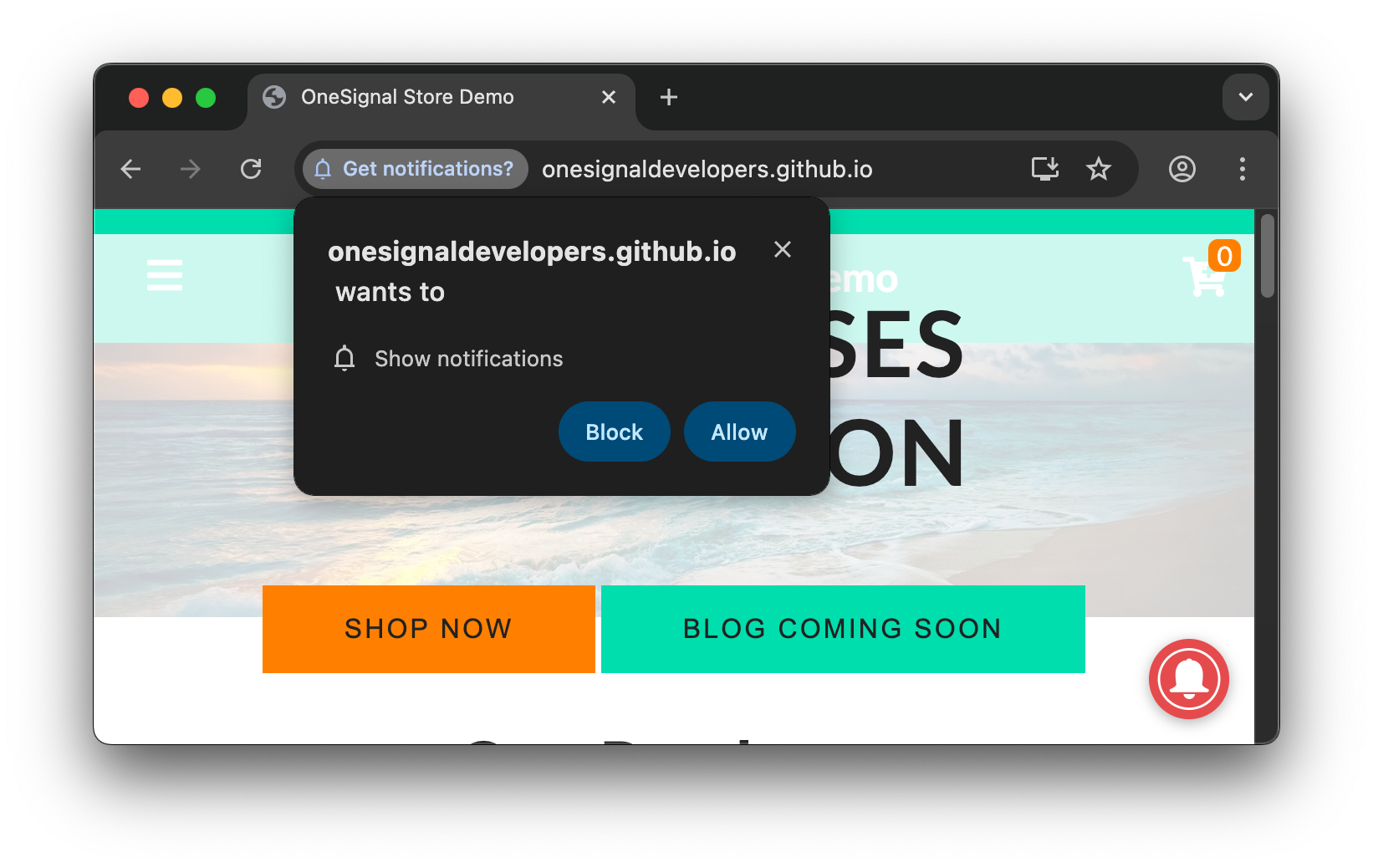
 **Cookieとサイトデータ > デバイス上のサイトデータを管理**をクリックするか、ブラウザのフローに従ってサイトのデータオプションを表示します。
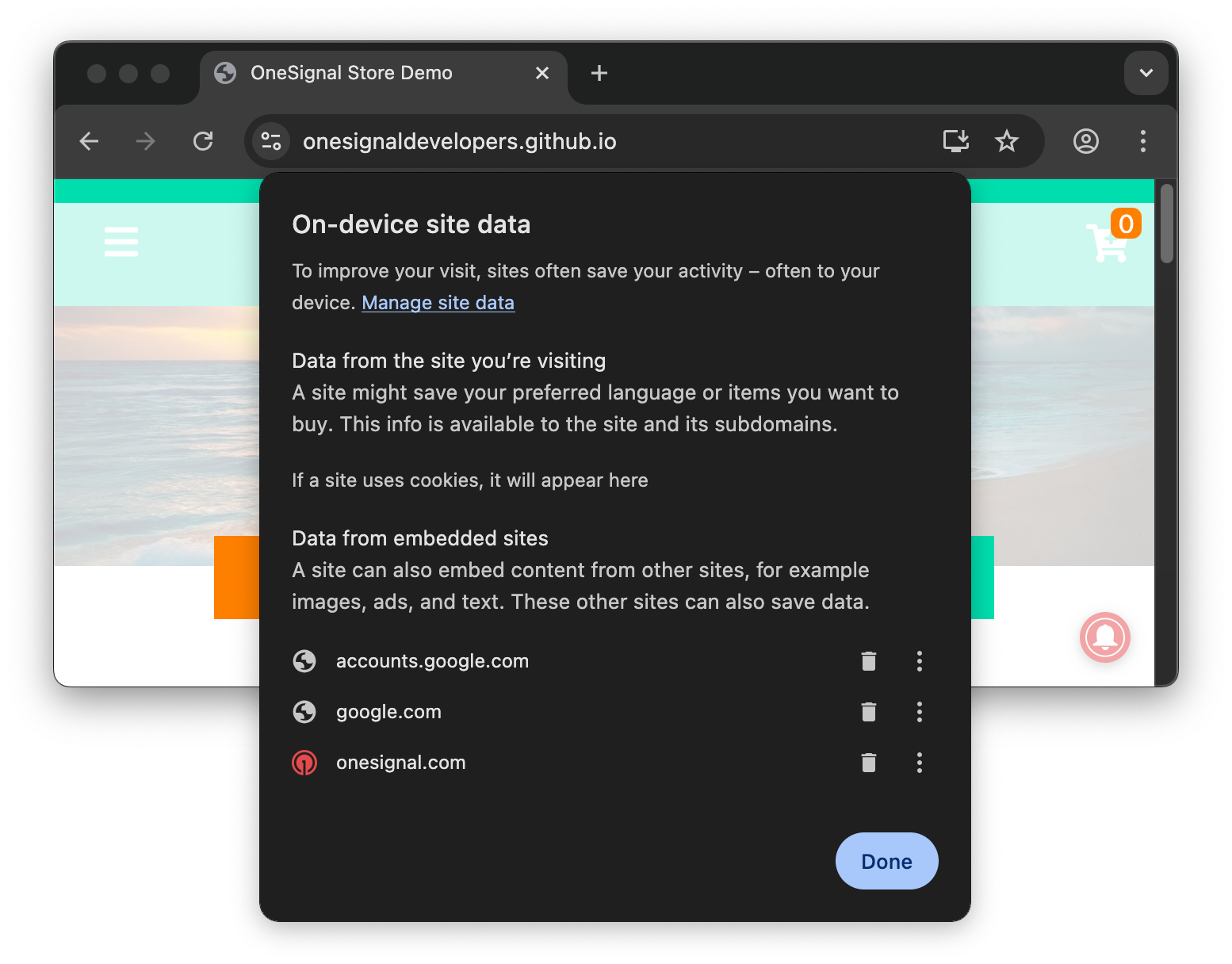
 サイトのデータを削除し、設定を終了してサイトに戻ります。
 通常、画面を右クリックして**検証**を押すだけです。
プロンプトが表示されない場合や手順がわからない場合は、[Web権限プロンプト](./permission-requests)を参照してください。
通常、画面を右クリックして**検証**を押すだけです。
プロンプトが表示されない場合や手順がわからない場合は、[Web権限プロンプト](./permission-requests)を参照してください。
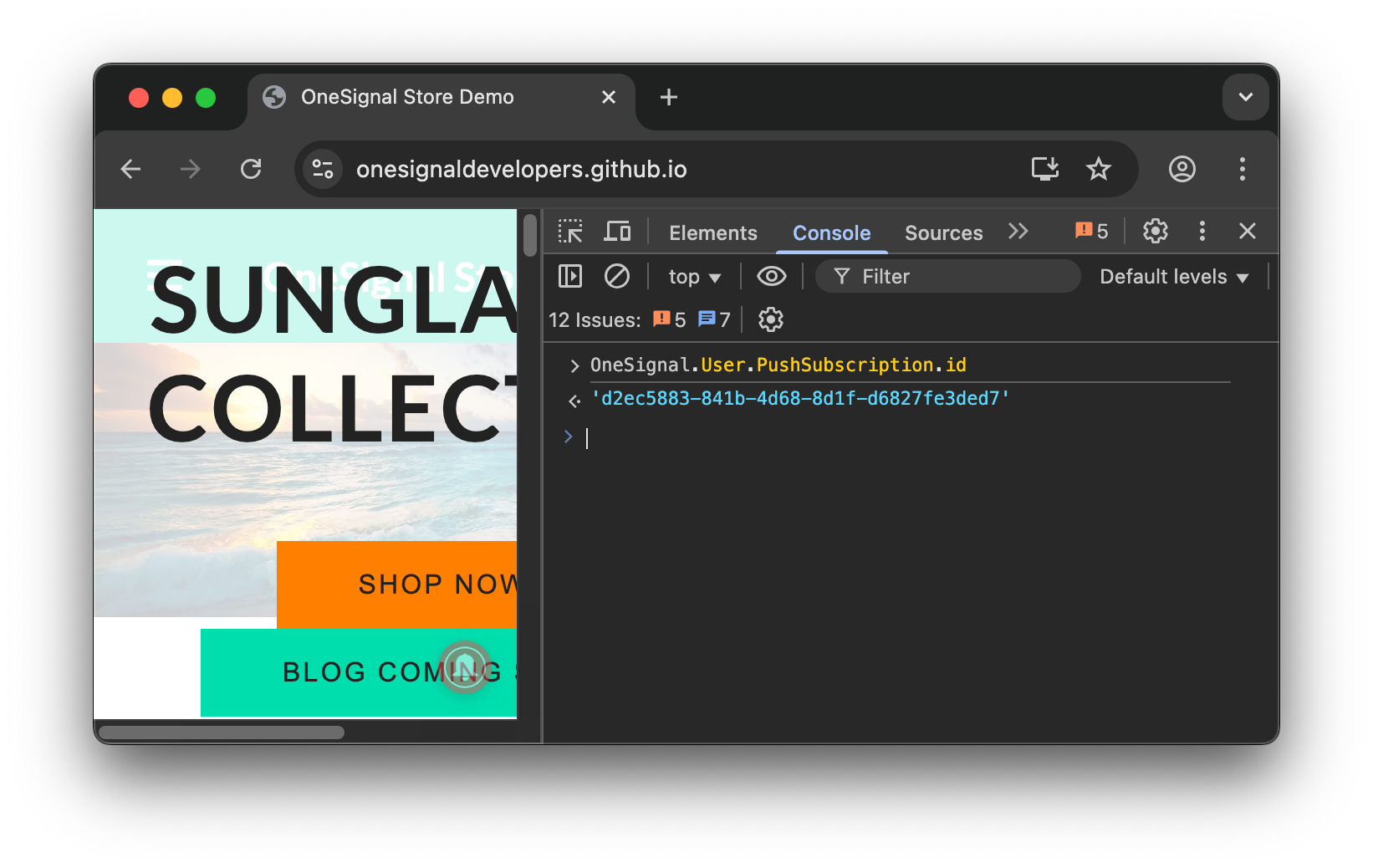
 OneSignalに関連する赤いものが表示された場合は、[Web SDKトラブルシューティング](./troubleshooting-web-push)ドキュメントを参照してください。
**コンソール**でこのコードを入力またはコピー&ペーストします:`OneSignal.User.PushSubscription.id`
1. これにより、OneSignalサブスクリプションIDがログに記録されます。これをOneSignalダッシュボードのAudience > Subscriptionsタブにコピー&ペーストします。
2. コンソールにサブスクリプションIDがログに記録されなかった場合、正常にサブスクライブされていません。詳細については、[Web SDKトラブルシューティング](./troubleshooting-web-push)を参照してください。
OneSignalに関連する赤いものが表示された場合は、[Web SDKトラブルシューティング](./troubleshooting-web-push)ドキュメントを参照してください。
**コンソール**でこのコードを入力またはコピー&ペーストします:`OneSignal.User.PushSubscription.id`
1. これにより、OneSignalサブスクリプションIDがログに記録されます。これをOneSignalダッシュボードのAudience > Subscriptionsタブにコピー&ペーストします。
2. コンソールにサブスクリプションIDがログに記録されなかった場合、正常にサブスクライブされていません。詳細については、[Web SDKトラブルシューティング](./troubleshooting-web-push)を参照してください。
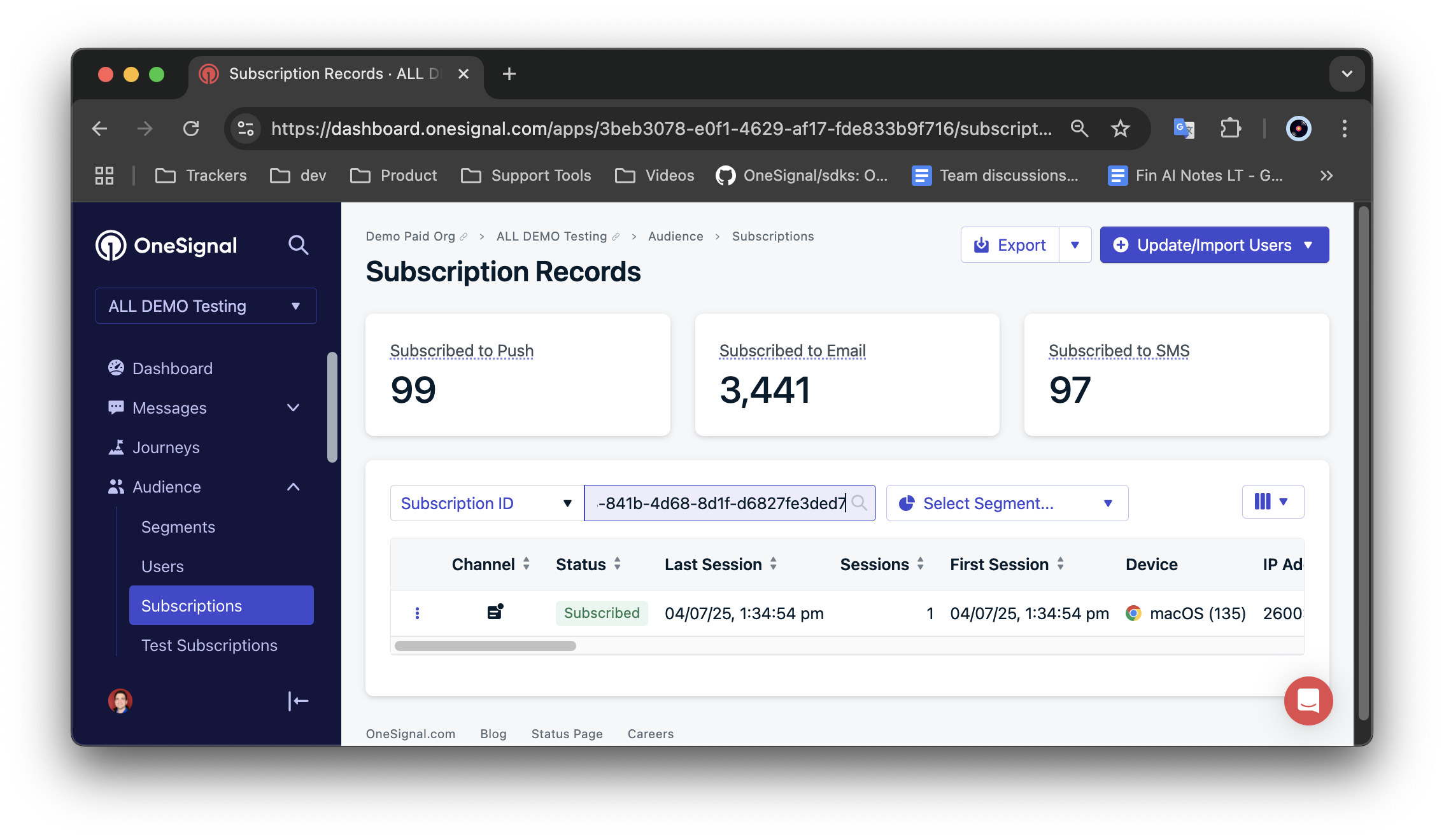
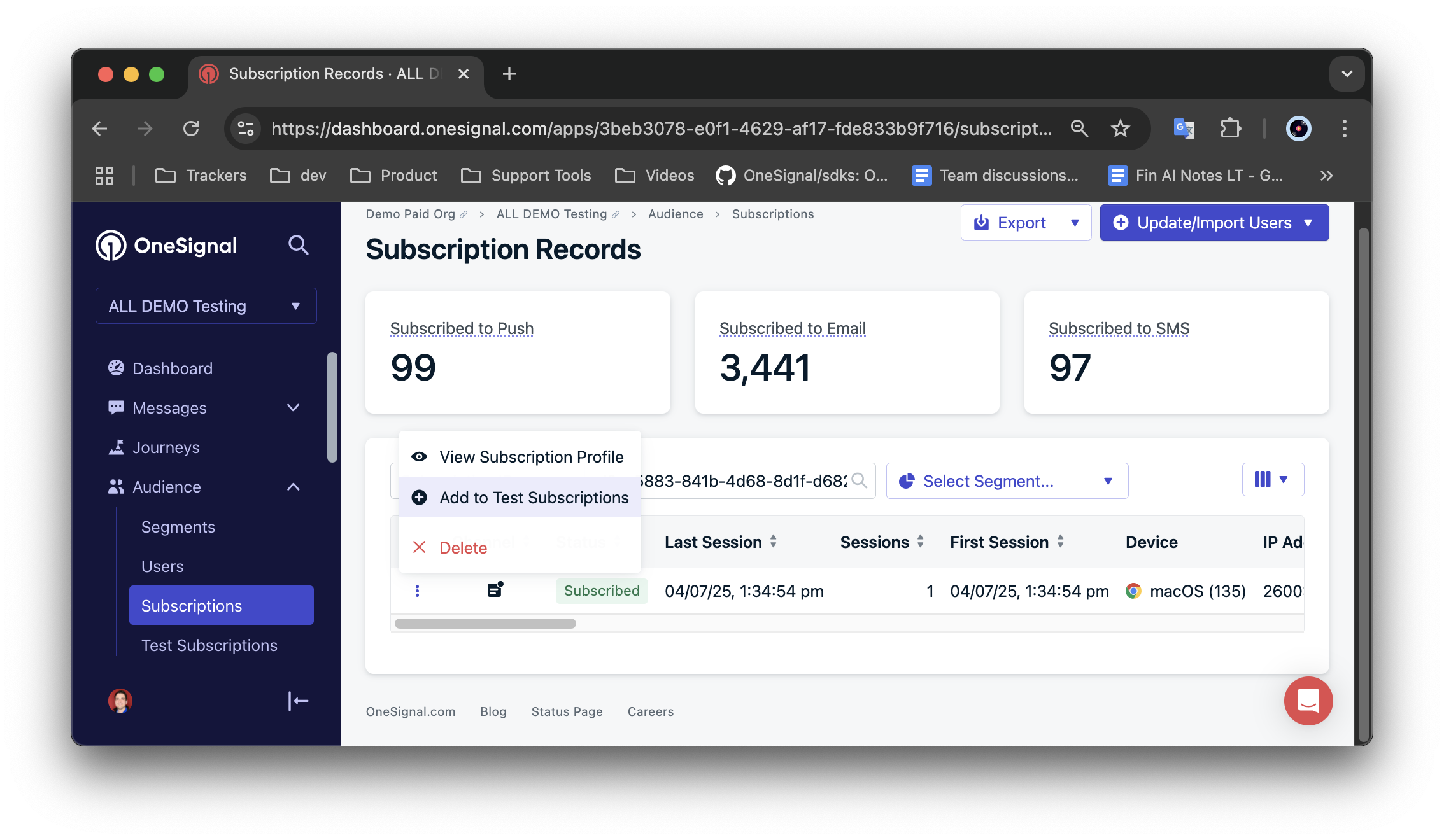 必要に応じて、詳細については[Push](./push)を参照してください。
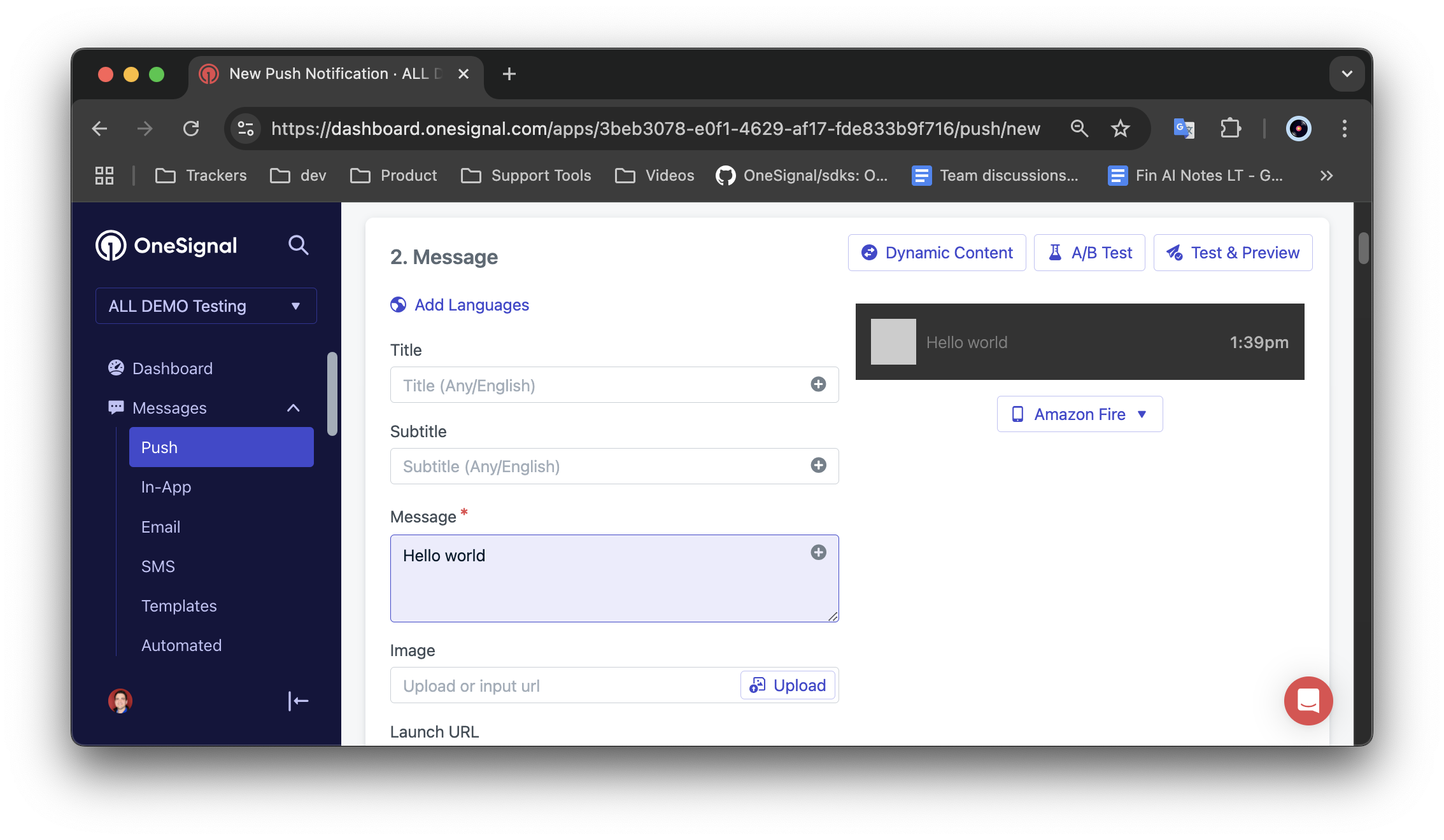
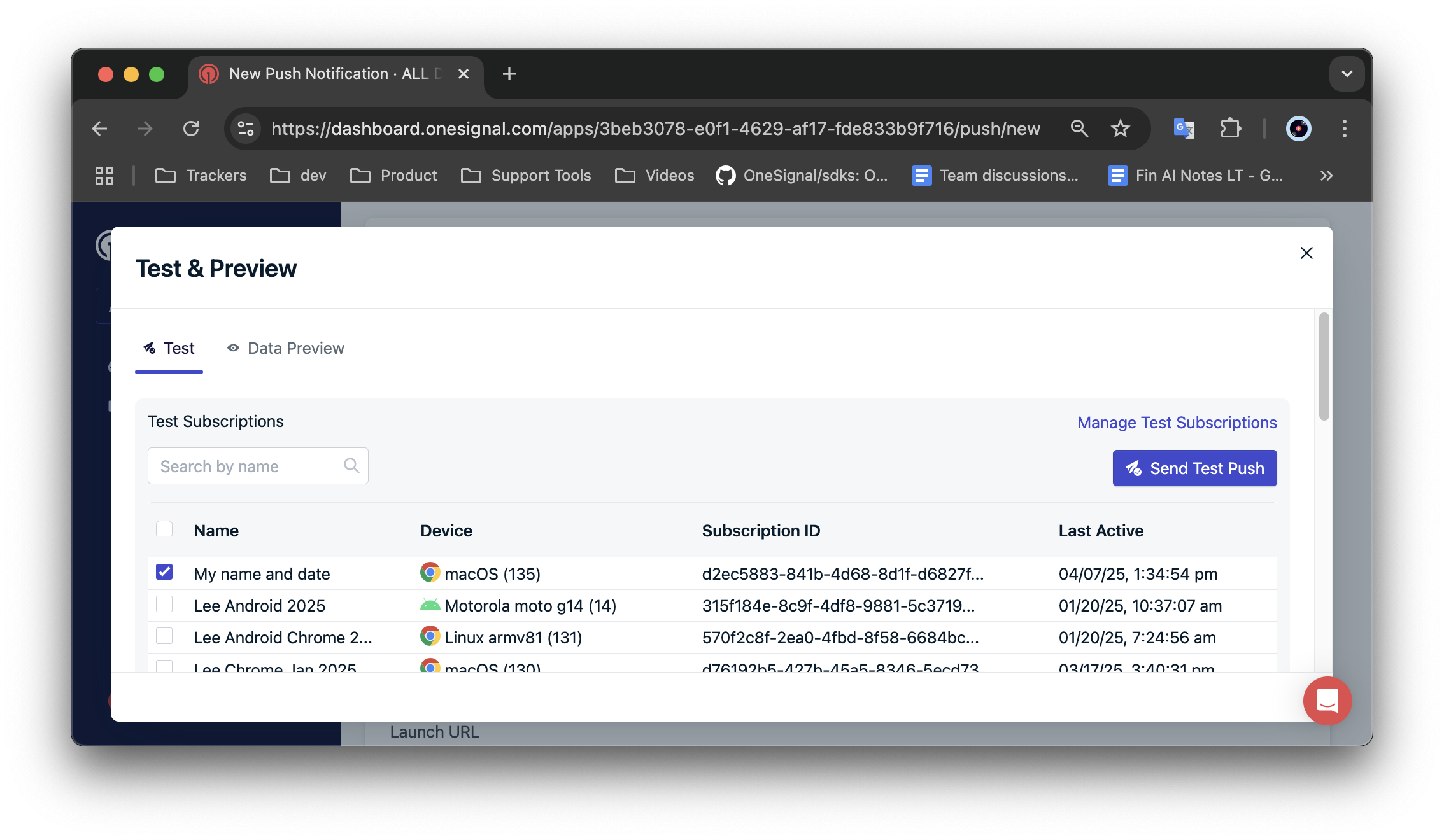 プッシュを受信しなかった場合は、さらにデバッグするために[Webプッシュ:通知が表示されない](./notifications-not-shown-web-push)を参照してください。
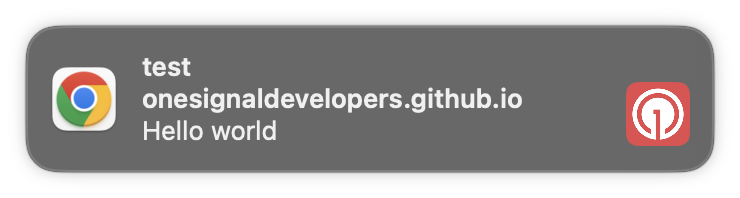 OneSignalでWebプッシュのセットアップが正常に完了しました。次のステップ:
* [Webプッシュセットアップ](./web-push-setup) - 開発者以外の追加のWebセットアップ手順。
* [Web SDKセットアップ](./web-sdk-setup) - 開発者向けWeb SDKセットアップ手順。
* [Web SDKトラブルシューティング](./troubleshooting-web-push) - コンソールにエラーが表示される場合やサブスクリプションIDを取得できない場合のトラブルシューティング。
* [Webプッシュ:通知が表示されない](./notifications-not-shown-web-push) - デバイスに通知が表示されない場合のトラブルシューティング。
***
### ブラウザが閉じているときに通知を受信する
ブラウザはプラットフォームによって動作が異なります。ブラウザが閉じている場合でも通知を受信するためのサポートについては、以下の表を参照してください。
| ブラウザ名 | Android | Windows | macOS |
| ----------------- | ------- | ------- | ----- |
| Chrome / Chromium | はい | はい | いいえ |
| Firefox | はい | はい | いいえ |
| Safari | N/A | N/A | はい |
| Opera | はい | はい | いいえ |
| Edge | はい | はい | いいえ |
**Chrome** - Chromeは、すべてのウィンドウが閉じられている場合でも、デフォルトでバックグラウンドプロセスとして実行されます。バックグラウンドプロセスが実行されている限り、通知は引き続き受信されます。Chromeバックグラウンドプロセスが実行されていない場合、通知は受信されません。
**Firefox** - Mac OS Xでは、ウィンドウが閉じられていてもプロセスは存在し、すべてのウィンドウが閉じられている場合でも通知を受信できます(Firefoxがまだ実行されていることを示すドットがドックに表示されている限り)。Windowsでは、すべてのウィンドウが閉じられた後にプロセスが終了するため、Firefoxウィンドウがまだ開いていない限り、通知を受信できません。
**Safari** - Safariは、通知がオペレーティングシステムに直接送信されるため、通知を受信するために実行されている必要はありません。ユーザーはSafari Web通知にサインアップする必要がありますが、その後、Safariが完全に閉じられている場合でも受信されます。
サブスクライバーは、メッセージが永久に期限切れになる前に、最後に知られている欠落している通知を取得するために最大3日間の猶予があります。
たとえば、サブスクライバーがFirefox Webプッシュ通知を受信するはずだったが、Firefoxが閉じられていたとします。サブスクライバーが3日以内にFirefoxを開いた場合、サブスクライバーは期限切れになっていない最後に知られているWebプッシュ通知のみを受信します。サブスクライバーが3日後にFirefoxを開いた場合、3日以上前に送信されたWebプッシュ通知は受信されません。
***
OneSignalでWebプッシュのセットアップが正常に完了しました。次のステップ:
* [Webプッシュセットアップ](./web-push-setup) - 開発者以外の追加のWebセットアップ手順。
* [Web SDKセットアップ](./web-sdk-setup) - 開発者向けWeb SDKセットアップ手順。
* [Web SDKトラブルシューティング](./troubleshooting-web-push) - コンソールにエラーが表示される場合やサブスクリプションIDを取得できない場合のトラブルシューティング。
* [Webプッシュ:通知が表示されない](./notifications-not-shown-web-push) - デバイスに通知が表示されない場合のトラブルシューティング。
***
### ブラウザが閉じているときに通知を受信する
ブラウザはプラットフォームによって動作が異なります。ブラウザが閉じている場合でも通知を受信するためのサポートについては、以下の表を参照してください。
| ブラウザ名 | Android | Windows | macOS |
| ----------------- | ------- | ------- | ----- |
| Chrome / Chromium | はい | はい | いいえ |
| Firefox | はい | はい | いいえ |
| Safari | N/A | N/A | はい |
| Opera | はい | はい | いいえ |
| Edge | はい | はい | いいえ |
**Chrome** - Chromeは、すべてのウィンドウが閉じられている場合でも、デフォルトでバックグラウンドプロセスとして実行されます。バックグラウンドプロセスが実行されている限り、通知は引き続き受信されます。Chromeバックグラウンドプロセスが実行されていない場合、通知は受信されません。
**Firefox** - Mac OS Xでは、ウィンドウが閉じられていてもプロセスは存在し、すべてのウィンドウが閉じられている場合でも通知を受信できます(Firefoxがまだ実行されていることを示すドットがドックに表示されている限り)。Windowsでは、すべてのウィンドウが閉じられた後にプロセスが終了するため、Firefoxウィンドウがまだ開いていない限り、通知を受信できません。
**Safari** - Safariは、通知がオペレーティングシステムに直接送信されるため、通知を受信するために実行されている必要はありません。ユーザーはSafari Web通知にサインアップする必要がありますが、その後、Safariが完全に閉じられている場合でも受信されます。
サブスクライバーは、メッセージが永久に期限切れになる前に、最後に知られている欠落している通知を取得するために最大3日間の猶予があります。
たとえば、サブスクライバーがFirefox Webプッシュ通知を受信するはずだったが、Firefoxが閉じられていたとします。サブスクライバーが3日以内にFirefoxを開いた場合、サブスクライバーは期限切れになっていない最後に知られているWebプッシュ通知のみを受信します。サブスクライバーが3日後にFirefoxを開いた場合、3日以上前に送信されたWebプッシュ通知は受信されません。
***